DisPatch 3.0: ملفات تعريف العائلة، معالج إعداد، والوكلاء الذين يسألون أولاً
- تاريخ النشر
- 19 أكتوبر 2026
- بقلم
- جاكوب لويد — كُتب بمساعدة الذكاء الاصطناعي بعد إنجاز المشروع
- مدة القراءة
- قراءة 1 دقيقة
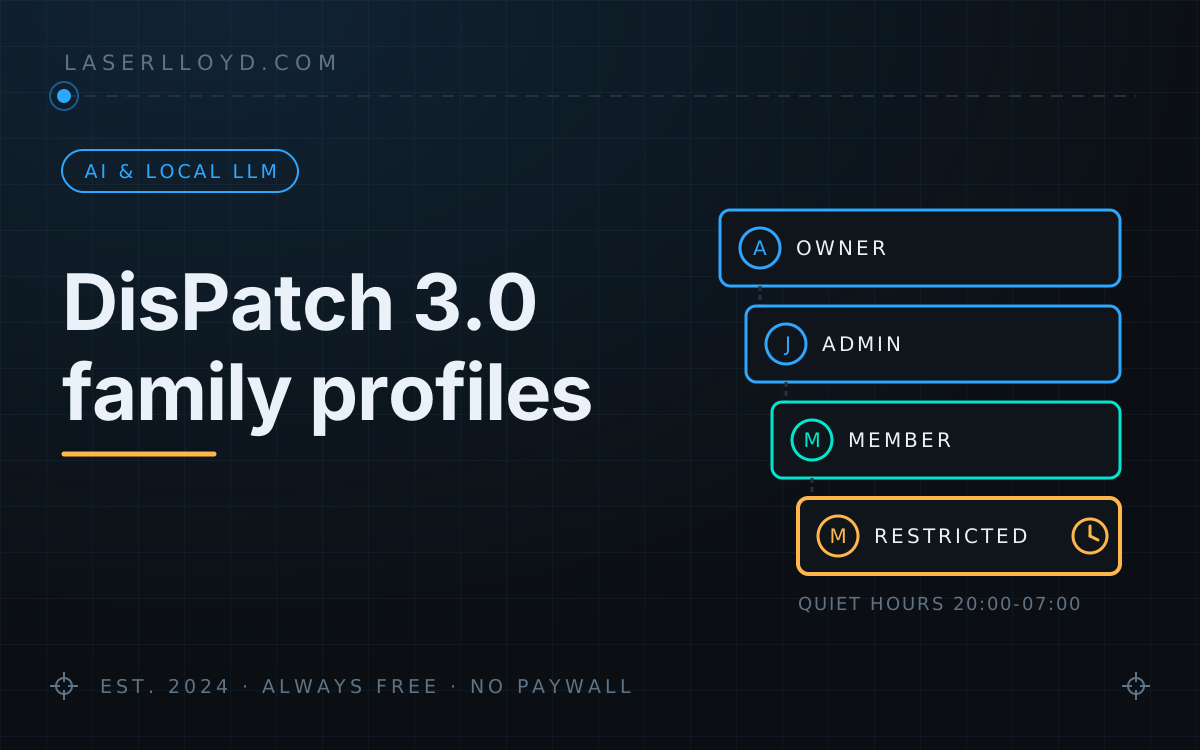
بعبارة مبسطة: DisPatch هو تطبيق دردشة خاص بأفراد الأسرة، يعمل على جهاز الكمبيوتر الخاص بك، ويحتوي على مساعد ذكاء اصطناعي. الإصدار 3.0 يمنح كل شخص ملف تعريف خاص به: البالغون يحصلون على وصول كامل للدردشة اليومية، بينما الأطفال يحصلون على واجهة بسيطة تحتوي على شخصيات حيوانية لطيفة، بالإضافة إلى حد زمني يومي وساعات هدوء يمكنك تحديدها. يرشدك معالج الإعداد خلال الخطوات الأولى، كما يمكنك عمل نسخة احتياطية من محادثاتك بشكل مشفر.
يُعد إصدار DisPatch 3.0 أكبر تغيير منذ بدء تطوير المشروع. حتى الآن، كان نموجذ الوصول يعتمد على رمز PIN واحد فقط؛ إما أن يمتلكه المستخدم فيرى كل شيء، أو يدخل في “وضع الأمان”. هذا النظام كان مناسبًا لي، لكنه لم ينجح في الأسر التي يشارك فيها بالإضافة إلى البالغين مراهقون وأطفال صغار في استخدام البرنامج. يحل الإصدار 3.0 محل ذلك بنظام الملفات الشخصية الحقيقية، حيث لكل ملف شخصي بيانات تسجيل دخوله وقيوده الخاصة، ويقوم الخادم بفحص كل طلب لمعرفة ما إذا كان مسموحًا به أم لا. كما جاء مع الإصدار الجديد معالج إعداد، ونسخ احتياطية مشفرة، ومهام آلية.
كل لقطة شاشة أدناه مأخوذة من تثبيت جديد تمامًا، حيث تم إنشاء شخصيات وهمية (آدا، جو، ماكس، ميا) ومحادثات وهمية أيضًا، باستخدام الشخصيات التي يوفرها DisPatch. إذا لم تكن قد استخدمت DisPatch من قبل، فإن المقالة الرئيسية عن DisPatch تشرح ما هو البرنامج وكيف تصل الردود إلى هاتفك. أما هذه الصفحة فهي توضح ما الجديد في الإصدار 3.0.
خلاصة المعلومات
- الملفات الشخصية: يوجد ملف شخصي واحد للمالك، ويمكن إضافة أي عدد من المشرفين والأعضاء والملفات الشخصية المحدودة. الأطفال يحصلون على ملفات شخصية محدودة: تحتوي فقط على الشخصيات المخصصة لهم، بالإضافة إلى حد زمني يومي وساعات هدوء ولا يمكنهم تغيير أي إعدادات.
- عملية الإعداد: معالج من ست خطوات يقوم بإنشاء المالك، وربط الذكاء الاصطناعي بالبرنامج، وإضافة أفراد الأسرة وتحديد من يمكنه استخدام البرنامج. التثبيت الجديد يرفض أي اتصال بالشبكة حتى يتم إنشاء ملف المالك.
- الذكاء الاصطناعي: يُسمح باتصال واحد فقط لكل خادم نموذج ذكاء اصطناعي، وتُخزن المفاتيح خارج ملف الإعدادات، بالإضافة إلى زر اختبار وشخصية “أطلس” كشخصية افتراضية.
- ميزات جديدة أخرى: حزم بدءية (حزمة الأصدقاء الحيوانات للأطفال، وحزمة المساعدين للبالغين)، دعم الصوت للأعضاء، وجود صفحة بحثية واحدة لجميع الإعدادات، نسخ احتياطية مشفرة، ومهام آلية تتطلب ميزانيات وموافقات.
- عملية الترقية: يقوم الإصدار 3.0 بنقل بياناتك من الإصدار 2.x عند تشغيله لأول مرة، ويقوم أولاً بعمل نسخة احتياطية، كما يحافظ على عمل رمز PIN الخاص بك، ويوفر أمرًا واحدًا للتراجع عن التغييرات. لقد اختبرت هذه العملية بنفسي.
- الحالة الحالية: اعتبارًا من تاريخ 19 أكتوبر 2026، يوجد الإصدار 3.0 في الفرع
mainمن المستودع العام، وهو يعمل حاليًا في منزلي. لا يوجد إصدار مُعلّم أو ملف ZIP له حتى الآن؛ البرنامج متاح مجانًا تحت رخصة MIT.

ما الذي تغيّر بالنسبة لك؟
- كل شخص يحصل على ملف تعريف خاص به. اضغط على اسمك في شاشة القفل وأدخل الرقم السري أو كلمة المرور. تظل قيود كل شخص معه، بغض النظر عن الجهاز أو عنوان الواي فاي.
- الأطفال يحصلون على مساحة آمنة داخل التطبيق. ملف التعريف المحدود يسمح للأطفال برؤية الشخصيات التي أنشأتها لهم فقط، ولا يمكنهم تغيير أي شيء، كما يتوقف عمله خارج الأوقات المسموح بها.
- الخمس دقائق الأولى تتم بشكل إرشادي. يطلب المعالج إنشاء حساب مالك، ثم إعداد الذكاء الاصطناعي والعائلة والشبكة، وذلك بالترتيب.
- ربط الذكاء الاصطناعي يتم عبر نموذج، وليس عن طريق تعديل ملف. اختر مزود الخدمة، ثم الصق المفتاح واضغط على “اختبار”.
- شخصيات جاهزة للاستخدام. يمكن تثبيت حزمتين من الشخصيات بنقرة واحدة فقط.
- خاصية الصوت للعائلة بأكملها. باستخدام إضافة الصوت، يمكن لأعضاء العائلة (وحتى ملفات التعريف المحدودة، على شخصياتهم الخاصة) التحدث بدلاً من الكتابة.
- إمكانية عمل نسخ احتياطية في أي مكان. زر واحد يُنشئ أرشيفًا مشفرًا يحتوي على المحادثات والشخصيات والإعدادات والمفاتيح.
- الوكلاء يطلبون الإذن أولاً. يمكن تكليف وكيل بمهمة من أي محادثة، ثم مراقبة تنفيذه لها، والموافقة على الخطوات المحفوفة بالمخاطر، كما يمكن تحديد الحد الأقصى للإنفاق المسموح به.
- دعم Docker. كتابة الأمر
docker compose up -dفي نسخة مكررة من التطبيق يُشغله على لينكس أو Raspberry Pi أو ويندوز. يوجد شرح كامل في مقال Docker.
الملفات الشخصية للأسرة بأكملها
هناك أربعة أدوار. ببساطة:
| الدور | لمن؟ | ما الذي يمكن فعله؟ |
|---|---|---|
| المالك | أنت، وشخص واحد فقط. | كل شيء؛ بما في ذلك التحكم في الجهاز، والنسخ الاحتياطية، ومفتاح API الخاص بالجهاز. |
| المدير | شخص بالغ موثوق به | كل ما يمكن للمالك فعله، باستثناء التعديل على ملف المالك الشخصي أو تغيير رمز PIN للتثبيت؛ وذلك لمنع أي شخص من حرمان المالك من الوصول. يسجل الدخول باستخدام كلمة مرور. |
| العضو | شخص بالغ أو مراهق | الدردشة، الصوت، الصور، الأدوات التي قمت بتفعيلها، الإشعارات، وإمكانية تنظيف المحادثات. لا يمكنه تعديل الإعدادات أو استخدام أي وكلاء إلا بإذنك. يسجل الدخول باستخدام رمز PIN. |
| المقيد | طفل أو ضيف | الدردشة والصوت مع الشخصيات المخصصة له فقط. لا يمكنه استخدام أي أدوات أو وكلاء أو تعديل الإعدادات أو الاطلاع على الملفات. تنطبق عليه قيود يومية وساعات هدوء. |

يمكن للمالك أيضًا منح شخص ما صلاحية إضافية أو سحبها منه. مثلاً، يمكن منح أحد الأعضاء حق تشغيل الوكلاء، أو تعطيل خاصية الصوت لملف شخصي معين. لا يمكن أبدًا منح ملف شخصي مقيد أي صلاحيات إدارية، كما لا يمكن منح الأعضاء حق التحكم في الجهاز.
قيود على الأطفال
يمكن لكل ملف شخصي أن يحصل على حد يومي من الدقائق والرسائل والمحادثات الجديدة والتقييمات ومقدار البيانات التي يمكن تحميلها، بالإضافة إلى ساعات الهدوء. في حالة ميا، تكون ساعات الهدوء من الساعة 20:00 حتى 07:00، مع حد يومي قدره 45 دقيقة و100 رسالة. يتم احتساب الوقت الفعلي من استخدامها الفعلي، لذا فإن ترك علامة التبويب مفتوحة طوال الليل لا يستهلك من دقائقها.

هذا ما تراه ميا؛ فقط شخصيات "Animal Friends" و"Atlas" تظهر في قائمتها، لأن إعدادات Atlas تسمح بالوصول لـ "الجميع" بشكل افتراضي (يمكن تغيير ذلك). يعرض الشريط العلوي ما يمكن للمالك رؤيته فقط: عدد المحادثات والبيانات التي تم تحميلها، وليس محتوى تلك المحادثات.

قفل الشاشة لا يُعتبر طريقة لتجاوز القيود؛ فعندما يسجل ملف شخصي مقيد الدخول لأول مرة على جهاز لم يُربط بأي ملف من قبل، يتم ربط الجهاز بهذا الملف تلقائيًا. لذا إذا قامت ميا بقفل الشاشة أو انتهى وقت الجلسة، فإن الجهاز يفتح مرة أخرى كملف ميا، مع نفس ساعات الهدوء والدقائق المتبقية من ذلك اليوم. تم تطبيق هذا التحديث في 19 أكتوبر 2026؛ قبله، كان قفل الشاشة يمنح الطفل حدًا جديدًا كضيف. أما الجهاز غير المرتبط بأي ملف وبدون أي شخص مسجل عليه فهو يعامل كضيف وفق القيود الافتراضية للمقيدين، كما أن anonymous_access: none يمنع حتى ذلك عبر صفحة تسجيل الدخول.
هناك نقطة يجب معرفتها قبل الاعتماد على هذا النظام: في هذه النسخة، تُعتبر المحادثات مساحة مشتركة للأسرة بأكملها. الأدوار تحدد فقط الشخصيات والأفعال التي يمكن لكل شخص استخدامها، وليس من يمكنه قراءة كل محادثة على حدة. في اختباري، تمكن ماكس (عضو) من فتح محادثة العشاء التي بدأتها آدا؛ إذا أراد شخصان بالغان محادثات خاصة، فإن النسخة 3.0 لا توفر ذلك.
إذا نسيت رمز PIN
عند ضبط رمز PIN للمالك، يقوم DisPatch بكتابة رمز استعادة في ملف RECOVERY-CODE.txt الموجود في مجلد البيانات. في حالة التثبيت لشخص واحد فقط، يؤدي استخدام هذا الرمز على شاشة القفل إلى إزالة رمز PIN؛ أما عند وجود ملفات شخصية لأشخاص آخرين، فيطلب النظام إدخال رمز PIN جديد ليحل محل القديم، لضمان عدم ترك الأسرة بدون مالك قادر على التحكم. كما يمكن للمالك الذي يستخدم كلمة مرور أن يسجل الدخول باستخدامها في أي وقت.
معالج الإعداد
بعد التثبيت الجديد، يظهر معالج مكون من ست خطوات: حسابك، نموذج البيانات، الصوت (اختياري)، العائلة (اختياري)، الشبكة، ثم الانتهاء. يمكنك تأجيل الإعدادات عبر خيار “إعداد لاحقًا”, وسيختفي المعالج نهائيًا عند الضغط على زر “إنهاء”.

الخطوة المهمة من ناحية الأمان تحدث قبل ظهور أي شيء للمستخدم. التثبيت الجديد يظل غير متصل بالشبكة حتى يتم إنشاء حساب المالك. على الكمبيوتر الذي يعمل عليه برنامج DisPatch، لا يطلب المعالج أي بيانات؛ أما من أي جهاز آخر، فيطلب رمز إعداد لمرة واحدة يقوم الخادم بطباعته في سجلاته (docker compose logs app في بيئة Docker). في الإصدار 2.x، كان أي شخص يصل إلى التثبيت الجديد أولاً يمكنه تعيين رقم التعريف الشخصي والسيطرة على النظام؛ أما الآن فلا يمكن ذلك.

في خطوة الشبكة، يتم تحديد ما إذا كان يجب أن يكون برنامج DisPatch متاحًا فقط من هذا الكمبيوتر (الإعداد الافتراضي) أم من شبكة المنزل بأكملها. كما يُشرح كيفية تشغيل الخادم لتحقيق ذلك. عنوان الاستماع للخادم يتم تحديده بناءً على طريقة تشغيله، ويصدر المعالج تحذيرًا في حال وجود اختلاف بين الإعدادات. تحتاج الهواتف إلى بروتوكول HTTPS لتثبيت التطبيق، واستخدام الميكروفون، وإرسال الإشعارات. يشرح ملف docs/remote-access.md في المستودع كيفية استخدام بروكسي عكسي أو أداة Tailscale Serve.
الاتصال بالذكاء الاصطناعي
الخطوة الثانية من المعالج تبحث عن برامج StudioForge وLM Studio وOllama على نفس الكمبيوتر. إذا لم تجد أيًا منها، فإنها تطلب من المستخدم إدخال النوع والعنوان والمفتاح والنموذج يدويًا؛ حيث تتضمن الخيارات: OpenAI، StudioForge، LM Studio، Ollama، DeepSeek، وOpenRouter. زر اختبار وحفظ يتحقق من الاتصال ويجعله الاتصال الافتراضي، ثم يوجه برنامج Atlas للاستخدامه. قسم الإعدادات → الاتصالات يحتوي على ثلاثة عشر نوعًا من الاتصالات، ومن ضمنها MiniMax وxAI؛ وهنا أضفت اتصال MiniMax الذي يستخدمه Atlas في هذه الصور.

أصبح كل خادم يُمثل سجلاً منفصلاً، بدلاً من تكراره في كل شخصية. يتم حفظ المفتاح في سجل المفاتيح الخاص بنظام التشغيل أو في ملف لا يمكن لأحد غير المستخدم الوصول إليه، ولا يُعرض هذا المفتاح أبدًا على أي شاشة أو عبر واجهة برمجية. كما يمكن للاتصال استرجاع المفتاح من متغير بيئي يحدده المستخدم. زر البحث عن الخوادم يفحص المنافذ المعتادة بحثًا عن خوادم StudioForge وLM Studio وOllama وخوادم مشابهة لـ OpenAI؛ ولا يقوم أبدًا بفحص عناوين البيانات الوصفية السحابية أو العناوين المحلية، وبالتالي لا يمكن استخدام عنوان مكتوب بشكل خاطئ للوصول إلى الخدمات الداخلية.
إذا كنت تستخدم إصدار StudioForge 2.x، فإنه يتطلب مفتاح API كلما حاول برنامج DisPatch الاتصال به من جهاز آخر أو حاوية. قم بإنشاء مفتاح استدلال في صفحة "المستخدمون والمفاتيح" داخل StudioForge ثم أدخله في إعدادات الاتصال؛ حيث يكتشف زر "البحث عن الخوادم" وجود StudioForge محمي بمفتاح ويُشير إلى أنه يحتاج إلى مفتاح للعمل.
حزم البدء

أصدقاء الحيوانات هم ست شخصيات لطيفة مخصصة لملفات التعريف المقيدة؛ فهم لا يطلبون أبدًا معلومات شخصية، ويوجهون الأطفال القلقين إلى الكبار، كما أنهم يمتلكون أصواتًا مدمجة دون الحاجة إلى عمليات بحث إضافية، بالإضافة إلى إجراءات وتفاعلات سريعة. أما المساعدون فهم أربعة مساعدين للأعضاء: للشرح والكتابة والبرمجة والتخطيط. كل شخصية لها أيضًا مجموعة مستهدفة (الجميع، الأعضاء، أو المقيدون) وقائمة اختيارية بملفات التعريف المسموح لها بالوصول إليها؛ حيث يطبق الخادم هذه القواعد على كل القوائم وكل التحديثات الفورية، وليس فقط على الشريط الجانبي.
الصوت للأعضاء
لا يزال تطبيق الدردشة الصوتية إضافة منفصلة، وهي DisPatch Voice. الإصدار الحالي، 1.5.0، يتوافق مع الإصدار 3.0، وهو ما تُظهره لقطات الشاشة هذه. تم تشغيل نماذج التعرف على الكلام على وحدة المعالجة المركزية لنفس الجهاز، دون استخدام خادم GPU. التغييرات التي طرأت على جانب DisPatch في تاريخ 19 أكتوبر 2026: يمكن للأعضاء الآن فتح شاشة المكالمة، ثم الانتقال إلى الإعدادات → الصوت، وتصفح قائمة الأصوات والعينات المتاحة. أما ميزة استنساخ الأصوات، بالإضافة إلى خادم التعرف على الكلام باستخدام GPU وزر التشغيل/الإيقاف، فهي لا تزال متاحة فقط لمالك الحساب والمشرفين.

يمكن للملف الشخصي من نوع “مقيد” أيضًا استخدام خاصية الصوت، مع وجود أصوات خاصة به. تتبع عملية الاتصال الصوتي نفس قواعد الدردشة النصية: يتم التحقق من ساعات الهدوء عند بدء المكالمة ثم أثناء استمرارها، كما تُحتسب دقائق المكالمة ضمن الحد اليومي المسموح به للطفل. الإصدار 1.6 من خاصية الصوت، الذي يجمع جميع إعدادات الصوت في صفحة إعدادات واحدة، موجود حاليًا في الفرع الرئيسي للإضافة لكنه لم يُطرح بعد.
كل الإعدادات في مكان واحد

تم الآن وصف كل إعداد مرة واحدة فقط: نوعه، القيمة الافتراضية، النطاق المسموح به، ما إذا كان يتطلب إعادة تشغيل، ومتغير البيئة الذي يمكن استخدامه لتغييره. تُستخلص معلومات صفحة “جميع الإعدادات” من هذا الوصف، كما يتم إنشاء ملف docs/settings.md في المستودع من نفس المصدر. لا تزال علامات التبويب القديمة موجودة للإعدادات التي لم يتم نقلها بعد. عند التحديث، أي إعداد لا يتعرف عليه نظام DisPatch يظل محفوظًا ومُدرجًا في القائمة، بدلاً من حذفه.
النسخ الاحتياطية المشفرة

يقوم زر “احفظ الآن” بإنشاء ملف مشفر يحتوي على كل ما تحتاجه على جهاز كمبيوتر جديد: قاعدة البيانات والإعدادات والصور والملفات، إذا قمت بتفعيل الخيار المخصص لذلك. يتم تشفير الملف باستخدام خوارزمية AES-256-GCM، وتأتي مفاتيح التشفير من كلمة المرور التي تدخلها. وإذا لم تدخل أي كلمة مرور، فإن برنامج DisPatch يولد مفتاح استعادة ويُظهره لمرة واحدة فقط. لقد قمت بإنشاء أرشيف على نسخة تجريبية من البرنامج ثم قمت بتشغيل خيار التحقق من صحته، وكانت النتيجة إيجابية.
العيب الوحيد: يتم حفظ كلمة المرور في النظام حتى يمكن تشغيل النسخ الاحتياطية المجدولة تلقائيًا دون تدخل منك. وهذا يعني أن التشفير يحمي فقط النسخة التي تنقلها إلى مكان آخر، وليس الجهاز نفسه؛ فأي شخص يمتلك مجلد البيانات ومفاتيح التشفير يمتلك بالفعل المفتاح اللازم للوصول إليه. لذا يجب حفظ مفتاح الاستعادة أو كلمة المرور في مكان آمن، مثل مدير كلمات المرور أو على ورقة مكتوب عليها. بدون ذلك، تصبح أي نسخة احتياطية منقولة عديمة الفائدة. النسخ الاحتياطية المجدولة غير فعالة إلا بعد تفعيلها (يتم حفظ آخر 7 نسخ كل 24 ساعة بشكل افتراضي). أما عملية الاستعادة، فتتحقق من صحة الأرشيف أولًا ثم تطبقه عند بدء تشغيل البرنامج، بعد حفظ الحالة الحالية في مكان آخر.
ومن الميزات الجديدة أيضًا: حزمة الدعم الخاصة بإرسال تقارير الأخطاء، والتي تقوم بحذف المفاتيح ورموز التوثيق وكلمات المرور وتستثني المحادثات؛ بالإضافة إلى إمكانية تصدير أو مسح بيانات ملف تعريف شخص معين.
الوكلاء والمهام
الوكيل هو عامل مُهيأ للعمل: يحتوي على واجهة خلفية، نموذج ذكاء اصطناعي، تعليمات، الأدوات التي يمكنه استخدامها، ميزانية سياسية وسياسة الموافقة. أما المهمة فهي عبارة عن وظيفة تقوم بتكليفها للوكيل، إما من صفحة المهام، أو عبر زر تخصيص مهمة في أي محادثة، أو باستخدام علامة @agent. تُظهر كل مهمة جدولاً زمنياً مباشراً، والوكلاء الفرعيين الذين تطلقهم، ملفاتها، التكلفة التقديرية وحالتها. يستطيع المالكون والمشرفون رؤية جميع المهام؛ بينما يرى الأعضاء فقط الوكلاء المخصصين لهم ومهامهم الخاصة، وذلك فقط بعد منحهم الصلاحية المناسبة. أما الحسابات ذات الصلاحيات المحدودة فلا تستطيع رؤية أي شيء على الإطلاق.

هناك واجهتان خلفيتان متاحتان. OpenClaw يعمل على نفس الجهاز ويحتفظ بسياسة أدواته الخاصة. أما وكيل Claude فيعمل عبر SDK الخاص به، ويتطلب مفتاح API من Anthropic أو بيانات اعتماد Amazon Bedrock أو Google Cloud أو Microsoft Foundry. لا يُدعم تسجيل الدخول عبر اشتراك Claude، كما يتطلب تفعيل الحزمة الإضافية (uv sync --extra agents-claude). في وكيل Claude، أي أمر قد يكون ضاراً يتطلب موافقة من المستخدم في كل مرة، وتتوفر خيار "السماح مرة واحدة" فقط؛ سواء كان أمراً نصياً، أو كتابة ملف، أو أي عملية إرسال أو حذف أو إنشاء. يتلقى المستخدم إشعاراً دفعياً بلا محتوى، بالإضافة إلى سطر في المحادثة وشارة خاصة على الشريط الجانبي. يمكن للميزانيات المالية أن توقف تنفيذ أي مهمة بناءً على قيمة الدولارات أو عدد التحويلات أو الدقائق أو الرموز المستخدمة، كما يمكن تحديد سقف يومي لكل وكيل ولكل مستخدم.
<pهذه القيود حقيقية، ويتم سردها في قسم "القيود المعروفة" أدناه. باختصار: لم أختبر وكيل Claude إلا مع تدفقات بيانات مسجلة ومُعدة مسبقاً، لأنني لم أحصل على مفتاح API خلال مرحلة التطوير. كما أن الأوامر النصية المصرح بها لا تخضع لأي عزل أمني. بالإضافة إلى ذلك، فإن توجيه المحادثات العادية لـ OpenClaw عبر نموذج المهام (agents.unified_dispatch) معطل بشكل افتراضي؛ لذا إذا لم تفتح صفحة المهام أبداً، فإن المحادثات ستعمل كما كانت في السابق تماماً.
تثبيت الإصدار 3.0
إذا أردت الطريقة السهلة، فاستخدم Docker. يشرح مقال Docker العملية خطوة بخطوة مع لقطات شاشة، كما يحتوي ملف README في المستودع على تعليمات تثبيت لأنظمة ويندوز ولينكس، بما في ذلك Raspberry Pi 4 أو 5. بدون استخدام Docker، فإن الأمر يتعلق بمشروع uv عادي:
git clone https://github.com/LaserLloyd/DisPatch_Chat.git
cd DisPatch_Chat/backend
uv sync
uv run uvicorn app.main:app --port 8765
افتح http://localhost:8765 على نفس الجهاز؛ لن يحتاج المعالج إلى أي رمز توثيق. أضف الأمر --host 0.0.0.0 فقط عندما ترغب في السماح لأجهزة أخرى بالوصول، ثم اقرأ رمز الإعداد من الطرفية. يبلغ حجم صورة Docker حوالي 840 ميغابايت، أو نحو 1.7 جيجابايت إذا تم تضمين الصوت ضمنها. يعمل الخادم الخلفي بشكل أصلي على ويندوز أيضًا، لكن مجموعة الاختبارات الكاملة تعمل فقط على لينكس؛ لذا يجب اعتبار تشغيله على ويندوز تجريبيًا فقط.
الترقية من الإصدار 2.x
تبدأ استخدام الإصدار 3.0 بنفس الطريقة التي بدأت بها استخدام الإصدار 2.x؛ حيث يقوم البرنامج أولاً بنقل مجلد البيانات قبل أن يبدأ في تقديم أي خدمات:
- يمكنك أولاً التحقق من الخطوات التي ستتم. من داخل
backend/: الأمرuv run python -m app.migrate --dry-run --data-dir <your data folder>يعرض كل خطوة دون إجراء أي تغييرات فعلية. - ابدأ تشغيل الإصدار 3.0. في حال وجود بيانات يجب نقلها، يقوم البرنامج أولاً بنسخ الملفات
chats.dbوconfig.yamlوsecurity.yamlوtrusted-devices.yamlإلى المسار<data>/backups/3.0.0-<time>/، مع الاحتفاظ بآخر خمس نسخ احتياطية فقط. - يصبح رمز PIN الخاص بك هو حساب المالك. يظل رمز PIN كما هو ويعمل كالمعتاد، وتظل الأجهزة الموثوقة مسجلة أيضاً. لا يوجد كلمة مرور لحساب المالك في البداية؛ ويطلب منك DisPatch تعيين كلمة مرور عند أول محاولة لاستخدام ميزات تتطلب ذلك، مثل إنشاء حساب مسؤول.
- تتحول الروبوتات الخاصة بك إلى “شخصيات” في النظام. يتم تحديد فئة كل روبوت بناءً على الإعدادات السابقة:
safeمعhide_unlockedيُصنف كـ “مقيد”، وsafeبمفرده يُصنف كـ “الجميع”, أما الباقي فيُصنف كـ “أعضاء”. تنتقل مفاتيح API من ملفconfig.yamlإلى مستودع البيانات السرية، ويقوم DisPatch بقراءة كل مفتاح قبل حذفه. - للتراجع عن الترقية: أوقف تشغيل الخادم ثم نفذ الأمر
uv run python -m app.migrate --restore <data>/backups/3.0.0-<time>، بعد ذلك أعد تشغيل الإصدار 2.x.
لقد جربت هذه الخطوات على نسخة تجريبية؛ حيث بدأت باستخدام DisPatch 2.2.0 في مجلد فارغ، ثم ضبطت رمز PIN ونشرت رسالة، بعد ذلك قمت بتشغيل الإصدار 3.0 على نفس المجلد. قام البرنامج بإنشاء نسخة احتياطية وتنفيذ عملية الترحيل، وبعد ذلك تمكنت من تسجيل الدخول باستخدام رمز PIN القديم كحساب مالك وتم طلب كلمة مرور مني. بعد ذلك أوقفت البرنامج ونفذت عملية الاستعادة، فعاد الإصدار 2.2.0 للعمل بشكل طبيعي على المجلد المستعاد.
هناك ثلاث مشكلات محتملة بعد الترقية:
- يجب على بروكسيات العكس الحفاظ على قيمة الرأس
Host. أصبحت ملفات الكوكيز الآن تستخدم إعدادSameSite=Strict، ولذلك يجب أن تأتي أي طلبات تغييرية من مصدر DisPatch نفسه. يقوم كل من Caddy وTailscale Serve بالحفاظ على قيمةHostبشكل افتراضي؛ أما البروكسيات التي تقوم بتعديل هذه القيمة فسيتم رفض طلباتها. - تستمر البرامج النصية الموجودة على نفس الجهاز في العمل دون الحاجة إلى مفتاح API طالما أن إعداد
machine_loopback_trustمفعّل، وهو الإعداد الافتراضي بعد الترقية. يُفضل منح هذه البرامج النصية مفتاح API ثم تعطيل هذا الإعداد لاحقاً. - العودة إلى الإصدار 2.x بعد نقل المفاتيح يتطلب استعادة النسخة الاحتياطية. لا يستطيع الإصدار 2.x قراءة المفاتيح من مستودع البيانات السرية.
تم إصلاح هذه المشاكل منذ دمج الإصدار 3.0
أستخدم الإصدار 3.0 في المنزل، وبعد يوم واحد من الاستخدام الفعلي اكتشفت مشاكل لم تظهر في اختبارات البرنامج. كل هذه المشاكل موجودة على فرع main:
- الردود الحية من OpenClaw 2026.10 تعمل الآن بشكل صحيح. ففي ذلك الإصدار يتم إرسال النص الجديد فقط بعد الجزء الأول من الرسالة؛ لكن برنامج DisPatch كان يقرأ الرسالة بالكامل في كل مرة، مما أدى إلى ظهور الكلمات الأولى من الرد ثم تجمد البرنامج قبل ظهور باقي النص دفعة واحدة.
- الرسائل لم تعد تفشل تحت ضغط الاستخدام العالي. عندما أرسلت عدة أجهزة رسائل في نفس الوقت بينما كانت عملية خلفية تكتب في قاعدة البيانات، فشل بعض الإرسالات بسبب رسالة “قاعدة البيانات مشغولة”. في اختباراتي، فشل 7 من أصل 24 محاولة إرسال قبل التصحيح، بينما لم يفشل أي من الـ 48 محاولة بعده.
- الجهاز اللوحي الذي يظل متصلاً لعدة أيام يتبع القيود الجديدة الآن. فأي ساعات هدوء أو إعدادات محددة تقوم بتعيينها تُطبق على الاتصال المفتوح عند تنفيذ أي إجراء جديد.
- حصل المسؤولون على صلاحيات كاملة، وحصل الأعضاء على حق التحدث، كما توقف إجراء القفل عن إعادة تعيين قيود الأطفال (كل ذلك مذكور أعلاه).
- في عمليات التثبيت العائلية، يطلب رمز الاسترداد إدخال رمز PIN جديد، بدلاً من حذف بيانات المالك الوحيد.
القيود المعروفة
- الحوارات تُشارك بين جميع أفراد الأسرة؛ الأدوار تتحكم في الشخصيات والأفعال، وليس في كل محادثة على حدة.
- خلف بروكسي TLS يقوم بإعادة كتابة قيمة
Host، يتم رفض أي تغييرات؛ يجب إصلاح هذا البروكسي. - وكيل Claude لم يُجرِّ اختباراته إلا على تدفقات بيانات مسجلة ومعدة مسبقًا، لذا فإن أول تشغيل حقيقي له قد يواجه ما لا تتضمنه النماذج الافتراضية. لم يتم بعد تطوير جلسات Claude المستضافة أو وكيل CLI عام؛ كما لا يمكن جدولة المهام حتى الآن، ولا يتم عزل الأوامر الصالحة للتنفيذ في بيئة آمنة.
- لا يوجد حاليًا إصدار مُوسوم برقم 3.0.0 أو ملف تنزيل zip؛ يُرجى التثبيت من فرع
main. - دعم نظام ويندوز الأصلي لا يزال تجريبيًا؛ يُفضل استخدام Docker Desktop في هذه الحالة.
مرتبط بـ: DisPatch: تطبيق دردشة قابل للاستضافة ذاتيًا للوكلاء الذكاء الاصطناعي المحليين · جميع الوحدات داخل Docker · StudioForge · مجموعة الوكلاء الذكاء الاصطناعي المحلية على OpenClaw