DisPatch 3.0: Familienprofile, ein Einrichtungs-Assistent sowie Agenten, die zuerst fragen
- Kategorie
- KI & lokale LLMs
- Veröffentlicht
- 19 Oktober 2026
- Von
- Jacob Lloyd — mit KI-Unterstützung geschrieben, im Nachhinein
- Lesezeit
- 18 Min. Lesezeit
Kurz gesagt: DisPatch ist eine private Chat-App für Ihren Haushalt, die auf Ihrem eigenen Computer läuft und von einem KI-Assistenten unterstützt wird. Die Version 3.0 stellt jedem Nutzer ein eigenes Profil zur Verfügung: Erwachsene erhalten vollen Zugang sowie die Möglichkeit zum alltäglichen Chatten; Kinder erhalten ein einfaches Interface mit freundlichen Tierfiguren, eine tägliche Nutzungszeitbegrenzung sowie Ruhezeiten nach Wahl. Ein Einrichtungs-Assistent führt Sie in den ersten fünf Minuten durch die Konfiguration – außerdem können Ihre Chats verschlüsselt gesichert werden.
DisPatch 3.0 stellt die größte Veränderung seit Beginn des Projekts dar. Bisher basierte das gesamte Zugriffsmodell auf einem einzigen PIN-Code: Entweder hatte man ihn und konnte alles sehen – oder man landete im „Sicheren Modus“. Das funktionierte für mich. Für Familien, in denen Erwachsene, Teenager sowie kleine Kinder dieselbe Installation nutzen, war das jedoch nicht praktikabel. Version 3.0 ersetzt dieses System durch echte Profile – jedes mit eigenem Login und eigenen Einschränkungen. Der Server prüft außerdem jede Anfrage auf die erforderlichen Berechtigungen. Hinzu kommen ein Einrichtungs-Assistent, verschlüsselte Backups sowie Aufgaben für „Agenten“.
Alle nachfolgenden Screenshots stammen von einer frischen Installation mit selbst erstellten Personen (Ada, Jo, Max, Mia) sowie künstlich erzeugten Gesprächen – unter Verwendung der Standard-Charaktere von DisPatch. Falls Sie DisPatch noch nie gesehen haben: Der Hauptartikel zu DisPatch erklärt, was es ist und wie Antworten auf Ihr Telefon gelangen. Diese Seite beschreibt die Neuerungen.
Zusammenfassung:
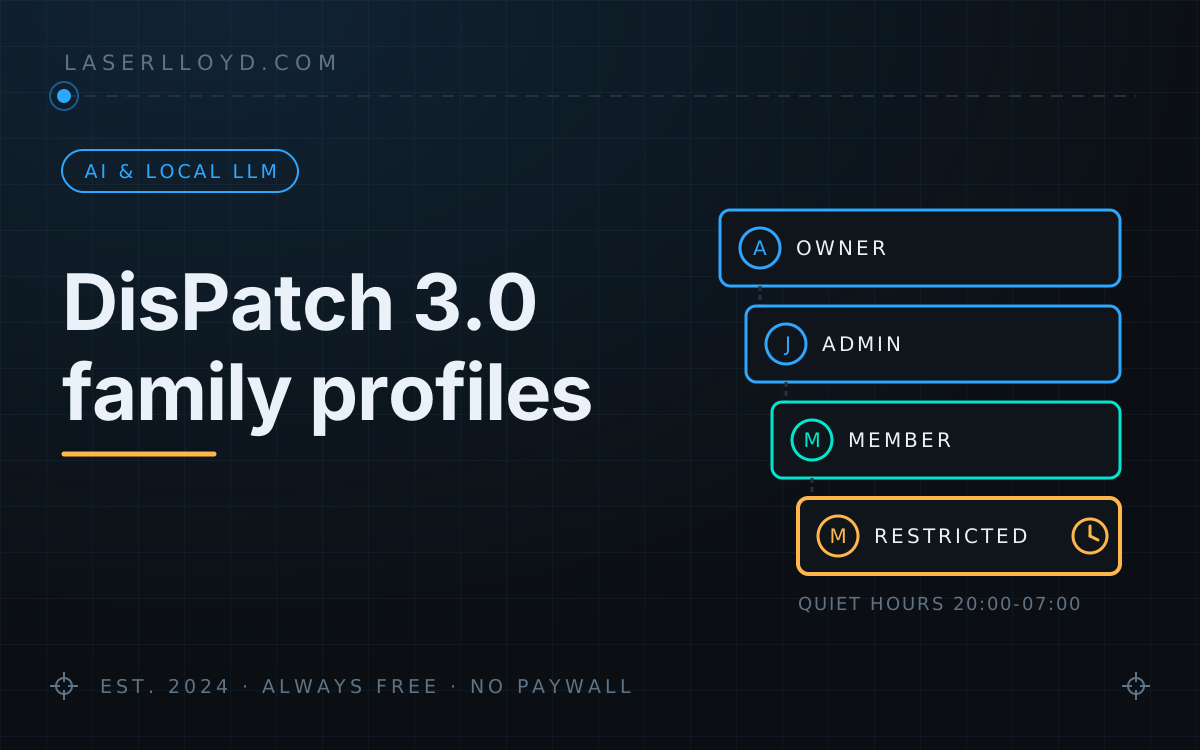
- Profile: Ein „Besitzer“-Profil, beliebig viele Admin-, Mitglieder- sowie eingeschränkte Profile. Kinder erhalten ein „Eingeschränktes“-Profil: Nur für sie vorgesehene Charaktere, tägliche Zeitlimits, Ruhezeiten – sowie keine Einstellungsmöglichkeiten.
- Einrichtung: Ein sechsschrittiger Assistent erstellt den Besitzer, verbindet die KI mit dem System, fügt Familienmitglieder hinzu und fragt nach deren Zugriffsrechten. Eine neue Installation lehnt Netzwerkverbindungen ab, solange kein Besitzer definiert wurde.
- KI: Pro Modellserver wird jeweils eine Verbindung hergestellt; Schlüssel werden nicht im Konfigurationsfile gespeichert. Es gibt außerdem einen „Test“-Button sowie Atlas als Standard-Charakter.
- Weitere Neuerungen: Starter-Pakete („Animal Friends“ für Kinder, „Assistants“ für Erwachsene), Sprachfunktionen für Mitglieder, alle Einstellungen auf einer einzigen, durchsuchbaren Seite, verschlüsselte Backups sowie Aufgaben für „Agenten“ mit Budgets und Genehmigungsprozessen.
- Upgrade: Bei der Aktualisierung auf Version 3.0 werden Ihre Daten aus Version 2.x migriert; zuvor wird ein Backup erstellt. Der bisherige PIN-Code bleibt gültig – außerdem gibt es eine Funktion zum Rückgängigmachen aller Änderungen per Kommandozeile. Diesen Prozess habe ich getestet.
- Status: Stand 19.10.2026 befindet sich Version 3.0 im
mainBranch des öffentlichen Repositoriums. Sie läuft bereits in meinem eigenen Haushalt. Bislang gibt es jedoch noch keine offizielle Version oder ZIP-Datei dafür. Die Software ist kostenlos und unter der MIT-Lizenz verfügbar.

Was hat sich für Sie geändert?
- Jeder erhält sein eigenes Profil. Tippen Sie auf Ihren Namen auf dem Sperrbildschirm und geben Sie Ihre PIN oder Ihr Passwort ein. Die jeweiligen Einschränkungen gelten für jede Person – nicht für das Gerät oder die WLAN-Adresse.
- Kinder erhalten einen sicheren Bereich in der App. Ein eingeschränktes Profil zeigt nur die für Kinder vorgesehenen Charaktere an; Änderungen sind nicht möglich. Zudem funktioniert das Profil nur zu den von Ihnen festgelegten Zeiten.
- Die ersten fünf Minuten werden schrittweise geführt. Der Assistent fragt nacheinander nach einem Besitzerkonto, einer KI, der Familie sowie dem Netzwerk.
- Das Verbinden einer KI erfolgt über ein Formular – nicht durch das Bearbeiten einer Datei. Wählen Sie den Anbieter aus, fügen Sie den Schlüssel ein und klicken Sie auf „Testen“.
- Vorgefertigte Charaktere. Zwei Starterpakete lassen sich mit einem Klick installieren.
- Sprachsteuerung für die ganze Familie. Mit dem Sprach-Add-on können alle Mitglieder (auch Nutzer mit eingeschränktem Profil) sprechen statt zu tippen.
- Sicherungen, die Sie anderswo speichern können. Mit einem Knopf erstellen Sie ein verschlüsseltes Archiv mit Chats, Charakteren, Einstellungen und Schlüsseln.
- Agenten, die vorher fragen. Weisen Sie einem Agenten eine Aufgabe aus jedem Chat zu, beobachten Sie seine Arbeit, genehmigen Sie riskante Schritte und legen Sie fest, wie viel er ausgeben darf.
- Docker. Mit
docker compose up -dlässt sich das Programm in einer Kopie auf Linux, einem Raspberry Pi oder Windows starten. Der Artikel zu Docker enthält die vollständige Anleitung.
Profile für die ganze Familie
Es gibt vier Rollen. Einfach ausgedrückt:
| Rolle | Für wen | Was ist möglich? | |
|---|---|---|---|
| Besitzer | Sie – genau eine Person. | Alles: Host-Steuerung, Backups sowie der API-Schlüssel des Geräts. | |
| Admin | Ein vertrauenswürdiger Erwachsener | Alles, was der Besitzer kann – außer Änderungen am Profil des Besitzers selbst oder Änderung des Installations-PINs. So kann niemand den Besitzer ausschließen. Anmeldung erfolgt per Passwort. | |
| Mitglied | Ein Erwachsener oder Teenager | Chatten, Spracheingabe, Bilder, die von Ihnen freigegebenen Tools, Benachrichtigungen sowie Verwaltung der eigenen Konversationen. Keine Einstellungen; keine Agenten, es sei denn, Sie gewähren sie explizit. Anmeldung erfolgt per PIN. | |
| Eingeschränkt | Kind oder Gast | Chatten und Spracheingabe nur mit für sie freigegebenen Charakteren. Keine Tools, keine Agenten, keine Einstellungen, keine Dateien. Es gelten tägliche Limits sowie Ruhezeiten. |

Der Besitzer kann außerdem einer Person zusätzliche Berechtigungen erteilen oder wegnehmen – etwa einem Mitglied das Recht, Agenten zu nutzen, oder bei einem Profil die Spracheingabe deaktivieren. Einem Eingeschränkten Profil dürfen jedoch niemals Verwaltungsrechte gewährt werden; Host-Steuerung ist für Mitglieder ebenfalls nicht möglich.
Limits für Kinder
Jedes Profil kann tägliche Limits für Minuten, Nachrichten, neue Chats, Bewertungen sowie Upload-Mengen erhalten – außerdem Ruhezeiten. Bei Mia gelten folgende Limits: 45 Minuten und 100 Nachrichten pro Tag; die Ruhezeit reicht von 20:00 bis 07:00 Uhr. Die aktive Zeit wird anhand der tatsächlichen Nutzung berechnet – ein offenes Tabblatt über Nacht verbraucht also keine Minuten.

So sieht es für Mia aus: Auf ihrer Startseite sind nur „Animal Friends“ sowie „Atlas“ zu sehen – wobei Atlas standardmäßig für „alle“ freigegeben ist (das lässt sich ändern). Das Banner oben zeigt an, was der Besitzer einsehen kann: Anzahl der Chats und Uploads – niemals aber deren Inhalt.

Das Sperren des Bildschirms umgeht die Limits nicht. Beim ersten Anmelden eines Eingeschränkten Profils auf einem noch nicht gebundenen Gerät wird dieses automatisch diesem Profil zugeordnet. Sollte Mia den Bildschirm sperren oder ihre Sitzung ablaufen, öffnet sich das Gerät erneut als Mia – mit denselben Ruhezeiten und bereits verbrauchten Minuten. Diese Funktion wurde am 19.10.2026 eingeführt; zuvor gewährte das Sperren des Bildschirms einem Kind ein neues Gast-Limit. Ein nicht gebundenes Gerät, auf dem niemand angemeldet ist, verwendet standardmäßig die Limits für Eingeschränkte Profile; anonymous_access: none verbirgt sogar das vor der Anmelde-Seite.
Eine wichtige Einschränkung: In dieser Version sind alle Konversationen ein gemeinsamer Raum für die ganze Familie. Die Rollen bestimmen lediglich, welche Charaktere und Aktionen eine Person nutzen darf – nicht, wer welchen Chat lesen kann. In meinem Test öffnete Max (Mitglied) den Abendessen-Chat, den Ada gestartet hatte. Falls zwei Erwachsene private Chats benötigen, bietet Version 3.0 das nicht.
Falls Sie den PIN vergessen
Beim Festlegen des Besitzer-PIN schreibt DisPatch einen Wiederherstellungscode in die Datei RECOVERY-CODE.txt im Datenordner. Bei einer Einzelinstallation entfernt die Eingabe dieses Codes auf dem Sperrbildschirm den PIN. Sobald weitere Personen Profile haben, wird zugleich ein neuer PIN abgefragt, der den alten ersetzt – so bleibt das System stets mit einem funktionierenden Besitzer-Profil ausgestattet. Ein Besitzer mit Passwort kann sich jederzeit damit anmelden.
Der Einrichtungs-Assistent
Eine frische Installation startet einen sechsschrittigen Assistenten: Ihr Konto, ein Modell, Stimme (optional), Familie (optional), Netzwerk – fertig. Sie können die Einrichtung mit „Später einrichten“ verschieben; nach dem Klick auf „Fertigstellen“ verschwindet der Assistent endgültig.

Der für die Sicherheit entscheidende Schritt erfolgt bereits vor dem eigentlichen Einrichtungsprozess. Eine neue Installation bleibt bis zur Erstellung des Eigentümers vom Netzwerk abgeschottet. Auf dem Computer, auf dem DisPatch läuft, fragt der Assistent nach nichts. Von jedem anderen Gerät aus wird ein einmaliger Einrichtungstoken verlangt – dieser Token wird vom Server in dessen Logdatei ausgegeben (docker compose logs app bei Docker). In Version 2.x konnte die Person, die zuerst eine frische Installation durchführte, den PIN-Code festlegen und das System als Eigentümer verwalten. Das ist jetzt nicht mehr möglich.

Im Netzwerkschritt wird festgelegt, ob DisPatch nur von diesem Computer aus erreichbar sein soll (der Standardfall) oder auch im gesamten Heimnetzwerk. Der Assistent weist Sie darauf hin, wie Sie den Server entsprechend konfigurieren müssen. Die Adresse, auf der der Server lauscht, wird weiterhin durch die Art der Startkonfiguration bestimmt; der Assistent warnt, falls diese beiden Angaben nicht übereinstimmen. Für Smartphones sind HTTPS sowie die Funktionen „Install-to-Home-Screen“, Push-Benachrichtigungen und Mikrofon erforderlich. In der Datei docs/remote-access.md im Repository werden Reverse-Proxy-Lösungen sowie Tailscale Serve beschrieben.
Verbindung mit einer KI herstellen
Im zweiten Schritt des Assistenten sucht das Programm nach StudioForge, LM Studio und Ollama auf demselben Computer. Falls nichts gefunden wird, müssen Sie manuell einen Typ, eine Adresse, einen Schlüssel sowie ein Modell angeben – beispielsweise OpenAI-kompatibel, StudioForge, LM Studio, Ollama, OpenAI, Anthropic, DeepSeek oder OpenRouter. Über „Testen und speichern“ wird die Verbindung überprüft; anschließend wird sie zur Standardverbindung erklärt und Atlas darauf ausgerichtet. Unter „Einstellungen → Verbindungen“ stehen insgesamt dreizehn Verbindungstypen zur Auswahl – darunter MiniMax und xAI. Dort habe ich auch die MiniMax-Verbindung hinzugefügt, die Atlas in diesen Screenshots verwendet.

Jeder Server wird nun als eigenes Element verwaltet; es gibt keine Kopien mehr, die für jeden Charakter separat angelegt werden müssten. Der Schlüssel wird entweder im Schlüsselbund des Betriebssystems gespeichert oder in einer Datei, auf die nur Ihr Benutzerkonto Zugriff hat; er wird weder auf dem Bildschirm noch über die API angezeigt. Eine Verbindung kann ihren Schlüssel auch aus einer von Ihnen benannten Umgebungsvariablen lesen. Über „Server suchen“ werden die üblichen Ports nach StudioForge-, LM Studio-, Ollama- sowie OpenAI-kompatiblen Servern abgesucht. Cloud-Metadaten oder link-local-Adressen werden dabei nicht berücksichtigt – so kann eine falsch eingegebene Adresse nicht zu internen Diensten führen.
Falls Sie StudioForge 2.x nutzen, wird bei Verbindungsversuchen von DisPatch aus einem anderen Computer oder Container ein API-Schlüssel benötigt. Erstellen Sie dazu einen Inferenzschlüssel auf der Seite „Benutzer & Schlüssel“ in StudioForge und fügen Sie ihn zur Verbindung hinzu. „Server suchen“ erkennt ein mit einem Schlüssel geschütztes StudioForge-Instanz und markiert es entsprechend.
Starter-Pakete

Animal Friends sind sechs sanfte Charaktere für Restricted-Profile. Sie fragen niemals nach persönlichen Daten, weisen besorgte Kinder an, sich an Erwachsene zu wenden; außerdem verfügen sie über integrierte Stimmen – ohne zusätzliche Abfragen, schnelle Aktionen oder Reaktionen. Assistants sind vier Helfer für Mitglieder: zum Erklären, Schreiben, Programmieren und Planen. Jeder Charakter hat außerdem einen definierten Zielkreis („Jeder“, „Mitglieder“ oder „Restricted“) sowie eine optionale Liste von Profilen, die ihn sehen dürfen. Der Server wendet diese Regel auf alle Listen sowie auf Live-Updates an – nicht nur auf die Seitenleiste.
Stimmen für Mitglieder
Der Sprachchat ist weiterhin ein separates Add-on – DisPatch Voice. Die aktuelle Version 1.5.0 funktioniert mit DisPatch 3.0; auf dieser Version basieren auch die folgenden Screenshots. Die Sprachmodelle wurden dabei auf der CPU desselben Computers ausgeführt – ohne Einsatz eines GPU-Servers. Was sich am 19.10.2026 bei DisPatch geändert hat: Mitglieder können nun den Anrufbildschirm öffnen, unter „Einstellungen“ den Bereich „Stimmen“ aufrufen sowie die Liste der verfügbaren Stimmen sowie deren Beispiele anhören. Das Klonen von Stimmen, der GPU-Sprachserver sowie der Ein-/Ausschalter bleiben jedoch weiterhin den Besitzern und Administratoren vorbehalten.

Auch Profile mit eingeschränkten Rechten können Stimmen nutzen – allerdings mit eigenen Stimmen. Die Verbindung zum Sprachdienst unterliegt denselben Regeln wie beim Textchat: Zu Beginn sowie während des Anrufs wird geprüft, ob die Ruhezeiten eingehalten werden; außerdem zählen die Gesprächsminuten zur täglichen Nutzungsgrenze des Kindes. Version 1.6 von DisPatch Voice, bei der alle Stimmeneinstellungen auf einer einzigen Einstellungsseite zusammengefasst werden, befindet sich bereits im Hauptzweig des Add-ons – ist aber noch nicht veröffentlicht.
Alle Einstellungen an einem Ort

Jede Einstellung wird nun nur noch einmal beschrieben – inklusive Typ, Standardwert, zulässigem Wertebereich, Hinweis darauf, ob ein Neustart erforderlich ist, sowie Angabe der Umgebungsvariablen, die sie überschreiben kann. Die Seite „Alle Einstellungen“ wird auf Basis dieser Beschreibung generiert; außerdem wird aus derselben Quelle die Datei docs/settings.md im Repository erstellt. Die älteren Reiter bleiben weiterhin verfügbar für Einstellungen, die noch nicht übernommen wurden. Beim Upgrade werden Einstellungen, die vom DisPatch nicht erkannt werden, beibehalten und aufgelistet – sie werden nicht entfernt.
Verschlüsselte Backups

Mit „Jetzt sichern“ wird eine verschlüsselte Datei erstellt, die alles enthält, was Sie für einen neuen Computer benötigen: die Datenbank, Charaktere und Einstellungen, Avatare sowie Verbindungsschlüssel – dazu Bilder und Dateien, falls das Kontrollkästchen aktiviert ist. Die Verschlüsselung erfolgt mittels AES-256-GCM; der Schlüssel wird aus Ihrem Passwort abgeleitet. Geben Sie kein Passwort an, erstellt DisPatch einen Wiederherstellungsschlüssel und zeigt ihn nur einmal an. Ich habe ein Archiv auf einer Testinstallation erstellt und die Funktion „Verifizieren“ verwendet – es funktionierte einwandfrei.
Der Haken dabei: Das Passwort wird auf der Installation gespeichert, damit geplante Backups automatisch ausgeführt werden können. Das bedeutet: Die Verschlüsselung schützt lediglich eine Kopie, die Sie vom Computer entfernen – nicht den Computer selbst. Wer Zugriff auf den Datenordner sowie das Schlüsselring-Archiv hat, verfügt bereits über den Schlüssel. Bewahren Sie den Wiederherstellungsschlüssel oder das Passwort daher an einem anderen Ort auf – etwa in einem Passwort-Manager oder auf Papier. Ohne diese Informationen ist ein anderswo kopiertes Archiv nutzlos. Geplante Backups sind standardmäßig deaktiviert; sie werden alle 24 Stunden ausgeführt und behalten dabei maximal die sieben neuesten Versionen. Bei einer Wiederherstellung wird zuerst das Archiv überprüft; anschließend wird der aktuelle Zustand beiseitekopiert und das Backup angewendet.
Neu ist außerdem ein Support-Bundle für Fehlerberichte: Es entfernt Schlüssel, Tokens, PINs sowie Passwörter und schließt Gespräche aus. Zudem können Sie die Profildaten einer Person exportieren oder löschen.
Agenten und Aufgaben
Ein Agent ist ein konfigurierter Arbeiter: Er verfügt über ein Backend, ein Modell, Anweisungen, die Werkzeuge, die er nutzen darf, ein Budget sowie eine Genehmigungsrichtlinie. Eine Aufgabe ist eine Arbeit, die Sie dem Agenten zuweisen – entweder über die Seite „Aufgaben“, den Button „Aufgabe zuweisen“ in einem Chat oder durch das @agent-Mention. Jede Aufgabe zeigt eine Echtzeit-Zeitleiste, alle von ihr gestarteten Unteragenten, ihre Dateien, die geschätzten Kosten sowie ihren aktuellen Status an. Inhaber und Administratoren sehen alle Aufgaben. Mitglieder sehen nur die für sie veröffentlichten Agenten sowie nur ihre eigenen Aufgaben – und zwar erst, nachdem Sie ihnen diese Berechtigung erteilt haben. Einschränkungsprofile erhalten keinerlei Zugriff darauf.

Es gibt zwei Backends. OpenClaw läuft auf demselben Rechner und verwendet seine eigene Werkzeug-Richtlinie. Der Claude Agent läuft über das Claude Agent SDK – dabei werden ein Anthropic-API-Schlüssel oder Zugangsdaten für Amazon Bedrock, Google Cloud bzw. Microsoft Foundry benötigt. Eine Anmeldung mit einem Claude-Abo wird nicht unterstützt; außerdem ist der zusätzliche Schritt (uv sync --extra agents-claude) erforderlich. Beim Claude Agent fragt das System bei jeder zerstörerischen Aktion nach – es gibt dabei nur die Option „einmal erlauben“: etwa bei Shell-Befehlen, Dateischreibvorgängen oder jeglichen Aktionen, die Daten senden, posten, löschen oder erstellen. Sie erhalten ein Push-Notification ohne Inhalt, eine Zeile im Chat sowie ein Badge in der Leiste. Mit Budgets lässt sich ein Task nach Dollar-Betrag, Anzahl der Durchläufe, Minuten oder Tokens stoppen; außerdem können pro Tag jeweils Grenzen für jeden Agenten und jede Person festgelegt werden.
Die Grenzen sind real – die „Bekannten Grenzen“-Liste unten verzeichnet sie. Kurz gesagt: Ich habe den Claude-Agenten bisher nur gegen aufgezeichnete und per Skript gesteuerte Streams getestet, da ich während der Entwicklung keinen API-Schlüssel hatte. Zudem werden genehmigte Shell-Befehle nicht in einer Sandbox ausgeführt. Die Weiterleitung gewöhnlicher OpenClaw-Chats über das Task-Modell (agents.unified_dispatch) ist standardmäßig deaktiviert; falls Sie also die „Tasks“-Seite niemals öffnen, funktioniert der Chat genau wie zuvor.
Installation von Version 3.0
Falls Sie den einfachen Weg bevorzugen, nutzen Sie Docker. Der Docker-Leitfaden erklärt alles Schritt für Schritt anhand von Screenshots; außerdem enthält das README-File Installationsanweisungen für Windows und Linux – inklusive Raspberry Pi 4 oder 5. Ohne Docker handelt es sich um ein gewöhnliches uv-Projekt:
git clone https://github.com/LaserLloyd/DisPatch_Chat.git
cd DisPatch_Chat/backend
uv sync
uv run uvicorn app.main:app --port 8765
Öffnen Sie auf demselben Rechner http://localhost:8765; der Installations-Assistent benötigt dabei keinen Token. Fügen Sie --host 0.0.0.0 erst hinzu, wenn Sie weitere Geräte zulassen möchten – anschließend können Sie das Setup-Token aus dem Terminal ablesen. Laut README beträgt die Größe des Docker-Images etwa 840 MB; mit integrierter Sprachfunktion sind es rund 1,7 GB. Der Backend-Teil läuft auch nativ unter Windows – doch der vollständige Test-Stack funktioniert nur unter Linux. Daher sollte die native Windows-Installation als experimentell betrachtet werden.
Aktualisierung von Version 2.x
Sie starten Version 3.0 genauso wie zuvor Version 2.x. Zuvor migriert das Programm Ihren Datenordner:
- Schauen Sie sich die Vorgänge gerne vorab an. Im Ordner
backend/: Der Befehluv run python -m app.migrate --dry-run --data-dir <your data folder>zeigt alle Schritte an, schreibt aber nichts auf die Festplatte. - Starten Sie nun 3.0. Falls es etwas zu migrieren gibt, kopiert das Programm zunächst
chats.db,config.yaml,security.yamlsowietrusted-devices.yamlin den Ordner<data>/backups/3.0.0-<time>/; dabei werden die fünf neuesten Backups beibehalten. - Ihr PIN-Code wird zum „Owner“-Zugang. Der PIN-Code bleibt unverändert und funktioniert wie bisher; ebenso bleiben gespeicherte Geräte erhalten. Der „Owner“ hat zunächst kein Passwort – DisPatch bittet Sie, eines einzurichten, sobald Sie etwas tun, das ein Passwort erfordert (z. B. die Erstellung eines Administrators).
- Ihre Bots werden zu „Characters“. Für jeden Bot wird eine Zielgruppe anhand der bisherigen Einstellungen bestimmt:
safesowiehide_unlockedergeben die Gruppe „Restricted“, alleinsafeentspricht der Gruppe „everyone“; alle übrigen Bots gehören zur Gruppe „members“. Die API-Schlüssel werden ausconfig.yamlin den geheimen Speicher verschoben; DisPatch liest jeden Schlüssel vor dem Entfernen noch einmal aus. - Rückgängigmachen: Stoppen Sie den Server und führen Sie
uv run python -m app.migrate --restore <data>/backups/3.0.0-<time>aus; danach starten Sie Ihre Version 2.x erneut.
Ich habe diesen gesamten Prozess auf einer Testkopie durchgeführt: Zuerst startete ich DisPatch 2.2.0 in einem leeren Ordner, setzte einen PIN-Code und schickte eine Nachricht; anschließend startete ich Version 3.0 im selben Ordner. Es wurde ein Backup erstellt, die Migration ausgeführt – der alte PIN-Code funktionierte als „Owner“-Zugang, und DisPatch bat um ein Passwort. Danach stoppte ich das Programm, führte die Wiederherstellung durch; daraufhin startete Version 2.2.0 problemlos im wiederhergestellten Ordner.
Nach einer Aktualisierung können drei Dinge zu Problemen führen:
- Reverse-Proxy-Server müssen den
Host-Header beibehalten. Die Cookies sind nun aufSameSite=Stricteingestellt; alle Anfragen, die Änderungen bewirken, müssen vom eigenen DisPatch-Server stammen. Caddy sowie Tailscale Serve behalten denHost-Header standardmäßig bei; ein Proxy, der ihn ändert, wird abgelehnt. - Skripte auf demselben Rechner funktionieren weiterhin ohne API-Schlüssel, solange
machine_loopback_trustauf „true“ gesetzt ist – was nach einer Aktualisierung der Standardwert ist. Geben Sie Ihren Cron-Jobs anschließend den API-Schlüssel zu und deaktivieren Sie diese Einstellung. - Um auf Version 2.x zurückzukehren, nachdem die Schlüssel verschoben wurden, muss ein Backup wiederhergestellt werden. Version 2.x kann keine Schlüssel aus dem geheimen Speicher lesen.
Behoben seit dem 3.0-Merge
Ich nutze Version 3.0 zu Hause – nach einem Tag intensiver Nutzung stießen ich auf Probleme, die das Testpaket nicht erkannt hatte. Alle diese Probleme wurden auf main behoben:
- Live-Antworten aus dem OpenClaw 2026.10-Stream funktionieren wieder. In dieser Version werden nur die neuen Textabschnitte nach dem ersten Datenblock gesendet. Vorher las DisPatch immer die gesamte Nachricht – dadurch erschien die Antwort zunächst nur teilweise, anschließend plötzlich komplett.
- Nachrichten scheitern unter hoher Last nicht mehr. Wenn mehrere Geräte gleichzeitig sendeten und im Hintergrund ein Job in die Datenbank schrieb, kam es früher zu Fehlern wie „Datenbank ist gesperrt“. In meinem Testfall scheiterten 7 von 24 Sendungen vor dem Fix; danach waren es 0 von 48.
- Ein Tablet, das tagelang verbunden bleibt, erhält nun neue Einschränkungen. Die von Ihnen festgelegten Ruhezeiten oder deaktivierte Profile werden bei der nächsten Aktion des Tablets berücksichtigt.
- Administratoren erhalten volle Berechtigungen; Mitglieder erhalten Sprachrechte. Zudem werden die Einschränkungen von Kindern nach einer Sperrung nicht mehr zurückgesetzt (alles oben bereits erwähnt).
- Bei einer Installation für das gesamte Haushalt erfordert der Wiederherstellungscode nun eine neue PIN, anstatt lediglich die einzige „Eigentümer“-Anmeldeinformation zu entfernen.
Bekannte Einschränkungen
- Unterhaltungen werden vom gesamten Haushalt gemeinsam genutzt. Rollen bestimmen, welche Charaktere und Aktionen möglich sind – nicht einzelne Gesprächsthreads.
- Hinter einem TLS-Proxy, der den
Host-Header umschreibt, werden alle Änderungen abgelehnt. Der Proxy muss korrigiert werden. - Der Claude-Agent wurde bisher nur anhand von aufgezeichneten und vordefinierten Datenströmen getestet; daher könnte sein erster echter Einsatz auf Situationen stoßen, die in den Testdaten nicht vorkommen. Gehostete Claude-Sitzungen sowie ein generischer CLI-Agent sind noch nicht implementiert. Aufgaben können bislang nicht nach einem Zeitplan wiederholt werden. Genehmigte Shell-Befehle werden ebenfalls nicht gesandboxed.
- Es gibt bisher keine offizielle Version 3.0.0 bzw. kein Download-Archiv. Installieren Sie stattdessen aus dem
main-Branch. - Die native Unterstützung für Windows ist noch experimentell. Verwenden Sie dort bitte Docker Desktop.
Siehe auch: DisPatch: eine selbstgehostete Chat-Anwendung für lokale KI-Agenten · Jedes Modul in Docker · StudioForge · Mein lokaler KI-Agent-Stack auf OpenClaw