StudioForge: Ein ausschließlich auf GPUs basierender LLM-Server, der LM Studio abgelöst hat
- Kategorie
- KI & lokale LLMs
- Veröffentlicht
- 23 August 2026
- Aktualisiert
- 19 Oktober 2026
- Von
- Jacob Lloyd — mit KI-Unterstützung geschrieben, im Nachhinein
- Lesezeit
- 37 Min. Lesezeit
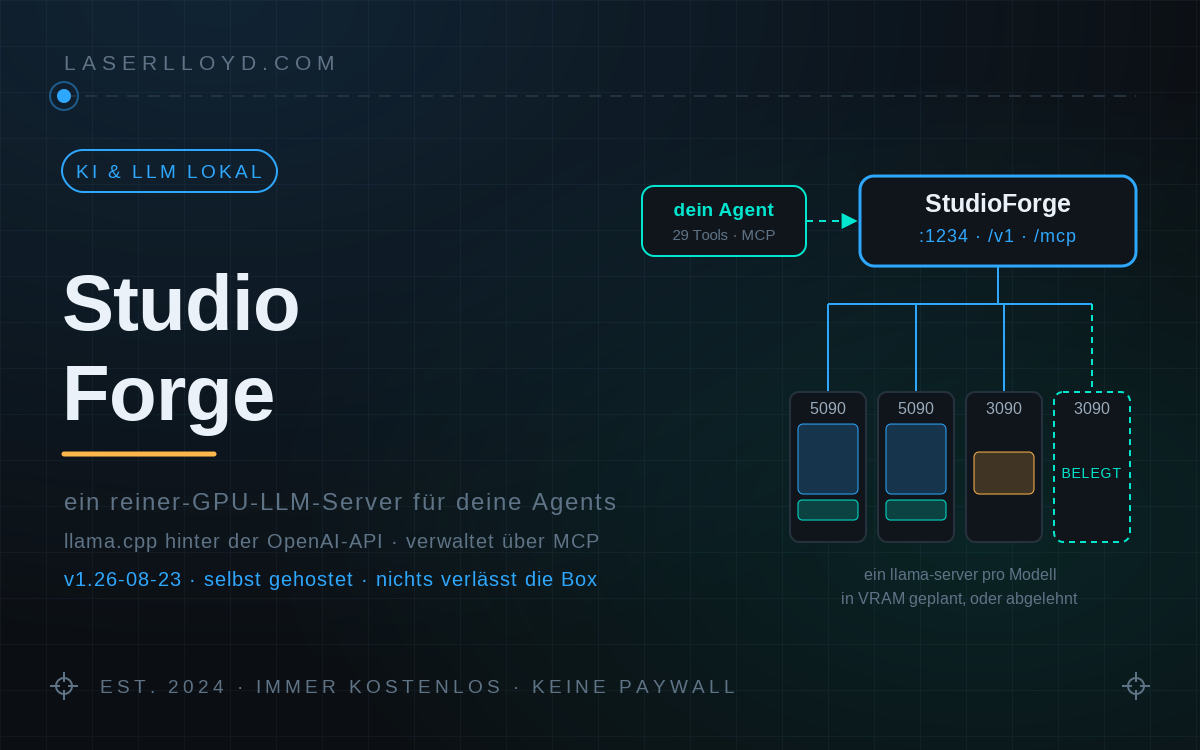
Kurz gesagt: Ein Programm für den Rechner, an dem Ihre Grafikkarten angeschlossen sind. Programme fragen es nach KI-Antworten; es berechnet, welche Grafikkarten zu einem Modell passen, startet dieses, hält es während der Nutzung im Arbeitsspeicher und schaltet es ab, sobald es nicht mehr benötigt wird. Ein Modell passt entweder vollständig auf die Grafikkarten oder wird abgelehnt – niemals läuft es halb auf dem langsamen Prozessor. Voraussetzung sind NVIDIA-Grafikkarten; am besten testen Sie es unter Windows. Chat-Apps, Programmier-Assistenten sowie eigene Skripte nutzen es, indem sie lediglich eine Adresse ändern. Kostenlos und Open Source (MIT-Lizenz).
StudioForge ist unser lokaler Modellserver – eine Eigenentwicklung, die wir einsetzen, um LM Studio auf unserem GPU-System zu ersetzen. Er steuert llama.cpp, implementiert die OpenAI-API am Port 1234 (absichtlich derselbe Port wie bei LM Studio), bietet ein Browser-Interface zur Steuerung sowie ein Wiederherstellungstool und stellt seinen Verwaltungsbereich über MCP bereit – sodass ein Agent auf einem anderen Rechner ihn ohne direkten Shell-Zugriff bedienen kann.
Quellcode auf GitHub ansehen oder die ZIP-Datei herunterladen
Wir entwickelten StudioForge, nachdem wir mit zahlreichen unerwarteten Verhaltensweisen von LM Studio zu kämpfen hatten: ein 200 für nicht geroutete Pfade, fehlende Informationen darüber, welches Modell tatsächlich geladen war, sowie Reasoning-Modelle, die den 8.192-Token-Puffer überschritten – obwohl unsere Client-Konfiguration das gar nicht verlangte. Besonders problematisch war ein Modell, das zwar nicht in den Speicher passte, aber trotzdem nicht abgelehnt wurde. In der Dokumentation von LM Studio heißt es zwar, dass „die GPU-Offload-Größe automatisch reduziert wird … und der Rest in den System-RAM ausgelagert wird“, doch in der Praxis läuft das Modell dann mit System-RAM-Geschwindigkeit – obwohl es weiterhin als erfolgreich geladen gemeldet wird.
Falls Sie den Artikel zu dsh gelesen haben, handelt es sich bei dem „Lokalen GPU-System“-Block um genau diesen Server. Er stellt auch die Modellquelle für unseren lokalen Agenten-Stack, DisPatch, MailForge sowie InfoForge dar.
Kurz gesagt:
- Was es ist: ein rein auf GPU arbeitender, OpenAI-kompatibler Server, der auf
llama-serveraus llama.cpp basiert. Version 0.2.0, getestet mit llama.cpp-Versionb10425(CUDA 13.3). Der Gateway-Port ist1234, das Kontrollpanel läuft unter8080, der Watchdog auf1235; pro geladenem Modell wird ein Kindprozess gestartet, dessen Ports im Bereich18100–18200liegen. - Was es leistet: Beim ersten Aufruf lädt es das gewünschte Modell, wobei es den Kontext, den Typ des KV-Caches, die GPU-Zuweisung sowie die Anzahl der verfügbaren VRAM-Slots berücksichtigt. Inaktive Modelle werden aus dem Speicher entfernt; festgelegte Modelle bleiben geladen. Auf Wunsch kann ein Modell sogar eine ganze Grafikkarte allein nutzen. In Version 0.2.0 stellt der Server insgesamt 29 MCP-Tools bereit – davon 19 zur Verwaltung und 10 für die Wiederherstellung.
- Was es niemals tut: Es verlagert Rechenvorgänge auf die CPU. Entweder passt das Modell vollständig in den VRAM – oder der Ladevorgang wird abgelehnt. Ausgehende Verbindungen werden nur zu Hugging Face (für Modelle), GitHub (für Updates des Engines) sowie optional zu Release-Informationen und zu Bild-URLs aufgenommen, die im Request angegeben sind.
- Voraussetzungen: NVIDIA-GPUs mit Treibern der Serie 580 oder neuer, Python 3.12+, uv sowie ein Ordner mit GGUF-Dateien. Sie haben noch nie ein Modell lokal ausgeführt? Beginnen Sie hier.
- Einschränkungen: Nur NVIDIA-GPUs. Windows ist die Referenzplattform; Linux wird zwar in CI-Tests unterstützt, doch wir haben dort den Quellcode des Engines noch nicht vollständig getestet. Die Software steht unter MIT-Lizenz – mit einer einzigen LGPL-abhängigkeit, die im Abschnitt Einschränkungen erläutert wird.
Was es nicht ist:
- Kein Modell und kein Engine. Die eigentlichen Berechnungen übernimmt llama.cpp; StudioForge entscheidet lediglich, welcher Prozess mit welchen Parametern auf welcher GPU läuft.
- Keine Chat-Anwendung. Der „Chat“-Reiter dient lediglich dazu zu beweisen, dass der eigentliche Request-Pfad funktioniert.
- Kein CPU-Server. In der gesamten Codebasis ist
--n-gpu-layersstets auf999gesetzt. - Keine zweite API. Es gibt keine Ollama- oder KoboldCpp-Endpunkte. Stattdessen erhalten Sie die OpenAI-Schnittstelle, ein LM Studio-ähnliches Mirror unter
/api/v0sowie das Verwaltungs-REST-Interface unter/api.
Vergleich der beiden Tools
| LM Studio 0.4.21 | StudioForge 0.2.0 | |
|---|---|---|
| Engine | Eigene llama.cpp-Versionen sowie MLX unter Apple | Upstream llama-server; eine festgelegte Build-Version (b10425, CUDA 13.3), vor der Nutzung auf Funktionstüchtigkeit geprüft |
| Unrouted paths | 200 mit Fehlertext; das Log meldet Returning 200 anyway | 404 samt JSON-Antwort; JSON wird für jeden Statuscode ausgegeben |
| Errors | Freitext, das Clients per Regex verarbeiten müssen | Ein stabiles Feld error.code; Diagnoseinformationen unter error.studioforge |
| Load config | context_length wird auf einem von zwei Ladewegen ignoriert; repetition_penalty bleibt ebenfalls unberücksichtigt | Nur ein Ladeweg; alle Konfigurationsfelder werden beachtet, die tatsächlich verwendeten Werte werden zurückgegeben |
| When it does not fit | „Es wird automatisch die GPU-Offload-Größe reduziert … und der Rest in den System-RAM ausgelagert.“ | 507 insufficient_vram; Angaben zu benötigtem/verfügbarem VRAM, freiem Speicher pro GPU, maximalem Context und konkreten Empfehlungen |
| Multi-GPU | Priorisierung oder Aufteilung möglich; pro GPU einzelne Einstellungen; seit 0.4.15 Tensor Parallelism | Ein Planer, der den Context, den KV-Typ sowie die Anzahl der Slots pro GPU berechnet |
| Idle TTL | 60 Minuten; die Auto-Eviction behält maximal ein per JIT geladenes Modell bei | Standardwert: 1.800 Sekunden (30 Minuten); auf unserem System: 900 Sekunden (15 Minuten); alle 15 Sekunden wird gesäubert – beliebig viele Modelle können verbleiben |
| Remote management | /api/v1 zum Laden/Entladen/Download; LM Link befindet sich noch im Teststadium | /api via REST, die sfctl-CLI, 29 MCP-Tools – alles über LAN oder ein eigenes Mesh-VPN nutzbar |
| MCP | Nur als Host (nutzt dabei MCP-Server) | Als MCP-Server für die eigene Verwaltung; außerdem ein weiterer Server im Watchdog-Modus |
| Source | Geschlossener Quellcode; kostenlos für private sowie interne geschäftliche Nutzung | Open Source, MIT-Lizenz |
Die Angaben zu LM Studio wurden am 2026-08-23 anhand des Changelogs, der Dokumentation sowie des Bug-Trackers überprüft (Version 0.4.21, veröffentlicht am 2026-08-12). Eintrag 2 findet sich im öffentlichen Bug-Tracker. Einträge 3 und 4 entsprechen Problemen, die unser eigener Client unter der 0.3.x-API lösen musste; wir haben sie auf Version 0.4.21 nicht erneut getestet – betrachten Sie sie daher als historische Dokumentation.
LM Studio ist die bessere Desktop-Anwendung: eine ausgereifte GUI, MLX-Unterstützung für Apple Silicon, ein Anthropic-kompatibler Endpunkt, eine mobile App sowie häufige Updates. Der eigentliche Unterschied liegt im Standardverhalten: LM Studio versucht, ein Modell irgendwie zum Laufen zu bringen; StudioForge lehnt dies ab und erklärt exakt den Grund. Wenn ein Agent entscheidet, welches Modell geladen wird, ist das von Bedeutung – schließlich kann nachgeschaltete Software ohne Messungen nicht unterscheiden, ob ein schneller oder ein fehlerhafter Ladevorgang stattgefunden hat.
| Server · Engine · Lizenz | Dynamisches Umschalten / Leerlauf-TTL | Verteilung auf mehrere GPUs | Vermeidung von CPU-Offload | Fernverwaltung / MCP |
|---|---|---|---|---|
| StudioForge 0.2.0 llama.cpp, eine festgelegte Build-Version · MIT-Lizenz | ✅ JIT · 1.800 Sekunden TTL, 15 Sekunden Abtastintervall | geplant pro Modell; gemischte Grafikkarten; Pinning und Leases möglich | ✅ -ngl 999 + --fit off; bei 507 Modellen funktioniert das einwandfrei | ✅ REST-Schnittstelle samt 29 MCP-Tools |
| LM Studio 0.4.21 Eigene llama.cpp-Implementierung + MLX · geschlossener Quellcode | ✅ JIT · 60 Minuten TTL; automatische Räumung auf 1 Modell | Priorisierung bzw. gleichmäßige Verteilung; Tensor Parallelism verfügbar | ❌ verringert den Offload, der Rest landet im RAM | REST-Schnittstelle; lediglich als Host für MCP geeignet |
| Ollama 0.32.15 llama.cpp/GGML; auf Apple-Systemen MLX · MIT-Lizenz | ✅ keep_alive für 5 Minuten; bis zu 3 Modelle pro GPU gleichzeitig möglich | automatische Verteilung auf alle verfügbaren Grafikkarten | ❌ Offload kommt vor; die CPU-Auslastung wird in ollama ps angezeigt | umfangreiche /api/*-Schnittstellen; kein MCP-Server vorhanden |
| llama-server Router (Build b105xx, August 2026) basiert auf llama.cpp · MIT-Lizenz | ✅ pro Modell ein separater Prozess; --sleep-idle-seconds ermöglicht LRU-Verhalten nach Anzahl | manuelles Einstellen via -sm, -ts oder -dev | ❌ --fit on reduziert die verfügbaren Ressourcen erheblich | /models/load|unload zum dynamischen Laden/Entladen von Modellen |
| llama-swap v251 Ein Proxy, der weitere Server startet · MIT-Lizenz | ✅ für das gesamte Produkt; pro Modell/Gruppe lässt sich ttl definieren | ❌ hängt vollständig von den Angaben in Ihrem cmd ab | nicht anwendbar (nur Proxy-Funktion) | /ui sowie Weiterleitung zu Upstream-Servern |
| vLLM 0.27.1 Eigene Implementierung (PagedAttention) · Apache-2.0-Lizenz | ❌ pro Prozess ist nur ein Modell möglich | Tensor-, Pipeline- sowie Expert Parallelism verfügbar | nur teilweise (kein Layer-Offload vorhanden) | unterstützt lediglich LoRA; eher für „lokale Entwicklung“ gedacht |
| KoboldCpp 1.119 Ein Fork von llama.cpp mit Unterstützung für Bilder/Audio · AGPL-3.0-Lizenz | ✅ --admin sowie --routermode aktivierbar | manuelles Einstellen via --tensor_split | ❌ Offload kommt vor | /api/admin/*; lediglich als MCP-Client nutzbar |
| TextGen (früher oobabooga) 4.9 Fünf verschiedene Loader, darunter ExLlamaV3 und TRT-LLM · AGPL-3.0-Lizenz | ✅ Wechsel ohne Neustart möglich; TTL unbekannt | manuelles Einstellen via --tensor-split | ❌ Offload kommt vor | /v1/internal/model/*; dient lediglich als MCP-Client |
| TabbyAPI (rolling Release) Nur ExLlamaV3 unterstützt; GGUF nicht kompatibel · AGPL-3.0-Lizenz | ✅ Admin-Funktionen sowie Inline-Loading vorhanden; TTL unbekannt | gpu_split_auto ist standardmäßig aktiviert | ✅ funktioniert einwandfrei (ExLlama verfügt ja über keinen CPU-Offload) | mit Admin-Schlüssel erreichbar unter /v1/model/load |
| Jan 0.8.4 Router-Modus basierend auf llama.cpp · Apache-2.0-Lizenz | ✅ über den Router steuerbar; TTL unbekannt | Vorgaben werden direkt von llama.cpp übernommen | ❌ Offload kommt vor | /v1/orchestrations; dient lediglich als MCP-Client |
| LocalAI 4.9.0 Mehr als 60 Backend-Optionen in Form von Container-Images · MIT-Lizenz | ✅ nach Bedarf aktivierbar; WATCHDOG_IDLE_TIMEOUT regelt den Leerlauf | „automatische Anpassung der GPU-Ressourcen an das Modell“ | ❌ trotz des Versprechens „kein GPU-Bedarf“ kommt Offload vor | REST-Schnittstelle sowie UI; lediglich als MCP-Client nutzbar |
| GPUStack 2.2.3 Unterstützt vLLM, SGLang, MindIE und VoxBox · Apache-2.0-Lizenz | nur teilweise (bei Cluster-Einsätzen nutzbar) | automatische Verteilung via Spread/Binpack; auch über mehrere Knoten hinweg | unbekannt | umfangreiche API zur Verwaltung ganzer Cluster |
Überprüft anhand primärer Quellen am 23. August 2026. Ein Fragezeichen steht für „unbekannt“ und nicht für „nein“. Die Worker von GPUStack laufen ausschließlich unter Linux; vLLM bietet keine native Unterstützung für Windows.
- JIT-Laden und Idle-TTL sind keine neuen Konzepte. LM Studio, Ollama, llama-swap sowie LocalAI nutzen beides bereits; dabei stellen die Gruppen-Flags von llama-swap –
swap,exclusiveundpersistent– einen praktischen Richtlinien-Engine dar. - Drei Merkmale sind hingegen selten: die Unfähigkeit, Berechnungen auf die CPU auszulagern (nur TabbyAPI bietet das, da ExLlama keinen CPU-Modus kennt), ein Planer, der den Kontext und die Slots exakt an die vorhandenen Grafikkarten anpasst, sowie eine Verwaltungsschicht, die als MCP-Tools bereitgestellt wird – Letzteres fanden wir in dieser Kategorie nirgendwo sonst.
- Der nächste Konkurrent ist der eigene Router von llama.cpp. Er startet mehrere Modelle in isolierten Prozessen, ist kostenlos und bereits in Ihrer Binärdatei enthalten. Allerdings fehlen ihm die Speicher-basierte Auslagerung (er arbeitet nur nach Zählung), Pin-Funktionen, Lease-Mechanismen sowie die Möglichkeit, bestimmte Modelle abzulehnen.
Die Kompatibilität mit LM Studio war eine zentrale Designvorgabe. StudioForge übernimmt dessen Port /v1/models zur Auflistung heruntergeladener Modelle, JIT-Laden, Idle-TTL sowie den pro Anfrage gültigen ttl-Wert. Zudem wird die Ordnerstruktur publisher/repo/ genutzt – dadurch können beide Programme dieselbe Bibliothek gemeinsam verwenden. Ebenfalls implementiert sind das Spiegelverzeichnis /api/v0/models sowie der Deep Link lmstudio://open_from_hf. Ein Wechsel des Clients erfordert lediglich eine Änderung des Hostnamens. Allerdings dürfen beide Programme nicht gleichzeitig Port 1234 nutzen; schalten Sie daher LM Studio ab oder ändern Sie den Wert von server.port.
Was läuft wo?
Alles, was bereits mit einem OpenAI-ähnlichen Endpunkt kommuniziert, benötigt lediglich eine Basis-URL sowie eine Modell-ID: Chat-Frontends wie SillyTavern (Chat Completion → Custom), Open WebUI und LibreChat; Entwickler-Assistenten wie Continue, Cline, aider sowie dsh; der openai-SDK in beliebigen Sprachen; und Automatisierungstools, bei denen man den Endpunkt selbst eingeben kann. Nur auf dem GPU-Host müssen überhaupt Programme installiert werden.
| Komponente | Auf welchem Rechner | Für was wird sie genutzt |
|---|---|---|
| Gateway | auf dem GPU-Host, in einem Prozess, 1234 | /v1, /mcp (19 Tools), /api. Hier befinden sich das Registry, der Planner sowie der Supervisor. |
| Steuerungspanel | im selben Prozess, unter einem zweiten uvicorn-Prozess, 8080 | Dashboard, Einrichtung, Modelle, Downloads, Chat, Server-Status sowie Protokolle. |
| Watchdog | ein separater Prozess, 1235 | Verfügt über seinen eigenen MCP-Server mit 10 Wiederherstellungstools. Er bleibt aktiv, selbst wenn das Gateway ausfällt. |
llama-server-Komponenten | 18100–18200, ausschließlich Loopback-Verbindungen | Für jedes geladene Modell gibt es eine eigene Instanz. Ein Absturz betrifft nur das jeweilige Modell, nicht das Gateway. Da diese Komponenten lediglich 127.0.0.1 nutzen, bleibt das Gateway die einzige öffentlich zugängliche Schnittstelle. |
sfctl-Begleitprogramm | auf dem Rechner des Agents | Ein reines HTTP-Client-Programm (Python 3.11+, ohne CUDA) sowie die Schnittstelle zum MCP-Protokoll über stdio. |
| GGUF-Bibliothek | models.dir, also dort, wo sie bereits vorhanden ist | Sie wird direkt an Ort und Stelle indiziert; es erfolgt kein Kopieren. |
Wie eine Anfrage abläuft
Alles, was ein Client falsch machen könnte, wird bereits vor der Übertragung des ersten Bytes überprüft. Bei einer ungültigen Modell-ID erhält man einen echten 404-Fehler samt JSON-Antwort – schließlich wissen Clients damit umzugehen, während sie mit einem Fehlerrahmen innerhalb eines 200-SSE-Streams regelmäßig überfordert sind. Aus GET /health auf meinem System (gekürzt):
{"status": "ok", "boot": {"phase": "ready", "ready": true},
 "engine": {"ok": true, "tag": "b10425", "variant": "cuda", "smoke_tested": true},
"gpu_count": 4, "models_indexed": 34, "can_serve": true}can_serveist das Feld, das man abfragen sollte.statusgibt lediglich an, dass der Prozess aktiv ist;can_servebleibt während des ersten Bibliotheks-Scans auf „false“.GET /health?deep=trueführt bei jedem geladenen Modell eine echte 8-Token-Kompletion aus; ohne geladene Modelle liefert esno_models_loadedstatt einer leeren Antwort.local-modelfunktioniert einwandfrei.local-model,default,autosowiecurrentwerden alle aufmodels.default_modelabgebildet – schließlich greifen LM Studio-Clients auf diesen Literal-String zurück.- Ein „Cold Load“ wirkt nicht wie ein Einfrieren des Systems. Der offene Stream enthält alle fünf Sekunden
: loading <model id> (5s), gefolgt von: prefilling …bis zum ersten Token. Dabei handelt es sich um SSE-Kommentarzeilen, die von Parsern ignoriert werden – dadurch werden Client-Read-Timeouts verhindert. - Nur ein Modell kann gleichzeitig geladen werden – und zwar pro Rechner. Zwei gleichzeitig geplante „Cold Loads“ kollidierten auf denselben Grafikkarten, wodurch eines der Modelle wegen Speichermangel abstürzte.
- Der
ttl-Wert einer Anfrage verschiebt lediglich den Idle-Timer. Er kann ein Modell weder „pinnen“ noch „unpinnen“.
Der VRAM-Planer
Dies ist der Teil, den die meisten lokalen Server auslassen. core/planner.py (3.188 Zeilen in Version 0.2.0) beantwortet eine zentrale Frage, bevor ein Modell gestartet wird: Angesichts des aktuell verfügbaren VRAM auf jeder Grafikkarte – wie groß darf das Arbeitsfenster sein, welche Cache-Qualität ist optimal und wie viele Slots benötigt das Modell? Falls keine Konfiguration passt: Welche Absage-Nachricht sollte dann ausgegeben werden?
Die Kontext-Leiter
Beim ersten Durchlauf erhöht tune_for_hardware den Bodenwert auf 16.384, sofern die kleinste verfügbare Grafikkarte mindestens 24 GiB Speicher besitzt. Der Planer schlägt niemals ein Fenster über die vom Modell trainierte Länge vor – dafür wäre eine RoPE-Skalierung nötig, was die Qualität beeinträchtigen würde.
Der zweite Ladevorgang war nötig, weil es zu einer Fehlallokation kam. Es standen 79.832 MB frei zur Verfügung, doch ein inaktives Modell hielt weitere 19.423 MB besetzt. Bei diesem Speicherbudget hätten bei einem q4_0-Cache 262.144 Tokens problemlos in 96.004 MB Platz gefunden; bei f16 wären es sogar 65.536 Tokens, die in 95.236 MB untergebracht werden könnten. Tatsächlich geladen wurden jedoch 8.192 Tokens im f16-Format, was 89.860 MB beanspruchte. Der alte Code erlaubte lediglich das Entfernen des kleinstmöglichen Cache-Blocks – das Modell musste also für diese Entfernung zahlen und erhielt trotzdem nur ein winziges Cache-Fenster.
Die Qualität des Caches wird auf jeder Stufe individuell festgelegt: f16/f16 → q8_0/q8_0 → q8_0 K + q4_0 V. Der symmetrische q4_0-Modus existiert inzwischen in keinem automatischen Pfad mehr. Bei Verwendung eines q4_0-K-Caches generierte das Modell Qwen2.5-7B lediglich 11,7 % der Tokens im Vergleich zu einer f16-Ausgabe. Im Gegensatz dazu wies das Paar q8_0/q8_0 eine KL-Divergenz von nur 0,0018 auf.
Die Größe des KV-Caches hängt von der Architektur ab
Die meisten VRAM-Rechner berechnen den KV-Cache nach der Formel Anzahl Schichten × Anzahl Heads × Head-Dimension × 2 × Bytes × Kontextgröße. Das funktioniert für Llama, ist aber für zwei weitere beliebte Modellfamilien völlig falsch. Bei Gemma 3 und 4 kommen fünf Sliding-Window-Schichten pro vollständiger Schicht zum Einsatz; dabei wird nur die halbe Head-Dimension genutzt. Qwen3.5, 3.6 sowie 3.8 definieren full_attention_interval = 4, sodass lediglich jede vierte Schicht einen KV-Cache nutzt; die übrigen sind Gated-DeltaNet-Schichten mit festem Zustand.
Eine falsche Berechnung hat erhebliche Folgen. Vor der Korrektur schätzte der Planner für ein Gemma-4 31B-Modell bei 262.144 Tokens einen reinen KV-Cache von 480 GiB – und begrenzte das Modell auf lediglich 65.536 Tokens. Wochenlang zeigte das Kalibrierungsprotokoll Vorhersagen von 95.615 MB Gesamtlast im Vergleich zu den tatsächlich benötigten 40.037 MB. Nach der Korrektur liegt die geschätzte und gemessene Gesamtlast (Gewichte plus KV-Cache) bei etwa 38 GiB für 262.144 Tokens auf zwei RTX 5090-Grafikkarten. Das entspricht einem vierfach größeren Kontextfenster – alle Gemma-4-Modelle profitieren davon. Ebenso führte die falsche Annahme, bei Qwen3.5 jede Schicht mit KV-Cache zu belasten, zu einer überhöhten Rechenlast um den Faktor 4.
Falls Sie Ihren eigenen Schätzalgorithmus implementieren, sollten Sie die Formel für das Schiebefenster aus llama.cpp exakt übernehmen. Ein einfacher Multiplikator von 1,25× unterschätzt den tatsächlichen Bedarf um das 3,6-fache bei vier Slots – mit der Folge, dass beim Laden kein Speicher mehr verfügbar ist.
Was wir bei vier gemischten Grafikkarten gemessen haben
Mein Setup besteht aus zwei RTX 5090-Grafikkarten sowie zwei RTX 3090-Grafikkarten; der Treiber 610.88 (CUDA 13.3) erkennt insgesamt 111,7 GiB VRAM. Der Planer versucht zunächst die Verarbeitung auf einer einzigen Karte – schließlich ist eine Aufteilung über PCIe ohne NVLink langsamer und wird vom Tempo der langsamsten Karte bestimmt.
| Einstellung (1,5B Q4_K_M, 8k Kontext, Median aus 3 Messungen) | Generierung | Prompt-Verarbeitung |
|---|---|---|
| Eine 3090 | 352,5 Tok/s | 2.803,6 Tok/s |
Zwei 3090-Grafikkarten, -sm layer | 344,4 Tok/s | 2.722,5 Tok/s |
Zwei 3090-Grafikkarten, -sm tensor | 294,3 Tok/s | 1.182,0 Tok/s |
Zwei 3090-Grafikkarten, -sm row | Fehler: device CUDA2 does not support split buffers | |
Eine einzelne Karte schnitt besser ab als zwei. Bei diesem kleinen Modell verursacht die Tensor-Aufteilung einen Leistungsverlust von 17 % bei der Generierung sowie 58 % bei der Prompt-Verarbeitung. Daher ist der Tensor-Modus nur optional aktivierbar – lediglich Benchmarks nutzen ihn. -sm row wird zwar vom Parser akzeptiert, scheitert jedoch auf CUDA-Ebene; StudioForge blockiert es daher vor dem Start.
Wie viele parallele Slots sich lohnen, ist eine eigene Frage. Zunächst gilt: Der Parameter --ctx-size in llama.cpp gibt das gesamte KV-Budget an, das alle Slots gemeinsam nutzen – nicht das pro Slot verfügbare Fenster. Bei --ctx-size 4096 ohne Angabe von --parallel ergibt sich total_slots: 4, also 1.024 Tokens pro Konversation. StudioForge startet die Prozesse entsprechend ctx_per_slot × parallel.
| Anzahl paralleler Slots | Pro Stream | Gesamtleistung | p50 | p95 | Erreichte Batch-Größe |
|---|---|---|---|---|---|
| 1 | 302,8 Tok/s | 302,8 Tok/s | 0,41 s | 0,41 s | 1,00 |
| 2 | 225,3 Tok/s | 425,3 Tok/s | 0,46 s | 0,49 s | 1,84 |
| 4 | 134,5 Tok/s | 436,0 Tok/s | 0,83 s | 1,00 s | 3,46 |
| 8 | 83,3 Tok/s | 576,9 Tok/s | 1,57 s | 1,77 s | 6,03 |
Qwen2.5-1,5B-Instruct Q4_K_M, eine RTX 3090, 8.192 Tokens pro Slot, f16-KV-Format; acht Slots gestartet, 512-Token-Prompts, jeweils 192 generierte Tokens – Messung vom 19.08.2026. Die Ergebnisse waren in drei Durchläufen bis auf 2 % identisch.
Warum beträgt der Wert für einen einzelnen Slot hier nur 302,8, während die vorherige Tabelle 352,5 angibt? Es handelt sich um unterschiedliche Benchmark-Läufe mit abweichenden Parametern. Dieser Test nutzte acht Slots sowie spezifische Prompt- und Ausgabelängen. Vergleichen Sie bitte nur Zeilen innerhalb derselben Tabelle.
- Der Schätzalgorithmus empfahl 8 Slots; die Messung ergab 2. Bei vier Slots sinkt die Leistung pro Stream auf 44 % des Einzel-Slot-Werts. Die Regel wählt die höchste Zahl aus {1, 2, 4, 8}, bei der jeder Stream noch mindestens 65 % der Einzel-Slot-Leistung erreicht und zugleich eine Gesamtleistungssteigerung von 15 % erzielt wird.
- Die Gesamtleistung steigt weiter, obwohl die Einzelgeschwindigkeit sinkt. Mit acht Slots werden 1,9× mehr Tokens verarbeitet – doch jede Konversation läuft mit nur 27 % der Einzel-Slot-Geschwindigkeit. Eine Regel, die nur die Gesamtleistung maximiert, würde 8 Slots wählen und jeden Chat um das Dreifache verlangsamen.
- Die Batch-Verarbeitung ist tatsächlich vorhanden. Die Zunahme der „Erreichten Batch-Größe“ von 1,00 auf 6,03 belegt gemeinsame Decodierschritte – es handelt sich nicht um eine reine Warteschlange.
Zwei weitere Einstellungen haben wir vor der Nutzung intensiv geprüft:
- Spekulative Dekodierung nützt nur einem einzelnen Stream. Bei Qwen3.8-27B Q5_K_S mit MTP-Head auf einer RTX 3090 ergaben vier verschiedene Prompts eine Geschwindigkeit von 37,75 Tok/s ohne Spekulation; mit
draft-mtpbei Tiefe 3 waren es 50,70 Tok/s (+34,3 %). Bei Wiederholung desselben Prompts stieg die Geschwindigkeit sogar um 751 % – was jedoch auf den Prompt-Cache zurückzuführen war. Ab vier Slots deaktiviertautodiese Funktion automatisch. - Ein größerer Mikro-Batch verbraucht mehr VRAM, erhöht aber die Prefill-Geschwindigkeit. Bei einem 5.166-Token-Prompt war
-ub 2048um 18,6 % schneller als die Standardgröße von 512; dafür wurden zusätzlich 210 MiB VRAM benötigt. Der Planer berechnet diesen Speicherbedarf aufgerundet und erhöht-ubautomatisch ab vier Slots.
Die Ablehnung – samt den Zahlen
Bei jedem Start werden --fit off sowie --n-gpu-layers 999 verwendet. Das ist wichtig, denn die llama.cpp-Version b10425 setzt --fit standardmäßig auf an, außerdem wird --n-gpu-layers auto genutzt (beides stammt aus dem PR #16653 vom Dezember 2025). Gemeinsam bilden sie einen „stillen“ Weg zur teilweisen Offload-Verarbeitung – ein vernünftiger Standardwert für allgemeine Server, doch genau das lehnt dieses Projekt ab. Wenn nichts mehr hineinpasst, erhält man den HTTP-Statuscode 507. Ein echtes Beispiel, gekürzt:
HTTP 507  {"error": {"code": "insufficient_vram", "message":
 "Cannot load '…/gemma-4-31B-it-QAT-Q4_0' entirely in VRAM: needs 29.09 GiB,
  20.90 GiB usable. … Suggestions: set KV cache type to q8_0 …;
  VRAM is held by other processes: …",
 "studioforge": {
   "required_bytes": 31235974510, "available_bytes": 22438368871,
   "per_gpu_free": {"3": 22438368871},
   "max_ctx_that_fits": null,
   "notes": ["wanted up to 262144 tokens of context but not even the 128000 floor
             fits in the VRAM available right now"],
   "estimate_mb": {"weights_bytes": 16818.2, "kv_bytes": 8575.0,
                   "compute_bytes": 2438.6, …, "total": 29788.9},
   "retry_after_s": null }}}
Dies war der Versuch, ein 31-Milliarden-Parameter-Modell auf einer RTX 3090 zu laden. Die Meldung richtet sich an Menschen; error.studioforge ist hingegen für Programme gedacht. Wenn ein kleineres Modell noch hineinpassen würde, nennt max_ctx_that_fits dessen maximal möglichen Kontextumfang. retry_after_s wird nur dann gesetzt, wenn ein überlastetes Modell die Ursache ist – ansonsten hilft ein erneuter Versuch schließlich nicht weiter.
Pins, TTLs und Leases
Ein Modell lädt sich beim ersten Aufruf und wird nach Ablauf des zugehörigen Idle-TTL wieder ausgeladen (models.default_ttl_s, alle 15 Sekunden aktualisiert).
Ein Pin stellt einen gewünschten Zustand dar. Ein gepinnte Modell besitzt keinen Idle-Timer und wird niemals aus dem Speicher entfernt. Sollte es abstürzen oder beim Start fehlschlagen, lädt ein Rekonziliator es erneut – wobei die Wartezeit zwischen 60 und 900 Sekunden variiert. Ein expliziter Befehl zum Ausladen bleibt jedoch wirksam; das Modell bleibt dann deaktiviert, bis jemand es erneut lädt oder pinnt.
Ein Lease weist eine GPU einem Modell zu. Ein mit einem Lease versehenes Gerät ist für andere Modelle nicht sichtbar, und das zugewiesene Modell muss ausschließlich darauf laufen. Wird nach einer bereits vergebenen GPU gefragt, erhält man den Fehler 409 Konflikt; eine Übernahme ist dabei ausgeschlossen. Ein Lease kann auch GPUs für externe Programme reservieren: reserve_gpus(devices=[3], reason="ComfyUI render") – so verhindern wir, dass Bildgenerierung und Sprachmodelle um dieselbe GPU konkurrieren.
Beim Ausladen werden niemals gepinnte Modelle, gerade laufende Anfragen oder Modelle im Ladevorgang sowie mit Leases versehene GPUs betroffen. Ein Hintergrund-Rebalancer kann zwar ein inaktives Modell auf eine bessere Position verschieben, doch höchstens einmal pro Modell und 30 Minuten – denn jede Verschiebung löscht den Prompt-Cache. Bei unseren langen Gesprächen enthielt dieser Cache satte 93 % eines Prompts mit insgesamt 98.000 Tokens.
Wenn etwas schiefgeht
Der VRAM wird freigegeben, sobald der Prozess beendet wird, der ihn beansprucht hatte. Unter Windows existieren die Kindprozesse in einem anonymen Job-Objekt, das mit JOB_OBJECT_LIMIT_KILL_ON_JOB_CLOSE erstellt wird; dadurch tötet der Kernel sie unabhängig davon, wie der Elternprozess endet. Unter Linux kommt PR_SET_PDEATHSIG zum Einsatz – doch das ist nur ein „Best-Effort“-Mechanismus. Deshalb führt ein Start-Scan sowie reclaim_orphan_engines dazu, dass auch nachträglich verbliebene Prozesse erfasst werden.
Warum dieser Scan nötig ist: Am 18. August 2026 waren auf zwei Grafikkarten insgesamt etwa 25 GB VRAM belegt – obwohl eigentlich „alles stillstand“. Die Verursacher waren drei Kindprozesse vom Typ llama-server.exe, die ein von einem Entwicklungs-Assistenten gestarteter Test zurückgelassen hatte. Mittlerweile wird jeder Prozess, der VRAM nutzt, in eine dieser Kategorien eingeteilt: ours, child-of-live-process, orphan, other-instance oder foreign. Nur Prozesse vom Typ orphan werden tatsächlich beendet.
Rückgabewerte bei Programmabschluss sind aussagekräftig. Der Wert 2 deutet auf einen Konfigurationsfehler hin – genauer gesagt auf ein falsch benanntes Schlüsselwort. 3 signalisiert einen Port-Konflikt: Der Steuerungsprozess wartet dann auf den aktuellen Prozess, anstatt einen neuen zu starten. Der Wert 75 bedeutet, dass ein Neustart angefordert wurde: Der Server leert seinen Puffer und beendet sich (gemessen wurden 1,0 Sekunden); anschließend startet der Steuerungsprozess ihn erneut, ohne dies als Absturz zu zählen. Diese Unterscheidung ist nötig, weil ein GUI-Neustart früher dazu führte, dass zwei Server gleichzeitig um Port 1234 kämpften – wodurch der Steuerungsprozess fälschlicherweise „Abgestürzt“ anzeigte, obwohl der Server eigentlich noch lief.
Falls das Gateway nur blockiert ist, aber nicht komplett ausgefallen, nutzen Sie den Watchdog auf 1235. Es handelt sich dabei um einen eigenständigen Prozess, der ausschließlich argparse sowie die Standard-Logging-Funktionen der Sprache verwendet; er startet also sogar dann, wenn config.yaml fehlerhaft ist. Seine zehn Funktionen heißen health, get_config, set_config, restart_server, kill_model, nuke_all_models, reclaim_orphan_engines, tail_logs, gpu_status und rollback_update. Interessanterweise importiert dieser Watchdog den Code, den er eigentlich repariert, überhaupt nicht.
Das Kontrollpanel
Das Panel unter 8080 läuft im selben Prozess und verwendet keine absoluten URLs – daher funktioniert es über gewöhnliches HTTP oder hinter einem HTTPS-Proxy. Unter Windows gibt es außerdem ein Symbol im Systemtray.


sfctl läuft, muss der Paarungs-PIN dabei nie in einer Konfigurationsdatei angegeben werden.Als Backend für ein Harness verwenden
Die Inferenz und die Verwaltung laufen über getrennte Wege ab. Jeder Client nutzt /v1, ohne dass irgendetwas installiert werden muss. Nur ein Agent, der die Box verwalten soll, benötigt die MCP-Tools.
Jeder beliebige OpenAI-Client
server.api_key ist standardmäßig null; daher reicht ein beliebiger nicht-leerer Schlüssel aus. Die meisten OpenAI-Clients weigern sich nämlich, mit einem leeren Schlüssel zu starten.
export OPENAI_BASE_URL=http://my-gpu-rig:1234/v1
export OPENAI_API_KEY=not-required        # any non-empty string while server.api_key is unset

curl http://my-gpu-rig:1234/v1/chat/completions -H "Content-Type: application/json" \
  -d '{"model": "<id from /v1/models>", "messages": [{"role": "user", "content": "hello"}]}'
GET /v1/models listet alle heruntergeladenen Modelle im Stil von LM Studio auf und fügt zusätzlich state hinzu. Bei geladenen Modellen werden außerdem ctx_per_slot sowie max_parallel angezeigt. Die IDs entsprechen entweder dem vollständigen Pfad publisher/repo/file, dem reinen Dateinamen oder publisher/name; dabei wird nicht zwischen Groß- und Kleinschreibung unterschieden.
Die Bezeichnung für den Basis-URL-Parameter variiert je nach Client – was mehr Abende kostet als alles andere hier: Open WebUI verwendet OPENAI_API_BASE_URL; LibreChat nutzt einen custom-Endpunkt mit baseURL sowie models.fetch: true; aider verlangt OPENAI_API_BASE und anschließend --model openai/<id>; Continue erfordert provider: openai sowie apiBase. Bei dsh wird dasselbe OpenAI-Provider-Block-Format wie bei anderen Servern verwendet (baseURL, apiKeyEnv); die exakte YAML-Konfiguration findet sich im dsh-Beitrag. Selbst ein serverloser Zugriff braucht dort gewisse Anmeldeinformationen, da der Client auf jeden Fall ein Bearer-Token erwartet.
OpenClaw auf einem anderen Rechner
Auf dem Agenten-Rechner wird ein kleines Paket installiert – sfctl. Es erfordert Python 3.11 und hat keine Abhängigkeit zum Server-Paket; daher werden weder CUDA noch der Planner benötigt.
sfctl servers add rig http://my-gpu-rig:1234 --api-key <PIN> --use
openclaw mcp add studioforge --command sfctl --arg mcp
Falls Sie die Konfiguration manuell bearbeiten, beachten Sie bitte, dass der OpenClaw-Schlüssel mcp.servers ist und unter mcp eingetragen wird. Die flache Zuordnung mcpServers dient lediglich Claude Code, Cline sowie LibreChat; OpenClaw kennt dieses Format nicht. Inferenzen werden unter models.providers verwaltet – der entsprechende Schlüssel lautet baseUrl, wobei der Wert kleinschreibend sein muss: rl.
// ~/.openclaw/openclaw.json
{ "mcp": { "servers": {
      "studioforge": { "command": "sfctl", "args": ["mcp"] } } },
  "models": { "providers": {
      "studioforge": {
        "baseUrl": "http://my-gpu-rig:1234/v1",
        "apiKey": "not-required",
        "api": "openai-completions",
        "models": [ { "id": "<id from /v1/models>", "name": "Rig 27B", "contextWindow": 131072 } ] } } } }
In Version 0.2.0 erhält der Agent eine zusammengeführte Liste mit insgesamt 29 Tools: die 19 vom Gateway sowie die 10 vom Watchdog-Modul. Drei Watchdog-Tools wurden in recovery_* umbenannt, um Überschneidungen zu vermeiden; restart_server behält seinen Namen, da die Fehlermeldungen den Agenten explizit dazu auffordern. Ist der Hauptserver nicht erreichbar, listet die Brücke die Verwaltungstools weiterhin samt Hinweis auf – so weiß der Agent, dass sie vorhanden sind. Der Ablauf für den Agenten sieht folgendermaßen aus:
list_models(limit=N): Gibt den Katalog aus; die neuesten Modelle stehen an erster Stelle. Lesen Sie dort die empfohlene Zeile.load_model(**row["load_args"]): Übergeben Sie die Zeile unverändert weiter.load_recommended(model_id, ctx_size=N)– nutzen Sie diese Funktion, wenn Sie die benötigte Kontextgröße kennen. Andernfalls lehnt sie die Ausführung ab.- Führen Sie Inferenzen über HTTP aus, nicht via MCP. Beim Aufruf mit einem nicht geladenen Modell werden die Standardwerte des Planners verwendet – nicht die aus der gewünschten Zeile.
model_options(model_id): Liefert für jedes Kontext-Level die entsprechenden Geschwindigkeiten.search_models→repo_details→download_model: So finden Sie neue Modelle.pin_modelsorgt dafür, dass ein Modell stets verfügbar bleibt;reserve_gpusbzw.release_gpusreservieren bzw. freigeben dedizierte GPU-Ressourcen.server_statusundconnection_info: Zeigen an, welche Modelle geladen sind, wer VRAM belegt sowie alle Adressen, über die der Server antwortet.
Jeder Client erhält zudem beim Verbindungsaufbau folgende Information:
INFERENCE IS NOT HERE. This server exposes no chat/completion/generation tool
by design. To actually run a prompt, use the OpenAI-compatible HTTP API on the
gateway port (POST /v1/chat/completions, /v1/embeddings; GET /v1/models).
Naming an unloaded model in a request just-in-time loads it, so you usually do
not need load_model at all -- reach for it only to pre-warm a model or to load
one with non-default context/quantization settings.
Claude Code kann diesen Server nicht für eigene Inferenzen nutzen. Seine Gateway-Protokolle sind Anthropic Messages, Bedrock und Vertex – nicht /v1/chat/completions. Verwaltungstools bleiben jedoch nutzbar: claude mcp add studioforge -- sfctl mcp (das Flag -- ist zwingend erforderlich).
Benchmark-Tools sollten zunächst ein Lease anfordern über POST /api/leases, anschließend auf freie Modelle warten und schließlich die zuvor belegten wieder laden. Unser altes Skript nutzte stattdessen pkill -f llama-server; dadurch wurden alle Backends abrupt beendet.
Was ein Agent auswählt
Jede Zeile im Katalog entspricht einem echten Planungsaufruf: ob das Modell aktuell in den verfügbaren VRAM passt, auf welchen Geräten es laufen kann, wie viele Slots erforderlich sind sowie ob es auch bei freien GPUs noch hineinpasst (damit der Agent weiß, wann ein Entladen sinnvoll ist). repo_details liest den GGUF-Header per HTTP-Range-Anfragen remote aus (2–15 MB, zwischengespeichert), anstatt die vollen 20 GB herunterzuladen, und liefert anschließend eine Passungsmatrix für den Kontextbereich:
| Quantisierung | 1× RTX 5090 | 2× RTX 5090 | Alle vier Grafikkarten |
|---|---|---|---|
| BF16 (51,8 GiB) | Die Gewichte passen nicht hinein | 32k bei q8_0 | 256k |
| Q8_0 (27,9 GiB) | Passt nicht hinein | 256k | 256k |
| Q5_K_M (19,3 GiB) | 128k bei q8_0 | 256k | 256k |
| IQ2_M (10,5 GiB) | 256k | 256k | 256k |
unsloth/Qwen3.8-27B-GGUF: Berechnungen wurden auf unserem System durchgeführt. Die Werte geben die maximale Fenstergröße bei einem f16-Cache an; „bei q8_0“ ist nur dort angegeben, wo ein quantisierter Cache eine größere Reichweite ermöglicht.
Die Quantisierung bestimmt die nutzbare Fenstergröße stärker als die Anzahl der Grafikkarten: Beim Wechsel von BF16 zu Q5_K_M passt das Modell auf einer einzigen Karte plötzlich für 128k. Um ein Modell optimal einzustellen, führt man Platzierungstests durch, startet anschließend benchmark_parallel mit dem besten Ergebnis und aktiviert schließlich reserve_gpus.
Installation
Windows (die Referenzplattform):
- Installieren Sie Git, Python 3.12+, uv sowie den aktuellen NVIDIA-Treiber.
- Klonen Sie das Repository oder entpacken Sie das heruntergeladene Archiv.
- Klicken Sie doppelt auf
launchers\Update StudioForge.bat. Trotz des Namens handelt es sich dabei um den Ersteinrichtungsschritt: Es wird eine virtuelle Umgebung erstellt und die neueste vom Treiber unterstützte llama.cpp-Version installiert, getestet sowie fixiert (vermutlich erhalten Sie hierbei eine neuere Version alsb10425). - Führen Sie nun
launchers\Start StudioForge.bataus – oder nutzen Sielaunchers\StudioForge Tray.batfür das Systemtray-Icon. Das Bedienpanel öffnet sich unterhttp://127.0.0.1:8080auf der Registerkarte „Setup“, wo der Eintrag „Detect LM Studio library“ Ihren bereits vorhandenen Modelle-Ordner erkennt.
Auch unter Linux werden cmake sowie ein CUDA-Toolkit benötigt, wobei das enthaltene nvcc zur Version Ihres Treibers passen muss. Da die Entwickler keine Linux-Version von CUDA bereitstellen, wird der Engine-Code für jede Version separat kompiliert. Wie bereits erwähnt, haben wir diesen Installationsweg bisher nicht vollständig getestet.
git clone https://github.com/LaserLloyd/StudioForge.git && cd StudioForge
uv venv --python 3.12 .venv
uv pip install --python .venv/bin/python -e ".[dev]"
.venv/bin/studioforge serve --open     # first run builds the engine
Auf headless-Systemen finden Sie in deploy/ zwei systemd-user-Units, da der Server ausschließlich unter dem Benutzerkonto laufen darf, das auch die Modelle, die virtuelle Umgebung sowie die GPU-Geräte verwaltet. Die Watchdog-Unit enthält Restart=always und ist nicht an den Gateway gebunden – sie bleibt somit aktiv, selbst wenn der Gateway ausfällt. Geben Sie zudem sudo loginctl enable-linger "$USER" ein, damit die Units auch ohne vorheriges Login gestartet werden.
| Dienst | Standardport | Konfigurationsschlüssel |
|---|---|---|
Gateway (/v1, /api, /mcp) | 1234 | server.port |
| Web-Bedienoberfläche | 8080 | gui.port |
| Recovery-Watchdog | 1235 | watchdog.port |
llama-server-Komponenten (nur Loopback) | 18100–18200 | gateway.child_port_start / _end |
Die Konfigurationsvalidierung lehnt es ab, einen Port zuzuweisen, der mit dem für die Kindprozesse reservierten Bereich kollidiert. Als Speicherort für Daten dient zuerst SF_DATA_DIR, anschließend das Verzeichnis des angegebenen --config-Dateis, danach <repo>/data. Nähere Informationen finden Sie in docs/SETUP.md. Ein einzelnes Programminstanz verwendet stets exklusiv einen spezifischen Datenordner – dafür sorgt ein systemweiter Sperrmechanismus.
Sicherheit
Die Regel lautet: Lesezugriffe, Inferenzen und das Laden bleiben weiterhin offen; zum Ändern der Einstellungen ist jedoch eine Anmeldeinformation erforderlich. Ist server.api_key nicht gesetzt, so wird ein Request, der die Konfiguration ändert, einen Neustart auslöst, Engines neu startet, Updates durchführt, VRAM freigibt, Dateien herunterlädt oder Objekte löscht, nur von demselben Rechner akzeptiert – oder wenn der MCP PIN in X-MCP-Pin angegeben wird bzw. ein Bearer-Token verwendet wird. Andernfalls erhält man 403 remote_admin_requires_credential.
- Der PIN schützt ausschließlich MCP. Es handelt sich dabei um einen Paarungscode aus dem Startbanner – kein API-Schlüssel.
server.api_keyist die eigentliche Anmeldeinformation; er ist standardmäßig nicht gesetzt. Sobald er konfiguriert wird, gilt er für/v1,/api,/mcpsowie den Watchdog.- Standardmäßig binden alle drei Listener an
0.0.0.0. In der Registerkarte „Setup“ wird die Zeile „Netzwerk-Exposition“ gelb markiert, sobald ein Listener ohne entsprechenden Schlüssel öffentlich zugänglich ist. Setzen Sie daher unbedingt einen Schlüssel, bevor Sie die Exposition aktivieren. - Ein Cross-Origin-Anfrage aus dem Browser gilt nicht als lokal – selbst wenn sie über Loopback läuft. Andernfalls könnte jede Webseite
PATCH /api/configan127.0.0.1:1234senden. Die Herkunftsprüfung berücksichtigt dabei auch den Port;Origin: nullwird dabei als fremde Quelle gewertet. Entfernte Browser erhalten den PIN niemals zu Gesicht. - Bild-URLs werden hinter einem SSRF-Schutz abgerufen, der Loopback, Link-Local-Adressen, private Adressbereiche, ULA sowie CGNAT (
100.64/10, wo Mesh-VPN-Peers verkehren) blockiert und nur die vom System geprüfte Adresse kontaktiert.
Zwei Einschränkungen sind zu beachten: Die Prüfung auf „gleiches Rechner“ akzeptiert alles, was über Loopback kommt – doch hinter einem Reverse Proxy ist das eben der Proxy selbst; daher sollte dieser durch server.api_key gesichert werden. Außerdem gibt es nur einen gemeinsamen Schlüssel, ohne Konten und ohne Ratenbegrenzung. Nutzen Sie ihn daher ausschließlich auf dem lokalen Rechner hinter einem authentifizierenden Proxy oder innerhalb eines Mesh-VPN-Netzwerks – niemals im offenen Internet.
Einschränkungen
- Windows ist die Referenzplattform. Der Systemtray-Manager, der VRAM-Schutzmechanismus sowie die GPU-Zähler pro Prozess wurden dort entwickelt. Linux wird in der CI-Umgebung getestet (siehe Installation). macOS wird nicht unterstützt – es gibt dort kein CUDA.
- Nur NVIDIA-GPUs. Der Planer nutzt NVML zur Auswertung, und der eigentliche Prozess basiert auf einer CUDA-Implementierung.
- Die Angabe zum VRAM ist nur eine Schätzung. Die Gewichte liegen meist innerhalb von 2 % des Dateigrößenwerts; die KV-Daten entsprechen exakt der Layouteinstellung pro Layer. Der Rechenpuffer hingegen basiert auf einer kalibrierten Berechnung – dieser Wert wird auf einen Bereich von 0,03 bis 0,15 begrenzt, bleibt im Speicher erhalten und wird erst nach einem Neustart zurückgesetzt.
- Die Verteilung der Last auf mehrere GPUs erfolgt proportional, nicht messbar. Die Bandbreite des Interconnects wird nicht berücksichtigt; bei Mischungen verschiedener GPU-Generationen bestimmt stets die langsamste Karte das Tempo.
- Die Geschwindigkeitsschätzungen basieren auf Herstellerangaben, nicht auf Messungen. Auf unserem System erzielte ein Modell mit 31 Milliarden Parametern eine Rate von 39,4 Tokens/Sekunde – die Schätzung lag bei 36,1. Bei einem MoE-Modell mit 122 Milliarden Parametern waren es 37,3 gegenüber einer erwarteten Geschwindigkeit von 47,4.
- Wird eine GPU für ein anderes Programm reserviert, wird lediglich unser Planer blockiert. Das andere Programm oder auch ein drittes Programm können den VRAM dennoch nutzen.
- Lizenzdetails. StudioForge unterliegt der MIT-Lizenz. pystray, das für das Zeichnen des Windows-Tray-Icons zuständig ist, unterliegt hingegen der LGPL-3.0. Normalerweise wird es als eigenständiges Paket installiert – in diesem Fall muss lediglich die Lizenznotiz mitgeliefert werden. Falls alles zu einer einzigen ausführbaren Datei zusammengefasst wird, ist der Quellcode von pystray entweder mitzuliefern oder als separater Modul-Teil zu nutzen.
- Niemand sonst hat den Code geprüft. Alles oben Genannte basiert auf unserer eigenen Beschreibung; prüfen Sie daher vor der Nutzung unbedingt den Quellcode, insbesondere wenn es um sensible Daten geht.
2.503 Unit-Tests wurden bestanden, 17 übersprungen, und das in 327 Sekunden auf unserem Rechner. In der CI-Umgebung laufen sie sowohl unter Windows als auch Ubuntu – dabei wird ein fiktiver GPU-Backend verwendet. Ein zweiter Testlauf nutzt echte Modelle sowie echte GPUs; dieser ist standardmäßig deaktiviert und erfordert die Angabe einer Umgebungsvariablen, da es ja oben bereits zu Problemen mit nicht freigegebenem VRAM gekommen ist.
Update — 2026-10-19 (v2.0.1)
Alles oben Gesagte bezieht sich auf Version 0.2.0. Mittlerweile ist StudioForge in 2.0.1 verfügbar, genauer gesagt auf main (Commit 34f4b03; bislang gibt es noch keinen offiziellen Release-Tag oder fertiges Container-Image). Das Sicherheitsmodell hat sich so stark verändert, dass wir dazu einen separaten Beitrag verfasst haben: StudioForge 2.0: Konten, API-Schlüssel mit Berechtigungen und ein sicherer Upgrade-Prozess. Die Kurzfassung:
- Loopback ist standardmäßig aktiviert. Das Gateway, das Panel sowie der Watchdog binden an
127.0.0.1. Eine Konfiguration, die0.0.0.0angibt, startet nicht (auth_required_for_remote_bind; Exit-Code 4), solange kein Besitzerkonto oder Admin-Schlüssel vorhanden ist. - Client-spezifische Schlüssel. API-Schlüssel mit den Berechtigungen
read,inferenceoderadmin, optionalem Ablaufdatum und Ratenbegrenzung, die hash-verschlüsselt gespeichert werden. Sobald der erste Schlüssel erstellt wird, ist die Authentifizierung für alle Anfragen aktiv – auch für Programme auf demselben Rechner. Clients ohne Schlüssel erhalten401; daher sollte man vor dem Start der neuen Version für jeden Client einen Schlüssel anlegen. server.api_keyundmcp.pinsind veraltet. Der alte Schlüssel fungiert weiterhin als Admin-Schlüssellegacy. Um den PIN abzuschaffen, setzen Siemcp.pin_required: falsesowiemcp.pin: null; andernfalls wird beim nächsten Start ein neuer PIN generiert.- Tenants nutzen in Version 2.0.1
inference-Schlüssel. Andere GPU-Programme können ihre eigenen Lizenzen beantragen und freigeben, ohne einen Admin-Schlüssel – jede Lizenz ist dabei an den entsprechenden Schlüssel gebunden. - Weitere Neuerungen: Eine Anmeldeseite sowie ein achtstufiger Einrichtungsleitfaden im Panel, ein Audit-Log, optionales TLS, eine Origin-Prüfung an den MCP-Endpunkten,
studioforge doctorundsupport-bundle, außerdem die REST-API von LM Studio unter/api/v1, das Anthropic-ähnliche Format/v1/messagessowie OpenAI’s Schnittstelle/v1/responses. Zudem gibt es Erkennungsmechanismen für ROCm, Vulkan und Metal (bisher allerdings noch nicht auf echter AMD- oder Apple-Hardware getestet) sowie ein Dockerfile mit Varianten für CUDA, ROCm und Vulkan. Bislang funktioniert nur der CUDA-Pfad beim Laden von Modellen. Die komplette Container-Lösung wird in Jedes Modul im Docker-Container beschrieben. - Der obenstehende Abschnitt „Sicherheit“ ist veraltet. Er bezieht sich auf die
0.0.0.0-Bindungen aus Version 0.2.0 sowie den PIN als Anmeldeinformation für Remote-Administratoren.
Fallstricke
- Beenden Sie LM Studio vor dem Starten. Beide Programme benötigen Port 1234. Der Preflight-Parameter
server.portsteuert dabei StudioForge. Es ist jedoch in Ordnung, denselben Modellordner zu teilen. --ctx-sizebezieht sich auf die Gesamtzahl aller Slots – nicht auf jeden einzelnen Slot – und der Parameter--fitist standardmäßig aktiviert. Falls Siellama-serverdirekt ausführen, müssen Sie--fit offübergeben und die Kontextgröße pro Slot selbst festlegen.- Bei Reasoning-Modellen kann unter
--reasoning-format autoeine leere Antwort zurückgegeben werden. Bei identischem Prompt sind es 0 Zeichen incontentsowie 316 Zeichen inreasoning_contentbeiauto; unternonesind es 323 Zeichen incontent. Dareasoning_contentnicht im OpenAI-Schema vorkommt, erhält ein Standard-Client nichts. Verwenden Sienone, es sei denn, Ihr Client liest dieses Feld aus. - Töten Sie den Tray-Prozess nicht gewaltsam. Unter einem venv-Launcher befindet sich der Watchdog im selben Prozessbaum; ein solcher Neustart führte dazu, dass sowohl der Server als auch der Watchdog beendet wurden. Nutzen Sie stattdessen das Tray-Menü, das Panel oder
sfctl recover --restart. pkill -f llama-serveraus einem anderen Tool beendet Ihre Backends. Es ist ratsamer, stattdessen die GPU zu mieten.- Die Busnummer in NVML, also
busId, wird im Hexadezimalsystem angegeben. So entspricht"00000000:42:00.0"Bus 66; eine Umrechnung in Dezimalzahlen führte dazu, dass VRAM auf der falschen Grafikkarte verwendet wurde – ohne Fehlermeldung. - In einem Speculative-Decoding-Benchmark wird durch Wiederholung desselben Prompts nur der Prompt-Cache gemessen. Verwenden Sie lieber unterschiedliche Prompts. Zudem gibt
/propswährend des Entwurfsprozessesspeculative.types: "none"an; prüfen Sie daher den Werttimings.draft_nbei einer echten Vervollständigung. - Vision-Modelle profitieren nicht vom Prompt-Cache. llama.cpp deaktiviert die Cache-Nutzung für Multimodal-Modelle; zudem werden Bilder standardmäßig mit 1.024 Tokens bewertet, wodurch ein 8k-Fenster schnell voll ist.
Herunterladen
Auf GitHub finden Sie stets die neueste Version, inklusive Tests, Dokumentation, Startskripten sowie systemd-Unit-Dateien:
github.com/LaserLloyd/StudioForge
git clone https://github.com/LaserLloyd/StudioForge.gitDas ZIP-Archiv enthält die Version 0.2.0: main zum Commit d7e5d26 (25. August 2026). Außerdem finden Sie dort vorab kompilierte Pakete sowie sdists für beide Pakete in dist/. Alles, was in diesem Artikel beschrieben wird – 29 Tools, die Panels sowie der Planer – bezieht sich auf genau diese Version. Auf GitHub ist mittlerweile die Version main 2.0.1 erschienen (siehe oben); sie umfasst 33 MCP-Tools, darunter plan_load, check_loaded_model sowie die Tenant-Tools. SHA-256 des ZIP-Archivs:
72e3b44487645e7790ba8497e029868e07ca340f67c92f1834345d4e50839f6d studioforge-2026-08.zipDieses Archiv enthält ausschließlich nachverfolgte Dateien – kein config.yaml und auch kein data/. Lizenz: MIT: Sie dürfen es nutzen, ändern, vertreiben oder verkaufen – solange Sie die Urheberrechtsangabe beibehalten; eine Gewährleistung wird jedoch nicht gewährt.
Sie haben einen Fehler entdeckt? Unsere E-Mail-Adresse finden Sie auf der Über-Seite. Für die Fehleranalyse sind besonders wichtig: error.code, die Zahlen aus dem 507-Fehlercode sowie die letzten zwanzig Zeilen von logs/models/<model>.log. Bitte entfernen Sie dabei jegliche PINs oder Schlüssel. Pull Requests für einen gemeinsamen Bin-Packing-Planer, Vorlagen für Sampler oder eine funktionierende Unterstützung für AMD-Grafikkarten sind ausdrücklich willkommen.
Wohin uns das führt
Im Grunde bestand dieses Projekt hauptsächlich aus Messungen – nicht aus Code. Der Planer basiert auf einfachen Rechenoperationen, die jeder selbst umsetzen könnte. Er wurde erst vertrauenswürdig, nachdem wir uns den tatsächlichen KV-Aufbau in llama.cpp angeschaut und festgestellt haben, dass der optimale Slot-Index 2 ist – obwohl unsere Schätzung eigentlich 8 ergab. Falls Sie bereits LM Studio auf 1234 nutzen: Um dies auszuprobieren, brauchen Sie lediglich einen Klon, eine Batch-Datei sowie die Angabe von models.dir, damit das Programm auf Ihren vorhandenen Ordner zugreift. Sollte sich der Aufwand nicht in wenigen Stunden rechnen, bleibt Ihre bisherige Konfiguration unberührt.
Verwandte Themen: DeepSeek Harness (dsh) (das Tool, das diesen Server als gewöhnlichen OpenAI-Anbieter nutzt), bench-llm / CrucibleForge (das Benchmark-Tool, das nun GPU-Leasing nutzt), Meine OpenClaw-Einrichtung (der Beitrag, in dem das Problem erstmals beschrieben wurde) sowie DisPatch (die Chat-Anwendung, die vor diesem System steht).
Downloads
Kostenlos für die private Nutzung. Wenn es dir einen Nachmittag erspart, ist der Kaffee-Button gleich in der Nähe.