DeepSeek: Lokal betreiben — eine Anleitung in 4 Schritten (keine Vorkenntnisse nötig)
- Kategorie
- KI & lokale LLMs
- Veröffentlicht
- 11 Februar 2025
- Aktualisiert
- 16 September 2026
- Von
- Jacob Lloyd — mit KI-Unterstützung geschrieben, im Nachhinein
- Lesezeit
- 6 Min. Lesezeit
Kurz gesagt: Eine anfängerfreundliche Anleitung in vier Schritten, um den KI-Chatbot DeepSeek komplett auf dem eigenen PC zu betreiben. Kein Cloud-Konto, kein Abo, und nichts, was du eintippst, verlässt jemals deinen Rechner. Hat deine Grafikkarte 8 GB Speicher oder mehr, kannst du einfach mitmachen.
Das hier ist eine einfache Anleitung, um DeepSeek lokal auf dem eigenen Rechner zu betreiben. Du brauchst keinerlei Vorwissen über Large Language Models (LLMs) — wenn du Anweisungen folgen kannst, schaffst du das.
Diese Anleitung verwendet folgende Software (auf einem Windows-PC):
- Ollama — betreibt das Modell
- Docker — betreibt Open WebUI
- Open WebUI — die Weboberfläche, in der du tatsächlich chattest
Meine Hardware ist ein Threadripper-PC mit 128 GB RAM und zwei RTX 3090 plus einer RTX 2080 Super (zusammen etwa 56 GB vRAM). So viel brauchst du nicht. Jeder PC mit einer Grafikkarte und mindestens 8 GB vRAM kann mitmachen.
1. Software einrichten
Ollama einrichten
Installiere Ollama auf deinem System. Ollama ist das Backend, das LLMs betreibt — es enthält keine grafische Benutzeroberfläche (GUI, im Grunde die Webseite, mit der du interagierst). Die kommt später.
Installation über folgenden Link:
https://ollama.com/download/windows
Ist die Installation abgeschlossen, prüfst du, ob alles funktioniert:
- Öffne eine Eingabeaufforderung (tippe "cmd" in die Suchleiste ein, um die Eingabeaufforderung zu öffnen)
- Tippe in der Eingabeaufforderung "ollama" ein und drücke Enter
- Es sollte eine Liste von Befehlen erscheinen — das bedeutet, Ollama funktioniert. Du kannst das Fenster der Eingabeaufforderung schließen; Ollama läuft im Hintergrund weiter:
- Falls stattdessen "'ollama' is not recognized as an internal or external command, operable program or batch file" erscheint, ist die Installation fehlgeschlagen. Versuch es noch einmal.
C:\Users\you>ollama
Usage:
  ollama [flags]
  ollama [command]

Available Commands:
  serve       Start ollama
  run         Run a model
  pull        Pull a model from a registry
  list        List models
  ps          List running models
  rm          Remove a model
  ...
Dieser Schritt ist abgeschlossen, wenn: du Ollama aus deiner Eingabeaufforderung heraus öffnen kannst
Docker einrichten
Falls du Docker noch nicht hast, richte es gemäß folgender Anleitung ein (keine Anpassungen nötig, einfach wie beschrieben ausführen):
https://docs.docker.com/desktop/setup/install/windows-install
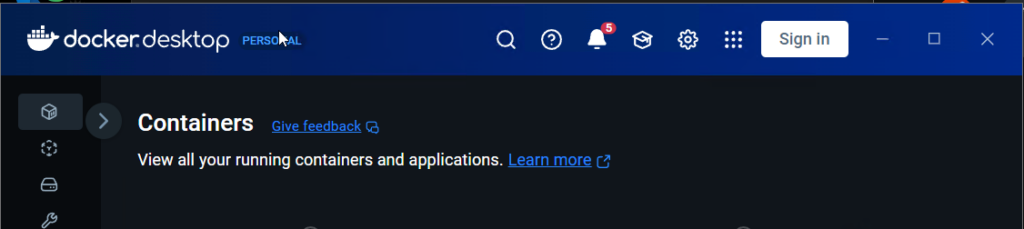
Dieser Schritt ist abgeschlossen, wenn: du Docker auf deinem Rechner öffnen kannst:
Open WebUI einrichten
Open WebUI ist einfach eine Oberfläche, mit der du mit Ollama sprechen kannst. Es gibt mehrere solcher Oberflächen; das ist die, die ich verwende.
Folge der Anleitung auf der Quick-Start-Seite:
https://docs.openwebui.com/getting-started/quick-start
- Zum Zeitpunkt dieses Artikels reichte es, Folgendes auszuführen (Hinweis: das liegt daran, dass ich eine Nvidia-GPU habe):
docker pull ghcr.io/open-webui/open-webui:maindocker run -d -p 3000:8080 --gpus all -v open-webui:/app/backend/data --name open-webui ghcr.io/open-webui/open-webui:cuda- Dieser zweite Befehl funktioniert nur für Leute mit Nvidia-GPUs (CUDA ist Nvidia-exklusiv)
- Anleitungen für andere Konfigurationen findest du im obigen Link
Danach solltest du einen neuen Container in deinem Docker-Programm sehen:
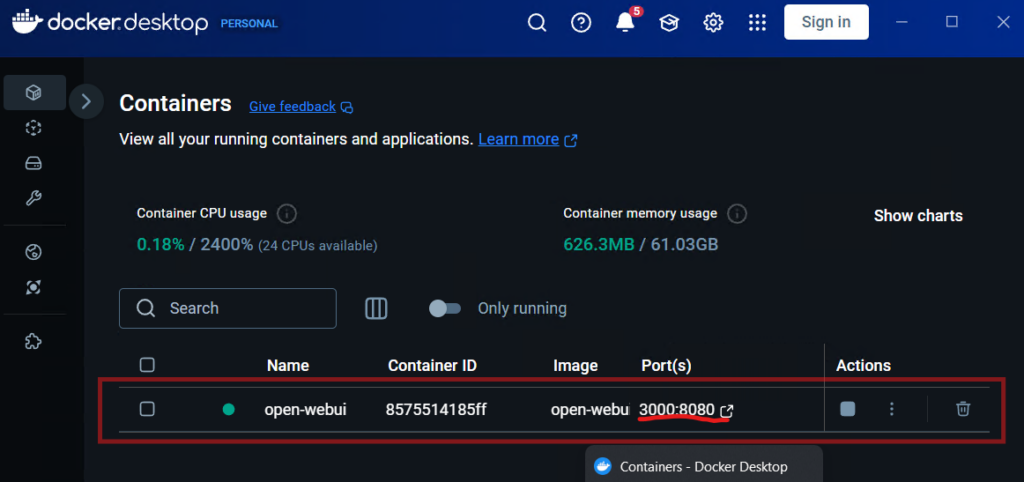
Klick auf den Port, um die Weboberfläche zu starten.
- Sobald sie erscheint, leg einen Login an
- Das läuft lokal, es dient nur dazu, dich auf deinem eigenen Rechner zu authentifizieren. Es wird kein Online-Konto angelegt.
- Hier ist die Dokumentation von Open WebUI zum Anlegen eines Kontos: Link
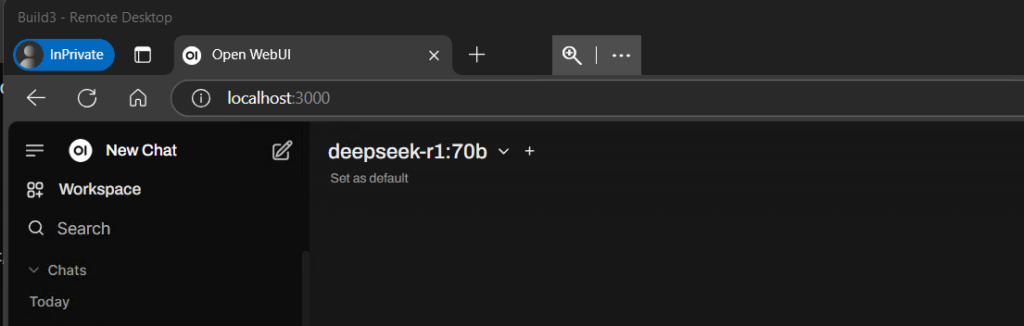
Dieser Schritt ist abgeschlossen, wenn: du die GUI öffnen kannst (durch Klick auf "Port(s)" im Docker-Container) und in Open WebUI gelandet bist
Hinweis: An dieser Stelle sollte noch kein Modell geladen sein
2. Die herunterzuladende DeepSeek-Version auswählen
Es gibt verschiedene Versionen von DeepSeek (wie bei jedem anderen LLM auch). Die zwei Stellschrauben sind Parameter (mehr ist besser) und Quantisierung (höher ist besser) — am Ende bist du aber durch das begrenzt, was auf deine Grafikkarte passt (deinen vRAM).
Grundlagen zu Parametern und Quantisierung
Parameter geben die Größe des Modells an — 7 Milliarden, 14 Milliarden, 32 Milliarden und so weiter. Unkomprimiert braucht jede Milliarde Parameter etwa 1 GB vRAM, eine 8-GB-Karte kann also ungefähr ein 7B-Modell in voller Quantisierung betreiben. Die Dateigröße skaliert genauso: Ein 7B-Modell wiegt rund 7 GB, ein 40B-Modell rund 40 GB. Größer ist auch klüger — ein 7B-Modell kann simpel wirken, während die 40B-Version desselben Modells fast menschlich erscheinen kann.
Quantisierung ist Kompression, gemessen in Bit — typischerweise 16, 8, 6 oder 4. Weniger Bit bedeutet eine kleinere Datei mit etwas Qualitätsverlust: Bei 16 Bit entspricht 1 Milliarde Parameter etwa 1 GB Modellgröße, bei 4 Bit etwa 0,6 GB. Als Faustregel gilt: 16/8/6 Bit halten das Modell bei voller Größe klug; 5 oder 4 Bit sind gut genug, mittelgroß und schnell; 2 oder 3 Bit sind sehr klein, bleiben aber möglicherweise nicht kohärent. Wer es genauer wissen will: hier ist ein hervorragender visueller Leitfaden zur Quantisierung.
Zum Glück macht Ollama diesen Teil einfach. Die dort vorbereiteten, herunterladbaren Modelle liegen alle auf einem Kompressionsniveau, das ich als gut bezeichnen würde, ohne ihre Kohärenz zu verlieren.
Erstens: Du musst wissen, wie viel vRAM dein Rechner hat (wie viel RAM auf deiner Grafikkarte sitzt)
So findest du heraus, wie viel vRAM dein Rechner hat
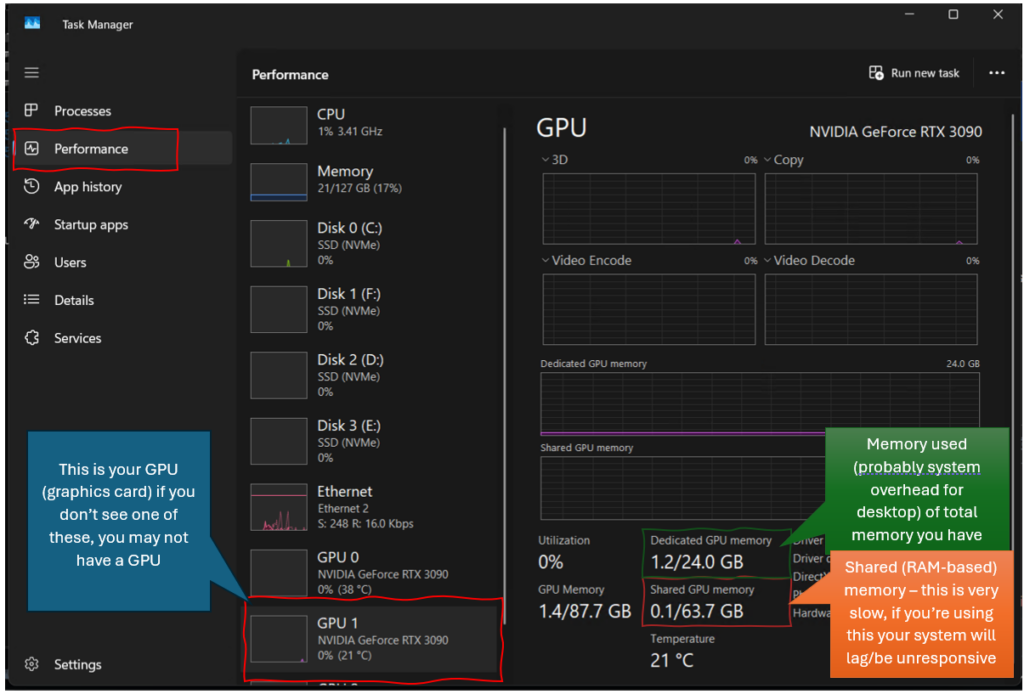
Drücke unter Windows Strg + Umschalt + Esc, um den Task-Manager zu öffnen, klicke auf Leistung und dann auf deine GPU. Dein vRAM ist der Wert Dedizierter GPU-Speicher — die Gesamtmenge ist das, was du hast, und dein verfügbarer vRAM ist diese Gesamtmenge minus dem, was gerade genutzt wird. Bei einer Gesamtmenge von 24 GB und 1,2 GB Nutzung stehen dir also etwa 22,8 GB zur Verfügung. Hast du mehrere Grafikkarten (wie ich), addierst du ihren vRAM zur Gesamtmenge.
Zweitens: Finde die DeepSeek-Version, die in deinen vRAM passt
Ollamas Modelle stehen zum Download bereit:
- Öffne die Ollama-Modellseite für DeepSeek
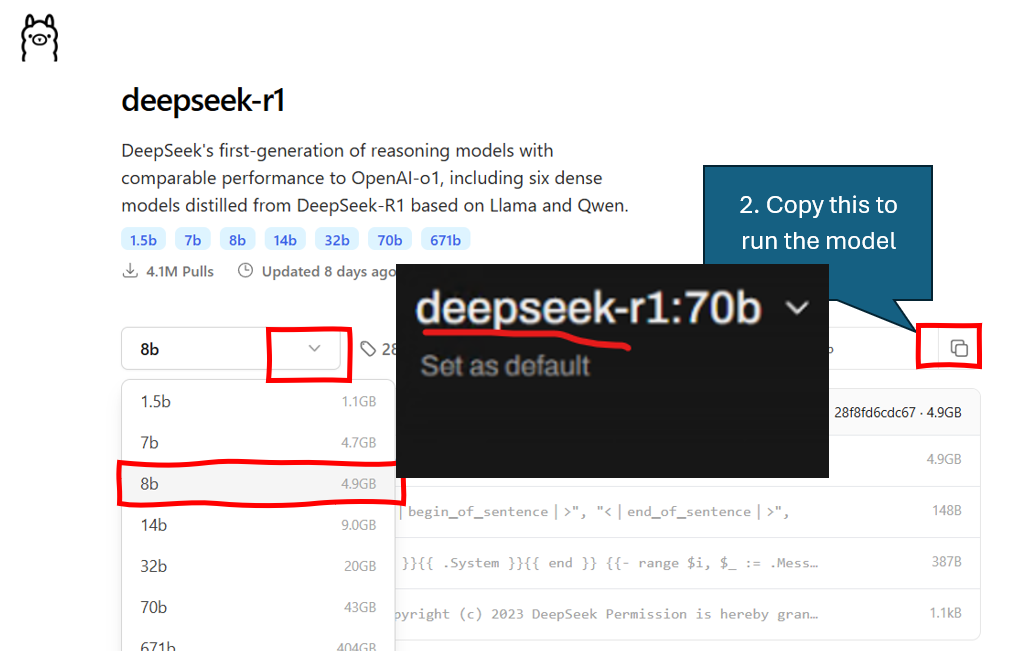
- Klick auf das Dropdown-Menü, um eine Modellversion auszuwählen, die in deinen vRAM passt
- Hinweis: Ich achte normalerweise darauf, dass das Modell nicht mehr als 70 % meines verfügbaren vRAM belegt.
- Beispiel: Du hast eine RTX 4060 mit 8 GB vRAM, dein System nutzt davon 1 GB, also bleiben dir etwa 7 GB frei. Darunter passen die 7B- oder 8B-Versionen.
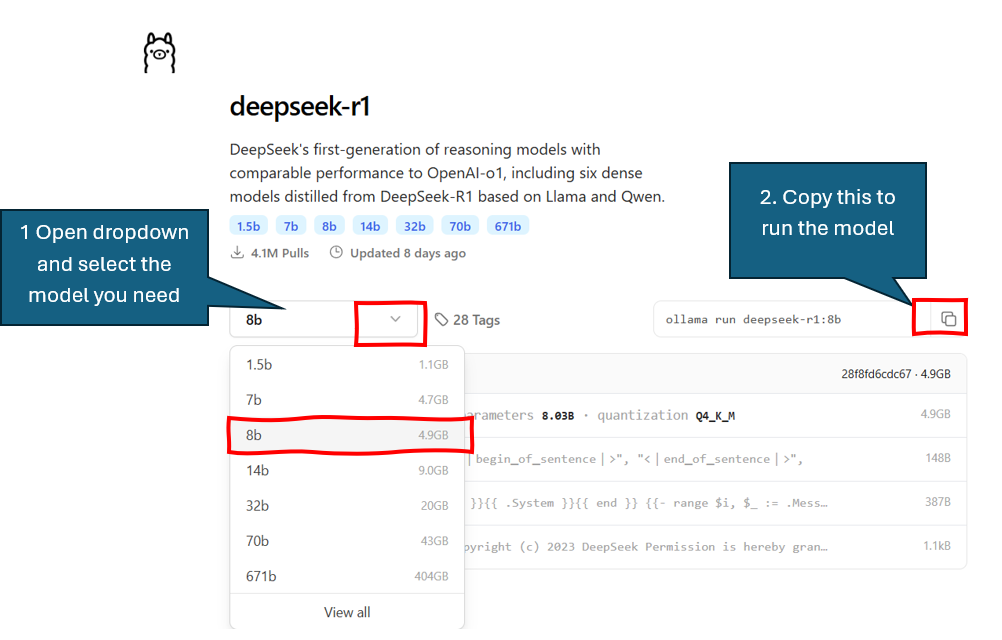
Sobald ausgewählt, klick auf den "Copy"-Button, um den Startbefehl zu kopieren.
3. DeepSeek herunterladen
Öffne die Eingabeaufforderung (tippe "CMD" in die Suchleiste, dann sollte die Eingabeaufforderung erscheinen; klick auf "Eingabeaufforderung", um sie zu öffnen).
Füge den Startbefehl ein (den Text, den du von Ollamas Seite für dein gewünschtes Modell kopiert hast), und drück dann "Enter". Das sieht dann ungefähr so aus:
C:\Users\you>ollama run deepseek-r1:8b
pulling manifest
pulling 96c415656d37... 100% ▕████████████▏ 4.9 GB
verifying sha256 digest
success
Ollama lädt das Modell herunter und startet es.
Sobald das Modell heruntergeladen ist, kannst du die Eingabeaufforderung schließen.
4. DeepSeek benutzen
Öffne dein Open WebUI über Docker Desktop.
Hinweis: Möglicherweise musst du die Webseite (GUI) neu laden, damit DeepSeek erscheint. Hilft das nicht, stoppe deinen Docker-Container (über den Stop-Button neben dem Port in Docker Desktop) und starte ihn neu — nach dem Stoppen wird aus dem Button ein "Play"-Button; klick darauf und dann auf die Webadresse, um sie zu laden.
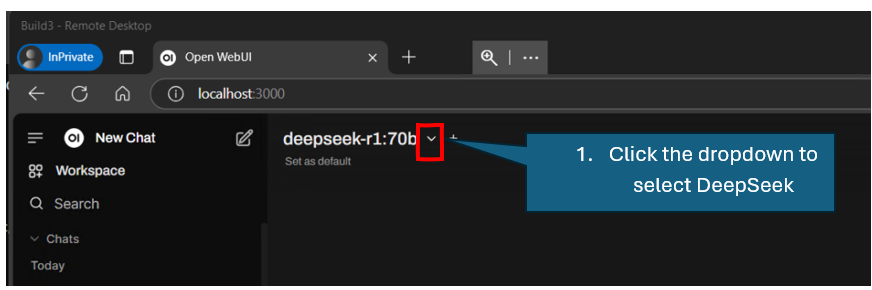
Bist du in Open WebUI, wähl über das Dropdown-Menü DeepSeek aus.
Geschafft
DeepSeek läuft jetzt auf deinem Rechner, komplett lokal.
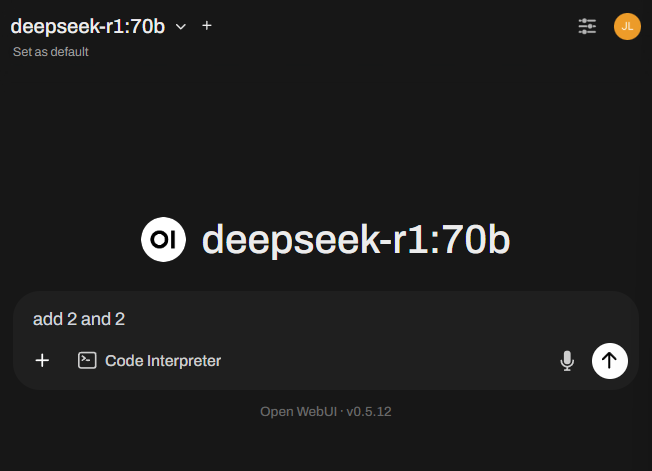
Das DeepSeek-Modell "denkt" nach, bevor es antwortet.
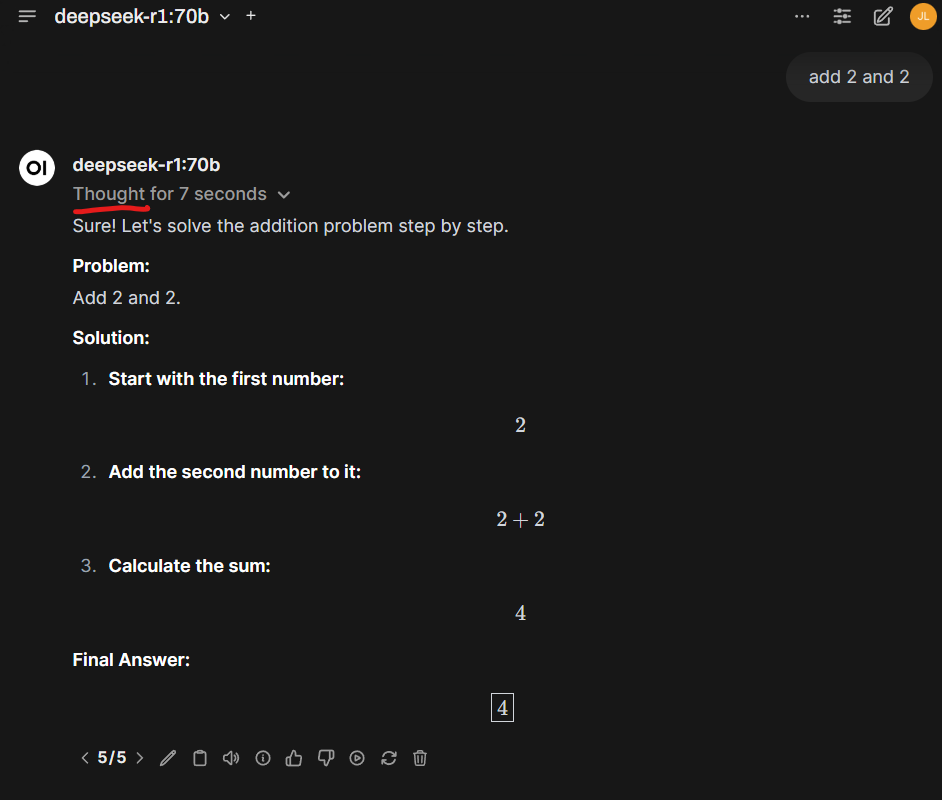
Mein System braucht etwa 30 Sekunden, um eine Antwort zu generieren.
Falls du DeepSeek nicht nur zum Chatten, sondern auch zum Code-Schreiben nutzen willst, habe ich das auch aufgeschrieben: DeepSeek in Claude Code und einen lokalen Agenten-Stack einbinden, sowie Reasonix, ein Claude-Code-artiger Coding-Agent, der auf DeepSeek läuft.