DeepSeekをローカルで動かす:経験ゼロでもできる4ステップガイド
- カテゴリ
- AIとローカルLLM
- 公開日
- 2025年2月11日
- 更新日
- 2026年9月16日
- 著者
- Jacob Lloyd — プロジェクト完了後、AIの支援を受けて執筆
- 読了時間
- 約8分で読めます
かんたんに言うと: AIチャットボット「DeepSeek」を自分のパソコンだけで動かす、初心者向け4ステップガイドです。クラウド契約も月額料金も不要で、入力した内容がパソコンの外に出ることもありません。グラフィックカードのメモリが8GB以上あれば試せます。
自分のPCでDeepSeekをローカルに動かすためのシンプルなガイドです。大規模言語モデル(LLM)の予備知識は一切必要ありません — 書いてある手順をそのまま踏めるなら、誰でもできます。
このガイドで使うソフト(Windows PCの場合):
- Ollama — モデルを動かす本体
- Docker — Open WebUIを動かす箱
- Open WebUI — 実際にチャットするWeb画面
筆者のマシンはRAM 128GBのThreadripper機にRTX 3090が2枚とRTX 2080 Superが1枚(vRAM合計 約56GB)という構成です。ここまでは要りません。vRAM 8GB以上のグラボが載ったPCなら、そのままついてこられます。
1. ソフトを準備する
Ollamaのセットアップ
まずOllamaをインストールします。OllamaはLLMを動かすバックエンドで、GUI(グラフィカルユーザーインターフェース。要するに操作用のWeb画面)は含まれていません。それは後で載せます。
インストールは次のリンクから:
https://ollama.com/download/windows
終わったら、動作確認をします:
- コマンドプロンプトを開きます(検索バーに「cmd」と入力するとコマンドプロンプトが出てきます)
- コマンドプロンプトに「ollama」と入力してEnter
- コマンド一覧が表示されればOllamaは動いています。コマンドプロンプトのウィンドウは閉じて構いません。Ollamaはバックグラウンドで動き続けます:
- もし「'ollama' is not recognized as an internal or external command, operable program or batch file」と返ってきたら、インストールに失敗しています。もう一度どうぞ。
C:\Users\you>ollama
Usage:
  ollama [flags]
  ollama [command]

Available Commands:
  serve       Start ollama
  run         Run a model
  pull        Pull a model from a registry
  list        List models
  ps          List running models
  rm          Remove a model
  ...
このステップの完了条件:コマンドプロンプトからollamaを実行できること
Dockerのセットアップ
Dockerがまだ入っていなければ、次の手順どおりにセットアップします(変更は不要、書いてあるまま実行でOK):
https://docs.docker.com/desktop/setup/install/windows-install
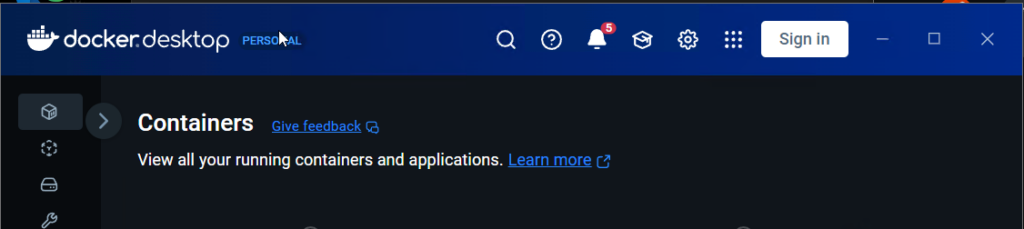
このステップの完了条件:PCでDockerを起動できること:
Open WebUIのセットアップ
Open WebUIは、Ollamaと会話するためのインターフェースです。世の中にはいろいろありますが、私が使っているのはこれです。
クイックスタートページの手順に従ってください:
https://docs.openwebui.com/getting-started/quick-start
- 執筆時点では、以下を実行するだけで済みました(注:私のGPUがNvidiaだからです):
docker pull ghcr.io/open-webui/open-webui:maindocker run -d -p 3000:8080 --gpus all -v open-webui:/app/backend/data --name open-webui ghcr.io/open-webui/open-webui:cuda- 2つ目のコマンドはNvidia GPUの人専用です(CUDAはNvidia限定なので)
- それ以外の環境向けの手順は上のリンクにあります
完了すると、Dockerに新しいコンテナが現れます:
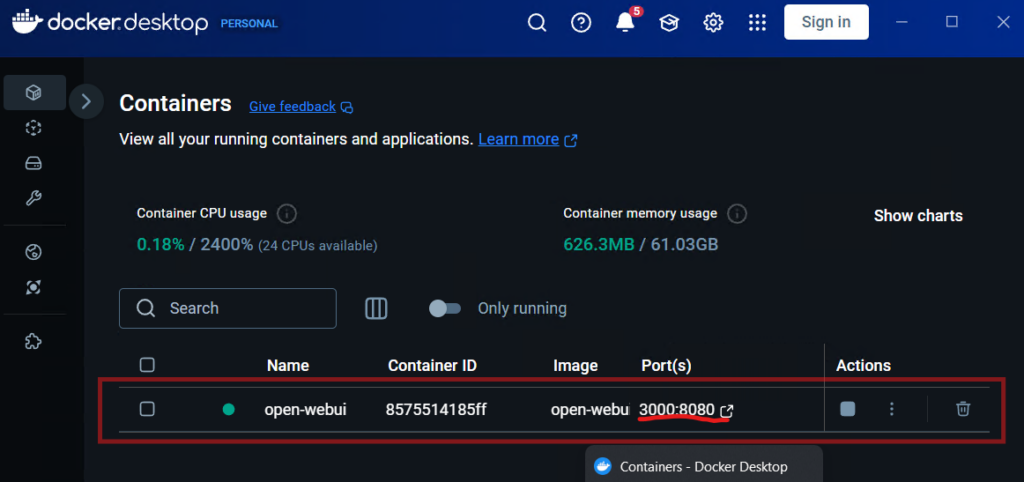
Portの部分をクリックするとWeb画面が起動します。
- 画面が開いたら、ログインを作成します
- これはローカルで動いているので、自分のマシン上で自分を認証するためだけのものです。オンラインのアカウントが作られるわけではありません。
- アカウント作成についてのOpen WebUI公式ドキュメントはこちら:リンク
このステップの完了条件:GUIを開けて(Dockerコンテナの「Port(s)」をクリック)、Open WebUIに入れていること
注:この時点ではまだモデルは入っていないはずです
2. ダウンロードするDeepSeekのバージョンを選ぶ
DeepSeekにも(他のあらゆるLLMにも)複数のバージョンがあります。つまみは2つ、パラメータ数(多いほど良い)と量子化(ビット数が高いほど良い)です。ただし最終的には、グラボに載る範囲(vRAM)が上限になります。
パラメータと量子化の基礎
- パラメータ数(たいてい70億=7B、140億=14B、320億=32B…という表記)
- モデルが使うパラメータの数です
- 非圧縮のモデルなら、だいたい10億パラメータあたりvRAM 1GBが目安です
- つまりvRAM 8GBなら、フル精度で7Bクラスのモデルがだいたい動きます
- パラメータが多い=ファイルが大きい(vRAMに収まる範囲が限界になります)
- 同じモデルでも7B版は7GB程度、40B版は40GB前後になったりします
- パラメータが多い=「賢い」モデル
- 7B版は正直おバカに見えることがありますが、同じモデルの40B版は知識の厚みのおかげで、ほとんど人間みたいに振る舞います
- 量子化(圧縮のこと。よくあるのは16、8、6、4)
- 圧縮だと思ってください。品質とサイズのトレードオフです
- 値が低い=モデルが小さい
- 16bit:1Bパラメータ ≈ モデルサイズ1GB
- 4bit:1Bパラメータ ≈ モデルサイズ0.6GB
- 詳しく知りたい人には量子化のすばらしいビジュアルガイドがありますが、この記事の範囲では:
- ビット数が多い(16、8、6)=賢いが、サイズはフル
- 中間(5、4)=十分に賢く、中くらいのサイズで速い
- 少ない(2、3)=とても小さいが、受け答えがまともでないことも
ありがたいことに、ここはOllamaが楽にしてくれます。用意されているダウンロード用モデルは、どれも一貫性を保ったまま、ちょうどいい圧縮レベルに収まっています。
まず:自分のPCのvRAM容量を知る必要があります(グラボに載っているRAMの量のことです)
vRAM容量の調べ方
- Windowsなら、Ctrl + Shift + Escでタスクマネージャーが直接開きます。
- タスクマネージャーでパフォーマンスをクリック
- 自分のGPUをクリック
- 「専用GPUメモリ」がvRAMの容量です
- 使用中の量は、いまシステムが使っている分です
- 合計が、持っている総量です
- 利用できるvRAMは、だいたいこの2つの差になります
- 例:合計24GBで使用中1.2GBなら、利用可能vRAM = 24 − 1.2 = 22.8GB
- 注:グラボが複数ある場合(私みたいに)は、vRAMを合算して総量にできます。
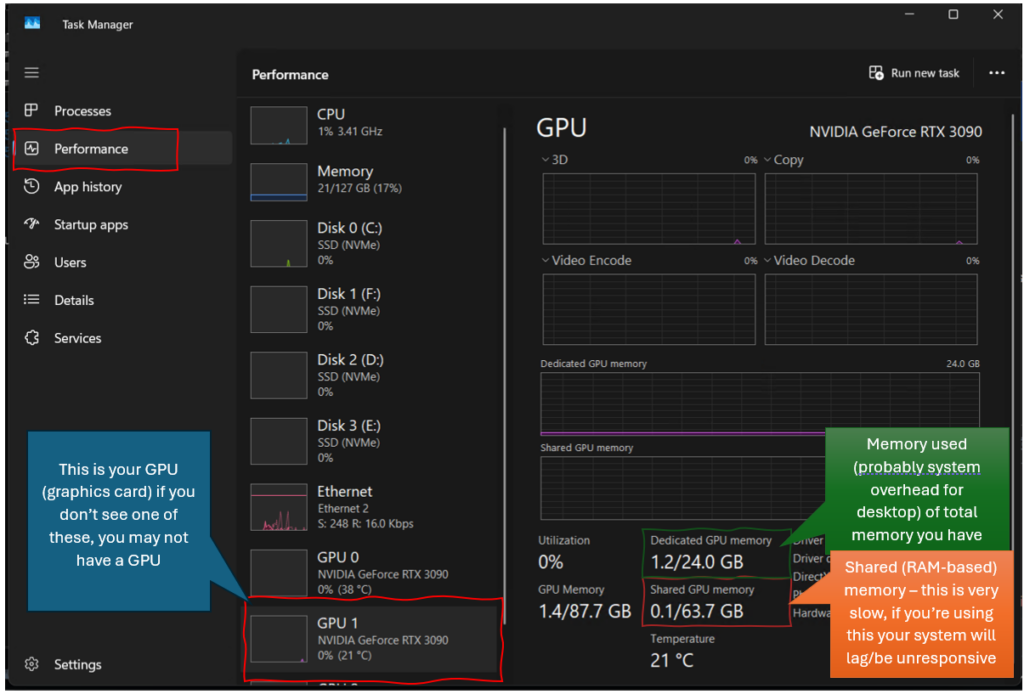
次に:自分のvRAMに収まるDeepSeekのバージョンを探します
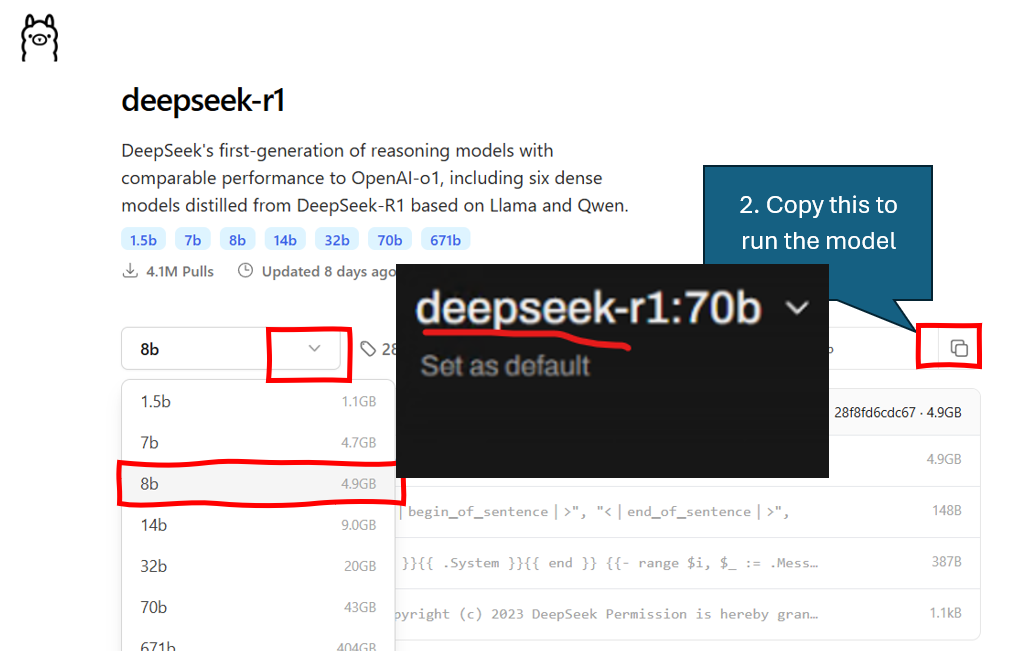
Ollamaのモデルはすぐダウンロードできる状態で並んでいます:
- OllamaのDeepSeekモデルページを開きます
- ドロップダウンから、vRAMに収まるバージョンを選びます
- 注:私は、モデルが利用可能vRAMの70%を超えないようにしています。
- 例:vRAM 8GBのRTX 4060で、システムがそのうち1GBを使っているなら、空きは約7GB。そこに収まるのは7B版か8B版です。
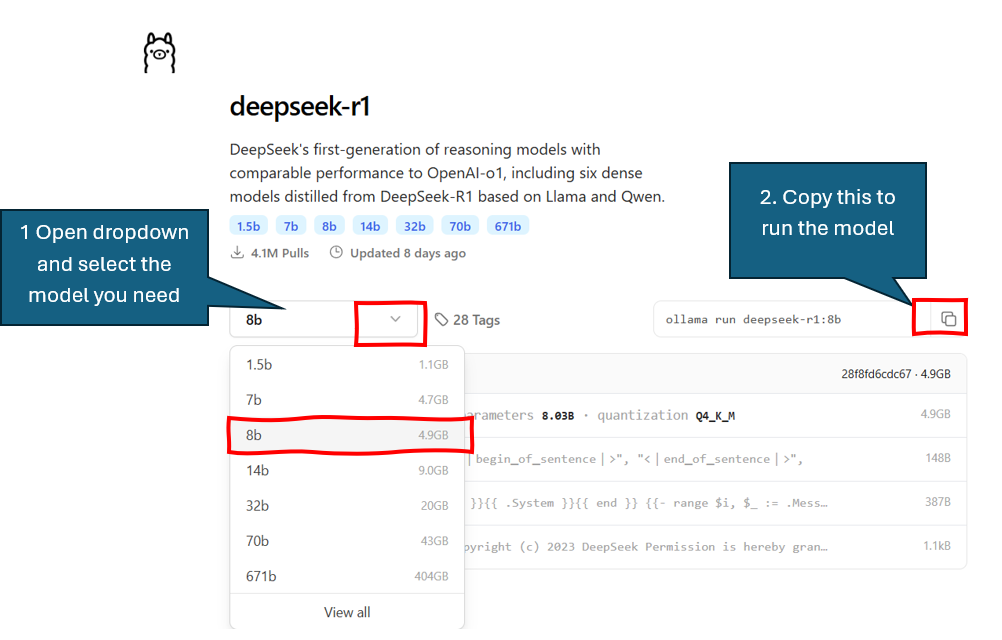
選んだら「Copy」ボタンで実行コマンドをコピーします。
3. DeepSeekをダウンロードする
コマンドプロンプトを開きます(検索バーに「CMD」と入力すると出てくるので、「コマンドプロンプト」をクリック)。
実行コマンドを貼り付けます(Ollamaのサイトでコピーした、目当てのモデルのテキストです)。そしてEnter。こんな見た目になります:
C:\Users\you>ollama run deepseek-r1:8b
pulling manifest
pulling 96c415656d37... 100% ▕████████████▏ 4.9 GB
verifying sha256 digest
success
Ollamaがモデルをダウンロードして起動します。
ダウンロードが終わったら、コマンドプロンプトは閉じてOKです。
4. DeepSeekを使う
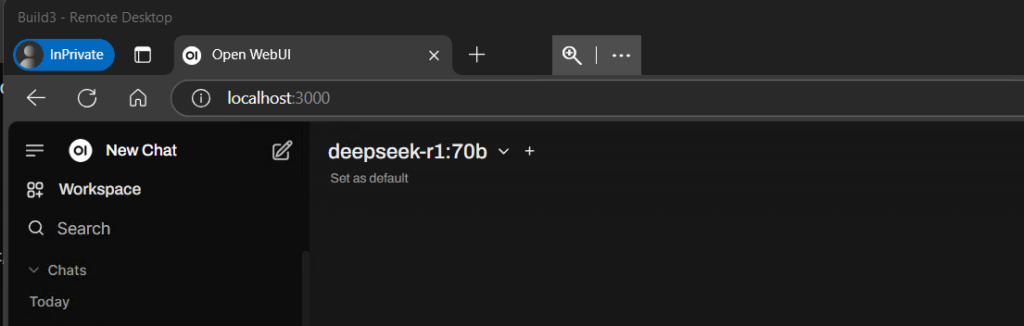
Docker Desktop経由でOpen WebUIを開きます。
注:DeepSeekが出てこないときは、Webページ(GUI)を再読み込みしてみてください。それでもダメなら、Dockerコンテナを一度停止(Docker Desktopのポート横のStopボタン)して再起動します。停止するとボタンが「Play」に変わるので、それをクリックしてから、Webアドレスをクリックして開き直してください。
Open WebUIに入ったら、ドロップダウンでDeepSeekを選択。これでモデルが使えます!
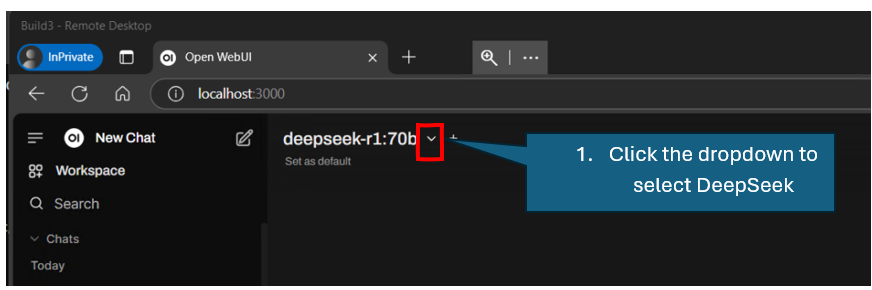
勝利
DeepSeekがあなたのPCで、完全ローカルで動いています。
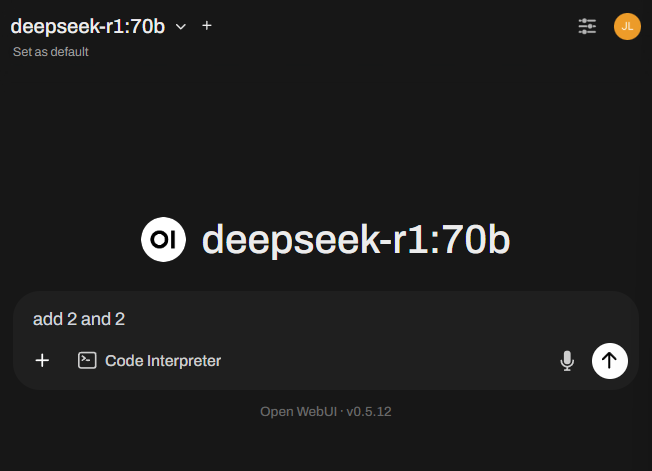
DeepSeekは返答の前に「考え」ます。
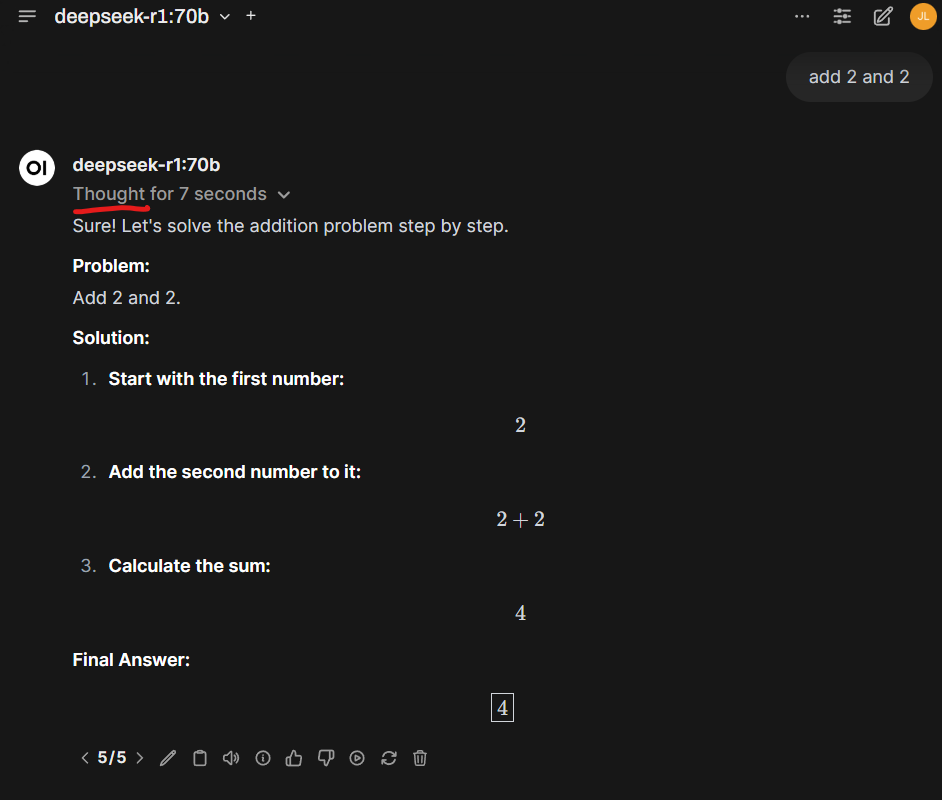
私の環境では、返答の生成に30秒ほどかかります。
DeepSeekに雑談だけでなくコードを書かせたくなったら、その手順も記事にしています:DeepSeekをClaude Codeとローカルのエージェント環境につなぐ話、そしてDeepSeekで動くClaude Code風のコーディングエージェント「Reasonix」です。