DeepSeek en local: guía de 4 pasos (sin experiencia previa)
- Categoría
- IA y LLM Local
- Publicado
- 11 febrero 2025
- Actualizado
- 16 septiembre 2026
- Por
- Jacob Lloyd — escrito con ayuda de IA, después del proyecto
- Tiempo de lectura
- 6 min de lectura
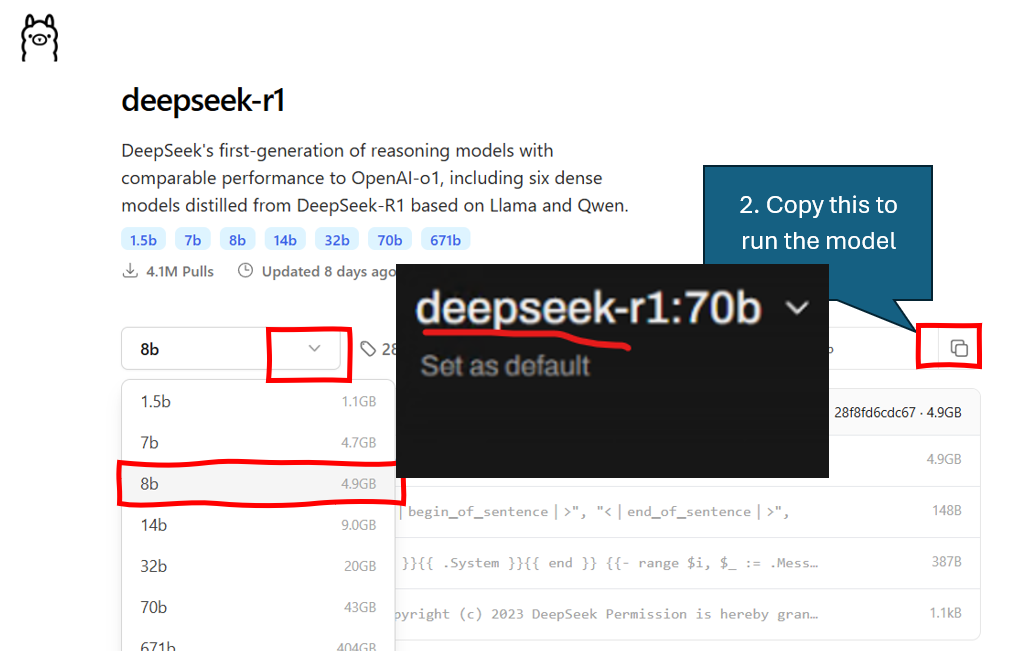
En palabras simples: Una guía de cuatro pasos, pensada para principiantes, para ejecutar el chatbot de IA DeepSeek enteramente en tu propio PC. Sin cuenta en la nube, sin suscripción, y nada de lo que escribas sale de tu ordenador. Si tu tarjeta gráfica tiene 8 GB de memoria o más, puedes seguir esta guía.
Esta es una guía sencilla para ejecutar DeepSeek en local, en tu propio ordenador. No necesitas experiencia previa con los grandes modelos de lenguaje (LLM) — si puedes seguir instrucciones, puedes hacer esto.
Esta guía usa el siguiente software (en un PC con Windows):
- Ollama — ejecuta el modelo
- Docker — ejecuta Open WebUI
- Open WebUI — la interfaz web donde realmente chateas
Mi hardware es un PC con Threadripper, 128 GB de RAM y dos RTX 3090 más una RTX 2080 Super (unos 56 GB de vRAM en total). No necesitas eso. Cualquier PC con una tarjeta gráfica y al menos 8 GB de vRAM puede seguir esta guía.
1. Prepara el software
Configurar Ollama
Instala Ollama en tu sistema. Ollama es el motor que ejecuta los LLM — no incluye una Interfaz Gráfica de Usuario (GUI, básicamente la página web con la que interactúas). Eso llega después.
Instálalo desde el siguiente enlace:
https://ollama.com/download/windows
Una vez completado, comprueba que funciona:
- Abre una ventana de símbolo del sistema (escribe "cmd" en la barra de búsqueda para abrir el Símbolo del sistema)
- En la ventana, escribe "ollama" y pulsa Intro
- Deberías ver aparecer una lista de comandos — eso significa que Ollama está funcionando. Puedes cerrar la ventana del símbolo del sistema; Ollama sigue funcionando en segundo plano:
- Si la respuesta es "'ollama' is not recognized as an internal or external command, operable program or batch file", la instalación ha fallado. Inténtalo de nuevo.
C:\Users\you>ollama
Usage:
  ollama [flags]
  ollama [command]

Available Commands:
  serve       Start ollama
  run         Run a model
  pull        Pull a model from a registry
  list        List models
  ps          List running models
  rm          Remove a model
  ...
Este paso está completo cuando: puedes abrir Ollama desde tu símbolo del sistema
Configurar Docker
Si aún no tienes Docker, instálalo siguiendo estas instrucciones (no hace falta modificar nada, ejecútalo tal cual):
https://docs.docker.com/desktop/setup/install/windows-install
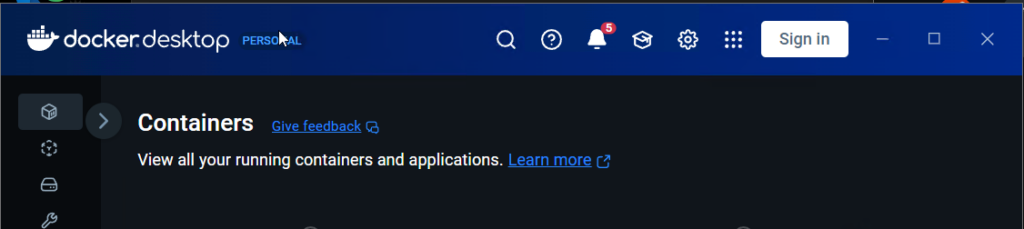
Este paso está completo cuando: puedes abrir Docker en tu ordenador:
Configurar Open WebUI
Open WebUI es simplemente una interfaz que te permite hablar con Ollama. Hay varias interfaces disponibles; esta es la que uso yo.
Sigue las instrucciones de la página de inicio rápido:
https://docs.openwebui.com/getting-started/quick-start
- En el momento de escribir esto, bastaba con ejecutar lo siguiente (nota: esto es porque tengo una GPU Nvidia):
docker pull ghcr.io/open-webui/open-webui:maindocker run -d -p 3000:8080 --gpus all -v open-webui:/app/backend/data --name open-webui ghcr.io/open-webui/open-webui:cuda- Este segundo comando solo funciona para quienes tienen GPU Nvidia (CUDA es exclusivo de Nvidia)
- Hay otras instrucciones disponibles en el enlace de arriba
Una vez completado, deberías ver un nuevo contenedor en tu programa Docker:
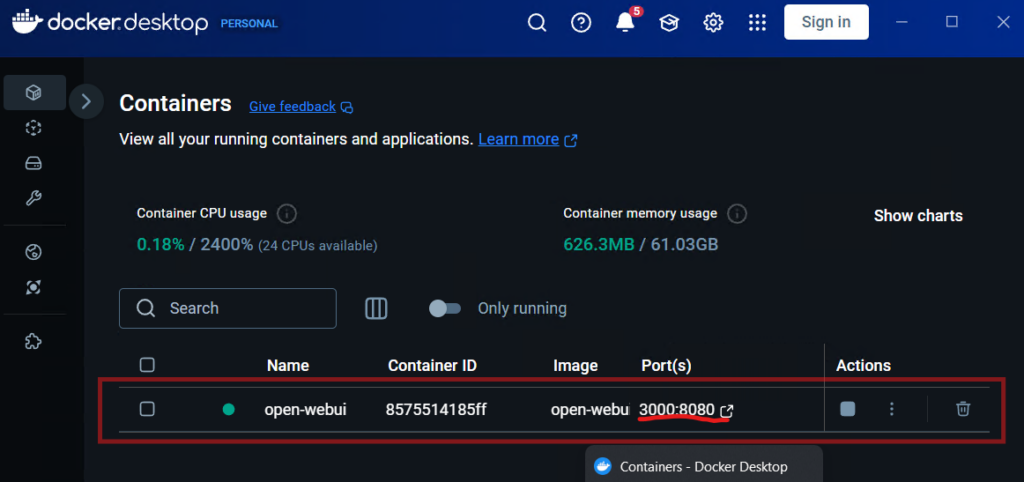
Haz clic en el puerto para abrir la interfaz web.
- Cuando aparezca, crea un inicio de sesión
- Esto se ejecuta en local, así que es solo la forma en que te autenticas en tu propia máquina. No crea ninguna cuenta en línea.
- Aquí está la documentación de Open WebUI sobre cómo crear una cuenta: Enlace
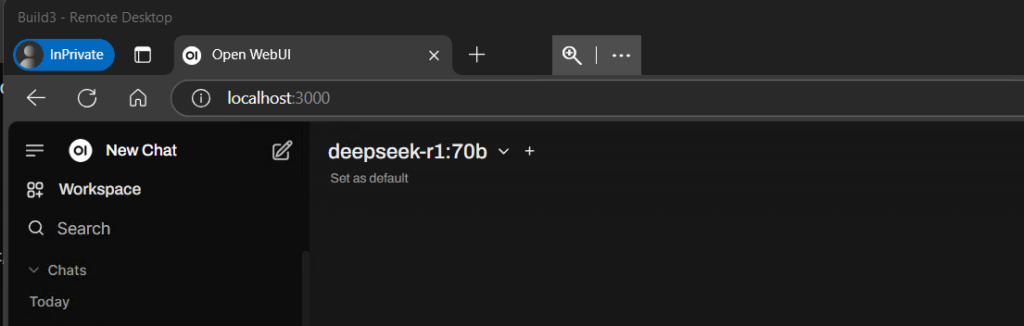
Este paso está completo cuando: puedes abrir la interfaz (haciendo clic en "Port(s)" en el contenedor de Docker) y has entrado en Open WebUI
Nota: en este punto todavía no deberías tener ningún modelo cargado
2. Elige qué versión de DeepSeek descargar
Hay distintas versiones de DeepSeek (y de cualquier otro LLM). Los dos parámetros a ajustar son los Parámetros del modelo (cuantos más, mejor) y la Cuantización (cuanto más alta, mejor) — pero al final estás limitado por lo que quepa en tu tarjeta gráfica (tu vRAM).
Lo básico sobre Parámetros y Cuantización
Los Parámetros son el tamaño del modelo — 7 mil millones, 14 mil millones, 32 mil millones, y así sucesivamente. Sin comprimir, cada mil millones de parámetros ocupa alrededor de 1 GB de vRAM, así que una tarjeta de 8 GB puede ejecutar aproximadamente un modelo de 7B a cuantización completa. El tamaño del archivo escala igual: un modelo de 7B ronda los 7 GB, uno de 40B ronda los 40 GB. Más grande también significa más inteligente — un modelo de 7B puede parecer torpe donde la versión de 40B del mismo modelo puede parecer casi humana.
La Cuantización es compresión, medida en bits — normalmente 16, 8, 6 o 4. Menos bits significa un archivo más pequeño con cierta pérdida de calidad: a 16 bits, 1B de parámetros ocupa cerca de 1 GB de modelo; a 4 bits, cerca de 0,6 GB. Como regla general, 16/8/6 bits mantiene al modelo inteligente a tamaño completo; 5 o 4 bits es suficientemente bueno, de tamaño medio y rápido; 2 o 3 bits es muy pequeño pero puede perder coherencia. Si quieres más detalle, aquí hay una excelente guía visual sobre cuantización.
Por suerte, Ollama facilita esta parte. Sus modelos listos para descargar se sitúan, en general, en un buen nivel de compresión sin perder coherencia.
Primero: necesitas saber cuánta vRAM tiene tu ordenador (cuánta RAM tiene tu tarjeta gráfica)
Cómo saber cuánta vRAM tiene tu ordenador
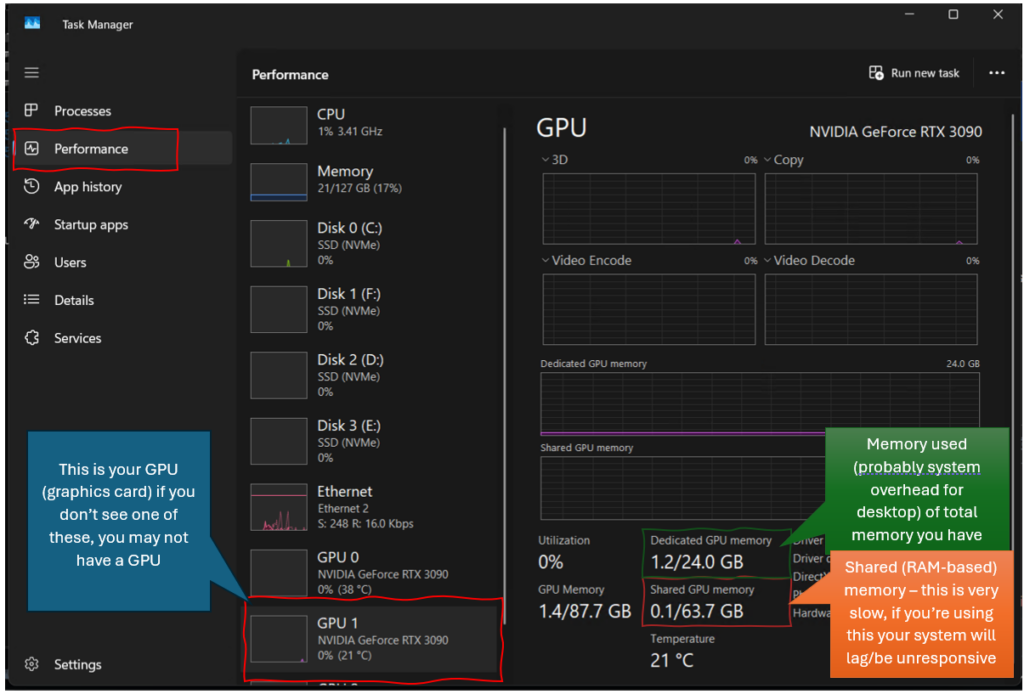
En Windows, pulsa Ctrl + Mayús + Esc para abrir el Administrador de tareas, haz clic en Rendimiento y luego en tu GPU. Tu vRAM es la cifra de Memoria de GPU dedicada — el total es lo que tienes, y tu vRAM disponible es ese total menos lo que se está usando en ese momento. Así que si el total es 24 GB y el uso es 1,2 GB, tienes unos 22,8 GB disponibles. Si tienes varias tarjetas gráficas (como yo), suma su vRAM para obtener el total.
Segundo: encuentra la versión de DeepSeek que cabe en tu vRAM
Los modelos de Ollama están listos para descargar:
- Ve a la página del modelo DeepSeek en Ollama
- Haz clic en el desplegable para elegir una versión de modelo que quepa en tu vRAM
- Nota: yo suelo asegurarme de que el modelo no ocupe más del 70% de mi vRAM disponible.
- Ejemplo: tienes una RTX 4060 con 8 GB de vRAM, tu sistema usa 1 GB de eso, así que tu vRAM libre es de unos 7 GB. Los modelos que caben ahí serían las versiones 7B u 8B.
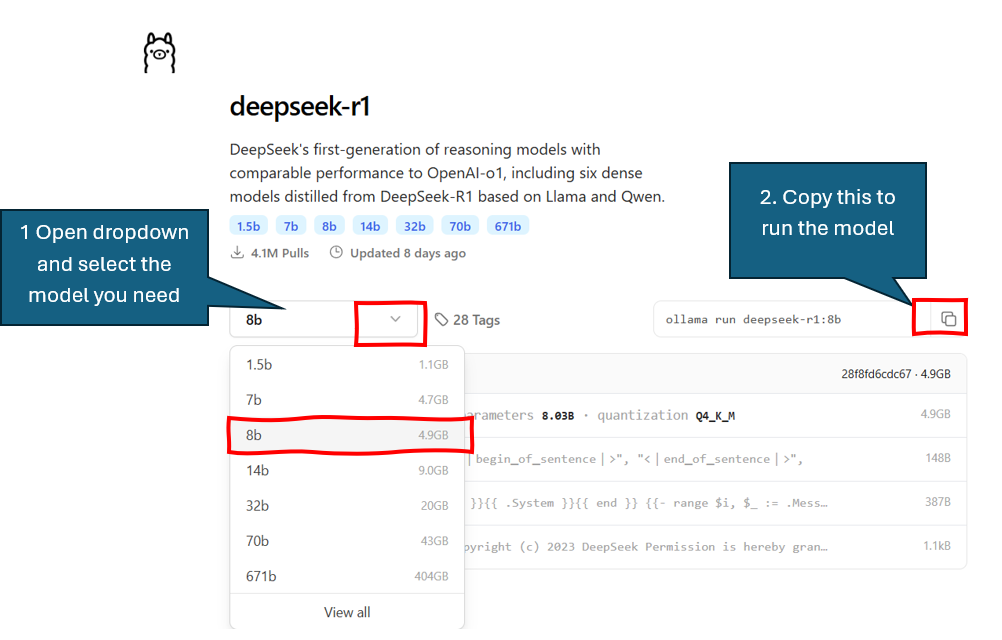
Una vez seleccionado, haz clic en el botón "Copy" para copiar el comando de ejecución.
3. Descarga DeepSeek
Abre el Símbolo del sistema (escribe "CMD" en la barra de búsqueda y debería aparecer; haz clic en "Símbolo del sistema" para abrirlo).
Pega el comando de ejecución (el texto que copiaste de la página de Ollama para el modelo que quieres), y luego pulsa "Intro". Se verá algo así:
C:\Users\you>ollama run deepseek-r1:8b
pulling manifest
pulling 96c415656d37... 100% ▕████████████▏ 4.9 GB
verifying sha256 digest
success
Ollama descargará el modelo y lo iniciará.
Una vez descargado el modelo, puedes cerrar el símbolo del sistema.
4. Usa DeepSeek
Abre tu Open WebUI, a través de Docker Desktop.
Nota: puede que necesites recargar la página web (GUI) para que aparezca DeepSeek. Si sigue sin aparecer, detén tu contenedor de Docker (con el botón Stop junto al puerto en Docker Desktop) y reinícialo — tras detenerlo, el botón se convierte en un botón de "Play"; haz clic en él y luego en la dirección web para cargar la página.
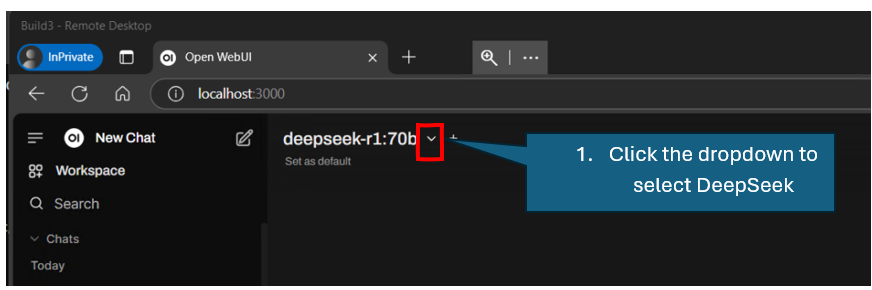
Una vez dentro de Open WebUI, usa el desplegable para seleccionar DeepSeek.
Victoria
DeepSeek ya se está ejecutando en tu ordenador, enteramente en local.
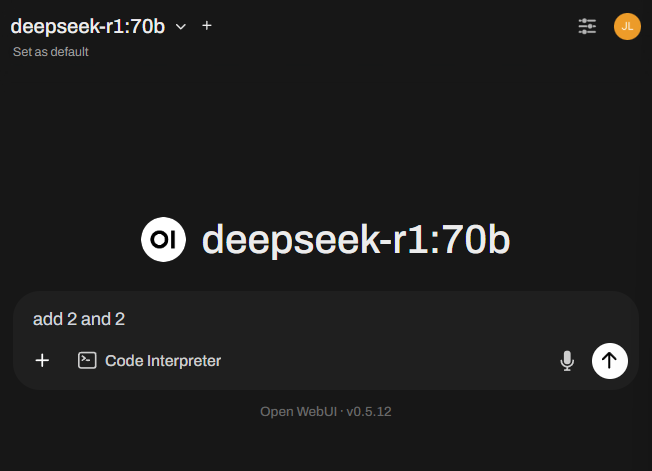
El modelo DeepSeek "pensará" antes de responder.
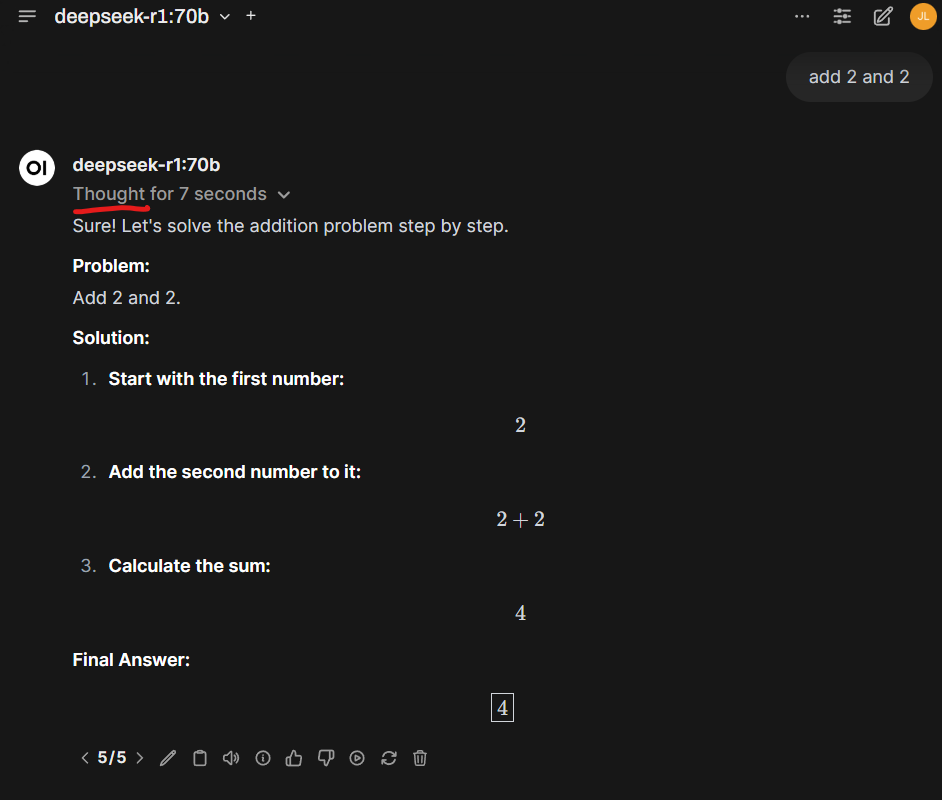
En mi sistema tarda unos 30 segundos en generar una respuesta.
Si quieres que DeepSeek te escriba código en lugar de solo chatear, ya lo tengo documentado: cómo conectar DeepSeek a Claude Code y a una pila de agentes locales, y Reasonix, un agente de programación al estilo Claude Code que corre sobre DeepSeek.