DeepSeek: التشغيل محليًا — دليل مكون من 4 خطوات (لا حاجة لأي خبرة)
- تاريخ النشر
- 11 فبراير 2025
- تاريخ التحديث
- 16 سبتمبر 2026
- بقلم
- جاكوب لويد — كُتب بمساعدة الذكاء الاصطناعي بعد إنجاز المشروع
- مدة القراءة
- قراءة 1 دقيقة
بعبارة مبسطة: دليل مبسط من أربع خطوات لتشغيل برنامج دردشة الذكاء الاصطناعي DeepSeek على جهاز الكمبيوتر الخاص بك. لا حاجة لحساب سحابي أو اشتراك، ولا يتم إرسال أي من بياناتك إلى أي مكان خارج جهازك. إذا كان كارت الشاشة لديك يحتوي على 8 جيجابايت من الذاكرة أو أكثر، فيمكنك اتباع هذا الدليل.
هذا دليل بسيط حول كيفية تشغيل DeepSeek على جهاز الكمبيوتر الخاص بك. لا تحتاج إلى أي خبرة مسبقة في مجال النماذج اللغوية الكبيرة؛ طالما أنك تستطيع اتباع التعليمات، فستتمكن من القيام بذلك. تشغيله محليًا بدلاً من استخدام واجهة برمجة التطبيقات المدفوعة يعني أيضًا أنك ستتجنب تكاليف استخدام الرموز اللغوية تمامًا؛ يمكنك الاطلاع على التكاليف الفعلية لاستخدام أدوات الذكاء الاصطناعي السحابية لتتعرف على ما ستتجنبه من نفقات.
يستخدم هذا الدليل البرامج التالية (على جهاز كمبيوتر يعمل بنظام ويندوز):
- Ollama — لتشغيل النموذج اللغوي
- Docker — لتشغيل واجهة Open WebUI
- Open WebUI — الواجهة الرسومية التي تتحدث من خلالها مع النموذج اللغوي
أما جهازي فهو كمبيوتر مزود بمعالج Threadripper و128 جيجابايت من ذاكرة الوصول العشوائي، بالإضافة إلى بطاقتين رسوميتين من نوع RTX 3090 وبطاقة RTX 2080 Super (بإجمالي حوالي 56 جيجابايت من ذاكرة الفيديو). لكنك لا تحتاج إلى كل ذلك؛ أي كمبيوتر مزود ببطاقة رسومية وذاكرة فيديو لا تقل عن 8 جيجابايت يكفي للقيام بهذه العملية.
١. إعداد البرمجيات
إعداد Ollama
قم بتثبيت Ollama على نظامك. Ollama هو البرنامج الخلفي الذي يشغل نماذج اللغات الكبيرة؛ ولا يحتوي على واجهة مستخدم رسومية (أي الصفحة التي تتفاعل معها عبر الويب). ستأتي هذه الواجهة لاحقًا.
قم بالتثبيت عبر الرابط التالي:
https://ollama.com/download/windows
بعد الانتهاء، اختبر أن البرنامج يعمل بشكل صحيح:
- افتح موجه الأوامر (اكتب "cmd" في شريط البحث لفتح موجه الأوامر)
- في موجه الأوامر، اكتب "ollama" ثم اضغط على Enter
- يجب أن تظهر قائمة بالأوامر؛ وهذا يعني أن Ollama يعمل بشكل صحيح. يمكنك إغلاق نافذة موجه الأوامر؛ فالبرنامج يعمل في الخلفية:
- إذا ظهرت الرسالة "'ollama' is not recognized as an internal or external command, operable program or batch file"، فهذا يعني أن عملية التثبيت فشلت. حاول مرة أخرى.
C:\Users\you>ollama
Usage:
  ollama [flags]
  ollama [command]

Available Commands:
  serve       Start ollama
  run         Run a model
  pull        Pull a model from a registry
  list        List models
  ps          List running models
  rm          Remove a model
  ...
يُعتبر هذا الخطوة مكتملة عندما: يمكنك تشغيل Ollama من موجه الأوامر
إعداد Docker
إذا لم يكن لديك Docker بالفعل، فقم بإعداده وفقًا للتعليمات التالية (لا داعي لإجراء أي تعديلات؛ نفذها كما هي):
https://docs.docker.com/desktop/setup/install/windows-install
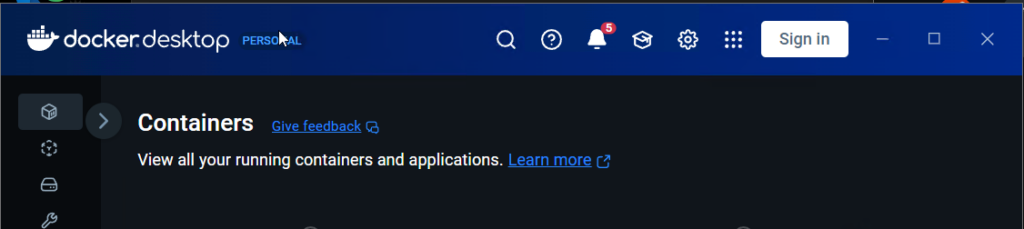
يُعتبر هذا الخطوة مكتملة عندما: يمكنك فتح Docker على جهازك:
إعداد Open WebUI
Open WebUI هو مجرد واجهة تتيح لك التفاعل مع Ollama. هناك عدة واجهات متاحة؛ وهذه هي التي أستخدمها أنا.
اتبع التعليمات الموجودة في صفحة البدء السريع:
https://docs.openwebui.com/getting-started/quick-start
- في وقت كتابة هذه التعليمات، كل ما كان مطلوبًا هو تنفيذ الأمرين التاليين (ملاحظة: هذا لأن لدي بطاقة رسومية من Nvidia):
docker pull ghcr.io/open-webui/open-webui:maindocker run -d -p 3000:8080 --gpus all -v open-webui:/app/backend/data --name open-webui ghcr.io/open-webui/open-webui:cuda- هذا الأمر الثاني يعمل فقط مع من يمتلكون بطاقات رسومية من Nvidia (CUDA مخصص لبطاقات Nvidia فقط)
- توجد تعليمات أخرى في الرابط المذكور أعلاه
بعد الانتهاء، يجب أن ترى حاوية جديدة في برنامج Docker الخاص بك:
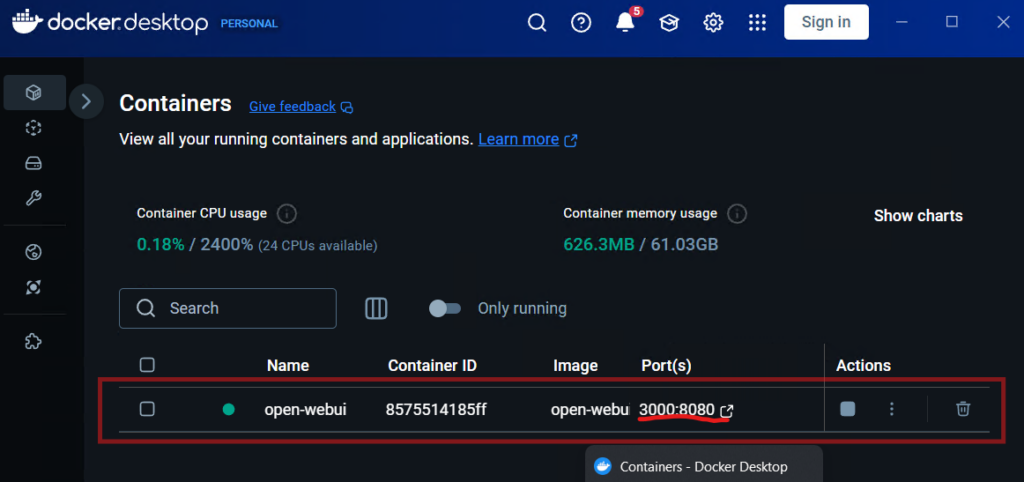
انقر على المنفذ لفتح واجهة المستخدم الرسومية.
- بعد ظهور الواجهة، قم بإنشاء حساب تسجيل دخول
- البرنامج يعمل محليًا، لذا فإن هذه الخطوة مجرد طريقة للتحقق من هويتك على جهازك؛ ولا يتم إنشاء أي حساب عبر الإنترنت.
- إليك وثائق Open WebUI المتعلقة بإنشاء الحسابات: الرابط
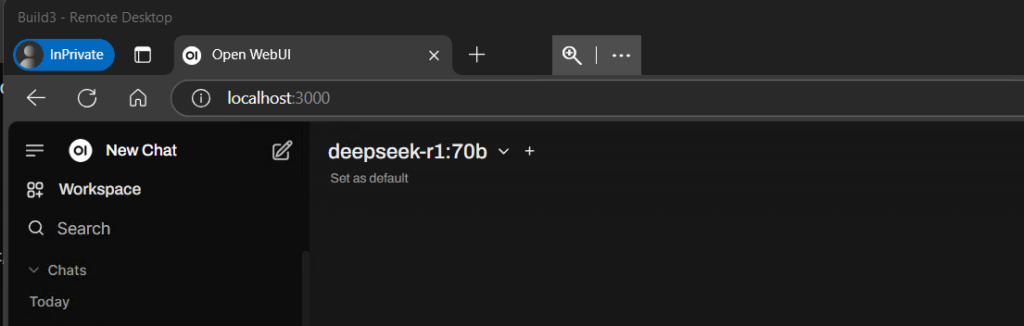
يُعتبر هذا الخطوة مكتملة عندما: يمكنك فتح واجهة المستخدم الرسومية (بالنقر على "Port(s)" في حاوية Docker) وتسجيل الدخول إلى Open WebUI
ملاحظة: لا ينبغي أن يكون هناك أي نموذج لغوي مُحمَّل بعد.
٢. اختر النسخة التي تريد تنزيلها من DeepSeek
هناك نسخ مختلفة من DeepSeek (وكذلك من أي نموذج لغوي آخر). العاملان الرئيسيان هما عدد المعاملات (كلما زاد العدد كان أفضل) ومستوى التكميم (كلما ارتفع المستوى كان أفضل)؛ لكن في النهاية، فإن ما يمكنك استخدامه يعتمد على سعة ذاكرة الفيديو المتاحة لديك.
معلومات أساسية عن المعاملات ومستويات التكميم
المعاملات هي مؤشر على حجم النموذج؛ فهناك نماذج بـ ٧ مليارات، ١٤ مليار، ٣٢ مليار معامل، وهكذا. بدون تكميم، يحتاج كل مليار معامل إلى حوالي ١ جيجابايت من ذاكرة الفيديو؛ لذا فإن بطاقة رسوميات بسعة ٨ جيجابايت يمكنها تشغيل نموذج مكون من ٧ مليارات معامل بمستوى تكميم كامل. وينطبق الأمر نفسه على حجم الملفات: نموذج بـ ٧ مليارات معامل يبلغ حجمه حوالي ٧ جيجابايت، بينما النموذج الذي يحتوي على ٤٠ مليار معامل يبلغ حجمه حوالي ٤٠ جيجابايت. كلما كان النموذج أكبر، كان أكثر ذكاءً؛ فالنموذج الذي يحتوي على ٧ مليارات معامل قد يبدو بطيئًا في الاستجابة، بينما النسخة التي تحتوي على ٤٠ مليار معامل تبدو وكأنها بشرية في استجاباتها.
التكميم هو عملية ضغط البيانات، ويُقاس بعدد البتات المستخدمة؛ وعادةً ما يكون ذلك ١٦، ٨، ٦، أو ٤ بت. كلما قل عدد البتات، كان حجم الملف أصغر لكن مع بعض فقدان في الجودة؛ فعلى سبيل المثال، عند استخدام ١٦ بت، يحتاج مليار معامل إلى حوالي ١ جيجابايت من الذاكرة، بينما عند استخدام ٤ بت، يصبح الحجم حوالي ٠.٦ جيجابايت فقط. كقاعدة عامة، فإن مستويات التكميم ١٦/٨/٦ بت تحافظ على ذكاء النموذج وحجمه الكامل؛ أما مستويات ٥ أو ٤ بت فهي مناسبة للنماذج متوسطة الحجم وتعمل بسرعة؛ بينما مستويات ٢ أو ٣ بت تنتج ملفات صغيرة جدًا لكن قد لا تحافظ على تماسك النموذج. إذا كنت ترغب في معرفة المزيد، هنا دليل بصري رائع حول التكميم.
لحسن الحظ، تجعل أداة Ollama هذه العملية سهلة للغاية؛ فجميع النماذج المتاحة للتنزيل منها تتميز بمستوى تكميم جيد مع الحفاظ على تماسكها.
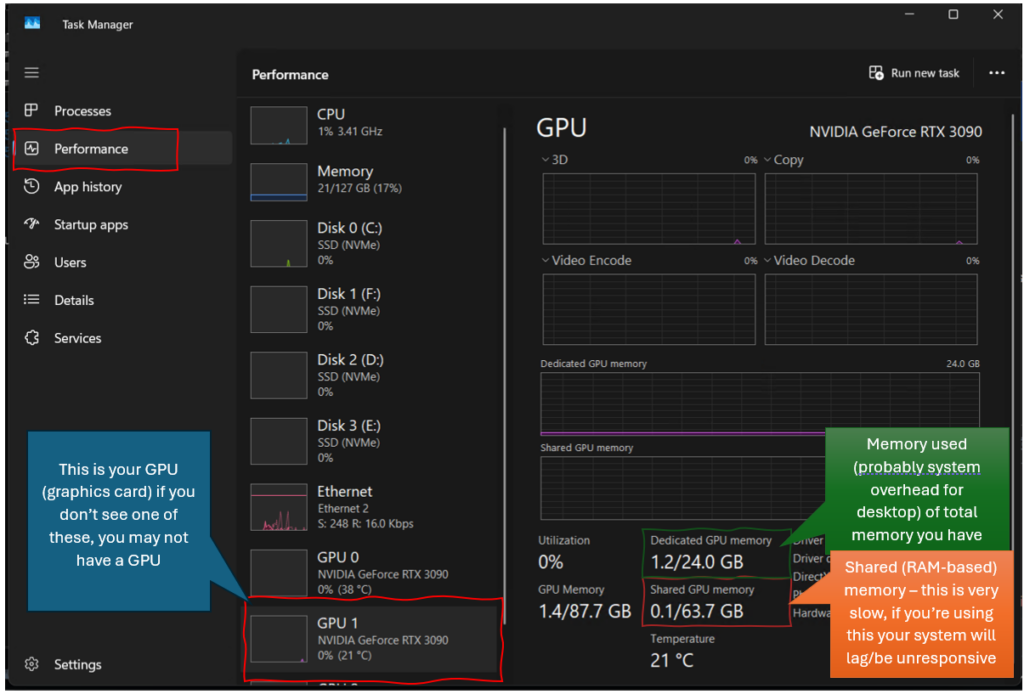
أولاً: يجب أن تعرف كمية ذاكرة الفيديو المتاحة لديك (أي كمية الذاكرة المتوفرة على بطاقة الرسوميات لديك)
كيفية معرفة كمية ذاكرة الفيديو المتاحة لديك
على نظام ويندوز، اضغط على Ctrl + Shift + Esc لفتح مدير المهام، ثم انقر على علامة التبويب Performance، وبعد ذلك على قسم GPU. ستجد أن القيمة المشار إليها بـ Dedicated GPU Memory هي كمية ذاكرة الفيديو المتاحة لديك؛ فهذا هو الإجمالي، بينما الكمية المتبقية هي ما يمكنك استخدامه بعد خصم ما يتم استخدامه حالياً. على سبيل المثال، إذا كان الإجمالي ٢٤ جيجابايت وتم استخدام ١.٢ جيجابايت، فإن الكمية المتاحة لك هي حوالي ٢٢.٨ جيجابايت. وإذا كان لديك أكثر من بطاقة رسوميات (مثلي)، فقم بجمع كميات ذاكرة الفيديو الخاصة بكل منها للحصول على الإجمالي.
ثانياً: ابحث عن النسخة المناسبة من DeepSeek التي تتناسب مع سعة ذاكرة الفيديو لديك
جميع نماذج Ollama جاهزة للتنزيل:
- انتقل إلى صفحة نموذج DeepSeek على Ollama
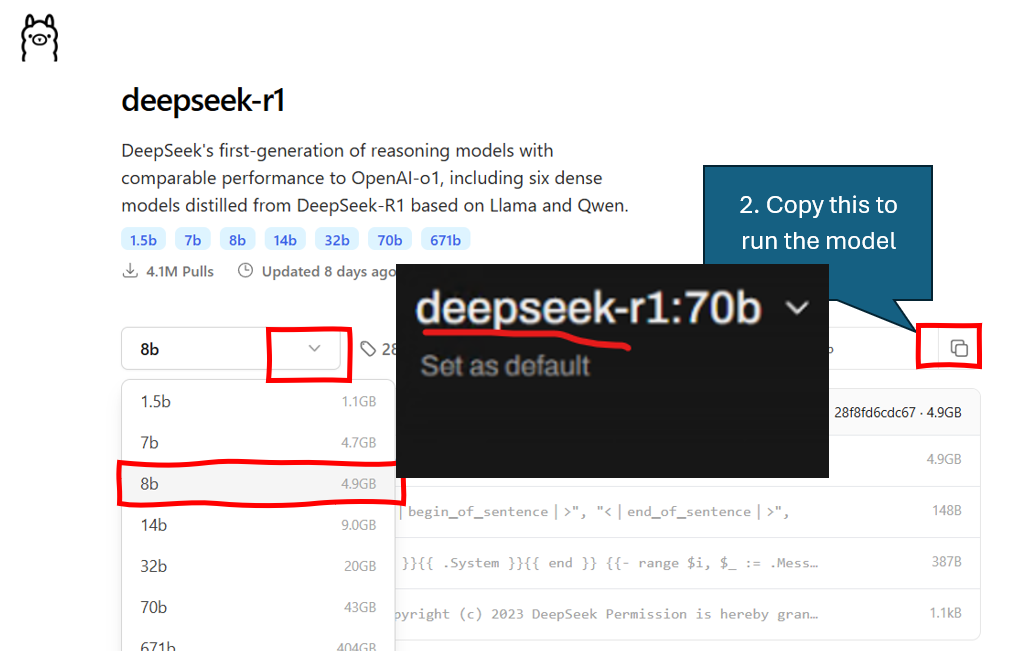
- انقر على القائمة المنسدلة لاختيار النسخة التي تتناسب مع سعة ذاكرة الفيديو لديك
- ملاحظة: أنا عادةً أحرص على أن لا تستهلك النسخة المختارة أكثر من ٧٠% من إجمالي ذاكرة الفيديو المتاحة لديّ.
- مثال: إذا كانت لديك بطاقة RTX 4060 بسعة ٨ جيجابايت من ذاكرة الفيديو، واستخدم النظام ١ جيجابايت منها، فإن الكمية المتاحة لك هي حوالي ٧ جيجابايت. في هذه الحالة، يمكنك اختيار النسخة التي تحتوي على ٧ مليارات أو ٨ مليارات معامل.
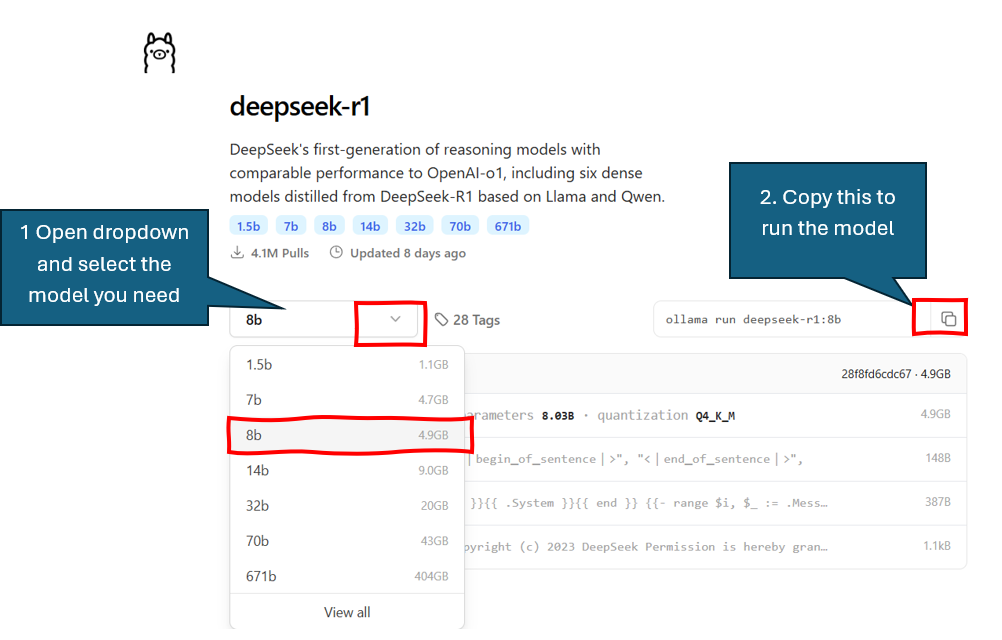
بعد اختيار النسخة المناسبة، انقر على زر “Copy” لنسخ أمر التشغيل الخاص بها.
٣. تنزيل DeepSeek
افتح موجه الأوامر (اكتب “CMD” في شريط البحث، وسيظهر موجه الأوامر؛ انقر على “موجه الأوامر” لفتحه).
الصق أمر التشغيل (النص الذي نسخته من موقع Ollama للنموذج الذي تريده)، ثم اضغط على “Enter”. سيكون شكل الأمر تقريبًا كالتالي:
C:\Users\you>ollama run deepseek-r1:8b
pulling manifest
pulling 96c415656d37... 100% ▕████████████▏ 4.9 GB
verifying sha256 digest
success
<pسيقوم Ollama بتنزيل النموذج وتشغيله.
بمجرد تنزيل النموذج، يمكنك إغلاق موجه الأوامر.
٤. استخدام DeepSeek
افتح تطبيق Open WebUI عبر Docker Desktop.
ملاحظة: قد تحتاج إلى تحديث صفحة الويب (الواجهة الرسومية) حتى يظهر DeepSeek. إذا لم يظهر بعد ذلك، فقم بإيقاف حاوية Docker (عبر زر “Stop” الموجود بجانب رقم المنفذ في Docker Desktop) ثم أعد تشغيلها؛ بعد الإيقاف، يتحول الزر إلى زر “Play”؛ انقر عليه ثم انقر على عنوان الويب لتحميل الواجهة.
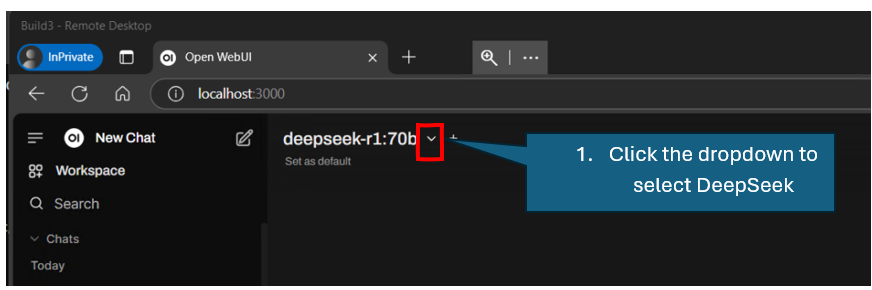
<pبعد الدخول إلى Open WebUI، استخدم القائمة المنسدلة لاختيار DeepSeek.
 width="872" height="290" loading="lazy"/>
النجاح
الآن، يعمل نموذج DeepSeek على جهاز الكمبيوتر الخاص بك، بشكل محلي تمامًا.
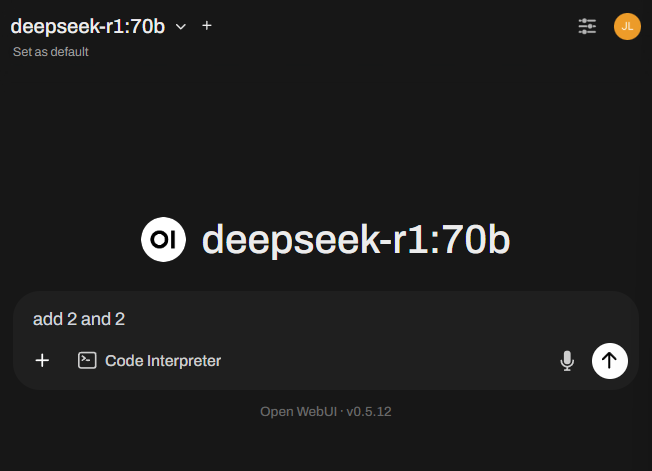
سيقوم نموذج DeepSeek بـ “التفكير” قبل أن يرد على الأسئلة.
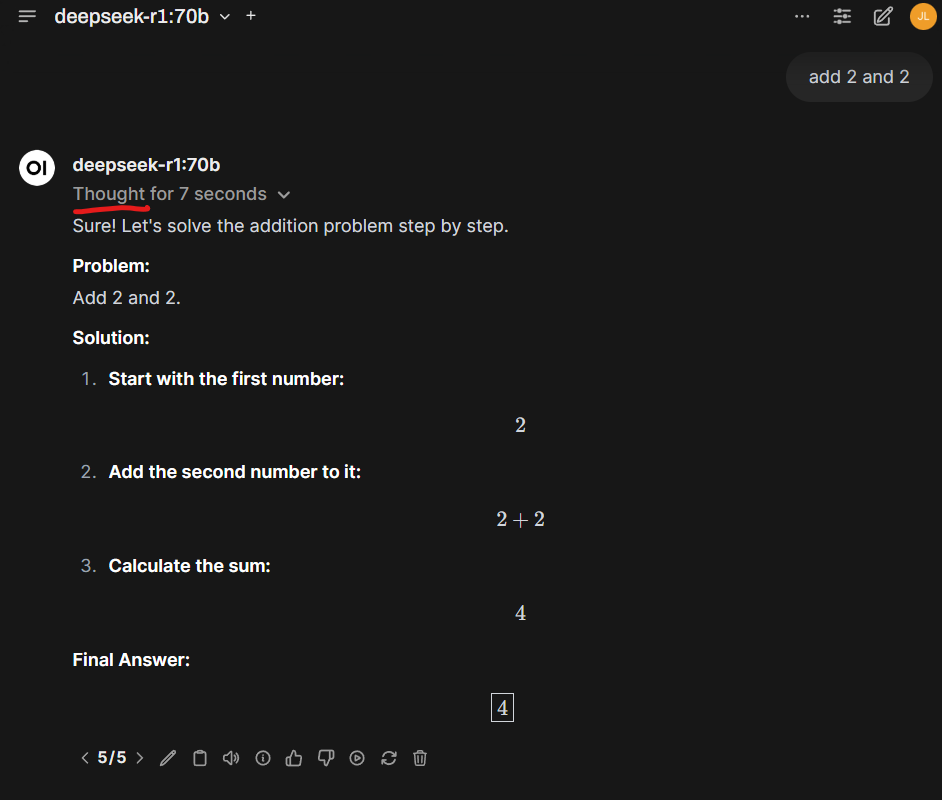
يستغرق نظامي حوالي 30 ثانية لتوليد الرد.
إذا كنت ترغب في أن يقوم DeepSeek بكتابة الكود لك بدلاً من مجرد الدردشة، فقد كتبت عن ذلك: دمج DeepSeek مع Claude Code ومجموعة الوكلاء المحليين، بالإضافة إلى وكيل البرمجة dsh الخاص بـ DeepSeek، مع نتائج الاختبارات.
مرتبط أيضًا: DeepSeek في كل مكان: Claude Code ومجموعة الوكلاء المحليين · DeepSeek Harness (dsh): التثبيت، التشغيل بدون واجهة مستخدم، ونتائج اختبار ثلاثة نماذج · ما هي التكاليف الفعلية لاستخدام وكلاء الذكاء الاصطناعي: DeepSeek مقابل واجهات برمجة التطبيقات الكبيرة · مجموعة صغيرة من وكلاء الذكاء الاصطناعي على جهاز كمبيوتر صغير: مجموعتي OpenClaw · كيفية جعل نموذج اللغة الكبير يتكيف مع أي مشروع على نظامك · ComfyUI بدون واجهة مستخدم: تشغيله كخدمة واستخدامه من أي مكان