DeepSeek: Rodando Localmente — um Guia de 4 Passos (Sem Experiência Necessária)
- Categoria
- IA e LLM Local
- Publicado em
- 11 fevereiro 2025
- Atualizado em
- 16 setembro 2026
- Por
- Jacob Lloyd — escrito com ajuda de IA, depois do projeto
- Tempo de leitura
- 6 min de leitura
Em termos simples: Um guia de quatro passos, pensado para iniciantes, para rodar o chatbot de IA DeepSeek inteiramente no seu próprio PC. Sem conta na nuvem, sem assinatura, e nada do que você digita sai do seu computador. Se sua placa de vídeo tem 8 GB de memória ou mais, dá para acompanhar.
Este é um guia simples para rodar o DeepSeek localmente no seu próprio computador. Você não precisa de nenhuma experiência prévia com Modelos de Linguagem de Grande Escala (LLMs, na sigla em inglês) — se você consegue seguir instruções, consegue fazer isso.
Este guia usa os seguintes programas (em um PC com Windows):
- Ollama — roda o modelo
- Docker — roda o Open WebUI
- Open WebUI — a interface web onde você realmente conversa com o modelo
Meu hardware é um PC com processador Threadripper, 128 GB de RAM e duas RTX 3090 mais uma RTX 2080 Super (cerca de 56 GB de vRAM no total). Você não precisa disso. Qualquer PC com placa de vídeo e pelo menos 8 GB de vRAM consegue acompanhar.
1. Preparar os programas
Configurar o Ollama
Instale o Ollama no seu sistema. O Ollama é o backend que roda os LLMs — ele não vem com uma Interface Gráfica de Usuário (GUI, basicamente a página web com a qual você interage). Isso vem depois.
Instale pelo link a seguir:
https://ollama.com/download/windows
Depois de concluir, teste se está funcionando:
- Abra um prompt de comando (digite "cmd" na barra de pesquisa para abrir o Prompt de Comando)
- No prompt de comando, digite "ollama" e pressione enter
- Deve aparecer uma lista de comandos — isso significa que o Ollama está funcionando. Você pode fechar a janela do prompt de comando; o Ollama continua rodando em segundo plano:
- Se a resposta for "'ollama' is not recognized as an internal or external command, operable program or batch file", a instalação falhou. Tente novamente.
C:\Users\you>ollama
Usage:
  ollama [flags]
  ollama [command]

Available Commands:
  serve       Start ollama
  run         Run a model
  pull        Pull a model from a registry
  list        List models
  ps          List running models
  rm          Remove a model
  ...
Esta etapa está concluída quando: você consegue abrir o Ollama pelo prompt de comando
Configurar o Docker
Se você ainda não tem o Docker, instale seguindo as instruções abaixo (sem precisar de nenhuma modificação, execute como está):
https://docs.docker.com/desktop/setup/install/windows-install
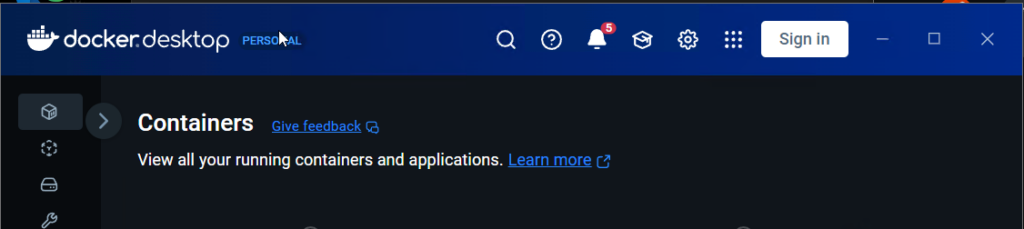
Esta etapa está concluída quando: você consegue abrir o Docker no seu computador:
Configurar o Open WebUI
O Open WebUI é apenas uma interface que permite conversar com o Ollama. Existem várias interfaces por aí; esta é a que eu uso.
Siga as instruções do site de início rápido:
https://docs.openwebui.com/getting-started/quick-start
- No momento em que escrevo isso, tudo o que precisei foi rodar o seguinte (nota: isso porque tenho uma GPU Nvidia):
docker pull ghcr.io/open-webui/open-webui:maindocker run -d -p 3000:8080 --gpus all -v open-webui:/app/backend/data --name open-webui ghcr.io/open-webui/open-webui:cuda- Este segundo comando só funciona para quem tem GPU Nvidia (CUDA é exclusivo da Nvidia)
- Outras instruções estão disponíveis no link acima
Depois de concluir, você deve ver um novo container no seu programa Docker:
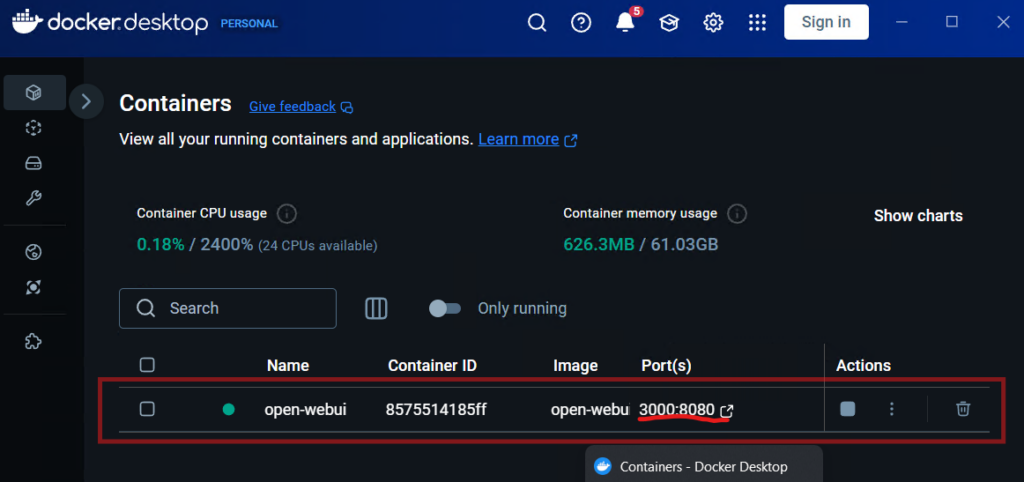
Clique na Porta para abrir a interface web.
- Assim que ela abrir, crie um login
- Como isso está rodando localmente, é só uma forma de você se autenticar na sua própria máquina. Não cria nenhuma conta online.
- Aqui está a documentação do Open WebUI sobre a criação de conta: Link
Esta etapa está concluída quando: você consegue abrir a interface gráfica (clicando em "Port(s)" no container do Docker) e entrar no Open WebUI
Observação: você ainda não deve ter nenhum modelo carregado
2. Escolher qual versão do DeepSeek baixar
Existem diferentes versões do DeepSeek (e de qualquer outro LLM). Os dois ajustes são Parâmetros (quanto mais, melhor) e Quantização (quanto maior, melhor) — mas, no fim, você fica limitado pelo que couber na sua placa de vídeo (sua vRAM).
O básico sobre Parâmetros e Quantização
Parâmetros são o tamanho do modelo — 7 bilhões, 14 bilhões, 32 bilhões, e assim por diante. Sem compressão, cada bilhão de parâmetros ocupa cerca de 1 GB de vRAM, então uma placa de 8 GB consegue rodar mais ou menos um modelo de 7B em quantização máxima. O tamanho do arquivo escala do mesmo jeito: um modelo de 7B tem cerca de 7 GB, um de 40B tem cerca de 40 GB. Maior também é mais inteligente — um modelo de 7B pode parecer bem limitado, enquanto a versão de 40B do mesmo modelo pode parecer quase humana.
Quantização é compressão, medida em bits — normalmente 16, 8, 6 ou 4. Menos bits significa um arquivo menor, com alguma perda de qualidade: em 16 bits, 1B de parâmetros equivale a cerca de 1 GB de modelo; em 4 bits, cerca de 0,6 GB. Como regra prática, 16/8/6 bits mantém o modelo inteligente em tamanho cheio; 5 ou 4 bits já é bom o suficiente, de tamanho médio e rápido; 2 ou 3 bits é bem pequeno, mas pode não se manter coerente. Se você quiser mais detalhes, aqui está um excelente guia visual sobre quantização.
Felizmente, o Ollama facilita essa parte. Os modelos prontos para download já vêm em um nível de compressão que eu chamaria de bom, mantendo a coerência.
Primeiro: você precisa saber quanta vRAM o seu computador tem (quanta RAM tem na sua placa de vídeo)
Como descobrir quanta vRAM o seu computador tem
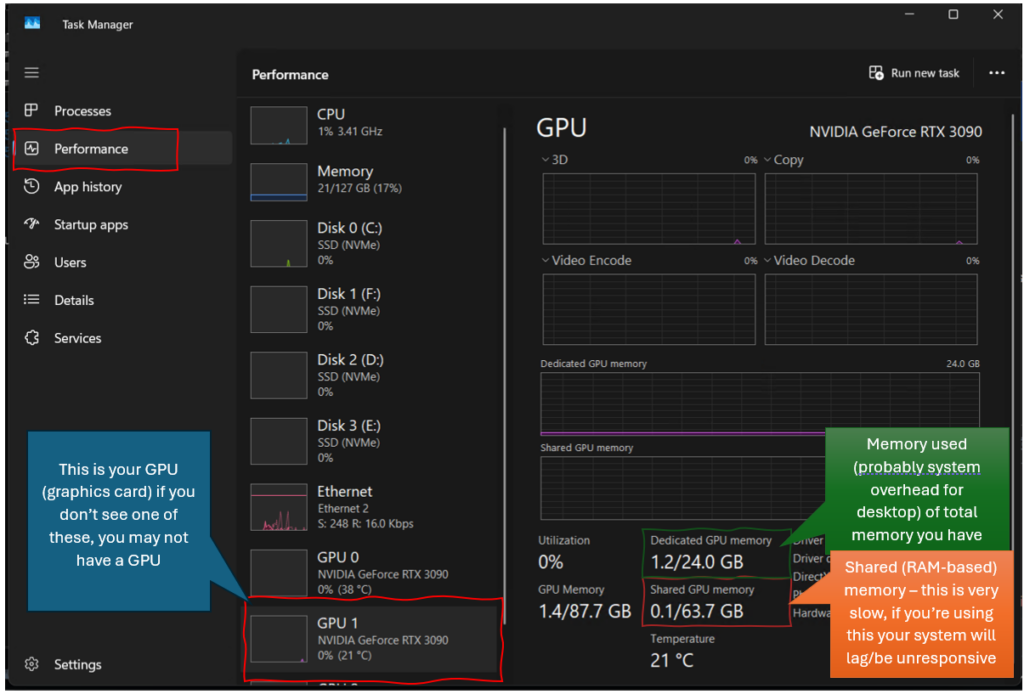
No Windows, pressione Ctrl + Shift + Esc para abrir o Gerenciador de Tarefas, clique em Desempenho e depois clique na sua GPU. Sua vRAM é o valor de Memória de GPU Dedicada — o total é o que você tem, e a vRAM disponível é esse total menos o que está em uso no momento. Então, se o total for 24 GB e o uso for 1,2 GB, você tem cerca de 22,8 GB disponíveis. Se você tiver várias placas de vídeo (como eu), some a vRAM de todas para chegar ao total.
Segundo: encontre a versão do DeepSeek que caiba na sua vRAM
Os modelos do Ollama já estão prontos para download:
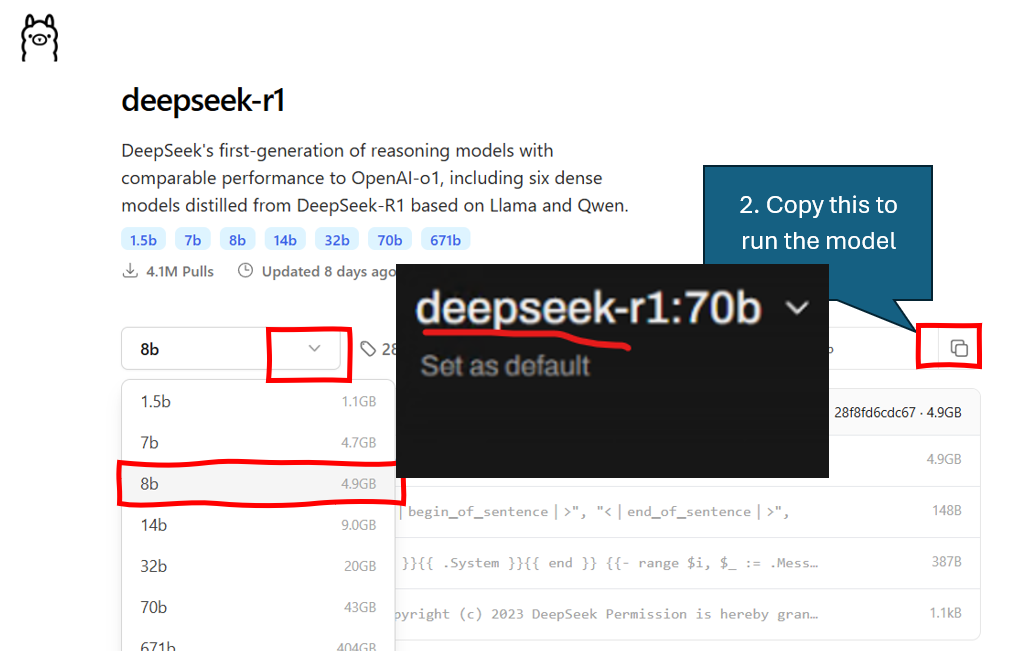
- Acesse a página do modelo DeepSeek no Ollama
- Clique no menu suspenso para escolher uma versão do modelo que caiba na sua vRAM
- Observação: eu costumo garantir que o modelo não ocupe mais do que 70% da minha vRAM disponível.
- Exemplo: você tem uma RTX 4060 com 8 GB de vRAM, seu sistema usa 1 GB disso, então sua vRAM livre é cerca de 7 GB. Os modelos que cabem nesse espaço seriam as versões de 7B ou 8B.
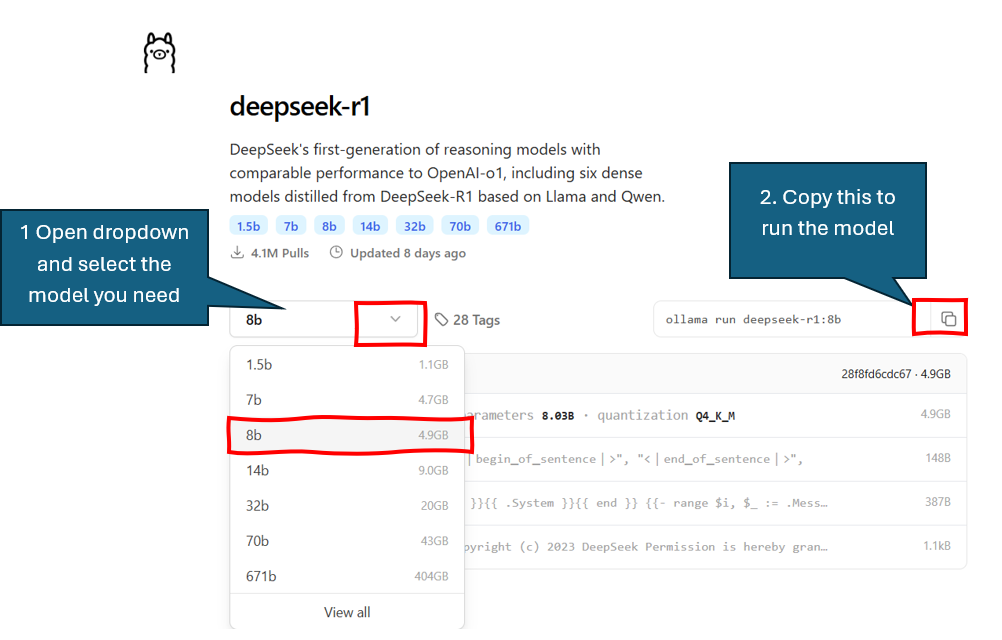
Depois de selecionar, clique no botão "Copy" para copiar o comando de execução.
3. Baixar o DeepSeek
Abra o Prompt de Comando (digite "CMD" na barra de pesquisa e o Prompt de Comando deve aparecer; clique em "Prompt de Comando" para abrir).
Cole o comando de execução (o texto que você copiou do site do Ollama para o modelo desejado) e pressione "enter". Vai ficar mais ou menos assim:
C:\Users\you>ollama run deepseek-r1:8b
pulling manifest
pulling 96c415656d37... 100% ▕████████████▏ 4.9 GB
verifying sha256 digest
success
O Ollama vai baixar o modelo e iniciá-lo.
Assim que o modelo terminar de baixar, você pode fechar o prompt de comando.
4. Usar o DeepSeek
Abra o seu Open WebUI, pelo Docker Desktop.
Observação: talvez seja necessário atualizar a página (GUI) para o DeepSeek aparecer. Se mesmo assim não funcionar, pare o container do Docker (pelo botão Stop ao lado da porta no Docker Desktop) e reinicie-o — depois de parar, o botão vira um botão "Play"; clique nele e depois clique no endereço web para carregar.
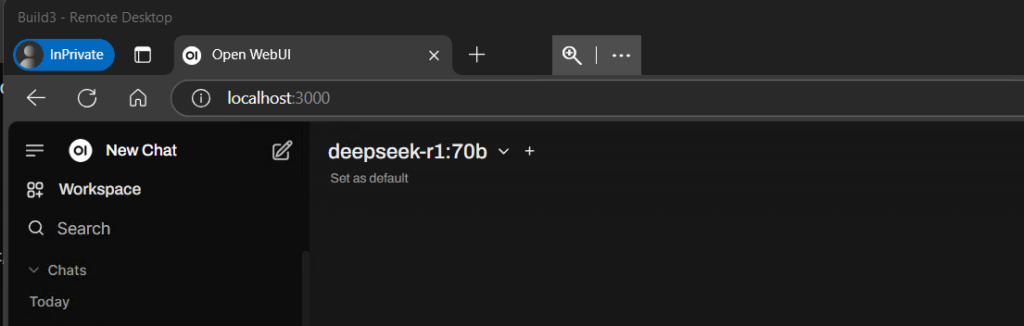
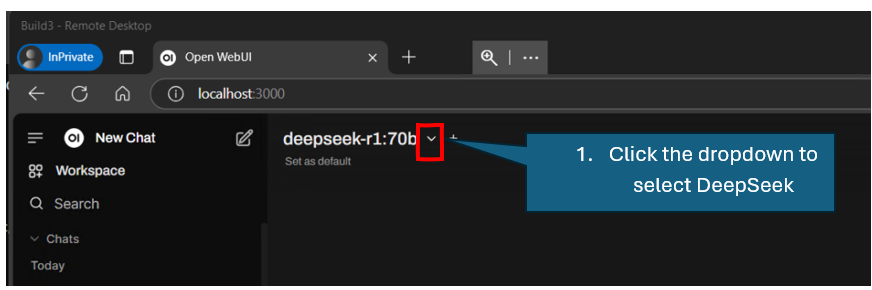
Depois de entrar no Open WebUI, use o menu suspenso para selecionar o DeepSeek.
Vitória
O DeepSeek agora está rodando no seu computador, totalmente local.
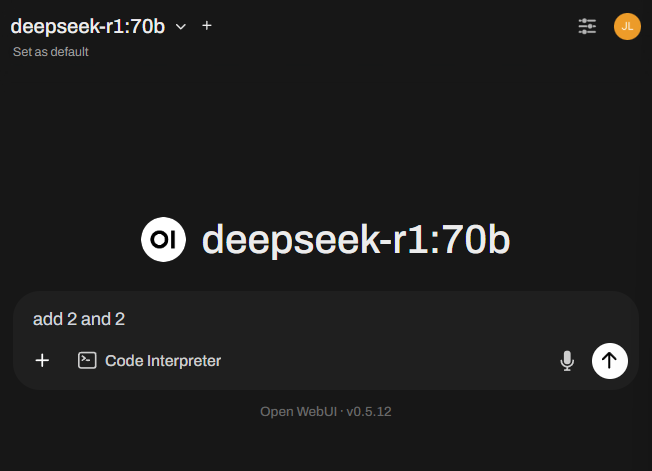
O modelo DeepSeek vai "pensar" antes de responder.
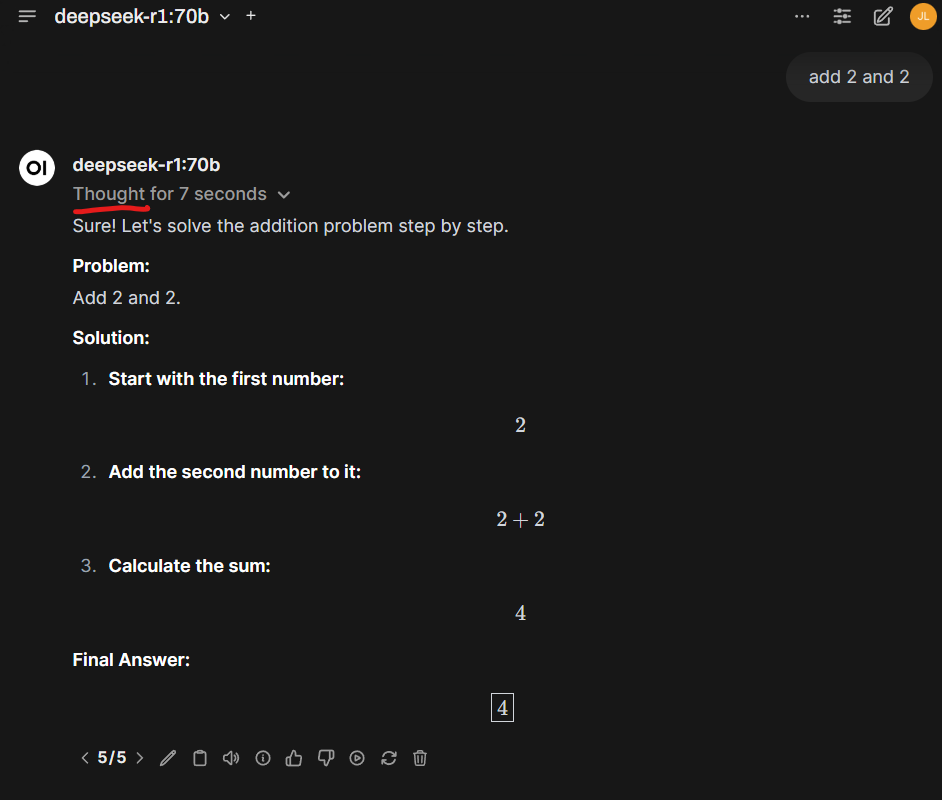
No meu sistema, leva cerca de 30 segundos para gerar uma resposta.
Se você quiser que o DeepSeek escreva código para você, em vez de só bater papo, já escrevi sobre isso: conectando o DeepSeek ao Claude Code e a uma stack de agentes local, e Reasonix, um agente de codificação no estilo do Claude Code que roda no DeepSeek.