DeepSeek en local : un guide en 4 étapes (aucune expérience requise)
- Catégorie
- IA et LLM locaux
- Publié
- 11 février 2025
- Mis à jour
- 16 septembre 2026
- Par
- Jacob Lloyd — rédigé avec l'aide de l'IA, une fois le projet terminé
- Temps de lecture
- 6 min de lecture
En clair : Un guide en quatre étapes, pensé pour les débutants, pour faire tourner le chatbot IA DeepSeek entièrement sur votre propre PC. Pas de compte cloud, pas d'abonnement, et rien de ce que vous tapez ne quitte jamais votre ordinateur. Si votre carte graphique a 8 Go de mémoire ou plus, vous pouvez suivre ce guide.
Voici un guide simple pour faire tourner DeepSeek en local sur votre propre ordinateur. Aucune expérience préalable avec les grands modèles de langage (LLM) n'est nécessaire — si vous savez suivre des instructions, vous pouvez le faire.
Ce guide utilise les logiciels suivants (sur un PC Windows) :
- Ollama — fait tourner le modèle
- Docker — fait tourner Open WebUI
- Open WebUI — l'interface web dans laquelle vous discutez réellement
Ma machine est un PC Threadripper avec 128 Go de RAM et deux RTX 3090 plus une RTX 2080 Super (environ 56 Go de vRAM au total). Vous n'avez pas besoin de tout ça. N'importe quel PC avec une carte graphique et au moins 8 Go de vRAM peut suivre ce guide.
1. Installer les logiciels
Installer Ollama
Installez Ollama sur votre système. Ollama est le moteur qui fait tourner les LLM — il n'inclut pas d'interface graphique (GUI, autrement dit la page web avec laquelle vous interagissez). Ça viendra plus tard.
Installez-le via le lien suivant :
https://ollama.com/download/windows
Une fois l'installation terminée, vérifiez que tout fonctionne :
- Ouvrez une invite de commande (tapez « cmd » dans la barre de recherche pour ouvrir l'invite de commandes)
- Dans l'invite de commande, tapez « ollama » et appuyez sur Entrée
- Une liste de commandes doit s'afficher — cela signifie qu'Ollama fonctionne. Vous pouvez fermer la fenêtre de l'invite de commande ; Ollama continue de tourner en arrière-plan :
- Si la réponse est « 'ollama' is not recognized as an internal or external command, operable program or batch file », alors l'installation a échoué. Réessayez.
C:\Users\you>ollama
Usage:
  ollama [flags]
  ollama [command]

Available Commands:
  serve       Start ollama
  run         Run a model
  pull        Pull a model from a registry
  list        List models
  ps          List running models
  rm          Remove a model
  ...
Cette étape est terminée quand : vous pouvez ouvrir Ollama depuis votre invite de commande
Installer Docker
Si vous n'avez pas encore Docker, installez-le en suivant les instructions ci-dessous (aucune modification nécessaire, exécutez-les telles quelles) :
https://docs.docker.com/desktop/setup/install/windows-install
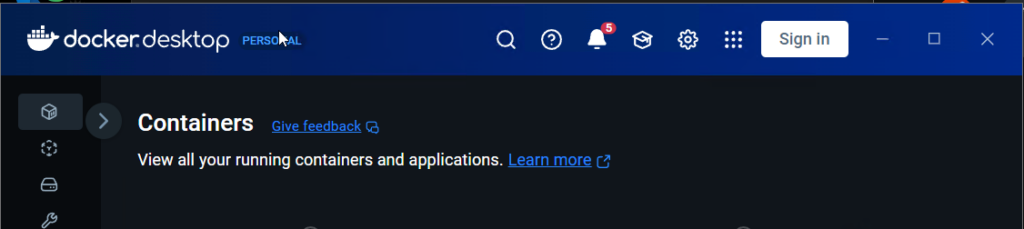
Cette étape est terminée quand : vous pouvez ouvrir Docker sur votre ordinateur :
Installer Open WebUI
Open WebUI est simplement une interface qui vous permet de parler à Ollama. Il en existe plusieurs sur le marché ; celle-ci est celle que j'utilise.
Suivez les instructions du site de démarrage rapide :
https://docs.openwebui.com/getting-started/quick-start
- Au moment de la rédaction de cet article, il suffisait d'exécuter ce qui suit (remarque : c'est parce que j'ai un GPU Nvidia) :
docker pull ghcr.io/open-webui/open-webui:maindocker run -d -p 3000:8080 --gpus all -v open-webui:/app/backend/data --name open-webui ghcr.io/open-webui/open-webui:cuda- Cette seconde commande ne fonctionne que pour les personnes avec un GPU Nvidia (CUDA est propre à Nvidia)
- D'autres instructions sont disponibles sur le lien ci-dessus
Une fois terminé, vous devriez voir un nouveau conteneur dans votre programme Docker :
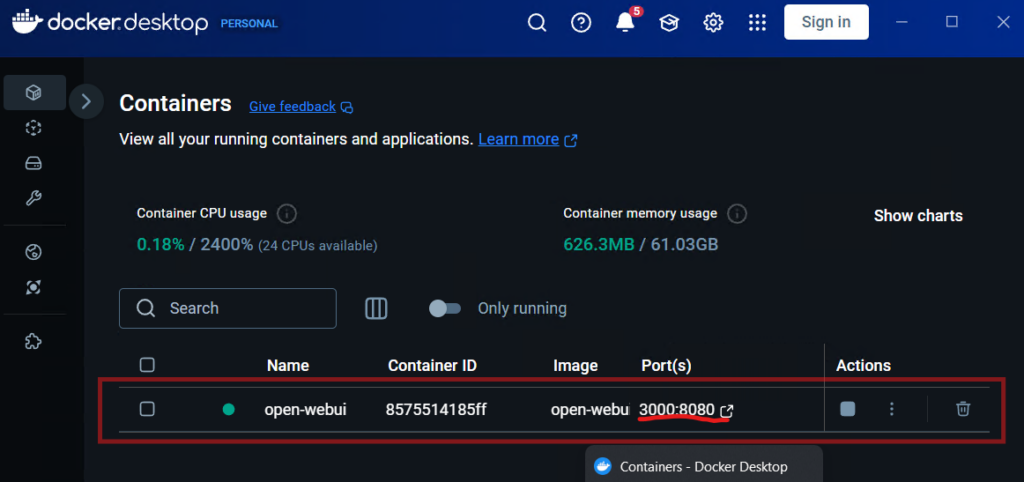
Cliquez sur le port pour lancer l'interface web.
- Une fois qu'elle s'affiche, créez un identifiant
- Comme tout tourne en local, c'est juste un moyen de vous authentifier sur votre propre machine. Cela ne crée pas de compte en ligne.
- Voici la documentation d'Open WebUI sur la création d'un compte : Lien
Cette étape est terminée quand : vous pouvez ouvrir l'interface (en cliquant sur « Port(s) » dans le conteneur Docker) et accéder à Open WebUI
Remarque : à ce stade, aucun modèle ne devrait encore être chargé
2. Choisir quelle version de DeepSeek télécharger
Il existe différentes versions de DeepSeek (comme de tout autre LLM). Les deux curseurs sont les paramètres (plus c'est mieux) et la quantification (plus le niveau est élevé, mieux c'est) — mais au final, vous êtes limité par ce qui rentre sur votre carte graphique (votre vRAM).
Les bases sur les paramètres et la quantification
Les paramètres représentent la taille du modèle — 7 milliards, 14 milliards, 32 milliards, et ainsi de suite. Non compressé, chaque milliard de paramètres occupe environ 1 Go de vRAM, donc une carte de 8 Go peut faire tourner à peu près un modèle 7B en pleine quantification. La taille du fichier suit la même logique : un modèle 7B pèse environ 7 Go, un modèle 40B environ 40 Go. Plus gros veut aussi dire plus intelligent — un modèle 7B peut sembler limité là où la version 40B du même modèle peut sembler presque humaine.
La quantification est une compression, mesurée en bits — typiquement 16, 8, 6 ou 4. Moins de bits signifie un fichier plus petit avec une certaine perte de qualité : en 16 bits, 1 milliard de paramètres pèse environ 1 Go ; en 4 bits, environ 0,6 Go. En règle générale, 16/8/6 bits garde le modèle intelligent en pleine taille ; 5 ou 4 bits est suffisant, de taille moyenne, et rapide ; 2 ou 3 bits est très petit mais peut manquer de cohérence. Pour aller plus loin, voici un excellent guide visuel sur la quantification.
Heureusement, Ollama simplifie cette partie. Ses modèles prêts à télécharger se situent tous à un bon niveau de compression, tout en gardant leur cohérence.
D'abord : vous devez savoir combien de vRAM possède votre ordinateur (la quantité de RAM présente sur votre carte graphique)
Comment déterminer la quantité de vRAM de votre ordinateur
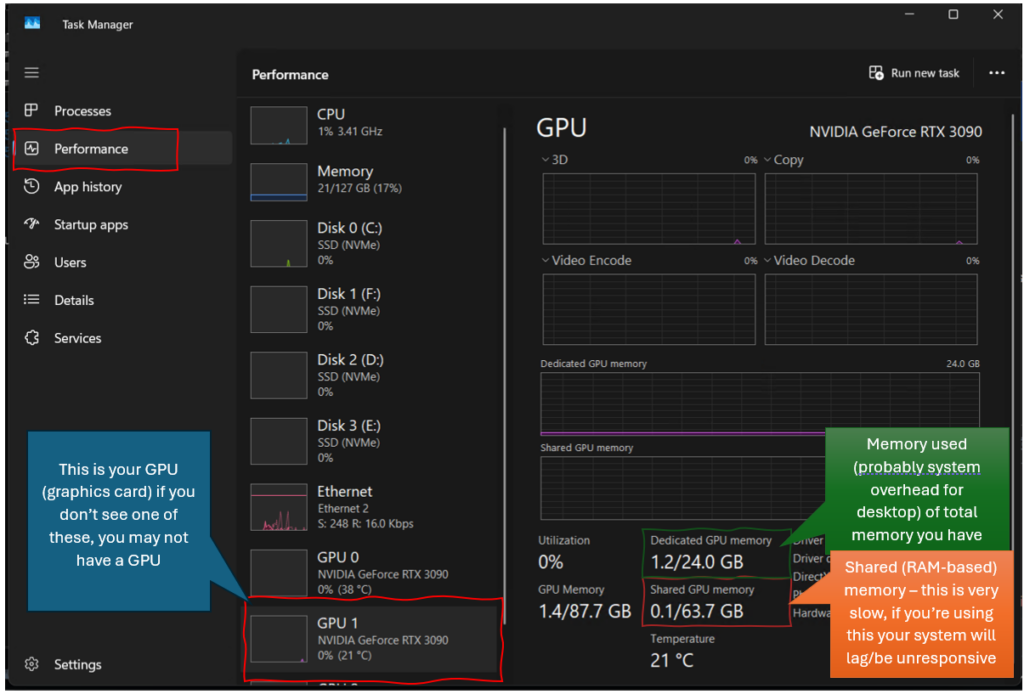
Sous Windows, appuyez sur Ctrl + Maj + Échap pour ouvrir le Gestionnaire des tâches, cliquez sur Performance, puis sur votre GPU. Votre vRAM correspond au chiffre Mémoire GPU dédiée — le total est ce que vous possédez, et votre vRAM disponible est ce total moins ce qui est actuellement utilisé. Donc si le total est de 24 Go et l'utilisation de 1,2 Go, vous avez environ 22,8 Go disponibles. Si vous avez plusieurs cartes graphiques (comme moi), additionnez leur vRAM pour obtenir votre total.
Ensuite : trouvez la version de DeepSeek qui rentre dans votre vRAM
Les modèles d'Ollama sont prêts à être téléchargés :
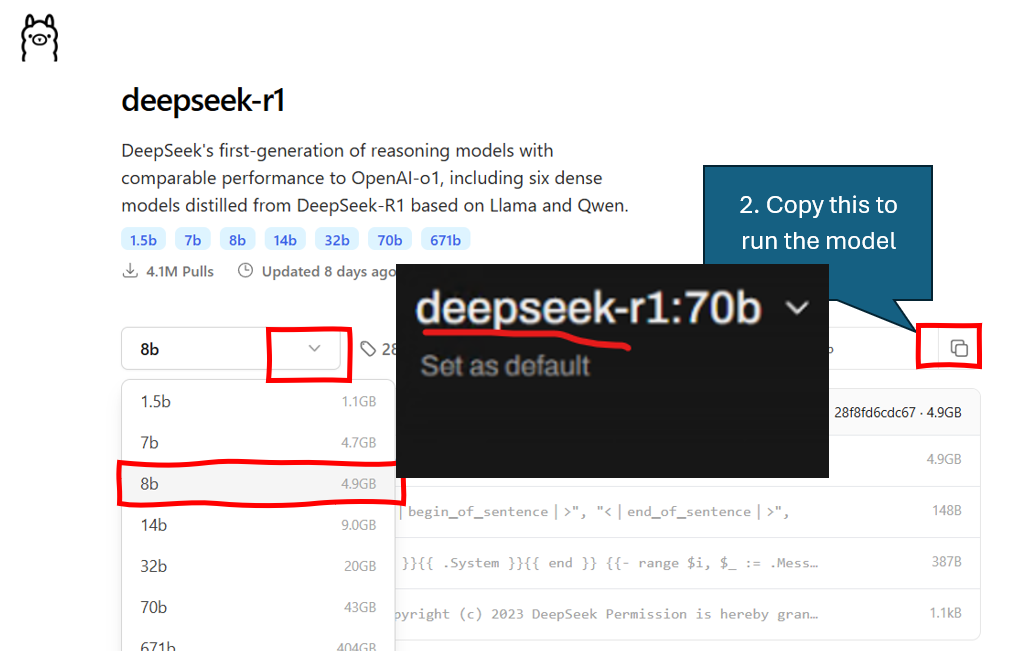
- Allez sur la page du modèle DeepSeek sur Ollama
- Cliquez sur le menu déroulant pour sélectionner une version de modèle qui tiendra dans votre vRAM
- Remarque : je m'assure généralement que le modèle n'occupe pas plus de 70 % de ma vRAM disponible.
- Exemple : vous avez une RTX 4060 avec 8 Go de vRAM, votre système en utilise 1 Go, donc votre vRAM libre est d'environ 7 Go. Les modèles qui rentrent dans cette limite sont les versions 7B ou 8B.
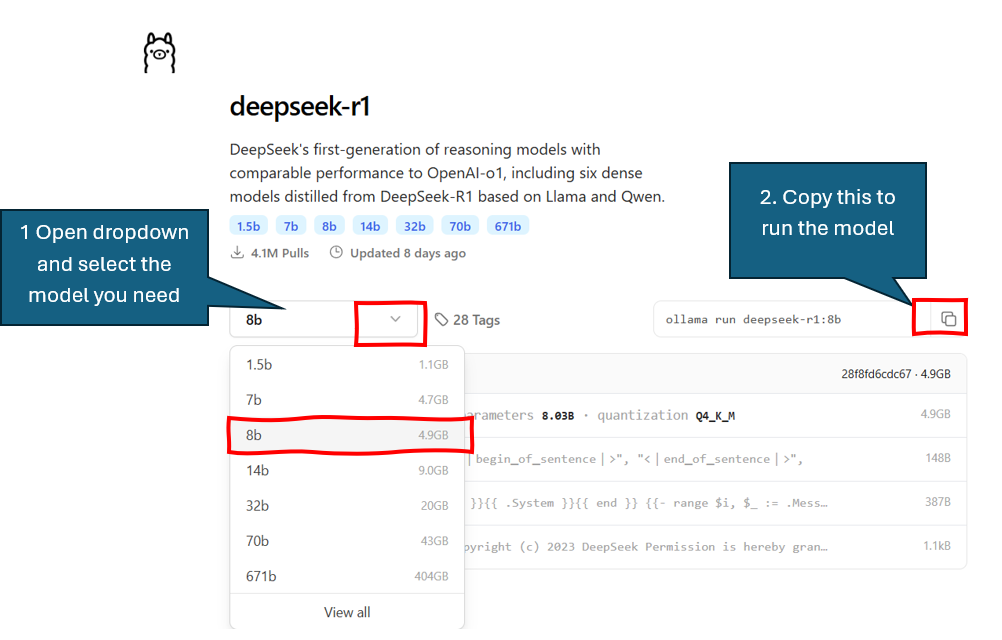
Une fois sélectionné, cliquez sur le bouton « Copy » pour copier la commande d'exécution.
3. Télécharger DeepSeek
Ouvrez l'invite de commande (tapez « CMD » dans la barre de recherche, « Invite de commandes » devrait apparaître ; cliquez dessus pour l'ouvrir).
Collez la commande d'exécution (le texte que vous avez copié depuis le site d'Ollama pour le modèle voulu), puis appuyez sur « Entrée ». Cela devrait ressembler à ceci :
C:\Users\you>ollama run deepseek-r1:8b
pulling manifest
pulling 96c415656d37... 100% ▕████████████▏ 4.9 GB
verifying sha256 digest
success
Ollama va télécharger le modèle et le démarrer.
Une fois le modèle téléchargé, vous pouvez fermer l'invite de commande.
4. Utiliser DeepSeek
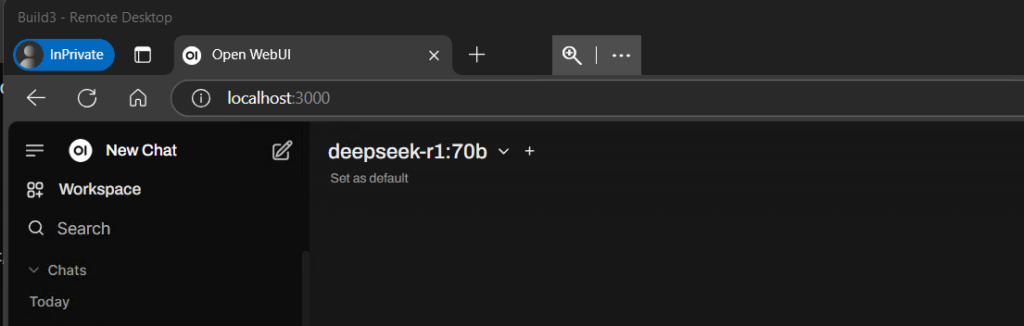
Ouvrez votre Open WebUI, via Docker Desktop.
Remarque : il est possible que vous deviez rafraîchir la page web (l'interface) pour que DeepSeek apparaisse. Si cela ne suffit toujours pas, arrêtez votre conteneur Docker (via le bouton Stop à côté du port dans Docker Desktop), puis redémarrez-le — une fois arrêté, le bouton se transforme en bouton « Play » ; cliquez dessus, puis cliquez sur l'adresse web pour charger l'interface.
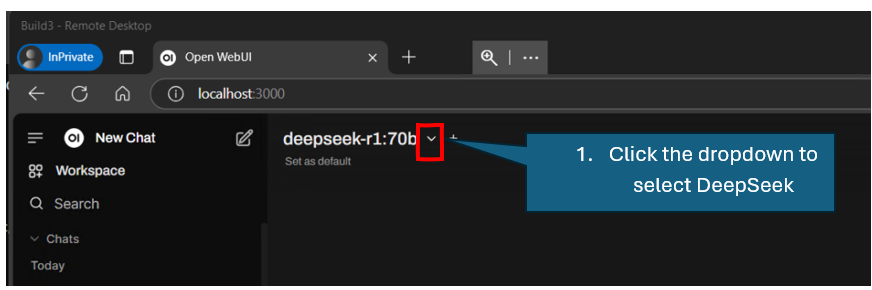
Une fois dans Open WebUI, utilisez le menu déroulant pour sélectionner DeepSeek.
Victoire
DeepSeek tourne désormais sur votre ordinateur, entièrement en local.
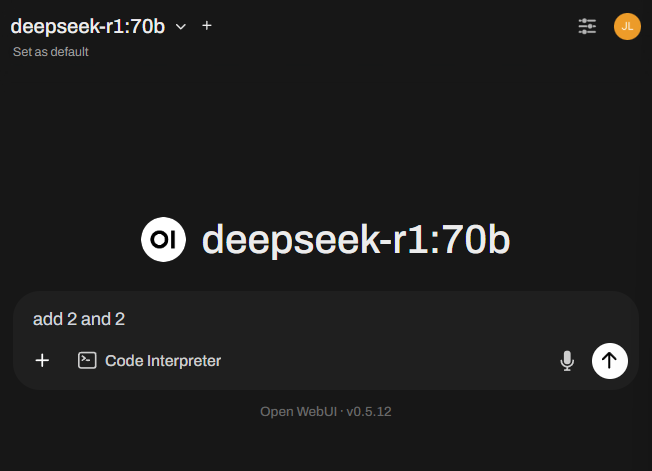
Le modèle DeepSeek va « réfléchir » avant de répondre.
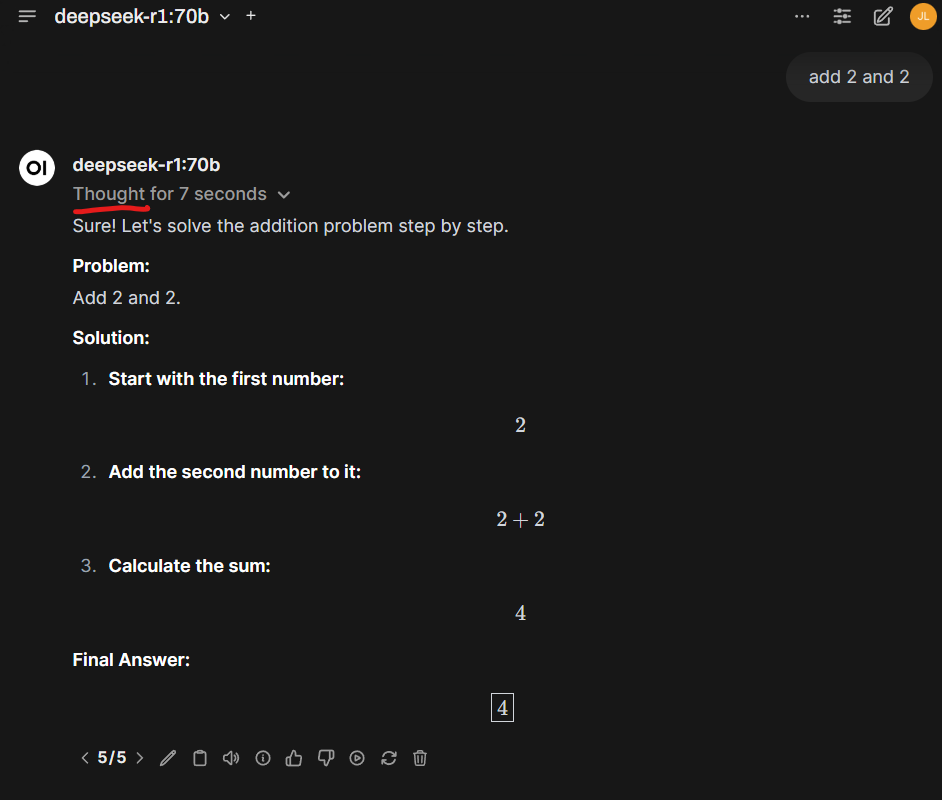
Sur ma machine, la génération d'une réponse prend environ 30 secondes.
Si vous voulez que DeepSeek écrive du code pour vous au lieu de simplement discuter, j'ai écrit un article là-dessus : brancher DeepSeek dans Claude Code et une stack d'agents locaux, ainsi que Reasonix, un agent de codage façon Claude Code qui tourne sur DeepSeek.