OpenClaw 模型管理器:告别手动编辑模型路由 JSON
- 分类
- 工具与下载
- 发布日期
- 2026年7月11日
- 更新日期
- 2026年9月16日
- 作者
- Jacob Lloyd —— 项目完成后,在 AI 协助下撰写
- 阅读时长
- 约 14 分钟阅读
简单来说: 这是一款免费的桌面应用程序,它为我的家用 AI 系统提供了完善的控制面板,从而避免了直接手动编辑配置文件所带来的风险。该应用能显示每个助手所使用的 AI“大脑”,我只需点击一下就能切换不同的 AI 模型;同时,它还会阻止任何可能导致系统崩溃的设置更改被保存下来。开发这款应用的初衷是:曾经因为一个打字错误,导致某个助手悄无声息地无法正常工作。
我曾经在 JSON 文件中拼错了一个模型 ID,结果使用该配置文件的代理程序就悄无声息地停止响应了。既没有报错,也没有崩溃。它就这样静静地试图与一个根本不存在的模型进行通信,而我当时正在寻找一个更有趣的 Bug。这款应用就是我的“绝不再犯”。
简而言之:
- 这是什么: 这是一款基于 GTK4/libadwaita 开发的桌面应用程序,用于编辑
openclaw.json配置文件。该文件决定了我的 OpenClaw 系统中每个代理、子代理以及定时任务该与哪个大语言模型通信。 - 费用情况: 完全免费,采用 MIT 许可证;源代码包含在下方的压缩包中。
- 使用要求: 需要安装 GTK4、libadwaita 和 PyGObject(通过包管理器即可安装),Python 3.11 及以上版本,以及已安装的 OpenClaw 系统;当然也可以直接使用附带的示例配置文件从零开始配置。
- 最终效果: 一个可以查看所有代理所使用的模型的界面;该界面能确保配置修改不会损坏文件或导致分配了不存在的模型;还提供了一个可视化切换器,可让 Claude Code 命令行工具指向本地的免费模型、价格实惠的 DeepSeek 模型,或是需要付费使用的 Anthropic 模型。
适用人群
如果您在运行 OpenClaw 时使用了多个代理程序,并且混合使用了本地模型与付费模型;同时您每月都会多次调整各个模型的使用分配情况,那么本工具对您会非常有用。但如果您只设定好一个模型后就再也不做改动,那么手动编辑即可,无需使用此工具。
该工具还能防范两种较为严重的故障:一是 openclaw.json 文件内容不完整或格式错误时可能导致整个网关陷入死循环;原子写入机制与备份功能则有效避免了这种情况。二是手动编写的 systemd 配置可能会将 API 密钥泄露到 ps 输出结果中;而本工具从设计层面就杜绝了这种风险。
2026-08 版本的变更内容:
- “添加 API 模型”对话框允许通过一次编辑操作即可添加云服务商信息。该操作会同时写入服务商配置块与目录条目,而 API 密钥则被保存至网关的环境变量文件中,而非配置文件中。
- 现在可以直接在目录列表中编辑各模型的上下文窗口设置。
- 目录列表会显示各云服务商实际为对应模型提供的参数信息。
- 我在第二台电脑上运行的推理服务器现已改用 llama.cpp 引擎,取代了原先的 LM Studio;不过两者使用的端口相同。由于应用程序是从配置文件中读取服务商的基础 URL 而非硬编码这些值,因此无需做任何修改。
最终效果展示
先来看截图。这些截图来自一个在临时 HOME 目录下运行的沙盒环境,使用的是虚拟配置。这是真实的应用程序,但数据都是假的,也没有使用我的任何密钥。
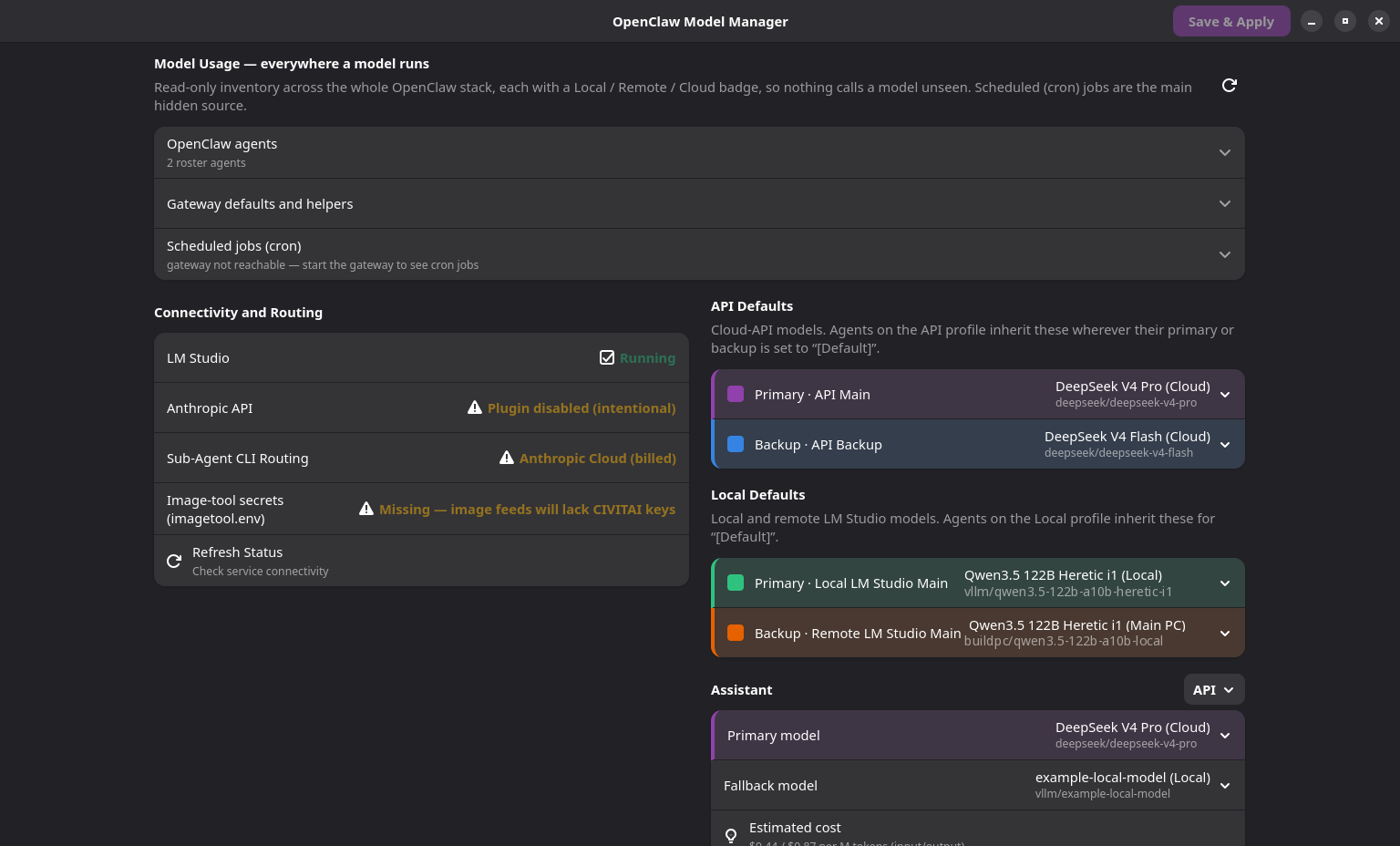
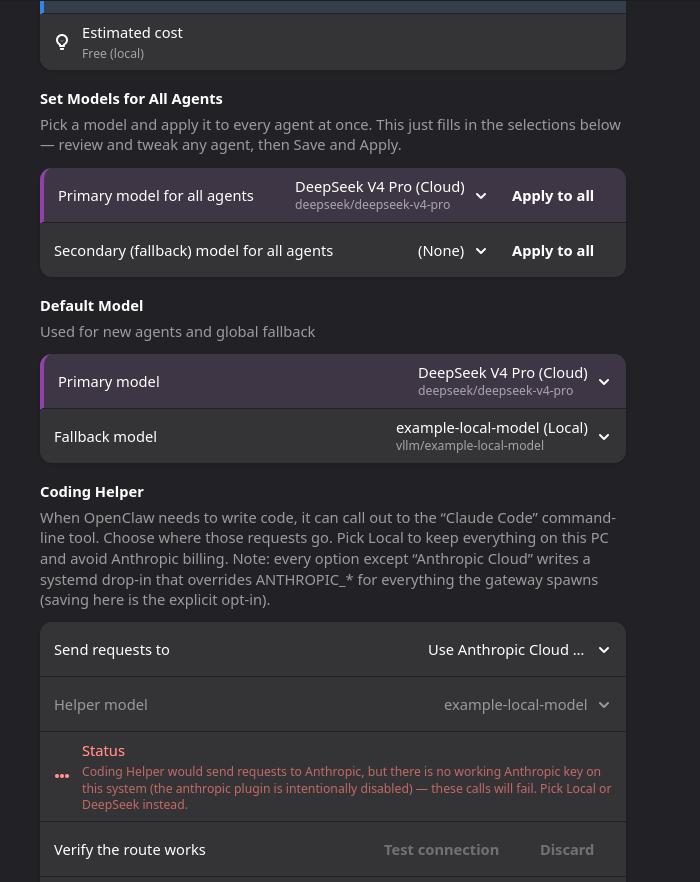
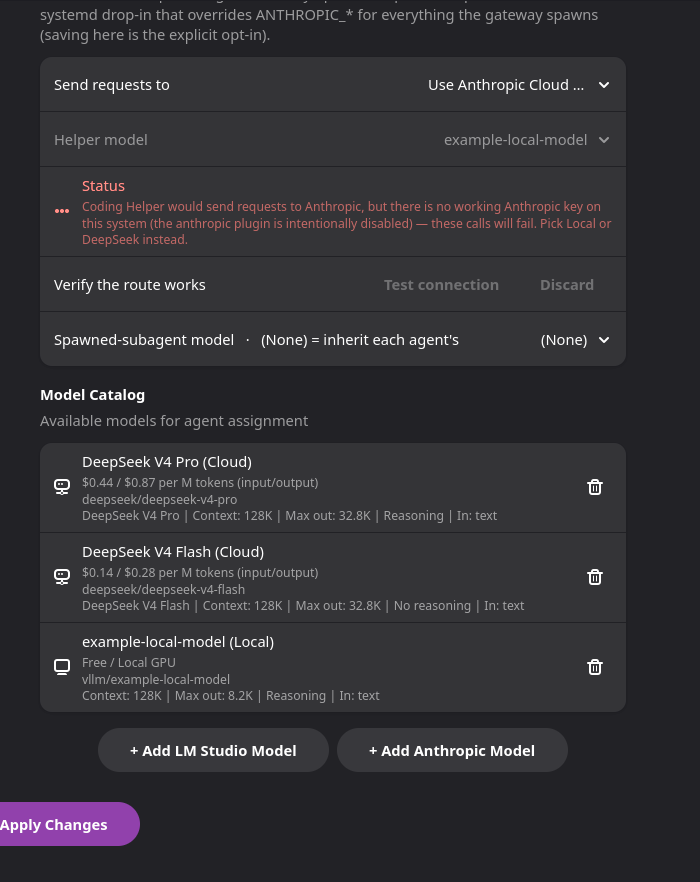
这个主界面解决了以往需要通过搜索JSON文件才能回答的问题:哪些模型正在哪里运行?它们的使用成本是多少? 无论是每个代理的配置、全局默认设置、子代理的覆盖规则,还是定时任务,甚至是其他邮件代理所使用的模型信息,都在此显示。每条记录还配有颜色标识:本地(本机)、远程(另一台电脑)或云端(会在账单上体现)。对应用程序而言,本地与远程环境本质上都是兼容OpenAI协议的服务器;它只关心这些服务器在 /v1/models 接口下返回了什么信息。拍摄这些截图时,本机运行的是LM Studio;不过现在已没有模型在运行,另一台电脑上则运行着基于llama.cpp的服务器。
为什么需要这个工具
OpenClaw是我在家里使用的多智能体系统:包含多个AI代理,每个代理都对应一个模型——有些是本地且免费的模型,有些则需通过云端付费使用。所有的路由配置都集中在一个文件中,即 ~/.openclaw/openclaw.json:里面包含了模型目录、各个代理的主用/备用模型分配情况、提供商配置信息以及网关自身的认证令牌。不过手动编辑这个文件总是会引发问题。
首先,任何编辑都可能导致系统出错;最糟糕的情况就是保存了格式错误的配置——只要有一个小错误,整个网关就会陷入死循环(关于这种情况的应对方法,我在 网关出故障时我该怎么办 一文中有详细说明)。
其次,调整路由设置的过程极其繁琐且复杂。如果你的网关将编程任务转交给 Claude Code CLI,那么网关的 systemd 服务单元中所设置的 ANTHROPIC_* 环境变量便决定了这些请求会被发送到哪里以及由谁来计费。要在免费的本地模型、价格低廉的 DeepSeek 以及真正的 Anthropic 模型之间切换,就必须每次手动修改 systemd 配置;这种事往往只有我会在深夜犯迷糊。而该应用的“编程助手”面板则能自动完成这一切。自 2026 年 9 月起我便不再通过自己的网关来路由 Claude Code 请求了,因此该配置模块也就再没在我的电脑上安装过;不过它仍随软件包一同提供,且功能如下文所述。
保存路径说明
我需要重点了解的是点击“保存”后发生的流程。具体步骤如下:
其中有两个关键步骤尤为重要。首先,模型选择下拉菜单仅显示配置文件中已知的模型ID;若出现指向不存在模型的默认设置,程序也会予以拒绝(见下文示例)。这样一来,前文提到的“无效模型”问题便被程序自动拦截,无需我手动检查。其次,之所以采用原子写入机制,是因为 openclaw.json 文件中保存着网关的认证令牌,其权限必须保持为 chmod 600。具体流程为:临时文件先继承原文件的权限设置,随后写入内容并执行 fsync 操作,最后才重命名为原文件名。即便保存过程中发生崩溃,原文件也绝不会受损。
若保存失败,只需一次重命名即可恢复原状。执行轮换备份后,磁盘上会保留六个版本的文件:最新版存于 .bak,其余五个旧版分别命名为 .bak.1 至 .bak.5。每次保存操作都会使最旧的备份文件被覆盖。
以下为程序如何拦截无效模型设置的实例:下拉菜单中仅列出配置文件中已知的模型ID;而所谓的“默认模型”选项往往指向某个提供商已不再支持的模型。此时程序会保留代理当前使用的模型设置,并提示相应错误信息而非保存无效配置(此处的代理与模型名称仅为示例)。
"[Default]" primary for worker points at vllm/old-model, which doesn't exist on its provider — keeping the agent's current model. Fix the Model Defaults slot.这是一次真实保存操作产生的完整差异记录:该操作将示例配置文件中的 worker 代理设置为 DeepSeek Flash。我在临时目录下运行了程序自身的保存功能,并对比了原始示例文件与保存后的版本。
--- openclaw.json.bak
+++ openclaw.json
@@ -36,7 +36,7 @@
         "id": "worker",
         "name": "Worker",
-        "model": "vllm/example-local-model"
+        "model": "deepseek/deepseek-v4-flash"
       }
需注意一点:首次保存时会以两个空格作为缩进重写整个文件,因此原本写在一行上的数组内容(如 "input": ["text"])会被拆分成多行显示。不过实际数据并未改变;此后每次保存产生的差异都会保持较小规模。
Coding Helper 插件机制
这是一个可选功能,适用于网关需要启动 Claude Code CLI 的场景。其重定向流程是独立的,因为该流程根本不会触及 openclaw.json 文件。应用程序会生成一个 systemd 插件,在网关启动任何 Claude Code 进程之前覆盖其环境变量。
共有四种模式,均通过同一个下拉菜单进行选择:LM Studio(免费且本地运行)、通过 Anthropic 兼容端点访问的 DeepSeek(价格低廉)、Anthropic Cloud(默认选项:无需任何插件,环境变量也不会被覆盖),以及 关闭 模式(下拉菜单显示为“关闭”)。选择“关闭”后,CLI 会被指向 http://127.0.0.1:9/blocked,这样所有请求都会迅速失败而不会陷入等待状态。此外还有一个一键实时测试功能:它会向 LM Studio 或 DeepSeek 发送一个符合 Anthropic 格式的 ping 请求,并报告最终响应的是哪个模型。这种实测方式提供的信息远比任何配置界面要直观可靠,因为请求确实是真实发送的。
确保 API 密钥不会出现在 unit 文件中
DeepSeek 模式需要使用 API 密钥,但将密钥写入 systemd 的 unit 文件实在不是个好主意:任何写入该文件的内容都会以纯文本形式存储在磁盘上,并且也会出现在 systemctl show 的输出结果中。因此,对应的 drop-in 文件中并不会包含实际的密钥,而是写入如下内容:
ExecStart=/usr/bin/bash -c 'export ANTHROPIC_API_KEY="$$DEEPSEEK_API_KEY"; exec <gateway cmd>'这里的诀窍就是使用 $$。在 unit 文件中,$$ 的作用是对字面量 $ 进行转义。如果不使用它,systemd 在构建命令行时会自行展开该变量,导致真正的密钥出现在进程的命令行参数中,进而被 ps 读取到。而使用了双美元符号后,Bash 接收到的是字面量 $DEEPSEEK_API_KEY,并在运行时从网关的 EnvironmentFile(即 OpenClaw 主目录下的 gateway.systemd.env 文件,需设置 chmod 600)中读取实际值。这样一来,该密钥便不会出现在 unit 文件、systemctl show 输出或任何进程列表中;它仅存在于该进程的 Bash 环境变量里。压缩包中的 examples/ 文件夹以 CHANGE_ME 占位符的形式演示了这一用法。
2026年8月发布的版本中,“添加 API 模型”对话框则从另一个角度贯彻了同样的规则。手动添加云服务商时,需要同时修改 openclaw.json 中的两处内容,且二者必须保持一致:一个是 models.providers.<id> 连接配置块,另一个则是 agents.defaults.models 目录条目。如果遗漏其中任何一部分,该模型便无法被选中,且不会出现任何错误提示说明原因。
该对话框会一次性完成这两项修改。用户输入的密钥值会被写入前述的 gateway.systemd.env 文件中。系统会先对该文件进行备份,保持其 0600 权限设置,同时合并其中重复定义的变量内容,从而避免旧版本中的冗余定义产生干扰。openclaw.json 中则仅会写入字符串 "${YOUR_KEY_VAR}"。在保存前,用户可点击“测试”按钮向相应端点发送一次实际请求;这是验证基础 URL、协议、密钥及模型 ID 是否匹配的唯一途径——否则可能数周后才发现所添加的服务商其实早已不可用。
设置方法
具体内容可参考压缩包内附带的 README 文件:
# 1. Install GTK4 + libadwaita + PyGObject from your distro's packages
#    (one dnf/apt line; README-SETUP.md has the exact package names)

# 2. Install the app and its launcher
install -Dm755 openclaw-model-manager ~/.local/bin/openclaw-model-manager
# .desktop file goes to ~/.local/share/applications/

# 3. If you don't already have an OpenClaw config:
cp examples/openclaw.json.example ~/.openclaw/openclaw.json
chmod 600 ~/.openclaw/openclaw.json
# then replace every CHANGE_ME placeholder inside it

# 4. Optional: API keys go in two files in the same directory as
#    openclaw.json: .env and gateway.systemd.env (both chmod 600;
#    examples/ has a template for each)
除了 PyGObject 外无需使用 pip 安装任何包;其余所有功能均可通过 Python 3.11+ 的标准库实现,其中也包含了 tomllib。整个程序仅由一个可执行脚本构成(共 4,181 行代码,大小约 190 KB),此外还有一个 .desktop 启动器、一份 README 文档、MIT 许可证以及四个示例配置文件。整个压缩包的大小为 56 KB。
注意事项
- “云模式”仅意味着不会使用替换配置。 任何原有设置都不会被覆盖,因此设备上原本的配置仍会正常运行。当您选择的模式没有可用的密钥时,应用会发出警告,但建议您还是自行检查一下。
- 替换配置机制会刻意“隐藏”真实的 Anthropic 密钥。 在本地模式下,系统会为网关生成的所有进程设置
ANTHROPIC_API_KEY=lm-studio。在我的机器上,这一操作悄悄地将我常用的claudeCLI 命令指向了 LM Studio。虽然 Claude Code 看似仍能正常运行,但实际上返回的结果均来自本地模型。如果 Claude 的输出变得异常,请运行systemctl --user cat openclaw-gateway.service并查看其中是否有相关替换配置,再判定是否为模型本身的问题。 - 在执行
openclaw update后,需重新选择一次 DeepSeek 模式 以便应用能重新封装新的命令。该应用会从服务单元配置文件中读取原始的 ExecStart 参数,并识别出自身的封装逻辑(以index.js的存在以及缺少$$DEEPSEEK_API_KEY作为判断依据),因此不会重复封装命令。不过如果某个命令此前未被应用识别过,它也不会自动修正。 - 对于本地模型而言,
reasoning: true是安全的默认设置。 若模型在reasoning: false的配置下仍输出reasoning_content,网关会误以为该模型已停滞:经过约 390 秒无响应后便会强制终止进程。对于非推理型模型而言,保持此设置并无害处,因此添加模型对话框中也默认开启此选项。这一设置曾让我耗费不少时间进行排错。 - 只要
plugins.allow不为空,它即构成严格的允许列表。 某个插件即便设置了enabled: true,也只有其 ID 同时存在于allow列表中才会生效。该应用能正确读取此配置,且刻意不会写入任何plugins.*相关设置;因此若某个插件出现异常行为,该应用也无法指出具体原因。本地 AI 代理栈的相关说明中也提到了类似的陷阱。 openclaw.json文件由网关自行修改(例如身份同步、openclaw update操作等)。该应用会记录文件的最后修改时间,在覆盖外部编辑内容前发出警告;同时保存前的备份机制也能确保原始内容得以保留。- 服务方宣称的上下文窗口大小仅为宣传数值而已。 某些服务器会声称某模型支持高达 50 万个 Token 的上下文长度,但实际上其底层引擎仅能处理其中一小部分;而网关也会完全采信这一宣传值,导致过长的提示信息引发错误——这种现象常被误认为是模型本身的缺陷。正因如此,配置界面才允许您手动调整
contextWindow的实际数值。 - 模型 ID 的格式为
provider/raw-id。 不带斜杠的简单 ID 则会通过本地推理端点进行解析。有些服务器使用的原始 ID 更为复杂(例如publisher/repo/file-stem),因此请直接输入服务提供方给出的完整 ID,切勿自行简化。这仅是一种命名规范而非错误,了解这一点能避免您徒劳地去寻找根本不存在的“提供商”字段。
相关链接:此应用用于编辑配置的 本地 AI 代理栈、将 DeepSeek 作为所有请求的后端服务,以及 网关出现故障时我的处理办法。
下载
仅限个人使用免费。如果它替你省下了一下午的时间,欢迎点旁边的咖啡按钮支持一下。