Visitenkarten aus schwarzem Aluminium
- Kategorie
- Laser-Projekte
- Veröffentlicht
- 5 Juli 2024
- Aktualisiert
- 16 September 2026
- Von
- Jacob Lloyd — mit KI-Unterstützung geschrieben, im Nachhinein
- Lesezeit
- 3 Min. Lesezeit
Kurz gesagt: Eine Schritt-für-Schritt-Anleitung, um sich eigene Metall-Visitenkarten mit einem Desktop-Lasergravierer herzustellen, für etwa sechzehn Cent pro Karte. Sie deckt die genauen Maschineneinstellungen ab, die Design-Arbeit und die nötige Sicherheitsausrüstung. Das Ergebnis ist eine Karte, die deutlich mehr auffällt als Papier es je könnte.
Metall-Visitenkarten, die Sie selbst graviert haben, für etwa sechzehn Cent pro Karte. Das ist das Projekt. Vorab eine Warnung: Dieser Beitrag lag fast zwei Jahre lang halbfertig in meinen Entwürfen — die Karten waren fertig, der Artikel nicht. Jetzt ist er es.
tl;dr
- Lasergravierte Visitenkarten aus schwarzem Aluminium auf einem xTool F1
- Rohlinge kosteten mich 7,99 $ für 50 Stück — etwa 0,16 $ pro Karte
- Sie brauchen: den F1, eine Laserschutzbrille, Kartenrohlinge und xTool Creative Space (kostenlos)
- Die Gravur dauert etwa 2,5 Minuten pro Karte, sobald die Einstellungen passen
Es gibt hier auch etwas grundlegende Logo-Arbeit, damit Ihre Karte interessanter wird als Name und Telefonnummer in Arial.
Werkzeug
- xTool F1 — Desktop-Lasergravierer mit einem 10-Watt-Blaudiodenlaser und einem 2-Watt-Infrarotlaser
- Laserschutzbrille, ausgelegt für die Wellenlängen Ihrer Maschine — kein optionales Extra, siehe unten
Material
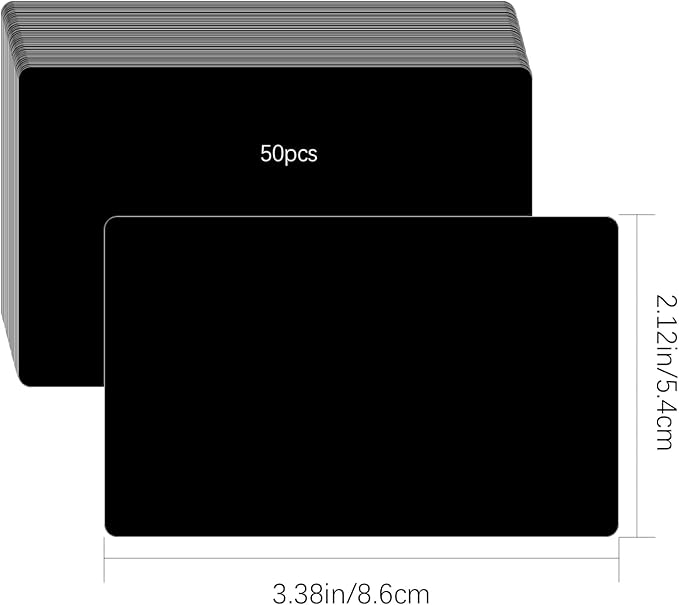
- Rohlinge für Visitenkarten aus schwarz eloxiertem Aluminium, 86 × 54 × 0,21 mm — 7,99 $ für ein 50er-Pack, also etwa 0,16 $ pro Stück
Software
- xTool Creative Space — kostenlos, und damit steuert man den F1
Sicherheitshinweis
Mein Lasergravierer ist, buchstäblich, das gefährlichste Werkzeug, das ich je benutzt habe. Er nutzt Licht, um Material zu zersetzen oder zu versengen. Ich habe schon Dinge in Brand gesetzt, vermutlich giftige Dämpfe erzeugt und mich fast erblinden lassen (ich habe eine Weile ernsthaft Flecken gesehen). Laser sind keine gewöhnlichen Werkzeuge — arbeiten Sie mit äußerster Vorsicht, und machen Sie sich klar, dass Sie selbst für Ihre Sicherheit und Ihr Equipment verantwortlich sind. Bitte sehen Sie sich vor dem Start das Sicherheitstraining für Ihre Maschine an.
Ihre Karte gestalten
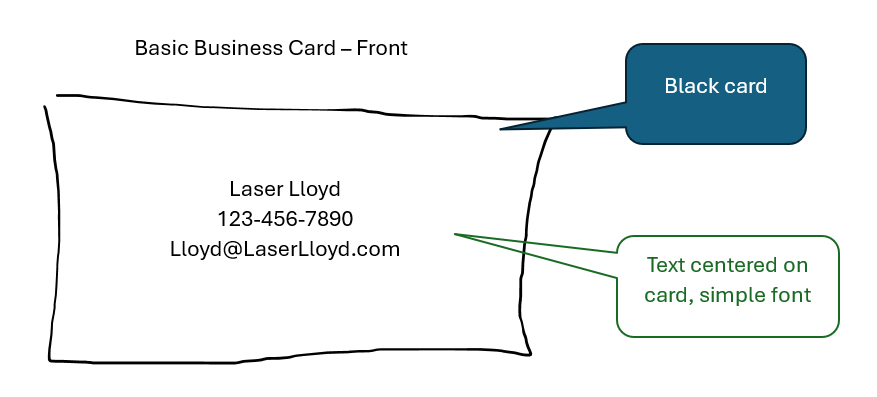
Fangen Sie mit dem Layout Ihrer Karte an. Für dieses Projekt habe ich zwei gemacht: eine schlichte Karte (weniger ist mehr) und eine aufwendigere mit Grafiken, um ein paar Techniken zum Aufpeppen zu zeigen.
Ich skizziere meine Ideen, bevor ich überhaupt eine Design-Software öffne — das zwingt einen dazu, herauszufinden, was man eigentlich macht. Hier die Konzeptzeichnungen:
Das ist die Karte, die ich tatsächlich verteilen würde. Die aufwendige Version legt den Text über ein Hintergrundbild und tauscht die Schriftart gegen eine technisch wirkende:

Der Hintergrund ist die Original-Zeichnung des Wright Flyer von 1903, von Wikimedia Commons. Die Rückseite der aufwendigen Karte bekommt einen Hai:


Der Hai ist Googles Hai-Emoji — Emojipedia zeigt die Varianten aller Anbieter, und hier ist das PNG direkt. Alles mit ordentlichem Kontrast graviert sich in Graustufen problemlos.

In die Lasersoftware einlesen
Importiere jedes Design als Bild in xTool Creative Space, skaliere es auf die Kartengröße (86 × 54 mm) und lass jeweils ein Design nach dem anderen laufen.
Der Trick bei diesen schwarzen Karten ist ein Zweilagen-Job, bei dem beide Lagen dasselbe Motiv sind: eine Blaulicht-Lage oben und eine IR-Lage darunter. Stelle die Verarbeitungsreihenfolge auf lagenweise, von oben nach unten, damit der Blaulicht-Durchgang beendet ist, bevor der IR-Durchgang beginnt.
Ehrlich gesagt: Ich habe die Einstellungen beim ersten Durchlauf dieser Karten nicht notiert. Notiert habe ich sie, als ich dieselben Rohlinge für das Man-Card-Projekt wiederverwendet habe — hier ist also, was auf diesem Material mit dem F1 funktioniert:
- Lage 1 — Blaulicht: Punktdauer 160, Leistung 30, DPI 280, 1 Durchgang, Bitmap-Modus Jarvis, bidirektionale Gravur
- Lage 2 — IR: Punktdauer 300, Leistung 85, DPI 350, 1 Durchgang, Bitmap-Modus Jarvis, bidirektionale Gravur
Rohlinge variieren zwischen Marken und Chargen, und die eloxierte Beschichtung erledigt hier einen großen Teil der Arbeit. Rahmen Sie den Job zuerst so, dass das Motiv sauber auf der Karte sitzt, und brennen Sie dann einen Test auf einem Ersatzstück, bevor Sie sich an Ihren ganzen Stapel wagen — bei sechzehn Cent pro Karte ist ein Opfer für die Einstellungsgötter billiges Lehrgeld.
Sobald es passt, dauert eine Karte etwa zweieinhalb Minuten zur Gravur. Der Man-Card-Beitrag behandelt dieselben Rohlinge noch ausführlicher (plus einen Walnussholz-Halter, um sie darin unterzubringen), wenn Sie die vollständigen Produktionszahlen wollen, und alle Einstellungen, die ich tatsächlich festgehalten habe — auch die zu diesem Projekt —, sammle ich auf der Seite Materialeinstellungen und Kalibrierung. Wenn Sie eine Karte lieber ausstellen, als sie zu verteilen, ist der Namensschild-Aufsteller mit Visitenkartenhalter dafür gebaut, eine dieser Rohlinge einzuklemmen. Weitere Laserprojekte finden Sie im Laser-Bereich.
Verwandt: Man Card: 5 KI-Designs auf Aluminium graviert (xTool F1), Materialeinstellungen und Kalibrierung, Namensschild-Plakette + Visitenkartenhalter, Holz-Lasergravur: Fire Bear.