Cartes de visite en aluminium noir
- Catégorie
- Projets Laser
- Publié
- 5 juillet 2024
- Mis à jour
- 16 septembre 2026
- Par
- Jacob Lloyd — rédigé avec l'aide de l'IA, une fois le projet terminé
- Temps de lecture
- 4 min de lecture
En clair : Un guide pas à pas pour fabriquer vos propres cartes de visite en métal avec un graveur laser de bureau, pour environ seize cents la carte. Il couvre les réglages exacts de la machine, le travail de design et l'équipement de sécurité nécessaire. Le résultat est une carte qui se démarque bien plus que n'importe quelle carte en papier.
Des cartes de visite en métal gravées de vos propres mains, pour environ seize cents la carte. Voilà le projet. Petit avertissement : cet article a dormi à moitié écrit dans mes brouillons pendant presque deux ans — les cartes étaient prêtes, l'article ne l'était pas. C'est corrigé.
tl;dr
- Cartes de visite en aluminium noir gravées au laser sur un xTool F1
- Les flans m'ont coûté 7,99 $ les 50 à l'époque, soit environ 0,16 $ la carte
- Il vous faut : le F1, des lunettes de protection laser, des flans de carte, et xTool Creative Space (gratuit)
- La gravure prend environ 2,5 minutes par carte une fois les réglages calés
Il y a aussi un peu de travail de logo là-dedans, histoire que votre carte finisse par être plus intéressante qu'un nom et un numéro de téléphone en Arial.
Outils
- xTool F1 — graveur laser de bureau avec une diode bleue 10 watts et un laser infrarouge 2 watts
- Lunettes de protection laser adaptées aux longueurs d'onde de votre machine — ce n'est pas optionnel, voir plus bas
Matériel
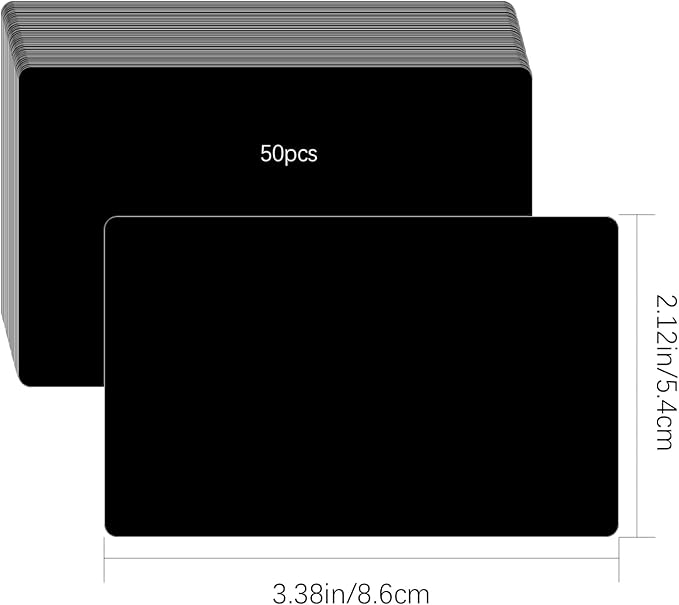
- Flans de cartes de visite en aluminium noir anodisé, 86 × 54 × 0,21 mm — 7,99 $ le paquet de 50, soit environ 0,16 $ la carte
Logiciel
- xTool Creative Space — gratuit, et c'est ce qui pilote le F1
Avertissement sécurité
Mon graveur laser est, littéralement, l'outil le plus dangereux que j'aie jamais utilisé. Il utilise la lumière pour désintégrer ou brûler la matière. J'ai déjà mis le feu à des choses, généré des fumées probablement toxiques, et failli me rendre aveugle (j'ai sérieusement vu des points lumineux pendant un moment). Les lasers ne sont pas des outils comme les autres — soyez extrêmement prudent, et sachez que votre sécurité comme votre matériel restent de votre seule responsabilité. Merci de consulter la formation sécurité de votre machine avant de commencer.
Concevez votre carte
Commencez par concevoir la mise en page de votre carte. Pour ce projet, j'en ai fait deux : une carte basique (moins, c'est mieux), et une version plus travaillée avec des graphismes pour montrer quelques techniques permettant d'embellir vos créations.
Je croque toujours mes idées sur papier avant d'ouvrir le moindre logiciel de design — ça oblige à se demander ce qu'on est réellement en train de fabriquer. Voici les croquis de concept :
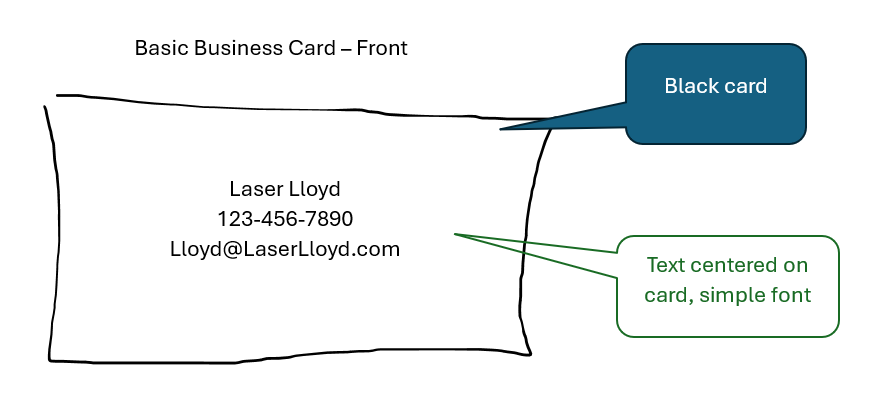
C'est la carte que je distribuerais vraiment. La version plus travaillée superpose le texte sur une image de fond et bascule sur une police au look technique :
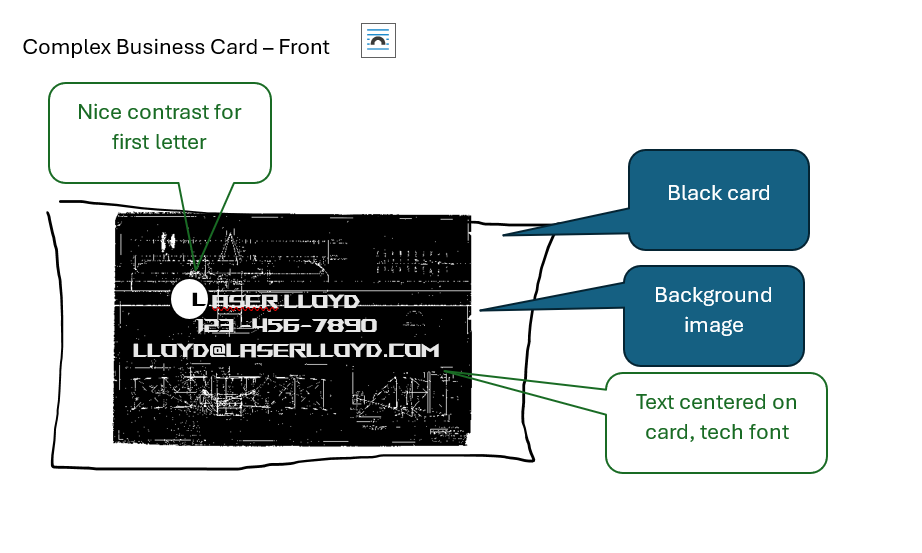
Le fond est le dessin original du Wright Flyer de 1903, tiré de Wikimedia Commons. Le verso de la carte élaborée reçoit un requin :

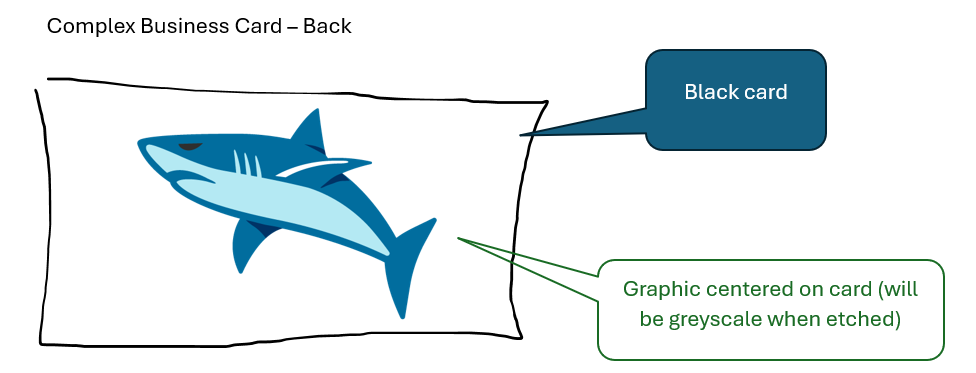
Le requin, c'est l'emoji requin de Google — Emojipedia répertorie la version de chaque éditeur, et voici le PNG en lien direct. Tout ce qui a un contraste correct se gravera bien en niveaux de gris.

Import dans le logiciel du laser
Importez chaque design dans xTool Creative Space comme une image, ajustez sa taille à celle de la carte (86 × 54 mm), et lancez un design à la fois.
L'astuce avec ces cartes noires, c'est un travail à deux couches où les deux couches portent le même visuel : une couche lumière bleue au-dessus, une couche infrarouge en dessous. Réglez l'ordre de traitement pour qu'il fonctionne couche par couche, de haut en bas, afin que la passe lumière bleue se termine avant que la passe infrarouge ne commence.
Un aveu : je n'avais pas noté les réglages la première fois que j'ai gravé ces cartes. Je les ai notés en revanche quand j'ai réutilisé les mêmes flans pour le projet Man Card — voici donc ce qui fonctionne sur ce matériau avec le F1 :
- Couche 1 — lumière bleue : durée du point 160, puissance 30, DPI 280, 1 passe, mode bitmap Jarvis, gravure bidirectionnelle
- Couche 2 — infrarouge : durée du point 300, puissance 85, DPI 350, 1 passe, mode bitmap Jarvis, gravure bidirectionnelle
Les flans varient selon les marques et les lots, et c'est en grande partie le revêtement anodisé qui fait le travail ici. Cadrez d'abord le job pour que le visuel tombe bien droit sur la carte, puis faites un essai sur une carte de rechange avant de vous engager sur toute votre pile — à seize cents la carte, sacrifier une carte aux dieux des réglages, c'est un droit de scolarité franchement abordable.
Une fois les réglages calés, une carte prend environ deux minutes et demie à graver. L'article Man Card couvre ces mêmes flans plus en profondeur (avec en prime un support en noyer pour les ranger) si vous voulez les chiffres complets de production.