Carte pour hommes : 5 designs d’IA gravés sur de l’aluminium (xTool F1)
- Catégorie
- Projets Laser
- Publié
- 28 mars 2025
- Mis à jour
- 16 septembre 2026
- Par
- Jacob Lloyd — rédigé avec l'aide de l'IA, une fois le projet terminé
- Temps de lecture
- 6 min de lecture
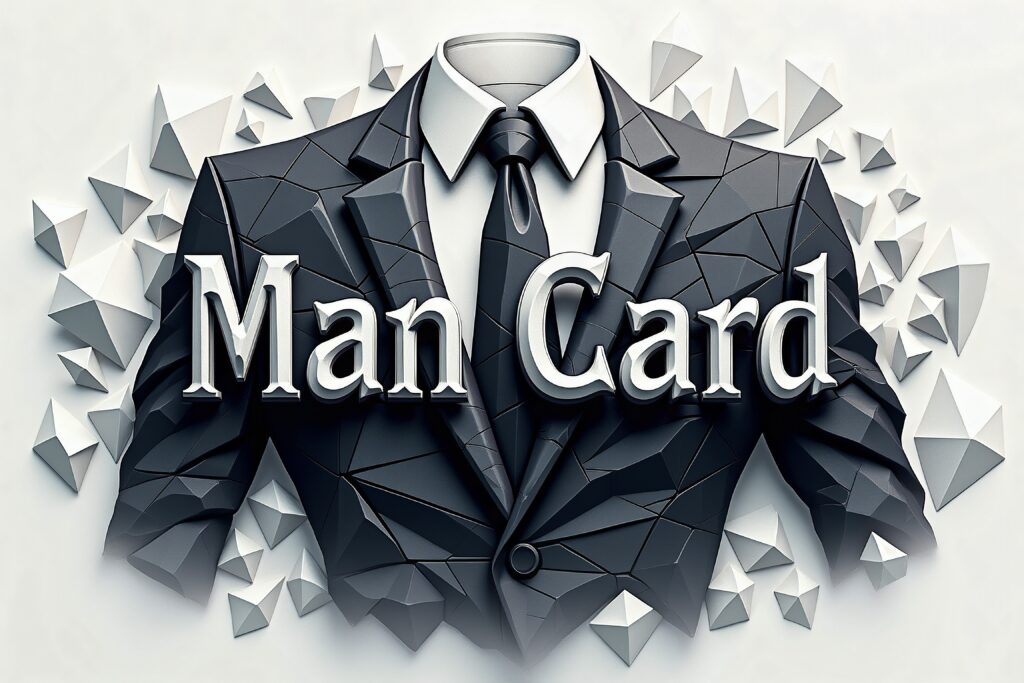
En clair : Un projet amusant pour le week-end : graver sur une carte de visite métallique un message humoristique destiné à servir de cadeau, à l’aide d’un laser de bureau. Le pack comprend cinq designs prédéfinis générés par l’IA, ainsi que les réglages exacts de la machine qui ont fonctionné. Le coût total des matériaux s’élève à environ 32 cents pour un cadeau garanti de faire rire son destinataire.
Il s’agit d’un cadeau humoristique qui est finalement sorti mieux que prévu : une « Carte d’Homme » gravée sur une carte de visite en aluminium. Offrez-la à quelqu’un lorsqu’il la mérite… et reprenez-la s’il ne la mérite pas.
- Qu’est-ce que c’est ? Une « Carte d’Homme » en métal gravée sur une carte de visite en aluminium vierge.
- Prix approximatif : environ 0,32 $ pour les matériaux nécessaires aux deux cartes que j’ai fabriquées.
- Ce dont vous avez besoin : une xTool F1 (laser bleu + infrarouge), le logiciel xTool Creative Space, ainsi qu’un graphique – j’ai fait créer le mien par l’IA.
- Temps nécessaire : 37 minutes au total, dont 20 minutes consacrées à la conception du design.
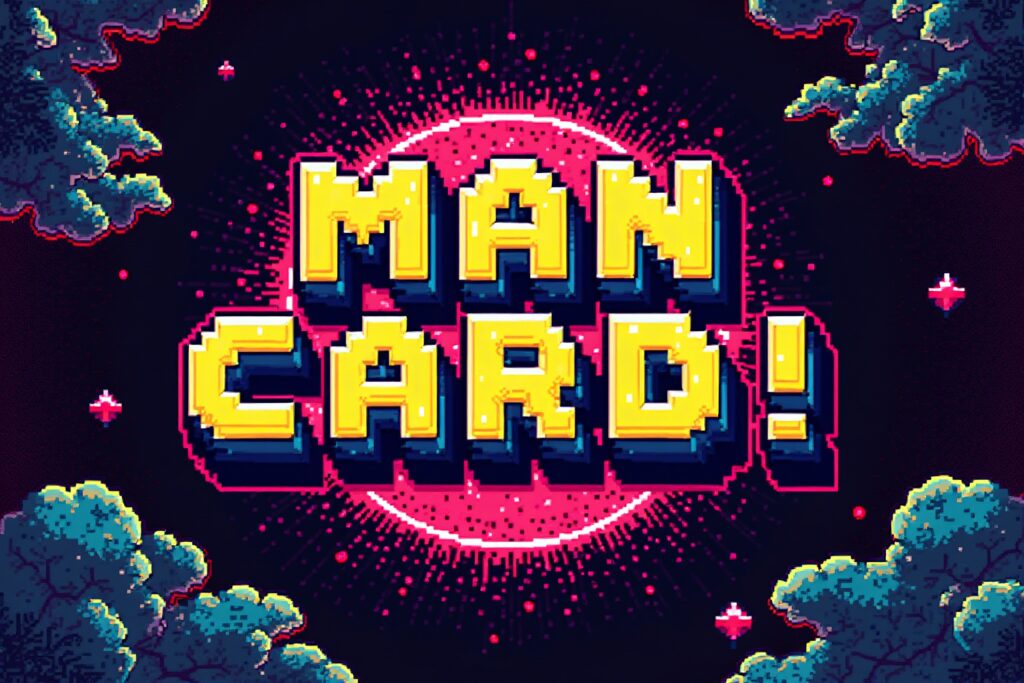
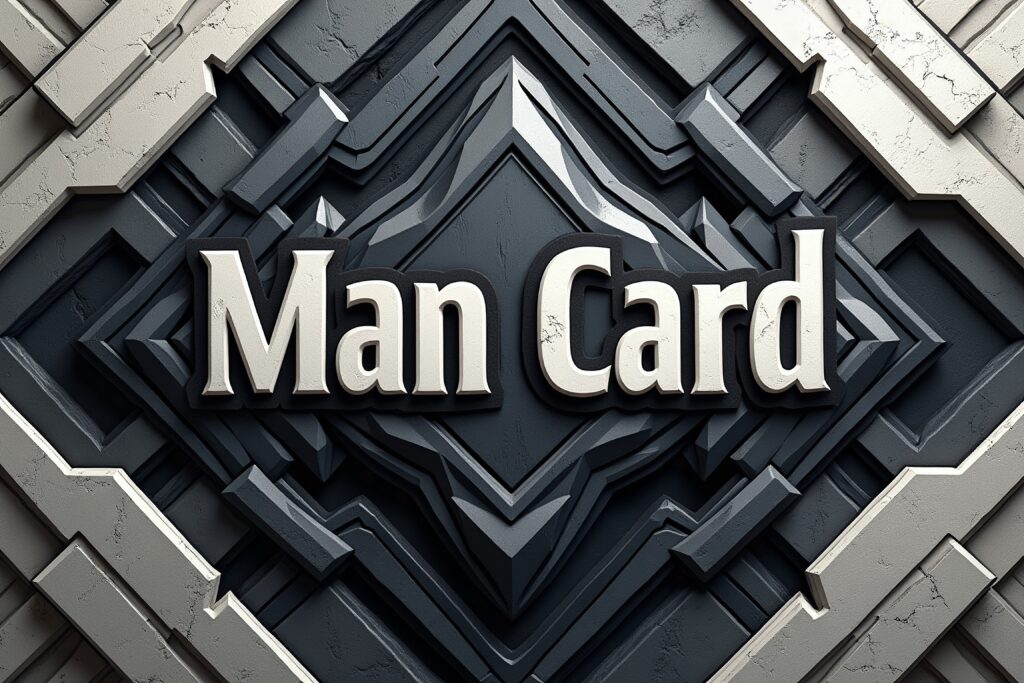
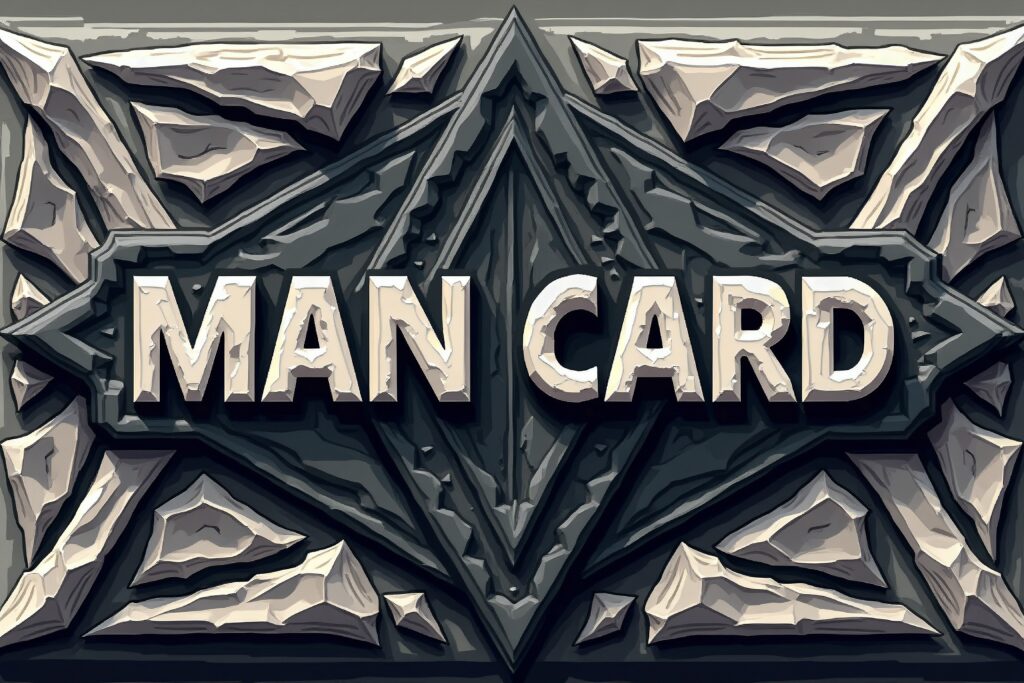
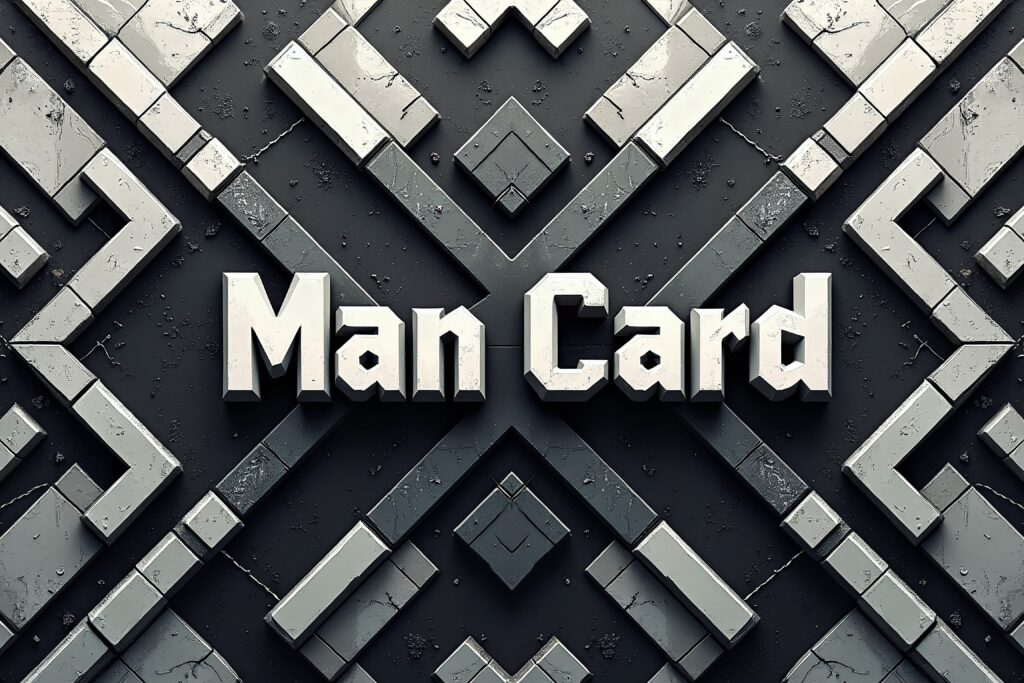
Concernant le titre : les « 5 options » correspondent à cinq graphiques générés par l’IA, tous présentés ci-dessous. J’ai gravé uniquement deux cartes – une noire et une bleue. Les trois autres designs sont là si vous en avez envie.
Outils
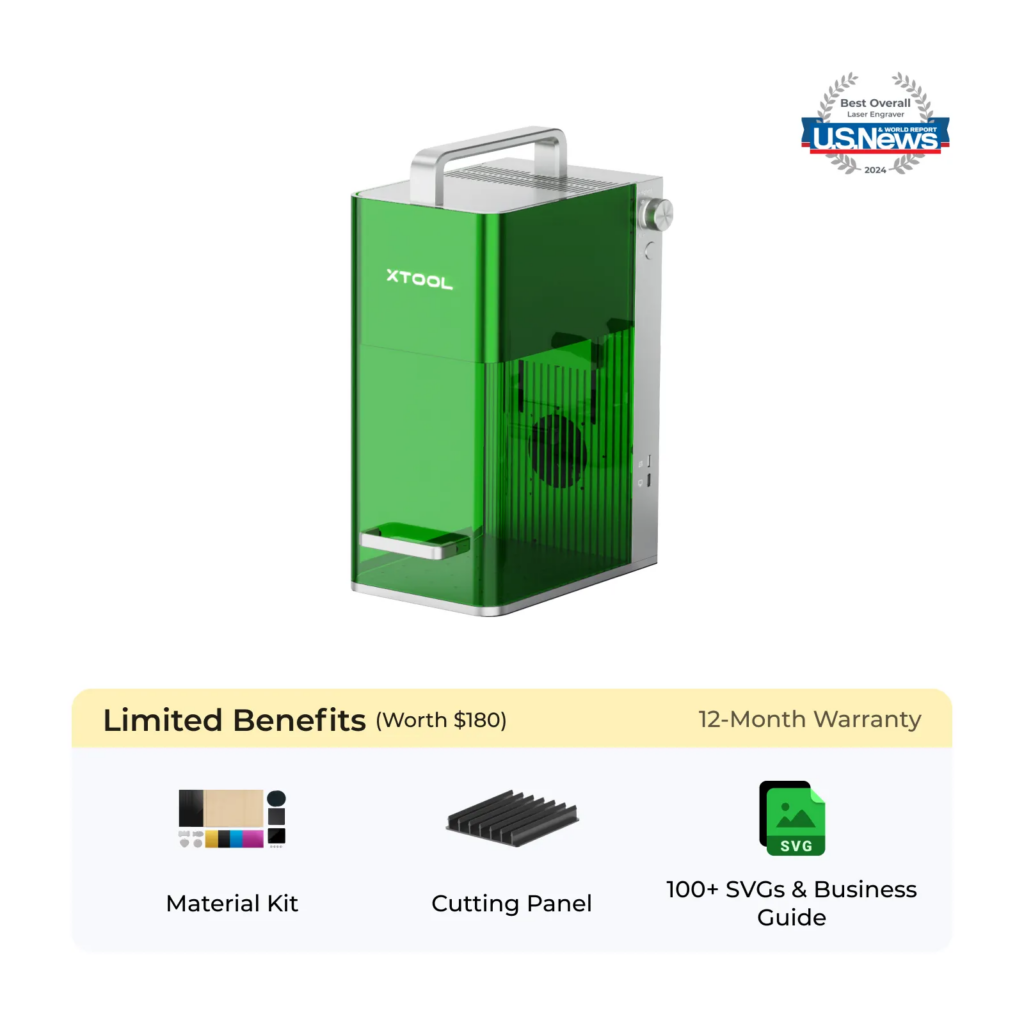
xTool F1 — Laser à diode bleue de 10 W et laser infrarouge de 2 W réunis dans un même module. C’est l’appareil utilisé pour tous les projets de cartes métalliques sur ce site, y compris mes cartes de visite en aluminium noir.
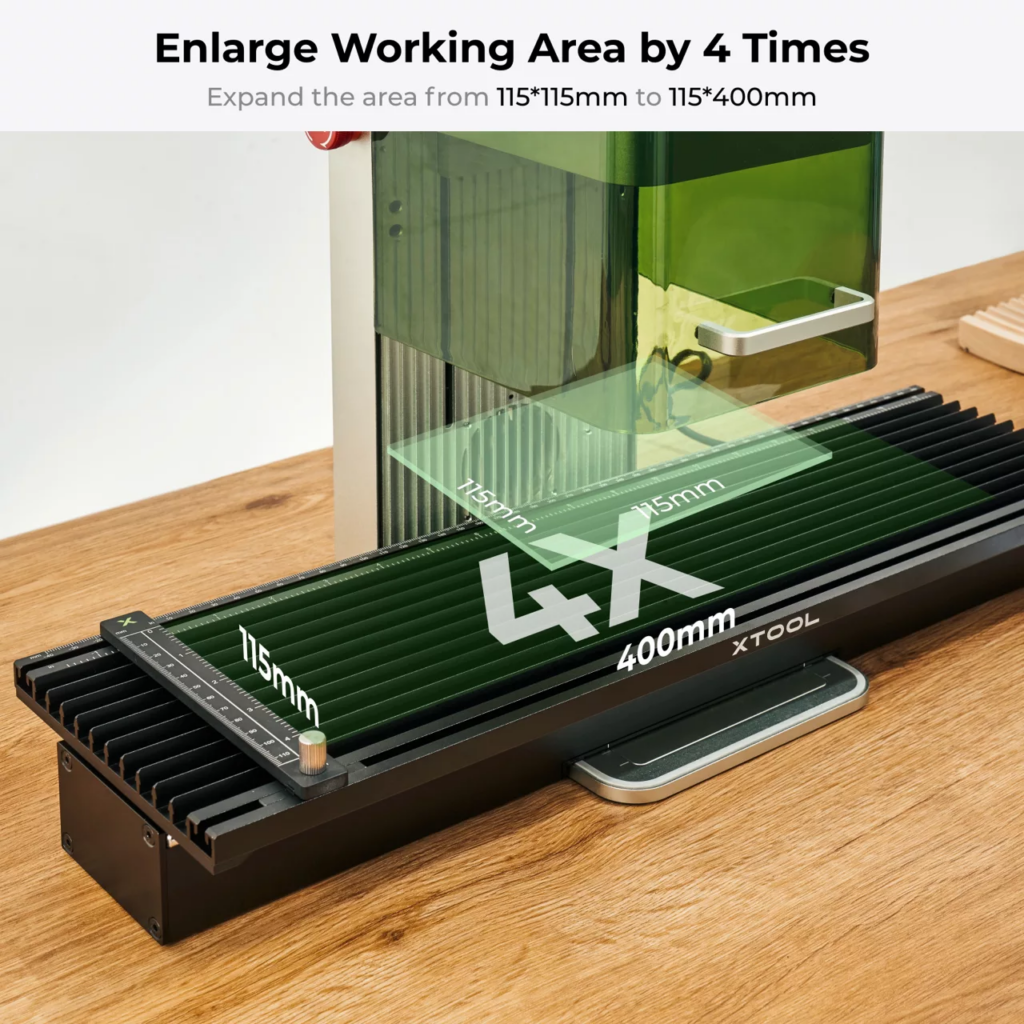
Extension coulissante xTool F1 — optionnelle. Elle agrandit la zone de travail afin de pouvoir traiter plusieurs cartes en même temps.
Matériau
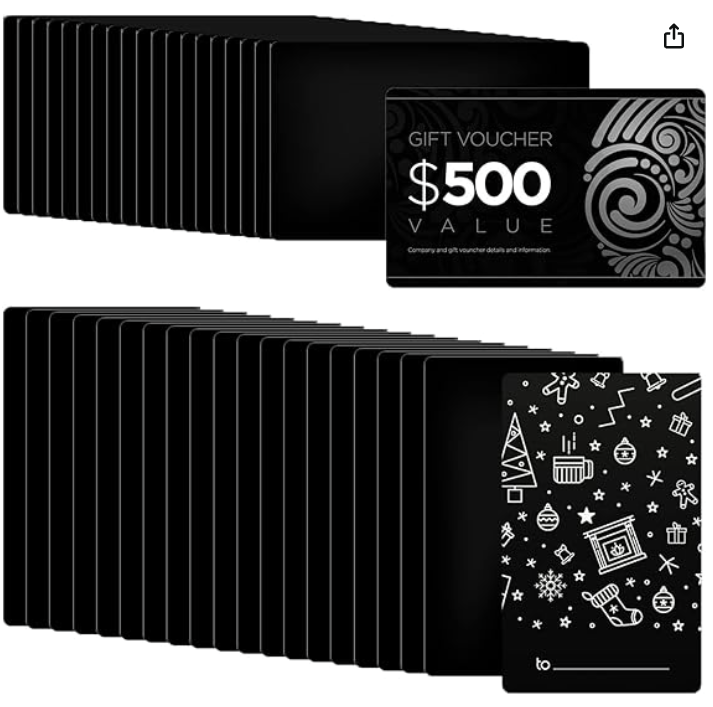
Cartes de visite en aluminium noir — celles que j’ai utilisées :
- Épaisseur : 0,21 mm
- 7,99 $ pour 50 cartes ; une carte par Man Card
- Coût : 0,16 $ par carte
Matériaux alternatifs
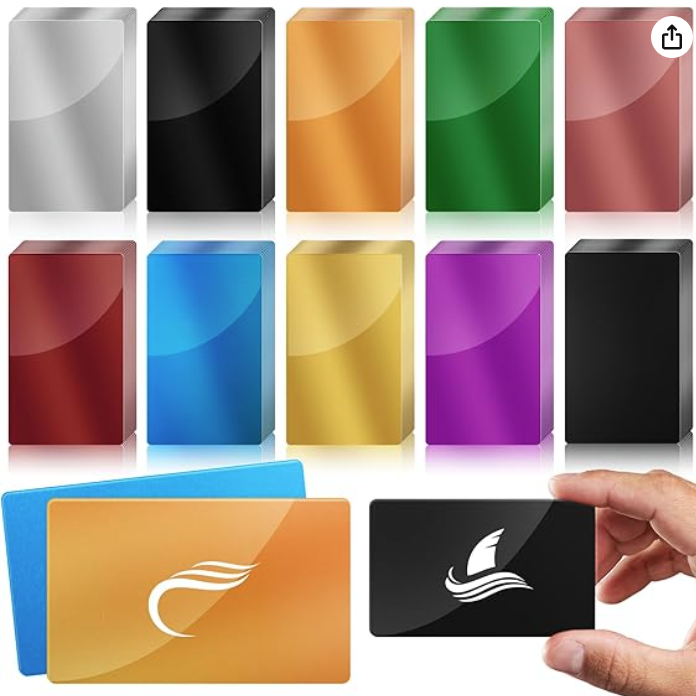
Cartes de visite en aluminium multicolores :
- Épaisseur : 0,21 mm
- Je ne les ai pas achetées moi-même, mais elles semblent convenir
- 11,99 $ pour 100 cartes — soit environ 0,12 $ par carte
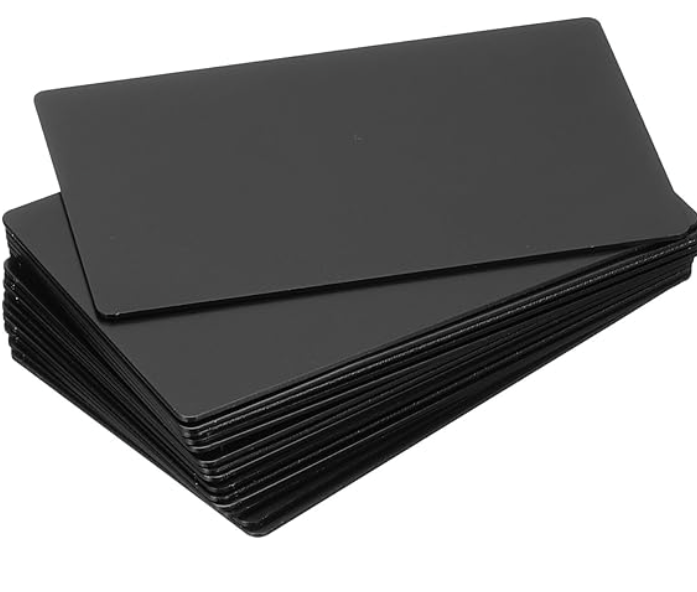
Cartes en aluminium épaisses :
- Épaisseur : 1 mm
- Celles-ci, je les ai achetées. Elles sont de bonne qualité : elles ont du poids et résistent bien à l’usure, même si elles sont un peu plus épaisses qu’une carte de crédit
- 19,59 $ pour 15 cartes — soit environ 1,31 $ par carte
Logiciels
- Configuration du laser : xTool Creative Space (XCS)
- Génération d’images (optionnel) : getimg.ai — ou tout autre générateur de votre choix
Création du graphique
Déjà un graphique en main ? Alors passez directement à la configuration XCS ci-dessous. Je ne sais pas dessiner, alors j’ai généré le mien avec Stable Diffusion sur getimg.ai. Pas de partenariat ni d’affiliation – c’est simplement l’outil que j’utilise.
Comment je génère les illustrations (cliquez pour déplier)
- Connectez-vous à votre générateur préféré et ouvrez la page de génération.
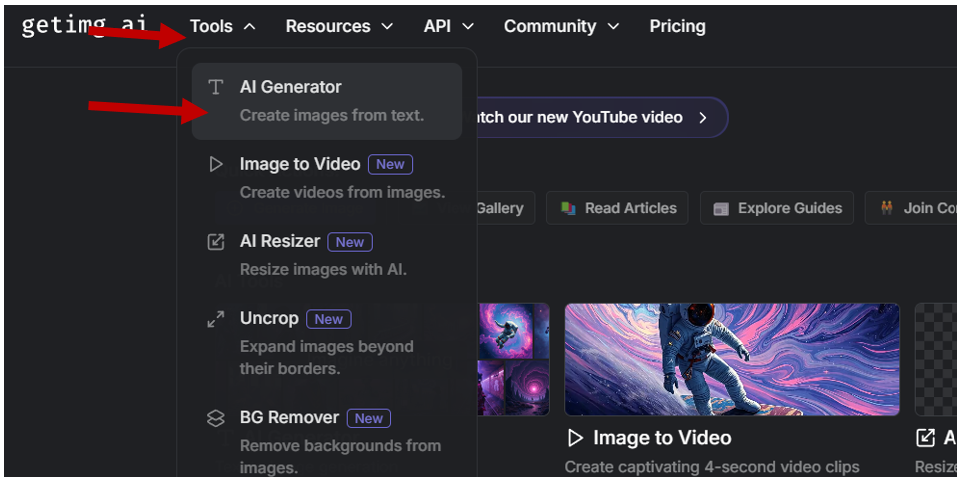
- Décrivez ce que vous voulez voir dans l’image. Voici le prompt que j’ai finalement choisi après une douzaine d’essais :
Modifiez ce que vous voulez – c’est votre carte, après tout.
Mode : Texte vers Image
Type de génération : SD (Stable Diffusion)
Prompt : Illustration numérique en forme de logo avec ((de nombreux détails géométriques qui se révèlent au fur et à mesure qu’on observe l’image)) comportant « Man Card! » en texte pixel 8-bit, entouré de formes géométriques basse-poly interconnectées en gris, noir et blanc ; design très détaillé et complexe, lignes angulaires formant un motif abstrait et percutant ; effet en relief 3D façetté ; arrière-plan minimal ; art pixel rétro aux contours nets et précis ; détails ultra-détaillés en résolution 8K.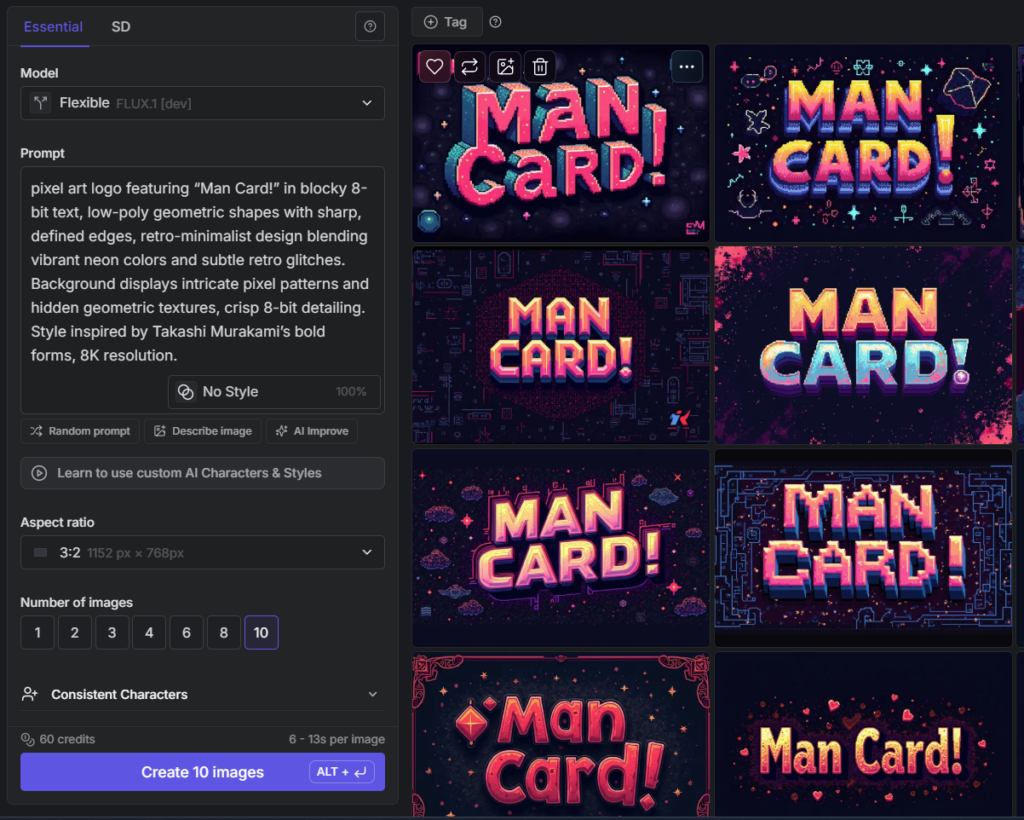
- Générez plusieurs versions jusqu’à obtenir le résultat souhaité. Pour moi, cela signifie généralement environ 100 images par design que je garde finalement.
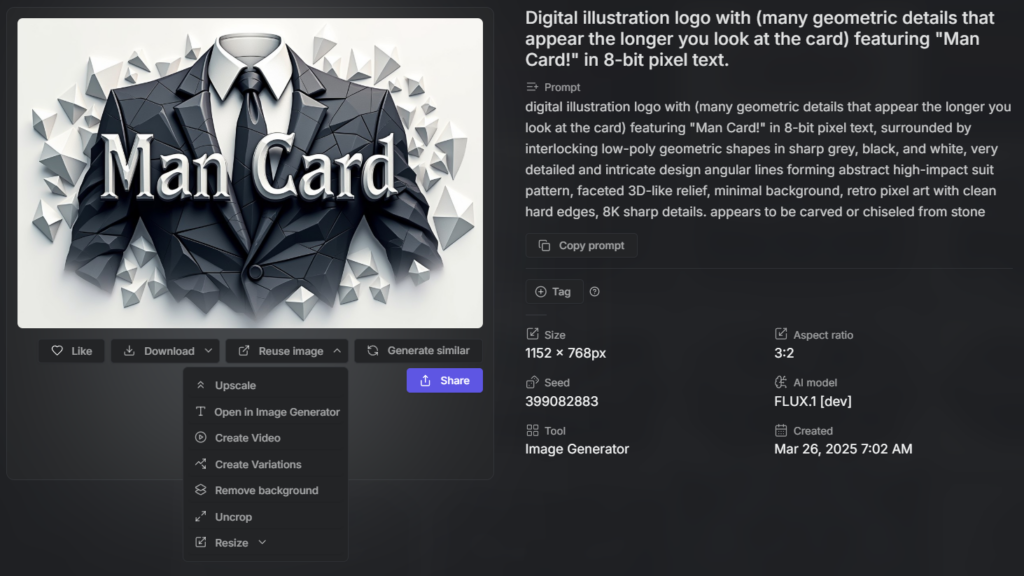
- Améliorez la résolution, puis téléchargez l’image. Améliorer la résolution avant utilisation affine les détails et facilite les manipulations comme le traçage. Sur getimg.ai : survolez l’image, cliquez sur les trois points qui apparaissent, choisissez « Upscale 4x », puis téléchargez le résultat (le format importe peu). Si votre outil ne permet pas d’améliorer la résolution, téléchargez simplement l’image – elle fonctionnera quand même.
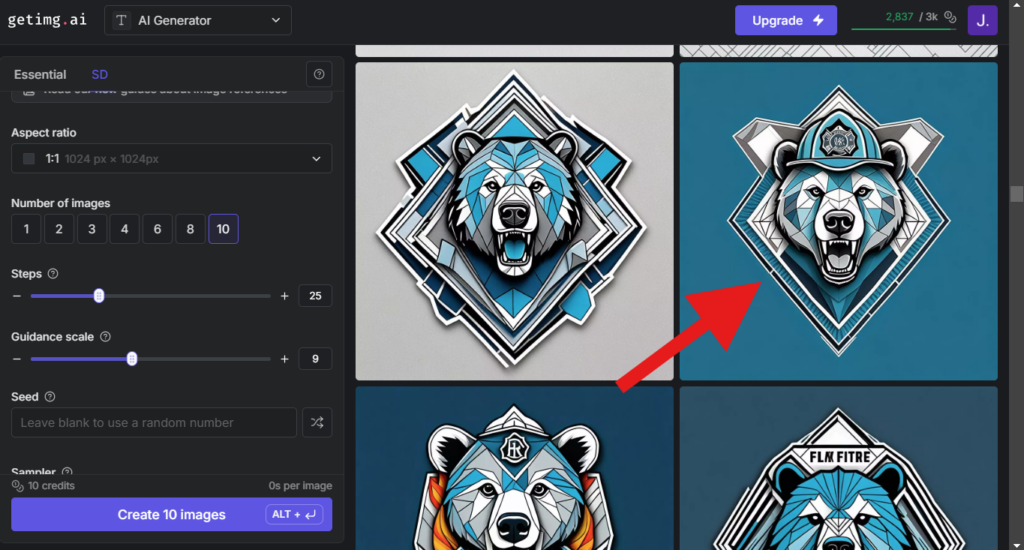
Résultat de cette étape : une image dans votre dossier de téléchargements que vous souhaitez mettre sur une carte.
Les cinq designs
Voici les cinq graphiques que j’ai créés. Cliquez avec le bouton droit et copiez-en n’importe lequel pour l’utiliser directement dans XCS :
Configuration de l’espace créatif xTool
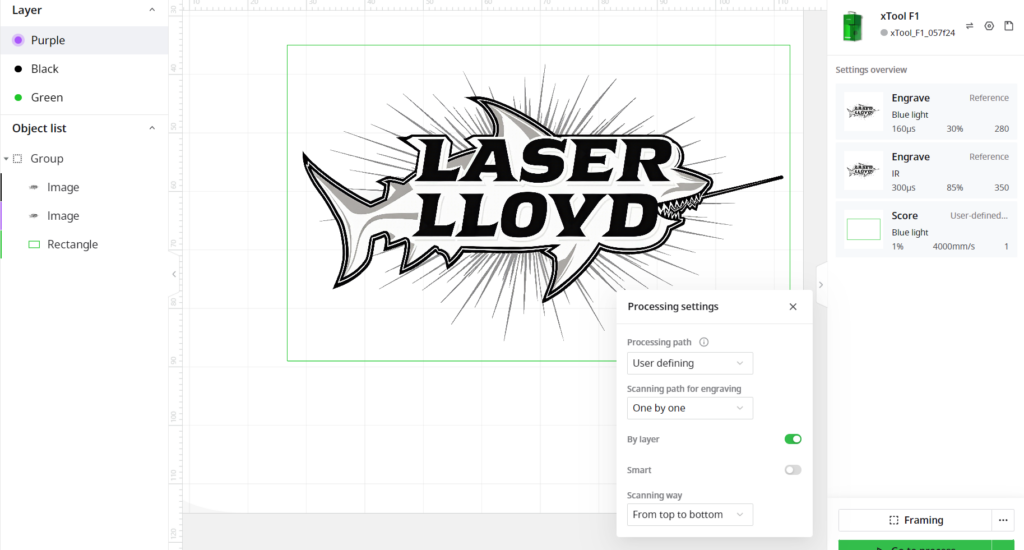
J’ai configuré deux cartes dans XCS : une noire et une bleue. Dans les deux cas, j’ai utilisé la même méthode : un design à deux couches où les deux couches représentent exactement la même image ; d’abord la lumière bleue, puis l’IR.
Carte noire :
- Design à deux couches, les deux couches étant identiques
- Couche supérieure : lumière bleue, paramètres de référence d’xTool pour le matériau
- Couche inférieure : mêmes paramètres, mais avec l’IR
- J’ai configuré le traitement pour qu’il s’effectue couche par couche, de haut en bas, afin que la lumière bleue termine son travail avant que l’IR ne commence
Carte bleue :
- Design à deux couches, les deux couches étant identiques
- Couche supérieure : lumière bleue — j’ai utilisé une puissance plus élevée que les paramètres de référence d’xTool ici ; la puissance par défaut ne suffisait pas pour cette carte
- Couche inférieure : IR
- Même règle : traitement couche par couche, de haut en bas, avec la lumière bleue avant l’IR
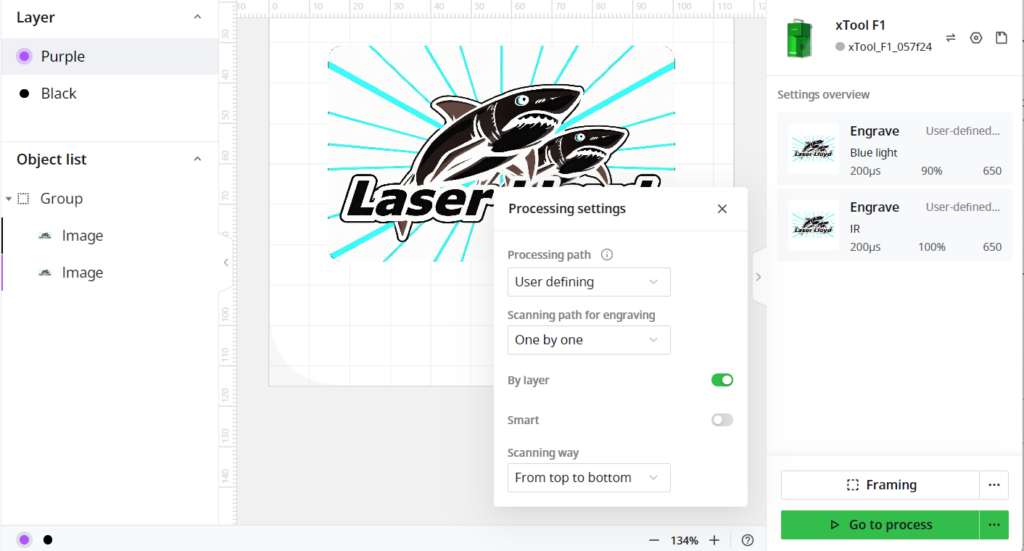
Oui, les captures d’écran montrent mon logo requin — elles proviennent de ma propre impression de cartes de visite. Même configuration à deux couches, mais avec un motif différent.
Paramètres
La F1 est équipée d’un laser bleu de 10 W et d’un laser IR de 2 W. Voici les paramètres qui ont fonctionné pour ces cartes :
Carte noire
- Couche 1, lumière bleue : durée du point 160 µs, puissance 30 %, 280 DPI, 1 passage, mode bitmap Jarvis, gravure bidirectionnelle
- Couche 2, IR : durée du point 300 µs, puissance 85 %, 350 DPI, 1 passage, mode Jarvis, gravure bidirectionnelle
Carte bleue
- Couche 1, lumière bleue : durée du point 200 µs, puissance 90 %, 650 DPI, 1 passage, mode Jarvis, gravure bidirectionnelle
- Couche 2, IR : durée du point 200 µs, puissance 100 %, 650 DPI, 1 passage, mode Jarvis, gravure bidirectionnelle
Malheureusement, je n’ai pas de photos de ces cartes une fois terminées — je ne les ai jamais photographiées avant que ce site ne soit mis en sommeil. La preuve se trouve dans les paramètres. Si vous souhaitez disposer de tous les paramètres enregistrés pour ces cartons vierges en un seul endroit, je les ai rassemblés sur la page Paramètres des matériaux et calibration. De plus, le porte-nom et porte-cartes de visite a été conçu pour afficher l’une de ces cartes, plutôt que de se contenter de la distribuer.
Coût et durée
| Article | Utilisation | Coût (USD) |
|---|---|---|
| Carte en aluminium | 2 (pièces) | 0,32 $ |
| Total | 0,32 $ |
| Étape | Durée (min) |
|---|---|
| Conception : graphique de la carte (optionnel) | 20 |
| Gravure : carte en aluminium noir | 2,5 |
| Gravure : carte en aluminium bleu | 14,5 |
| Total | 37 |
Fichiers
L’idée initiale était de proposer des fichiers de projet téléchargeables — gratuits pour un usage personnel, avec une contribution d’un dollar demandée pour un usage commercial. Mise à jour honnête : ces fichiers n’ont jamais quitté l’ordinateur du magasin ; les projets laser présentés ici sont désormais archivés plutôt que actifs. Mais vous n’en avez pas vraiment besoin. Les cinq images ci-dessus peuvent être copiées via un clic droit, et tous les réglages laser sont indiqués. Si cela vous a permis d’éviter des essais infructueux, le bouton de don en bas de page fonctionne réellement. D’autres réalisations laser similaires se trouvent dans la section laser.
Voir aussi : Cartes de visite en aluminium noir, Réglages et calibration des matériaux, Plaque nominative + porte-cartes de visite, Gravure sur bois : l’Ours de feu.