Man Card: 5 designs de IA gravados em alumínio (xTool F1)
- Categoria
- Projetos com Laser
- Publicado em
- 28 março 2025
- Atualizado em
- 16 setembro 2026
- Por
- Jacob Lloyd — escrito com ajuda de IA, depois do projeto
- Tempo de leitura
- 5 min de leitura
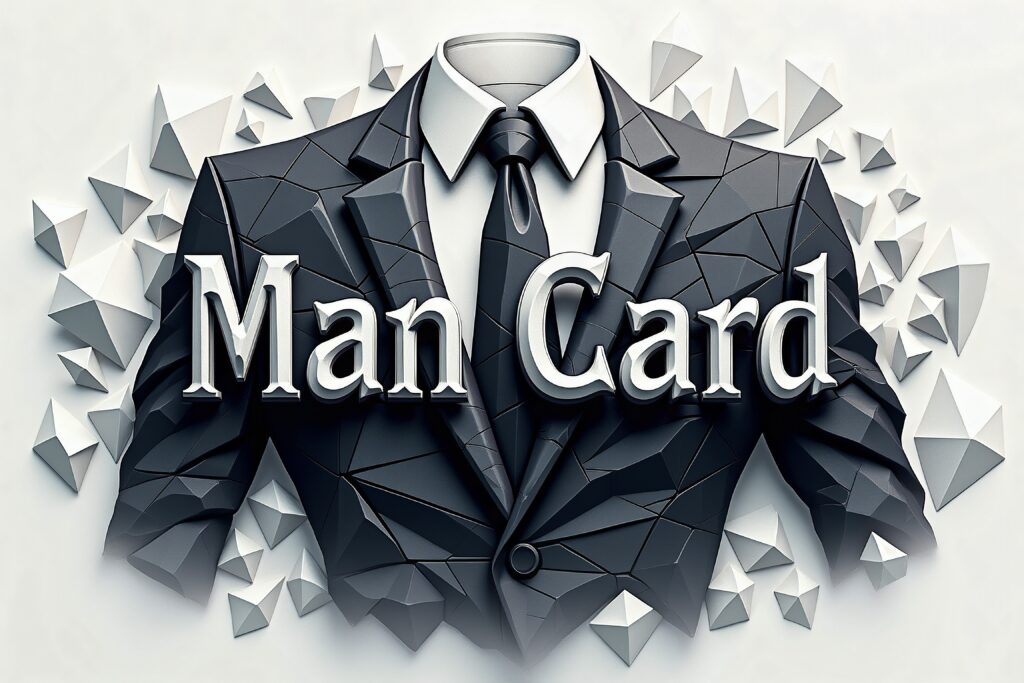
Em termos simples: Um projeto divertido de fim de semana: gravar um presente de brincadeira, o "Man Card", em um cartão de visita de metal usando um laser de mesa. Inclui cinco designs prontos gerados por IA e as configurações exatas da máquina que funcionaram. O custo total de material foi de cerca de 32 centavos de dólar, para um presente que garante uma boa risada.
Este aqui é um presente de brincadeira que ficou bem melhor do que deveria: um "Man Card" gravado em um cartão de visita de alumínio. Entregue a alguém quando essa pessoa merecer. Confisque quando não merecer.
- O que é: um Man Card de metal gravado em um cartão de visita de alumínio em branco.
- Quanto custa: cerca de US$ 0,32 em material para os dois cartões que fiz.
- O que você precisa: uma xTool F1 (laser azul + IR), o xTool Creative Space, e uma imagem — a minha eu gerei com IA.
- Tempo: 37 minutos no total, sendo 20 deles gastos mexendo no design.
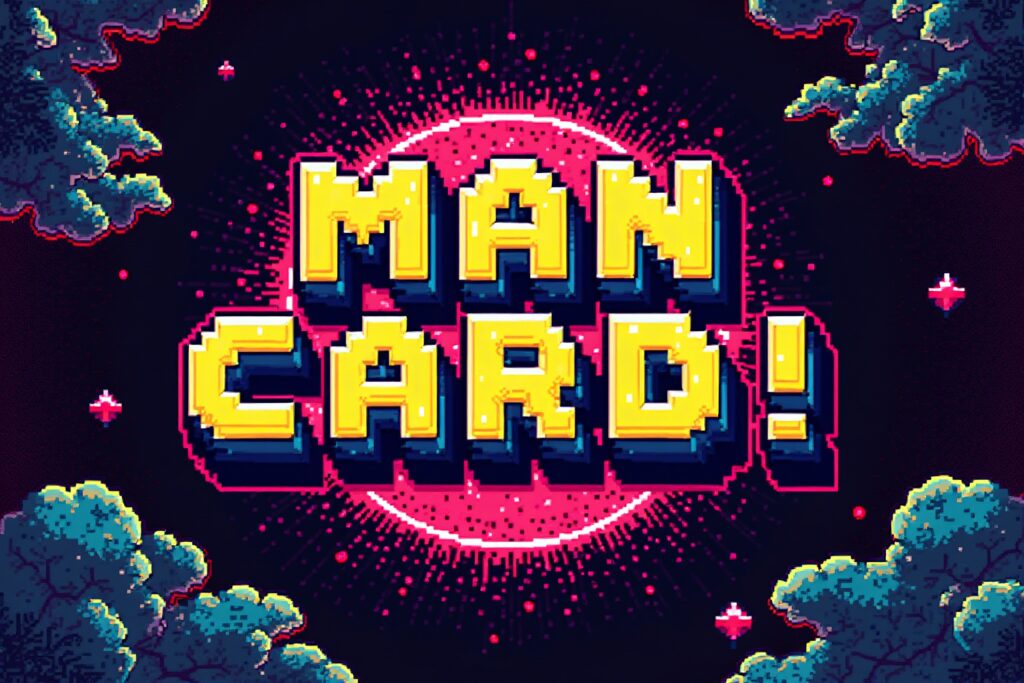
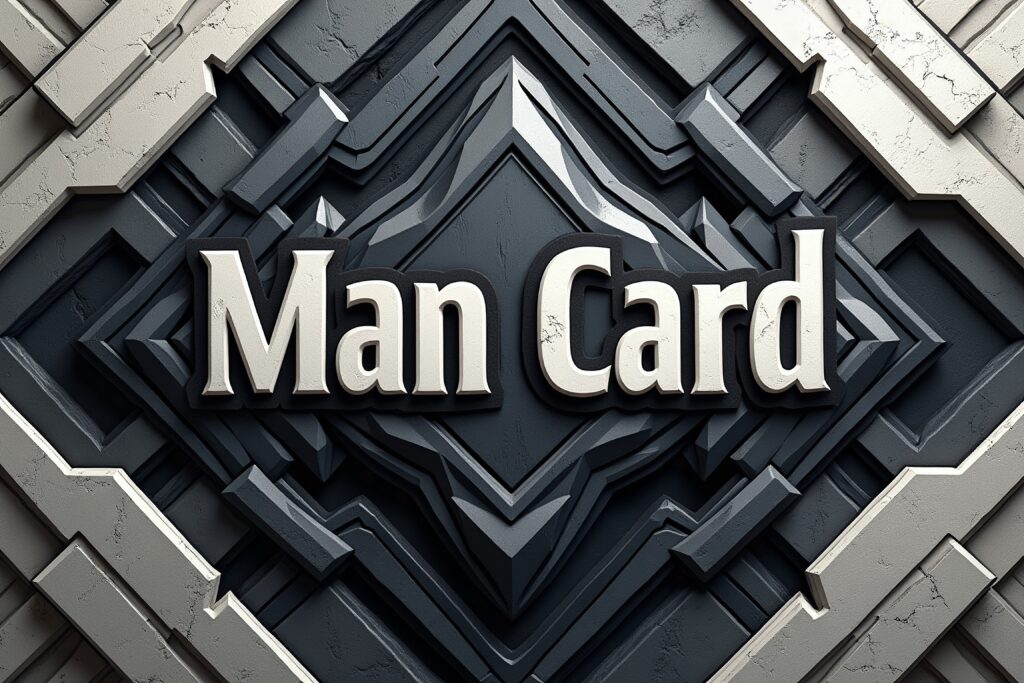
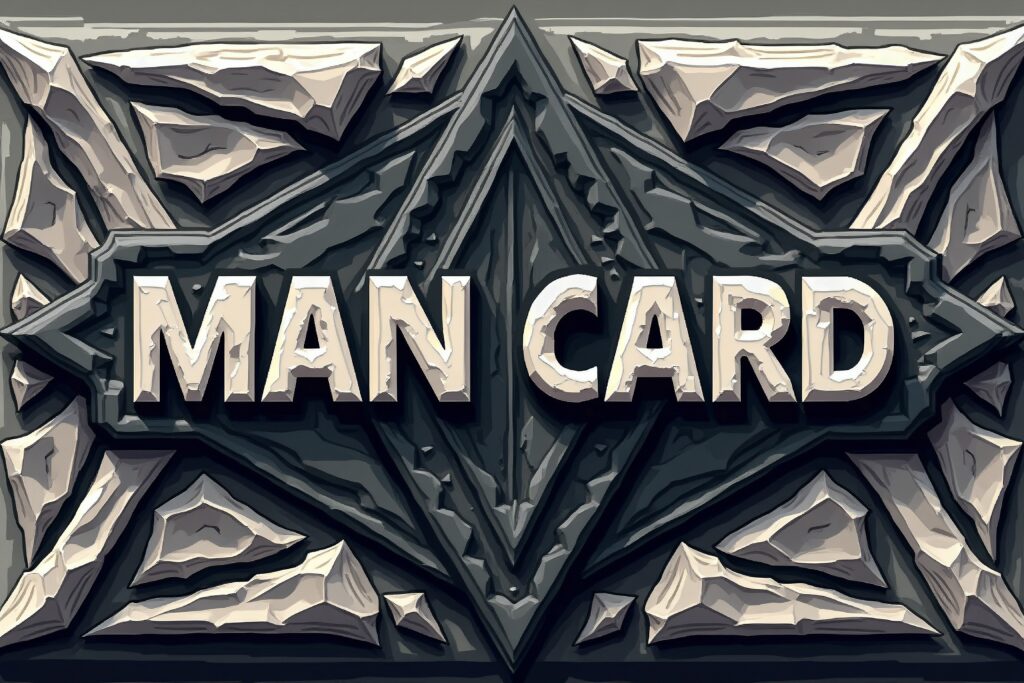
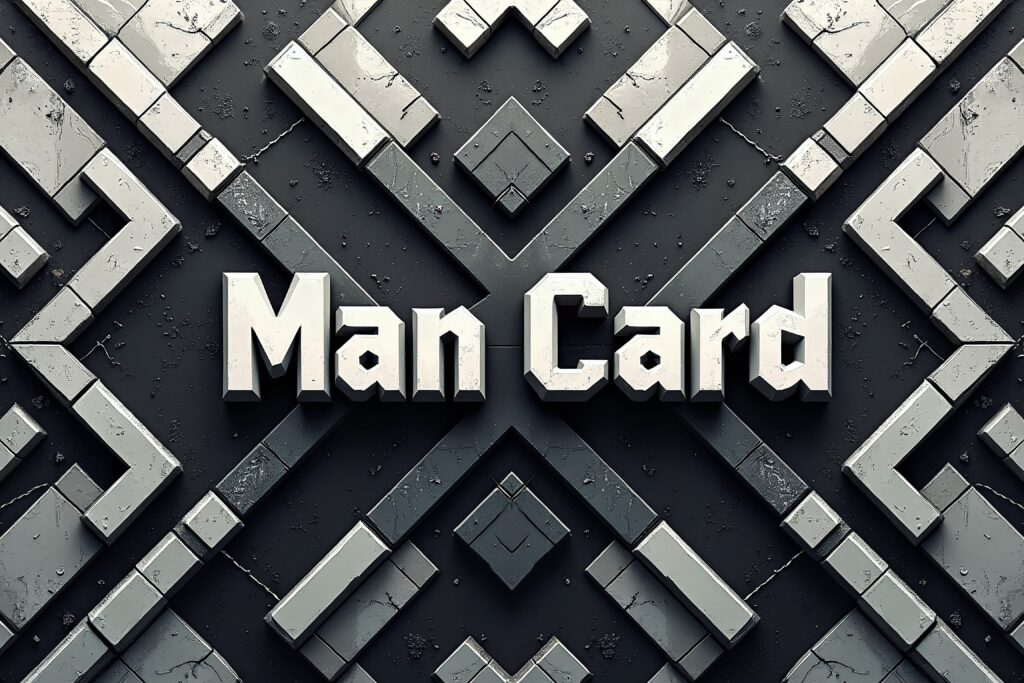
Sobre o título: as "5 opções" são cinco imagens geradas por IA, todas compartilhadas abaixo. Gravei apenas dois cartões — um preto, um azul. Os outros três designs estão logo ali, se você quiser usá-los.
Ferramentas
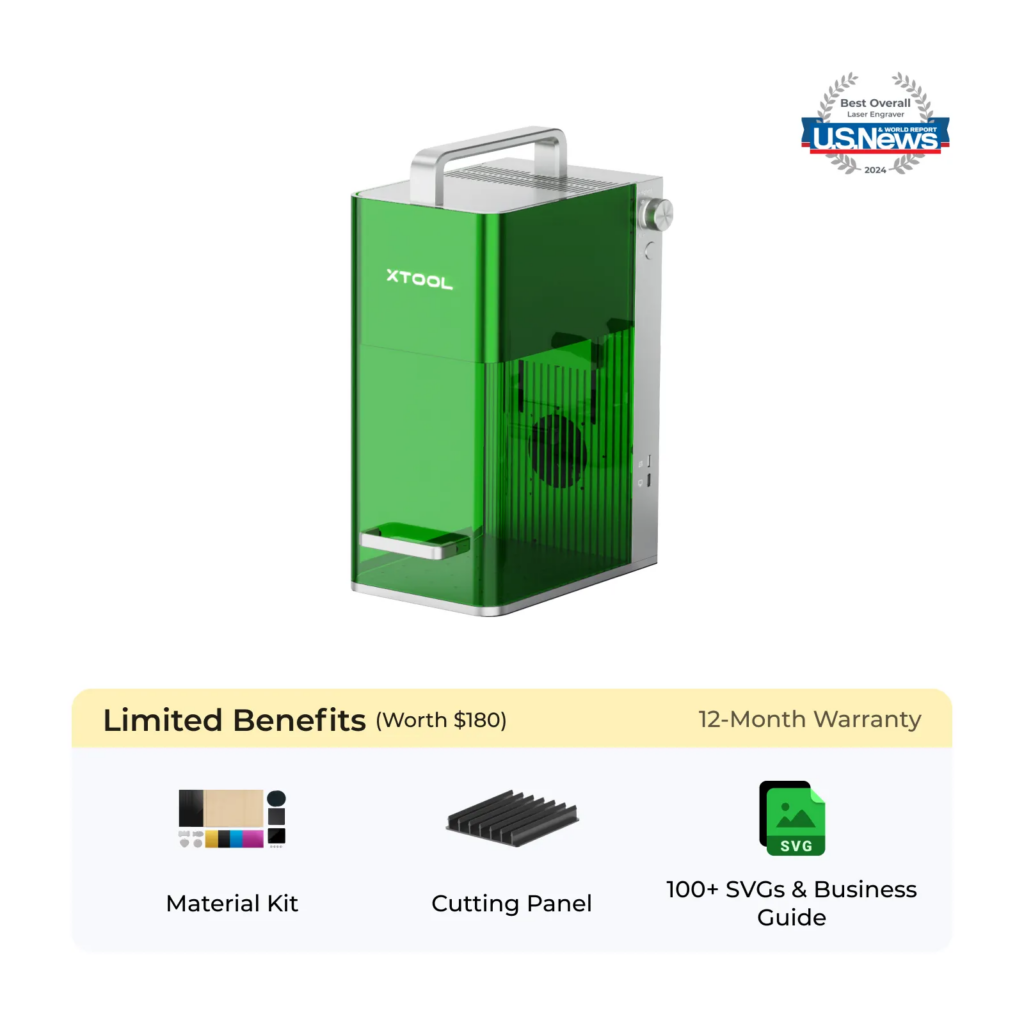
xTool F1 — laser de diodo azul de 10 W mais infravermelho de 2 W em um único cabeçote. É a máquina por trás de todo projeto com cartão metálico deste site, incluindo meus cartões de visita de alumínio preto.
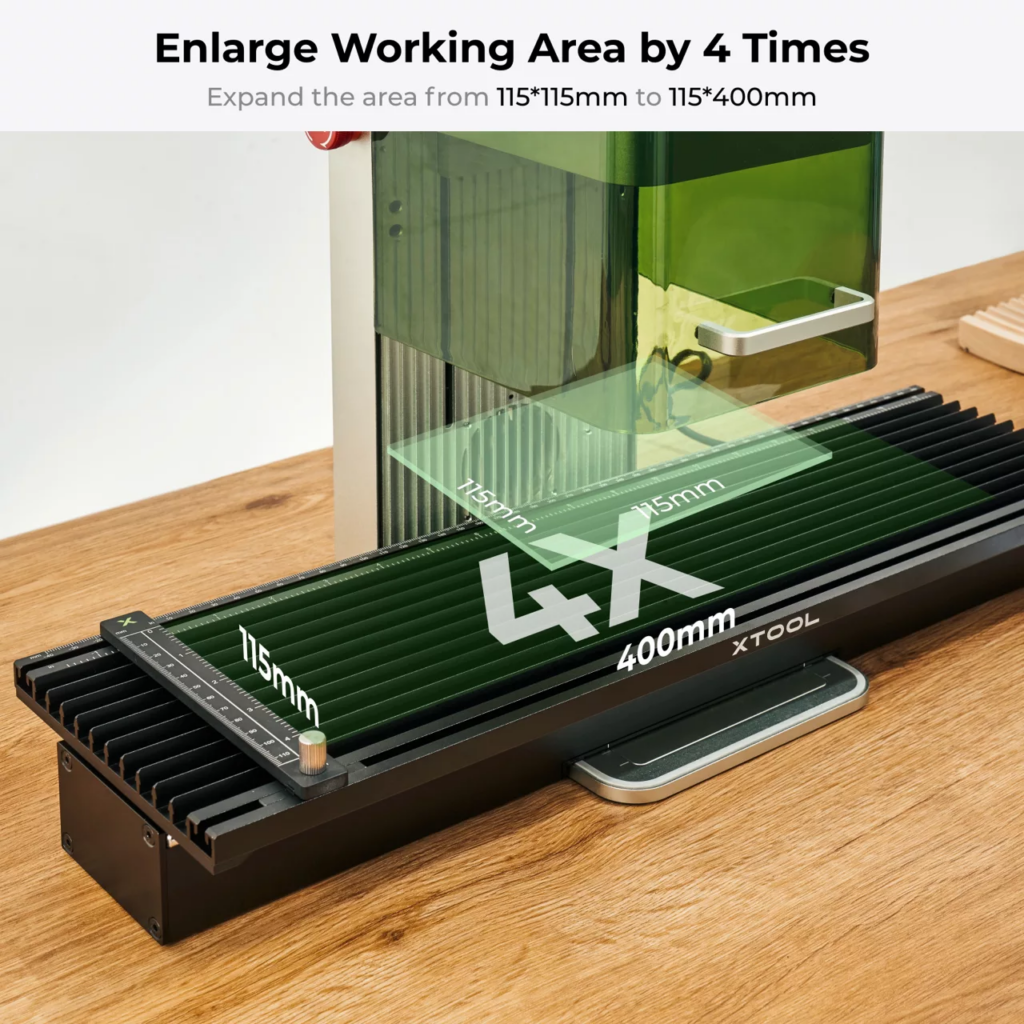
xTool F1 slide extension — opcional. Amplia a área de trabalho para você processar uma fileira de cartões de uma vez, em vez de um por um.
Material
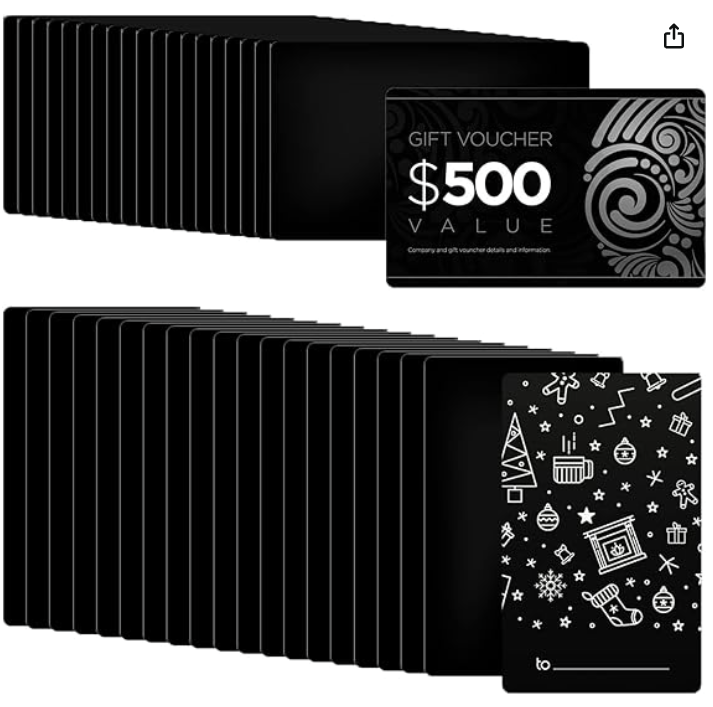
Cartões de visita de alumínio preto — os que eu usei:
- 0,21 mm de espessura
- US$ 7,99 por 50 cartões; um cartão por Man Card
- US$ 0,16 por cartão
Materiais alternativos
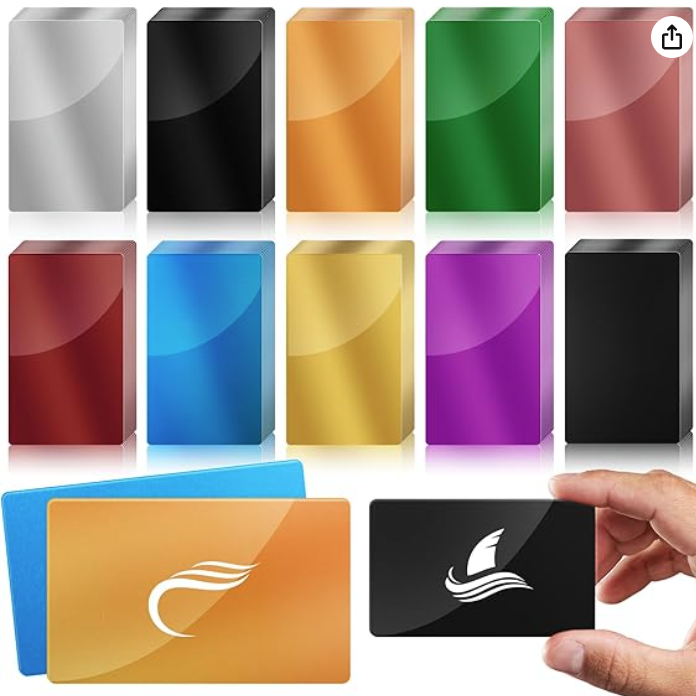
Cartões de alumínio multicoloridos:
- 0,21 mm de espessura
- Eu mesmo nunca comprei estes, mas parecem que funcionariam
- US$ 11,99 por 100 cartões — cerca de US$ 0,12 por cartão
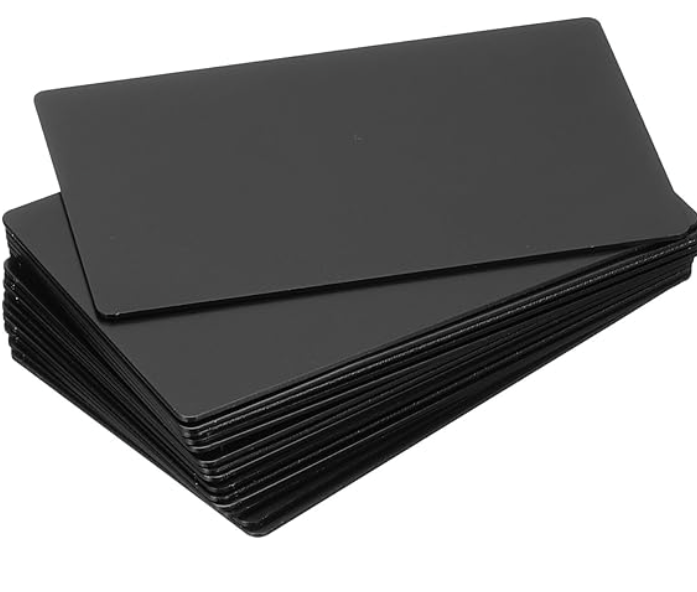
Cartões de alumínio grossos:
- 1 mm de espessura
- Estes eu comprei de verdade. São de qualidade: bom peso, aguentam bem o uso, embora sejam um pouco mais grossos que um cartão de crédito
- US$ 19,59 por 15 — cerca de US$ 1,31 por cartão
Software
- Configuração do laser: xTool Creative Space (XCS)
- Geração de imagem (opcional): getimg.ai — ou o gerador que você preferir
Criando a imagem
Já tem uma imagem pronta? Pule para a configuração do XCS abaixo. Eu não sei desenhar, então gerei a minha com Stable Diffusion no getimg.ai. Não é patrocínio nem parceria — é só o que eu uso.
Como eu gero a arte (clique para expandir)
- Entre no gerador de sua escolha e abra a página de geração.
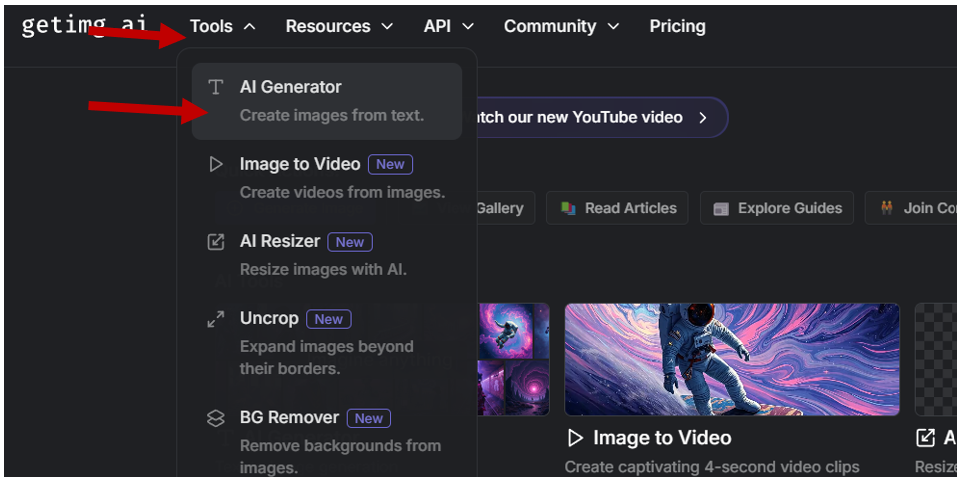
- Descreva a imagem que você quer. Aqui está o prompt a que cheguei depois de umas doze rodadas de ajuste:
Mude o que quiser aí dentro — o cartão é seu.
Modo: Text to Image
Tipo de geração: SD (Stable Diffusion)
Prompt: digital illustration logo with ((many geometric details that appear the longer you look at the card)) featuring "Man Card!" in 8-bit pixel text, surrounded by interlocking low-poly geometric shapes in sharp grey, black, and white, very detailed and intricate design angular lines forming abstract high-impact suit pattern, faceted 3D-like relief, minimal background, retro pixel art with clean hard edges, 8K sharp details.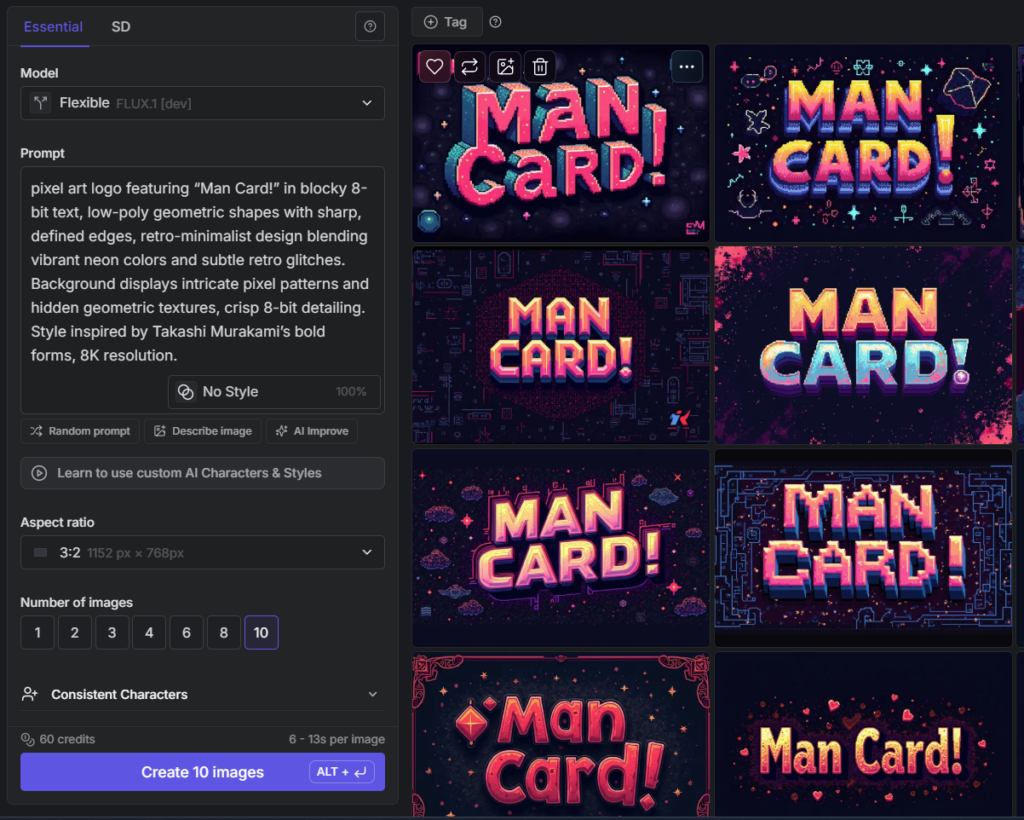
- Gere e itere até ficar satisfeito com o resultado. No meu caso, isso costuma significar cerca de 100 imagens para cada design que eu de fato aproveito.
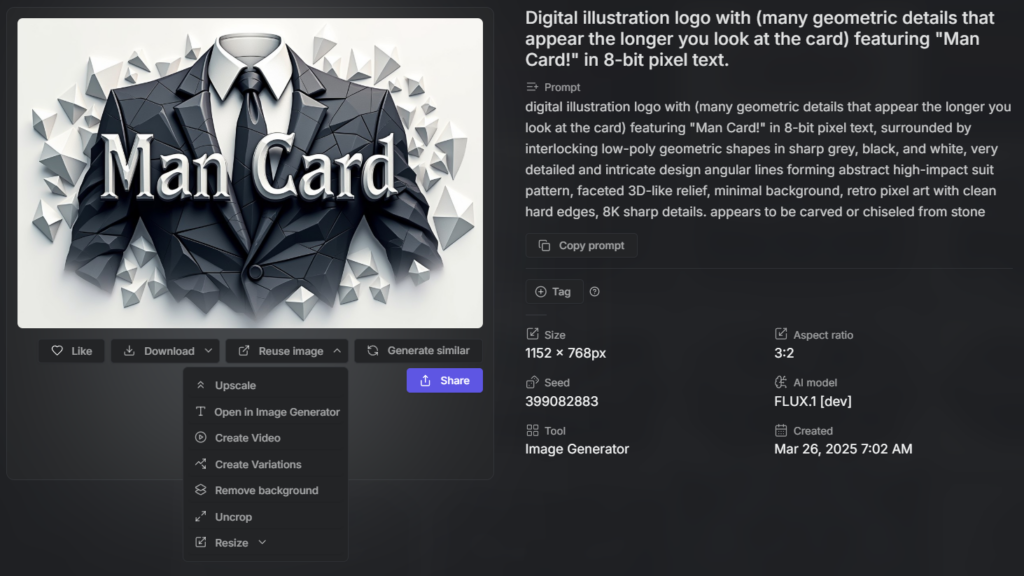
- Faça upscale e depois baixe. Fazer upscale antes de usar deixa os detalhes mais nítidos e faz manipulações como o traçado (tracing) saírem mais limpas. No getimg.ai: passe o mouse sobre a imagem, clique nos três pontinhos que aparecem, escolha "Upscale 4x" e depois baixe o resultado (o formato não importa). Se sua ferramenta não tiver upscale, é só baixar mesmo — ainda vai funcionar.
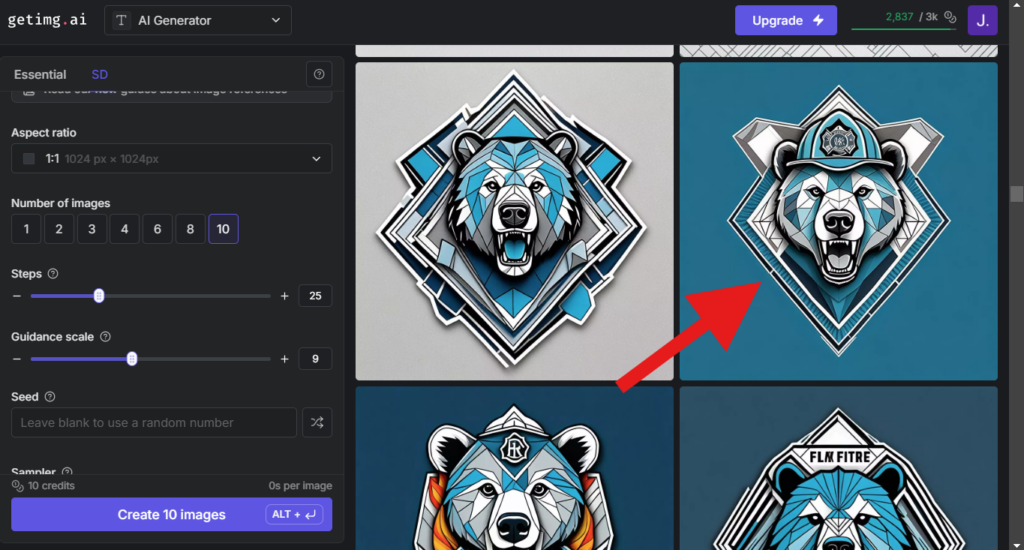
Resultado desta etapa: uma imagem na sua pasta de downloads, pronta para ir no cartão.
Os cinco designs
Aqui estão as cinco imagens que gerei. Clique com o botão direito e copie qualquer uma delas direto para o XCS:
Configuração no xTool Creative Space
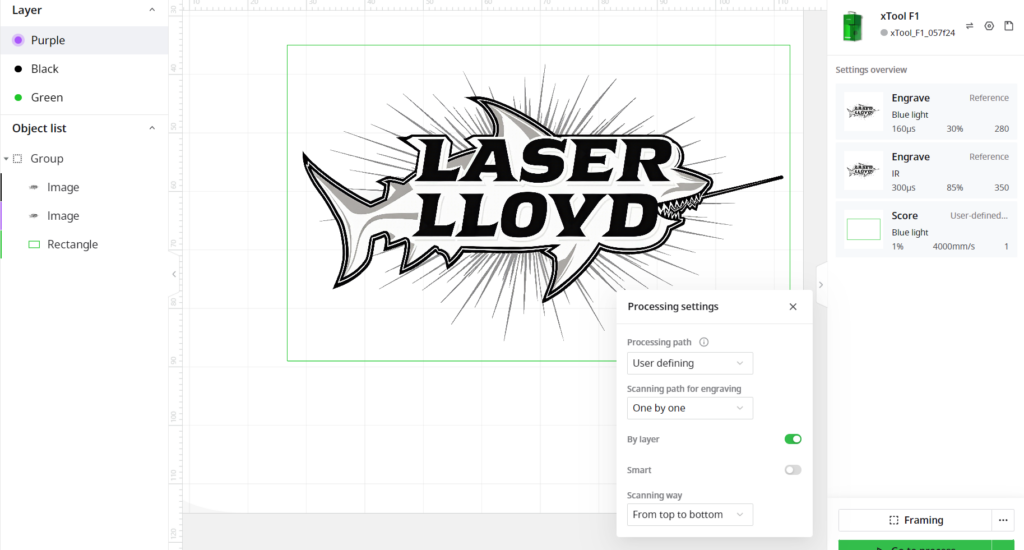
Configurei dois cartões no XCS — um preto, um azul. Os dois usam o mesmo truque: um design de duas camadas em que as duas camadas são exatamente a mesma imagem, rodando primeiro luz azul e depois IR.
Cartão preto:
- Design de duas camadas, ambas com a mesma imagem
- Camada de cima: luz azul, com as configurações de referência da xTool para o material
- Camada de baixo: as mesmas configurações, mas em IR
- Configure o processamento para rodar por camada, de cima para baixo, para que a luz azul termine antes de o IR começar
Cartão azul:
- Design de duas camadas, ambas com a mesma imagem
- Camada de cima: luz azul — use mais potência do que a referência da xTool aqui; a potência de referência não foi suficiente neste cartão
- Camada de baixo: IR
- Mesma regra: processe por camada, de cima para baixo, luz azul antes do IR
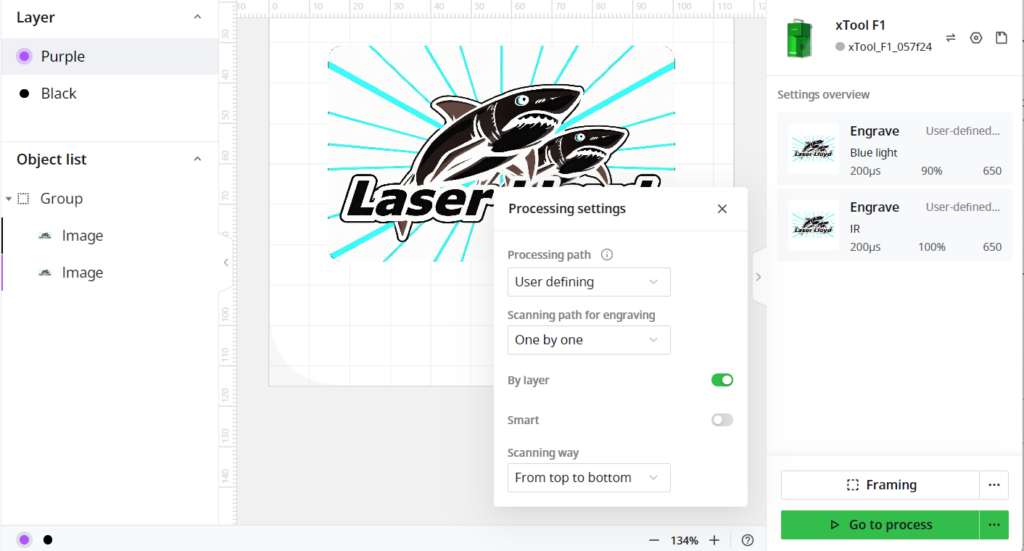
Sim, as capturas de tela mostram meu logo de tubarão — são do meu próprio lote de cartões de visita. Mesma configuração de duas camadas, arte diferente.
Configurações
A F1 tem um laser azul de 10 W e um laser IR de 2 W. Estas são as configurações que funcionaram nesses cartões:
Cartão preto
- Camada 1, luz azul: duração do ponto (dot duration) 160 µs, potência 30%, 280 DPI, 1 passe, modo bitmap Jarvis, gravação bidirecional
- Camada 2, IR: duração do ponto 300 µs, potência 85%, 350 DPI, 1 passe, Jarvis, bidirecional
Cartão azul
- Camada 1, luz azul: duração do ponto 200 µs, potência 90%, 650 DPI, 1 passe, Jarvis, bidirecional
- Camada 2, IR: duração do ponto 200 µs, potência 100%, 650 DPI, 1 passe, Jarvis, bidirecional
Infelizmente não há fotos de capricho dos cartões prontos — nunca cheguei a fotografá-los antes de o site entrar em hibernação. A prova está nas configurações.
Custo e tempo
| Item | Uso | Custo (USD) |
|---|---|---|
| Cartão de alumínio | 2 (cada) | $0.32 |
| Total | $0.32 |
| Etapa | Tempo (min) |
|---|---|
| Design: imagem do cartão (opcional) | 20 |
| Gravação: cartão de alumínio preto | 2.5 |
| Gravação: cartão de alumínio azul | 14.5 |
| Total | 37 |
Arquivos
O plano original aqui era disponibilizar os arquivos do projeto para download — grátis para uso pessoal, um dólar na caixinha para uso comercial. Atualização honesta: os arquivos nunca saíram do computador da oficina, e este site hoje é um projeto de paixão preservado, não mais um projeto ativo. De qualquer forma, você não precisa muito deles. As cinco imagens acima podem ser copiadas com o botão direito, e as configurações completas do laser estão listadas. Se isso te poupou de alguma tentativa e erro, o botão de doação no rodapé funciona de verdade.