بطاقة الرجل: 5 تصاميم ذكاء اصطناعي منقوشة على الألومنيوم (xTool F1)
- الفئة
- مشاريع الليزر
- تاريخ النشر
- 28 مارس 2025
- تاريخ التحديث
- 16 سبتمبر 2026
- بقلم
- جاكوب لويد — كُتب بمساعدة الذكاء الاصطناعي بعد إنجاز المشروع
- مدة القراءة
- قراءة 1 دقيقة
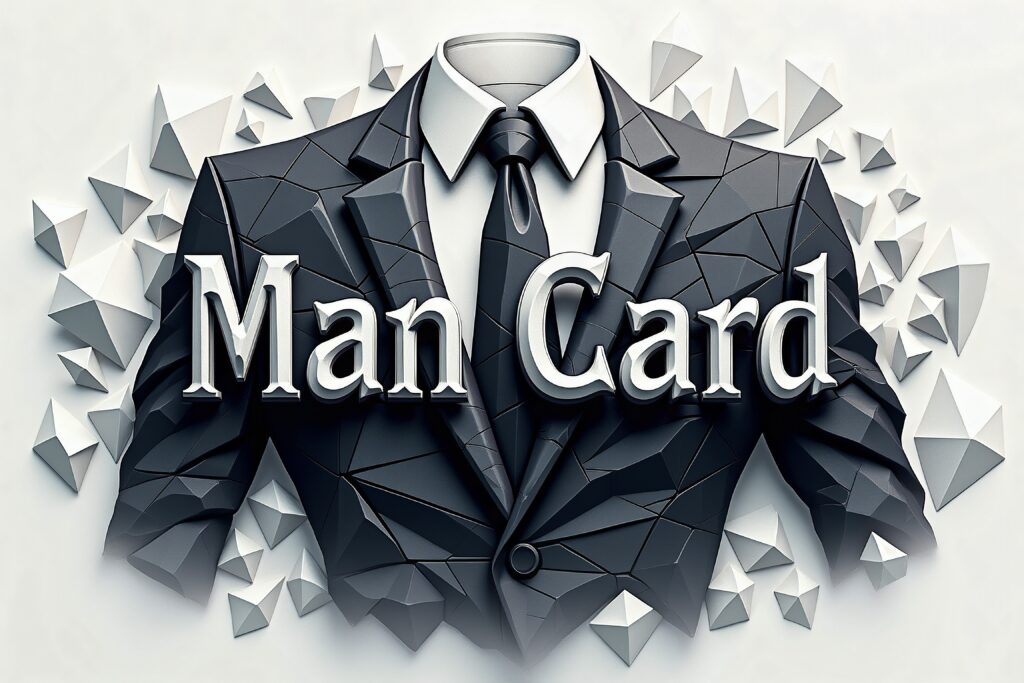
بعبارة مبسطة: مشروع ممتع لعطلة نهاية الأسبوع: نقش هدية طريفة على شكل بطاقة الرجل على بطاقة عمل معدنية باستخدام ليزر مكتبي. يتضمن المشروع خمسة تصاميم جاهزة تم إنشاؤها بواسطة الذكاء الاصطناعي، بالإضافة إلى إعدادات الآلة الدقيقة التي نجحت في التنفيذ. بلغت تكلفة المواد المستخدمة حوالي 32 سنتًا فقط، مقابل هدية تضمن إضحاك المستلم!
هذه هدية طريفة، وبدت أفضل مما كان متوقعًا: إنها “بطاقة الرجل” المنقوشة على بطاقة عمل من الألومنيوم. يمكنك إعطاؤها لشخص ما عندما يستحقها… أو مصادرتها إذا لم يفعل ذلك.
- ما هي: بطاقة الرجل المعدنية منقوشة على بطاقة عمل فارغة من الألومنيوم.
- تكلفتها: حوالي 0.32 دولار كتكلفة المواد لصنع البطاقتين اللتين صنعتهما.
- ما تحتاجه: جهاز xTool F1 (الليزر الأزرق والأشعة تحت الحمراء)، بالإضافة إلى برنامج xTool Creative Space وتصميم رسومي؛ أنا استخدمت الذكاء الاصطناعي لإنشاء التصميم الخاص بي.
- الوقت المستغرق: 37 دقيقة في المجمل، منها 20 دقيقة لضبط التصميم.
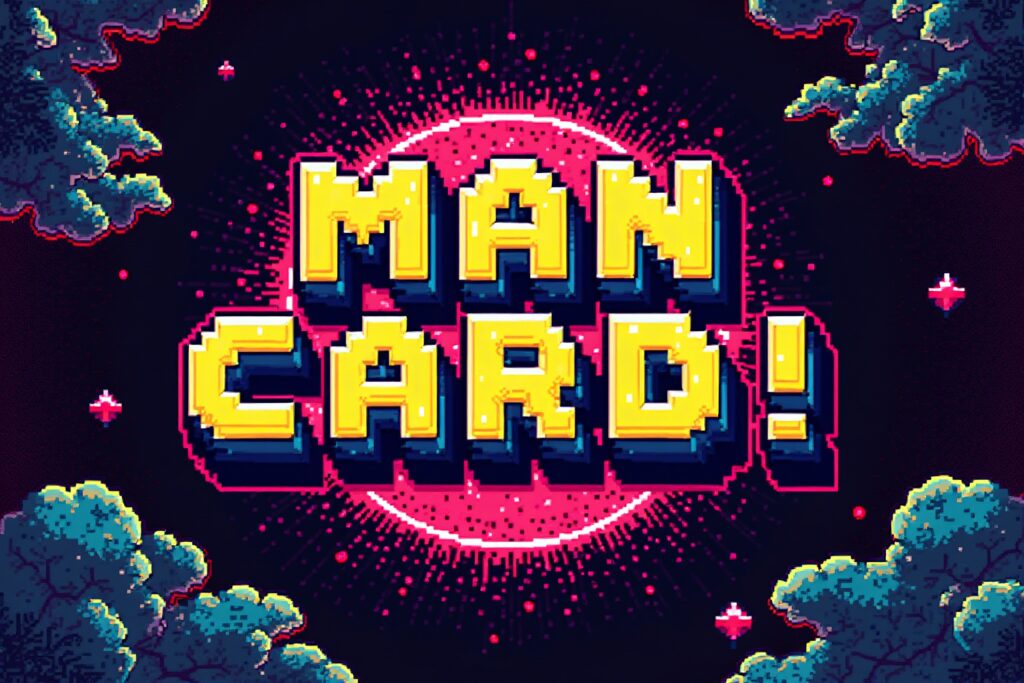
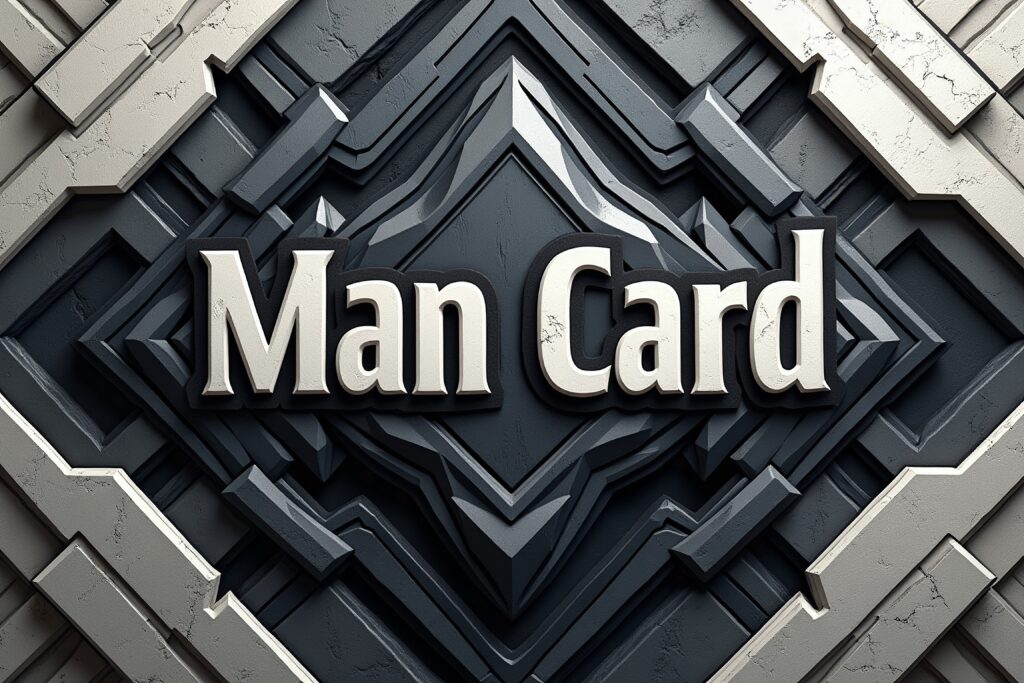
بخصوص العنوان: “الخيارات الخمسة” هي خمسة تصاميم رسومية تم إنشاؤها بواسطة الذكاء الاصطناعي، وكلها موضحة أدناه. لقد نقشت بطاقتين فقط – واحدة سوداء والأخرى زرقاء؛ أما التصاميم الثلاثة الأخرى فهي متاحة إذا رغبت في استخدامها.
الأدوات
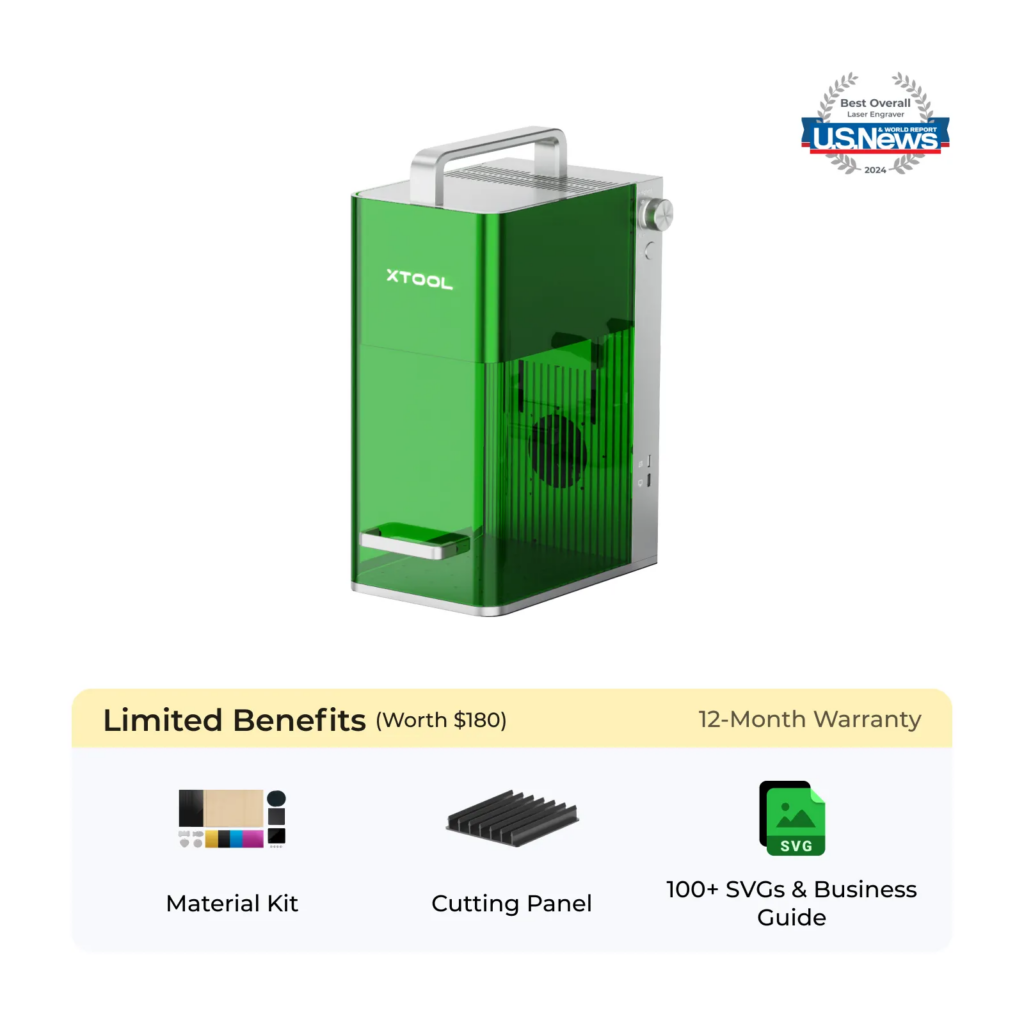
xTool F1 — جهاز يحتوي على ليزر أزرق بقوة 10 واط بالإضافة إلى ليزر الأشعة تحت الحمراء بقوة 2 واط في رأس واحد. هذا هو الجهاز المستخدم في تنفيذ جميع مشاريع البطاقات المعدنية على هذا الموقع، بما في ذلك بطاقاتي التجارية السوداء المصنوعة من الألومنيوم.
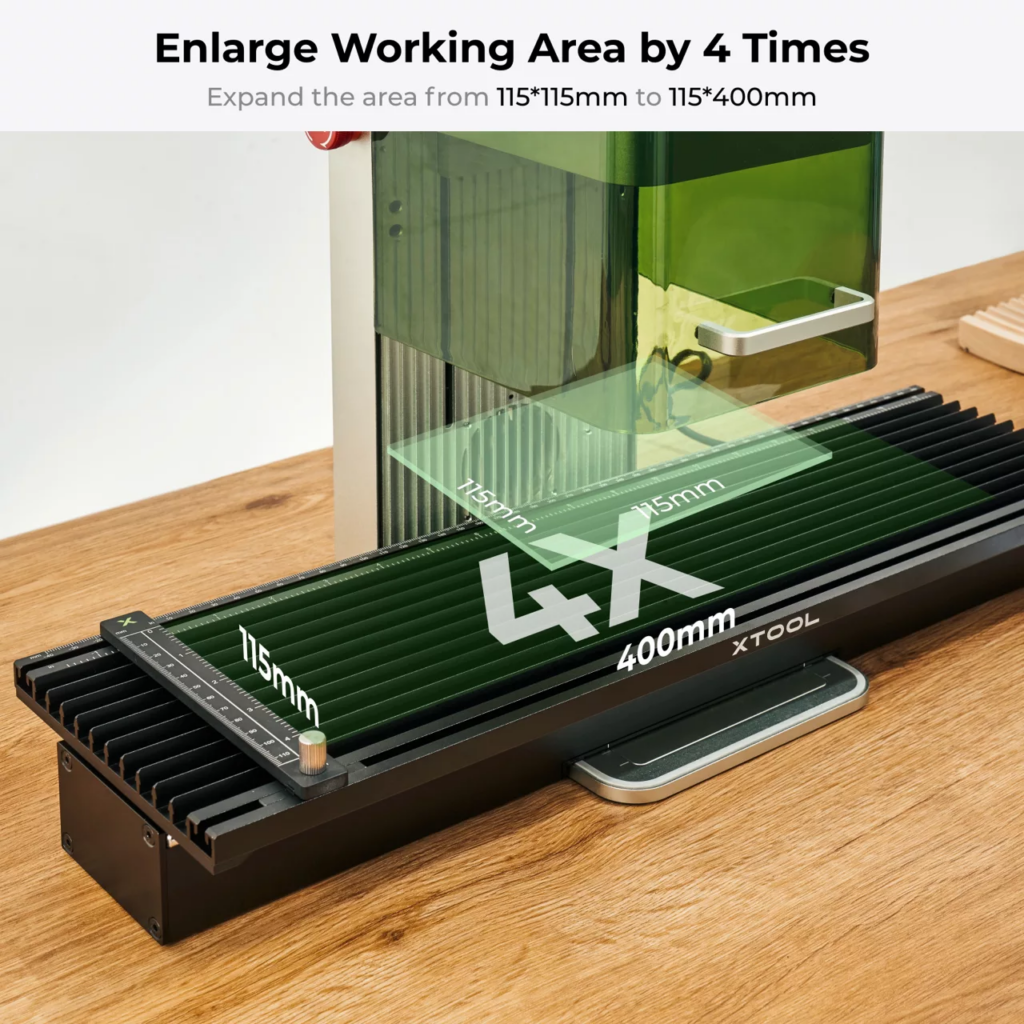
ملحق تمديد xTool F1 — اختياري. يُستخدم لزيادة مساحة العمل بحيث يمكنك معالجة عدة بطاقات دفعة واحدة بدلاً من بطاقة واحدة في كل مرة.
المواد المستخدمة
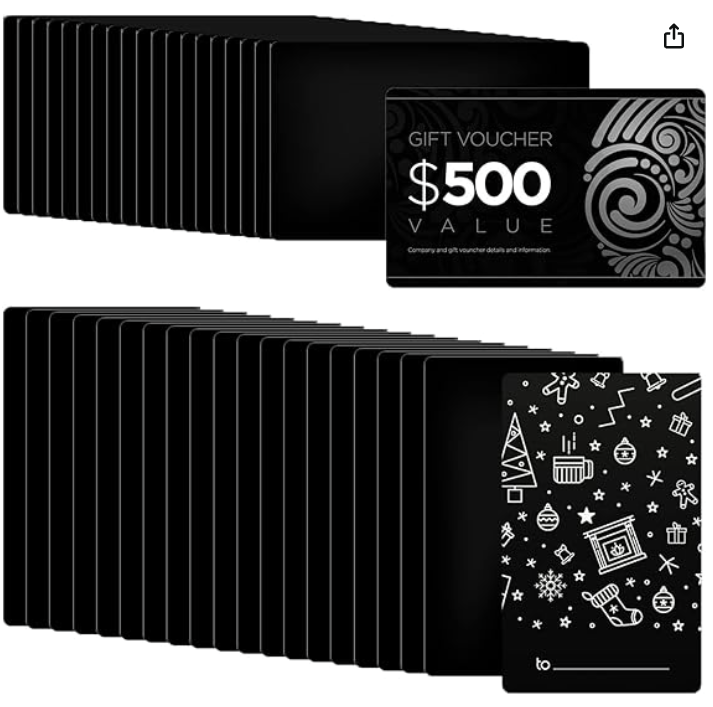
بطاقات العمل من الألومنيوم الأسود — النوع الذي استخدمته أنا:
مواد بديلة
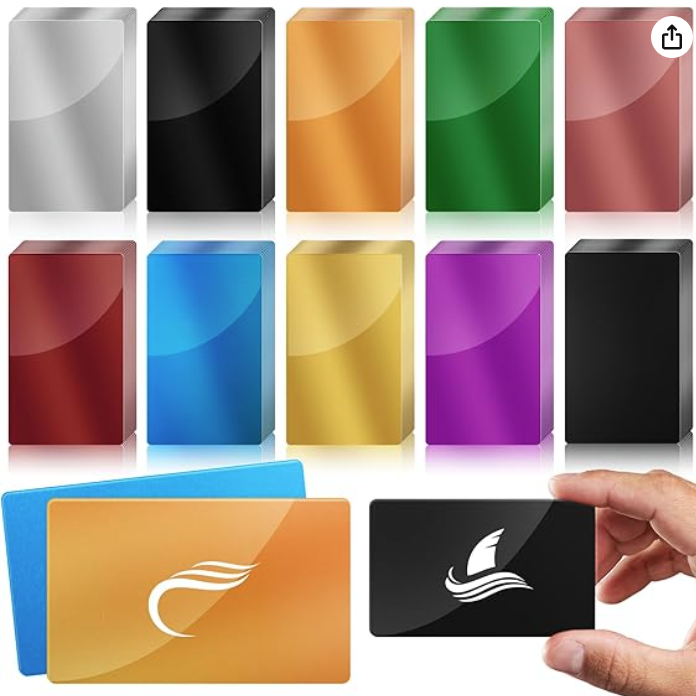
بطاقات العمل من الألومنيوم بألوان متعددة:
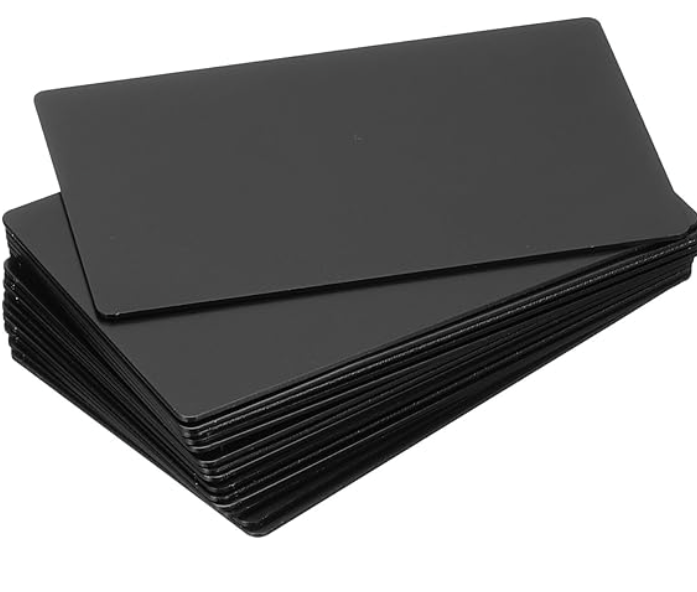
بطاقات العمل من الألومنيوم السميكة:
البرمجيات
- إعداد الليزر: xTool Creative Space (XCS)
- توليد الصور (اختياري): getimg.ai — أو أي أداة توليد صور تفضلها
إنشاء التصميم الرسومي
هل لديك بالفعل تصميم رسومي؟ يمكنك تخطي هذه الخطوات والانتقال إلى إعدادات XCS أدناه. أنا لا أجيد الرسم، لذا استخدمت Stable Diffusion عبر موقع getimg.ai لإنشاء تصميمي. لا يوجد أي تعاقد رعاية أو ارتباط رسمي؛ هذا فقط ما أستخدمه شخصيًا.
كيف أنشئ التصميمات الرسومية (انقر للتوسيع)
- سجّل الدخول إلى أداة التصميم التي تفضلها وافتح صفحة الإنشاء.
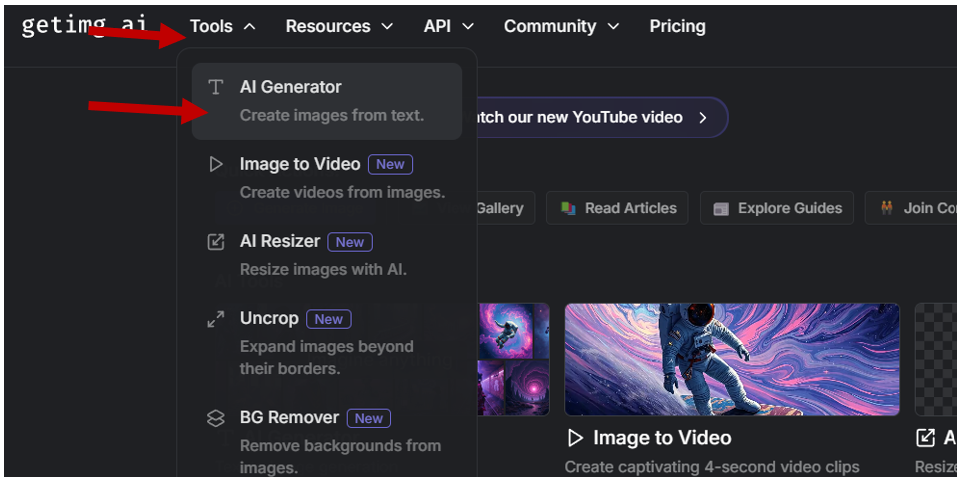
- وصف ما تريد أن يظهر في الصورة. هذا هو الوصف الذي استخدمته بعد حوالي 12 محاولة للتحسين:
يمكنك تغيير أي شيء في هذا الوصف حسب رغبتك؛ فهذه بطاقتك أنت.
الوضع: تحويل النص إلى صورة
نوع التوليد: SD (Stable Diffusion)
الوصف: تصميم رسومي رقمي يحتوي على تفاصيل هندسية كثيرة تظهر كلما نظرت إلى الصورة لفترة أطول؛ يحتوي على عبارة "Man Card!" بخط بكسلي من نوع 8-bit، ومحاط بأشكال هندسية ثلاثية الأبعاد بلونات رمادية وسوداء وبيضاء؛ تصميم معقد ومفصل للغاية يتكون من خطوط حادة تشكل نمطًا مجردًا؛ خلفية بسيطة، فن بكسلي قديم بخطوط حادة ونقية، تفاصيل دقيقة جدًا بدقة 8K.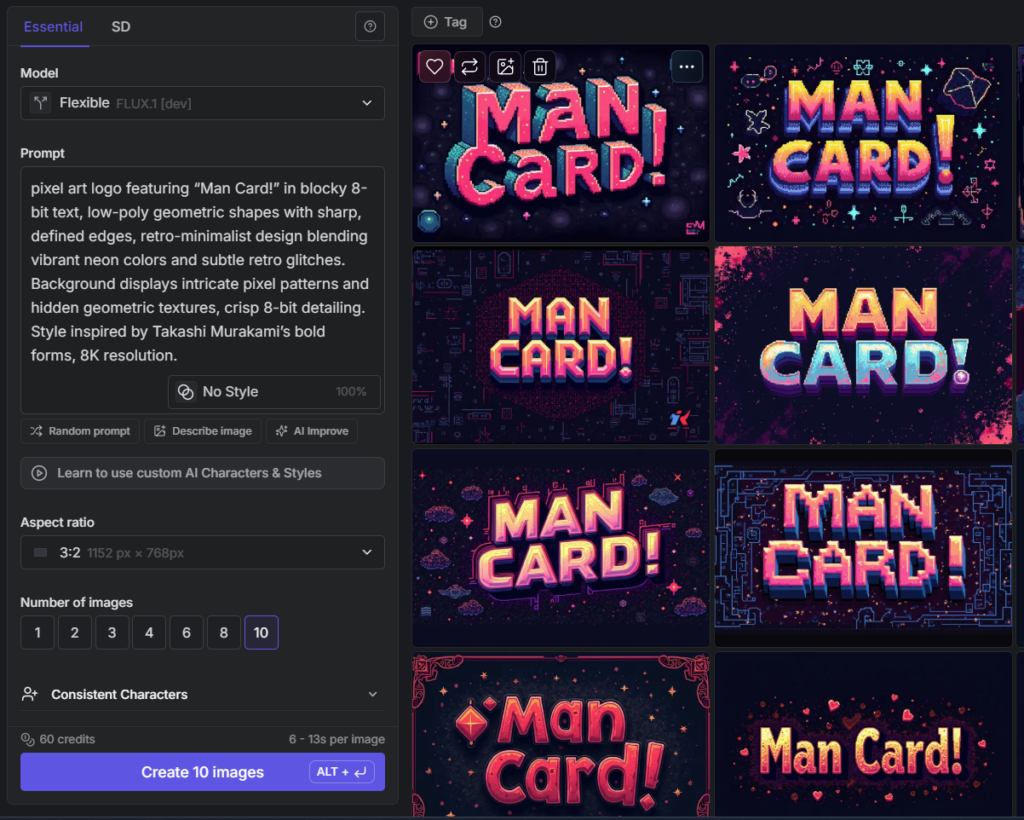
- قم بالتوليد وتكرار العملية حتى تحصل على النتيجة التي ترغب بها. بالنسبة لي، عادةً ما أحتاج إلى إنشاء حوالي 100 صورة قبل أن أختار التصميم المناسب.
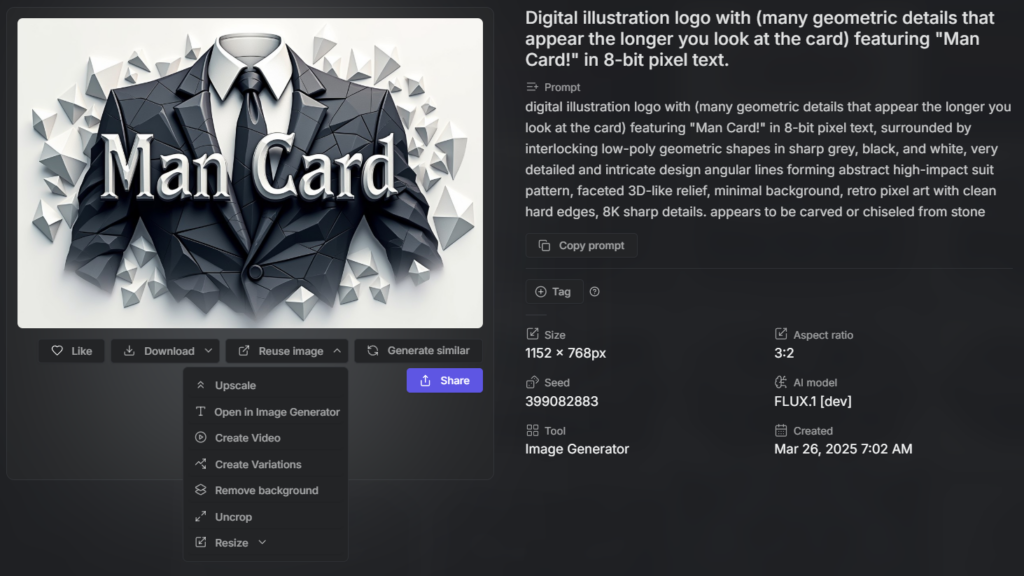
- قم بتكبير الصورة ثم تنزيلها. تكبير الصورة قبل استخدامها يزيد من دقتها ويجعل التعديلات مثل التتبع أكثر سلاسة. في موقع getimg.ai: مرر الماوس فوق الصورة، انقر على النقاط الثلاث التي تظهر، اختر خيار "تكبير 4x"، ثم قم بتنزيل النتيجة (لا يهم تنسيق الملف). إذا لم تدعم أداتك خاصية التكبير، فقط قم بالتنزيل؛ فالصورة ستعمل بشكل جيد رغم ذلك.
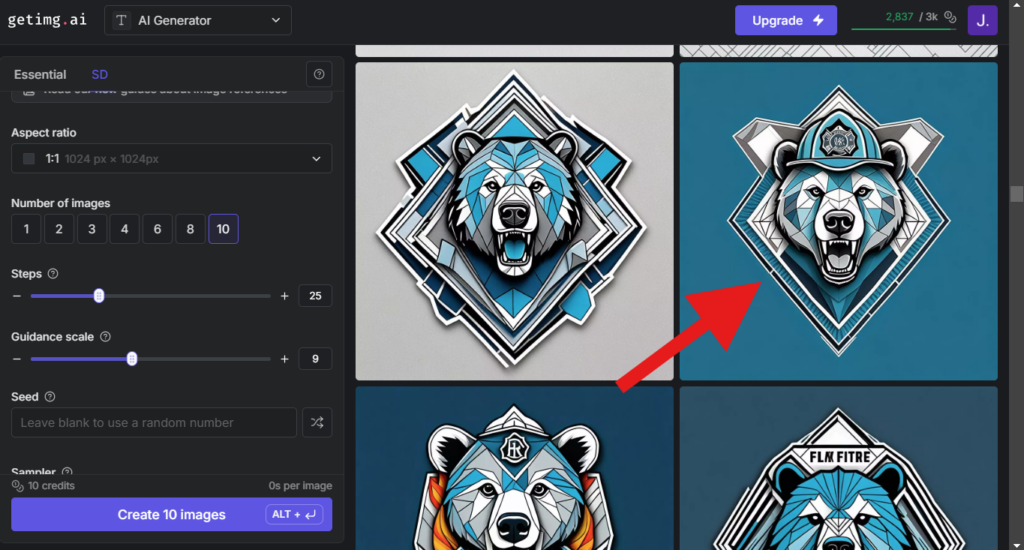
نتيجة هذه الخطوات: صورة موجودة في مجلد التنزيلات لديك، وهي ما ترغب بوضعه على البطاقة.
التصاميم الخمسة
هذه هي التصاميم الخمسة التي أنشأتها. انقر بزر الماوس الأيمن على أي منها وانسخه مباشرةً إلى برنامج XCS:
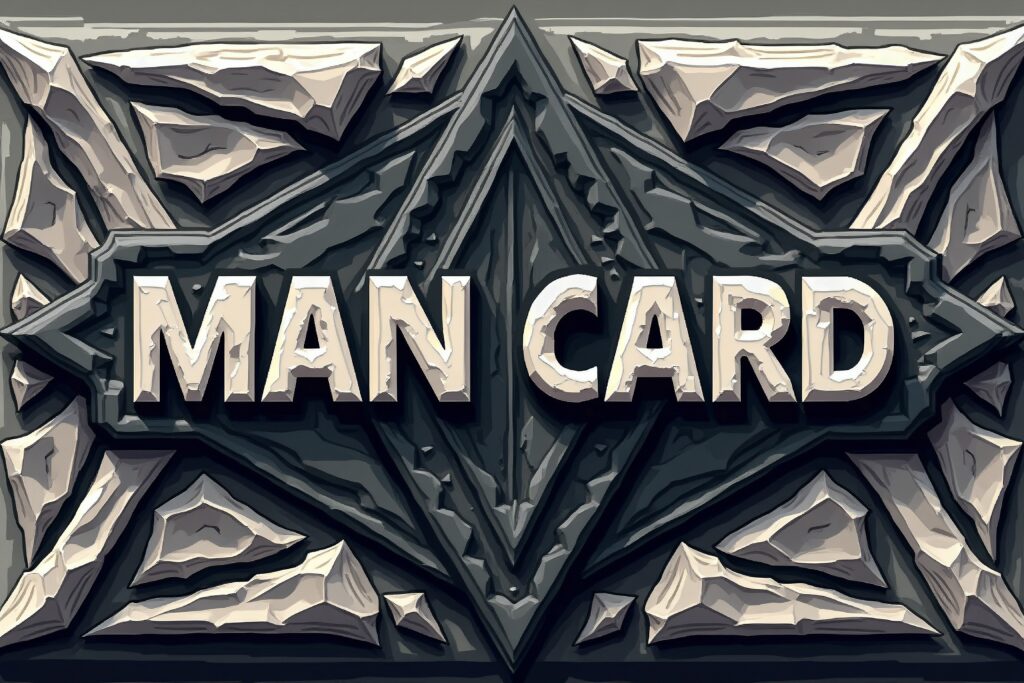
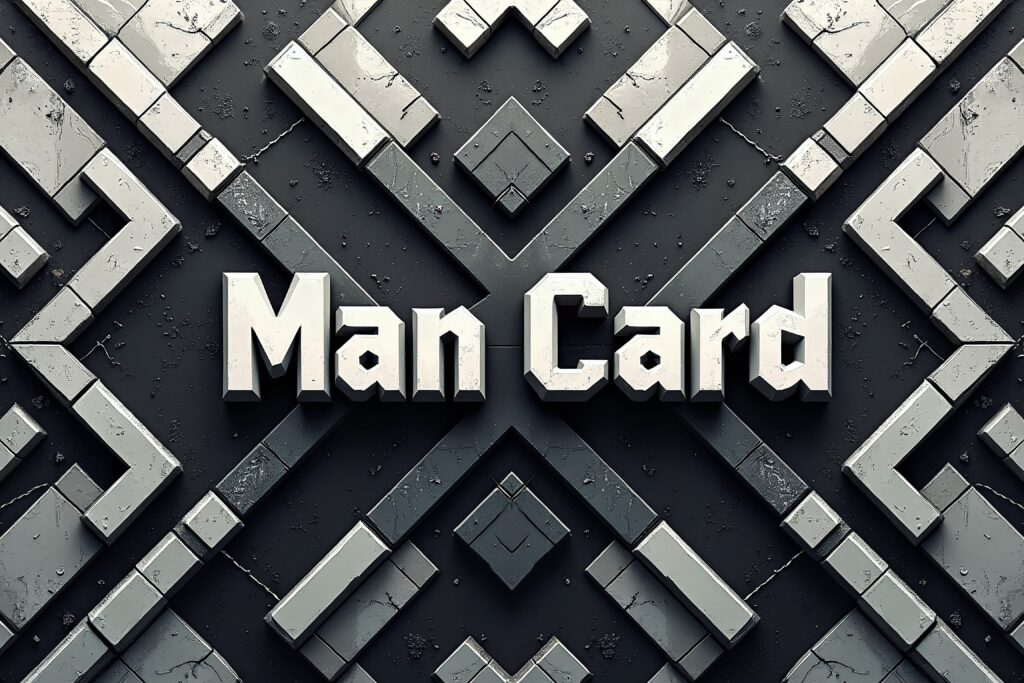
إعداد مساحة الإبداع في xTool
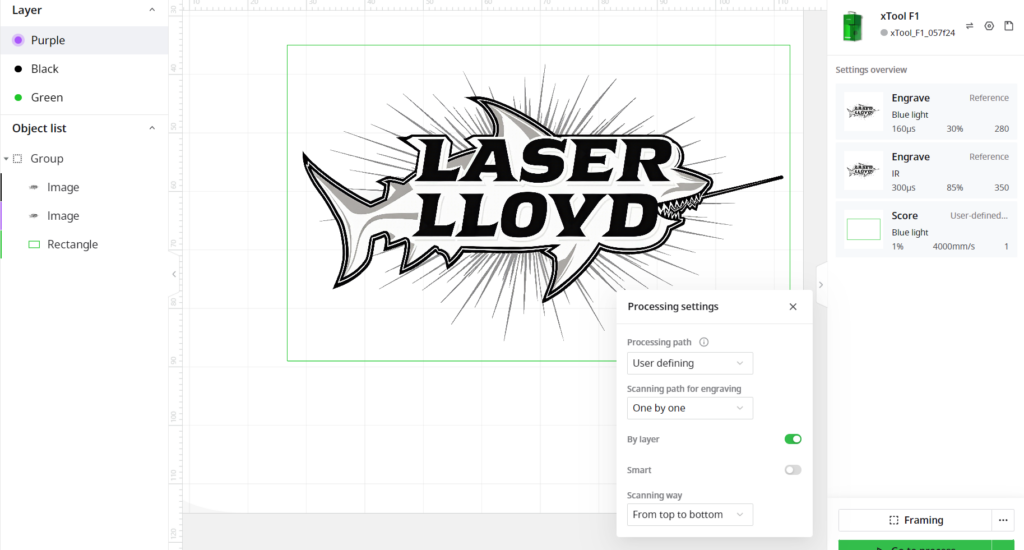
لقد قمت بإعداد بطاقتين في برنامج XCS؛ إحداهما سوداء والأخرى زرقاء. كلا البطاقتين تستخدمان نفس التصميم ذو الطبقتين، حيث تكون كلتا الطبقتين نفس الصورة تمامًا؛ يتم تشغيل الضوء الأزرق أولاً ثم الضوء تحت الأحمر.
البطاقة السوداء:
- تصميم ذو طبقتين، كلتا الطبقتين تحملان نفس الصورة
- الطبقة العلوية: ضوء أزرق، باستخدام إعدادات xTool الموصى بها للمادة المستخدمة
- الطبقة السفلية: نفس الإعدادات، لكن باستخدام الضوء تحت الأحمر
- تم ضبط عملية المعالجة لتتم طبقة تلو الأخرى، من الأعلى إلى الأسفل، بحيث ينتهي استخدام الضوء الأزرق قبل بدء استخدام الضوء تحت الأحمر
البطاقة الزرقاء:
- تصميم ذو طبقتين، كلتا الطبقتين تحملان نفس الصورة
- الطبقة العلوية: ضوء أزرق؛ تم استخدام طاقة أعلى من الإعدادات الموصى بها من xTool؛ فالإعدادات الافتراضية لم تكن كافية لهذه البطاقة
- الطبقة السفلية: ضوء تحت الأحمر
- نفس القاعدة: المعالجة تتم طبقة تلو الأخرى، من الأعلى إلى الأسفل، بحيث يسبق الضوء الأزرق استخدام الضوء تحت الأحمر
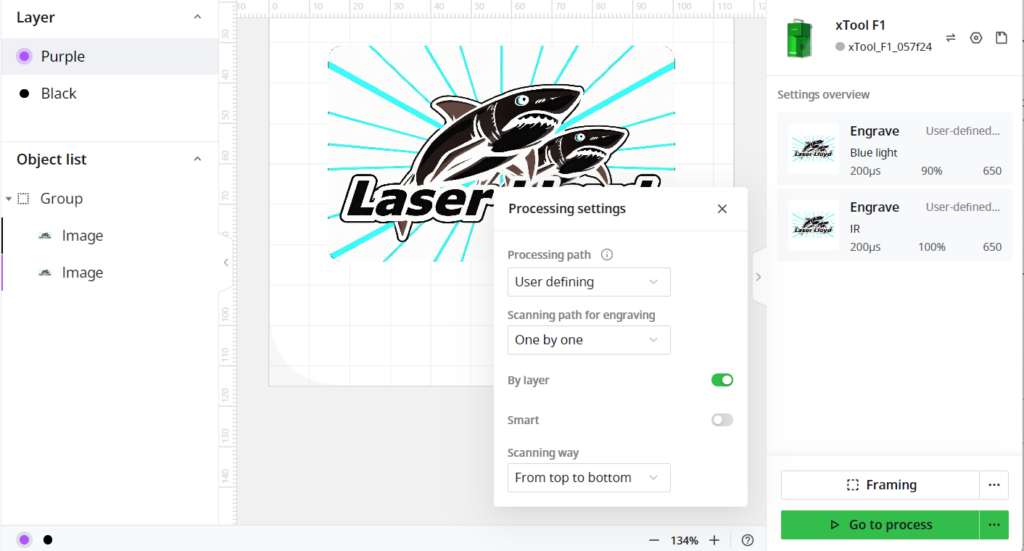
نعم، الصور المرفقة تُظهر شعار القرش الخاص بي؛ وهي من عملية طباعة بطاقات العمل الخاصة بي. نفس إعدادات الطبقات ذات الطبقتين، لكن مع تصميم مختلف.
الإعدادات
يحتوي جهاز F1 على ليزر أزرق بقوة 10 واط وليزر بالأشعة تحت الحمراء بقوة 2 واط. هذه هي الإعدادات التي نجحت في حالة هذه البطاقات:
البطاقة السوداء
- الطبقة الأولى، الضوء الأزرق: مدة النقطة 160 ميكروثانية، القوة 30%، دقة 280 نقطة في البوصة، مرور واحد، وضع الصورة النقطية “Jarvis”, النقش ثنائي الاتجاه.
- الطبقة الثانية، الأشعة تحت الحمراء: مدة النقطة 300 ميكروثانية، القوة 85%، دقة 350 نقطة في البوصة، مرور واحد، وضع “Jarvis”, النقش ثنائي الاتجاه.
البطاقة الزرقاء
- الطبقة الأولى، الضوء الأزرق: مدة النقطة 200 ميكروثانية، القوة 90%، دقة 650 نقطة في البوصة، مرور واحد، وضع “Jarvis”, النقش ثنائي الاتجاه.
- الطبقة الثانية، الأشعة تحت الحمراء: مدة النقطة 200 ميكروثانية، القوة 100%، دقة 650 نقطة في البوصة، مرور واحد، وضع “Jarvis”, النقش ثنائي الاتجاه.
للأسف، لا توجد صور جميلة للبطاقات بعد الانتهاء من تصنيعها؛ فلم ألتقط لها أي صور قبل أن يدخل الموقع في حالة سبات. الدليل على ذلك هو الإعدادات نفسها. وإذا كنتم ترغبون في الحصول على جميع الإعدادات المسجلة لهذه البطاقات في مكان واحد، فقد جمعتها في صفحة إعدادات المواد والتقويم، كما أن لوحة الاسم وحامل بطاقات العمل مصممة لعرض إحدى هذه البطاقات بدلاً من مجرد توزيعها.
التكلفة والوقت
| البند | الاستخدام | التكلفة (بالدولار الأمريكي) |
|---|---|---|
| بطاقة الألومنيوم | 2 قطع | 0.32 دولار |
| المجموع | 0.32 دولار |
| الخطوة | الوقت (دقيقة) |
|---|---|
| التصميم: تصميم شكل البطاقة (اختياري) | 20 |
| النقش: بطاقة الألومنيوم السوداء | 2.5 |
| النقش: بطاقة الألومنيوم الزرقاء | 14.5 |
| المجموع | 37 |
الملفات
كانت الخطة الأصلية تتمثل في توفير ملفات المشروع للتحميل؛ مجانية للاستخدام الشخصي، وبدولار واحد مقابل الاستخدام التجاري. تحديث صادق: لم يتم أبدًا إخراج هذه الملفات من جهاز الكمبيوتر الخاص بالمتجر، والملفات المتعلقة بمشاريع الليزر موجودة فقط كأرشيف وليست قيد الاستخدام الفعلي. لكنك في الحقيقة لا تحتاج إليها. الرسومات الخمسة أعلاه يمكن نسخها عبر النقر بزر الماوس الأيمن، كما أن إعدادات الليزر الكاملة مذكورة هنا. إذا ساعدك هذا في توفير الوقت والجهد، فإن زر التبرع في الأسفل يعمل بالفعل. توجد المزيد من مشاريع الليزر المشابهة لهذا في قسم الليزر.
ذات صلة: بطاقات عمل من الألومنيوم الأسود، إعدادات المواد والمعايرة، لافتة الاسم + حامل بطاقات العمل، نقش الخشب: دب النار.