Man Card: 5 KI-Designs auf Aluminium graviert (xTool F1)
- Kategorie
- Laser-Projekte
- Veröffentlicht
- 28 März 2025
- Aktualisiert
- 16 September 2026
- Von
- Jacob Lloyd — mit KI-Unterstützung geschrieben, im Nachhinein
- Lesezeit
- 4 Min. Lesezeit
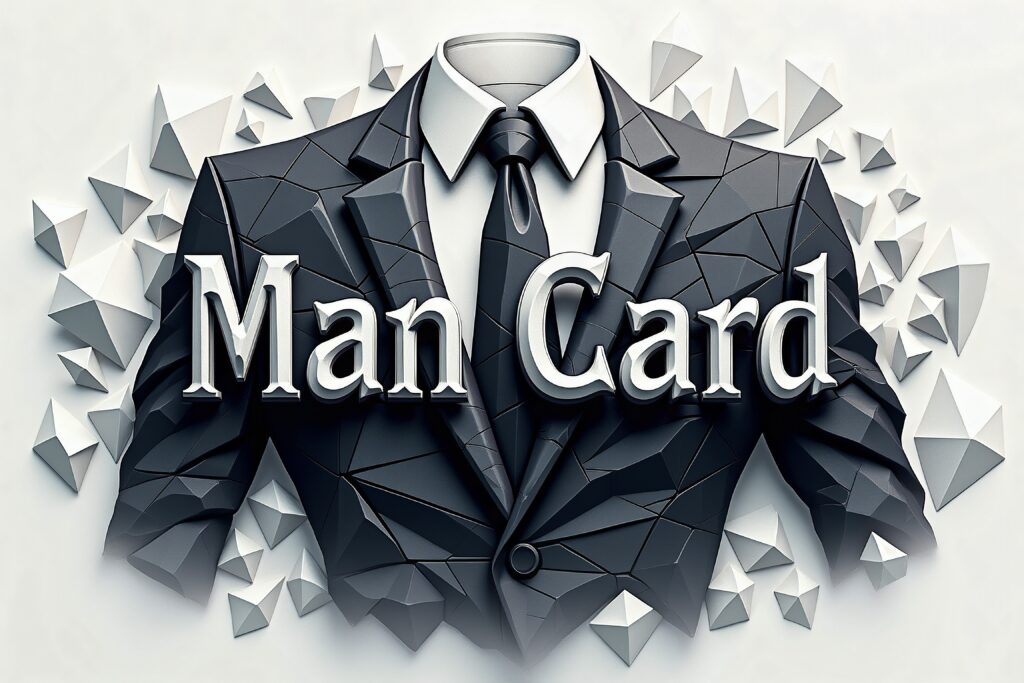
Kurz gesagt: Ein unterhaltsames Wochenendprojekt: eine scherzhafte „Man Card“ wird mit einem Desktop-Laser in eine Metall-Visitenkarte graviert. Enthalten sind fünf fertige KI-generierte Designs und die exakten Maschineneinstellungen, die funktioniert haben. Die gesamten Materialkosten lagen bei etwa 32 Cent für ein Geschenk, das garantiert Lacher bringt.
Das hier ist ein Gag-Geschenk, das besser geworden ist, als es eigentlich sollte: eine „Man Card“, graviert auf einer Aluminium-Visitenkarte. Überreiche sie, wenn jemand sie sich verdient hat. Zieh sie ein, wenn nicht.
- Was es ist: eine metallene Man Card, graviert auf einem Aluminium-Visitenkarten-Rohling.
- Was es kostet: etwa 0,32 $ Material für die beiden Karten, die ich gemacht habe.
- Was du brauchst: einen xTool F1 (Blau- + IR-Laser), xTool Creative Space und eine Grafik — meine habe ich mit KI generiert.
- Zeit: insgesamt 37 Minuten, davon 20 fürs Herumbasteln am Design.
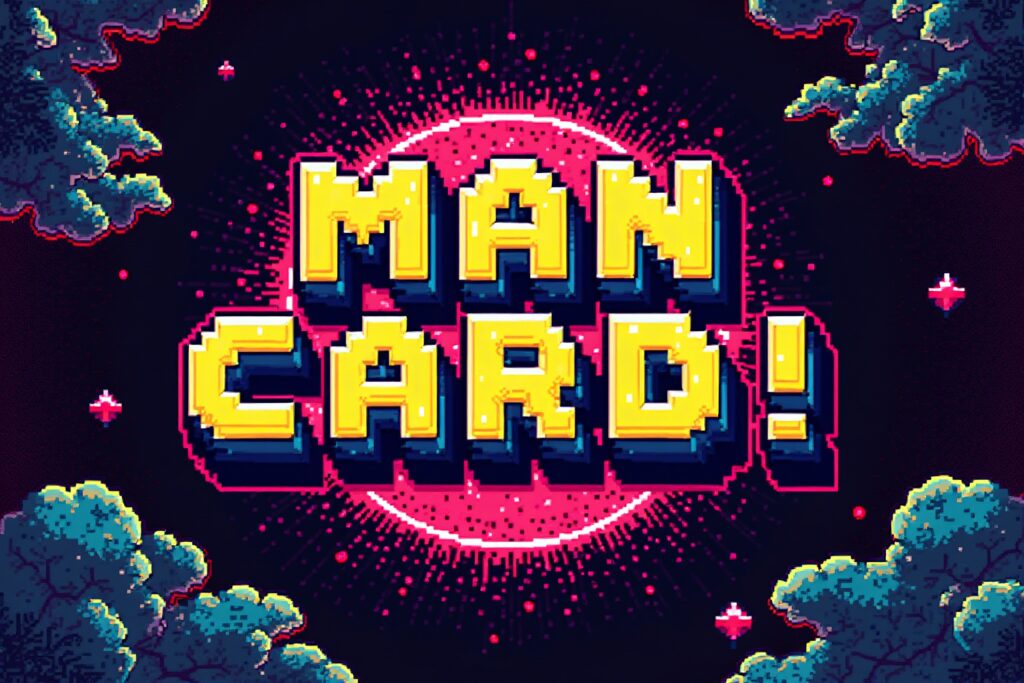
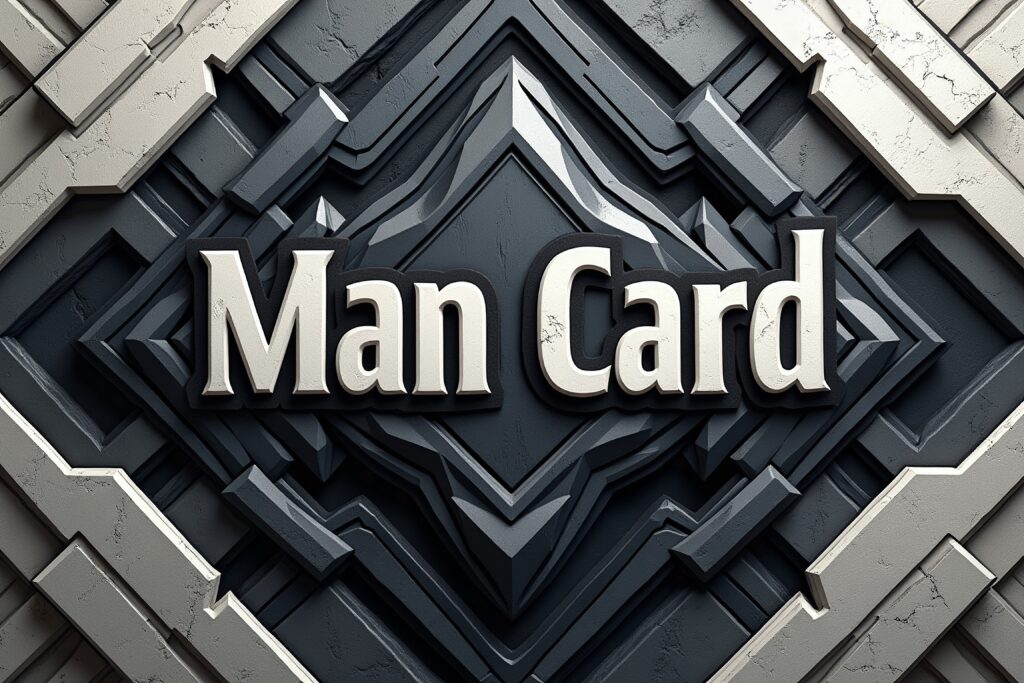
Zum Titel: Die „5 Optionen“ sind fünf KI-generierte Grafiken, alle weiter unten zu sehen. Graviert habe ich nur zwei Karten — eine schwarze, eine blaue. Die anderen drei Designs liegen einfach bereit, falls du sie haben willst.
Werkzeug
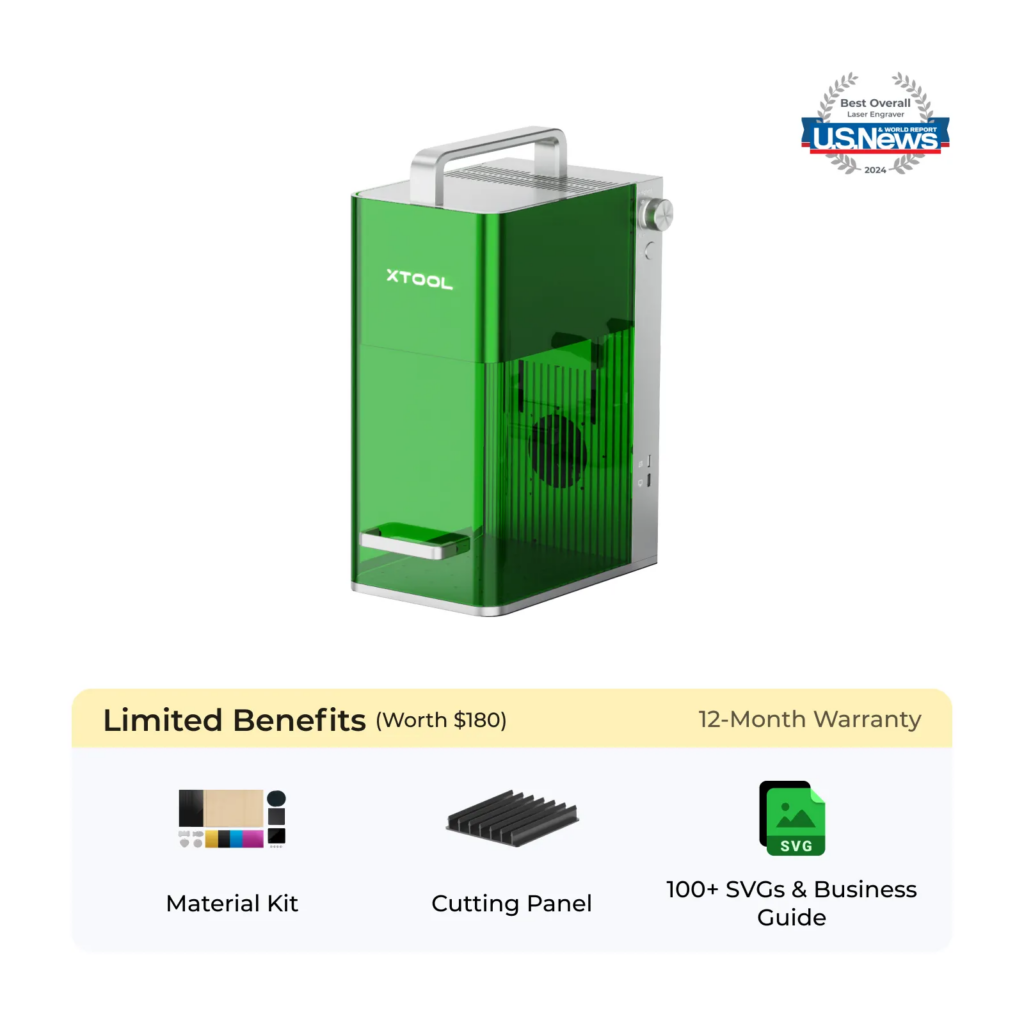
xTool F1 — 10 W Blaudiodenlaser plus 2 W Infrarot in einem Kopf. Das ist die Maschine hinter jedem Metallkarten-Projekt auf dieser Seite, einschließlich meiner schwarzen Aluminium-Visitenkarten.
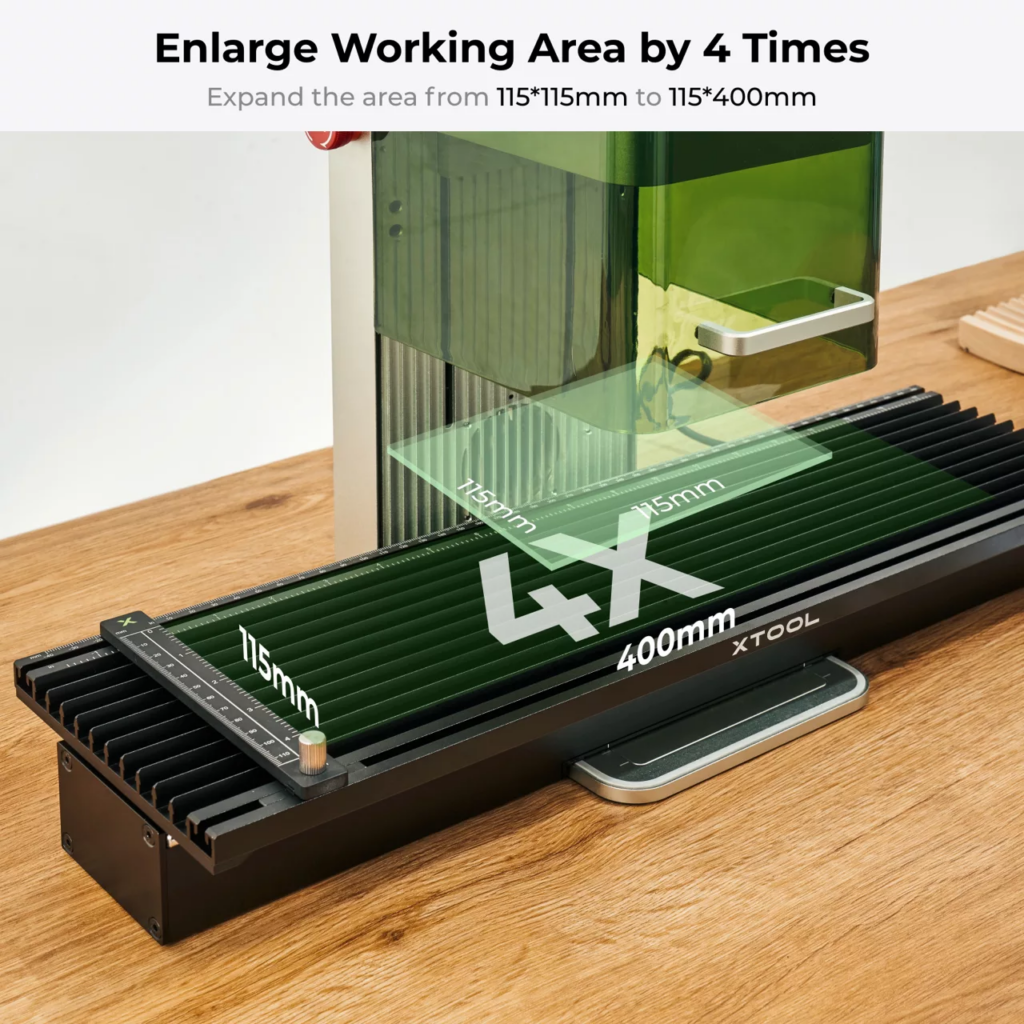
xTool F1 Slide Extension — optional. Vergrößert den Arbeitsbereich, sodass eine ganze Reihe Karten statt nur einer auf einmal durchläuft.
Material
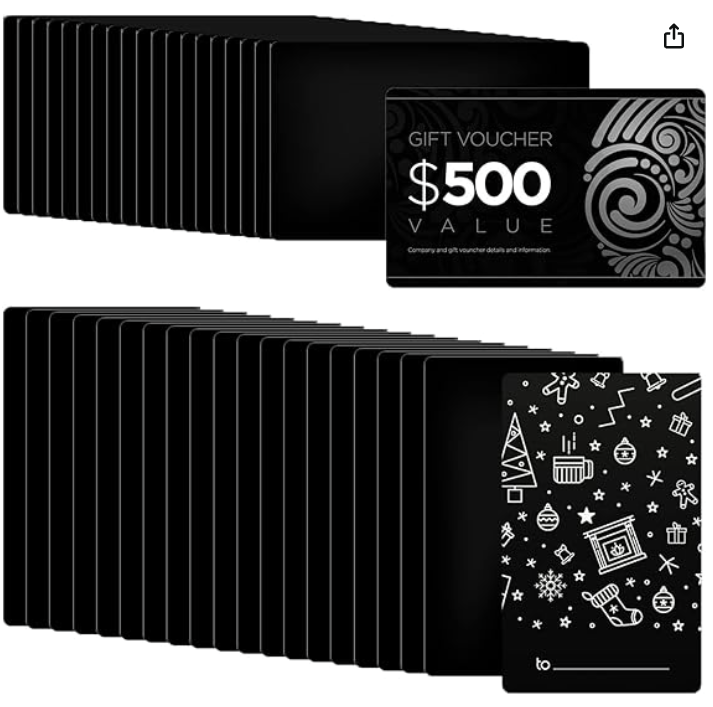
Schwarze Aluminium-Visitenkarten — die, die ich verwendet habe:
- 0,21 mm dick
- 7,99 $ für 50 Karten; eine Karte pro Man Card
- 0,16 $ pro Karte
Alternative Materialien
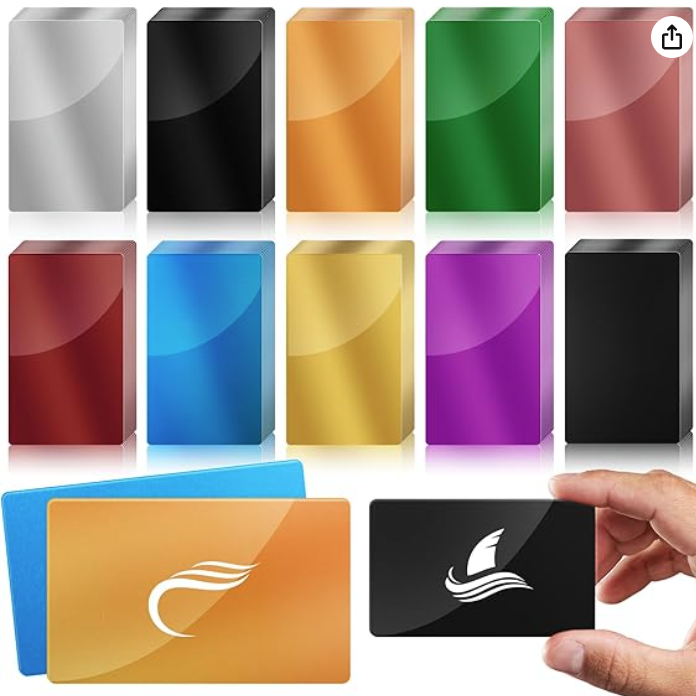
Mehrfarbige Aluminiumkarten:
- 0,21 mm dick
- Die habe ich selbst nicht gekauft, aber sie sehen brauchbar aus
- 11,99 $ für 100 Karten — etwa 0,12 $ pro Karte
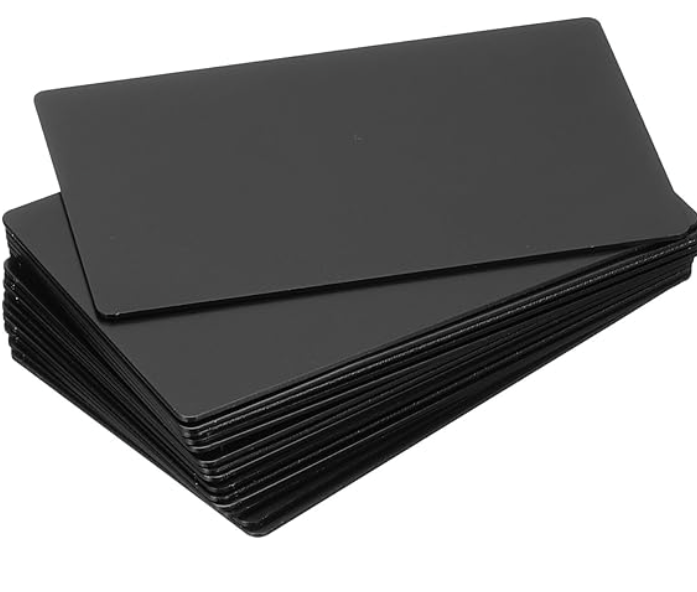
Dicke Aluminiumkarten:
- 1 mm dick
- Die habe ich tatsächlich gekauft. Absolut brauchbar: gutes Gewicht, hält sich gut, wenn auch etwas dicker als eine Kreditkarte
- 19,59 $ für 15 Stück — etwa 1,31 $ pro Karte
Software
- Laser-Setup: xTool Creative Space (XCS)
- Bildgenerierung (optional): getimg.ai — oder ein beliebiger anderer Generator
Die Grafik erstellen
Hast du schon eine Grafik? Dann spring direkt zum XCS-Setup weiter unten. Ich kann nicht zeichnen, also habe ich meine mit Stable Diffusion auf getimg.ai generiert. Nicht gesponsert, keine Partnerschaft — ich benutze es einfach.
Wie ich die Grafik generiere (zum Ausklappen klicken)
- Melde dich bei deinem bevorzugten Generator an und öffne die Generierungsseite.
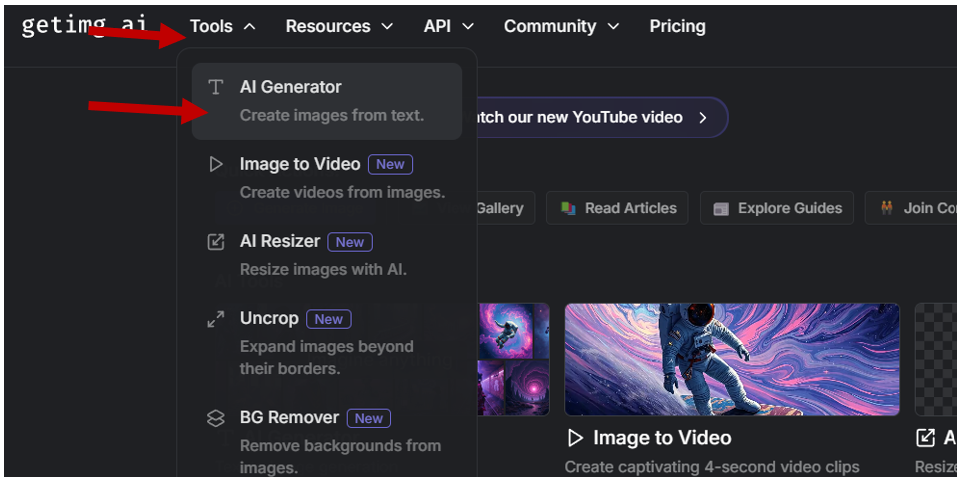
- Beschreibe, wovon du ein Bild haben möchtest. Hier ist der Prompt, bei dem ich nach etwa einem Dutzend Verfeinerungen gelandet bin:
Ändere daran, was du willst — es ist deine Karte.
Modus: Text to Image
Generierungstyp: SD (Stable Diffusion)
Prompt: digital illustration logo with ((many geometric details that appear the longer you look at the card)) featuring "Man Card!" in 8-bit pixel text, surrounded by interlocking low-poly geometric shapes in sharp grey, black, and white, very detailed and intricate design angular lines forming abstract high-impact suit pattern, faceted 3D-like relief, minimal background, retro pixel art with clean hard edges, 8K sharp details.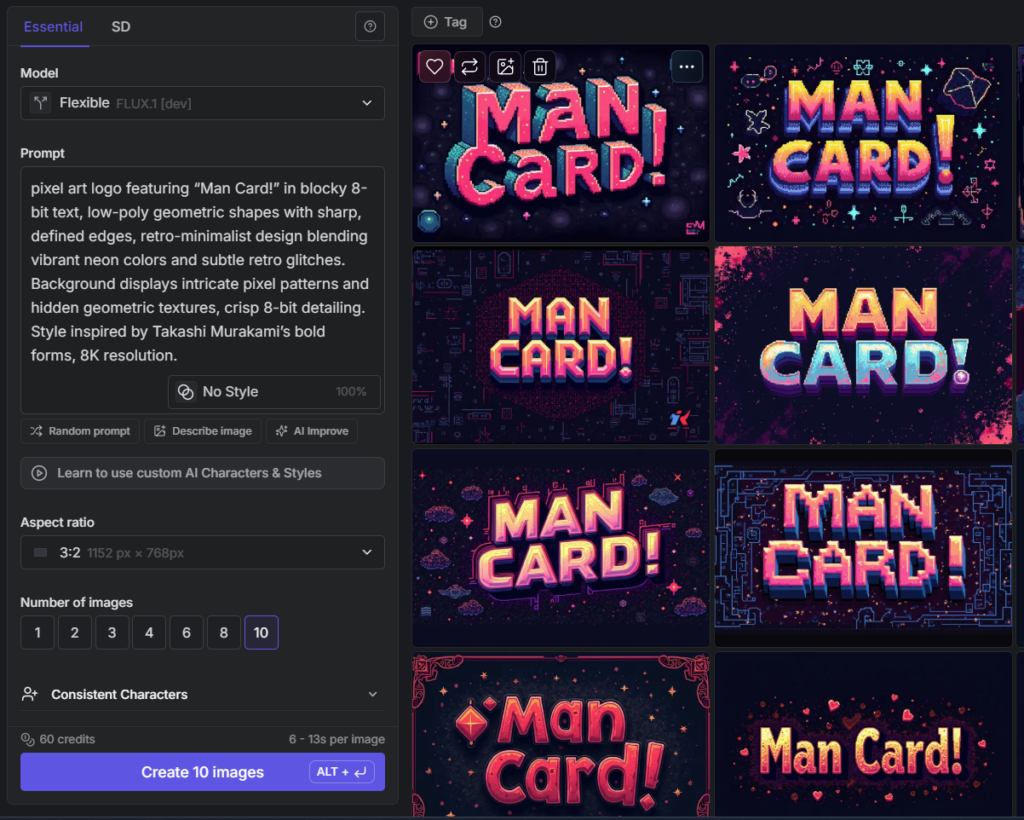
- Generiere und iteriere, bis du mit dem Ergebnis zufrieden bist. Bei mir sind das normalerweise etwa 100 Bilder pro Design, das ich am Ende tatsächlich behalte.
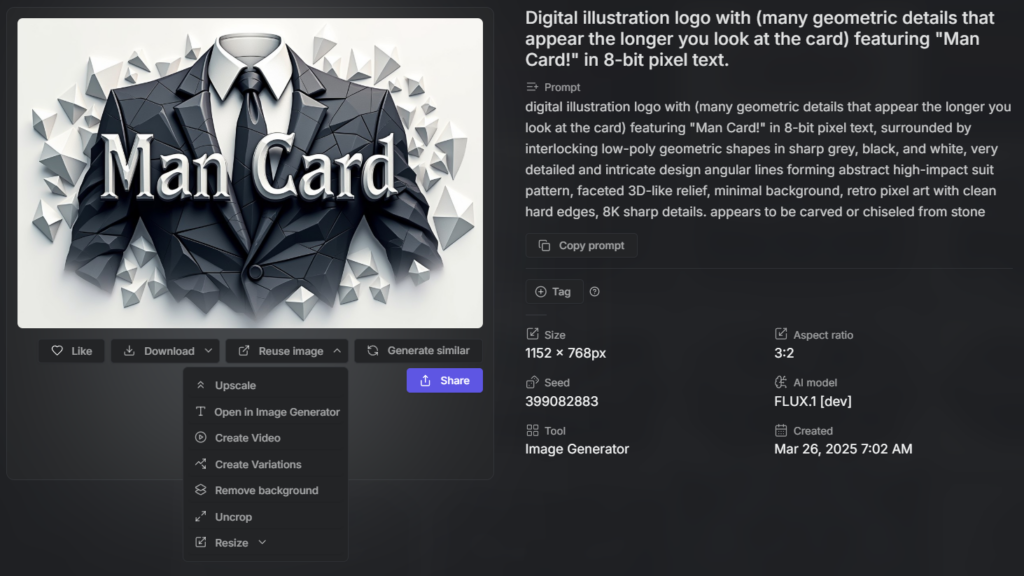
- Hochskalieren, dann herunterladen. Ein Upscaling vor der Nutzung schärft die Details und sorgt dafür, dass Bearbeitungen wie Nachzeichnen sauberer ausfallen. Bei getimg.ai: mit der Maus über das Bild fahren, die erscheinenden drei Punkte anklicken, „Upscale 4x“ wählen und das Ergebnis herunterladen (das Format ist egal). Kann dein Tool nicht hochskalieren, lade einfach direkt herunter — es funktioniert trotzdem.
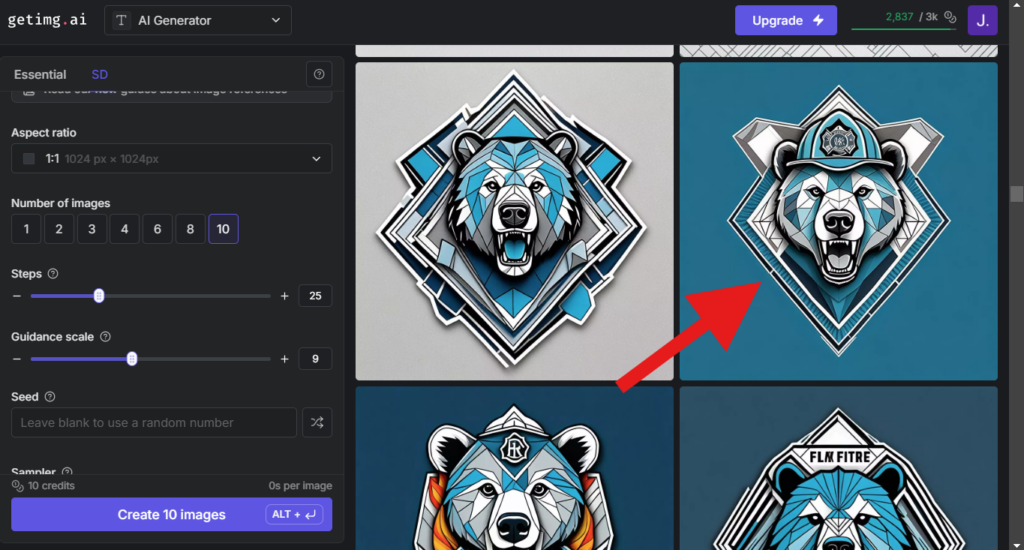
Ergebnis dieses Schritts: ein Bild in deinem Download-Ordner, das du auf einer Karte haben möchtest.
Die fünf Designs
Hier sind die fünf Grafiken, die ich generiert habe. Rechtsklick, und du kannst jede davon direkt in XCS einfügen:
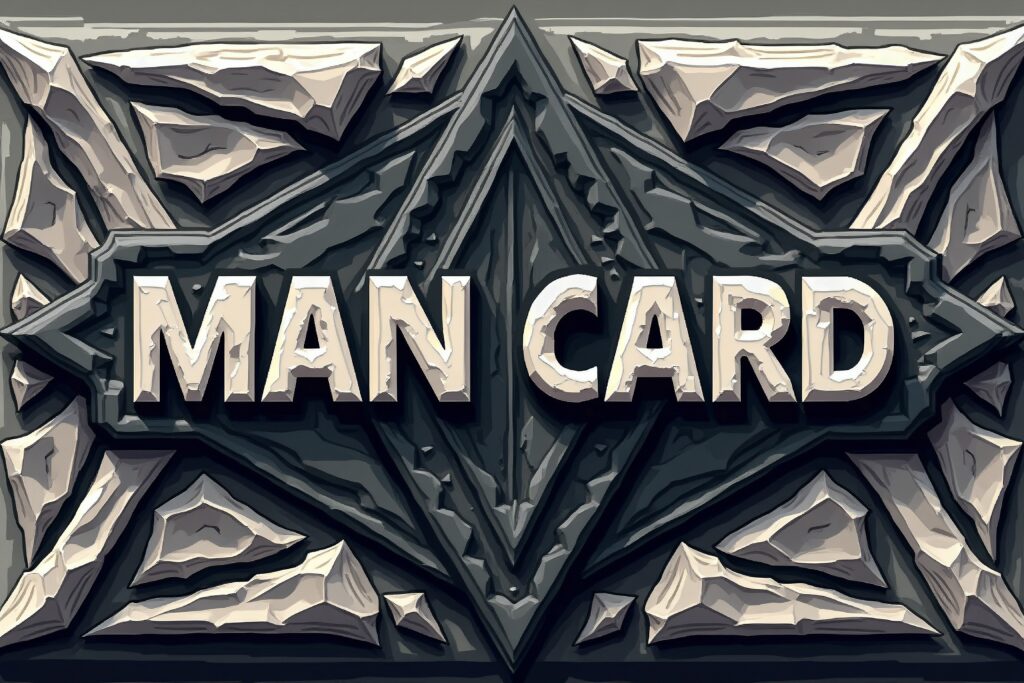
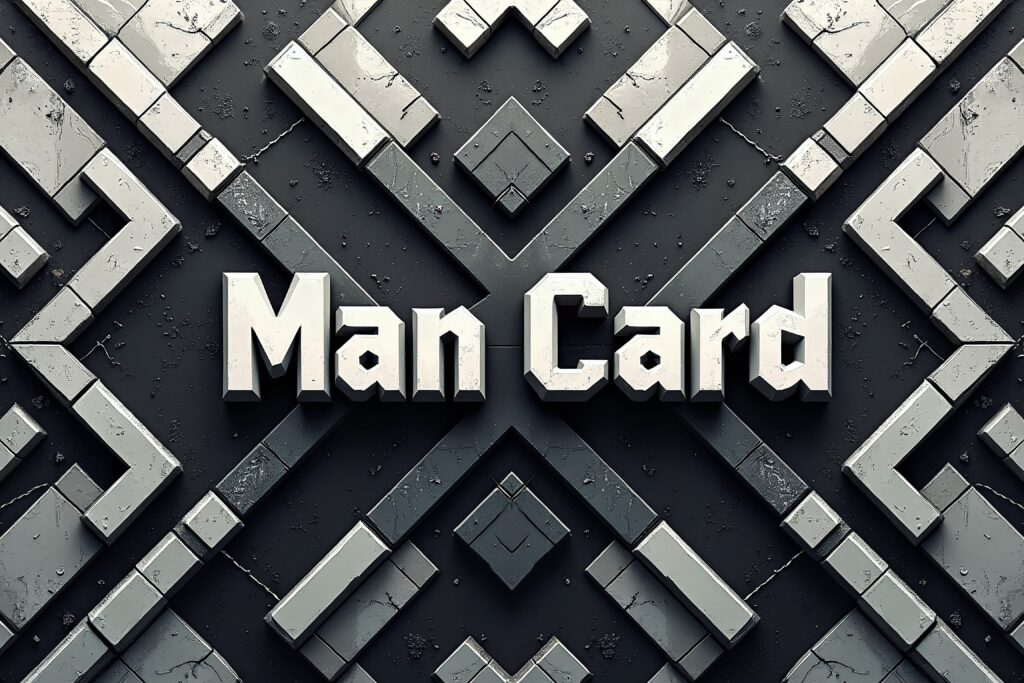
xTool-Creative-Space-Setup
Ich habe in XCS zwei Karten eingerichtet — eine schwarze, eine blaue. Beide nutzen denselben Trick: ein zweischichtiges Design, bei dem beide Lagen exakt dasselbe Bild sind, zuerst mit Blaulicht, dann mit IR.
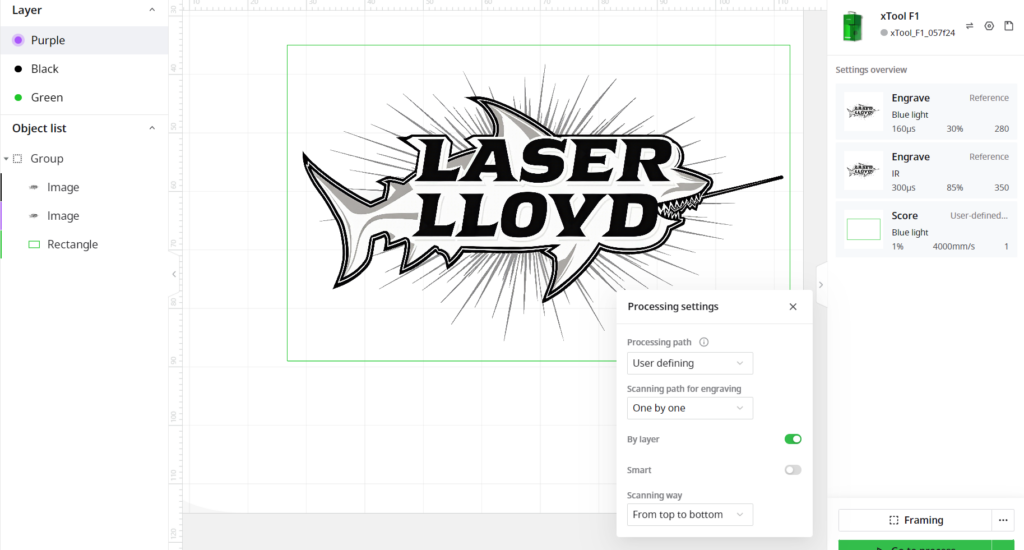
Schwarze Karte:
- Zweischichtiges Design, beide Lagen dasselbe Bild
- Obere Lage: Blaulicht, xTools Referenzeinstellungen für das Material
- Untere Lage: dieselben Einstellungen, aber IR
- Verarbeitung auf „nach Lage, von oben nach unten“ stellen, damit Blaulicht fertig ist, bevor IR beginnt
Blaue Karte:
- Zweischichtiges Design, beide Lagen dasselbe Bild
- Obere Lage: Blaulicht — hier mit mehr Leistung als der xTool-Referenzwert; der Referenzwert reichte bei dieser Karte nicht aus
- Untere Lage: IR
- Gleiche Regel: nach Lage verarbeiten, von oben nach unten, Blaulicht vor IR
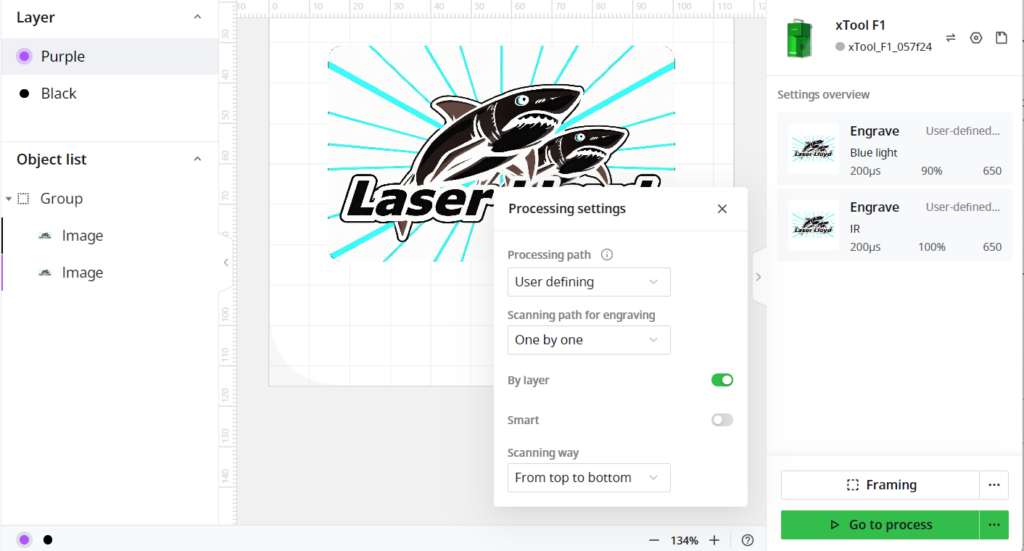
Ja, auf den Screenshots ist mein Hai-Logo zu sehen — die stammen aus meinem eigenen Visitenkarten-Durchlauf. Gleiches Zweilagen-Setup, andere Grafik.
Einstellungen
Der F1 hat einen 10 W-Blaulaser und einen 2 W-IR-Laser. Das sind die Einstellungen, die bei diesen Karten funktioniert haben:
Schwarze Karte
- Lage 1, Blaulicht: Punktdauer 160 µs, Leistung 30 %, 280 DPI, 1 Durchgang, Bitmap-Modus Jarvis, bidirektionale Gravur
- Lage 2, IR: Punktdauer 300 µs, Leistung 85 %, 350 DPI, 1 Durchgang, Jarvis, bidirektional
Blaue Karte
- Lage 1, Blaulicht: Punktdauer 200 µs, Leistung 90 %, 650 DPI, 1 Durchgang, Jarvis, bidirektional
- Lage 2, IR: Punktdauer 200 µs, Leistung 100 %, 650 DPI, 1 Durchgang, Jarvis, bidirektional
Leider keine Hochglanzfotos der fertigen Karten — ich habe sie nie fotografiert, bevor diese Seite in den Winterschlaf ging. Der Beweis steckt in den Einstellungen.
Kosten und Zeit
| Posten | Verwendung | Kosten (USD) |
|---|---|---|
| Aluminiumkarte | 2 (Stk.) | $0.32 |
| Gesamt | $0.32 |
| Schritt | Zeit (Min.) |
|---|---|
| Design: Kartengrafik (optional) | 20 |
| Gravur: schwarze Aluminiumkarte | 2.5 |
| Gravur: blaue Aluminiumkarte | 14.5 |
| Gesamt | 37 |
Dateien
Ursprünglich war hier ein Download der Projektdateien geplant — kostenlos für den privaten Gebrauch, ein Dollar ins Trinkgeld-Glas für die kommerzielle Nutzung. Ehrliches Update: Die Dateien haben es nie vom Werkstatt-Rechner heruntergeschafft, und diese Seite ist inzwischen eher ein bewahrtes Herzensprojekt als ein aktives. Du brauchst sie aber eigentlich gar nicht. Die fünf Grafiken oben lassen sich per Rechtsklick kopieren, und die vollständigen Lasereinstellungen stehen weiter oben. Wenn dir das etwas Ausprobieren erspart hat: Der Spenden-Button in der Fußzeile funktioniert wirklich.