男士卡:5款AI设计图案,刻印在铝板上(xTool F1)
- 分类
- 激光项目
- 发布日期
- 2025年3月28日
- 更新日期
- 2026年9月16日
- 作者
- Jacob Lloyd —— 项目完成后,在 AI 协助下撰写
- 阅读时长
- 约 5 分钟阅读
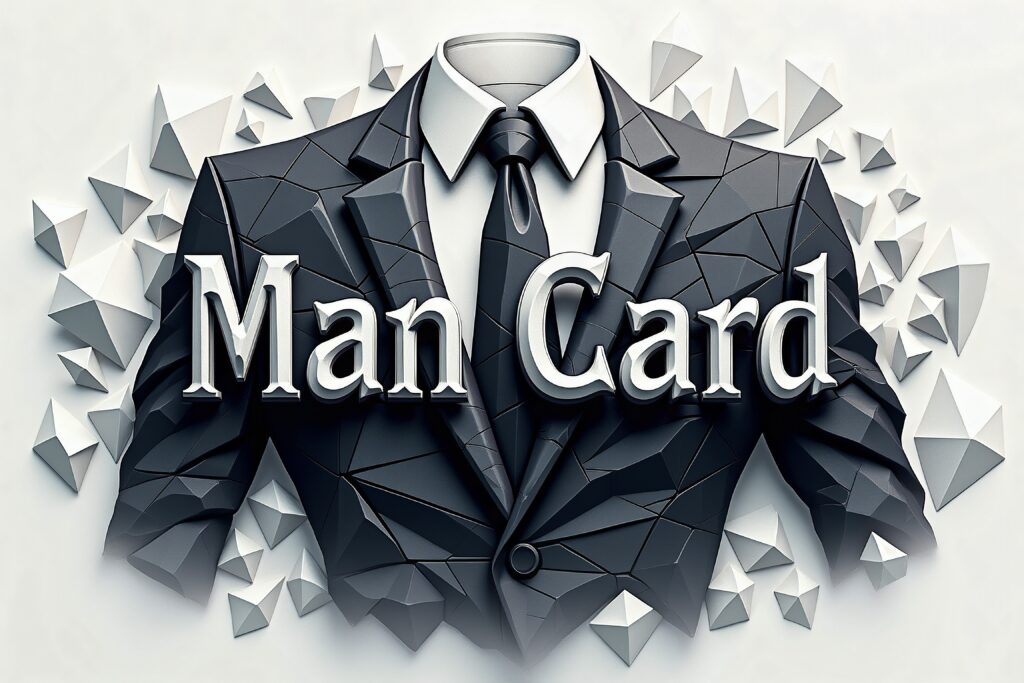
简单来说: 一个有趣的周末小项目:使用桌面激光机在金属名片上刻下搞笑的“男士卡”礼物。这个方案提供了五种由AI生成的现成设计图案,以及经过验证的最佳机器设置参数。制作这样一份能让人开怀大笑的礼物,所需材料成本仅为32美分左右。
这是一件搞笑性质的礼物,结果做出来的效果出乎意料地不错:一张刻有文字的铝制名片,也就是所谓的“男士卡”。当某人表现出色时就把这张卡片送给他;要是他表现不佳,就收回卡片吧。
- 这是什么:一张在空白铝制名片上雕刻而成的金属质感的“男士卡”。
- 成本如何:制作这两张卡片的材料费大约仅为0.32美元。
- 所需工具:一台 xTool F1 激光雕刻机(蓝色+红外激光型号)、xTool Creative Space软件以及一张设计图——我的设计图是用AI生成的。
- 耗时情况:总共花了37分钟,其中20分钟都花在调整设计上。
关于标题中的“5种选项”:其实就是五张由AI生成的设计图,我都列在下面了。我只雕刻了两张卡片——一张黑色的,一张蓝色的。如果你喜欢的话,另外三种设计也随时可供选用哦。
工具
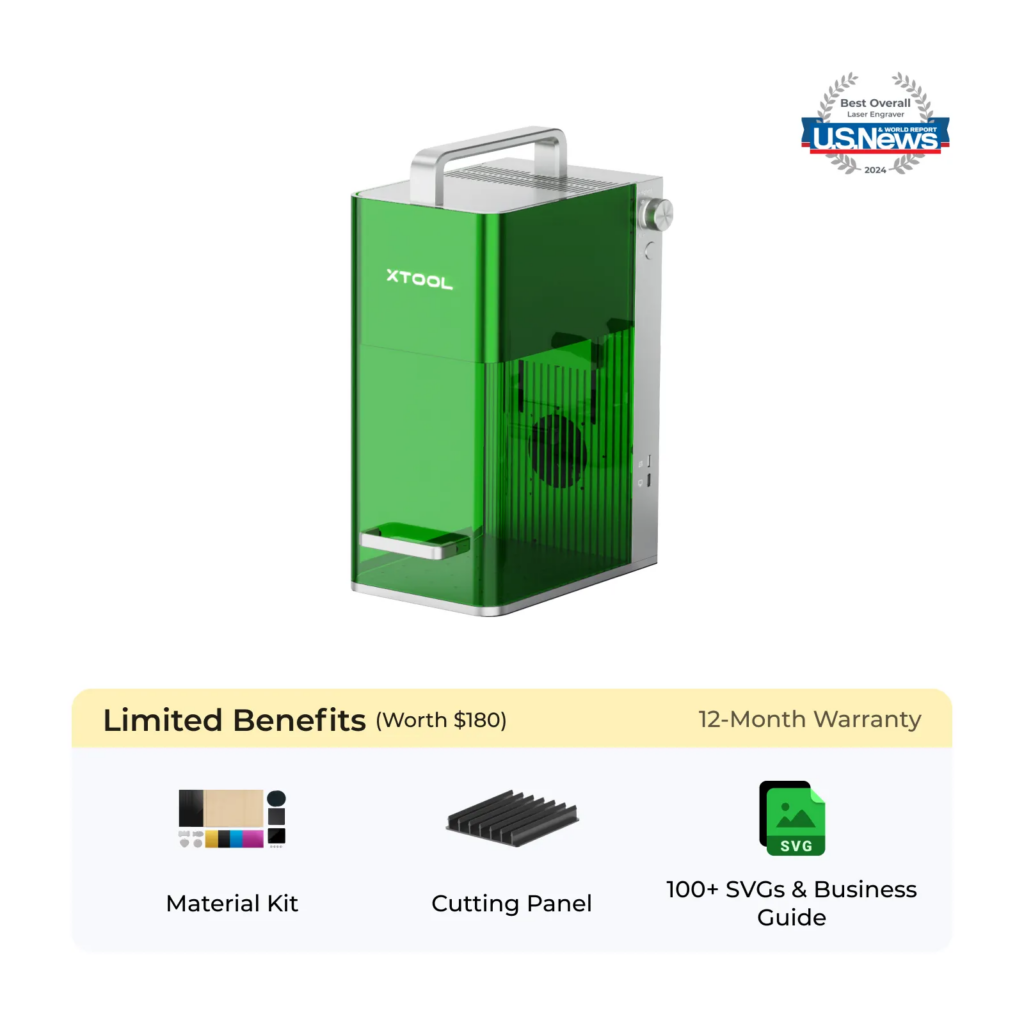
xTool F1 — 这款设备配备了一个集成了10瓦蓝光二极管激光器与2瓦红外激光器的模块。正是它帮助我们完成了本网站上的所有金属名片制作项目,包括我的黑色铝制名片。
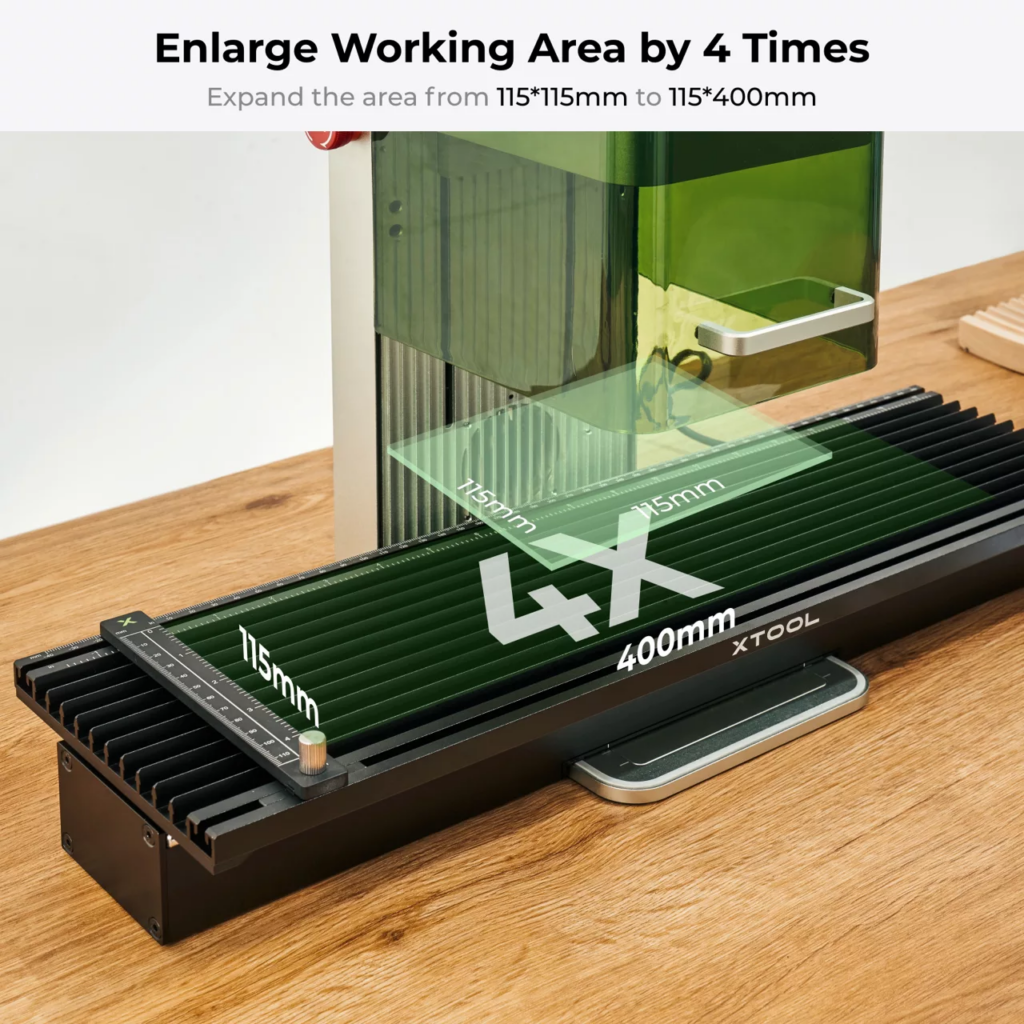
xTool F1滑动扩展组件 — 此为可选配件。它能扩大工作区域,让您能一次处理多张名片而非仅一张。
材料
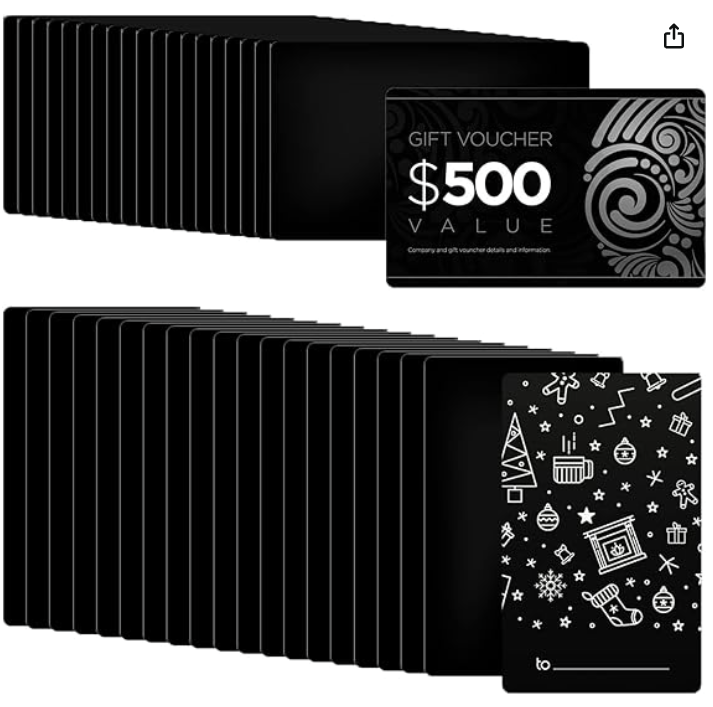
黑色铝制名片——就是我用的这种:链接在此。
- 厚度为0.21毫米
- 50张卡售价7.99美元;每张卡都配有独立的包装盒
- 每张卡的成本为0.16美元
替代材料
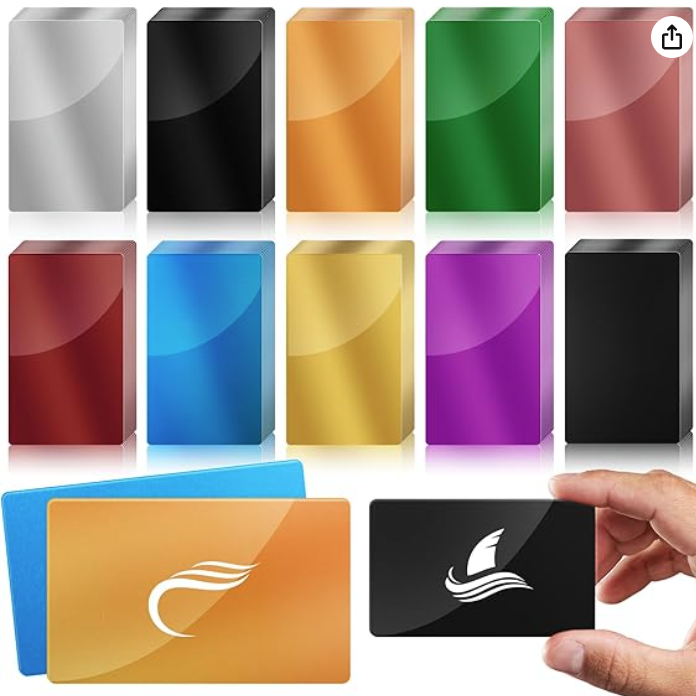
多色铝制名片:
- 厚度为0.21毫米
- 虽然我自己没买过,但看起来应该挺不错的
- 100张售价11.99美元——相当于每张约0.12美元
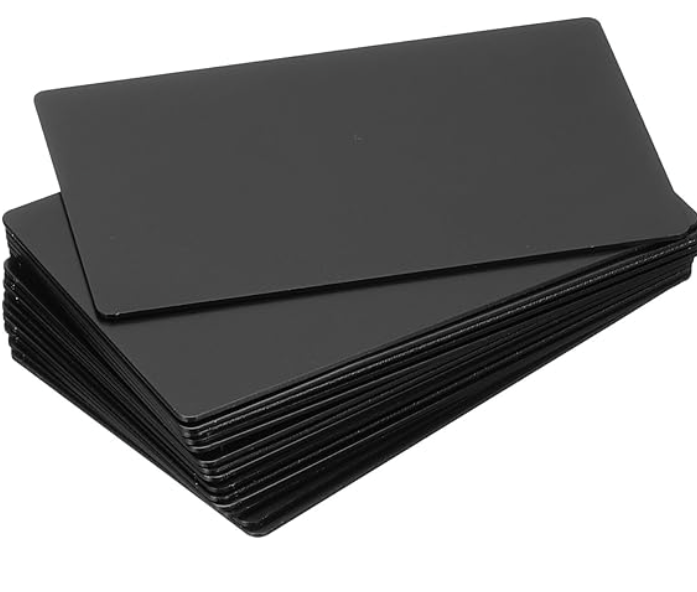
厚型铝制卡片:
- 厚度为1毫米
- 这些是我买过的。质量不错:手感沉稳且耐用,不过比普通信用卡稍微厚一点
- 15张售价19.59美元——相当于每张约1.31美元
软件
- 激光设备设置:xTool Creative Space(XCS)
- 图像生成(可选):getimg.ai — 或者任何你喜欢的生成器
制作图形
已经有现成的图形了吗?那就直接跳到下面的 XCS 设置步骤吧。我不会画画,所以我是借助 Stable Diffusion 工具在 getimg.ai 上生成所需的图形的。这并非广告或合作推广——只是我个人使用的工具而已。
我是如何生成图形的(点击展开)
- 登录你选择的生成工具,然后打开生成页面。
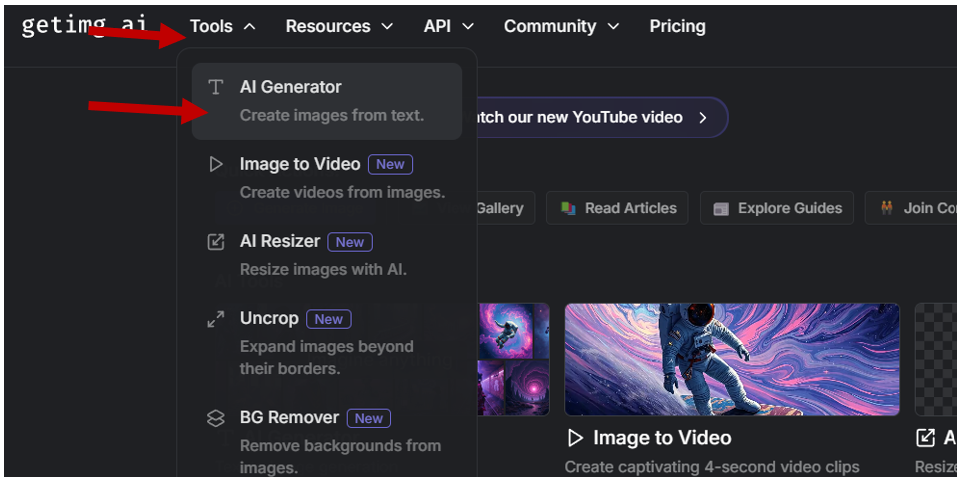
- 描述你希望生成的画面内容。 经过十几次调整之后,我最终确定的提示词如下:
你可以随意修改提示词内容——毕竟这是属于你的卡片设计。
模式:文字转图像
生成类型:SD(Stable Diffusion)
提示词: 带有大量几何细节的数字插画风格徽标;仔细观察还能发现更多细节。文字“Man Card!”采用8位像素字体呈现,周围环绕着由灰色、黑色和白色构成的低多边形几何形状。整体设计极为精细复杂,棱角分明的线条形成了极具视觉冲击力的图案。画面具有类似3D的立体感,背景极简,属于复古风格的像素艺术,边缘清晰锐利,细节丰富至8K级别。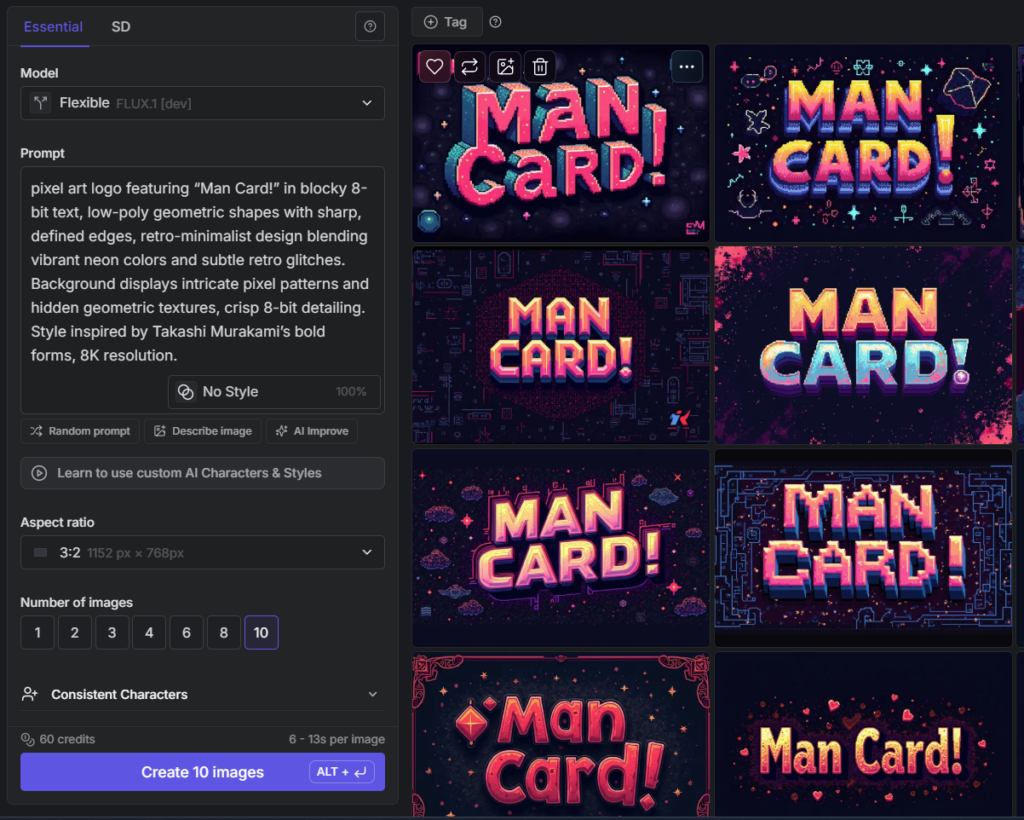
- 反复生成并调整,直到获得满意的结果。就我而言,通常每个设计都需要生成约100张图片才能挑出满意的方案。
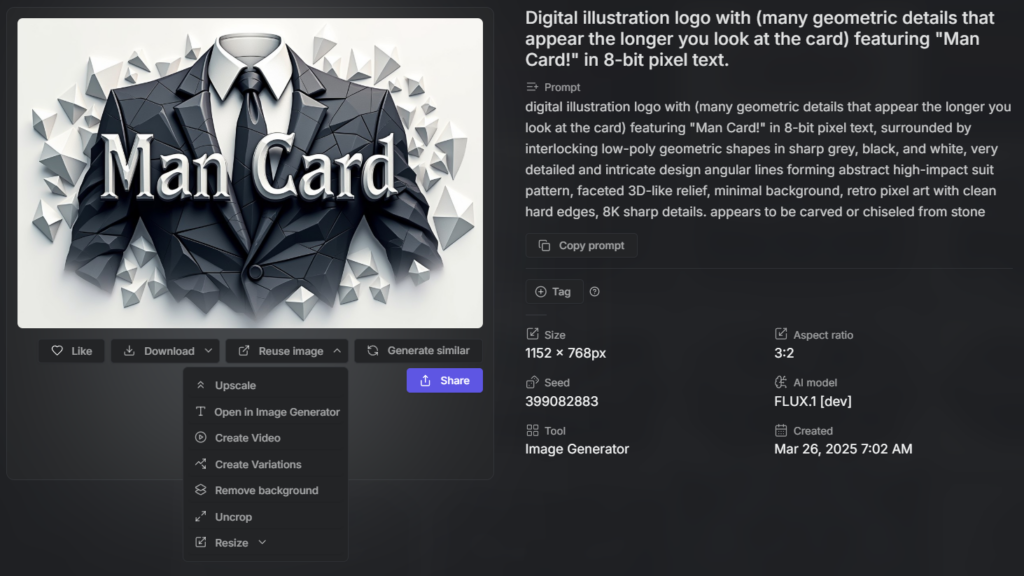
- 放大图像后再下载。 先对图片进行放大处理,能让细节更清晰,后续如描边等编辑操作也会更加顺利。在 getimg.ai上:将鼠标悬停在图片上,点击出现的三个点图标,选择“4倍放大”,随后下载生成的图片即可(格式不限)。如果你的工具不支持放大功能,直接下载也完全没问题。
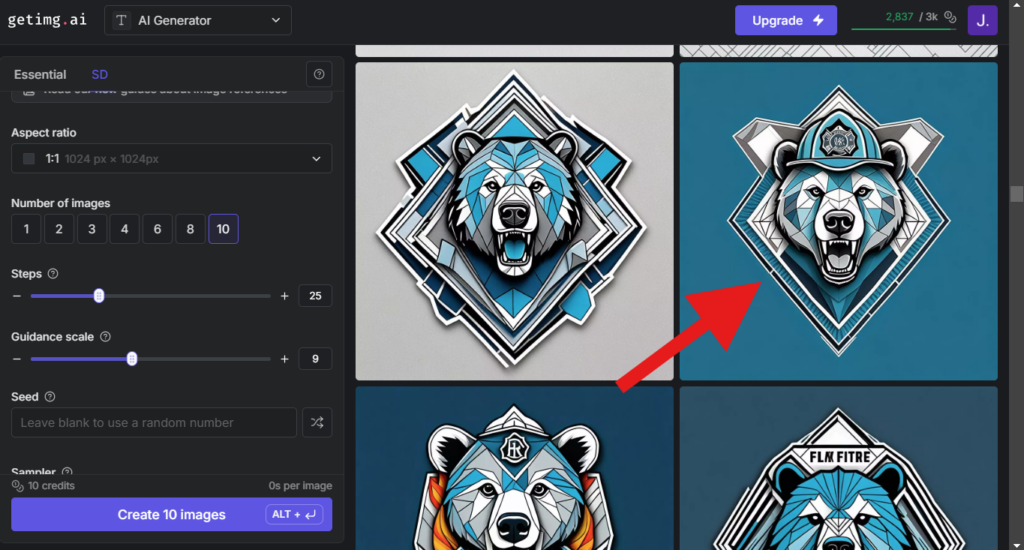
步骤成果: 你的下载文件夹中会出现一张符合需求的图片,正好可用于制作卡片。
五种设计方案
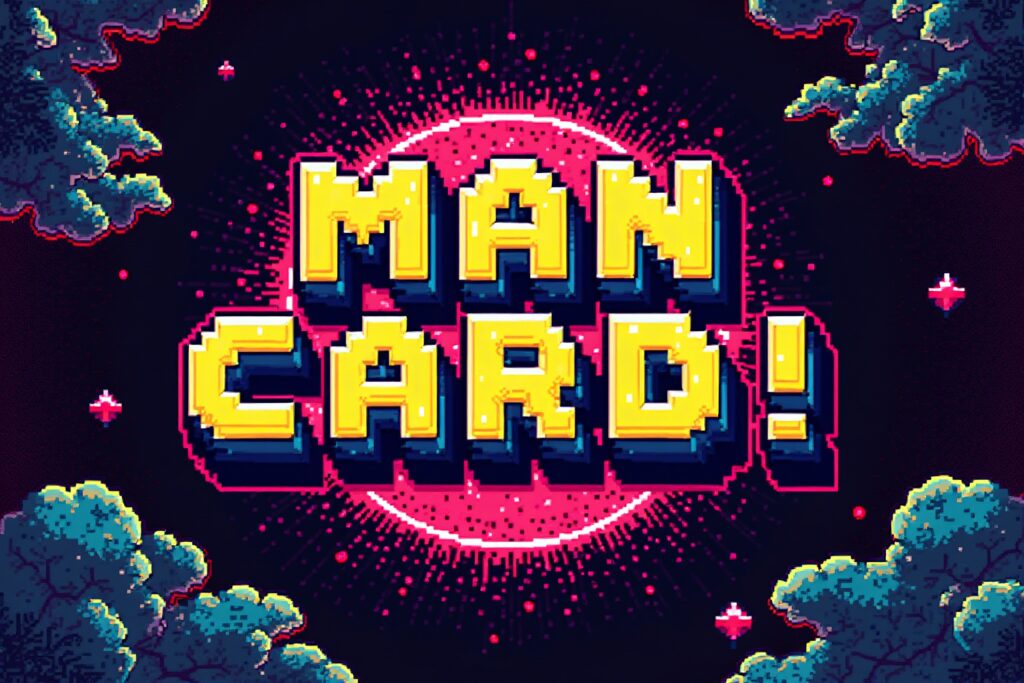
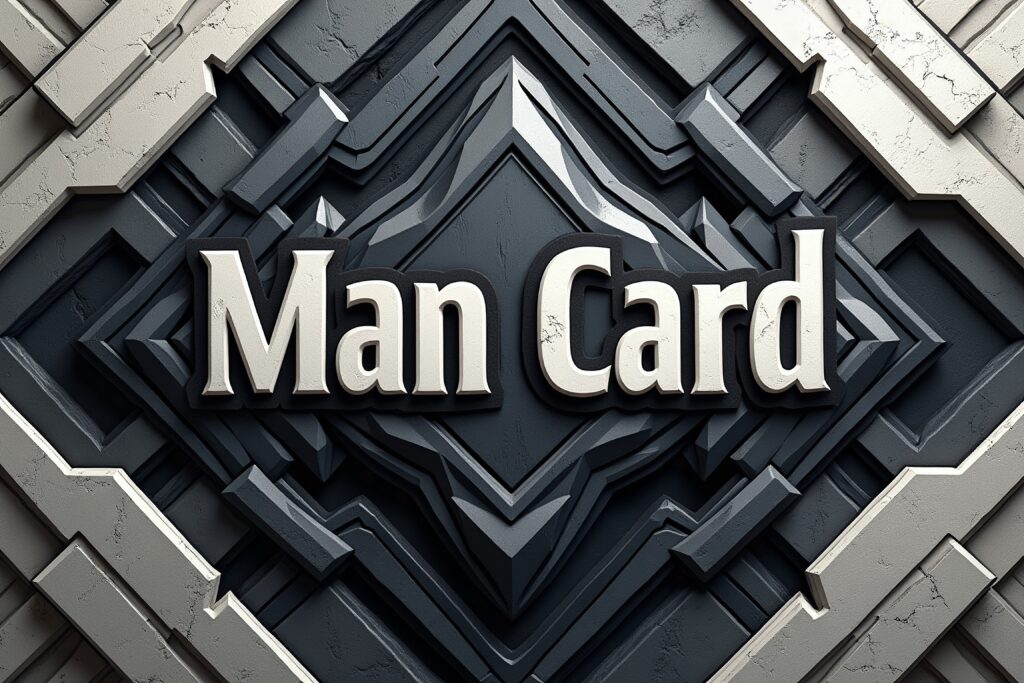
以下是我生成的五款图形设计。您可以直接右键点击并复制任意一款,然后粘贴到 XCS 中使用:
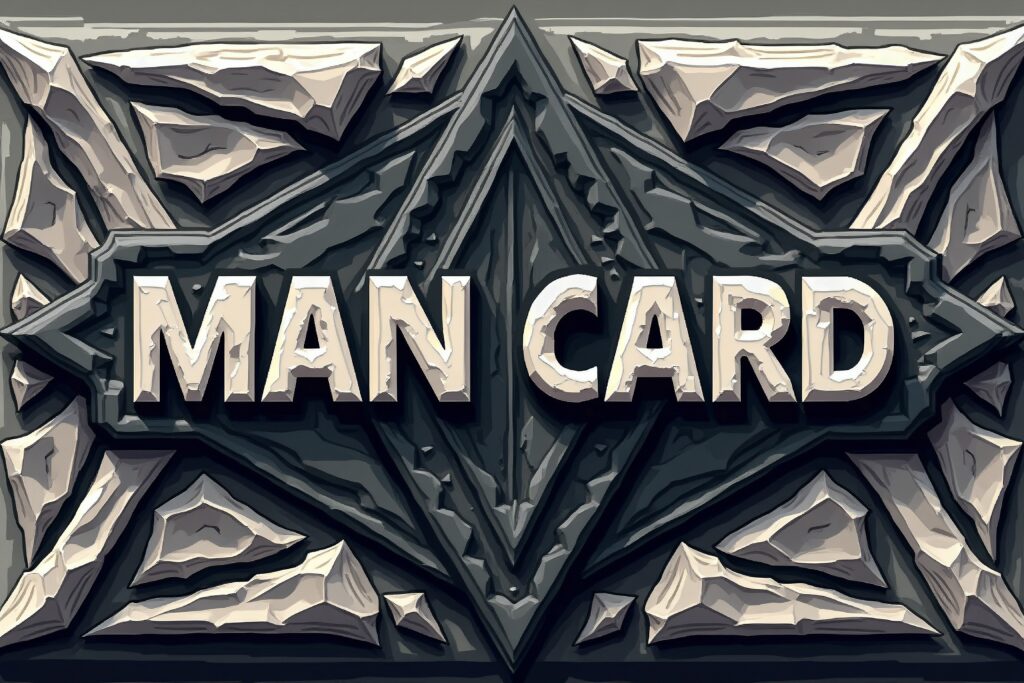
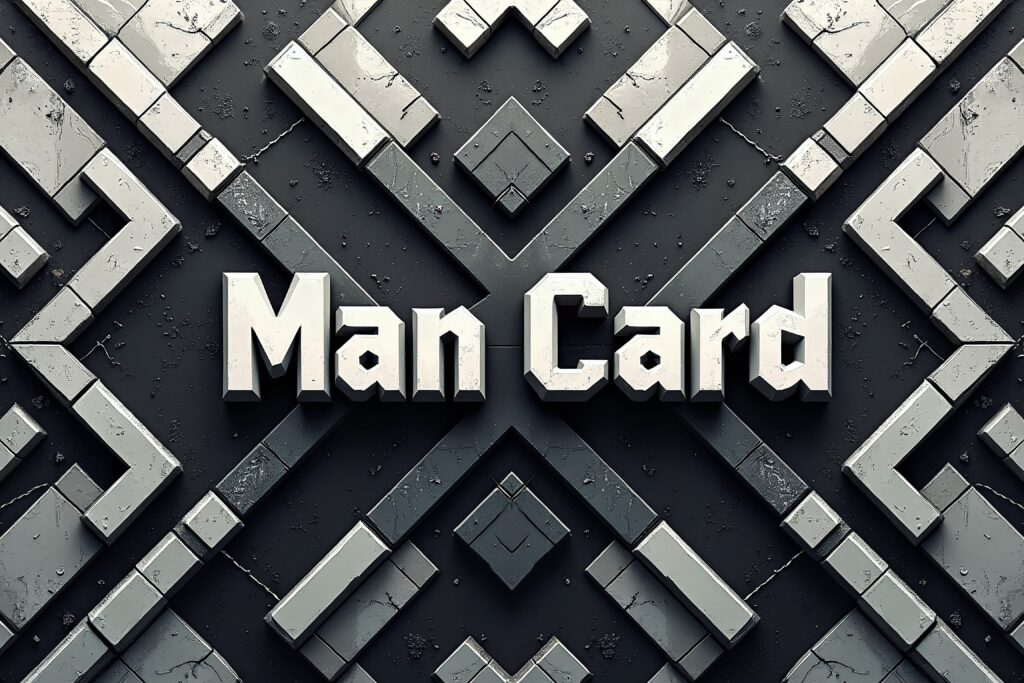
xTool创意空间设置方法
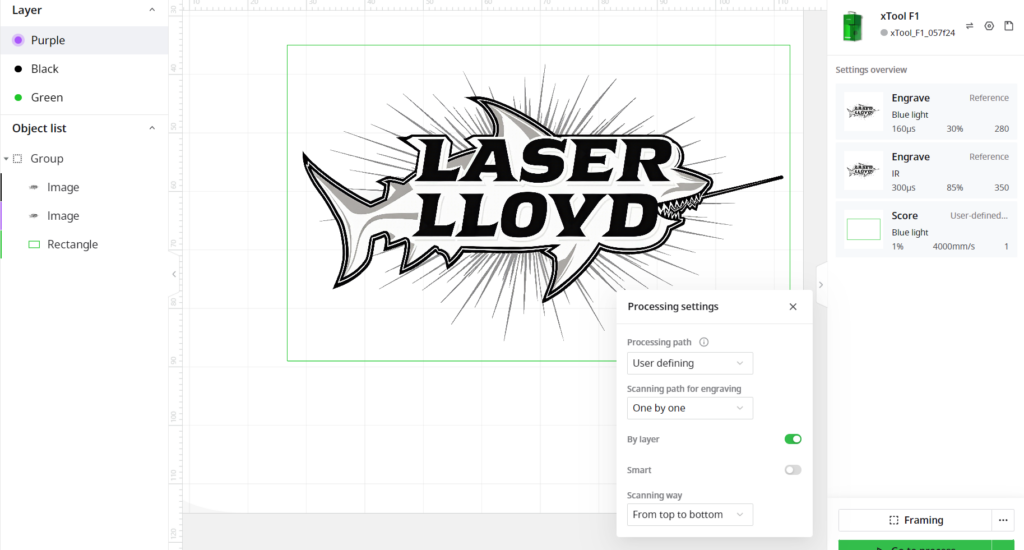
我在XCS中设置了两张卡片——一张黑色的,一张蓝色的。两者都采用了相同的设计方式:两层结构且两层上的图案完全相同;先使用蓝光进行加工,再使用红外光。
黑色卡片:
- 双层设计,两层图案相同
- 上层:使用蓝光,设置参数参照xTool提供的材料推荐值
- 下层:参数设置与上层一致,但改用红外光
- 加工顺序设置为按层从上到下,这样蓝光加工完成后才会开始红外光加工
蓝色卡片:
- 双层设计,两层图案相同
- 上层:使用蓝光——此处需比xTool推荐的功率值更高;原推荐功率在该卡片上效果不够理想
- 下层:使用红外光
- 加工规则同样为按层从上到下进行,先蓝光后红外光
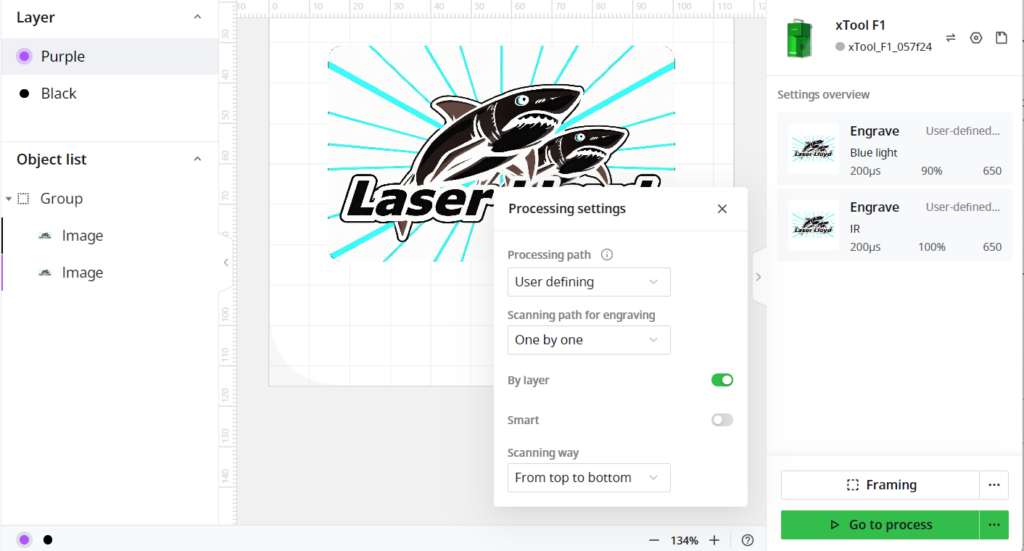
没错,截图中显示的是我的鲨鱼标志——这些图片来自我自己制作的名片。同样采用了双层设计,只是图案有所不同而已。
设置参数
F1设备配备了一台10瓦的蓝色激光器和一台2瓦的红外激光器。以下就是在这两种卡片上成功使用的设置参数:
黑色卡片
- 第1层,蓝光:点脉冲持续时间160微秒,功率30%,分辨率280 DPI,单次扫描,采用Jarvis算法,双向雕刻
- 第2层,红外光:点脉冲持续时间300微秒,功率85%,分辨率350 DPI,单次扫描,同样使用Jarvis算法与双向雕刻方式
蓝色卡片
- 第1层,蓝光:点脉冲持续时间200微秒,功率90%,分辨率650 DPI,单次扫描,采用Jarvis算法与双向雕刻方式
- 第2层,红外光:点脉冲持续时间200微秒,功率100%,分辨率650 DPI,单次扫描,同样使用Jarvis算法与双向雕刻方式
很遗憾,我没有拍摄到成品卡片的美照——在这个网站停止更新之前我从未给它们拍照。不过这些设置参数就是最好的证明。如果您想集中查看这些空白卡片的所有相关设置,我已在材料设置与校准页面上整理好了;另外那个姓名牌与名片夹产品也是专门用来展示这类卡片的。
成本与时间
| 项目 | 用途 | 成本(美元) |
|---|---|---|
| 铝制卡片 | 2张 | $0.32 |
| 总计 | $0.32 |
| 步骤 | 所需时间(分钟) |
|---|---|
| 设计:卡片图案(可选) | 20 |
| 雕刻:黑色铝制卡片 | 2.5 |
| 雕刻:蓝色铝制卡片 | 14.5 |
| 总计 | 37 |
文件资源
最初的计划是提供可下载的项目文件——供个人使用免费,商业用途则需支付1美元作为费用。不过实话实说:这些文件始终没能从商店的电脑中导出,目前这里的激光加工项目也仅作为存档保存,并未实际使用。其实你也不一定需要它们。上面列出的五幅图形可直接右键复制,完整的激光加工参数也一并列出了。如果这些信息帮你省去了不少试错过程,页脚处的捐赠按钮确实能发挥作用哦。更多类似的激光加工教程可查看 激光加工专区。