木材激光雕刻:消防熊
- 分类
- 激光项目
- 发布日期
- 2024年11月22日
- 更新日期
- 2026年9月16日
- 作者
- Jacob Lloyd —— 项目完成后,在 AI 协助下撰写
- 阅读时长
- 约 9 分钟阅读
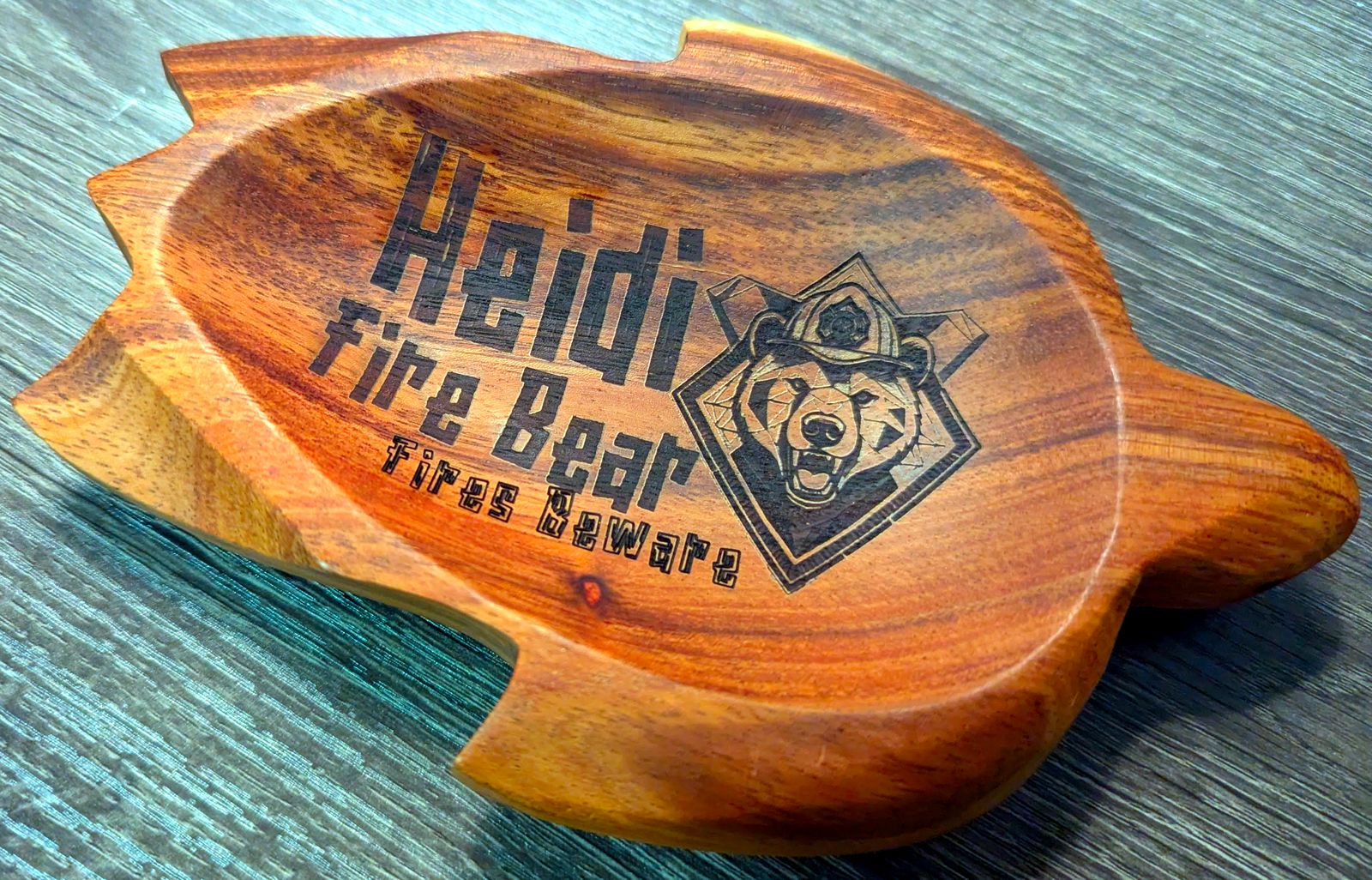
简单来说: 一个从头到尾的送礼项目:用 AI 设计一个定制的消防熊标志,再把它激光雕刻到一个雕花木托盘上。文章会依次介绍免费的设计工具、排版软件,以及实际的烧刻过程。做出来的成品看起来像专业定制,却没有专业的价钱。
我认识的一位消防员应该收到一份礼物,于是我把一个定制的消防熊标志雕刻到了一个雕花木托盘上。这篇文章记录了全过程:用 AI 生成标志、找一款免费字体、在 xTool Creative Space 里完成设置,最后烧刻进深色硬木。
tl;dr
- 这是什么:一个雕刻在雕花硬木托盘上的定制标志。
- 花费:除了托盘坯料几乎不花钱——AI 图像生成器和字体都是免费的。
- 需要什么:一台能在木头上打标的激光雕刻机(我用的是 xTool F1)、xTool Creative Space(免费),以及一个图像生成器。
- 最终得到:一份独一无二的礼物,看起来像是花了真金白银请人做的。
成品
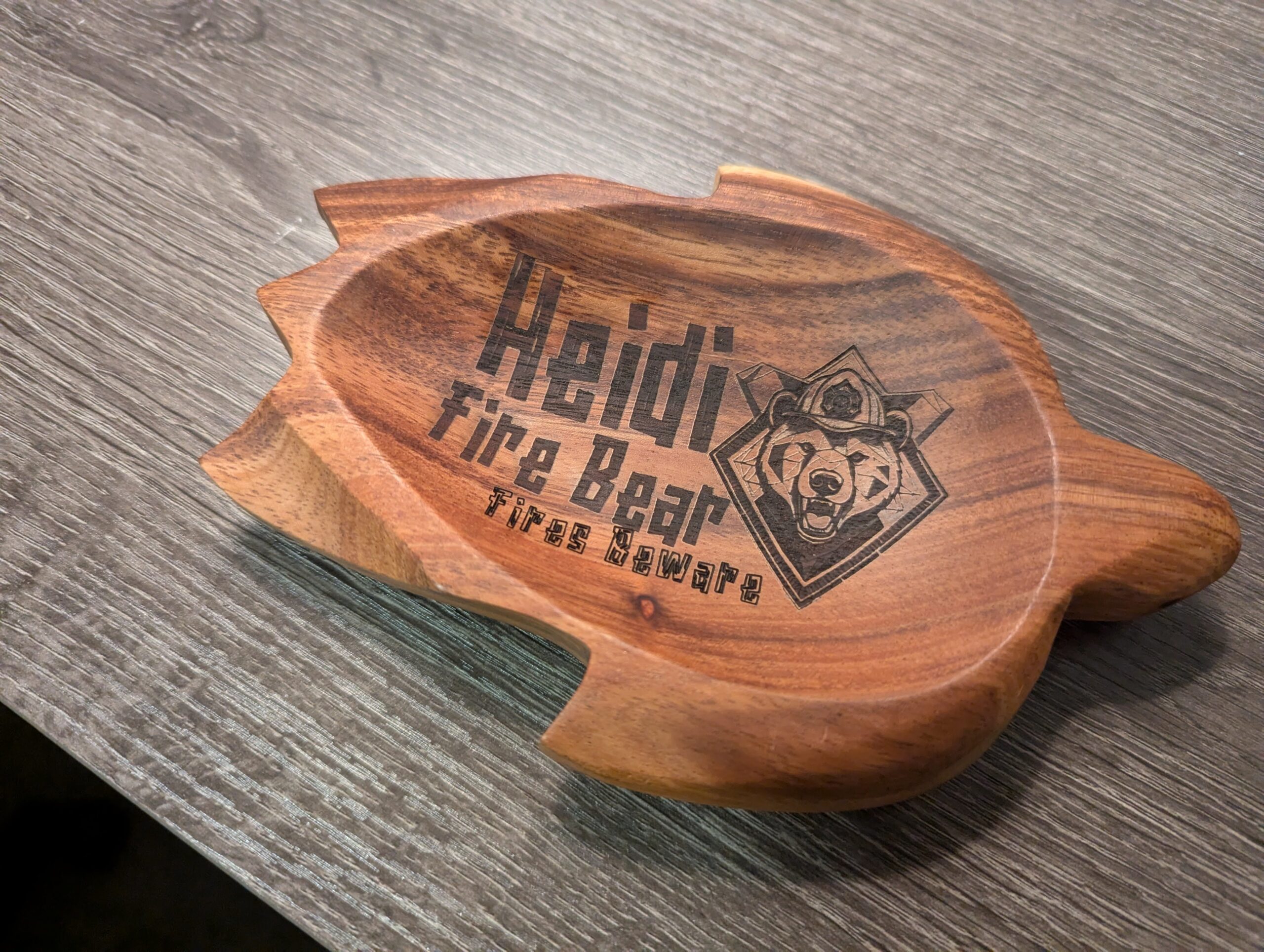
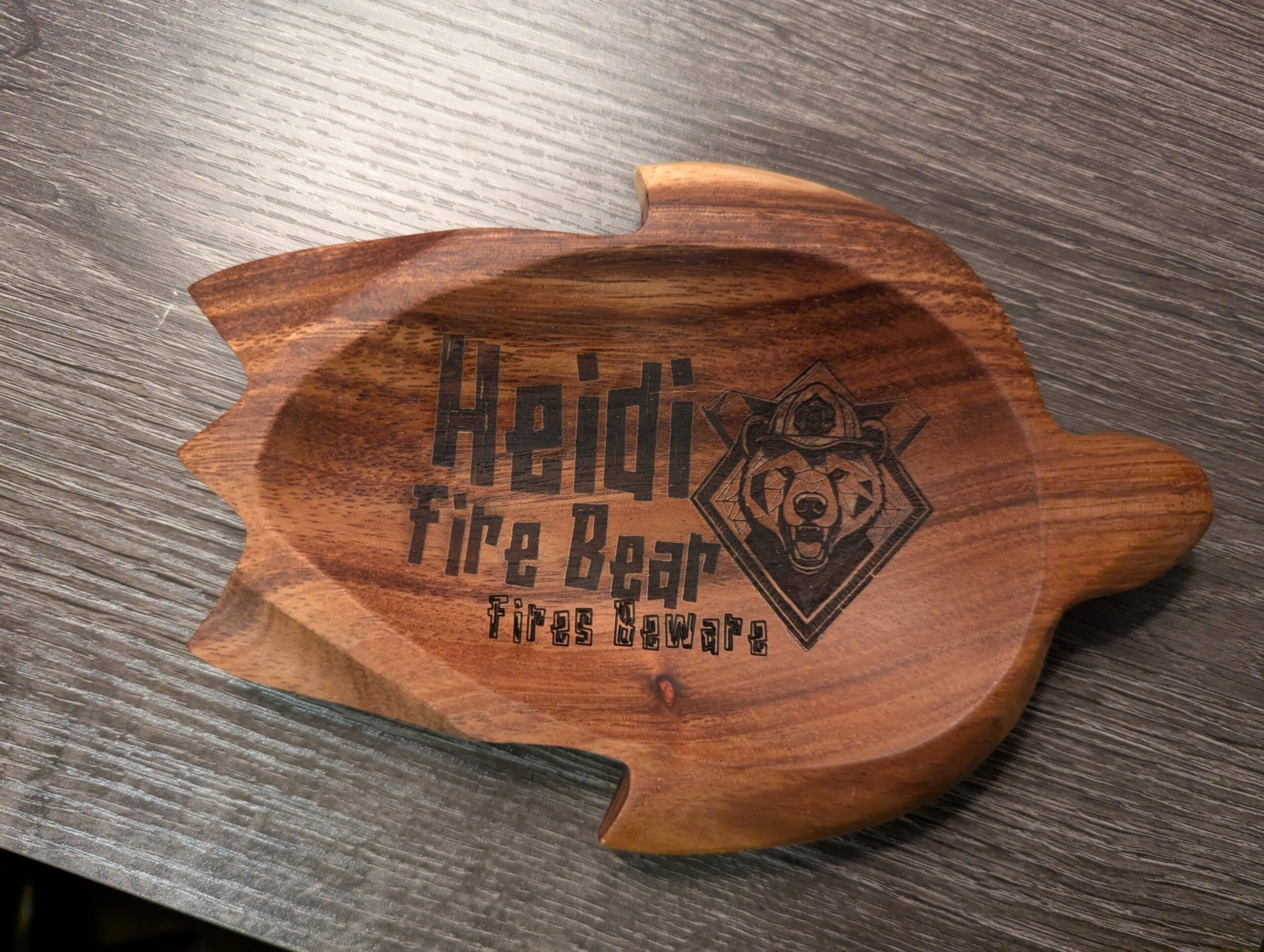
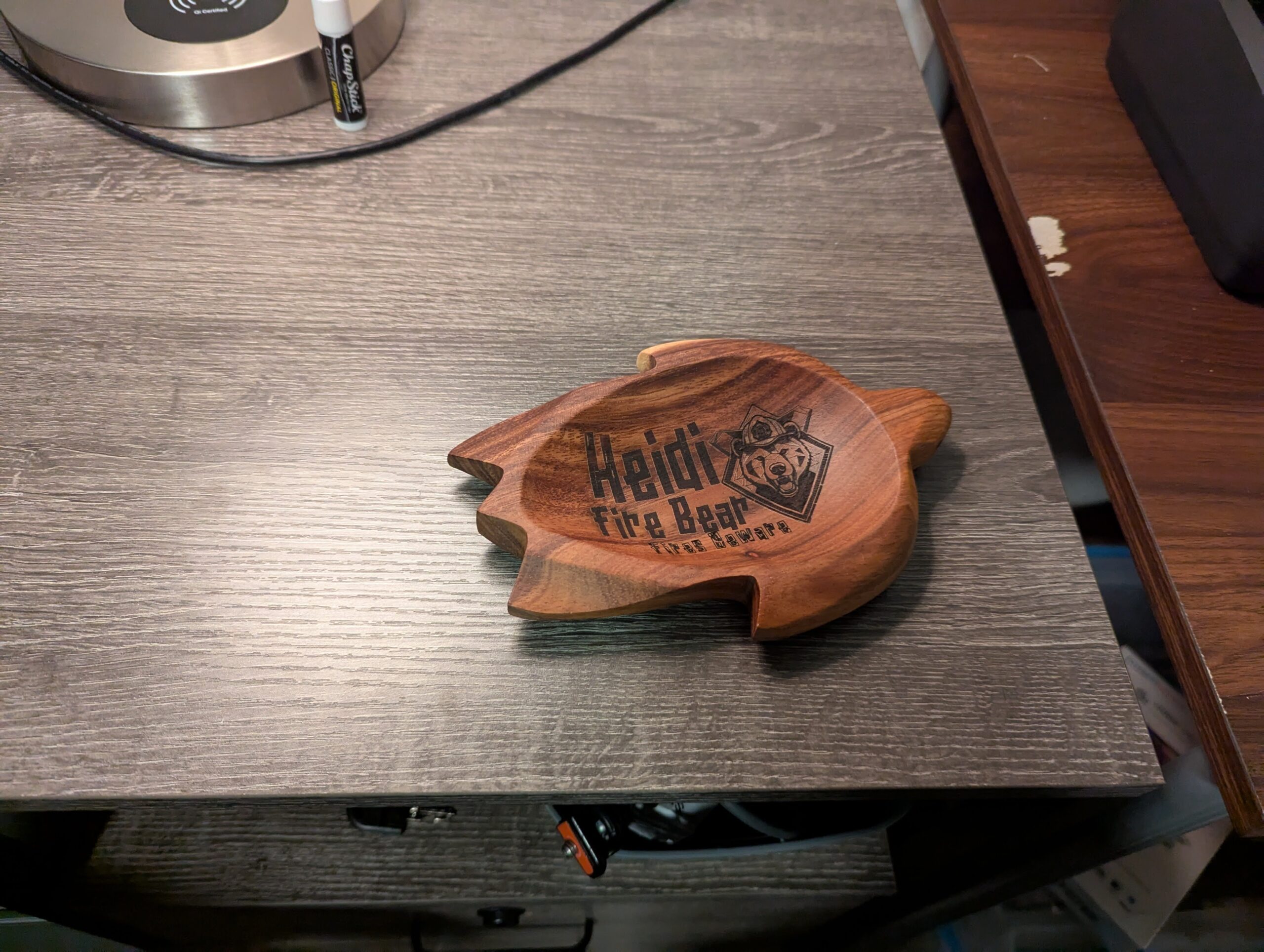
先看结果。坯料是一个预先雕好的乌龟造型深色硬木托盘——看木纹像是相思木(acacia)。雕刻内容是 AI 生成的熊徽章,加上用自定义字体排的文字。
工具与材料
- 激光器:xTool F1。任何能在木头上打标的雕刻机都行——木材要用二极管激光,而不是红外激光。
- 软件:xTool Creative Space(免费)。不是 xTool 的赞助内容,只是碰巧是驱动我这台机器的软件。
- 材料:一块预先雕好的乌龟托盘坯料,深色硬木。这不是我在车床上车出来的——坯料本来就是雕好的,我只是把它变成了个性化定制品。
安全提示:激光本质上是危险的——使用适当的护目装备和防护措施。木材易燃,而你正把一台“发火机器”对准它。做好通风,全程盯着作业,手边准备好能扑灭突然窜起的火苗的东西。
制作标志
下面是我设计这个标志的步骤。如果你已经有现成的标志了,可以直接跳过这一节。
构思:一只带着消防元素的、气场十足的熊——头盔,也许再加个徽章。没什么特别具体的要求,只求看起来酷、不要一眼就看出是 AI 生成的,而且是收礼人真的会喜欢的东西。
制作图案:如果你会画画,自己画就行。我不会,所以用 AI(Stable Diffusion)生成了这个设计。
小贴士:我用的是 getimg.ai,但任何 AI 图像生成器都行。不是赞助也没有任何合作关系——只是我自己在用而已。
1. 登录你选定的生成器,打开生成页面。
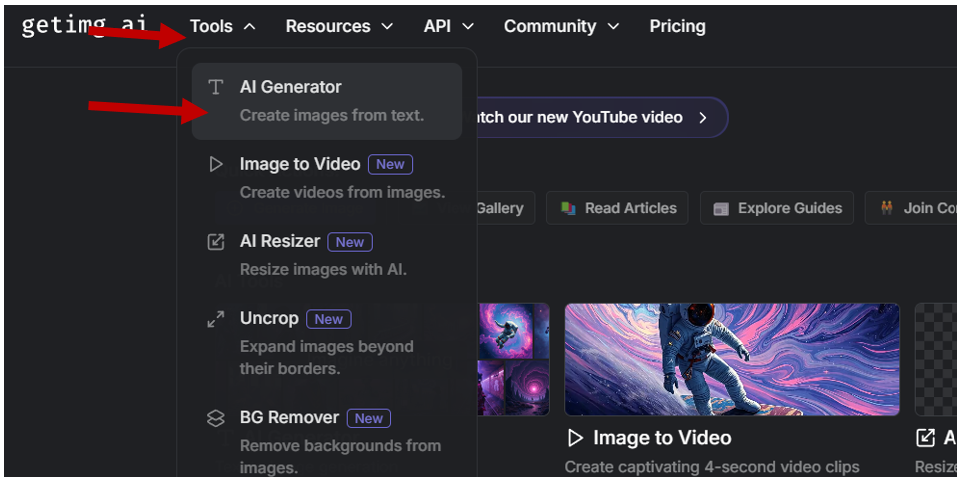
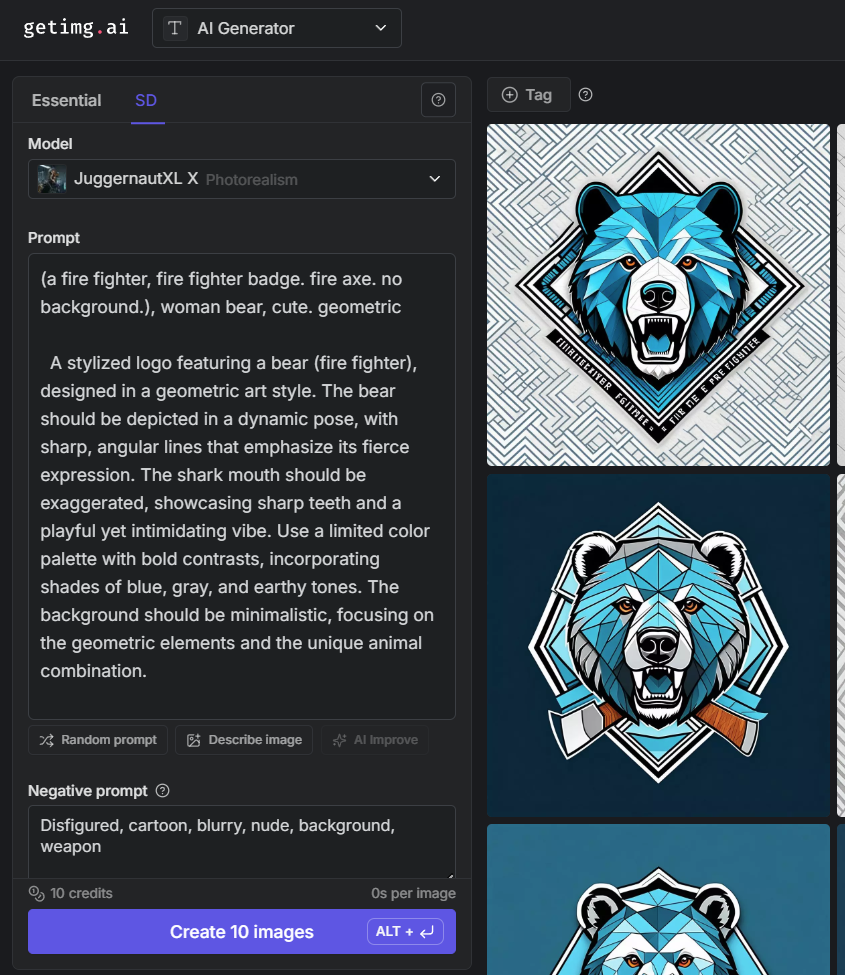
2. 输入你想要的画面描述。下面是我改了十几次之后最终定下来的版本:
图像生成详情:消防熊标志
模式: Text to Image generation
生成类型: SD
提示词(我们想要画面中出现的内容):
(a fire fighter, fire fighter badge. fire axe. no background.), woman bear, cute. geometric.
A stylized logo featuring a bear (fire fighter), designed in a geometric art style. The bear should be depicted in a dynamic pose, with sharp, angular lines that emphasize its fierce expression. The shark mouth should be exaggerated, showcasing sharp teeth and a playful yet intimidating vibe. Use a limited color palette with bold contrasts, incorporating shades of blue, gray, and earthy tones. The background should be minimalistic, focusing on the geometric elements and the unique animal combination.
负面提示词(我们不想要画面中出现的内容):
Disfigured, cartoon, blurry, nude, background, weapon
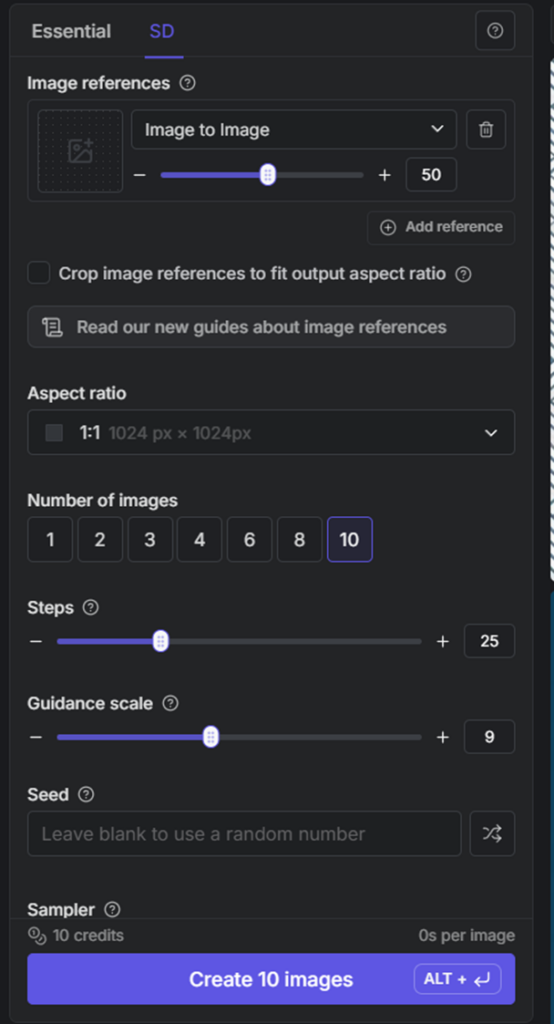
生成数量:一开始生成两张,等接近满意效果后再增加到十张
Steps: 25
Guidance Scale: 9
Sampler: LMS Karras
这些设置你都可以随意调整,直到得到想要的画面效果。
图像生成设置(续):
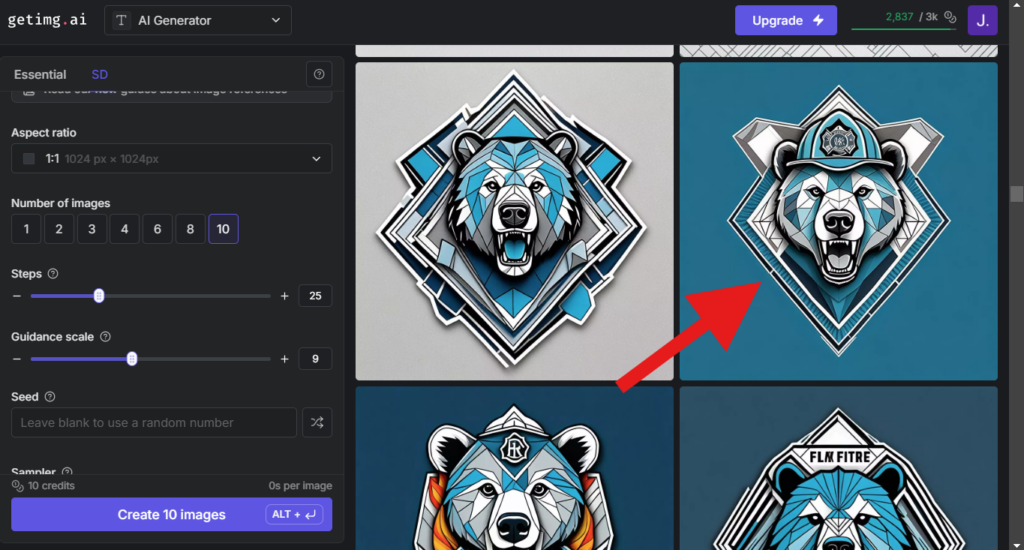
生成、迭代——按需调整提示词和设置——直到你对结果满意为止。对我来说,这通常要生成大约 100 张图。是的,真的要这么多。
3. 找到满意的图片后,把它下载下来。
小贴士:使用前先给图片做超分辨率放大。这能优化细节,让后续操作(比如描摹)更顺畅。如果你手上已经有一张画质不够高的图片,超分放大也能把它救回来——很多服务都提供这个功能,包括 getimg.ai。
如何在 getimg.ai 里做超分放大
把鼠标悬停在图片上
点击右上角出现的“三个点”图标
在菜单中点击“Upscale 4x”
放大完成后,下载放大后的图片(格式不重要)
本步骤成果:下载文件夹里有了一张你想用在项目上的图片。
安装字体(可选)
字体决定了文字的样子(比如“Times New Roman”或“Comic Sans”)。如果你电脑上现有的字体就够用,可以跳过这一步。
这个项目用的是免费的 Naluka 字体。 如果你不想安装它,一切照样能用——只是会用默认的系统字体代替。
1. 找一款字体。这个项目是私人送礼(不是拿去卖的),所以基本上找到的任何字体都能用。
如果你做的东西是要拿去卖的……
那你需要一款可商用的免费字体、标准系统字体,或者你已购买商用授权的字体。具体细节超出了这个项目的范围。
我去了 1001 Fonts(不是赞助,也没有合作关系)。我想要一种能配上乌龟的提基风(tiki)感觉,搜索了“Hawaii fonts”,用了排在第一的结果:Naluka。
如何在 1001 Fonts 上查找并下载字体
打开首页,搜索你想要的风格——我搜的是“Hawaii Fonts”,看了一下出来的结果:
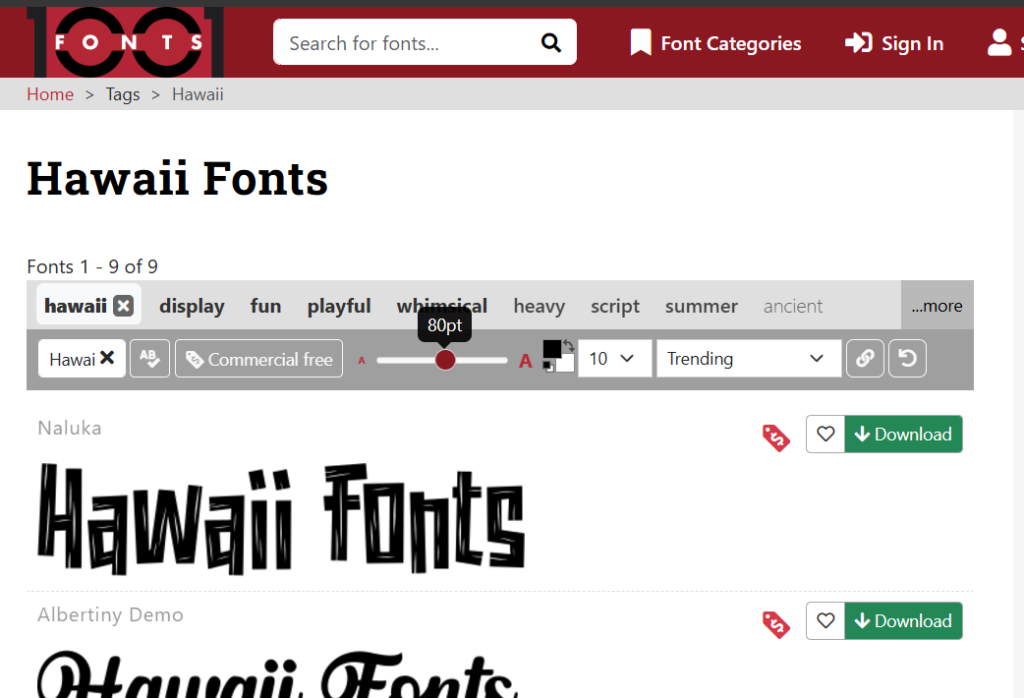
点击某款字体打开详情页,然后下载。我用的这款的直达链接:https://www.1001fonts.com/naluka-font.html
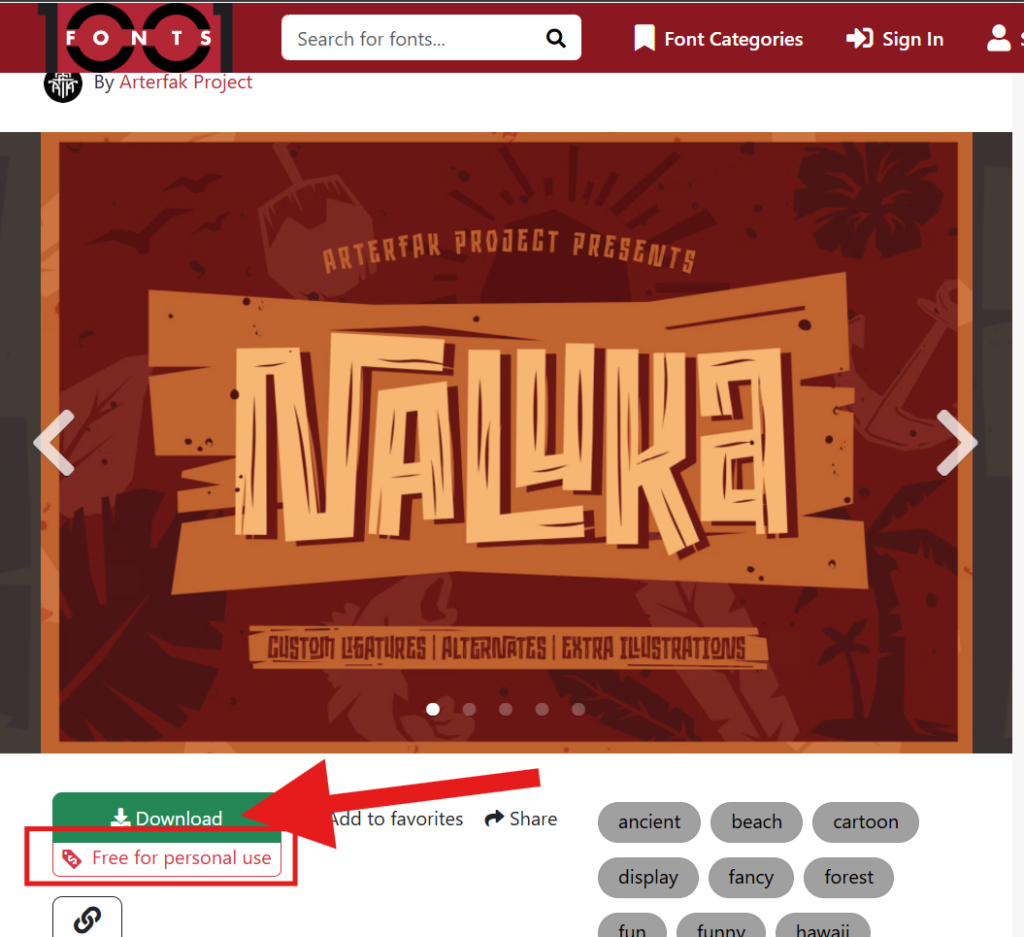
2. 安装它。
如何安装下载好的字体
1. 打开你的下载文件夹
2. 打开刚下载的 ZIP 文件
3. 打开里面的某个字体文件(我一般选文件体积最大的那个,但应该哪个都行)
4. 点击“安装”
完成了——把所有窗口都关掉就行。注意:任何你想用这款字体的程序(Word、xTool Creative Space,不管是什么)都需要重启,新字体才会出现。
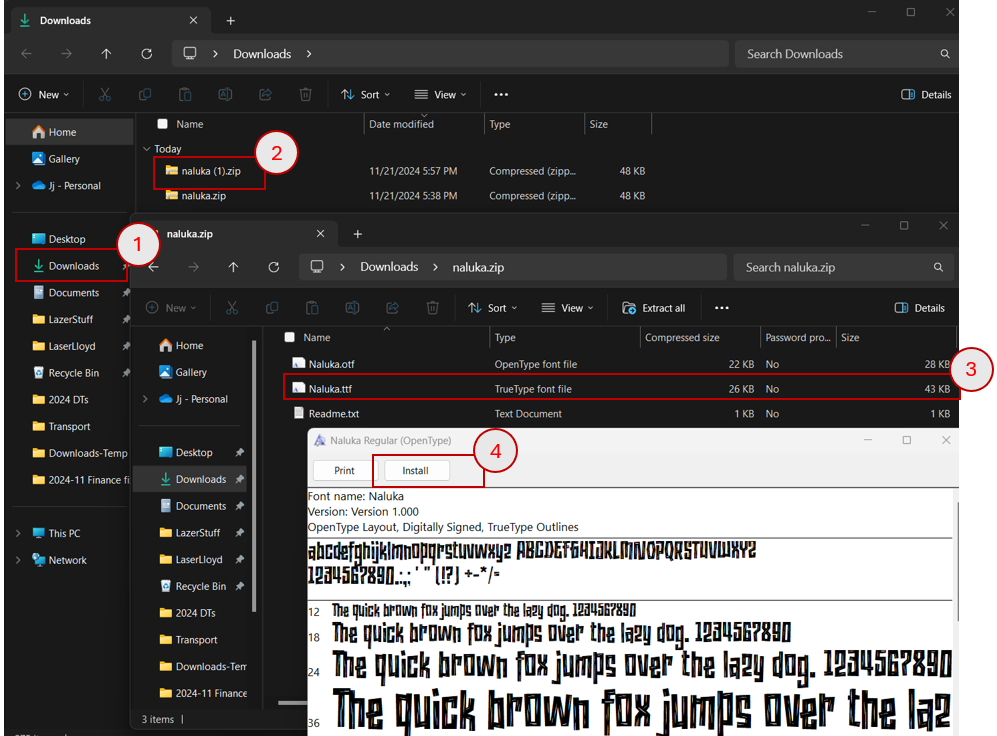
本步骤成果:你想用的字体已经安装到电脑上了。
设置 xTool Creative Space
1. 打开程序,新建一个项目。
小贴士:早存、勤存。 我因为没保存丢过不少进度。项目推进过程中我会存好多次。这次存的文件名是“Fire Bear”。
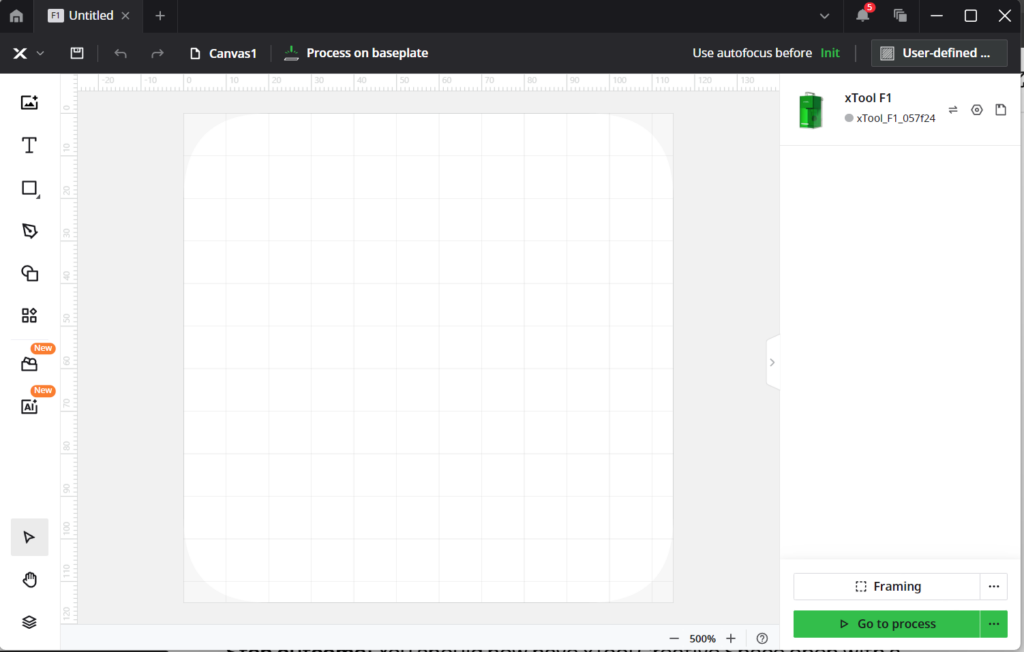
本步骤成果:xTool Creative Space 已打开,新项目也已保存。
图像预处理
1. 导入图像(基本上就是把它拖进去)。
如何把图片导入 xTool Creative Space
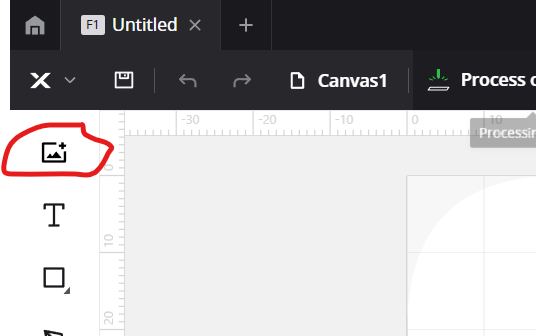
- 在新项目中,点击添加图像的图标
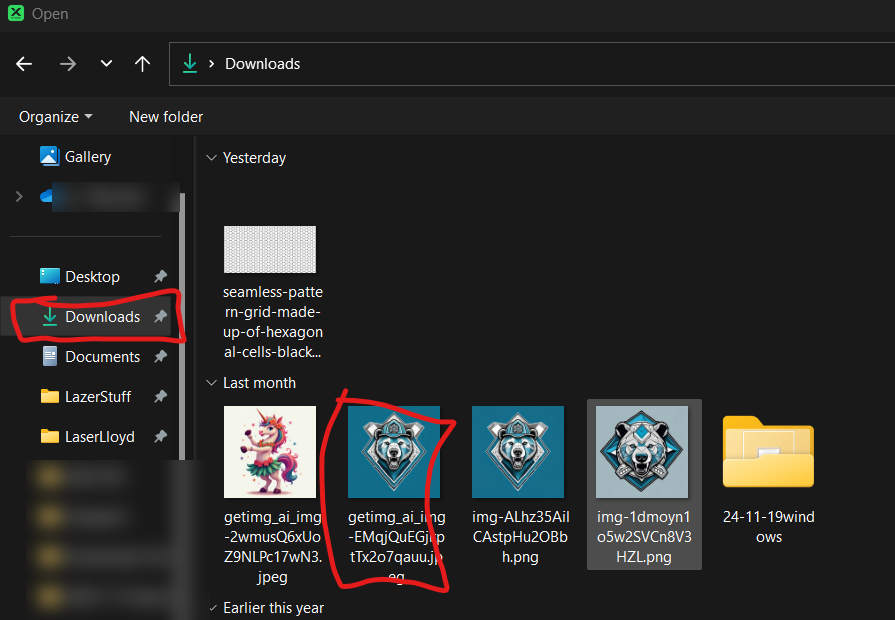
- 会弹出一个窗口,询问要导入哪张图片
- 选择你生成并下载好的那张图片
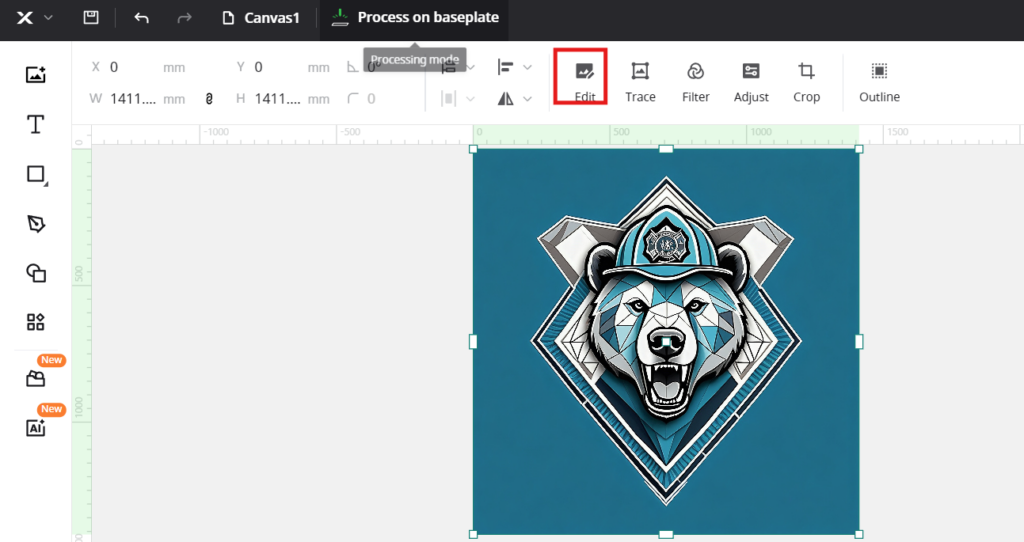
- 图片现在已经在 xTool Creative Space 里了
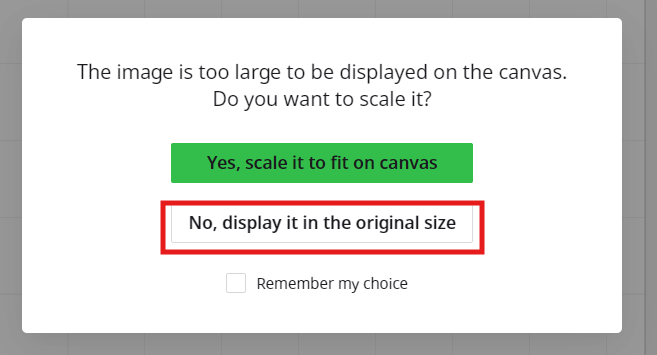
按原始大小导入,还是缩放导入?
可能会弹出一个窗口,问你要按原始大小导入图片,还是缩小导入。除非你的电脑开始变卡,否则就选原始大小;卡了再选缩放版本。
2. 编辑图片,去除背景。
如何在 xTool 中去除图片背景
- 选中图片,选择 Edit 功能
- 选择Magic Wand(魔术棒)工具,点击背景把它去掉
- 如果没能选中整个背景,就调整Fuzziness(模糊度)设置
- CTRL+Z 可以撤销任何失误
- 干净了之后点击Save
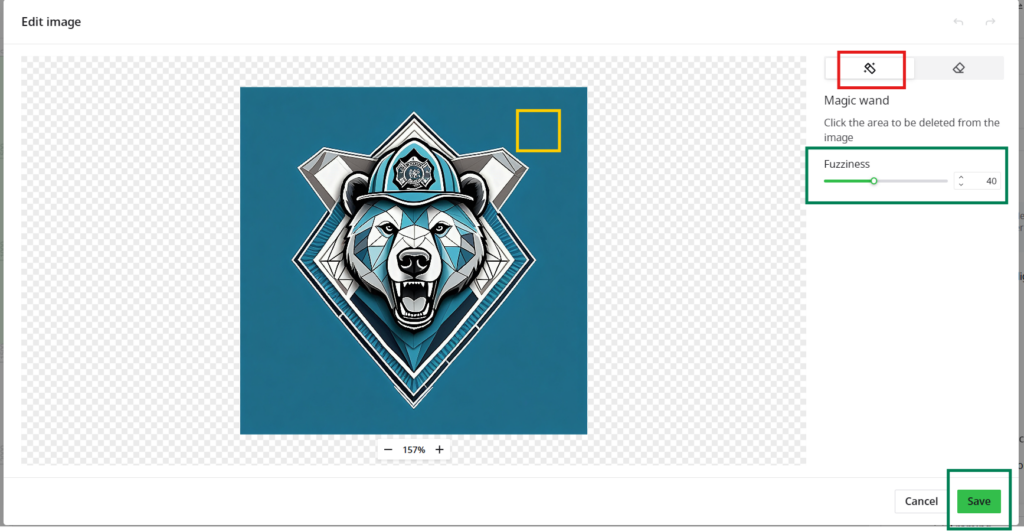
3. 用 Adjust 转换成灰度。
如何把图片转成灰度
- 去除背景后,选中图片,点击 Adjust
- 会弹出一个带有选项的对话框
- 用它们把图片调成灰度
(激光雕刻的是不同深浅的灰;高端机型可以在部分金属上做出彩色效果,但那超出了本教程的范围)
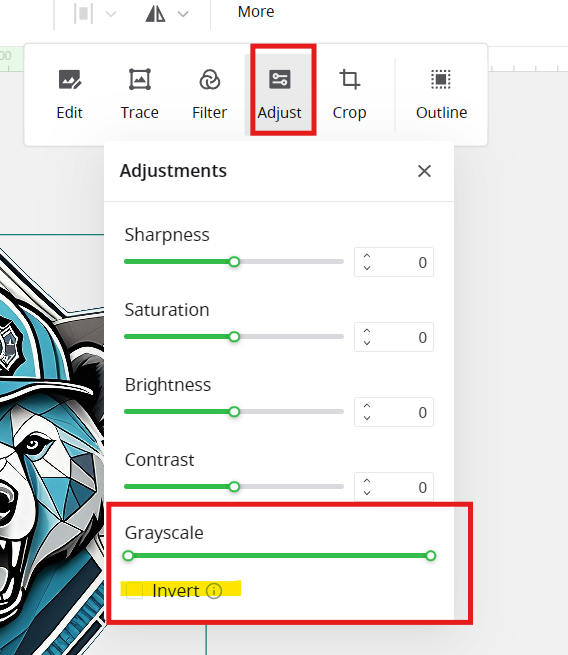
- 拖动灰度滑块的上下两端,直到图片呈现出你想要的效果
- 这个菜单里的其他滑块可以按你的喜好调整整张图片
注意:激光通常会让材料变暗(因为在烧灼它)。如果你的材料在激光下反而会变亮——比如涂层金属,像铝制名片那样——就用Invert(反相)来得到正确的配色方案。
- 这个菜单里的其他滑块可以按你的喜好调整整张图片
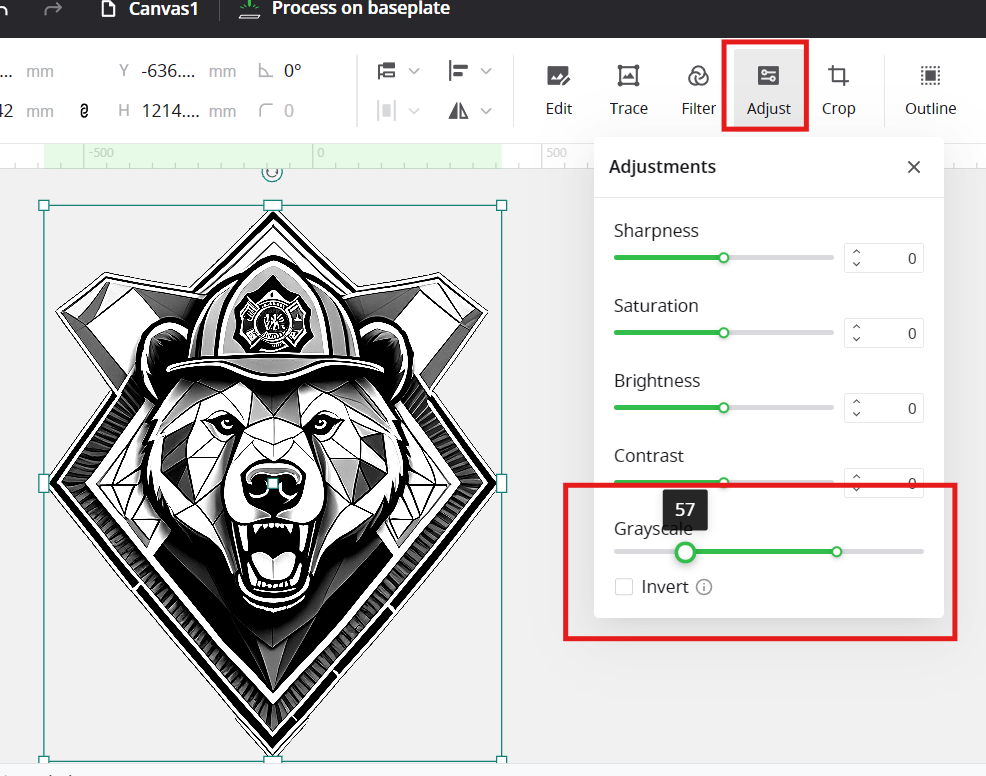
本步骤成果:一张灰度化、无背景的图片。
排版与添加文字
1. 把图片放到你想要的位置。
- 缩小或放大以匹配你的工作区——点击并拖动角上的控点来缩放
- 移动的话,点击图片,悬停到出现四向箭头,然后点击并拖动
2. 添加文字。点击“T”图标,再点击工作区来放置一个文本框。
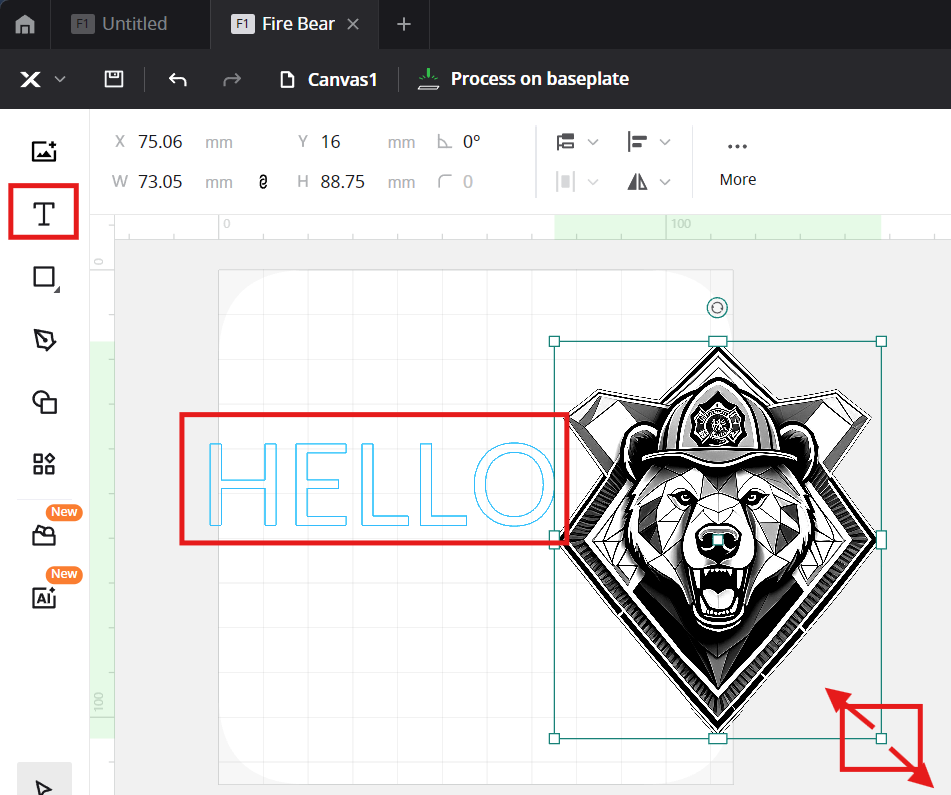
3. 输入文字并更改字体。
- 输入你想刻在成品上的文字。我用了两个独立的文本框——一行大号主标题,下面配一行小号的标语——这样可以分别调整它们的大小和位置
- 选中文字后,从顶部工具栏的字体下拉菜单里选你的字体。你刚安装的字体会在列表里——如果没有,重启一下 xTool Creative Space(字体只在启动时加载)
- 文字的缩放和定位跟其他对象一样:角上的控点调大小,拖动来移动
4. 做最后的布局检查。一切最终都要落在一件真实的物品上,而不是一块无限画布——把整个设计都保持在坯料要雕刻的范围内,边缘留一点呼吸空间。我这个托盘是内凹的碟形,所以我把设计留在了碟子最平坦的部分。
本步骤成果:标志和文字已经按你想烧刻的样子排好了。
开始雕刻
1. 把所有内容都设为 Engrave(雕刻)。全选你的对象,在右侧面板把加工类型设为 Engrave。
2. 选定参数。说句实话:在这个站点沉寂之前,我没把最终的功率和速度数值记下来,所以我不会假装还记得。能告诉你的是:从 Creative Space 内置的深色硬木预设(核桃木那个档位)开始,在坯料的背面先做个小测试,再往下调整。深色木材需要比浅色木材再多一点对比度——宁可烧深一点,否则图案会显得发虚发淡。
3. 定位与对焦。把坯料放到激光头下,运行 framing(取景框)来精确预览设计会落在哪里,微调到位置正确为止。然后把机器对焦到表面——F1 上是在机头处调对焦。要对焦在你实际雕刻的那个表面,而不是桌面;内凹托盘的中央比边缘要低。
4. 运行作业,全程看着。木材加激光,意味着会有烟,偶尔还会窜一下火苗。别离开。做完之后,用干布把烟灰擦掉就大功告成了。
容易出问题的地方
- 曲面和对焦是对头。内凹托盘不是平的,而激光只有很窄一段范围能真正锐利。要么把设计留在最平坦的区域,要么接受边缘稍微发虚。我这个托盘还撑得住,但要是碟子更深一些就不行了。
- 新装的字体不显示。字体确实装好了,只是 Creative Space 之前就已经打开了。重启程序就行。这个坑人人都会踩一次。
- 深色木材会吃掉对比度。白色画布上的预览会骗你——屏幕上看着还行的中灰,到了深色硬木上可能就直接消失了。灰度调整要往你觉得“是不是调过头了”的方向再推一把。
- AI 生成的图像需要清理。刚从生成器里出来的图,通常都带着背景杂物和糊成一团的细节。先做超分放大,把背景彻底去干净,烧刻前再检查一遍灰度转换的效果——激光会忠实地把你留下的每一个瑕疵都复刻出来。
相关阅读:材料参数与校准——本站每一次烧刻背后的参数笔记。