Grabado en madera: Fire Bear
- Categoría
- Proyectos de Láser
- Publicado
- 22 noviembre 2024
- Actualizado
- 16 septiembre 2026
- Por
- Jacob Lloyd — escrito con ayuda de IA, después del proyecto
- Tiempo de lectura
- 10 min de lectura
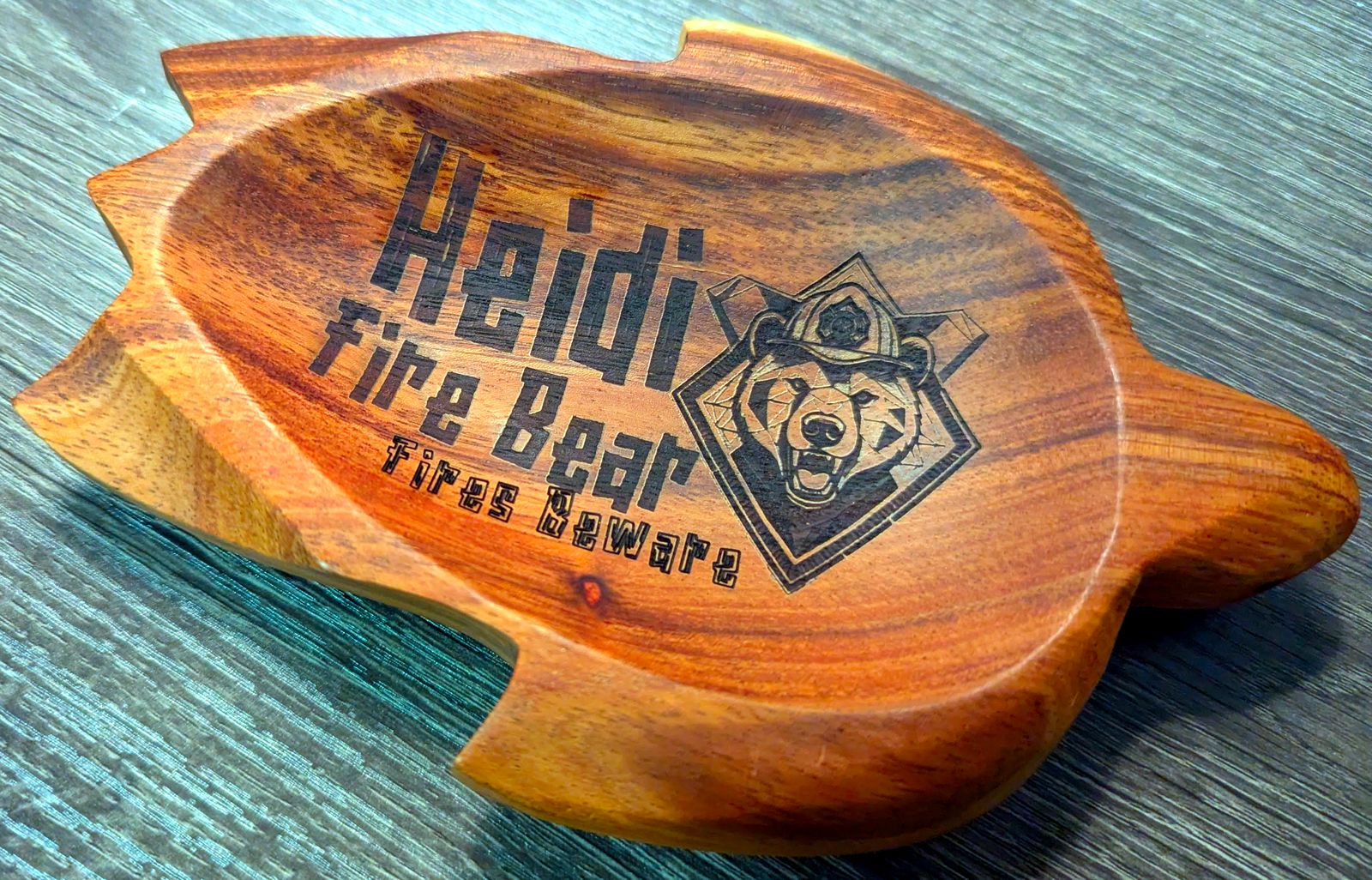
En palabras simples: Un proyecto de regalo de principio a fin: usar IA para diseñar un logo personalizado de oso bombero y luego grabarlo a láser en una bandeja de madera tallada. Recorre las herramientas de diseño gratuitas, el software de maquetación y el quemado en sí. El resultado parece un regalo hecho por un profesional, sin el precio de un profesional.
Un bombero que conozco se merecía un regalo, así que grabé un logo personalizado de oso bombero en una bandeja de madera tallada. Este artículo es todo el recorrido: generar el logo con IA, conseguir una tipografía gratuita, montarlo todo en xTool Creative Space, y quemarlo sobre madera dura oscura.
tl;dr
- Qué es: un logo personalizado grabado en una bandeja de madera dura tallada.
- Qué cuesta: básicamente nada más allá de la bandeja en bruto — el generador de imágenes con IA y la tipografía fueron gratis.
- Qué necesitas: un grabador láser que pueda marcar madera (yo usé un xTool F1), xTool Creative Space (gratis) y un generador de imágenes.
- Qué te llevas: un regalo único que parece como si le hubieras pagado dinero de verdad a alguien por él.
La pieza terminada
Primero los resultados. La pieza en bruto era una bandeja con forma de tortuga ya tallada, en madera dura oscura — acacia, a juzgar por la veta. El grabado es la insignia de oso generada por IA, más texto en una tipografía personalizada.
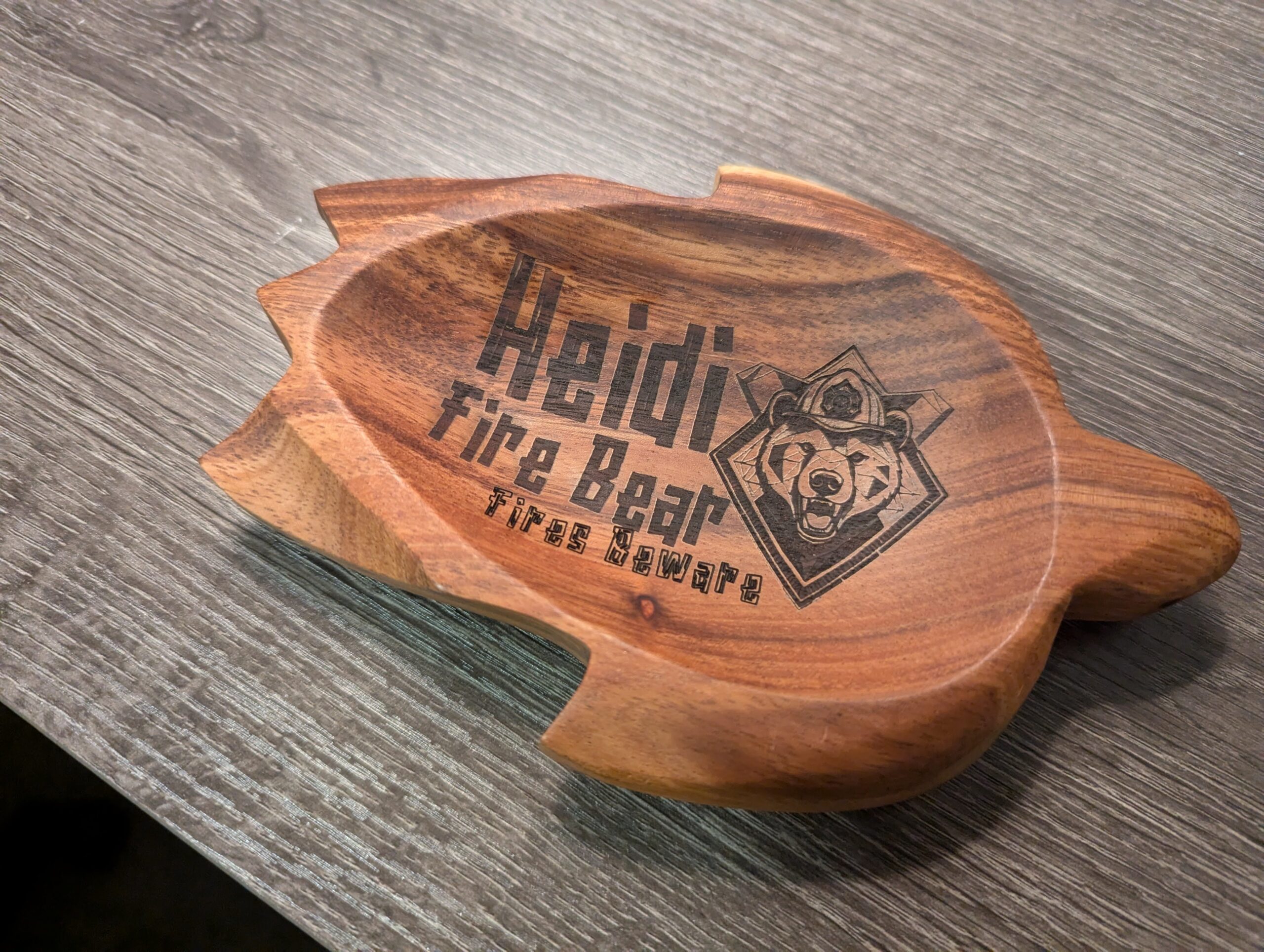
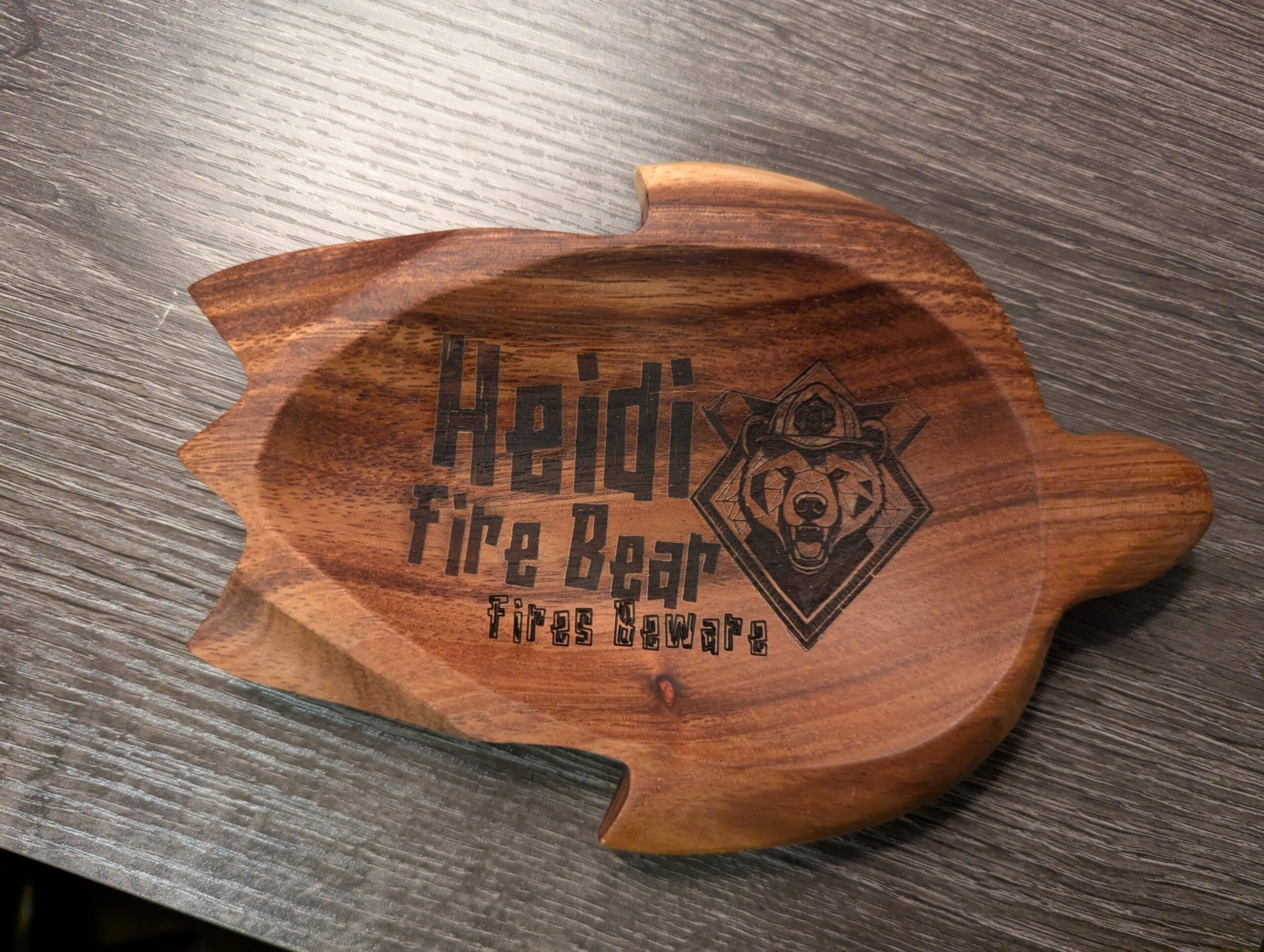
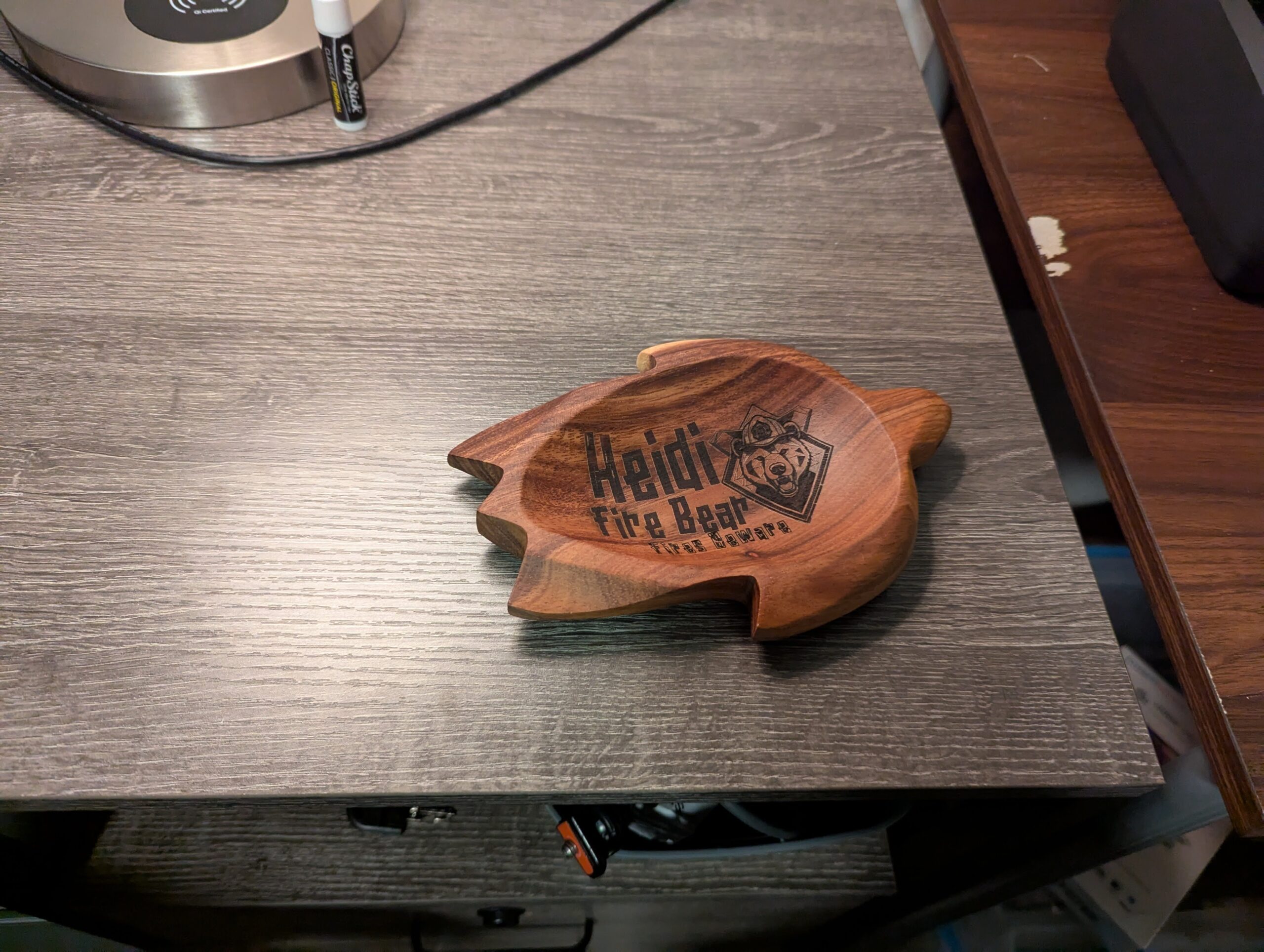
Herramientas y material
- Láser: xTool F1. Sirve cualquier grabador que pueda marcar madera — para madera quieres el láser de diodo, no el infrarrojo.
- Software: xTool Creative Space (gratis). No es un patrocinio de xTool, es simplemente lo que controla mi máquina.
- Material: una bandeja de tortuga en bruto ya tallada, de madera dura oscura. No la torneé yo — la pieza en bruto ya venía tallada, yo solo la hice personal.
Seguridad: los láseres son inherentemente peligrosos — usa protección ocular adecuada y las precauciones necesarias. La madera es inflamable, y estás apuntando una máquina de fuego hacia ella. Ventila, vigila el trabajo y ten algo cerca para sofocar un conato de llama.
Hacer el logo
Los pasos de abajo son cómo diseñé este logo. Si ya tienes uno, sáltate esta parte.
El concepto: un oso intenso con elementos de bombero — un casco, quizás una insignia. Nada demasiado específico en mente, más allá de que se viera genial, que no pareciera obviamente generado por IA, y que fuera algo que a quien lo recibiera realmente le gustara.
Crear el arte: si sabes dibujar, dibuja. Yo no sé, así que generé el diseño con IA (Stable Diffusion).
Consejo profesional: yo uso getimg.ai, pero cualquier generador de imágenes con IA funciona. No es un patrocinio ni una afiliación — es simplemente lo que uso.
1. Inicia sesión en el generador que prefieras y abre la página de generación.
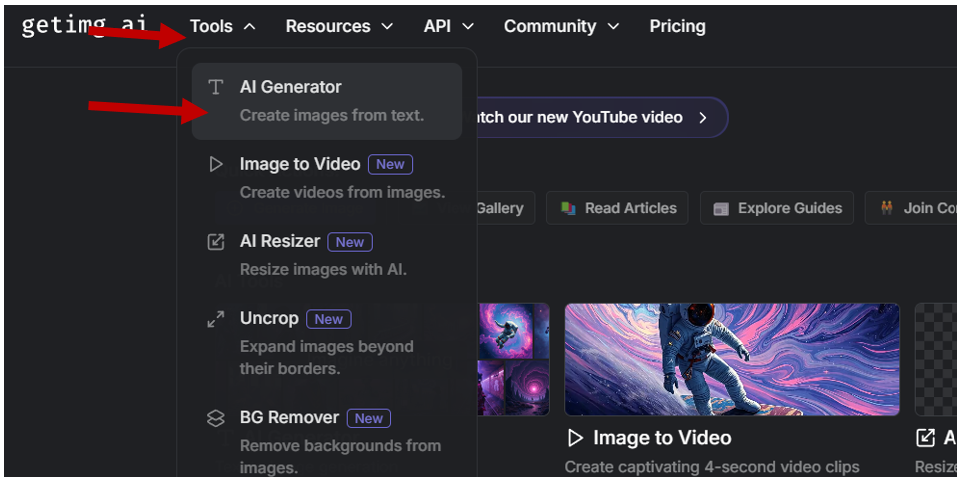
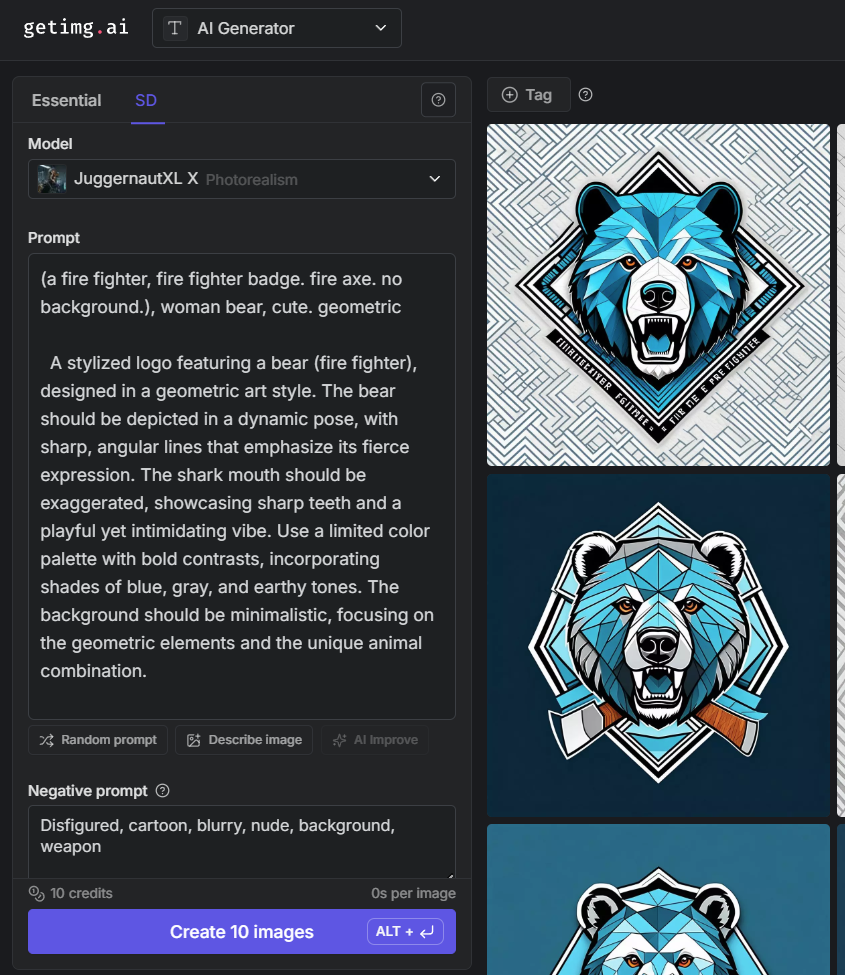
2. Escribe qué quieres que muestre la imagen. Abajo está con lo que terminé después de una docena de ajustes, más o menos:
Detalles de la generación de imagen: logo Fire Bear
Modo: Text to Image generation
Tipo de generación: SD
Prompt (lo que queremos que aparezca en la imagen):
(a fire fighter, fire fighter badge. fire axe. no background.), woman bear, cute. geometric.
A stylized logo featuring a bear (fire fighter), designed in a geometric art style. The bear should be depicted in a dynamic pose, with sharp, angular lines that emphasize its fierce expression. The shark mouth should be exaggerated, showcasing sharp teeth and a playful yet intimidating vibe. Use a limited color palette with bold contrasts, incorporating shades of blue, gray, and earthy tones. The background should be minimalistic, focusing on the geometric elements and the unique animal combination.
Prompt negativo (lo que no queremos que aparezca en la imagen):
Disfigured, cartoon, blurry, nude, background, weapon
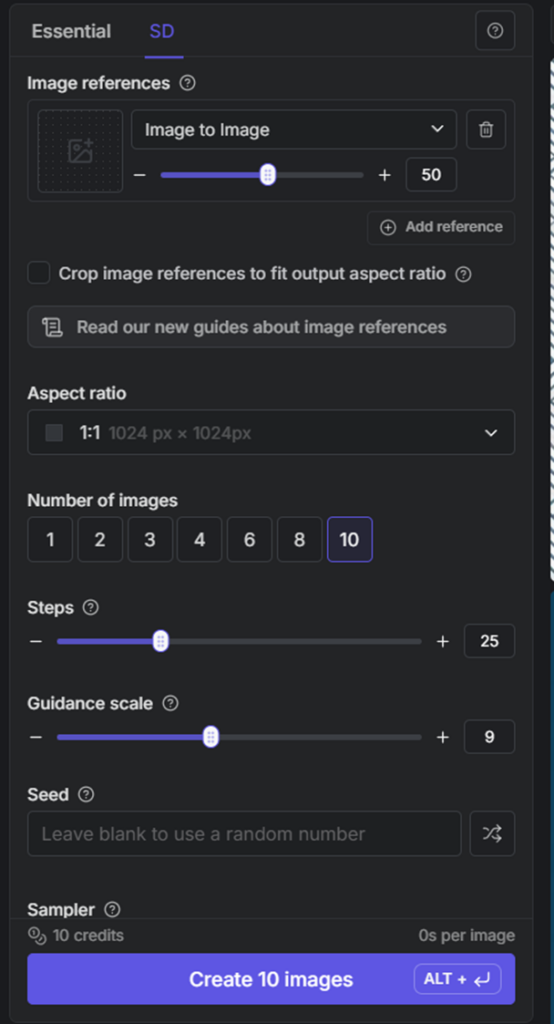
Número de imágenes: empieza con dos hasta que te acerques a lo que quieres, luego sube a 10 cuando ya estés bastante cerca
Steps: 25
Guidance Scale: 9
Sampler: LMS Karras
Cambia lo que quieras en estos ajustes para conseguir la imagen que buscas.
Ajustes de generación de imagen, continuación:
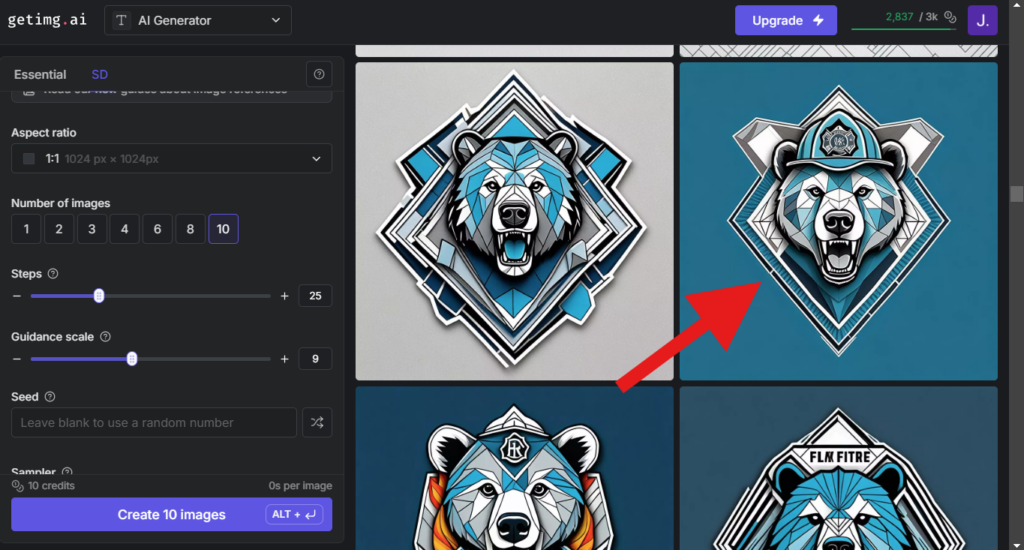
Genera e itera — cambia el prompt y los ajustes según haga falta — hasta que quedes conforme con el resultado. En mi caso, esto suele tomar unas 100 imágenes. Sí, en serio.
3. Cuando encuentres una imagen que te convenza, descárgala.
Consejo profesional: aumenta la resolución (upscale) de las imágenes antes de usarlas. Afina los detalles y hace que las manipulaciones (como calcar) sean más suaves. Si ya tienes una imagen que no tiene calidad suficiente, el upscale puede rescatarla — hay muchos servicios que hacen esto, incluido getimg.ai.
Cómo hacer upscale en getimg.ai
Pasa el mouse sobre la imagen
Haz clic en los "tres puntos" que aparecen arriba a la derecha
Haz clic en "Upscale 4x" en el menú
Después del upscale, descarga la imagen ampliada (el formato no importa)
Resultado del paso: una imagen en tu carpeta de descargas que quieres usar en tu proyecto.
Instalar una tipografía (opcional)
Una tipografía es el aspecto que tienen las letras (como "Times New Roman" o "Comic Sans"). Si las fuentes que ya tienes en tu computadora te sirven, sáltate este paso.
Este proyecto usa la tipografía gratuita Naluka. Si no quieres instalarla, todo sigue funcionando — simplemente obtendrás una tipografía del sistema por defecto en su lugar.
1. Encuentra una tipografía. Este proyecto es un regalo personal (no lo estoy vendiendo), así que prácticamente cualquier tipografía que encuentre me sirve.
Si estás trabajando en algo que vas a vender…
Entonces necesitarás una tipografía que sea gratuita para uso comercial, una tipografía estándar del sistema, o una para la que hayas comprado una licencia comercial. Los detalles quedan fuera del alcance de este proyecto.
Fui a 1001 Fonts (no es patrocinio ni afiliación). Quería algo con onda tiki para hacer juego con la tortuga, busqué "Hawaii fonts" y usé el primer resultado: Naluka.
Cómo encontrar y descargar una fuente en 1001 Fonts
Ve a la página de inicio y busca el estilo que quieras — yo busqué "Hawaii Fonts" y miré lo que apareció:
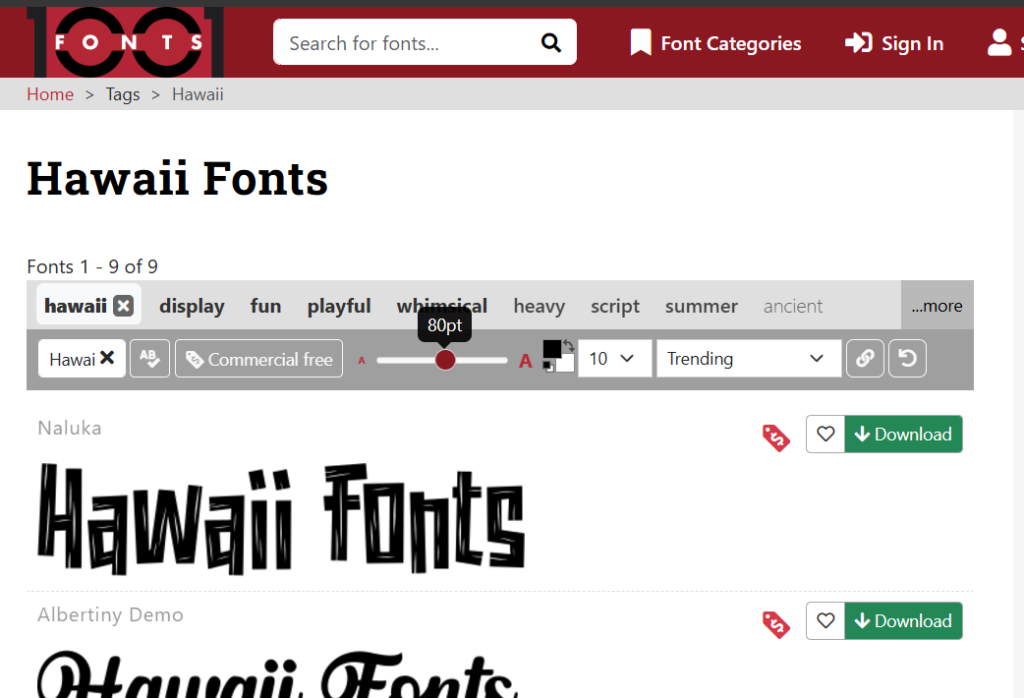
Haz clic en una fuente para abrir sus detalles y luego descárgala. Enlace directo a la que usé: https://www.1001fonts.com/naluka-font.html
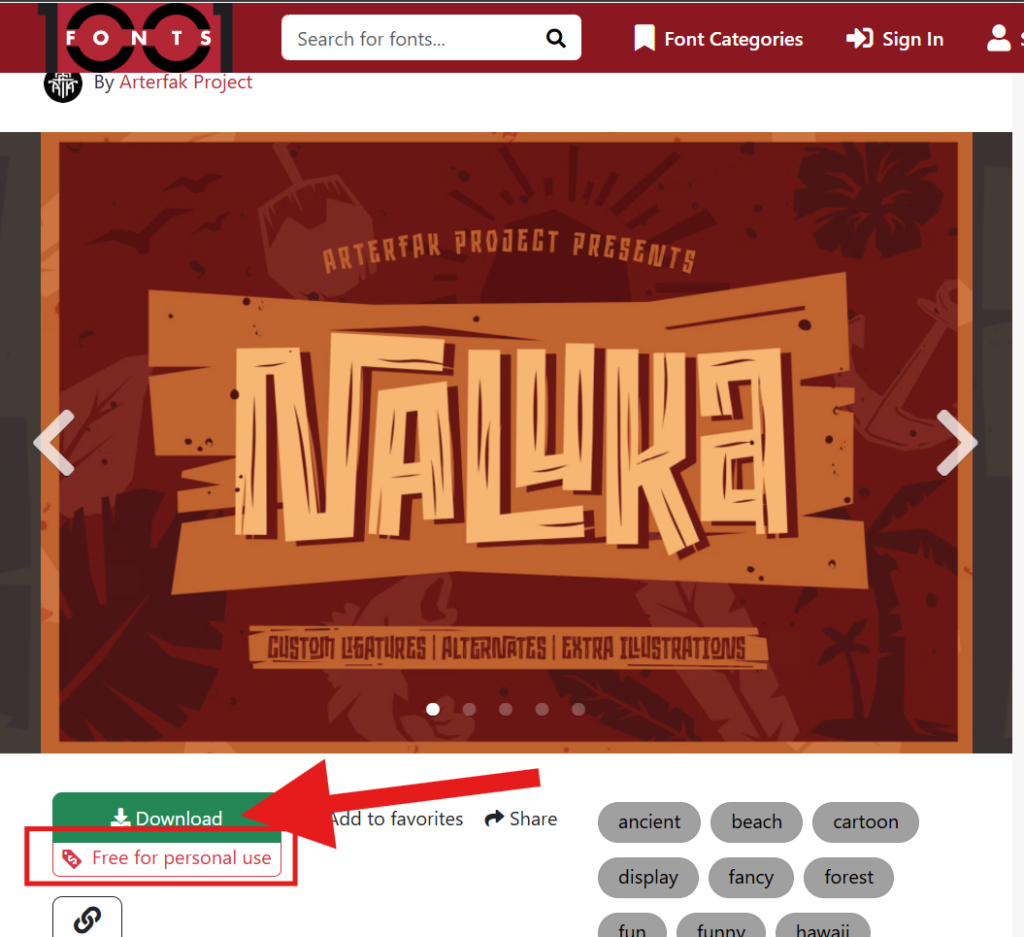
2. Instálala.
Cómo instalar una tipografía descargada
1. Abre tu carpeta de descargas
2. Abre el archivo ZIP que acabas de descargar
3. Abre uno de los archivos de fuente que hay dentro (yo normalmente elijo el más grande por tamaño de archivo, pero cualquiera debería funcionar)
4. Haz clic en Instalar
Listo — cierra todo. Nota: cualquier programa en el que quieras usar la fuente (Word, xTool Creative Space, lo que sea) necesita reiniciarse antes de que aparezca la fuente nueva.
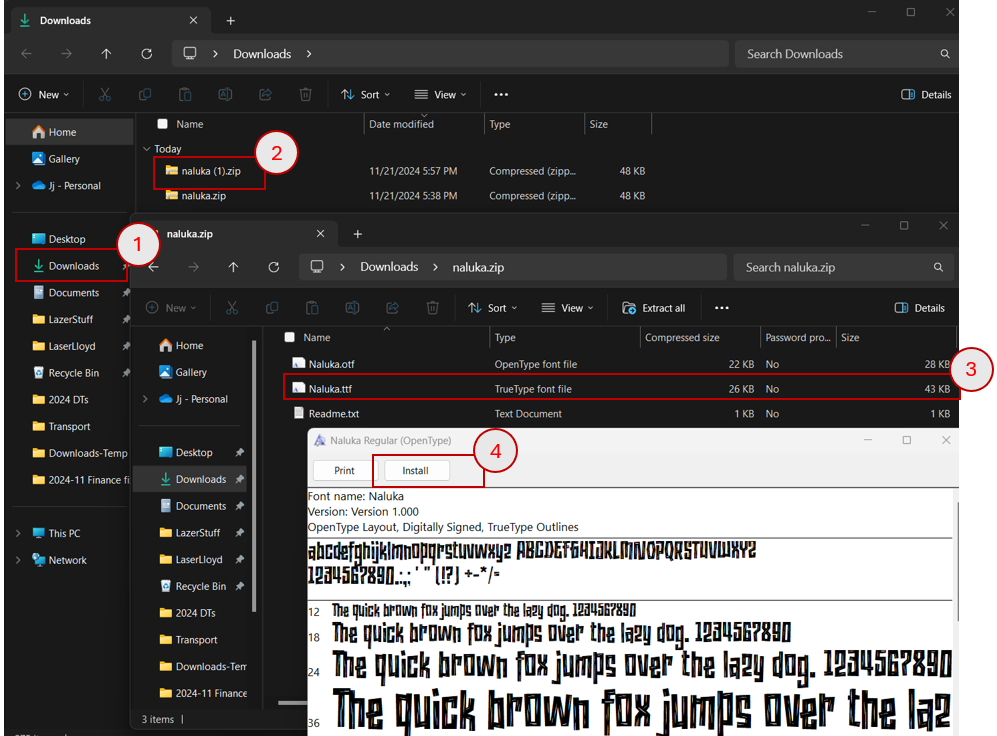
Resultado del paso: las fuentes que quieres están instaladas en tu computadora.
Configurar xTool Creative Space
1. Abre el programa y crea un proyecto nuevo.
Consejo profesional: guarda pronto y seguido. He perdido mucho progreso por no guardar. Guardo varias veces mientras un proyecto avanza. Este se guardó como "Fire Bear".
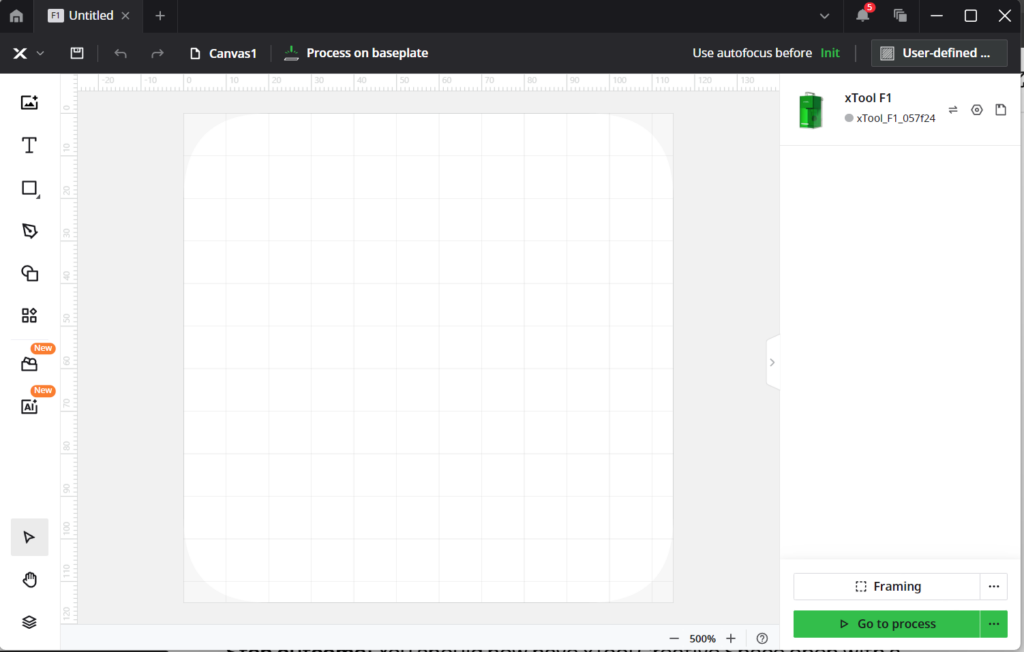
Resultado del paso: xTool Creative Space abierto con un proyecto nuevo y guardado.
Preparar la imagen
1. Importa la imagen (básicamente, arrástrala hacia adentro).
Cómo importar tu imagen a xTool Creative Space
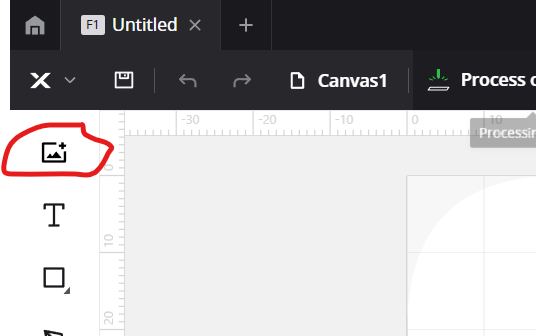
- En el proyecto nuevo, haz clic en el ícono para agregar una imagen
- Aparece una ventana preguntando qué imagen importar
- Selecciona la imagen que generaste y descargaste
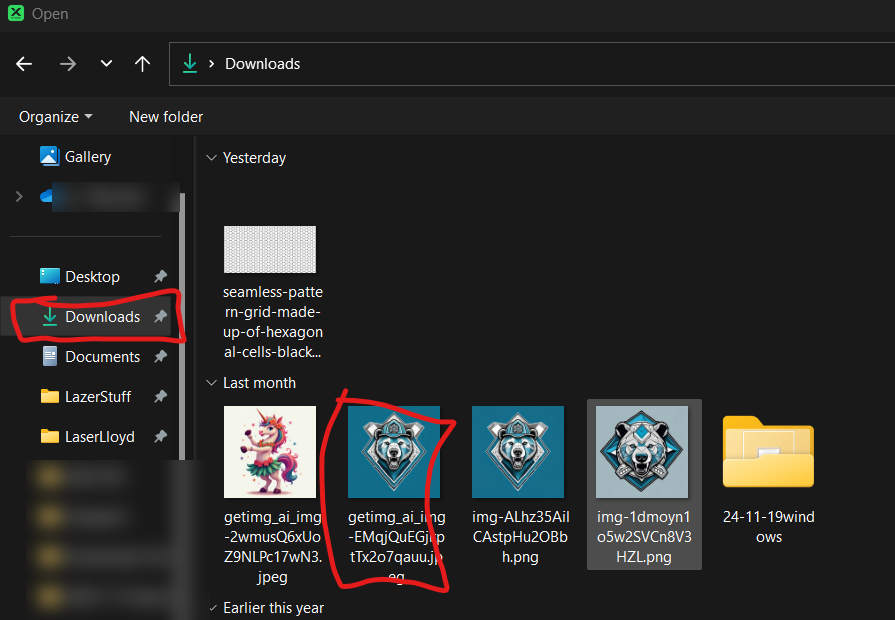
- Tu imagen ya está en xTool Creative Space
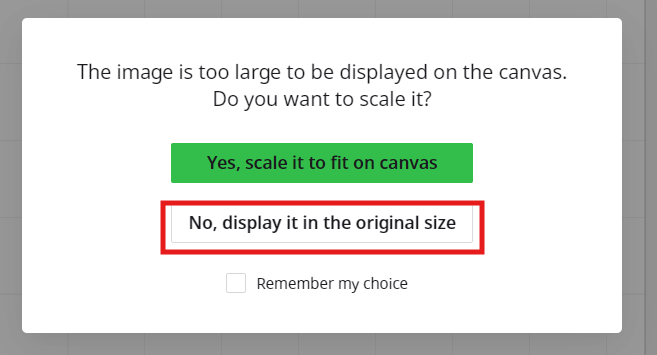
¿Importar a tamaño original o escalado?
Puede que una ventana te pregunte si quieres importar la imagen a su tamaño original o reducida. Elige el tamaño completo, a menos que tu computadora empiece a ir lenta — entonces elige la versión escalada.
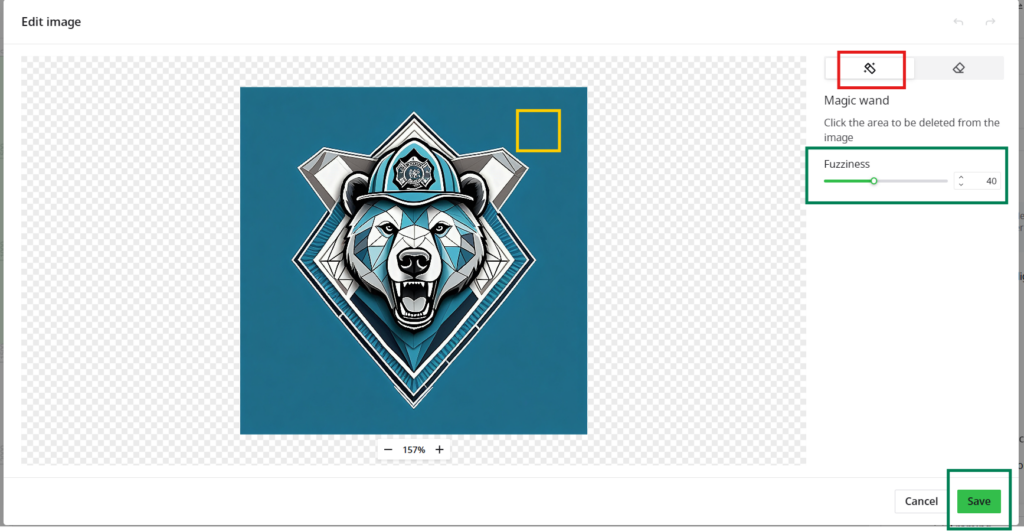
2. Edita para quitar el fondo.
Cómo quitar el fondo de una imagen en xTool
- Con la imagen seleccionada, elige la función Edit
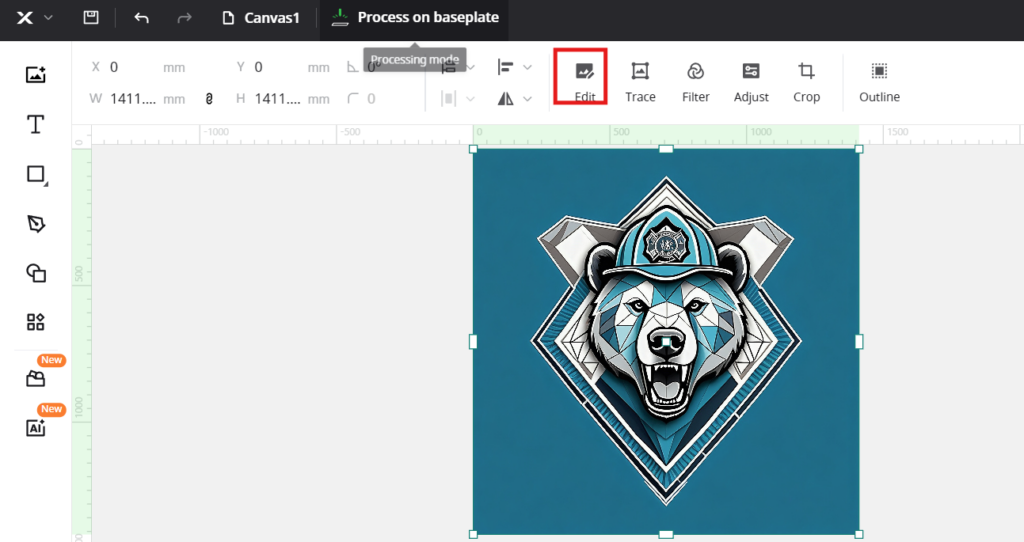
- Selecciona la herramienta Magic Wand y luego haz clic en el fondo para quitarlo
- Ajusta el valor de Fuzziness si no está tomando todo el fondo
- CTRL+Z deshace cualquier error
- Haz clic en Save cuando quede limpio
3. Ajusta para convertir a escala de grises.
Cómo poner la imagen en escala de grises
- Con el fondo ya quitado, selecciona la imagen y haz clic en Adjust
- Aparece un cuadro de diálogo con opciones
- Úsalas para poner la imagen en escala de grises
(los láseres graban tonos de gris; las máquinas de gama alta pueden hacer color en algunos metales, pero eso queda fuera de este tutorial)
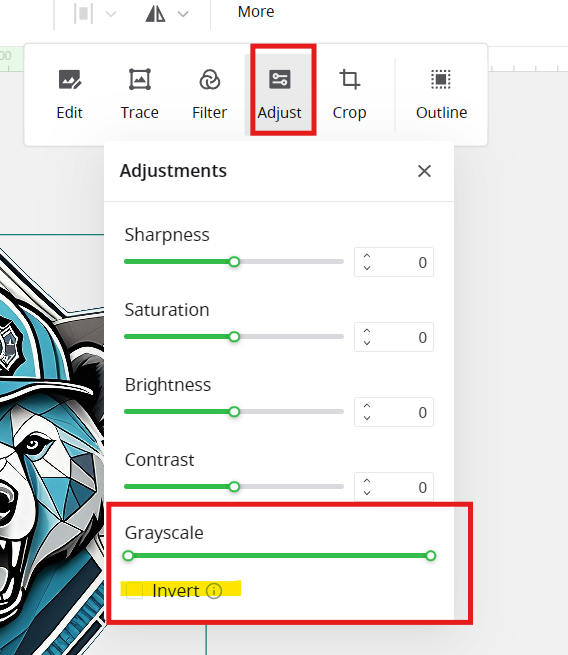
- Arrastra los extremos inferior y superior del deslizador de escala de grises hasta que la imagen se vea como esperas
- Los demás deslizadores de este menú ajustan toda la imagen a tu gusto
Nota: los láseres normalmente oscurecen el material (lo están quemando). Si tu material se aclara con el láser en cambio — metal recubierto, como las tarjetas de presentación de aluminio — usa Invert para obtener el esquema de color correcto.
- Los demás deslizadores de este menú ajustan toda la imagen a tu gusto
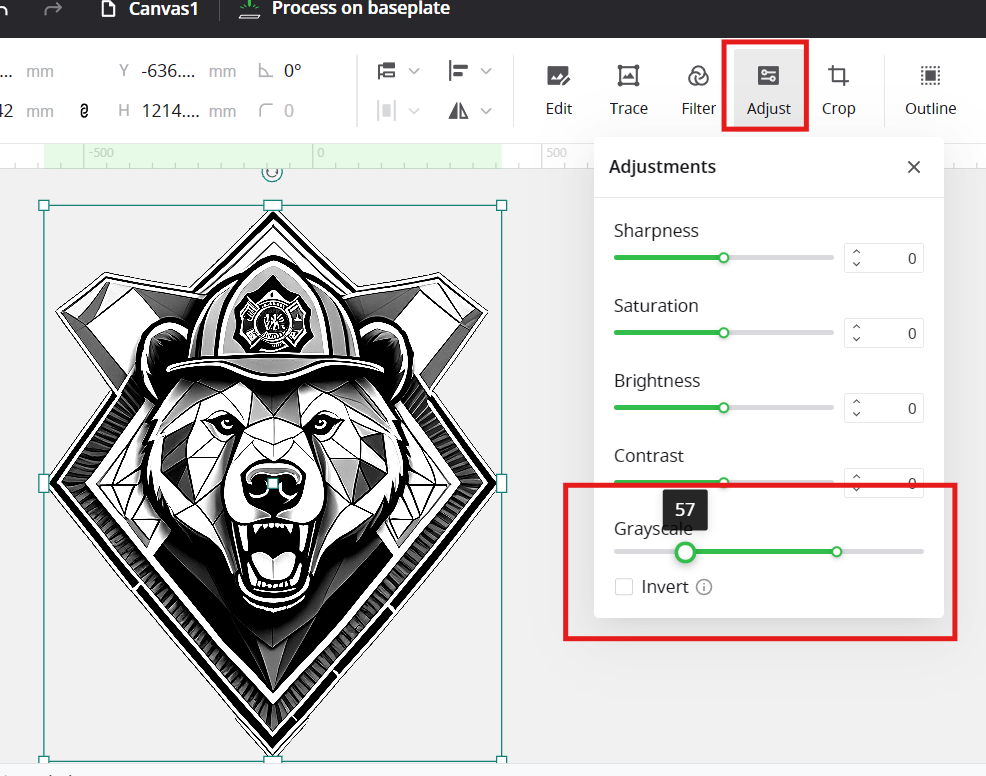
Resultado del paso: tu imagen en escala de grises y sin fondo.
Organizar y agregar texto
1. Coloca la imagen donde quieras.
- Achícala o agrándala para que quepa en tu área de trabajo — haz clic y arrastra las manijas de las esquinas para escalar
- Para moverla, haz clic en la imagen, espera a que aparezca la flecha de cuatro puntas y luego haz clic y arrastra
2. Agrega texto. Haz clic en el ícono "T" y haz clic en el área de trabajo para colocar un cuadro de texto.
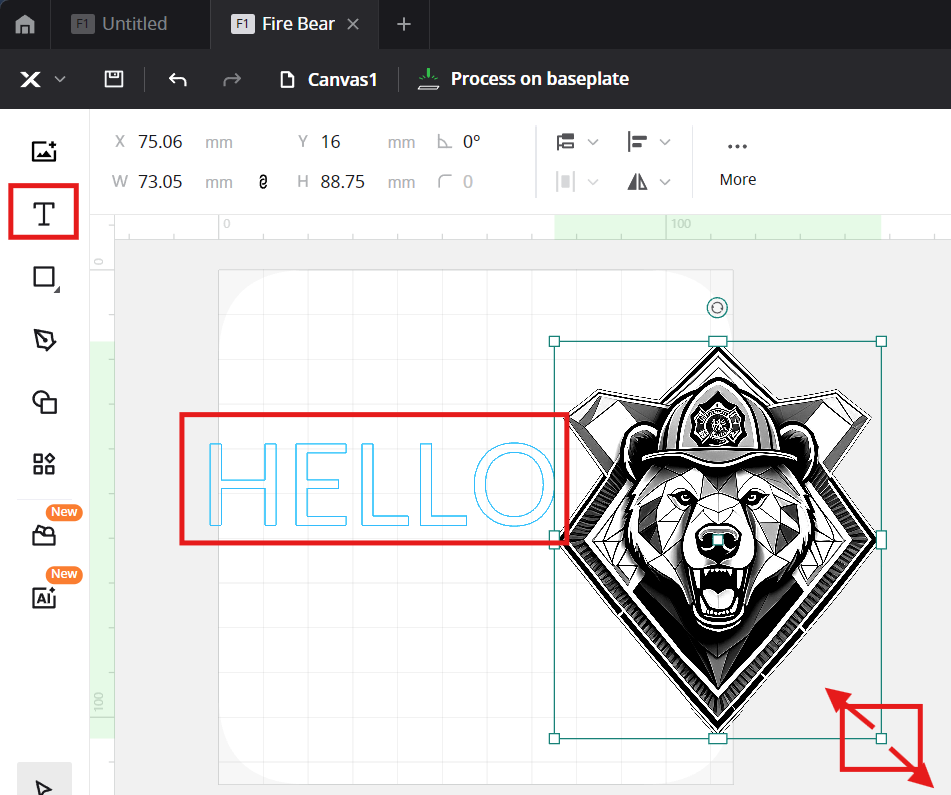
3. Escribe tu texto y cambia la tipografía.
- Escribe lo que quieras que lleve la pieza. Yo usé dos cuadros de texto separados — una línea principal grande y un eslogan más pequeño debajo — para poder ajustar su tamaño y posición de forma independiente
- Con el texto seleccionado, elige tu tipografía en el menú desplegable de fuentes de la barra de herramientas superior. Tu fuente recién instalada está en la lista — si no está, reinicia xTool Creative Space (las fuentes solo se cargan al iniciar)
- Escala y posiciona el texto como cualquier otro objeto: manijas de esquina para redimensionar, arrastrar para mover
4. Haz una revisión final de la disposición. Todo termina en un objeto real, no en un lienzo infinito — mantén todo el diseño dentro del área de la pieza en bruto que estás grabando, y deja espacio de respiro en los bordes. Mi bandeja tiene forma de plato hondo, así que mantuve el diseño en la parte más plana del cuenco.
Resultado del paso: el logo y el texto organizados exactamente como quieres que queden quemados.
Grabarlo
1. Pon todo en Engrave. Selecciona todos tus objetos y ajusta el tipo de procesamiento a Engrave en el panel de la derecha.
2. Elige tus ajustes. Hora de la honestidad: no anoté mis números finales de potencia y velocidad antes de que este sitio quedara en silencio, así que no voy a fingir que los recuerdo. Lo que sí puedo decirte: parte del preset incorporado de Creative Space para madera dura oscura (territorio del nogal), haz una prueba pequeña en la parte de abajo de tu pieza en bruto, y ajusta desde ahí. La madera oscura necesita un poco más de contraste que la clara — inclínate hacia una quemadura más profunda, o el diseño se desvanece.
3. Posiciona y enfoca. Pon la pieza en bruto bajo el láser, ejecuta framing para previsualizar exactamente dónde caerá el diseño, y ajusta hasta que quede bien. Después enfoca la máquina sobre la superficie — en el F1 eso es el ajuste de enfoque en el cabezal. Enfoca sobre la superficie que en realidad estás grabando, no sobre la mesa; una bandeja con forma de plato queda más baja en el centro que en el borde.
4. Ejecuta el trabajo y no le quites el ojo de encima. Madera más láser significa humo y alguna llamarada ocasional. Quédate ahí. Cuando termine, limpia el hollín con un paño seco y ya está.
Dónde puede salir mal
- Las superficies curvas pelean con el enfoque. Una bandeja tipo plato no es plana, y el láser tiene una banda estrecha donde de verdad está nítido. Mantén el diseño en la zona más plana o acepta bordes un poco suaves. La mía aguantó bien, pero un cuenco más profundo no lo habría hecho.
- Tu fuente nueva no aparece. Está instalada, pero Creative Space ya estaba abierto. Reinicia el programa. A todo el mundo le pasa esto.
- La madera oscura se come el contraste. La vista previa sobre un lienzo blanco te miente — un gris medio que se ve bien en pantalla puede desaparecer sobre madera dura oscura. Fuerza el ajuste de escala de grises más de lo que te parece correcto.
- Las imágenes de IA necesitan limpieza. Recién salidas del generador suele haber basura de fondo y detalles borrosos. Primero haz upscale, quita el fondo correctamente y revisa la conversión a escala de grises antes de quemar — el láser reproduce fielmente cada defecto que dejes.
Relacionado: ajustes de materiales y calibración — el cuaderno de ajustes detrás de cada quemadura en este sitio.