Gravure sur bois : Fire Bear
- Catégorie
- Projets Laser
- Publié
- 22 novembre 2024
- Mis à jour
- 16 septembre 2026
- Par
- Jacob Lloyd — rédigé avec l'aide de l'IA, une fois le projet terminé
- Temps de lecture
- 11 min de lecture
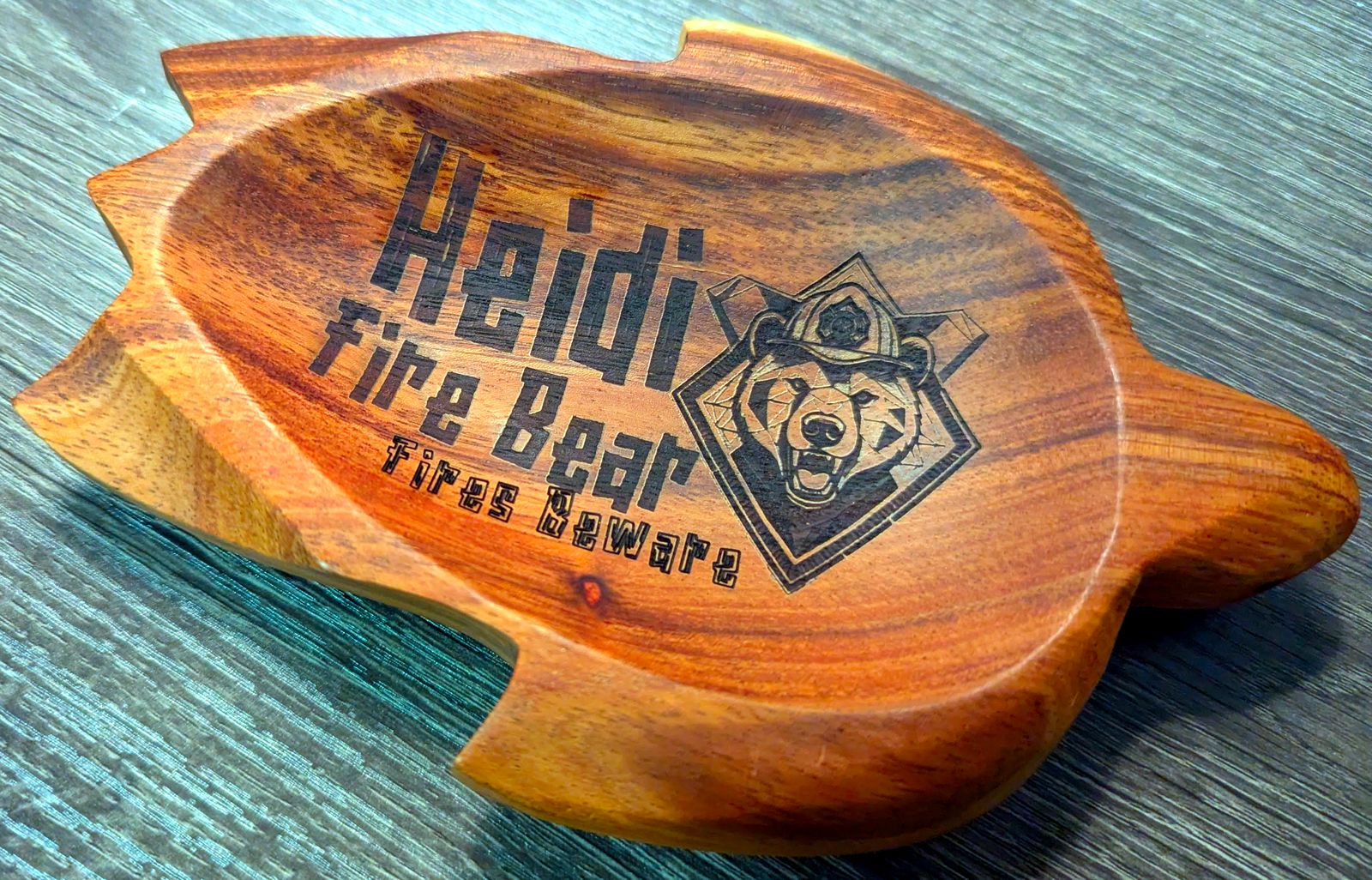
En clair : Un projet de cadeau de bout en bout : utiliser l'IA pour concevoir un logo ours-pompier sur mesure, puis le graver au laser sur un plateau en bois sculpté. L'article détaille les outils de conception gratuits, le logiciel de mise en page, et la gravure elle-même. Le résultat a l'air d'un cadeau fait par un professionnel, sans le prix professionnel.
Un pompier que je connais méritait un cadeau, alors j'ai gravé un logo « Fire Bear » sur mesure sur un plateau en bois sculpté. Cet article retrace tout le parcours : générer le logo avec l'IA, récupérer une police gratuite, tout configurer dans xTool Creative Space, et le graver dans du bois dur foncé.
tl;dr
- Ce que c'est : un logo personnalisé gravé sur un plateau en bois dur sculpté.
- Ce que ça coûte : pratiquement rien à part le plateau brut — le générateur d'image IA et la police étaient gratuits.
- Ce qu'il vous faut : un graveur laser capable de marquer le bois (j'ai utilisé un xTool F1), xTool Creative Space (gratuit), et un générateur d'images.
- Ce que vous obtenez : un cadeau unique en son genre qui a l'air d'avoir coûté cher.
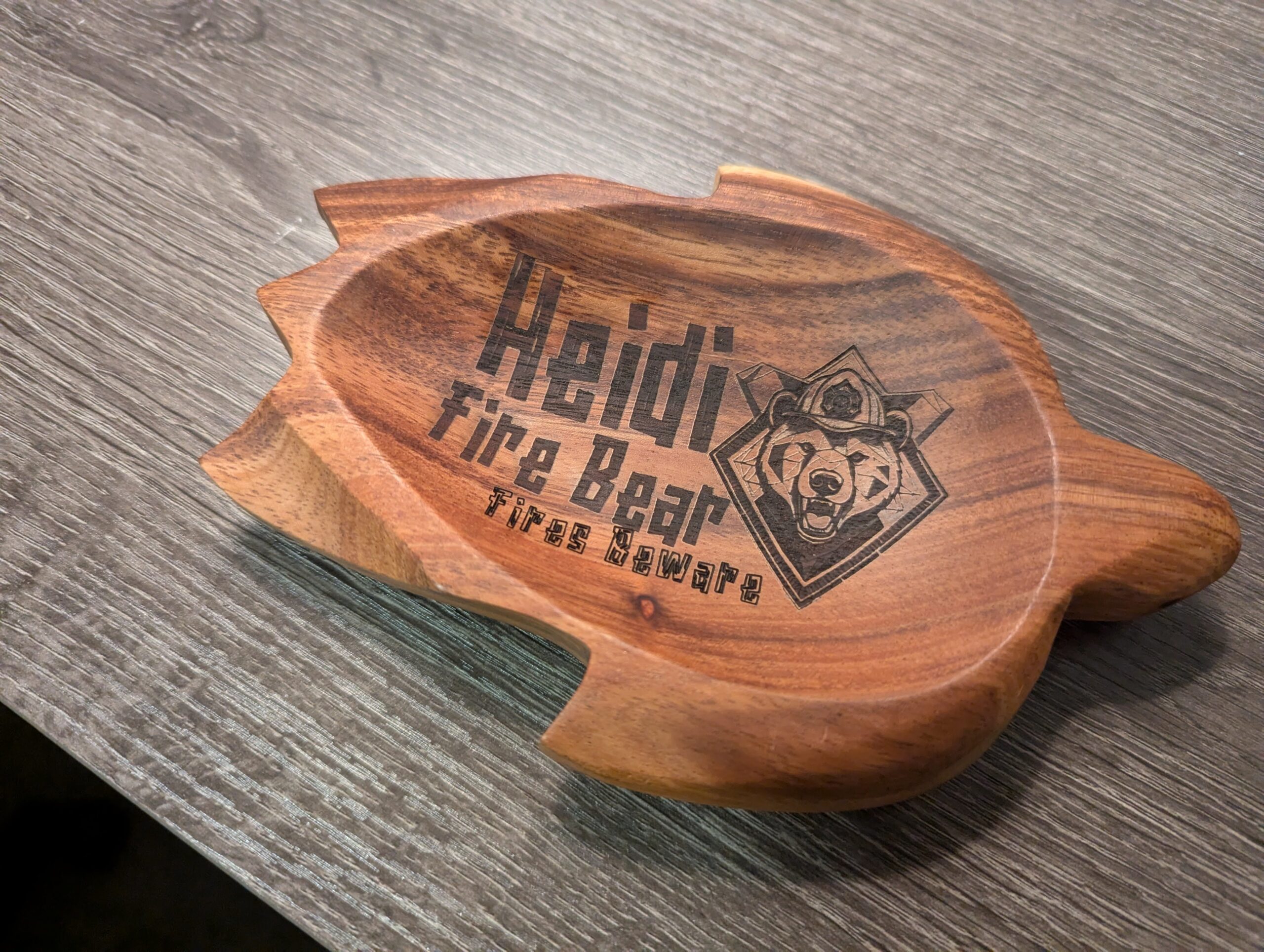
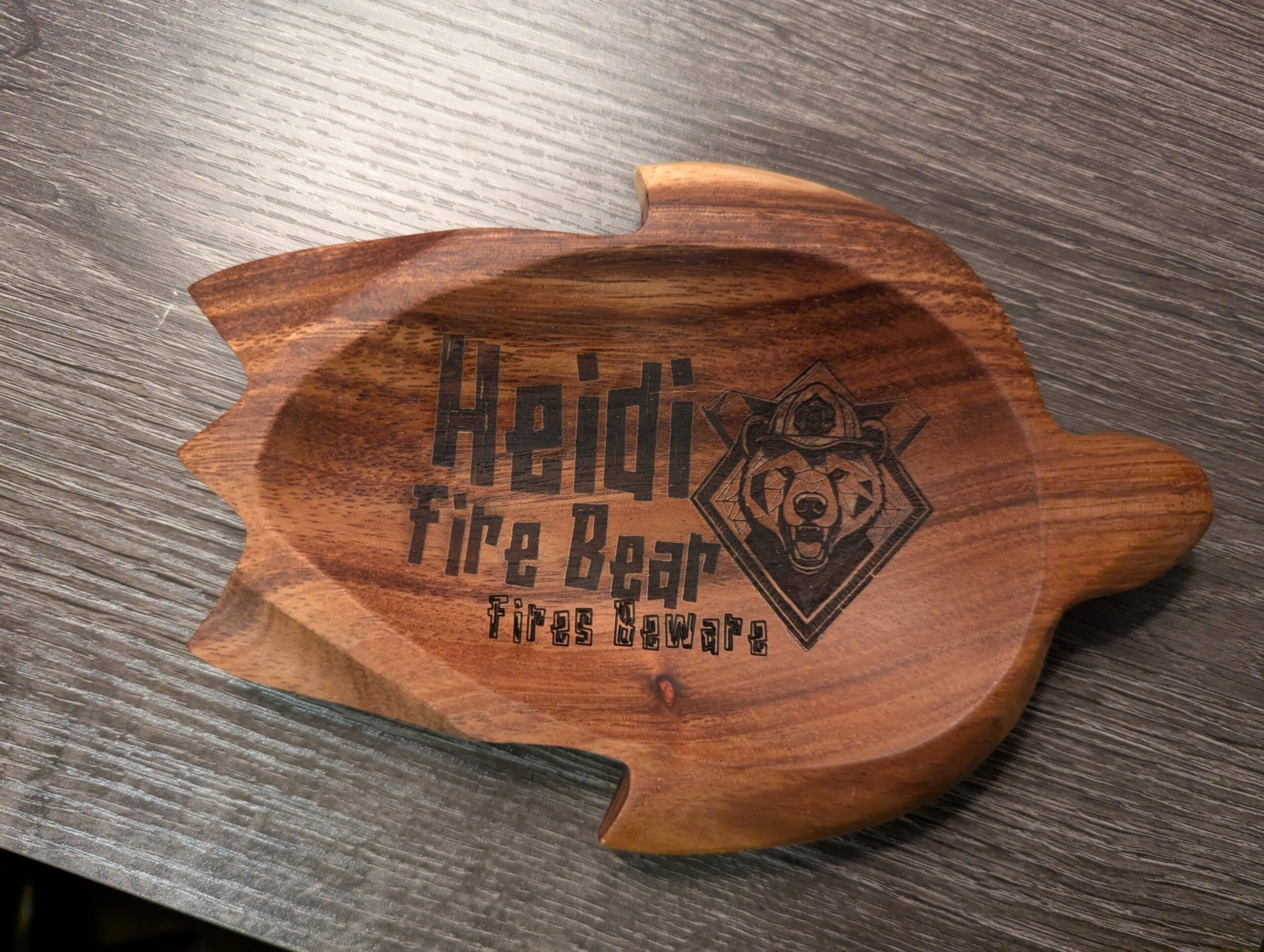
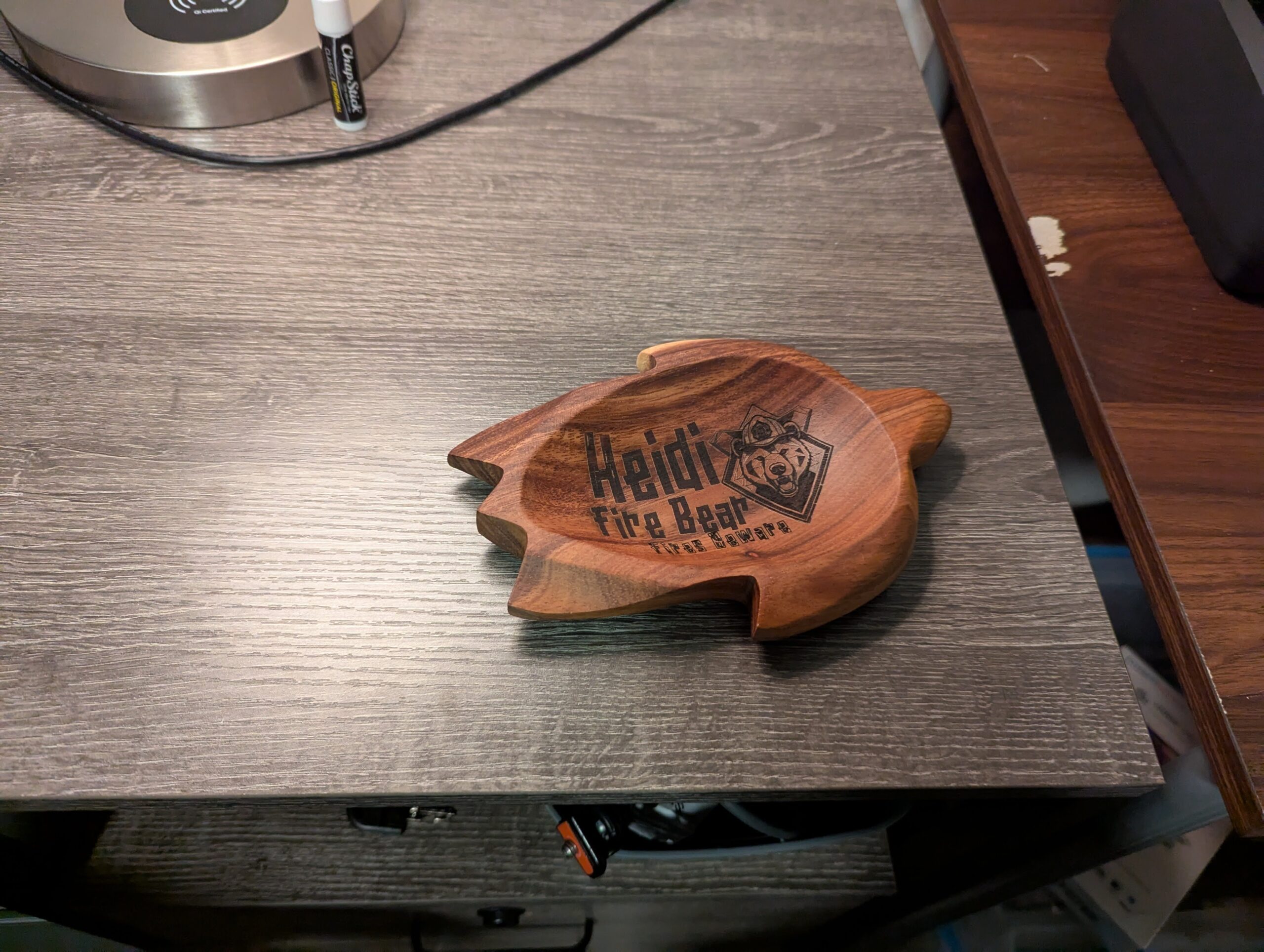
La pièce finie
D'abord le résultat. Le brut était un plateau en forme de tortue déjà sculpté, en bois dur foncé — de l'acacia, à en juger par le grain. La gravure est le badge d'ours généré par IA, plus du texte dans une police personnalisée.
Outils et matériaux
- Laser : xTool F1. N'importe quel graveur capable de marquer le bois fera l'affaire — pour le bois, vous voulez le laser à diode, pas l'infrarouge.
- Logiciel : xTool Creative Space (gratuit). Pas sponsorisé par xTool, c'est juste ce qui fait tourner ma machine.
- Matériau : un plateau tortue brut déjà sculpté, en bois dur foncé. Je ne l'ai pas tourné moi-même sur un tour — le brut est arrivé déjà sculpté, je l'ai juste personnalisé.
Sécurité : les lasers sont intrinsèquement dangereux — utilisez une protection oculaire adaptée et prenez vos précautions. Le bois est inflammable, et vous pointez une machine à feu dessus. Ventilez, surveillez la gravure, gardez quelque chose à proximité pour étouffer un début de flambée.
Créer le logo
Les étapes ci-dessous sont celles que j'ai suivies pour concevoir ce logo. Si vous en avez déjà un, passez directement à la suite.
Le concept : un ours intense avec des éléments de pompier — un casque, peut-être un badge. Rien de très précis en tête, à part que ça ait l'air cool, que ça ne fasse pas trop « généré par IA », et que ce soit quelque chose que la destinataire apprécierait vraiment.
Créer le visuel : si vous savez dessiner, dessinez. Moi je ne sais pas, alors j'ai généré le design avec l'IA (Stable Diffusion).
Astuce pro : j'utilise getimg.ai, mais n'importe quel générateur d'images IA fonctionne. Ni sponsorisé ni affilié — c'est juste ce que j'utilise.
1. Connectez-vous au générateur de votre choix et ouvrez la page de génération.
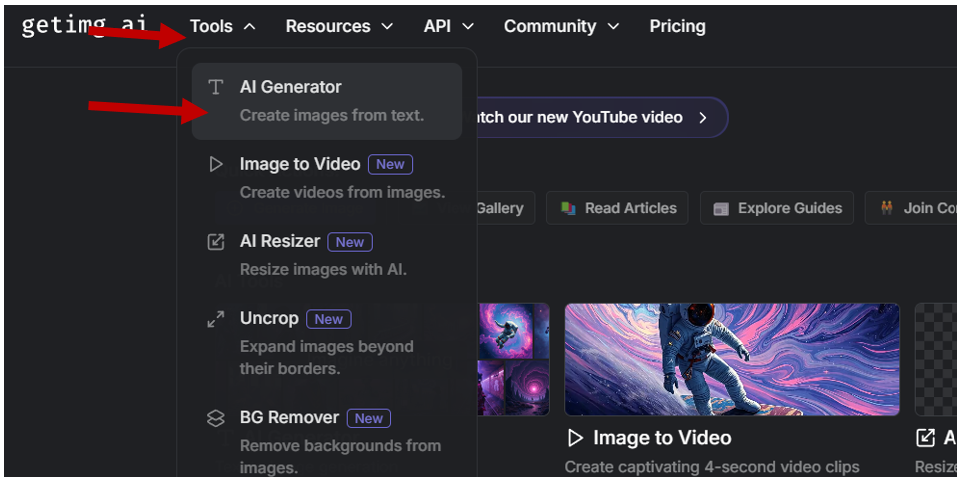
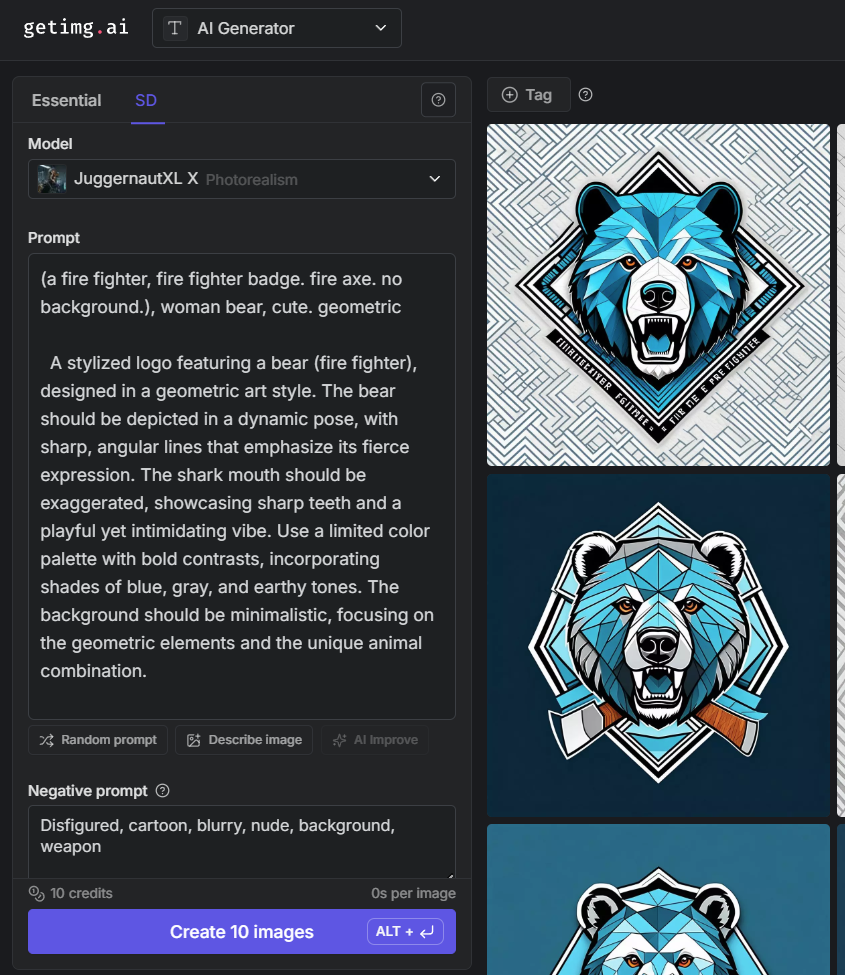
2. Indiquez ce que vous voulez comme image. Voici ce à quoi je suis arrivé après une douzaine d'ajustements :
Détails de la génération d'image : logo Fire Bear
Mode : Text to Image generation
Type de génération : SD
Prompt (ce qu'on veut dans l'image) :
(a fire fighter, fire fighter badge. fire axe. no background.), woman bear, cute. geometric.
A stylized logo featuring a bear (fire fighter), designed in a geometric art style. The bear should be depicted in a dynamic pose, with sharp, angular lines that emphasize its fierce expression. The shark mouth should be exaggerated, showcasing sharp teeth and a playful yet intimidating vibe. Use a limited color palette with bold contrasts, incorporating shades of blue, gray, and earthy tones. The background should be minimalistic, focusing on the geometric elements and the unique animal combination.
Prompt négatif (ce qu'on ne veut pas dans l'image) :
Disfigured, cartoon, blurry, nude, background, weapon
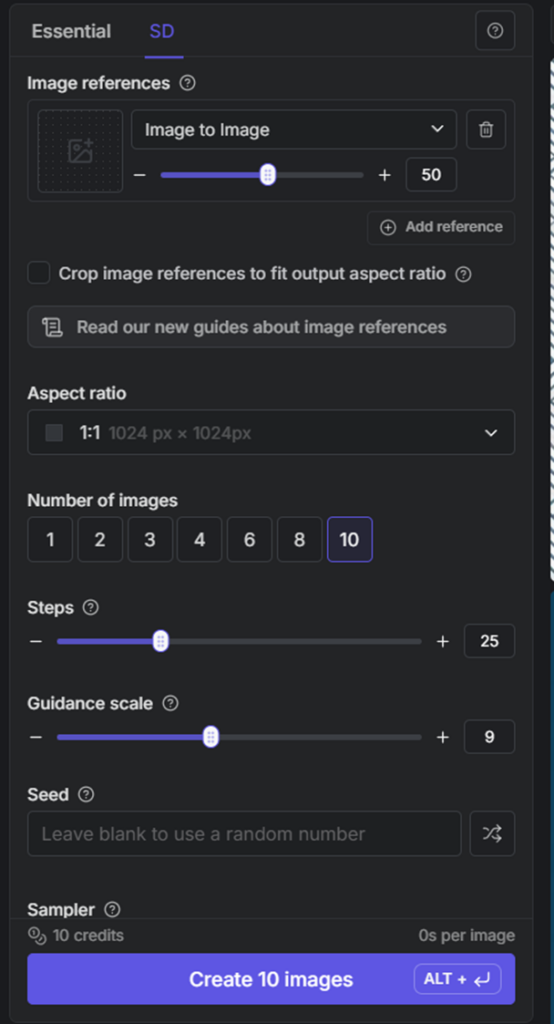
Nombre d'images : commencez par deux jusqu'à vous rapprocher du résultat voulu, puis passez à 10 une fois que vous êtes bien proche
Steps: 25
Guidance Scale: 9
Sampler: LMS Karras
Modifiez ces réglages comme bon vous semble pour obtenir l'image souhaitée.
Réglages de génération d'image, suite :
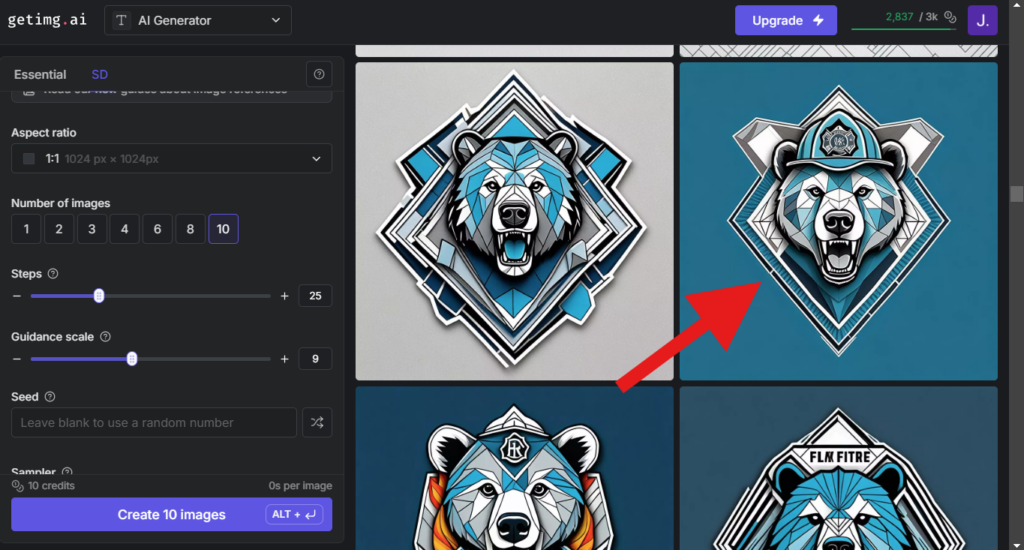
Générez et itérez — modifiez le prompt et les réglages au besoin — jusqu'à être satisfait du résultat. Pour moi, ça prend en général une centaine d'images. Oui, vraiment.
3. Une fois que vous avez trouvé une image qui vous plaît, téléchargez-la.
Astuce pro : upscalez vos images avant de les utiliser. Ça affine les détails et rend les manipulations (comme le calque) plus fluides. Si vous avez déjà une image qui n'est pas d'assez bonne qualité, l'upscaling peut la sauver — de nombreux services le proposent, dont getimg.ai.
Comment upscaler une image dans getimg.ai
Survolez l'image avec la souris
Cliquez sur les « trois points » qui apparaissent en haut à droite
Cliquez sur « Upscale 4x » dans le menu
Une fois l'upscale terminé, téléchargez l'image agrandie (le format n'a pas d'importance)
Résultat de l'étape : une image que vous voulez pour votre projet, dans votre dossier de téléchargements.
Installer une police (si vous le souhaitez)
Une police, c'est l'apparence des lettres (comme « Times New Roman » ou « Comic Sans »). Si les polices déjà sur votre ordinateur vous conviennent, passez cette étape.
Ce projet utilise la police gratuite Naluka. Si vous ne voulez pas l'installer, tout fonctionne quand même — vous aurez simplement une police système par défaut à la place.
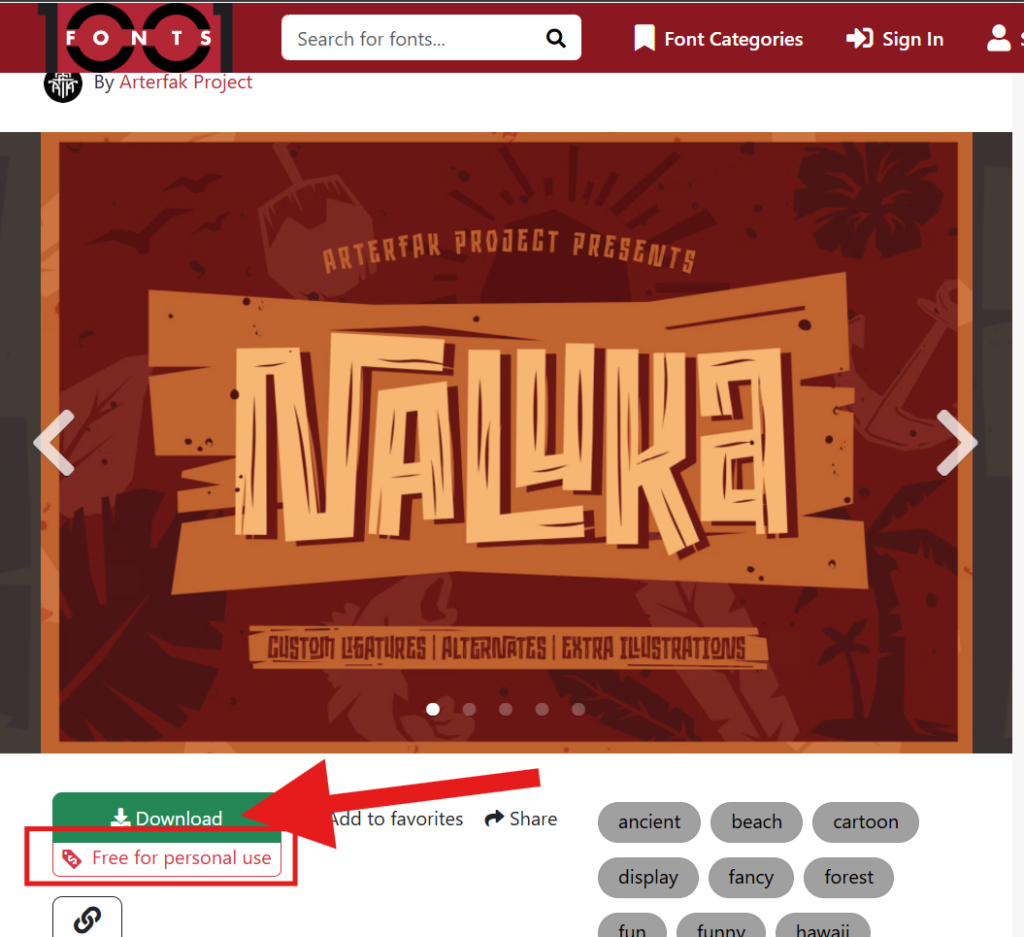
1. Trouvez une police. Ce projet est un cadeau personnel (je ne le vends pas), donc pratiquement n'importe quelle police que je trouve fera l'affaire.
Si vous travaillez sur quelque chose que vous allez vendre…
Alors il vous faudra une police libre d'usage commercial, une police système standard, ou une police pour laquelle vous avez acheté une licence commerciale. Les détails sortent du cadre de ce projet.
Je suis allé sur 1001 Fonts (ni sponsorisé, ni affilié). Je voulais quelque chose d'un peu tiki pour aller avec la tortue, j'ai cherché « Hawaii fonts », et j'ai pris le premier résultat : Naluka.
Comment trouver et télécharger une police sur 1001 Fonts
Allez sur la page d'accueil et cherchez le style que vous voulez — j'ai cherché « Hawaii Fonts » et j'ai regardé ce qui ressortait :
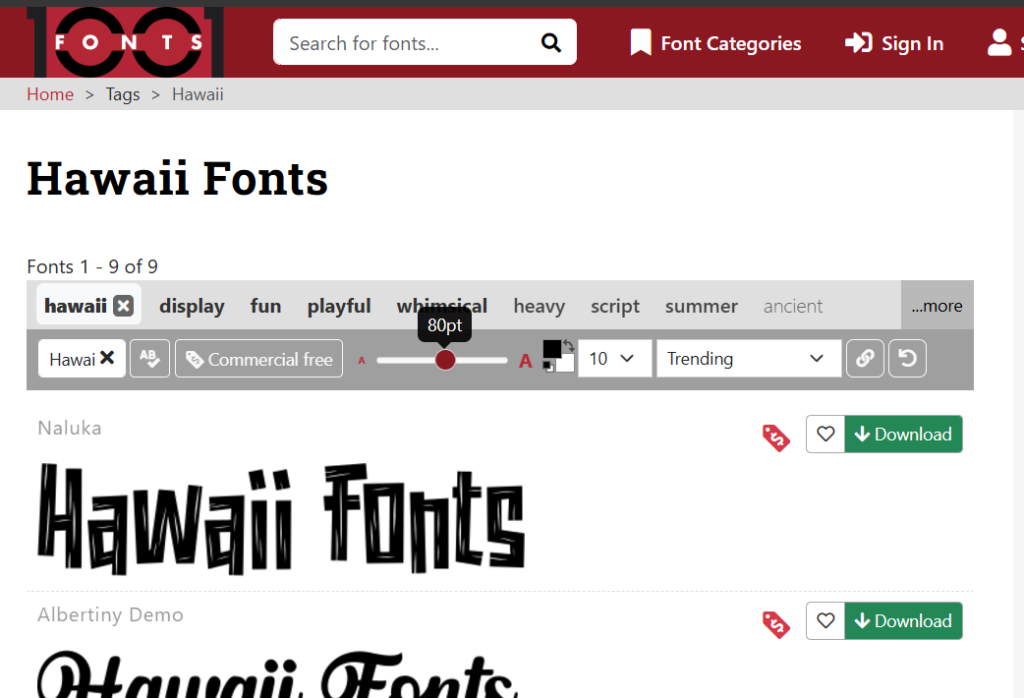
Cliquez sur une police pour ouvrir ses détails, puis téléchargez-la. Lien direct vers celle que j'ai utilisée : https://www.1001fonts.com/naluka-font.html
2. Installez-la.
Comment installer une police téléchargée
1. Ouvrez votre dossier de téléchargements
2. Ouvrez le fichier ZIP que vous venez de télécharger
3. Ouvrez l'un des fichiers de police à l'intérieur (je choisis en général celui avec la plus grande taille de fichier, mais n'importe lequel devrait fonctionner)
4. Cliquez sur Installer
C'est fait — fermez tout. Remarque : tous les programmes dans lesquels vous voulez utiliser la police (Word, xTool Creative Space, ou autre) doivent être redémarrés avant que la nouvelle police apparaisse.
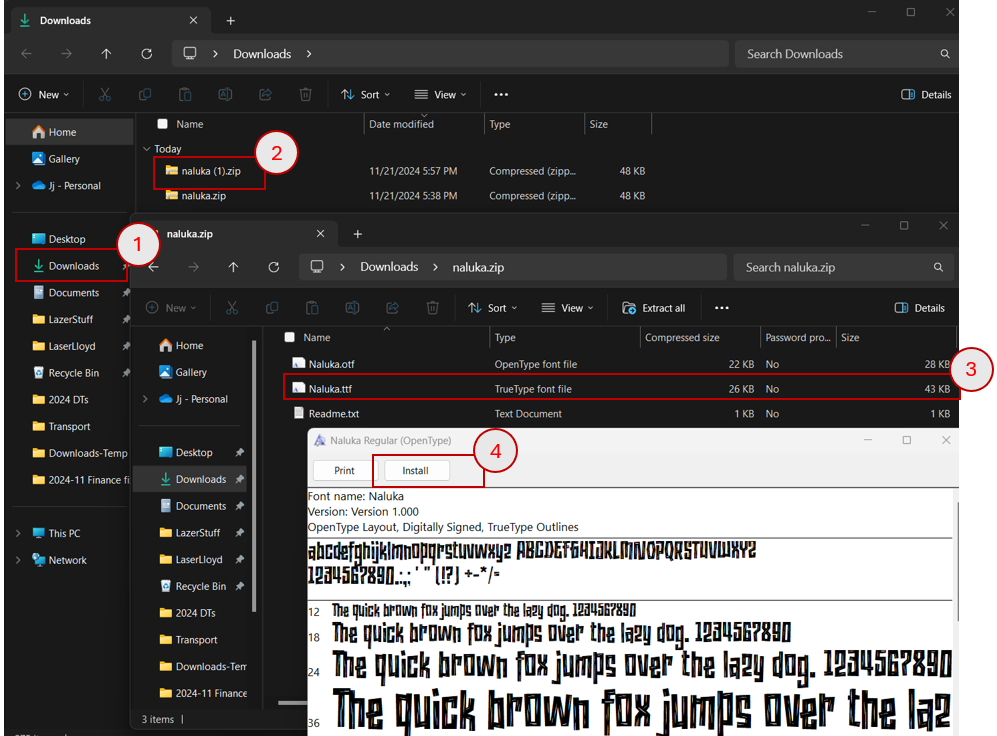
Résultat de l'étape : les polices que vous voulez sont installées sur votre ordinateur.
Configurer xTool Creative Space
1. Ouvrez le programme et créez un nouveau projet.
Astuce pro : sauvegardez tôt et souvent. J'ai perdu beaucoup de progrès en ne sauvegardant pas. Je sauvegarde plusieurs fois pendant qu'un projet avance. Celui-ci a été sauvegardé sous le nom « Fire Bear ».
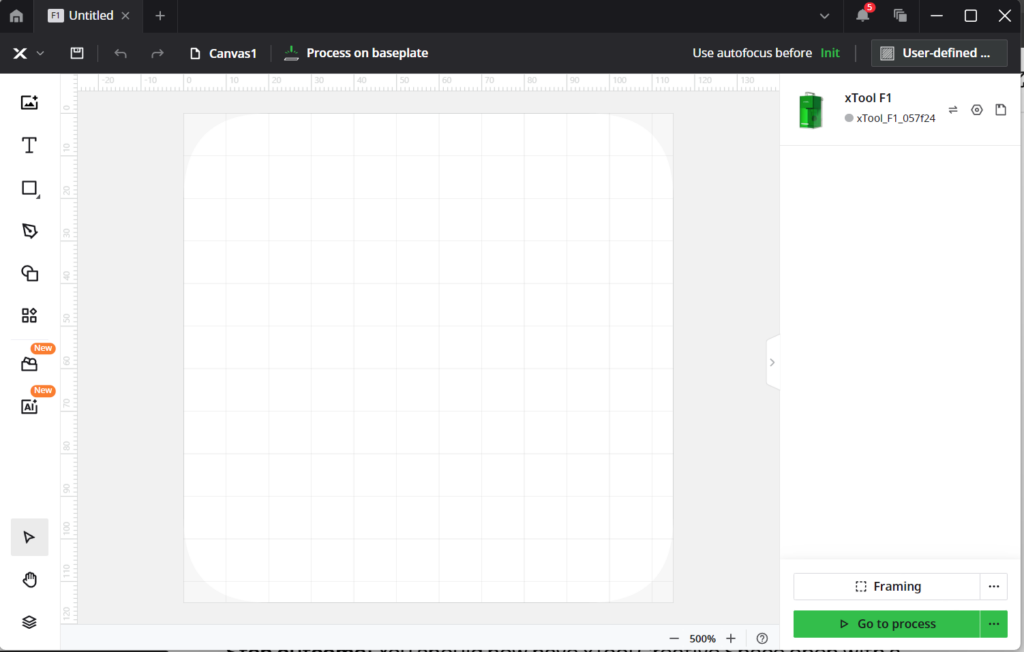
Résultat de l'étape : xTool Creative Space ouvert avec un nouveau projet sauvegardé.
Préparer l'image
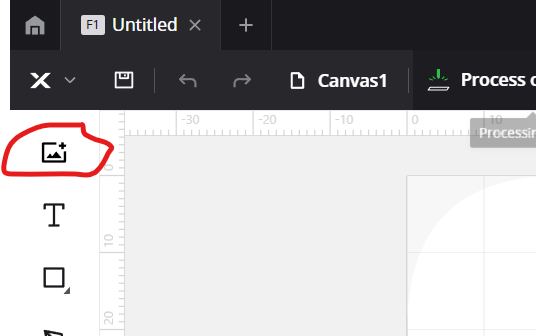
1. Importez l'image (en gros, glissez-la à l'intérieur).
Comment importer votre image dans xTool Creative Space
- Dans le nouveau projet, cliquez sur l'icône pour ajouter une image
- Une fenêtre apparaît pour demander quelle image importer
- Sélectionnez l'image que vous avez générée et téléchargée
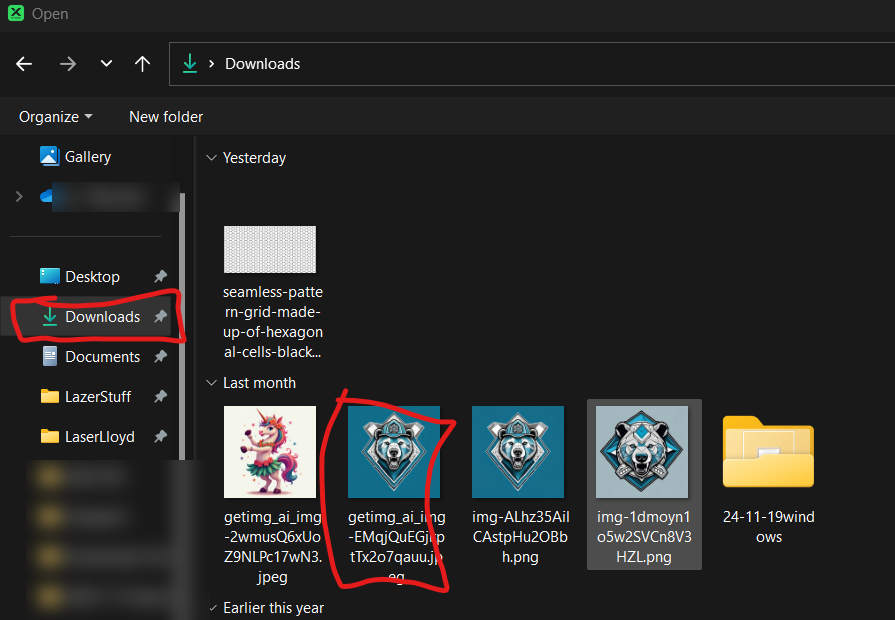
- Votre image est maintenant dans xTool Creative Space
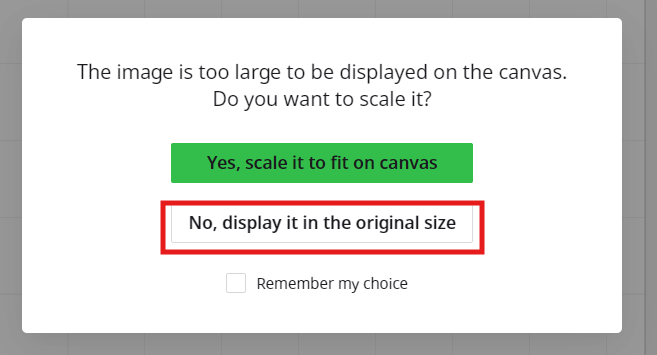
Importer à la taille d'origine ou redimensionnée ?
Une fenêtre peut vous demander si vous voulez importer l'image à sa taille d'origine ou réduite. Choisissez la taille complète, sauf si votre ordinateur commence à ramer — prenez alors la version réduite.
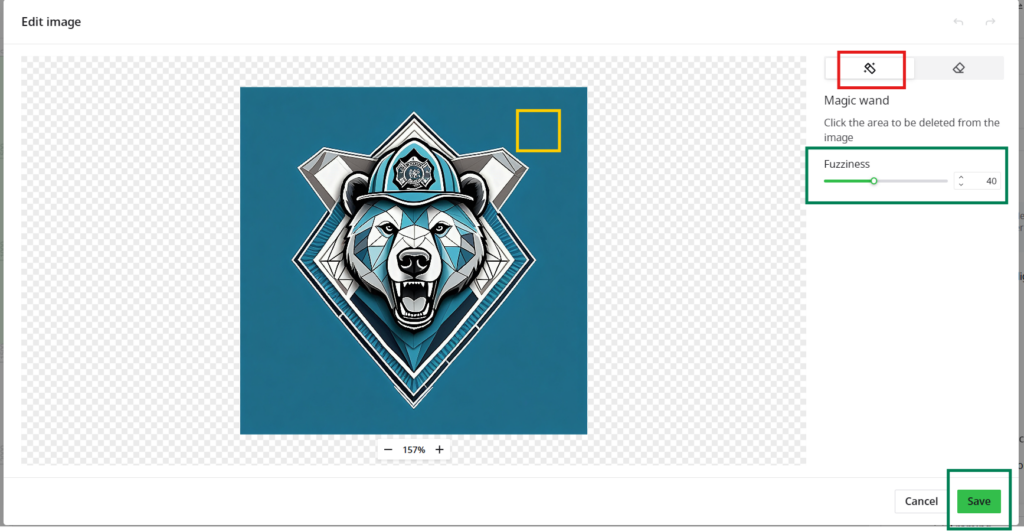
2. Modifiez pour supprimer le fond.
Comment supprimer le fond d'une image dans xTool
- L'image sélectionnée, choisissez la fonction Edit
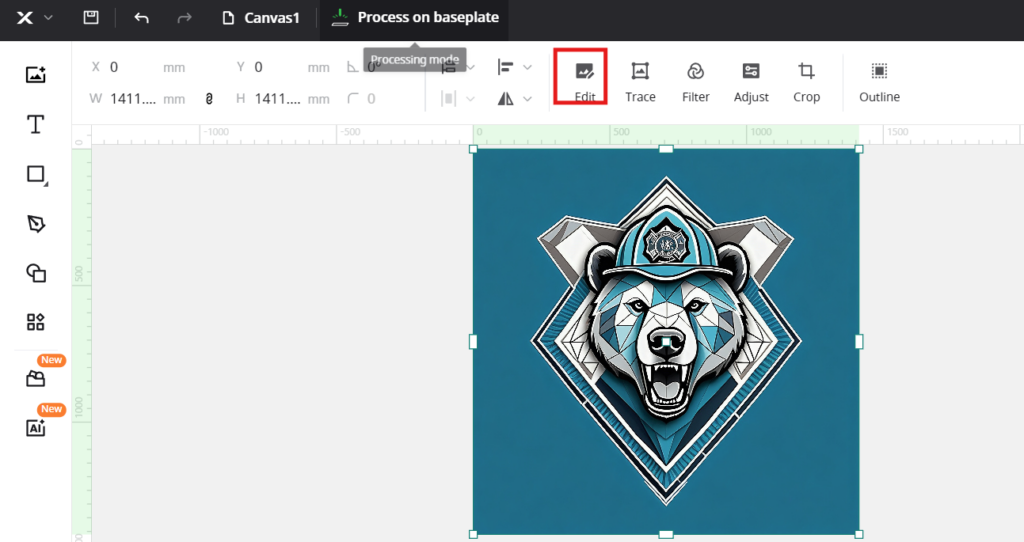
- Sélectionnez l'outil Magic Wand, puis cliquez sur le fond pour le supprimer
- Ajustez le réglage Fuzziness s'il ne capture pas tout le fond
- CTRL+Z annule toute erreur
- Cliquez sur Save une fois que c'est propre
3. Utilisez Adjust pour convertir en niveaux de gris.
Comment passer l'image en niveaux de gris
- Le fond supprimé, sélectionnez l'image et cliquez sur Adjust
- Une boîte de dialogue avec des options apparaît
- Utilisez-les pour passer l'image en niveaux de gris
(les lasers gravent des nuances de gris ; les machines haut de gamme peuvent faire de la couleur sur certains métaux, mais ça sort du cadre de ce tutoriel)
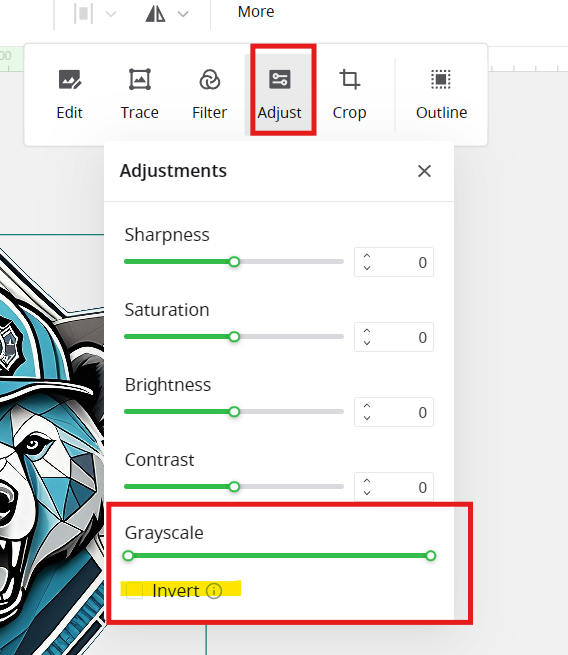
- Faites glisser les extrémités basse et haute du curseur de niveaux de gris jusqu'à ce que l'image ressemble à ce que vous attendez
- Les autres curseurs de ce menu ajustent l'image entière selon vos préférences
Remarque : les lasers assombrissent généralement le matériau (ils le brûlent). Si votre matériau s'éclaircit au contraire sous le laser — un métal traité, comme des cartes de visite en aluminium — utilisez Invert pour obtenir le bon rendu des couleurs.
- Les autres curseurs de ce menu ajustent l'image entière selon vos préférences
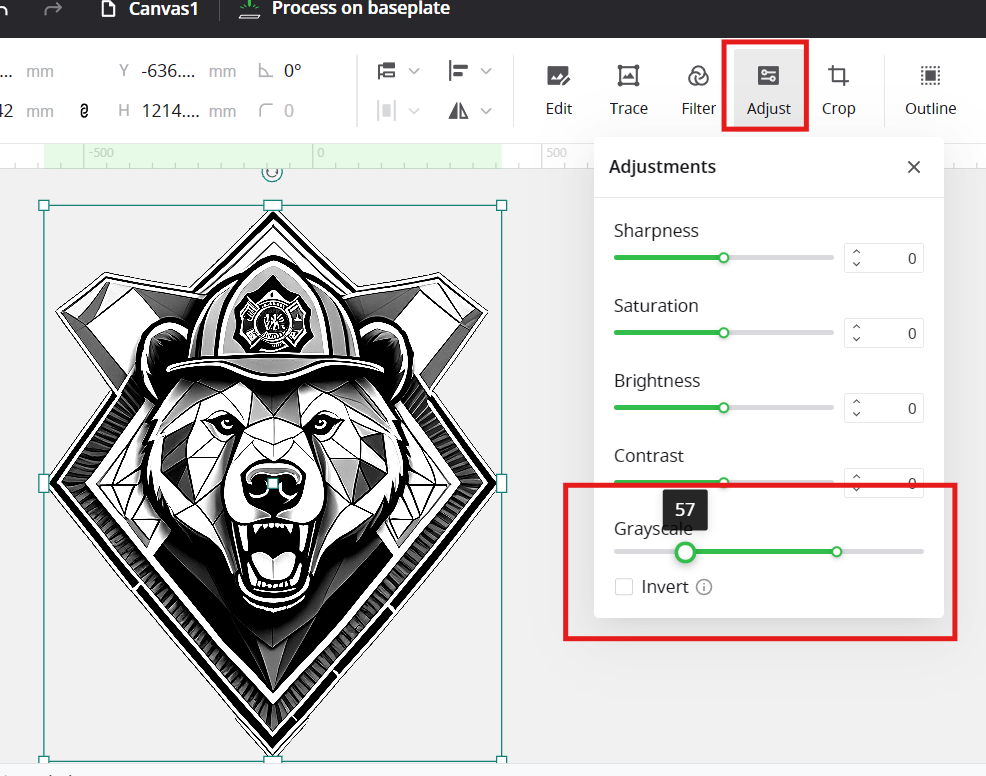
Résultat de l'étape : votre image en niveaux de gris, sans fond.
Disposition et ajout de texte
1. Placez l'image où vous le souhaitez.
- Réduisez ou agrandissez-la pour l'adapter à votre espace de travail — cliquez et faites glisser les poignées d'angle pour redimensionner
- Pour la déplacer, cliquez sur l'image, survolez jusqu'à ce que la flèche à quatre directions apparaisse, puis cliquez-glissez
2. Ajoutez du texte. Cliquez sur l'icône « T » puis cliquez dans l'espace de travail pour placer une zone de texte.
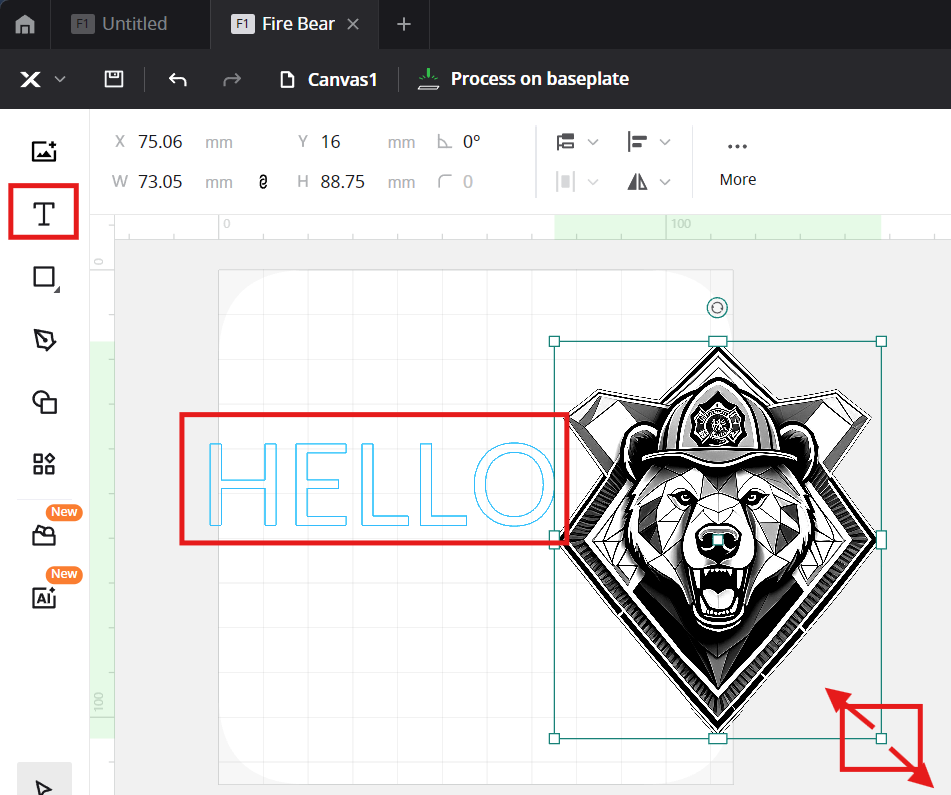
3. Tapez votre texte et changez la police.
- Tapez ce que vous voulez sur la pièce. J'ai utilisé deux zones de texte séparées — une grande ligne principale et une plus petite en dessous, en guise d'accroche — pour pouvoir les dimensionner et les placer indépendamment
- Le texte sélectionné, choisissez votre police dans le menu déroulant de polices, dans la barre d'outils du haut. Votre police fraîchement installée est dans la liste — si elle n'y est pas, redémarrez xTool Creative Space (les polices ne se chargent qu'au démarrage)
- Redimensionnez et positionnez le texte comme n'importe quel autre objet : poignées d'angle pour redimensionner, glisser pour déplacer
4. Faites une dernière vérification de la mise en page. Tout finit sur un objet réel, pas sur une toile infinie — gardez tout le design à l'intérieur de la zone du brut que vous gravez, et laissez de la marge sur les bords. Mon plateau est creusé, alors j'ai gardé le design dans la partie la plus plate du creux.
Résultat de l'étape : logo et texte disposés exactement comme vous voulez les graver.
Graver la pièce
1. Réglez tout sur Engrave. Sélectionnez tous vos objets et réglez le type de traitement sur Engrave dans le panneau de droite.
2. Choisissez vos réglages. Moment d'honnêteté : je n'ai pas noté mes chiffres finaux de puissance et de vitesse avant que ce site ne se taise, donc je ne prétendrai pas m'en souvenir. Ce que je peux vous dire : partez du préréglage intégré de Creative Space pour bois dur foncé (côté noyer), faites un petit test sur le dessous de votre brut, et ajustez à partir de là. Le bois foncé a besoin d'un peu plus de contraste que le bois clair — préférez pécher par une gravure trop profonde, sinon le design s'efface.
3. Positionnement et mise au point. Placez le brut sous le laser, lancez le cadrage (framing) pour prévisualiser exactement où le design va atterrir, et ajustez jusqu'à ce que ce soit bon. Faites ensuite la mise au point de la machine sur la surface — sur le F1, c'est le réglage de mise au point sur la tête. Faites la mise au point sur la surface que vous gravez réellement, pas sur le plan de travail ; un plateau creusé est plus bas au centre que sur les bords.
4. Lancez la gravure et surveillez-la. Bois plus laser veut dire fumée et, de temps en temps, une petite flambée. Restez à proximité. Une fois terminé, essuyez la suie avec un chiffon sec et c'est fini.
Ce qui peut mal tourner
- Les surfaces courbes se battent avec la mise au point. Un plateau creusé n'est pas plat, et le laser n'a qu'une bande étroite où il est vraiment net. Gardez le design dans la zone la plus plate, ou acceptez des bords un peu flous. Le mien a bien tenu, mais un creux plus profond n'aurait pas tenu.
- Votre nouvelle police n'apparaît pas. Elle est installée, mais Creative Space était déjà ouvert. Redémarrez le programme. Ça arrive à tout le monde.
- Le bois foncé mange le contraste. L'aperçu sur une toile blanche vous ment — un gris moyen qui a l'air bien à l'écran peut disparaître sur du bois dur foncé. Poussez le réglage des niveaux de gris plus fort que ce qui vous semble raisonnable.
- Les images IA ont besoin d'un nettoyage. Fraîches sorties du générateur, il y a généralement des résidus de fond et des détails flous. Upscalez d'abord, supprimez proprement le fond, et vérifiez la conversion en niveaux de gris avant de graver — le laser reproduit fidèlement chaque défaut que vous laissez traîner.
À lire aussi : réglages matériaux et calibration — le carnet de réglages derrière chaque gravure de ce site.