木版彫刻:火の熊
- カテゴリ
- レーザープロジェクト
- 公開日
- 2024年11月22日
- 更新日
- 2026年9月16日
- 著者
- Jacob Lloyd — プロジェクト完了後、AIの支援を受けて執筆
- 読了時間
- 約12分で読めます
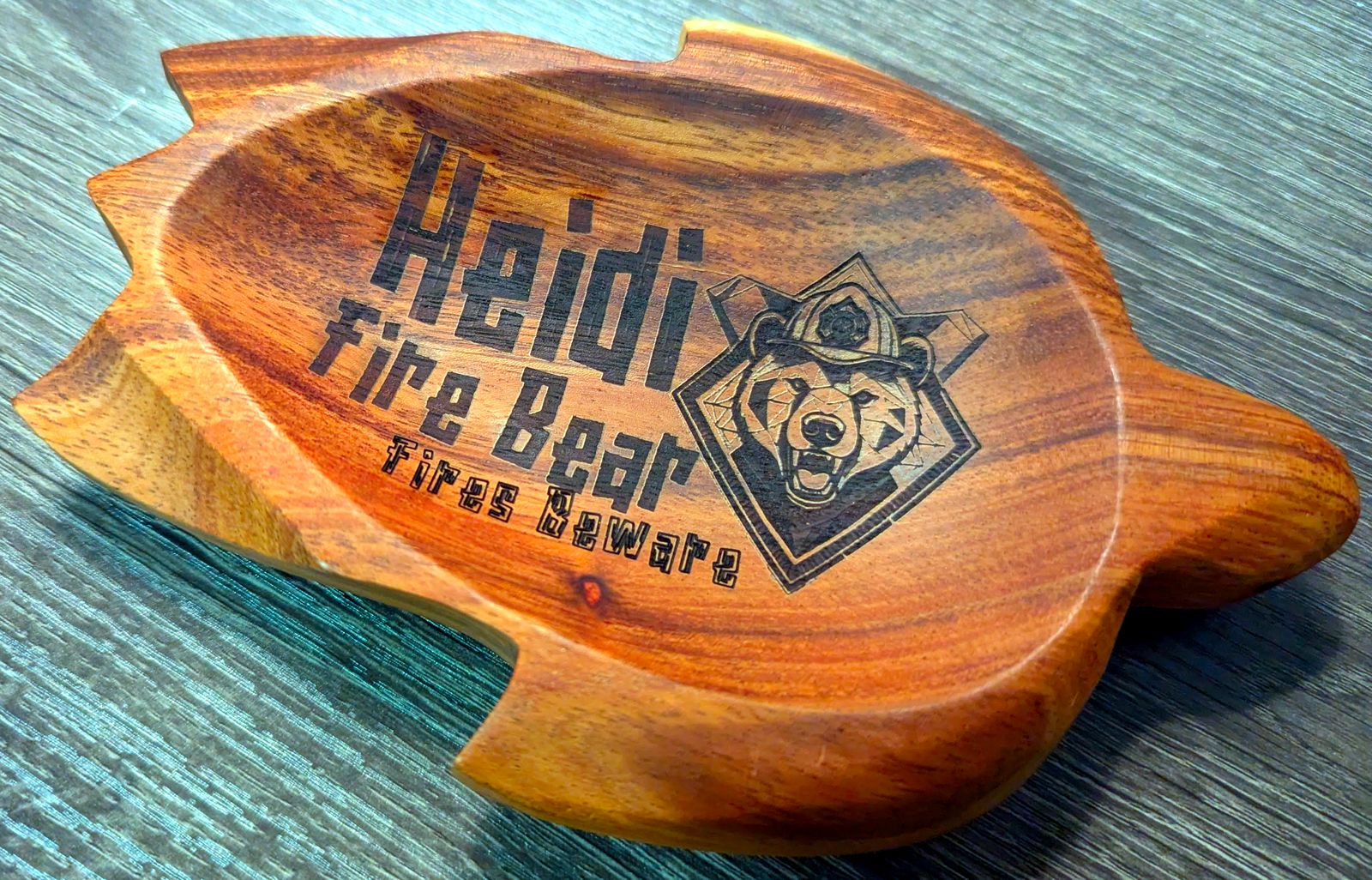
かんたんに言うと: ギフト制作の全工程を紹介します。AIを使ってオリジナルの「消防士クマ」のロゴをデザインし、それを彫刻した木製トレイにレーザーで彫り込みます。無料のデザインツール、レイアウトソフト、そして実際の彫刻作業の手順も解説しています。その結果、プロが作ったかのようなプレゼントが、プロ並みの価格を払わずに完成します。
私の知り合いの消防士さんにはプレゼントを贈りたかったので、彫刻した木製トレイにオリジナルの「火の熊」ロゴを彫刻しました。この記事では、AIを使ってロゴを作成し、無料の書体を入手して、xTool Creative Spaceで全てを設定した上で、濃色の堅木に焼き付けるまでの全工程を紹介します。
要約
- 内容:彫刻した堅木製のトレイにオリジナルのロゴを彫刻したものです。
- 費用:トレイの素材以外はほとんどかかりません。AI画像生成ツールや書体も無料でした。
- 必要なもの:木を彫刻できるレーザー彫刻機(私はxTool F1を使用しました)、無料のxTool Creative Space、そして画像生成ツールです。
- 出来上がり:まるで専門家に依頼したかのような、世界に一つだけのギフトになります。
完成品の様子
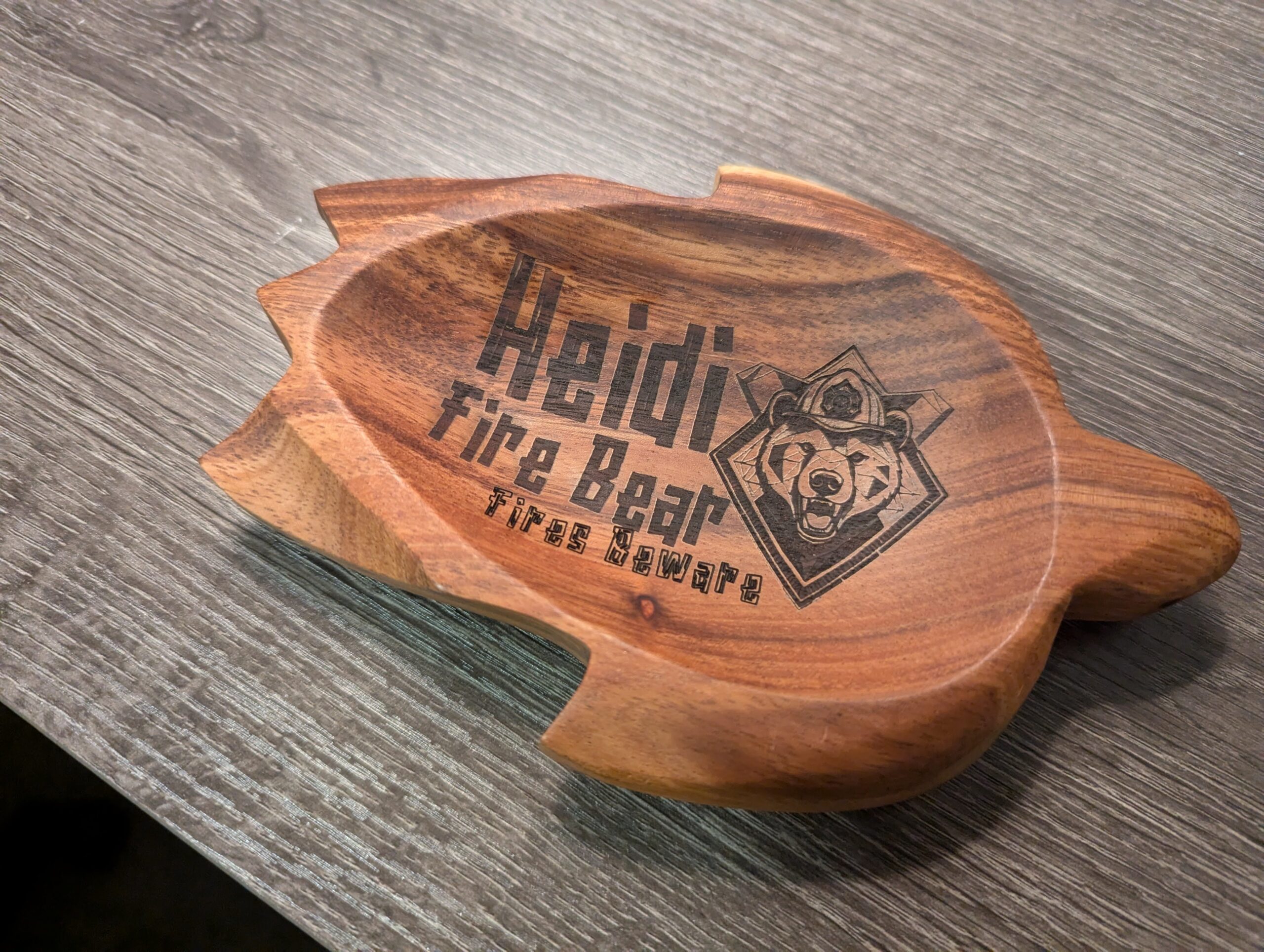
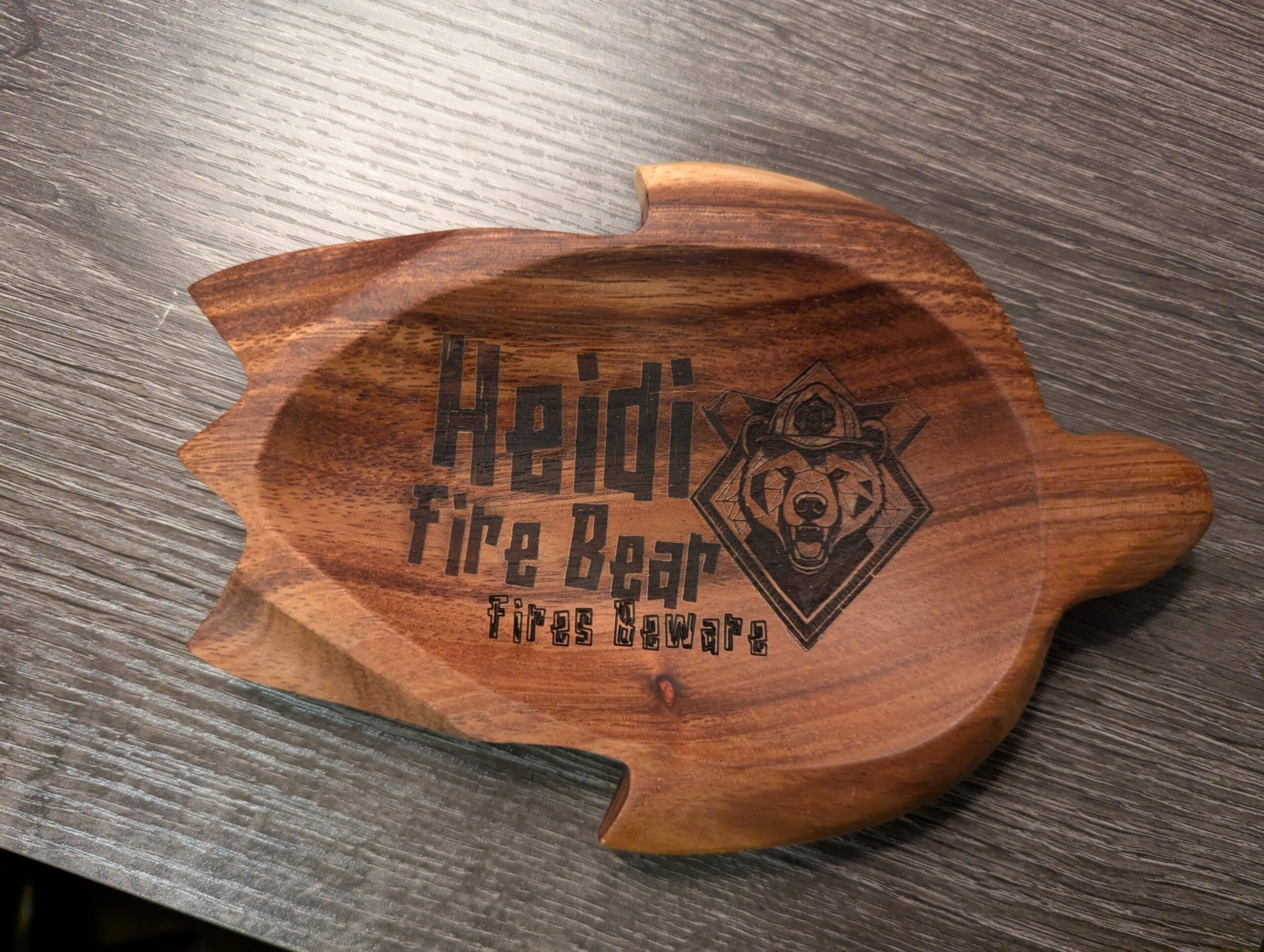
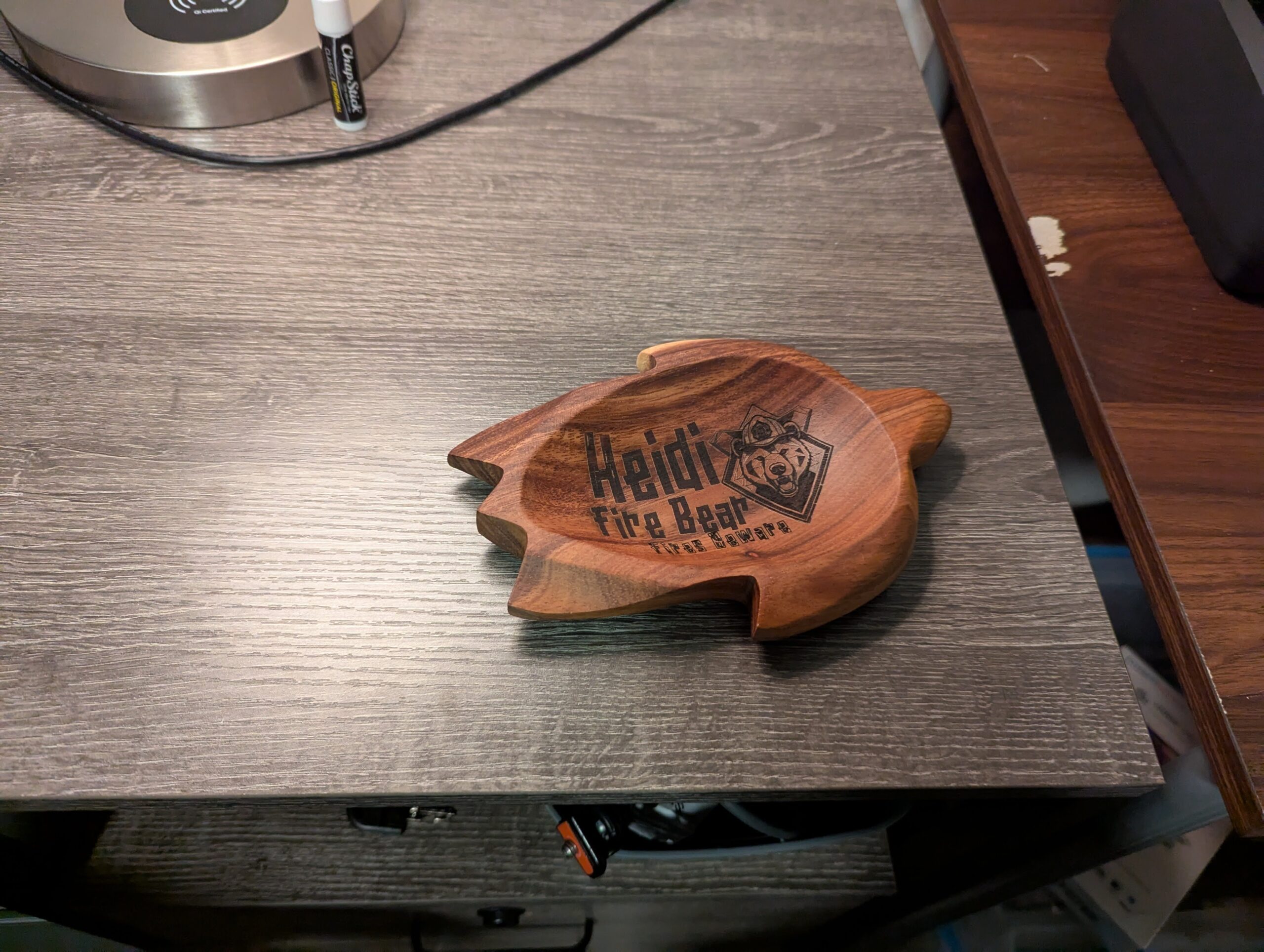
まずは出来上がりの様子をご覧ください。使用したのは、木目からしてアカシアと思われる濃色の硬木で作られた、あらかじめ亀の形に彫られたトレイです。彫刻されたのはAIによって生成されたクマのバッジと、オリジナルの書体で書かれたテキストです。
道具と材料
- レーザー: xTool F1。木に彫刻できるレーザー加工機であれば何でも構いません。木を加工する際は、赤外線ではなくダイオードレーザーを使用する必要があります。
- ソフトウェア: xTool Creative Space(無料)。xToolからのスポンサーはありませんが、私の機械で使っているソフトウェアです。
- 材料: あらかじめ彫刻済みのカメの形をした暗色の硬木。私は旋盤で加工していません。すでに彫刻済みの状態で手に入れたので、ただ自分好みに仕上げただけです。
安全上の注意: レーザーは本質的に危険なものです。必ず適切な保護メガネや予防策を講じてください。木は燃えやすい素材であり、レーザー光線が直接当たることになります。換気を十分に行い、作業中は注意深く見守り、万が一火がついた際にすぐ消せるものを近くに用意しておきましょう。
ロゴの作成方法
以下が、私がこのロゴをデザインした手順です。すでにロゴをお持ちの場合は、次へ進んでください。私は後ほど、名札用プラカードおよび名刺ホルダーの制作にも同じAIを使ったロゴ作成・レーザー加工の流れを利用しましたので、そちらのスクリーンショットも見覚えがあるかと思います。
コンセプト:消防要素を持つ力強いクマ――ヘルメットやバッジなどです。単にかっこよく見えること、明らかにAI生成物だと分からないこと、そして受け取る人が実際に気に入ってくれるものであることを意識しました。
デザインの作成:絵が描ける方は自分で描いてください。私は描けないので、AI(Stable Diffusion)を使ってデザインを生成しました。
プロのコツ:私はgetimg.aiを利用していますが、他のAI画像生成ツールでも構いません。スポンサーや提携関係はありません。単に私が使っているだけです。
1. お好みの画像生成ツールにログインし、生成ページを開きます。
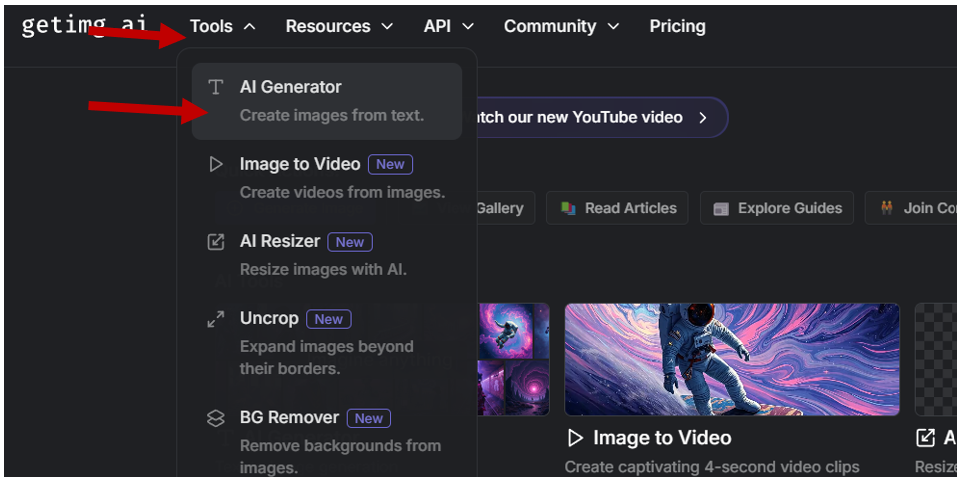
2. 画像にしたい内容を入力します。以下は、十数回ほど調整を重ねた末に最終的に決めたプロンプトです。
画像生成の詳細:ファイヤーベアロゴ
モード:テキストから画像への生成
生成タイプ:SD
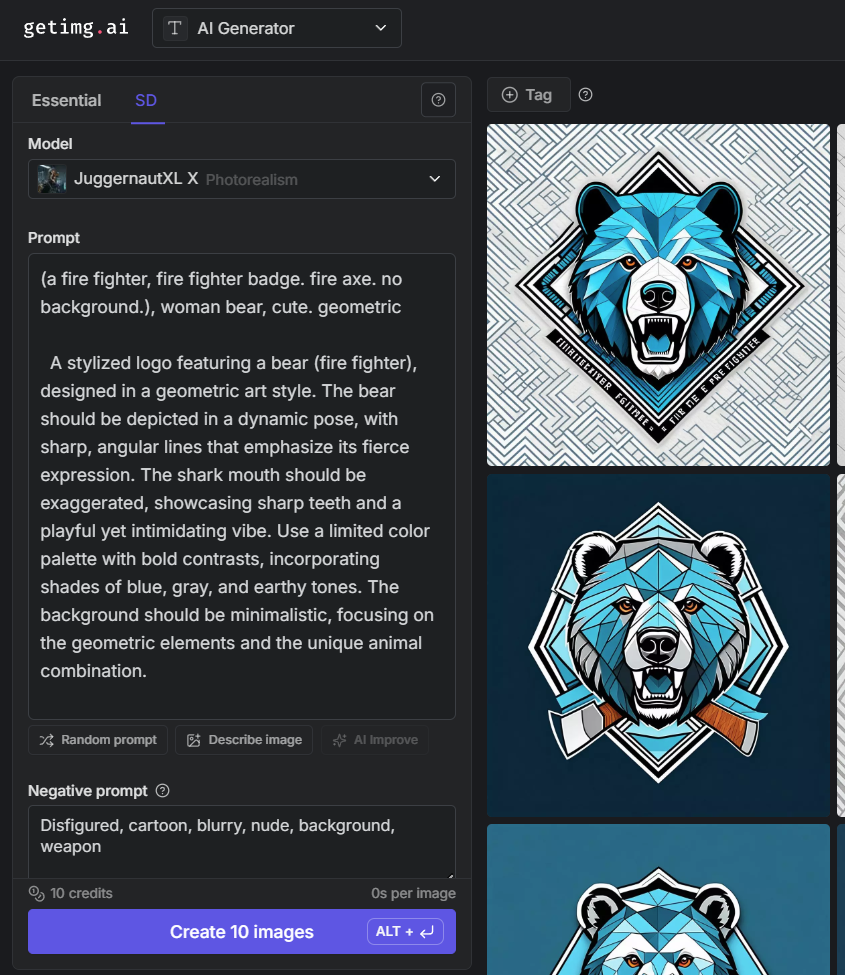
プロンプト(画像に含めたい内容):
(消防士、消防士用バッジ、火消し用斧。背景なし)、女性のクマ、可愛らしい。幾何学的なデザイン。
消防士であるクマをモチーフにしたスタイリッシュなロゴで、幾何学アート風に仕上げます。クマはダイナミックなポーズをしており、鋭く角張った線がその激しい表情を際立たせています。口元は誇張されており、鋭い歯が見え、遊び心がありつつも威圧感のある雰囲気です。色数は限定的にし、青・グレー・大地色系の強いコントラストを使います。背景は極力シンプルにして、幾何学的な要素やユニークな動物の組み合わせに集中させます。
ネガティブプロンプト(画像に含めたくない内容):
歪んだ形、カートゥーン風、ぼやけている、裸体、背景、武器
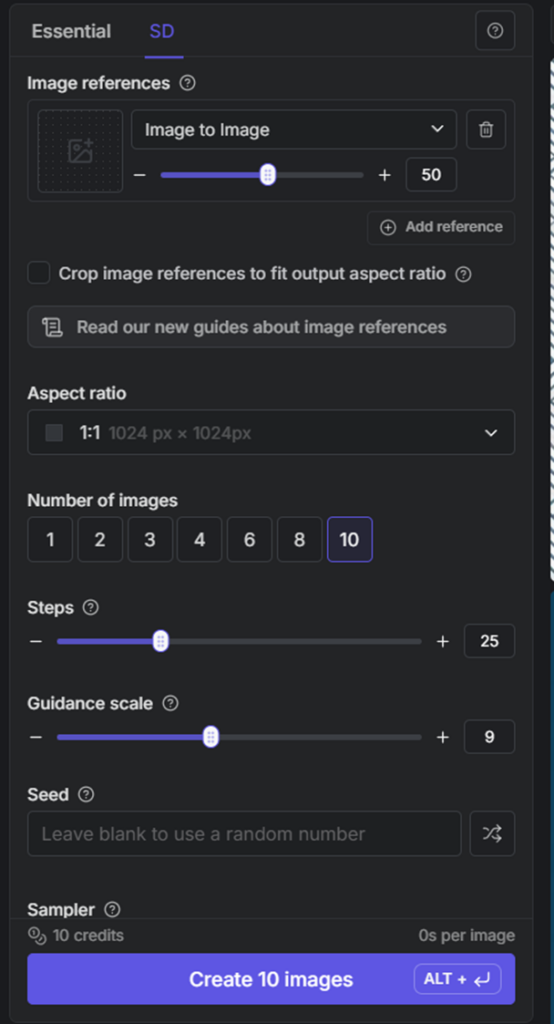
生成数:最初は2枚程度で様子を見て、だいたい理想に近づいたら10枚まで増やします
ステップ数:25
ガイダンススケール:9
サンプラー:LMS Karras
ご希望の画像が得られるよう、これらの設定を自由に変更してください。
画像生成設定の続き:
生成しては調整を繰り返し――プロンプトや設定を必要に応じて変更して――納得のいく結果が得られるまで続けます。私の場合、通常100枚ほど生成することになります。本当です。
3. 気に入った画像が見つかったら、ダウンロードします。
プロのコツ:使用する前に画像をアップスケールしましょう。細部がより精緻になり、トレースなどの加工もスムーズになります。品質が不十分な画像がある場合でも、アップスケールで改善できます。getimg.aiを含め、多くのサービスがこの機能を提供しています。
getimg.aiでのアップスケール方法
画像の上にマウスカーソルを合わせます
表示される右上の「三点」をクリックします
メニューから「Upscale 4x」を選択します
アップスケール後、生成された画像をダウンロードします(形式は問いません)
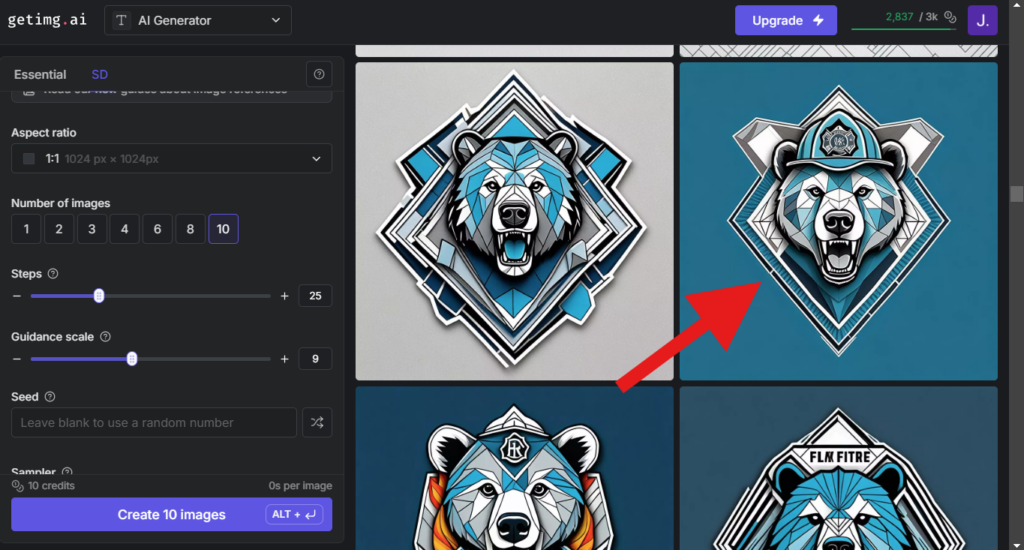
手順の結果:ダウンロードフォルダに、プロジェクトで使いたい画像が保存されます。
フォントのインストール(必要な場合)
フォントとは、文字の見た目のことです(例:「Times New Roman」や「Comic Sans」など)。お使いのコンピュータに既に適切なフォントがある場合は、この手順をスキップして構いません。
本プロジェクトでは無料のNalukaというフォントを使用しています。 もしインストールしたくない場合でも、問題なく動作します。ただしその場合はシステム標準のフォントが使われるだけです。
1. フォントを探す。 本プロジェクトは個人的な贈り物用です(販売目的ではありません)ので、私が見つけたどんなフォントでも問題ありません。
もし販売用の作品を作る場合…
その場合は、商用利用が許可されている無料のフォント、標準的なシステムフォント、または商用ライセンスを購入済みのフォントが必要になります。詳細な条件については本プロジェクトの範囲外となります。
私は1001 Fontsにアクセスしました(スポンサー契約や提携関係はありません)。カメのイラストに合うよう、ちょっとトロピカルな雰囲気のフォントが欲しかったので「Hawaii fonts」と検索し、最初に出てきたNalukaを選びました。
1001 Fontsからフォントを見つけてダウンロードする方法
まずホームページに行き、希望するスタイルで検索します。私は「Hawaii Fonts」と検索して以下のような結果を確認しました:
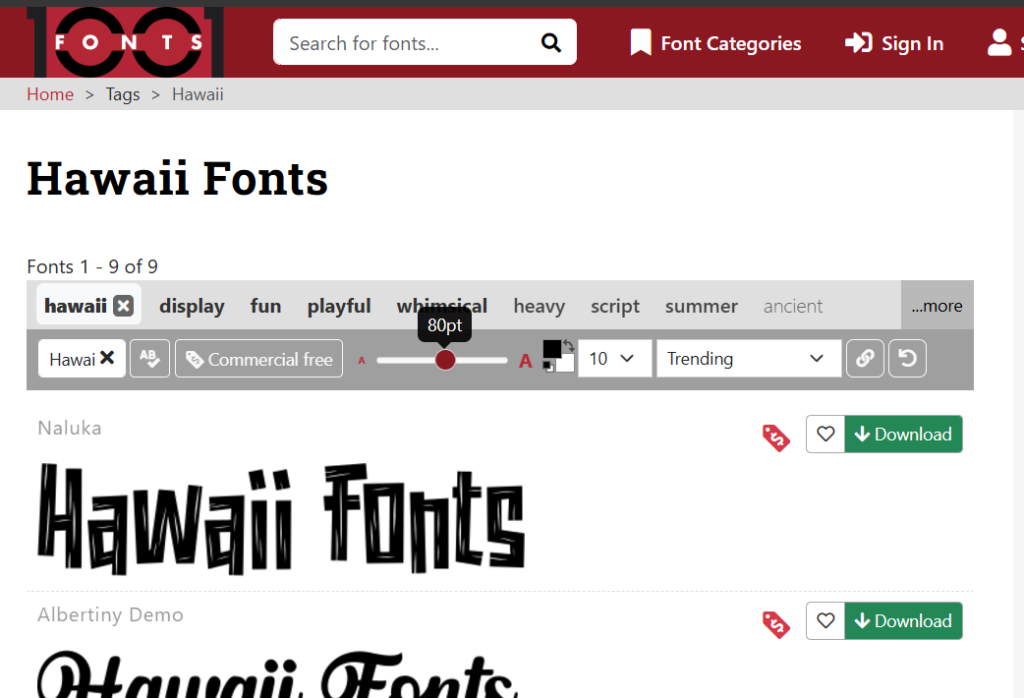
気に入ったフォントをクリックして詳細ページを開き、ダウンロードします。私が使用したフォントの直接リンクは:https://www.1001fonts.com/naluka-font.html
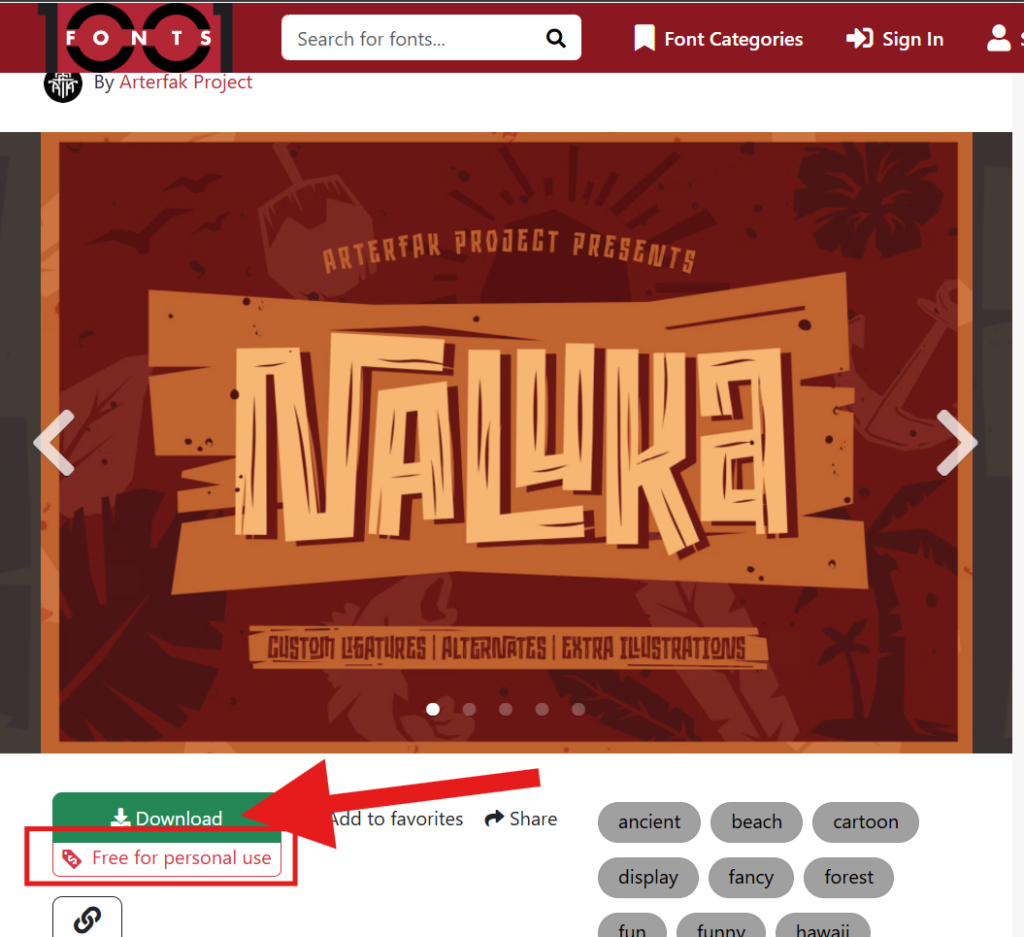
2. インストールする。
ダウンロードしたフォントのインストール方法
1. ダウンロードフォルダを開く
2. 先ほどダウンロードしたZIPファイルを開く
3. 中にあるフォントファイルのうち任意のものを開く(私は通常ファイルサイズが最も大きいものを選びますが、どれでも問題ありません)
4. 「インストール」をクリックする
これで完了です。すべてを閉じてください。なお、そのフォントを使いたいアプリケーション(WordやxTool Creative Spaceなど)は再起動しないと新しいフォントが表示されません。
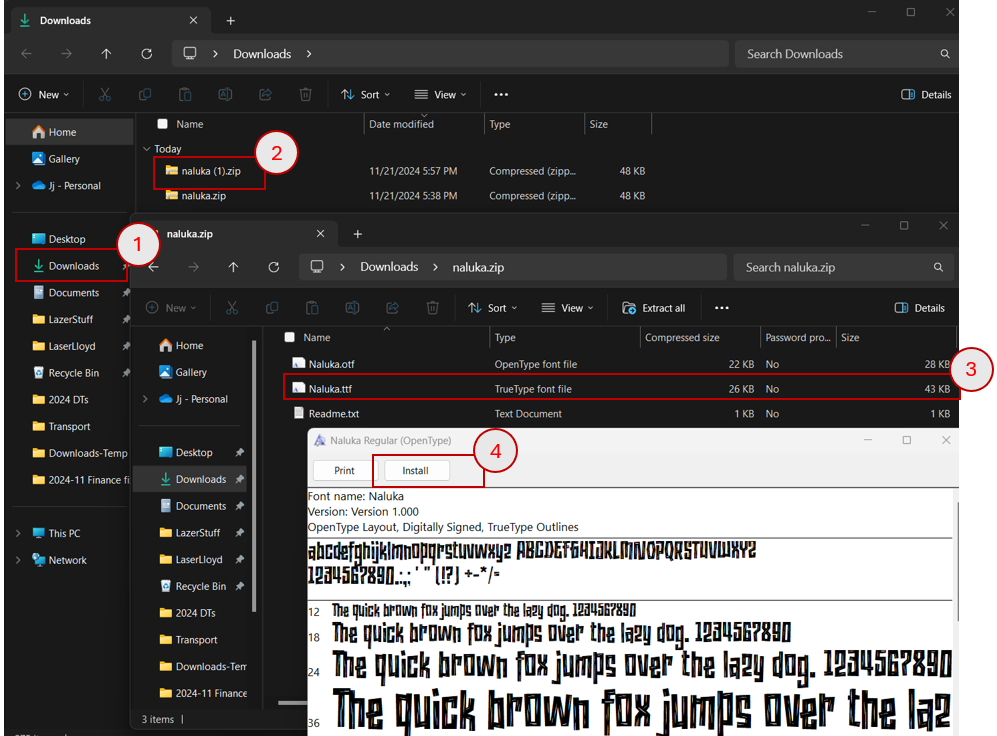
手順の結果: 希望したフォントがコンピュータにインストールされます。
xTool Creative Spaceの設定方法
1. プログラムを開き、新しいプロジェクトを作成します。
プロのコツ:こまめに保存しましょう。 保存し忘れたせいで、多くの作業が無駄になった経験があります。プロジェクトを進める際には何度も保存しています。今回は「Fire Bear」という名前で保存しました。
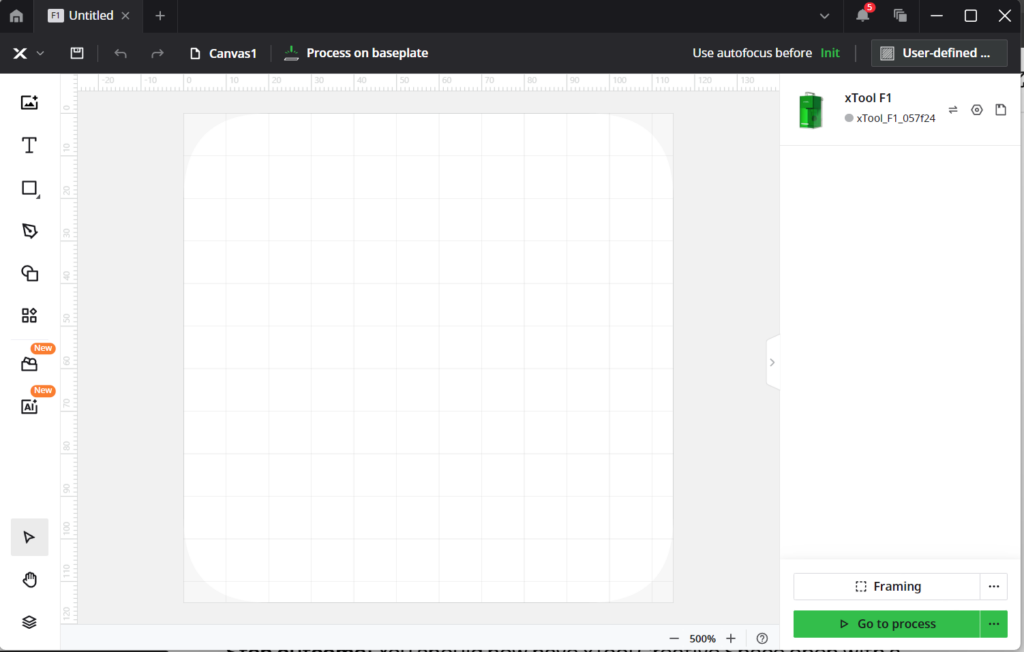
手順の結果: xTool Creative Spaceが開き、保存済みの新しいプロジェクトが表示されます。
画像の準備方法
1. 画像をインポートする(つまり、ドラッグして追加します)。
xTool Creative Spaceに画像をインポートする方法
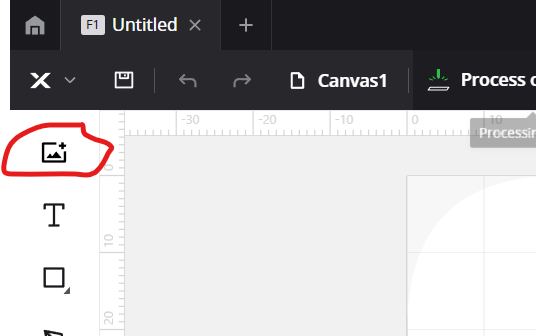
- 新規プロジェクトで、画像を追加するためのアイコンをクリックします
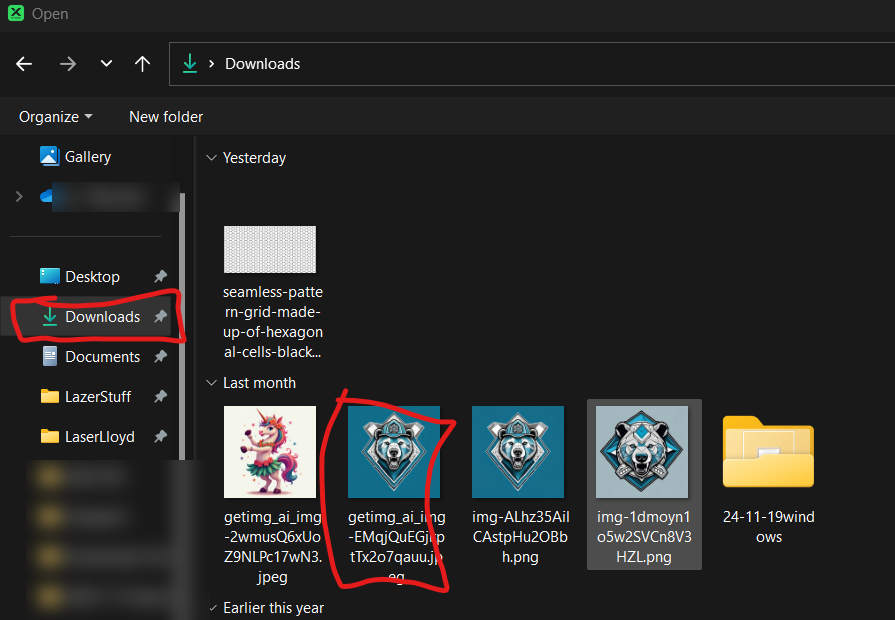
- どの画像をインポートするか尋ねるウィンドウが表示されます
- 生成してダウンロードした画像を選択します
- これで画像がxTool Creative Spaceに追加されました
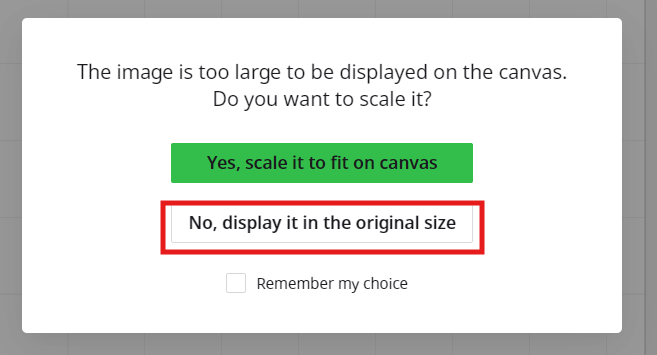
元のサイズのままインポートするか、縮小してインポートするか?
元のサイズのままインポートするか、縮小してインポートするかを尋ねるウィンドウが表示される場合があります。コンピューターの動作が重くならない限りは元のサイズを選択してください。もし動作が重くなるようでしたら縮小版を選ぶとよいでしょう。
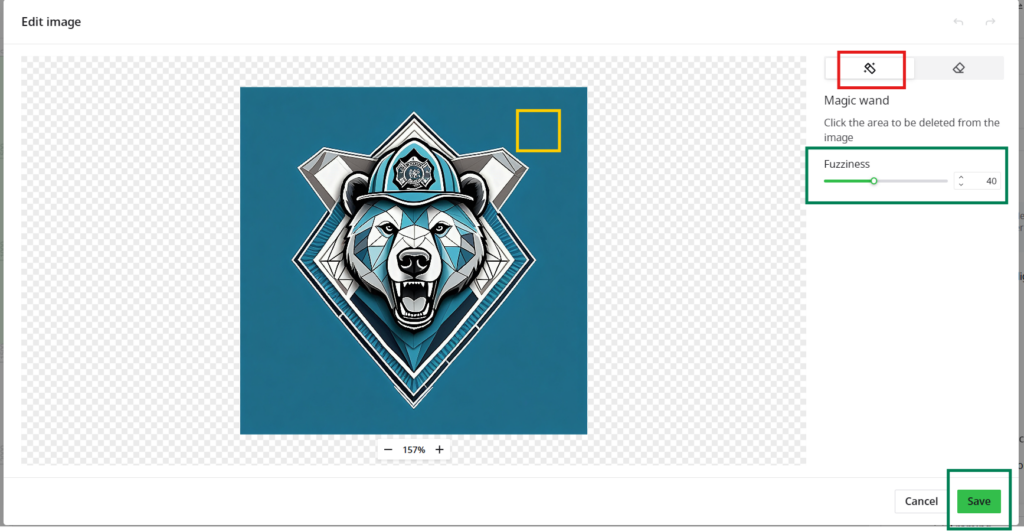
2. 背景を削除するために編集する。
xToolで画像の背景を削除する方法
- 画像が選択された状態で、編集機能を選択します
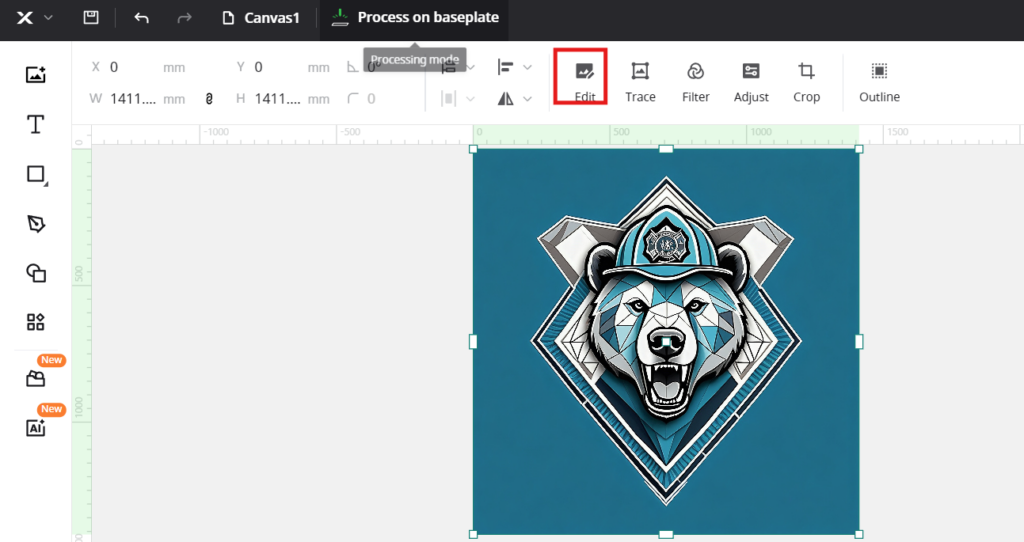
- マジックワンドツールを選択し、背景部分をクリックして削除します
- 背景全体が選択されない場合は、ファジネスの設定を調整してください
- 間違いがあった場合はCTRL+Zで元に戻せます
- 背景がきれいに削除できたら保存をクリックします
3. グレースケールに変換するために調整する。
画像をグレースケールにする方法
- 背景が削除された状態で、画像を選択して調整をクリックします
- オプションが記載されたダイアログボックスが表示されます
- これらの設定を使って画像をグレースケールにできます
(レーザー加工機はグレー階調で彫刻します。高級な機種では一部の金属にカラー加工も可能ですが、本チュートリアルの範囲外となります)
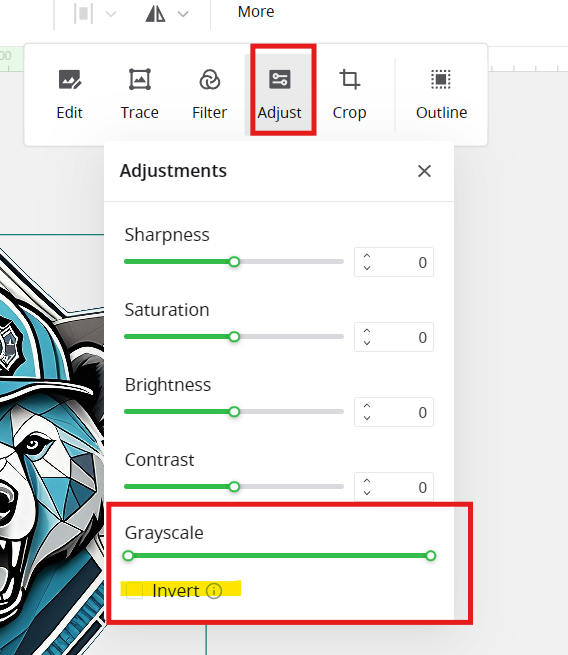
- グレースケールスライダーの上下の端をドラッグして、希望通りの見た目になるように調整します
- このメニューの他のスライダーも使って画像全体を好みに合わせて調整できます
なお、レーザー加工機は通常素材を暗くします(加熱して焼き付けるためです)。もしアルミ製の名刺など、レーザーで加熱すると明るくなる素材を使用する場合は、反転機能を使うことで正しい色合いに調整できます。
- このメニューの他のスライダーも使って画像全体を好みに合わせて調整できます
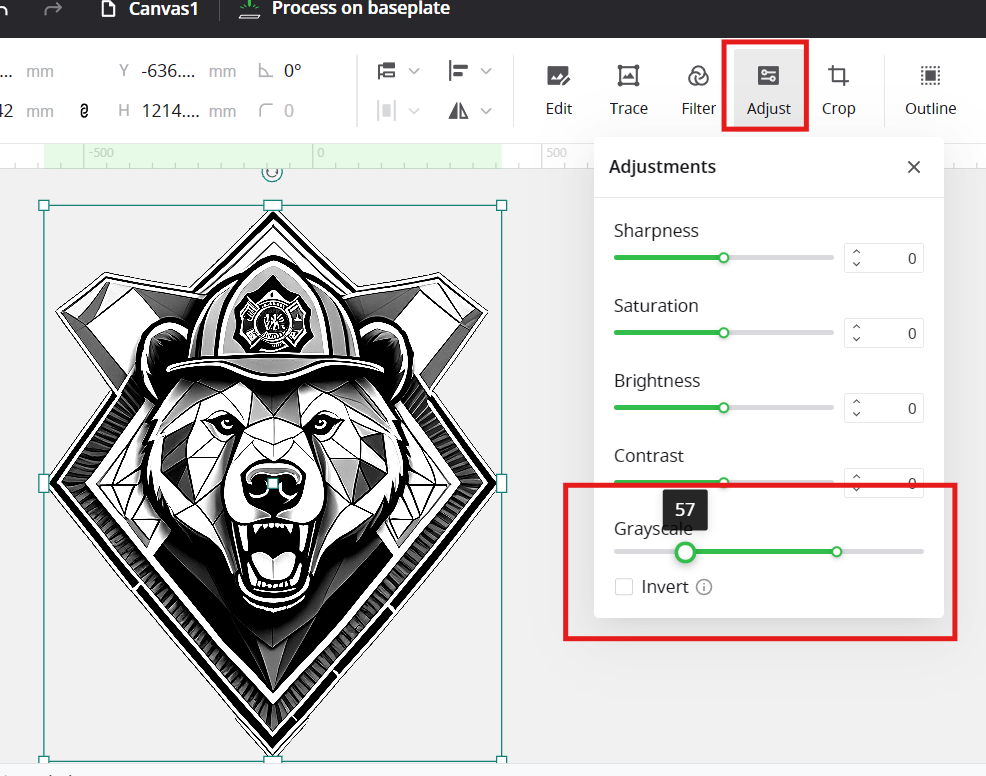
この手順の結果: 背景のないグレースケールの画像が完成します。
配置やテキストの追加方法
1. 画像を希望する位置に配置します。
- 作業スペースに合わせて画像のサイズを縮小または拡大できます。角にあるハンドルをクリック&ドラッグしてサイズ調整を行ってください。
- 画像を移動させるには、画像をクリックし、四方向の矢印が表示されるまでマウスを置いたままにしてから、クリック&ドラッグします。
2. テキストを追加します。 「T」アイコンをクリックし、作業スペース内でクリックするとテキストボックスが作成されます。
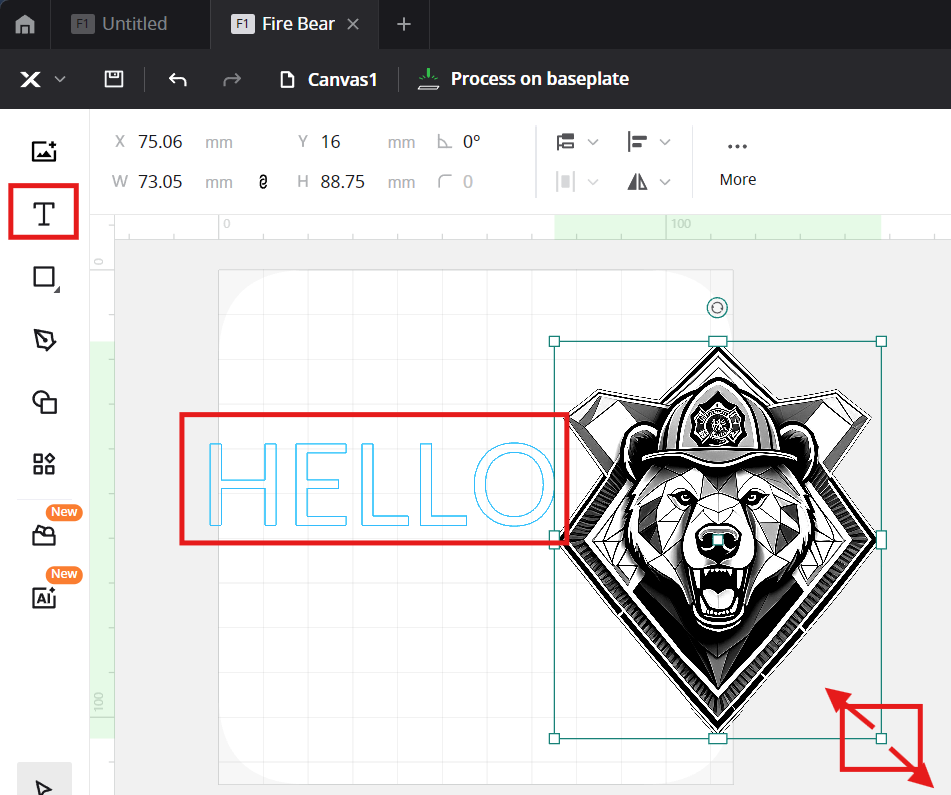
3. テキストを入力し、フォントを変更します。
- 好きな内容を入力してください。私は大きなメインのテキストと、その下に小さなキャッチコピー用のテキストボックスを別々に作成し、それぞれ個別にサイズ調整や配置を行いました。
- テキストが選択された状態で、上部ツールバーのフォントドロップダウンから希望のフォントを選びます。新しくインストールしたフォントもリストに表示されます。もし表示されない場合は、xTool Creative Spaceを再起動してください(フォントは起動時のみ読み込まれます)。
- 他のオブジェクトと同様に、角のハンドルでサイズ調整を行い、ドラッグして位置を変更できます。
4. 最終的なレイアウトを確認します。 すべての要素は実際の加工対象物上に配置されるため、デザイン全体が彫刻する面の範囲内に収まるようにしてください。また、端には余白も残しておくと良いでしょう。私のトレイは中央部分が凹んでいるため、その最も平らな箇所にデザインを配置しました。
手順の結果: ロゴやテキストが、希望通りの位置に配置されます。
彫刻の手順
1. すべてを「彫刻」モードに設定します。 すべてのオブジェクトを選択し、右側のパネルで処理タイプを彫刻に設定してください。
2. 設定値を決めます。 正直なところ、このサイトが更新停止する前に最終的な出力パワーや速度の数値をメモしていなかったため、正確な数値は覚えていません。ただし、Creative Spaceに備わっている暗色系硬木用のプリセットを使い、加工対象物の裏面で小さなテストを行ってから調整していくことをお勧めします。暗色の木材は明るい色の木材よりも少し強い焼き付けが必要です。そうしないとデザインがぼやけてしまう可能性があります。
3. 位置合わせとフォーカス調整です。 加工対象物をレーザーの下に置き、フレーミング機能を使ってデザインがどこに配置されるかを確認した上で微調整します。その後、機械のフォーカスを表面に合わせてください。F1ボタンを使えばヘッド部のフォーカス調整が可能です。加工する表面自体に焦点を合わせる必要があり、テーブル面ではありません。凹んだ形状のトレイの場合、中央部は縁よりも低くなっています。
4. 加工を実行し、様子を見ます。 木材とレーザーの組み合わせでは煙や時折火が上がることもあります。常にそばで見守ってください。加工が終わったら乾いた布で煤を拭き取り、作業完了です。
失敗しやすいポイント
- 曲面は焦点合わせの妨げになります。 凹んだ形状のトレイは平らではないため、レーザーが本当に鮮明に照射できる範囲はごく狭いのです。できるだけ平らな部分でデザインするか、少しぼやけたエッジを受け入れるしかありません。私の場合は問題ありませんでしたが、もっと深いボウルではうまくいかなかったでしょう。
- 新しくインストールしたフォントが表示されない。 フォント自体はインストールされているのですが、Creative Spaceが既に開いていたためです。プログラムを再起動してください。この問題は多くの方が経験します。
- 暗色系の木材ではコントラストが失われます。 白いキャンバス上でのプレビューは実際の状態を正しく反映していません。画面上では問題なく見える中灰色でも、暗い木製面の上では見えなくなってしまうのです。そのため、グレースケール調整を適切だと感じる以上に強く行う必要があります。
- AI生成画像は後処理が必要です。 生成直後の画像には背景の不要な部分やぼやけたディテールが含まれていることが多いです。まずアップスケールを行い、背景を適切に削除した上でグレースケール変換を確認してください。そうしないと、残した不備もそのままレーザーで再現されてしまいます。
その他のレーザー加工例は レーザー加工セクション にあります。
関連記事:素材設定とキャリブレーション — 本サイトにおけるすべての加工の基礎となる設定について—、また ネームタグ・プラカード+名刺ホルダー、マンカード:アルミニウムに刻印された5種類のAIデザイン(xTool F1)、黒色アルミニウム製名刺 もご覧ください。