النقش على الخشب: دب الإطفاء
- الفئة
- مشاريع الليزر
- تاريخ النشر
- 22 نوفمبر 2024
- تاريخ التحديث
- 16 سبتمبر 2026
- بقلم
- جاكوب لويد — كُتب بمساعدة الذكاء الاصطناعي بعد إنجاز المشروع
- مدة القراءة
- قراءة 1 دقيقة
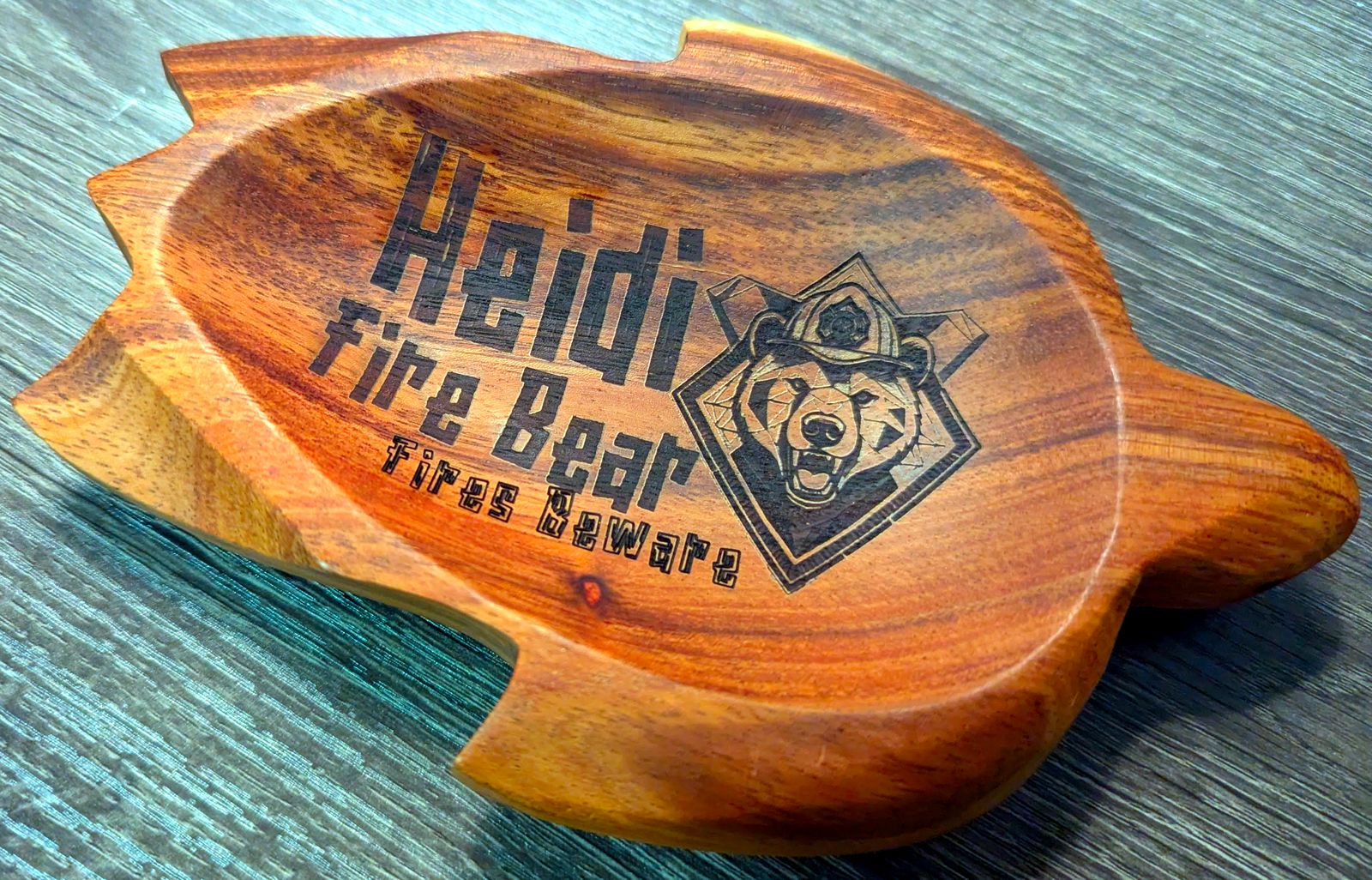
بعبارة مبسطة: مشروع هدية من البداية إلى النهاية: استخدام الذكاء الاصطناعي لتصميم شعار مخصّص لدب إطفائي، ثم نقشه بالليزر على صينية خشبية منحوتة. يستعرض المقال أدوات التصميم المجانية، وبرنامج التخطيط، والحرق الفعلي. النتيجة تبدو كهدية مصنوعة باحترافية دون السعر الاحترافي.
يستحق إطفائي أعرفه هديةً، فنقشت شعار دب إطفائي مخصص على صينية خشبية منحوتة. هذا المقال هو الرحلة كاملة: توليد الشعار بالذكاء الاصطناعي، والحصول على خط مجاني، وإعداد كل ذلك في xTool Creative Space، وحرقه في خشب صلب داكن.
خلاصة سريعة
- ما هو: شعار مخصّص منقوش على صينية من خشب صلب منحوتة.
- ما تكلفته: لا شيء تقريبًا بخلاف قطعة الصينية الفارغة — مولّد صور الذكاء الاصطناعي والخط كانا مجانيين.
- ما تحتاجه: جهاز نقش بالليزر قادر على وسم الخشب (استخدمت xTool F1)، وxTool Creative Space (مجاني)، ومولّد صور.
- ما الذي ستحصل عليه: هدية فريدة من نوعها تبدو وكأنك دفعت فيها مالًا حقيقيًا لأحدهم.
القطعة النهائية
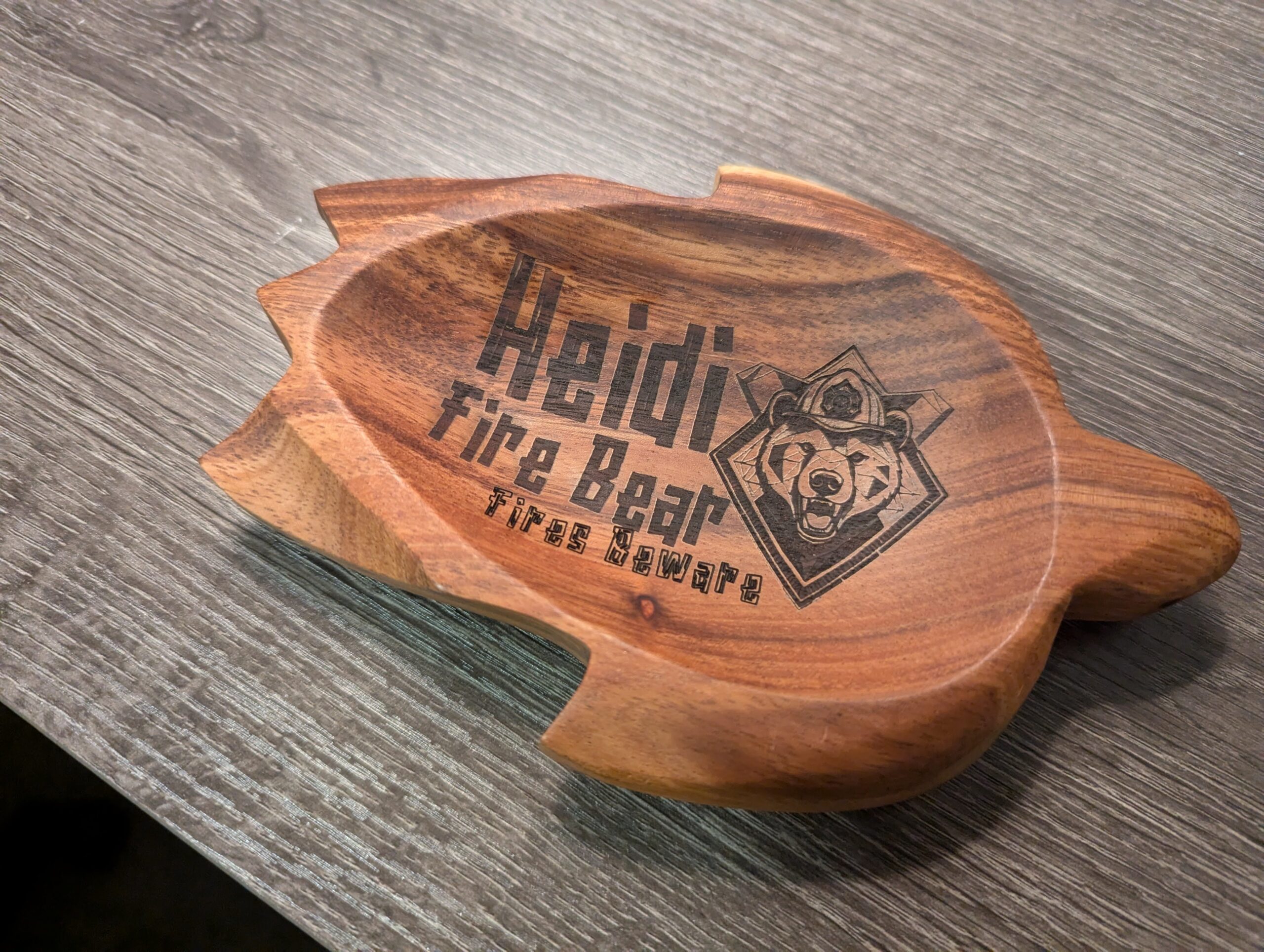
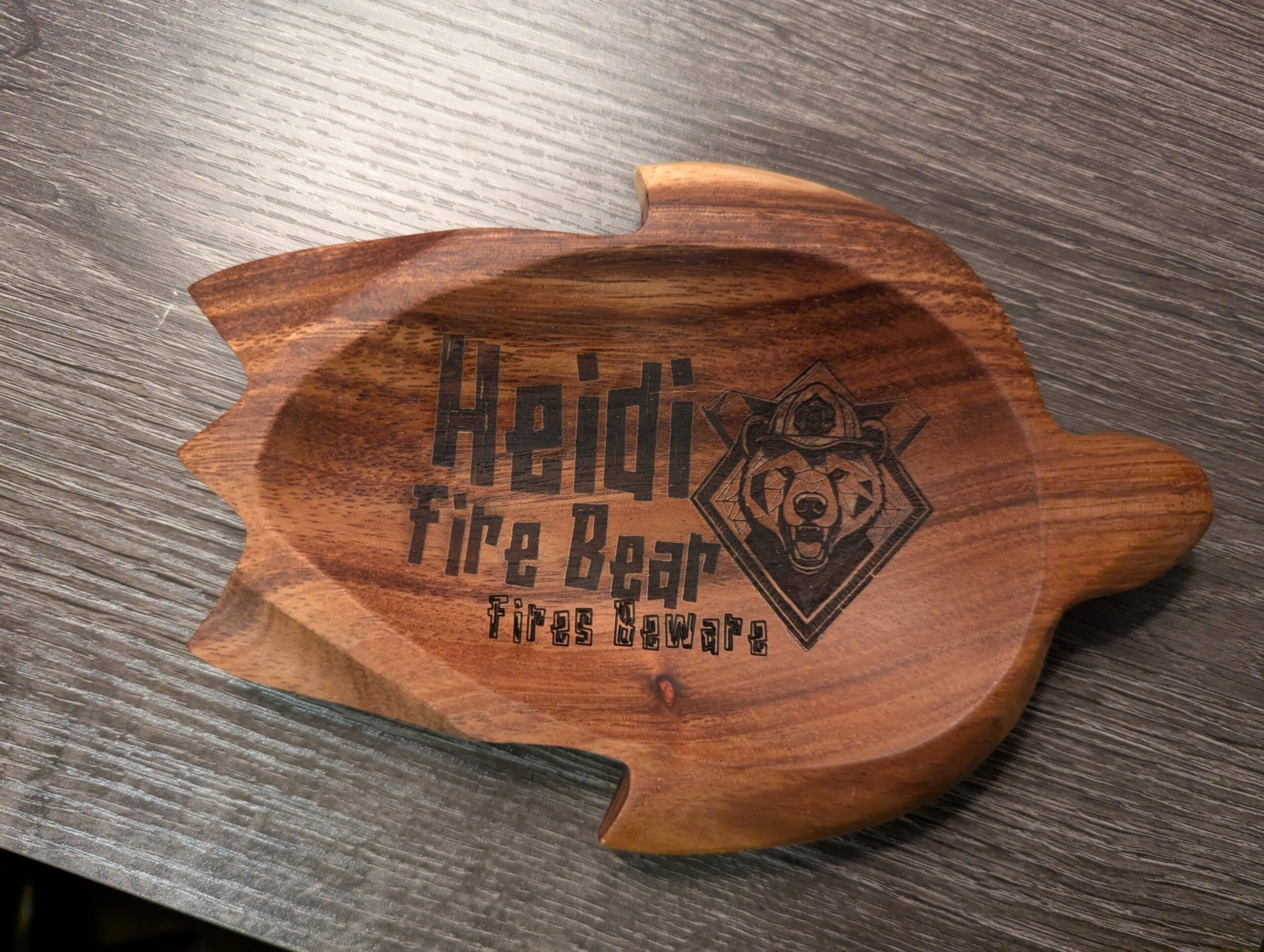
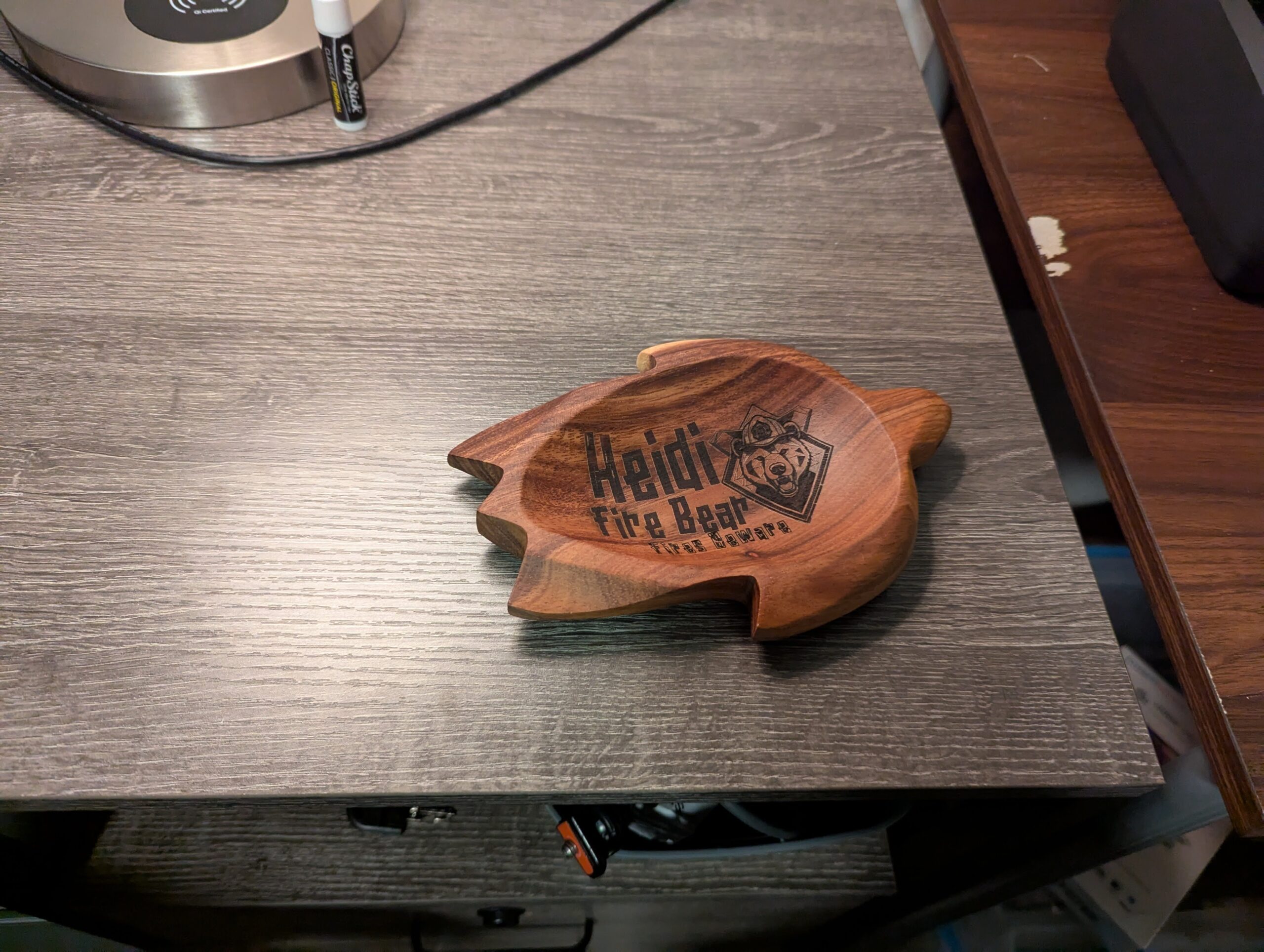
النتائج أولاً. القطعة الفارغة كانت صينية منحوتة مسبقًا على شكل سلحفاة من خشب صلب داكن — أكاسيا، على ما يبدو من نسيج الخشب. النقش هو شارة الدب المولَّدة بالذكاء الاصطناعي إلى جانب نص بخط مخصص.
الأدوات والمواد
- الليزر: xTool F1. أي جهاز نقش قادر على وسم الخشب سيفي بالغرض — للخشب تريد ليزر الصمام الثنائي (diode)، لا الأشعة تحت الحمراء.
- البرنامج: xTool Creative Space (مجاني). لست مموَّلاً من xTool، إنه فقط ما يشغّل جهازي.
- المادة: قطعة صينية سلحفاة منحوتة مسبقًا، من خشب صلب داكن. لم أُشغّلها على مخرطة — القطعة جاءت منحوتة، وأنا فقط أضفت لها طابعًا شخصيًا.
السلامة: أجهزة الليزر خطيرة بطبيعتها — استخدم حماية مناسبة للعين واتخذ الاحتياطات اللازمة. الخشب قابل للاشتعال، وأنت توجّه آلة نارية نحوه. هوّي المكان، وراقب العملية، وأبقِ شيئًا قريبًا لإخماد أي اشتعال مفاجئ.
صنع الشعار
الخطوات أدناه هي كيف صممت هذا الشعار. إن كان لديك واحد بالفعل، تخطَّ هذا الجزء.
الفكرة: دب حاد الملامح بعناصر إطفائية — خوذة، وربما شارة. لا شيء محدد جدًا في الذهن غير أن يبدو رائعًا، وألا يبدو مولَّدًا بالذكاء الاصطناعي بشكل واضح، وأن يكون شيئًا سيعجب المُتلقّي فعلاً.
صنع الرسم: إن كنت تستطيع الرسم، ارسم. أنا لا أستطيع، فولّدت التصميم بالذكاء الاصطناعي (Stable Diffusion).
نصيحة: أستخدم getimg.ai، لكن أي مولّد صور بالذكاء الاصطناعي يفي بالغرض. غير مموَّل ولا مرتبط — إنه فقط ما أستخدمه.
1. سجّل الدخول إلى المولّد الذي تختاره وافتح صفحة التوليد.
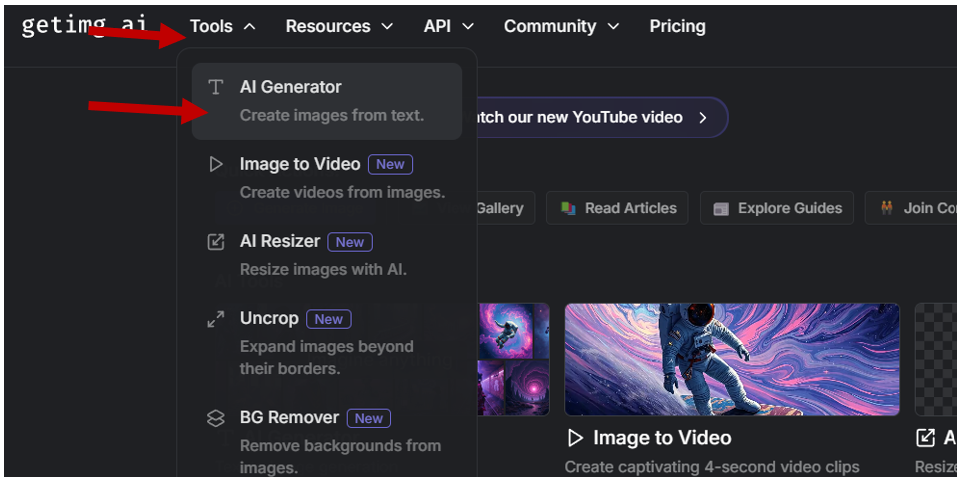
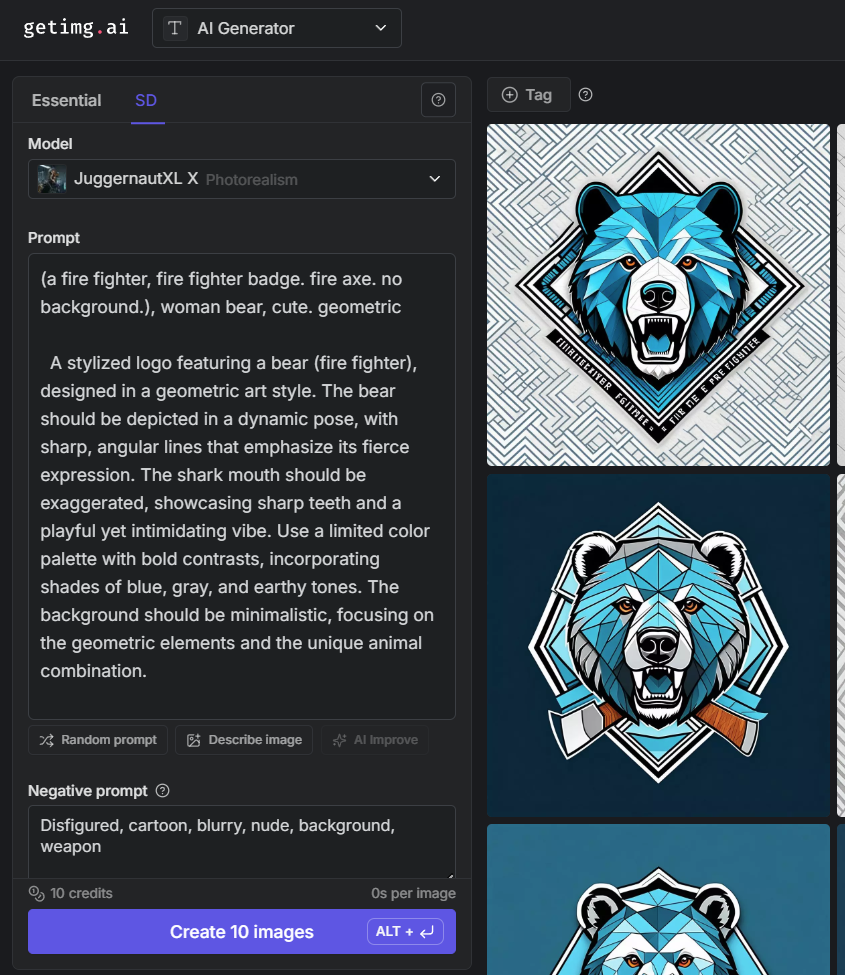
2. أدخل وصف الصورة التي تريدها. فيما يلي ما انتهيت إليه بعد نحو اثني عشر تعديلاً:
تفاصيل توليد الصورة: شعار Fire Bear
الوضع: Text to Image generation
نوع التوليد: SD
الطلب النصي (ما نريده في الصورة):
(a fire fighter, fire fighter badge. fire axe. no background.), woman bear, cute. geometric.
A stylized logo featuring a bear (fire fighter), designed in a geometric art style. The bear should be depicted in a dynamic pose, with sharp, angular lines that emphasize its fierce expression. The shark mouth should be exaggerated, showcasing sharp teeth and a playful yet intimidating vibe. Use a limited color palette with bold contrasts, incorporating shades of blue, gray, and earthy tones. The background should be minimalistic, focusing on the geometric elements and the unique animal combination.
الطلب السلبي (ما لا نريده في الصورة):
Disfigured, cartoon, blurry, nude, background, weapon
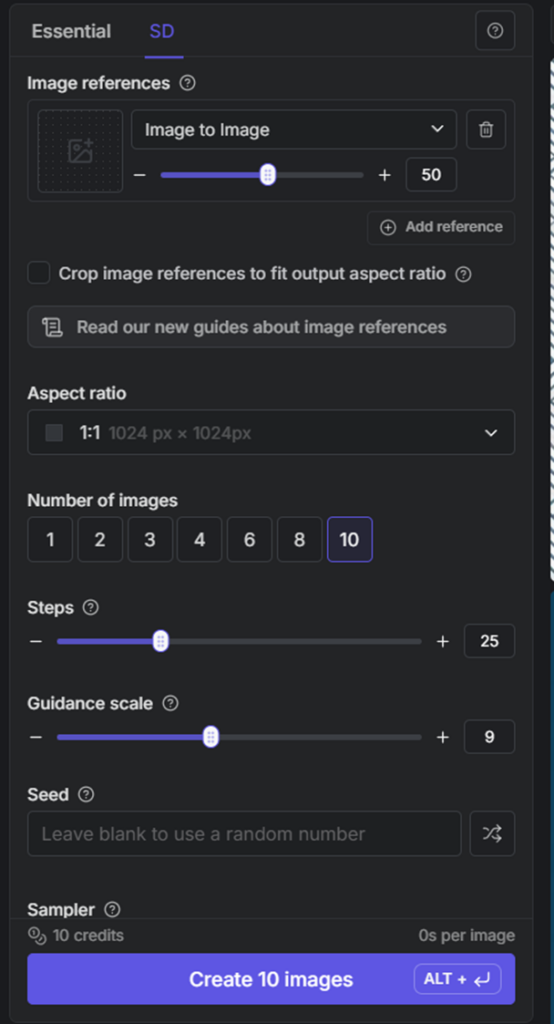
عدد الصور: ابدأ باثنتين حتى تقترب مما تريد، ثم ارفع إلى 10 حين تقترب فعلاً
Steps: 25
Guidance Scale: 9
Sampler: LMS Karras
غيّر ما تشاء في هذه الإعدادات للوصول إلى الصورة التي تريدها.
إعدادات توليد الصورة، تابع:
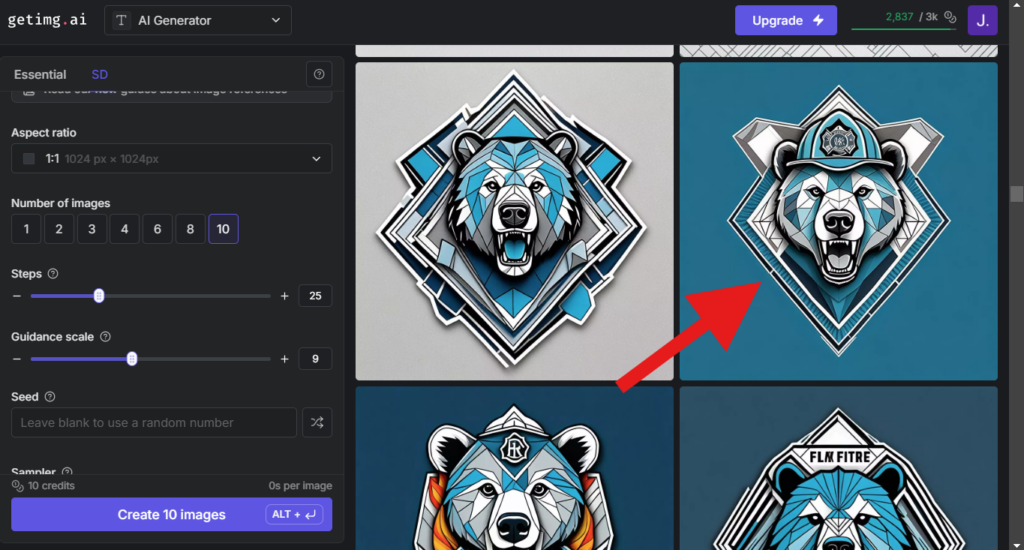
وَلِّد وكرّر — غيّر الطلب النصي والإعدادات حسب الحاجة — حتى ترضى عن النتيجة. بالنسبة لي، يستغرق هذا عادة نحو 100 صورة. أجل، فعلاً.
3. عندما تجد صورة ترضيك، حمّلها.
نصيحة: كبّر دقة الصور قبل استخدامها (upscale). هذا يصقل التفاصيل ويجعل عمليات التلاعب (مثل الاقتفاء) أكثر سلاسة. إن كانت لديك صورة بالفعل ودقتها غير كافية، فتكبير الدقة قد ينقذها — خدمات كثيرة تقدّم هذا، بما فيها getimg.ai.
كيفية تكبير دقة الصورة في getimg.ai
مرّر الفأرة فوق الصورة
انقر "النقاط الثلاث" التي تظهر أعلى اليمين
انقر "Upscale 4x" من القائمة
بعد التكبير، حمّل الصورة المُكبَّرة (التنسيق لا يهم)
نتيجة هذه الخطوة: صورة في مجلد التنزيلات لديك تريدها في مشروعك.
تثبيت خط (إن رغبت)
الخط هو شكل الحروف (مثل "Times New Roman" أو "Comic Sans"). إن كانت الخطوط الموجودة على جهازك بالفعل مناسبة، تخطَّ هذه الخطوة.
يستخدم هذا المشروع خط Naluka المجاني. إن لم ترغب في تثبيته، كل شيء سيعمل رغم ذلك — ستحصل فقط على خط النظام الافتراضي بدلاً منه.
1. ابحث عن خط. هذا المشروع هدية شخصية (لست أبيعه)، لذا أي خط تقريبًا أجده سيعمل.
إن كنت تعمل على شيء ستبيعه…
حينها ستحتاج إلى خط مجاني للاستخدام التجاري، أو خط نظام قياسي، أو خط اشتريت ترخيصًا تجاريًا له. التفاصيل خارج نطاق هذا المشروع.
ذهبت إلى 1001 Fonts (غير مموَّل ولا مرتبط). أردت شيئًا بطابع تيكي (tiki) يناسب السلحفاة، فبحثت عن "Hawaii fonts"، واستخدمت أول نتيجة: Naluka.
كيفية إيجاد وتحميل خط من 1001 Fonts
اذهب إلى الصفحة الرئيسية وابحث عن النمط الذي تريده — بحثت أنا عن "Hawaii Fonts" ونظرت في ما ظهر:
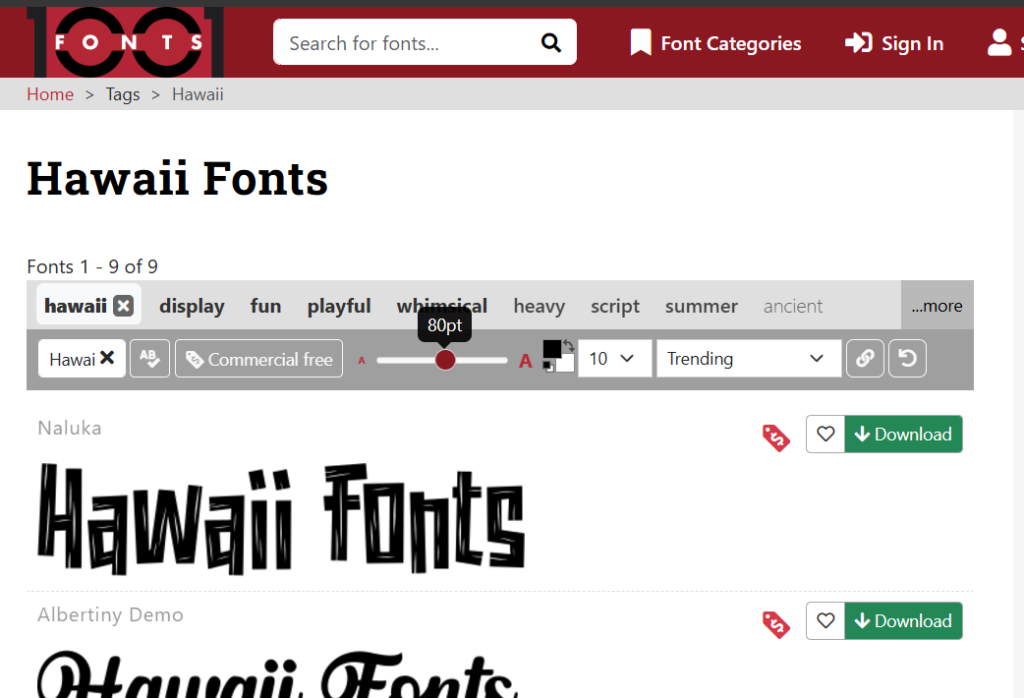
انقر على خط لفتح تفاصيله، ثم حمّله. الرابط المباشر للخط الذي استخدمته: https://www.1001fonts.com/naluka-font.html
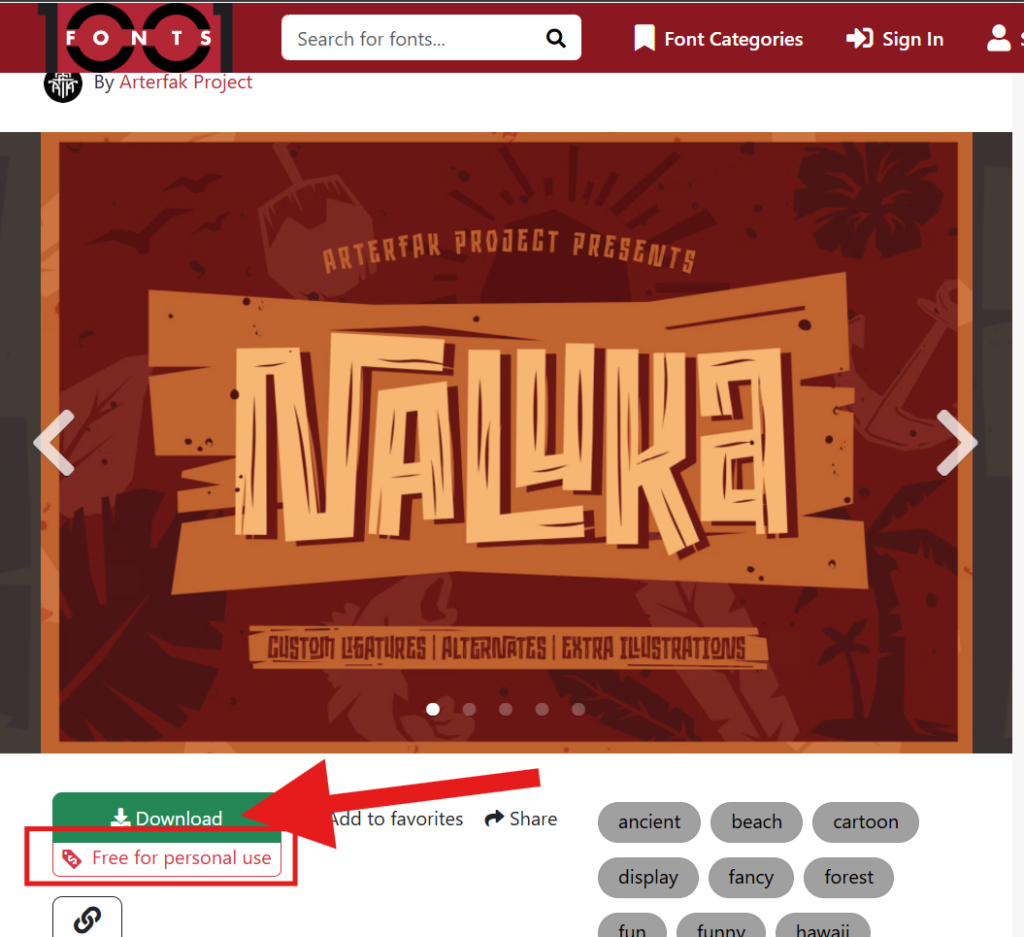
2. ثبّته.
كيفية تثبيت خط تم تحميله
1. افتح مجلد التنزيلات
2. افتح ملف ZIP الذي حمّلته للتو
3. افتح أحد ملفات الخط بداخله (عادة أختار الأكبر حجمًا، لكن أيًا كان يجب أن يعمل)
4. انقر تثبيت (Install)
انتهى الأمر — أغلق كل شيء. ملاحظة: أي برامج تريد استخدام الخط فيها (Word، xTool Creative Space، إلخ) تحتاج إعادة تشغيل قبل أن يظهر الخط الجديد.
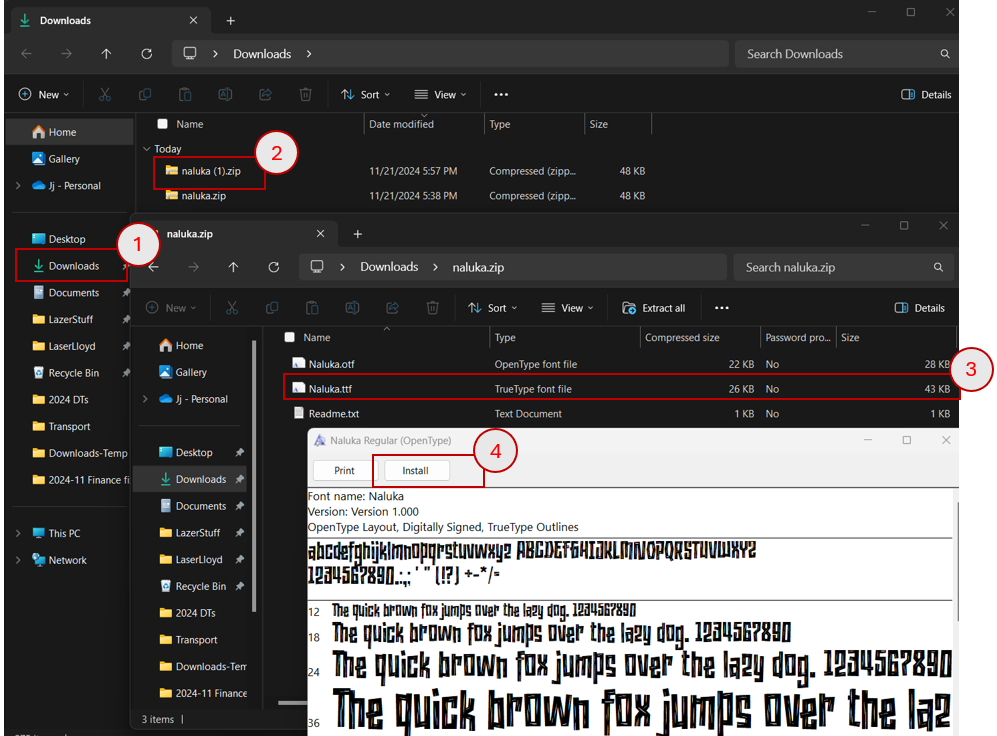
نتيجة هذه الخطوة: الخطوط التي تريدها مثبَّتة على جهازك.
إعداد xTool Creative Space
1. افتح البرنامج وأنشئ مشروعًا جديدًا.
نصيحة: احفظ مبكرًا وباستمرار. خسرت الكثير من التقدّم لعدم الحفظ. أحفظ عدة مرات أثناء تطوّر المشروع. حُفظ هذا باسم "Fire Bear".
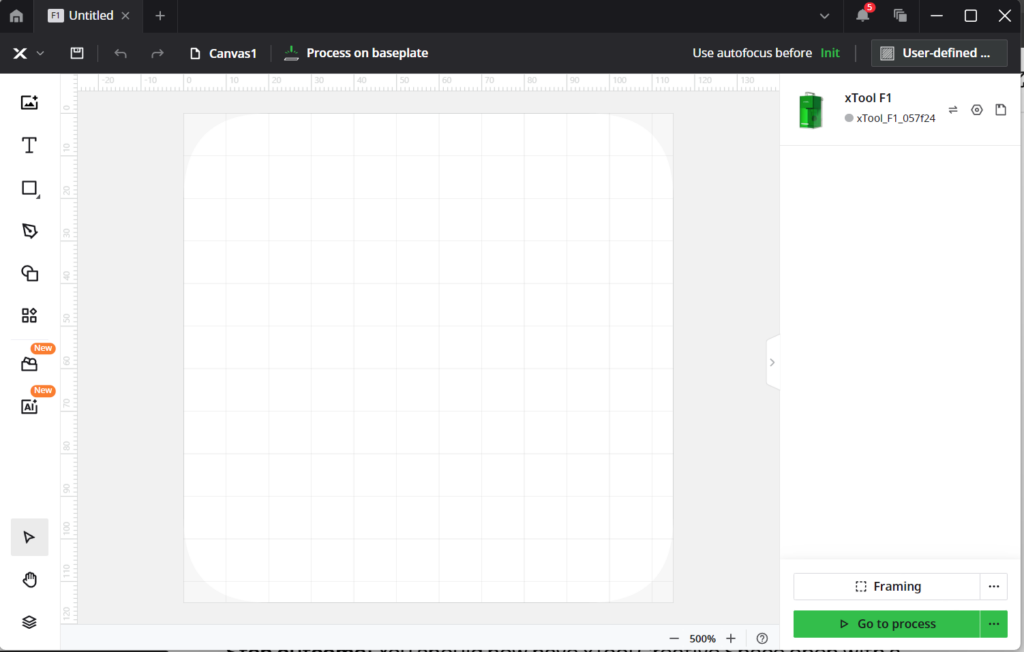
نتيجة هذه الخطوة: xTool Creative Space مفتوح بمشروع جديد ومحفوظ.
تجهيز الصورة
1. استورد الصورة (ببساطة، اسحبها إلى الداخل).
كيفية استيراد صورتك إلى xTool Creative Space
- في المشروع الجديد، انقر على أيقونة إضافة صورة
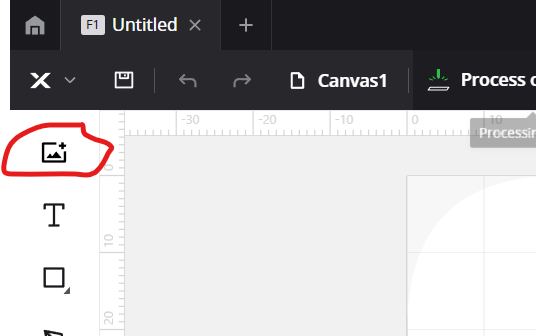
- تظهر نافذة تسألك عن الصورة المراد استيرادها
- اختر الصورة التي ولّدتها وحمّلتها
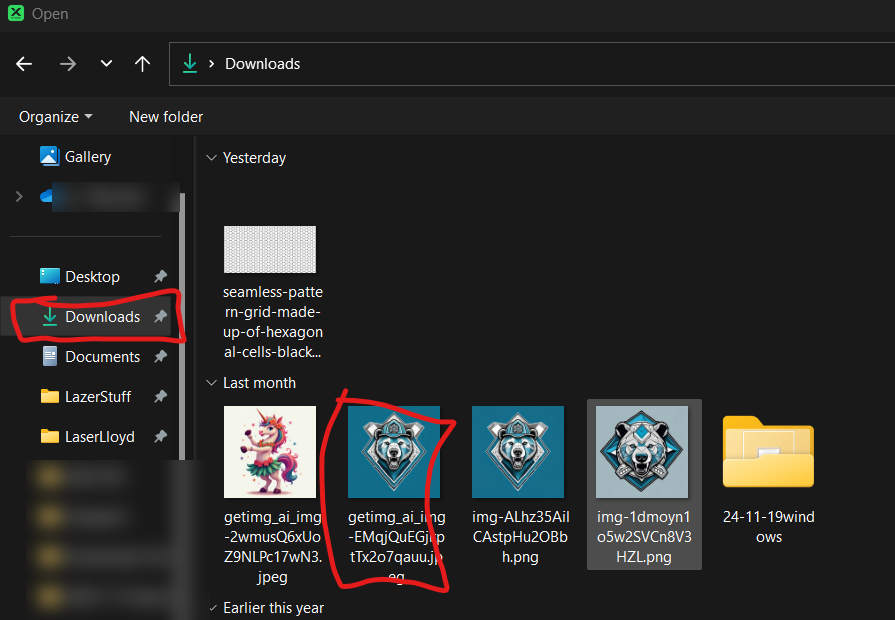
- أصبحت صورتك الآن داخل xTool Creative Space
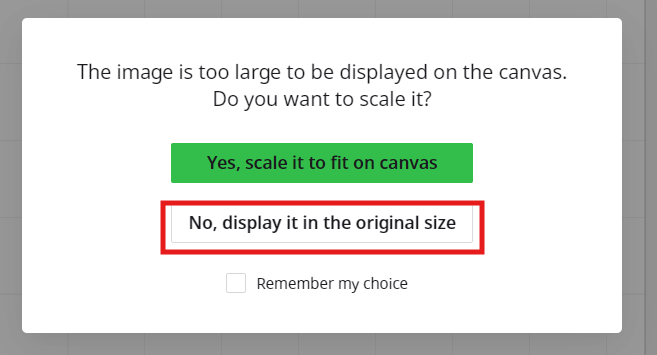
الاستيراد بالحجم الأصلي أم مصغّرًا؟
قد تسألك نافذة عمّا إذا كنت تريد استيراد الصورة بحجمها الأصلي أم مصغّرة. اختر الحجم الكامل ما لم يبدأ جهازك بالتلعثم — عندها اختر النسخة المصغّرة.
2. عدّل لإزالة الخلفية.
كيفية إزالة خلفية صورة في xTool
- مع تحديد الصورة، اختر وظيفة Edit
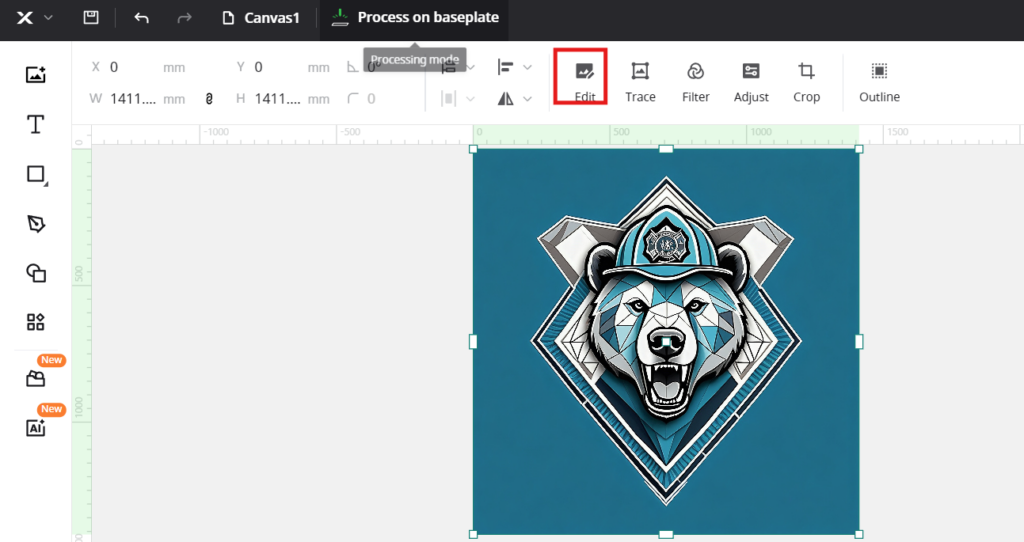
- اختر أداة Magic Wand، ثم انقر على الخلفية لإزالتها
- عدّل إعداد Fuzziness إن لم تكن تلتقط الخلفية بأكملها
- CTRL+Z يتراجع عن أي خطأ
- انقر Save عندما تصبح نظيفة
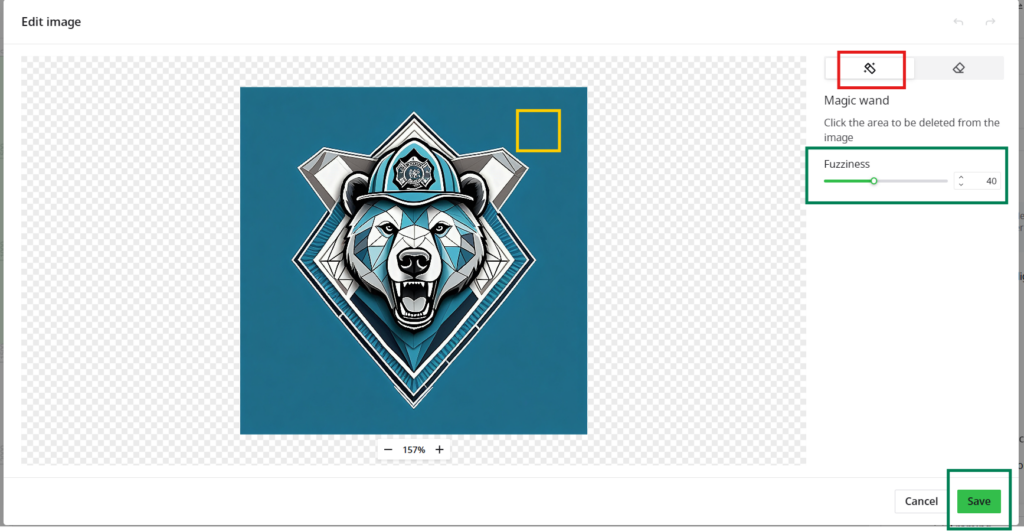
3. عدّل لتحويلها إلى تدرج رمادي.
كيفية جعل الصورة بتدرج رمادي
- بعد إزالة الخلفية، حدّد الصورة وانقر Adjust
- يظهر مربع حوار بخيارات
- استخدمها لجعل الصورة بتدرج رمادي
(أجهزة الليزر تنقش درجات من الرمادي؛ الأجهزة الراقية تستطيع نقش الألوان على بعض المعادن، لكن هذا خارج نطاق هذا الدرس)
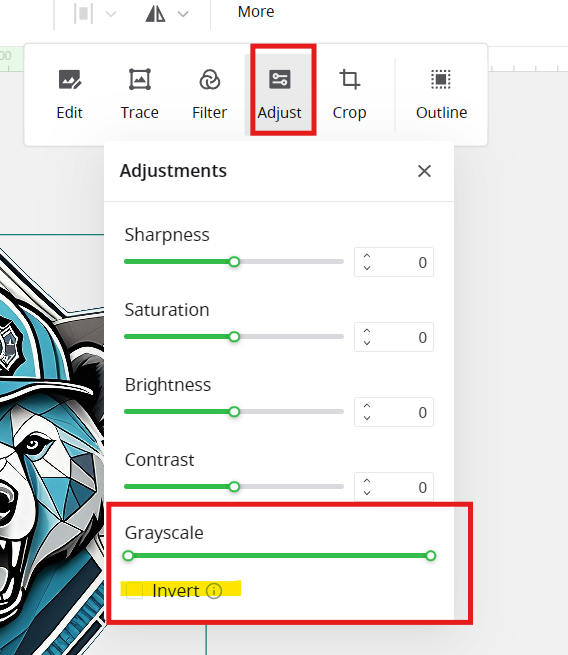
- اسحب طرفي شريط التدرج الرمادي السفلي والعلوي حتى تبدو الصورة كما تتوقع
- باقي الأشرطة في هذه القائمة تعدّل الصورة كلها حسب تفضيلك
ملاحظة: عادة ما يُغمِّق الليزر المادة (لأنه يحرقها). إن كانت مادتك تُصبح أفتح تحت الليزر بدلاً من ذلك — معدن مطلي، مثل بطاقات الأعمال الألومنيوم — استخدم Invert للحصول على مخطط الألوان الصحيح.
- باقي الأشرطة في هذه القائمة تعدّل الصورة كلها حسب تفضيلك
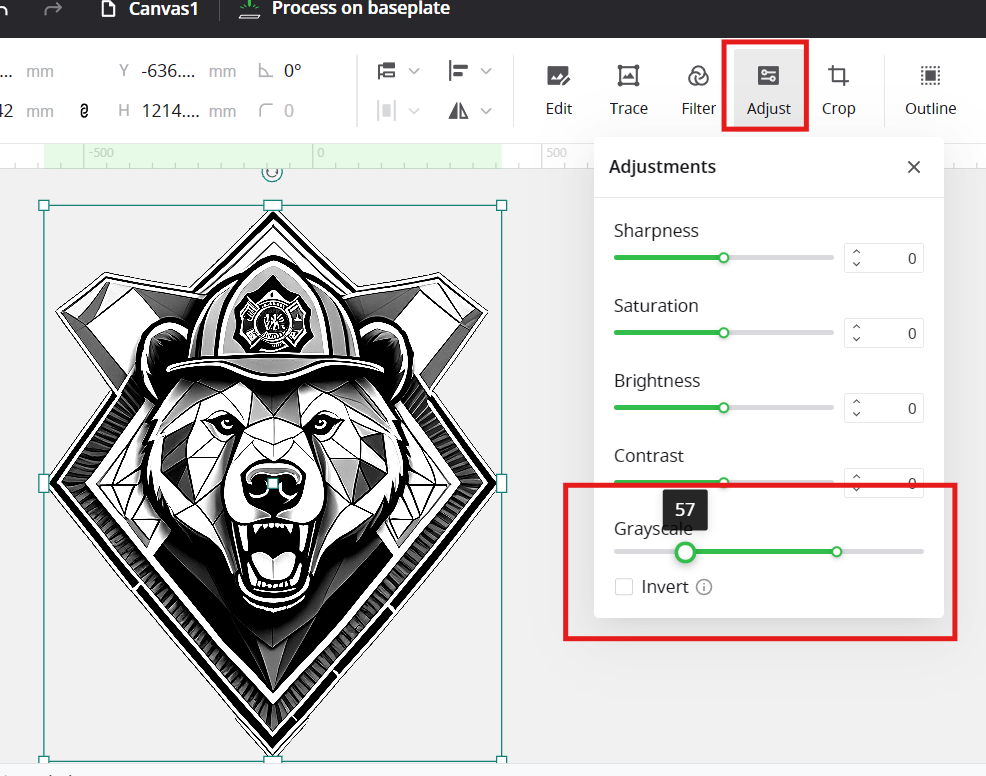
نتيجة هذه الخطوة: صورتك بتدرج رمادي وبلا خلفية.
الترتيب وإضافة النص
1. ضع الصورة حيث تريدها.
- صغّرها أو كبّرها لتناسب مساحة العمل — انقر واسحب مقابض الزوايا للتحجيم
- لتحريكها، انقر على الصورة، انتظر حتى يظهر السهم رباعي الاتجاهات، ثم انقر واسحب
2. أضف نصًا. انقر على أيقونة "T" وانقر داخل مساحة العمل لوضع مربع نص.
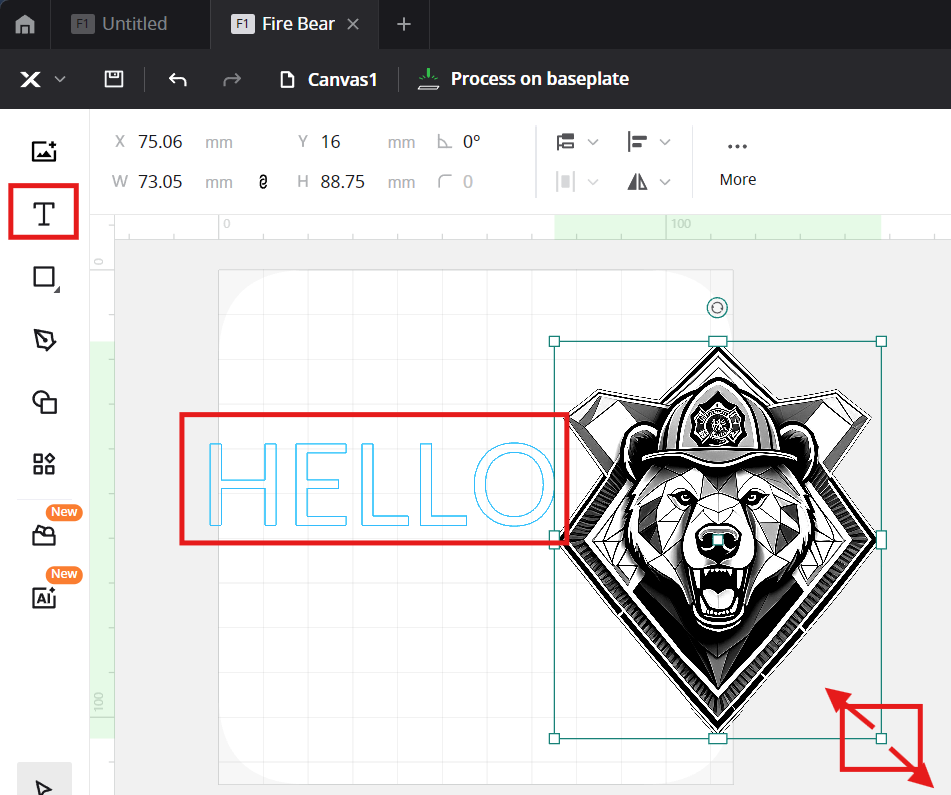
3. اكتب نصك وغيّر الخط.
- اكتب ما تريده على القطعة. استخدمت مربعي نص منفصلين — سطرًا رئيسيًا كبيرًا وشعارًا فرعيًا أصغر تحته — حتى أتمكن من تحجيمهما وتموضعهما بشكل مستقل
- مع تحديد النص، اختر خطك من قائمة الخطوط المنسدلة في شريط الأدوات العلوي. خطك المثبَّت حديثًا موجود في القائمة — إن لم يكن كذلك، أعد تشغيل xTool Creative Space (الخطوط تُحمَّل فقط عند بدء التشغيل)
- حجّم وموضِع النص مثل أي عنصر آخر: مقابض الزوايا لتغيير الحجم، السحب للتحريك
4. افحص التخطيط النهائي. كل شيء ينتهي به المطاف على جسم حقيقي، لا لوحة رسم لانهائية — أبقِ التصميم بأكمله داخل مساحة القطعة الفارغة التي تنقشها، واترك هامشًا عند الحواف. صينيتي مقعّرة، لذا أبقيت التصميم في أكثر جزء مسطّح من الوعاء.
نتيجة هذه الخطوة: الشعار والنص مرتَّبان تمامًا كما تريد حرقهما.
النقش
1. اضبط كل شيء على Engrave. حدّد كل عناصرك واضبط نوع المعالجة على Engrave في اللوحة على اليمين.
2. اختر إعداداتك. وقت الصراحة: لم أدوّن أرقام الطاقة والسرعة النهائية قبل أن يتوقف هذا الموقع، لذا لن أدّعي أنني أتذكرها. ما يمكنني إخبارك به: ابدأ من الإعداد الجاهز المدمج في Creative Space للخشب الصلب الداكن (فئة الجوز)، وشغّل اختبارًا صغيرًا على الجانب السفلي من قطعتك الفارغة، واضبط من هناك. الخشب الداكن يحتاج تباينًا أكبر قليلاً من الخشب الفاتح — مِل نحو حرق أعمق وإلا بهت التصميم.
3. تموضع وتركيز. ضع القطعة الفارغة تحت الليزر، شغّل framing (التأطير) لمعاينة أين سيقع التصميم بالضبط، واضبط حتى يصبح صحيحًا. ثم ركّز الجهاز على السطح — على جهاز F1 هذا هو ضبط التركيز على الرأس. ركّز على السطح الذي تنقش عليه فعليًا، لا سطح الطاولة؛ الصينية المقعّرة تكون أوطأ في المنتصف منها عند الحافة.
4. شغّل المهمة وراقبها. الخشب مع الليزر يعني دخانًا واشتعالاً عرضيًا. ابقَ بجانب الجهاز. عند الانتهاء، امسح السخام بقطعة قماش جافة، وانتهيت.
أين يمكن أن تسوء الأمور
- الأسطح المنحنية تصارع التركيز. الصينية المقعّرة ليست مسطحة، وللّيزر نطاق ضيق يكون فيه حادًا فعلاً. أبقِ التصميم في المنطقة الأكثر استواءً أو تقبّل حواف أقل حدة قليلاً. صينيتي صمدت بخير، لكن وعاءً أعمق لم يكن ليصمد.
- خطك الجديد لا يظهر. إنه مثبَّت، لكن Creative Space كان مفتوحًا بالفعل. أعد تشغيل البرنامج. هذه تصيب الجميع.
- الخشب الداكن يبتلع التباين. المعاينة على لوحة بيضاء تكذب عليك — رمادي متوسط يبدو جيدًا على الشاشة قد يختفي على خشب صلب داكن. ادفع تعديل التدرج الرمادي أقوى مما يبدو صحيحًا.
- صور الذكاء الاصطناعي تحتاج تنظيفًا. مباشرة من المولّد عادة ما توجد فوضى في الخلفية وتفاصيل مطموسة. كبّر الدقة أولاً، أزل الخلفية بشكل صحيح، وتحقق من تحويل التدرج الرمادي قبل الحرق — الليزر يعيد إنتاج كل عيب تتركه بأمانة.
ذات صلة: إعدادات المواد والمعايرة — دفتر الإعدادات خلف كل حرق على هذا الموقع.