Holz-Lasergravur: Fire Bear
- Kategorie
- Laser-Projekte
- Veröffentlicht
- 22 November 2024
- Aktualisiert
- 16 September 2026
- Von
- Jacob Lloyd — mit KI-Unterstützung geschrieben, im Nachhinein
- Lesezeit
- 9 Min. Lesezeit
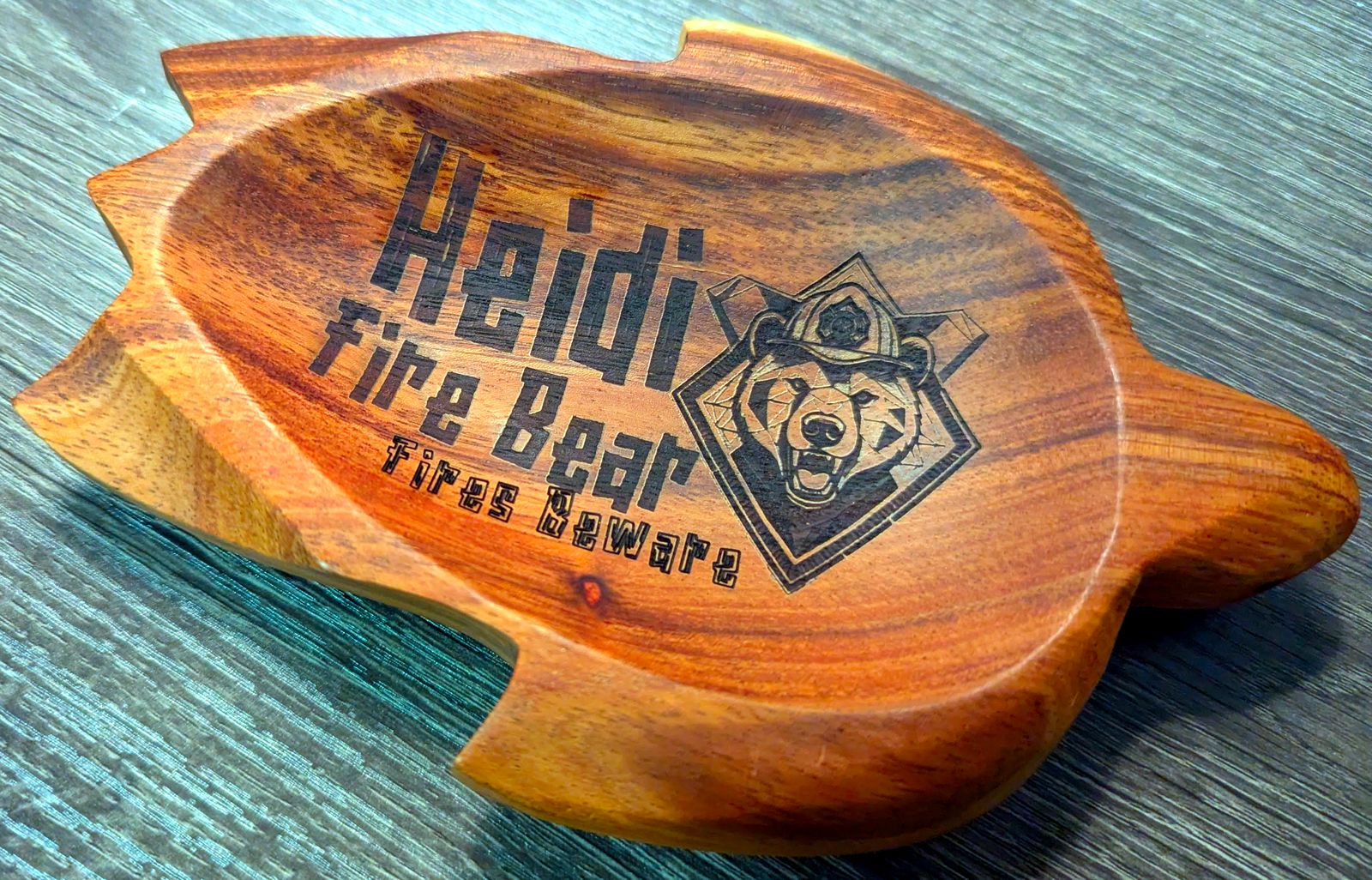
Kurz gesagt: Ein Geschenkprojekt von Anfang bis Ende: mit KI ein individuelles Feuerwehr-Bär-Logo entwerfen und es dann auf ein geschnitztes Holztablett lasergravieren. Der Beitrag zeigt die kostenlosen Design-Tools, die Layout-Software und das eigentliche Brennen. Das Ergebnis sieht aus wie ein professionell gefertigtes Geschenk — nur ohne den professionellen Preis.
Ein Feuerwehrmann, den ich kenne, hatte sich ein Geschenk verdient, also habe ich ein individuelles Fire-Bear-Logo auf ein geschnitztes Holztablett graviert. Dieser Beitrag ist die ganze Reise: das Logo mit KI erzeugen, eine kostenlose Schriftart besorgen, alles in xTool Creative Space einrichten und es in dunkles Hartholz einbrennen.
tl;dr
- Was es ist: ein personalisiertes Logo, graviert auf ein geschnitztes Hartholz-Tablett.
- Was es kostet: praktisch nichts außer dem Tablett-Rohling — der KI-Bildgenerator und die Schriftart waren kostenlos.
- Was du brauchst: einen Lasergravierer, der Holz markieren kann (ich habe einen xTool F1 verwendet), xTool Creative Space (kostenlos) und einen Bildgenerator.
- Was am Ende dabei rauskommt: ein einzigartiges Geschenk, das aussieht, als hättest du jemandem echtes Geld dafür bezahlt.
Das fertige Stück
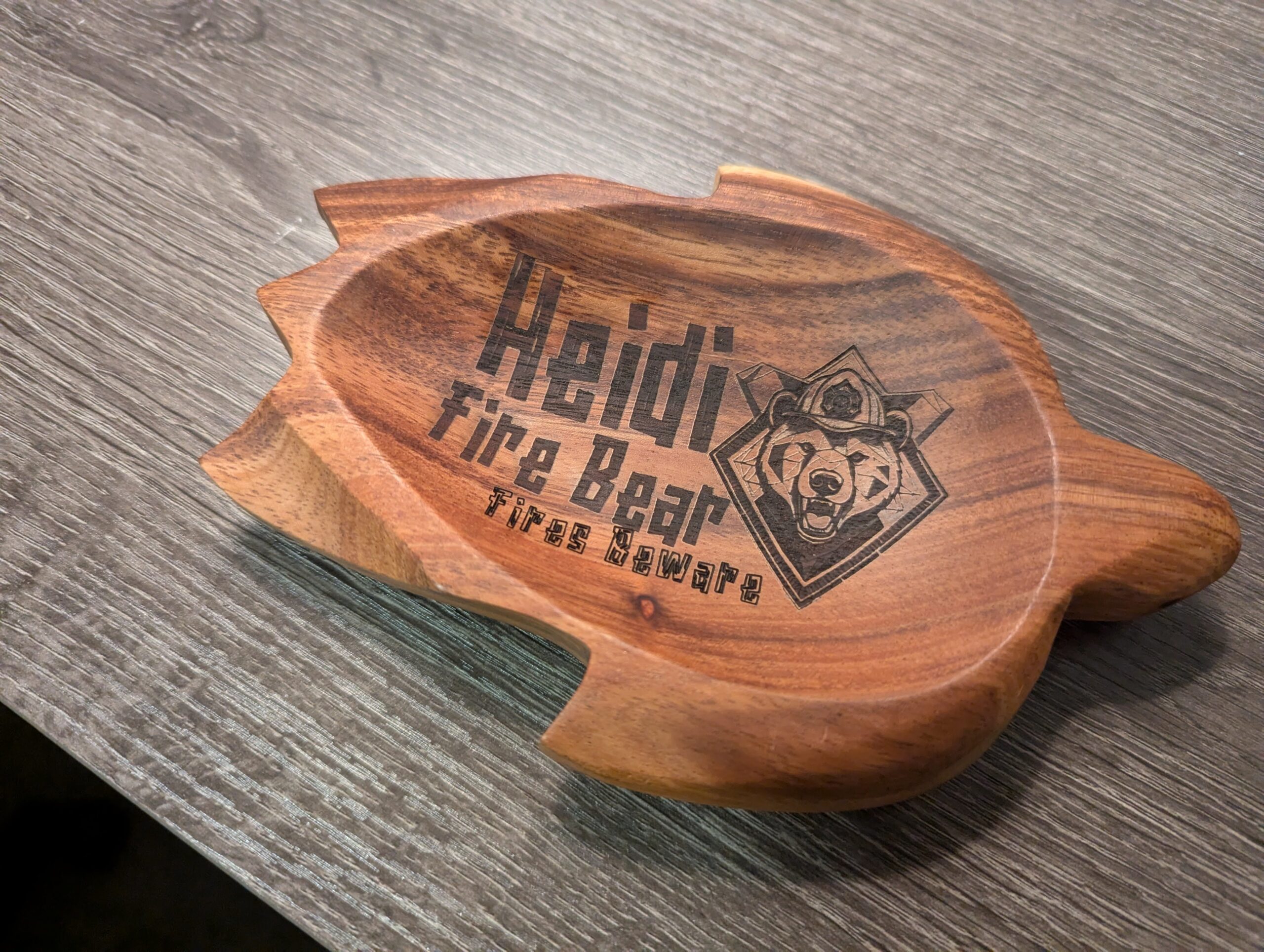
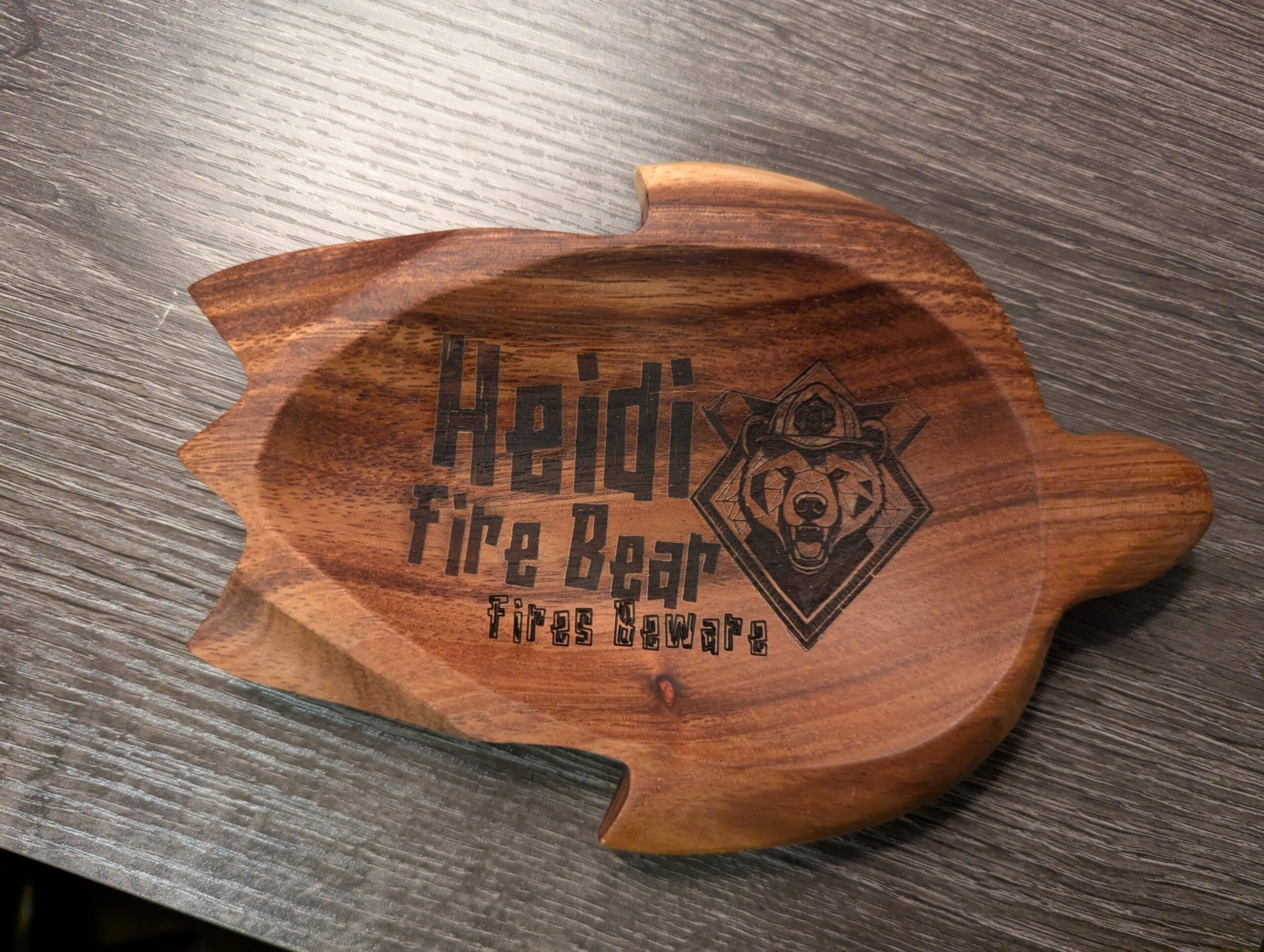
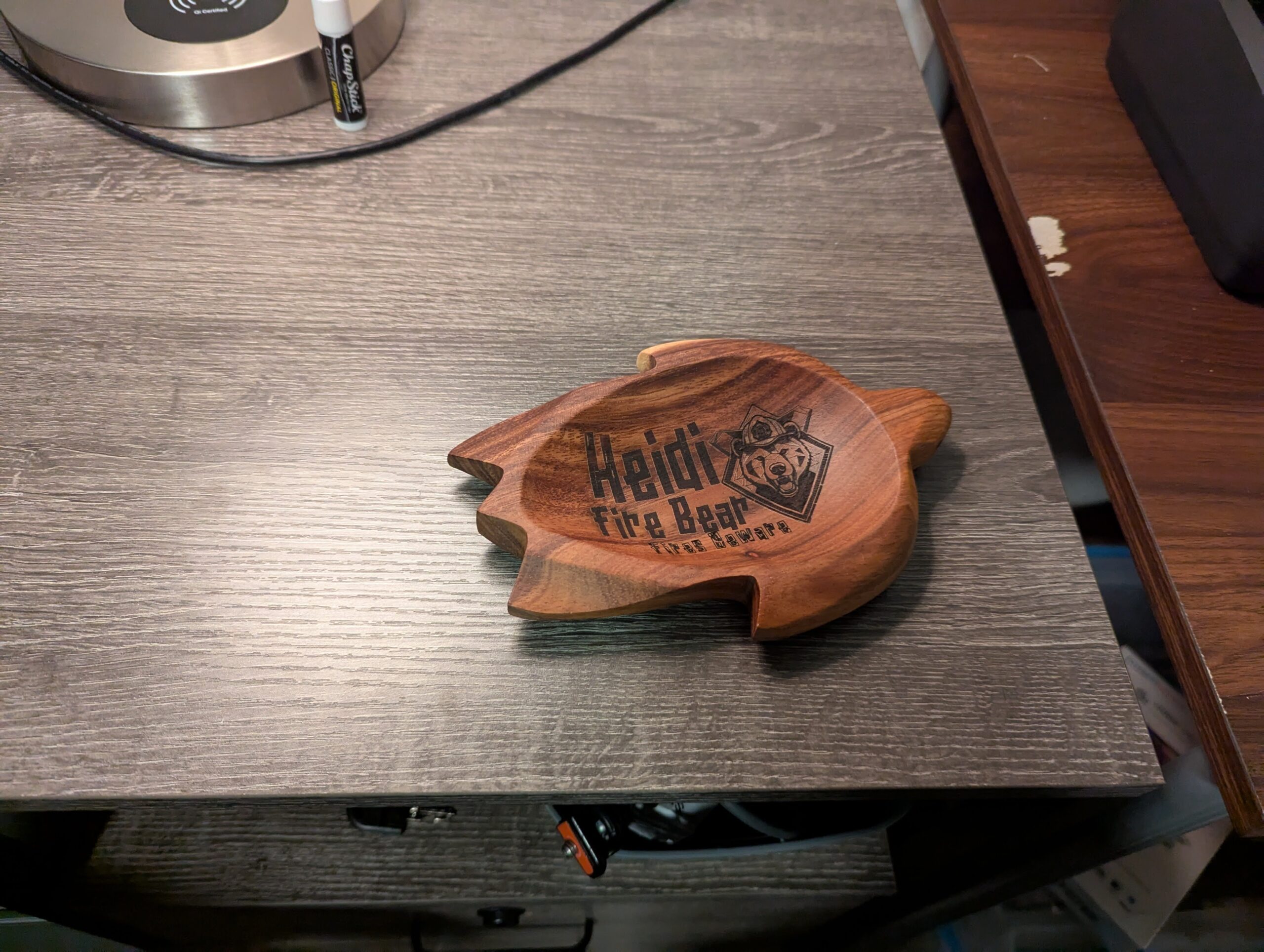
Erst das Ergebnis. Der Rohling war ein bereits geschnitztes, schildkrötenförmiges Tablett aus dunklem Hartholz — nach der Maserung zu urteilen Akazie. Die Gravur ist das KI-generierte Bären-Abzeichen plus Text in einer individuellen Schriftart.
Werkzeug und Material
- Laser: xTool F1. Jeder Gravierer, der Holz markieren kann, funktioniert — für Holz willst du den Diodenlaser, nicht Infrarot.
- Software: xTool Creative Space (kostenlos). Nicht gesponsert von xTool, es ist einfach das, was meine Maschine ansteuert.
- Material: ein bereits geschnitzter Schildkröten-Tablett-Rohling aus dunklem Hartholz. Ich habe das nicht selbst gedrechselt — der Rohling kam bereits geschnitzt, ich habe ihn nur persönlich gemacht.
Sicherheit: Laser sind grundsätzlich gefährlich — geeigneten Augenschutz und Vorsichtsmaßnahmen verwenden. Holz ist brennbar, und du richtest eine Feuermaschine darauf. Belüften, den Job im Auge behalten, etwas griffbereit haben, um eine Stichflamme zu ersticken.
Das Logo erstellen
Die folgenden Schritte zeigen, wie ich dieses Logo entworfen habe. Wenn du schon eins hast, spring weiter.
Das Konzept: ein intensiv wirkender Bär mit Feuerwehr-Elementen — ein Helm, vielleicht ein Abzeichen. Nichts allzu Konkretes im Kopf, außer dass es cool aussehen soll, nicht offensichtlich KI-generiert wirkt und dem Empfänger tatsächlich gefällt.
Die Grafik erstellen: Wenn du zeichnen kannst, zeichne. Ich kann es nicht, also habe ich das Design mit KI erzeugt (Stable Diffusion).
Pro-Tipp: Ich nutze getimg.ai, aber jeder KI-Bildgenerator funktioniert. Nicht gesponsert oder affiliiert — es ist einfach das, was ich verwende.
1. Bei deinem Generator der Wahl einloggen und die Generierungsseite öffnen.
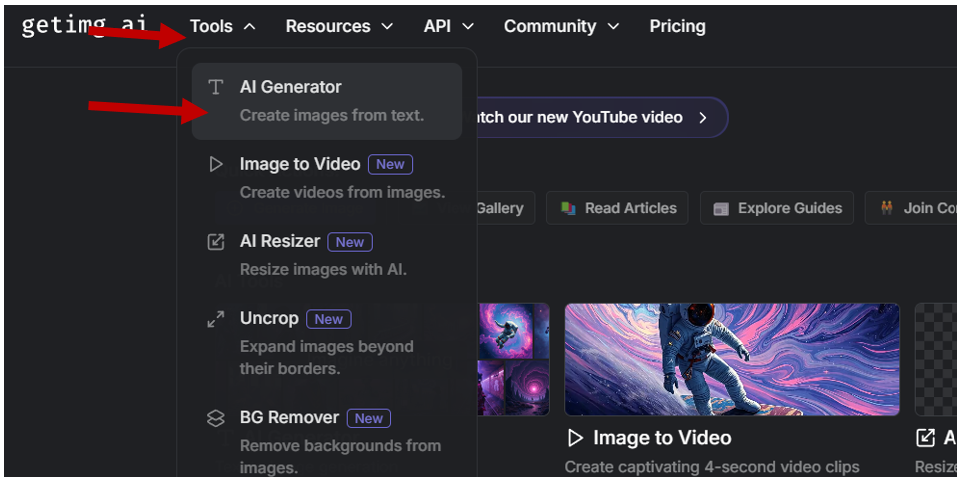
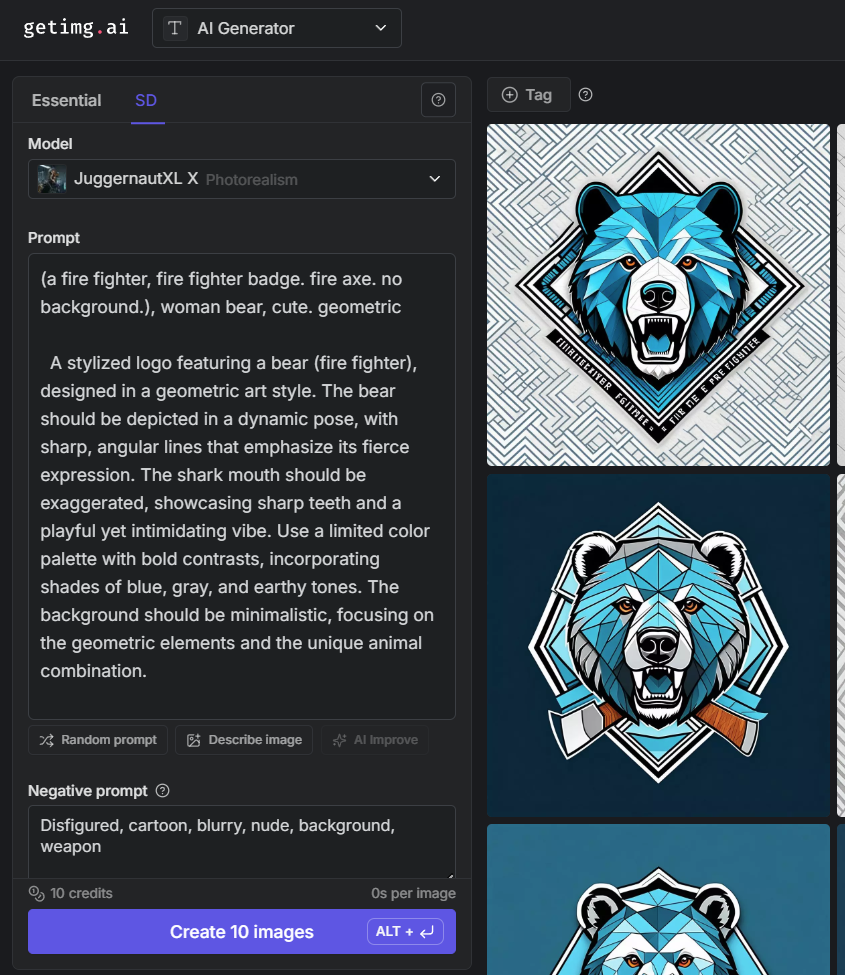
2. Eingeben, was du als Bild haben willst. Unten steht, wobei ich nach etwa einem Dutzend Verfeinerungen gelandet bin:
Details der Bildgenerierung: Fire Bear Logo
Mode: Text to Image generation
Generation Type: SD
Prompt (what we want in the image):
(a fire fighter, fire fighter badge. fire axe. no background.), woman bear, cute. geometric.
A stylized logo featuring a bear (fire fighter), designed in a geometric art style. The bear should be depicted in a dynamic pose, with sharp, angular lines that emphasize its fierce expression. The shark mouth should be exaggerated, showcasing sharp teeth and a playful yet intimidating vibe. Use a limited color palette with bold contrasts, incorporating shades of blue, gray, and earthy tones. The background should be minimalistic, focusing on the geometric elements and the unique animal combination.
Negative Prompt (what we don't want in the image):
Disfigured, cartoon, blurry, nude, background, weapon
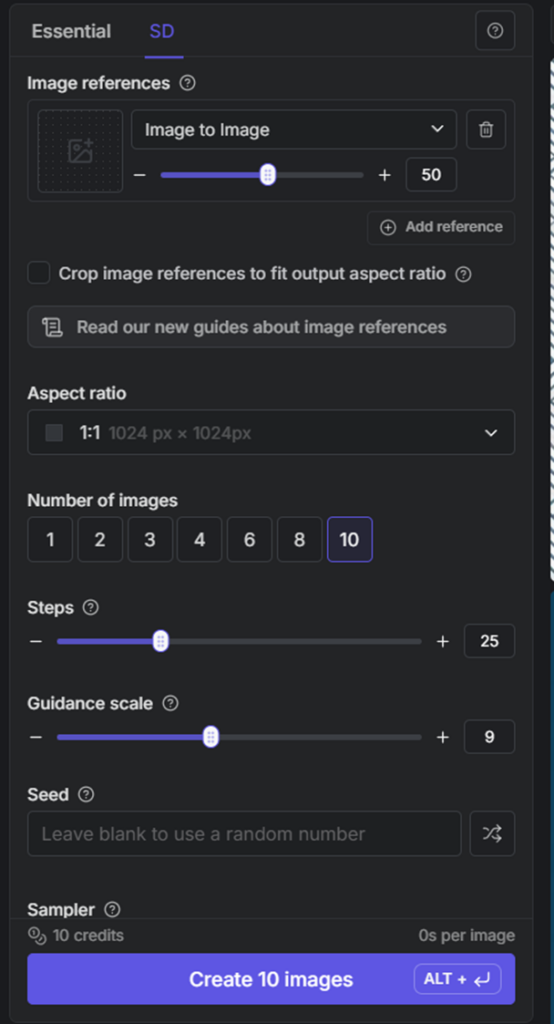
Number of images: start with two until you get close to what you want, then go up to 10 when you're pretty close
Steps: 25
Guidance Scale: 9
Sampler: LMS Karras
Change whatever you want in these settings to get your desired image.
Bildgenerierungs-Einstellungen, Fortsetzung:
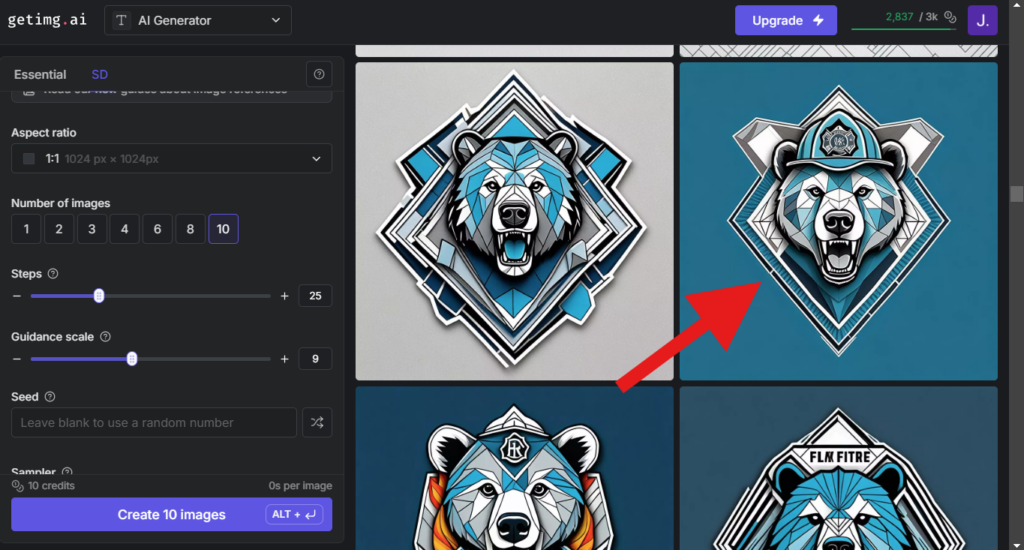
Generieren und iterieren — Prompt und Einstellungen anpassen — bis du mit dem Ergebnis zufrieden bist. Bei mir dauert das typischerweise etwa 100 Bilder. Ja, wirklich.
3. Sobald du ein Bild gefunden hast, mit dem du zufrieden bist, lade es herunter.
Pro-Tipp: Bilder vor der Nutzung hochskalieren. Das verfeinert die Details und macht Bearbeitungen (wie Nachzeichnen) glatter. Falls du bereits ein Bild hast, das nicht hochauflösend genug ist, kann Upscaling es retten — jede Menge Dienste bieten das an, auch getimg.ai.
So skalierst du in getimg.ai hoch
Mit der Maus über das Bild fahren
Auf die "drei Punkte" oben rechts klicken, die dann erscheinen
Im Menü auf "Upscale 4x" klicken
Nach dem Hochskalieren das hochskalierte Bild herunterladen (Format spielt keine Rolle)
Ergebnis dieses Schritts: ein Bild in deinem Downloads-Ordner, das du auf deinem Projekt haben willst.
Eine Schriftart installieren (falls gewünscht)
Eine Schriftart bestimmt, wie die Beschriftung aussieht (wie "Times New Roman" oder "Comic Sans"). Wenn die bereits auf deinem Computer vorhandenen Schriftarten reichen, überspring diesen Schritt.
Dieses Projekt nutzt die kostenlose Schriftart Naluka. Wenn du sie nicht installieren willst, funktioniert trotzdem alles — du bekommst nur eine Standard-Systemschriftart.
1. Eine Schriftart finden. Dieses Projekt ist ein persönliches Geschenk (ich verkaufe es nicht), also funktioniert so ziemlich jede Schriftart, die ich finde.
Wenn du etwas zum Verkauf herstellst…
Dann brauchst du eine Schriftart, die für kommerzielle Nutzung kostenlos ist, eine gängige Systemschriftart, oder eine, für die du eine kommerzielle Lizenz gekauft hast. Die Details dazu sprengen den Rahmen dieses Projekts.
Ich bin zu 1001 Fonts gegangen (nicht gesponsert, nicht affiliiert). Ich wollte etwas Tiki-artiges, das zur Schildkröte passt, habe "Hawaii fonts" gesucht und das erste Ergebnis verwendet: Naluka.
So findest und lädst du eine Schriftart bei 1001 Fonts herunter
Geh zur Startseite und suche nach dem gewünschten Stil — ich habe "Hawaii Fonts" gesucht und geschaut, was dabei rauskommt:
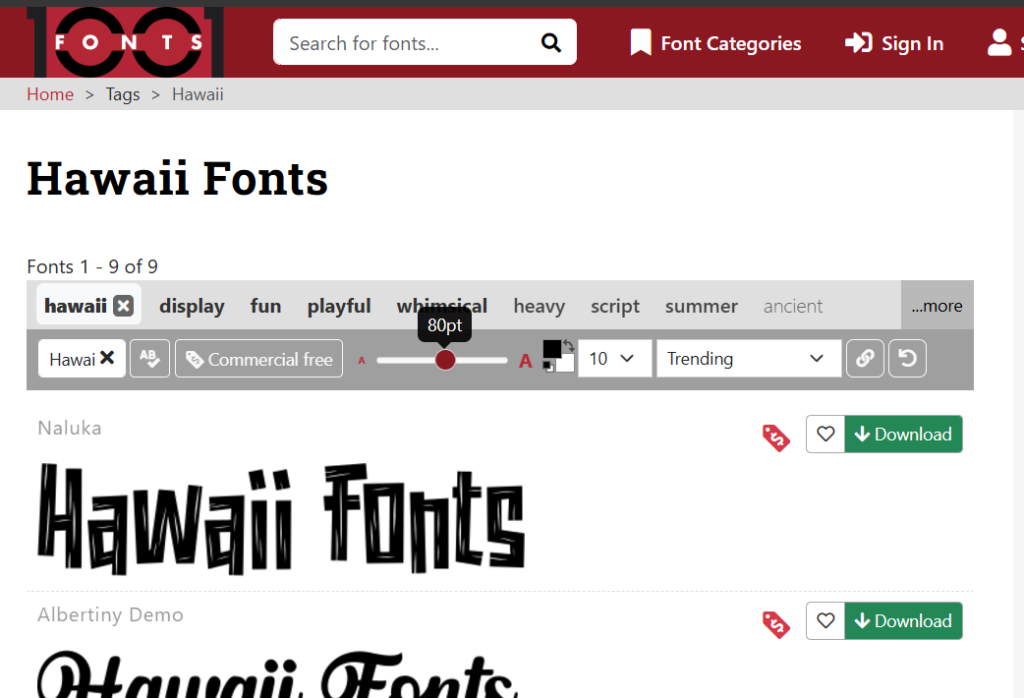
Klick auf eine Schriftart, um die Details zu öffnen, dann herunterladen. Direktlink zu der, die ich verwendet habe: https://www.1001fonts.com/naluka-font.html
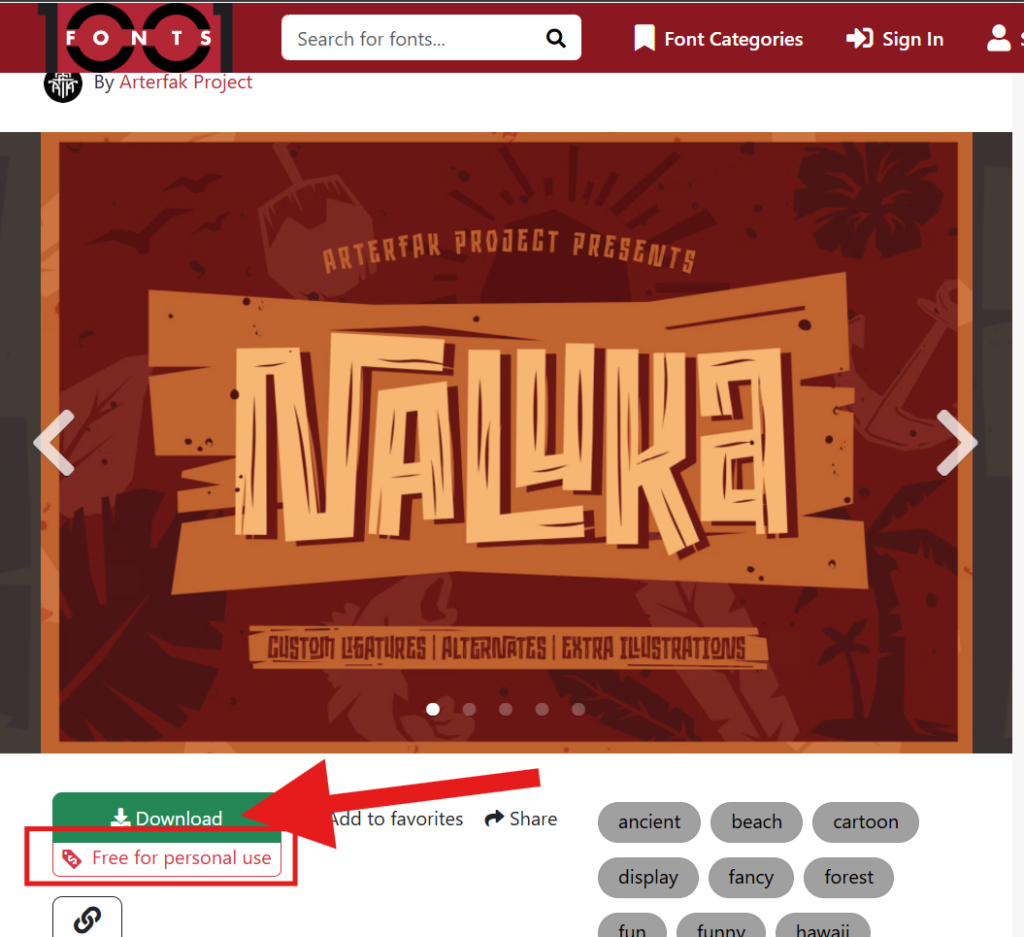
2. Installieren.
So installierst du eine heruntergeladene Schriftart
1. Öffne deinen Downloads-Ordner
2. Öffne die ZIP-Datei, die du gerade heruntergeladen hast
3. Öffne eine der Schriftdateien darin (ich nehme meist die mit der größten Dateigröße, aber jede sollte funktionieren)
4. Klick auf Installieren
Fertig — alles schließen. Hinweis: Programme, in denen du die Schriftart nutzen willst (Word, xTool Creative Space, egal was), brauchen einen Neustart, bevor die neue Schriftart auftaucht.
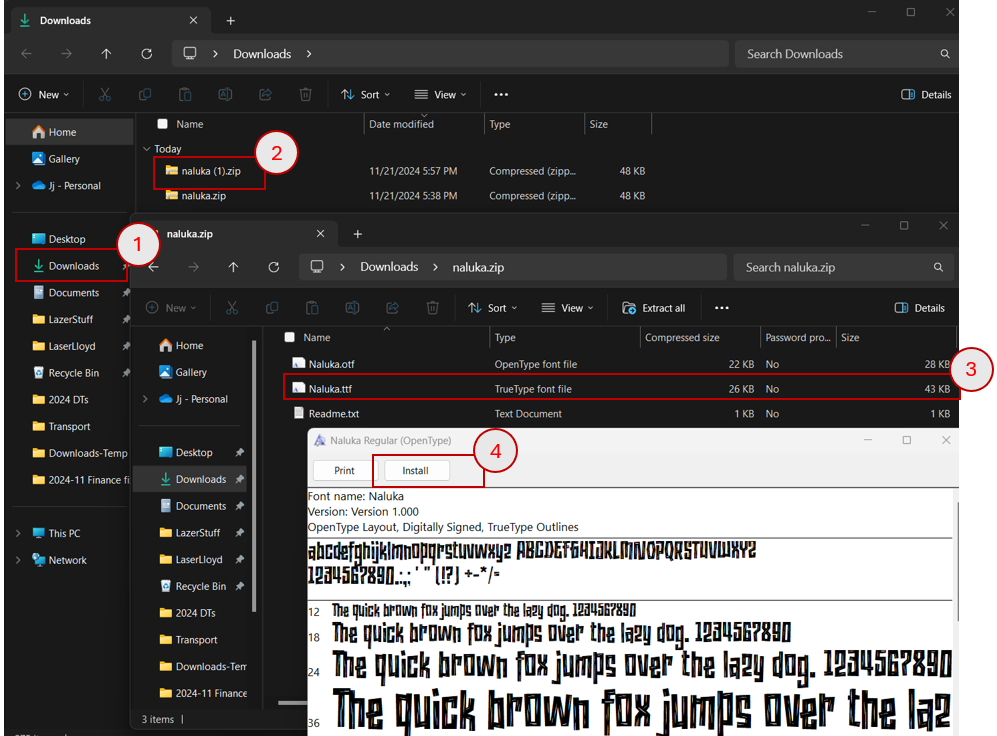
Ergebnis dieses Schritts: die gewünschten Schriftarten sind auf deinem Computer installiert.
xTool Creative Space einrichten
1. Das Programm öffnen und ein neues Projekt anlegen.
Pro-Tipp: früh und oft speichern. Ich habe schon viel Fortschritt verloren, weil ich nicht gespeichert habe. Ich speichere mehrmals, während ein Projekt wächst. Dieses hier wurde als "Fire Bear" gespeichert.
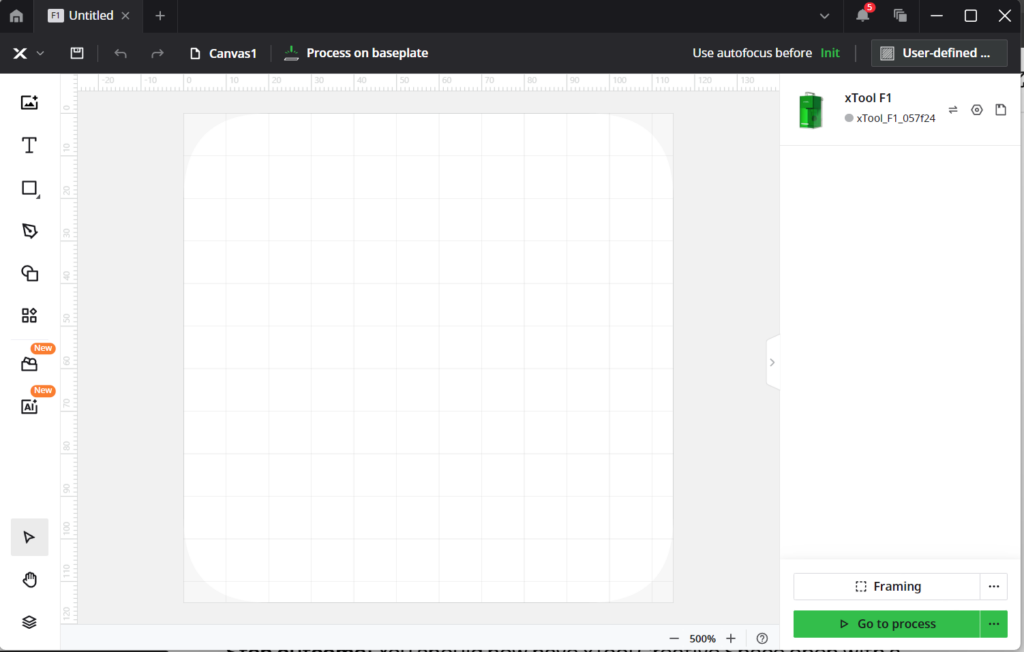
Ergebnis dieses Schritts: xTool Creative Space geöffnet mit einem neuen, gespeicherten Projekt.
Das Bild vorbereiten
1. Das Bild importieren (im Grunde: reinziehen).
So importierst du dein Bild in xTool Creative Space
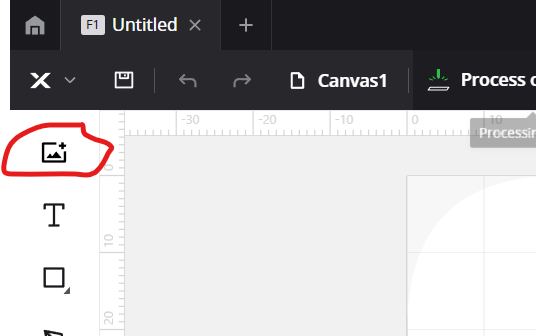
- Klick im neuen Projekt auf das Symbol zum Hinzufügen eines Bildes
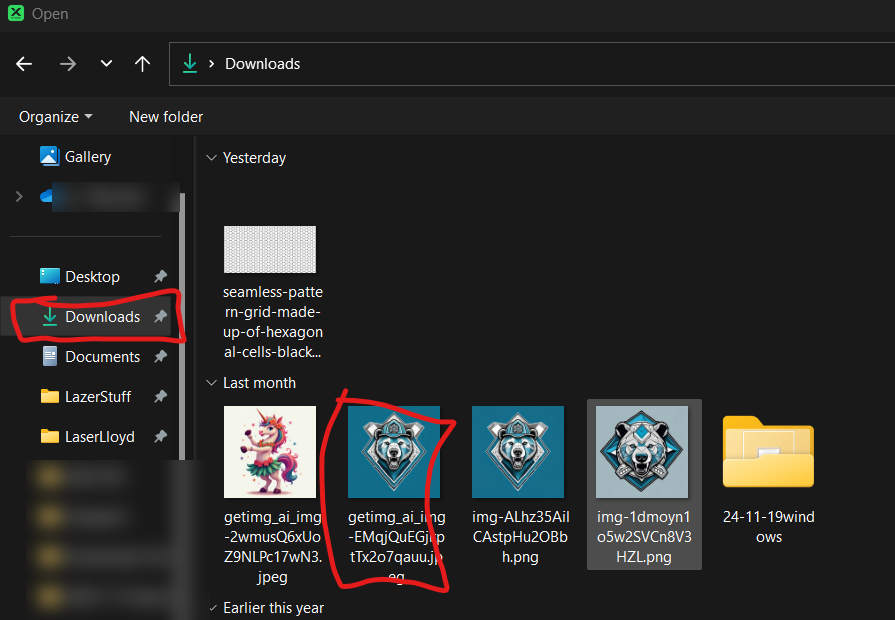
- Ein Fenster fragt, welches Bild importiert werden soll
- Wähle das generierte und heruntergeladene Bild aus
- Dein Bild ist jetzt in xTool Creative Space
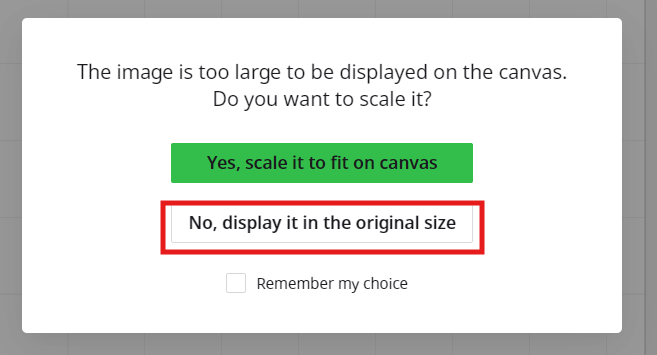
Import in Originalgröße oder skaliert?
Ein Fenster fragt möglicherweise, ob du das Bild in Originalgröße oder skaliert importieren willst. Wähle die volle Größe, es sei denn, dein Computer fängt an zu ruckeln — dann nimm die skalierte Version.
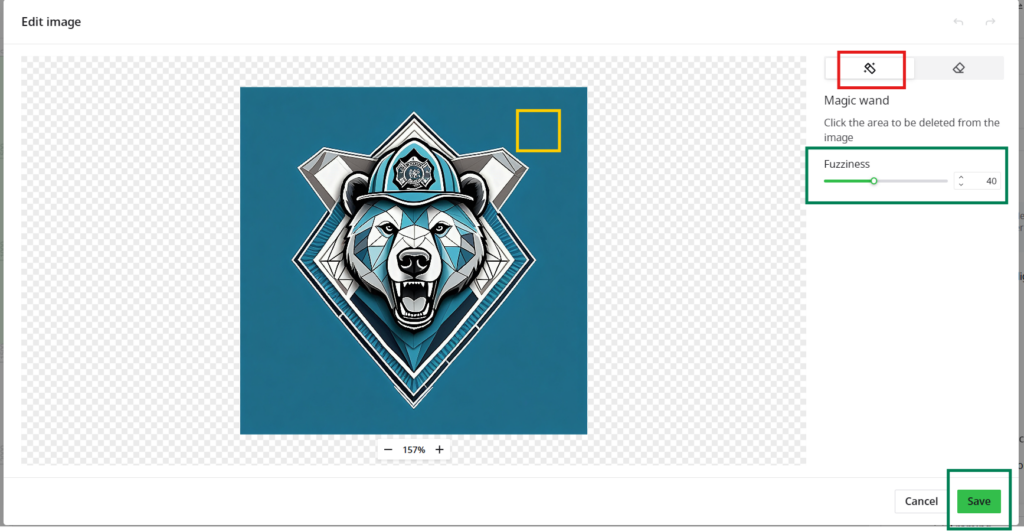
2. Bearbeiten, um den Hintergrund zu entfernen.
So entfernst du einen Bildhintergrund in xTool
- Bei ausgewähltem Bild die Funktion Edit wählen
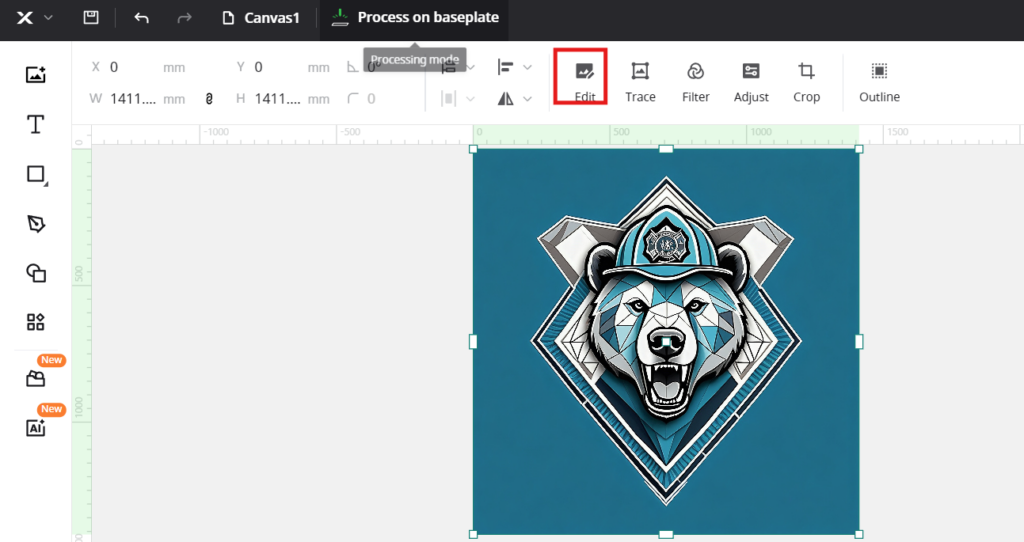
- Das Magic-Wand-Werkzeug auswählen, dann auf den Hintergrund klicken, um ihn zu entfernen
- Die Einstellung Fuzziness anpassen, falls nicht der gesamte Hintergrund erfasst wird
- STRG+Z macht Fehler rückgängig
- Auf Save klicken, wenn es sauber ist
3. Anpassen, um in Graustufen umzuwandeln.
So machst du das Bild graustufig
- Nach Entfernen des Hintergrunds das Bild auswählen und auf Adjust klicken
- Ein Dialogfeld mit Optionen erscheint
- Damit das Bild in Graustufen umwandeln
(Laser gravieren Grauabstufungen; hochwertige Maschinen können auf manchen Metallen auch Farbe, aber das sprengt den Rahmen dieses Tutorials)
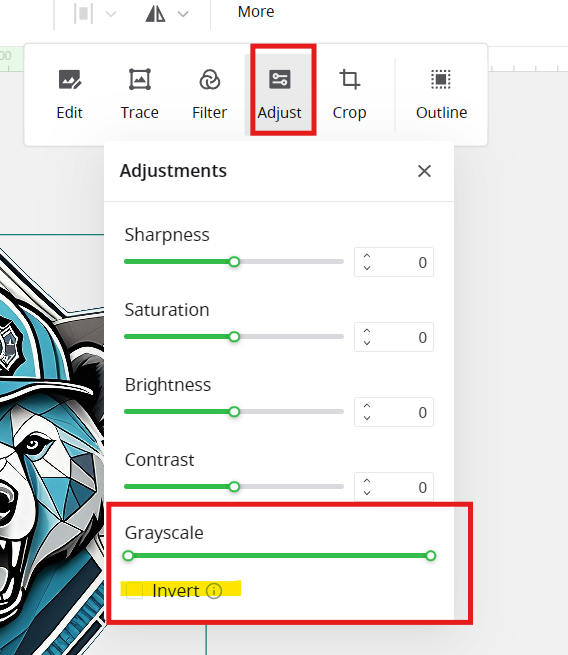
- Das untere und obere Ende des Graustufen-Reglers ziehen, bis das Bild so aussieht, wie erwartet
- Die anderen Regler in diesem Menü passen das gesamte Bild nach Belieben an
Hinweis: Laser dunkeln Material normalerweise ab (sie verbrennen es). Wenn dein Material unter dem Laser stattdessen heller wird — beschichtetes Metall, wie Aluminium-Visitenkarten — nutze Invert, um das richtige Farbschema zu erhalten.
- Die anderen Regler in diesem Menü passen das gesamte Bild nach Belieben an
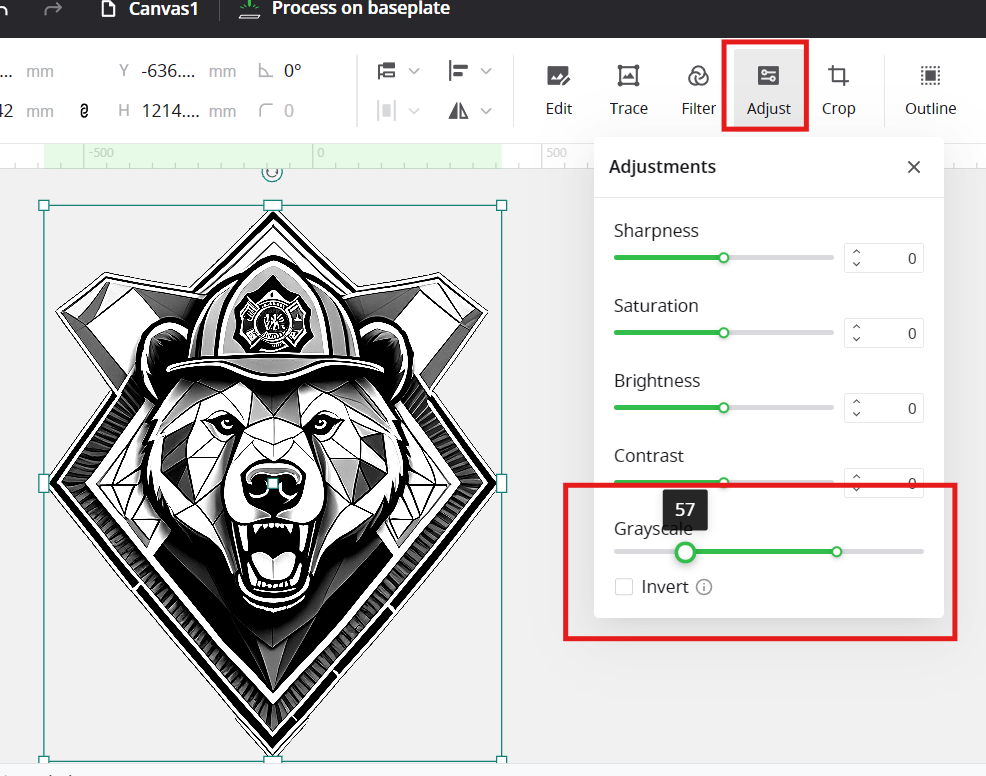
Ergebnis dieses Schritts: dein Bild in Graustufen ohne Hintergrund.
Anordnen und Text hinzufügen
1. Das Bild dort platzieren, wo du es haben willst.
- Verkleinern oder vergrößern, damit es in deinen Arbeitsbereich passt — auf die Eckgriffe klicken und ziehen, um zu skalieren
- Zum Verschieben auf das Bild klicken, warten bis der Vierpunkt-Pfeil erscheint, dann klicken und ziehen
2. Text hinzufügen. Klick auf das "T"-Symbol und dann in den Arbeitsbereich, um ein Textfeld zu platzieren.
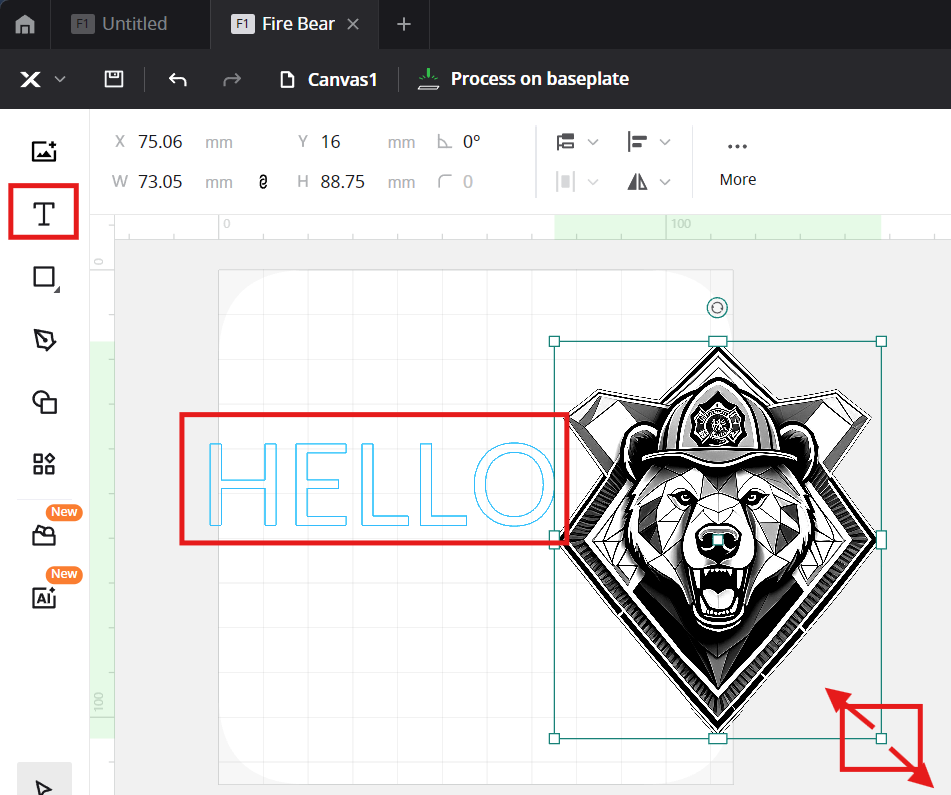
3. Text eingeben und die Schriftart ändern.
- Tippe, was auf dem Stück stehen soll. Ich habe zwei getrennte Textfelder verwendet — eine große Hauptzeile und eine kleinere Tagline darunter —, damit ich sie unabhängig voneinander skalieren und platzieren konnte
- Bei ausgewähltem Text die Schriftart aus dem Dropdown-Menü in der oberen Symbolleiste wählen. Deine neu installierte Schriftart steht in der Liste — falls nicht, xTool Creative Space neu starten (Schriftarten werden nur beim Start geladen)
- Text skalieren und positionieren wie jedes andere Objekt: Eckgriffe zum Skalieren, Ziehen zum Verschieben
4. Eine abschließende Layout-Prüfung machen. Am Ende landet alles auf einem echten Objekt, nicht auf einer unendlichen Leinwand — das gesamte Design innerhalb der Gravurfläche des Rohlings halten und an den Rändern Luft lassen. Mein Tablett ist geschüsselt, also habe ich das Design im flachsten Teil der Schale gehalten.
Ergebnis dieses Schritts: Logo und Text genau so angeordnet, wie sie eingebrannt werden sollen.
Gravieren
1. Alles auf Engrave setzen. Alle Objekte auswählen und den Verarbeitungstyp im Panel rechts auf Engrave setzen.
2. Einstellungen wählen. Zeit für Ehrlichkeit: Ich habe meine endgültigen Leistungs- und Geschwindigkeitswerte nicht notiert, bevor diese Seite offline ging, also tue ich nicht so, als würde ich sie erinnern. Was ich dir sagen kann: starte mit dem eingebauten Preset von Creative Space für dunkles Hartholz (Walnuss-Territorium), mach einen kleinen Test auf der Unterseite deines Rohlings und passe von dort aus an. Dunkles Holz braucht etwas mehr Kontrast als helles Holz — tendiere eher zu einer tieferen Brennung, sonst wäscht das Design aus.
3. Positionieren und fokussieren. Den Rohling unter den Laser legen, Framing laufen lassen, um genau zu sehen, wo das Design landet, und nachjustieren, bis es passt. Dann die Maschine auf die Oberfläche fokussieren — beim F1 ist das die Fokuseinstellung am Kopf. Fokussiere auf die tatsächlich zu gravierende Fläche, nicht auf die Tischplatte; ein geschüsseltes Tablett sitzt in der Mitte tiefer als am Rand.
4. Den Job starten und beobachten. Holz plus Laser bedeutet Rauch und gelegentliches Aufflammen. Dabeibleiben. Wenn es fertig ist, den Ruß mit einem trockenen Tuch abwischen — fertig.
Wo es schiefgehen kann
- Gekrümmte Flächen kämpfen mit dem Fokus. Ein geschüsseltes Tablett ist nicht flach, und der Laser hat nur ein schmales Band, in dem er wirklich scharf ist. Das Design in der flachsten Zone halten oder leicht weiche Kanten in Kauf nehmen. Meins hat es gut überstanden, aber eine tiefere Schale hätte nicht funktioniert.
- Deine neue Schriftart taucht nicht auf. Sie ist installiert, aber Creative Space war schon offen. Programm neu starten. Das erwischt jeden mal.
- Dunkles Holz frisst Kontrast. Die Vorschau auf weißer Leinwand lügt dich an — ein mittleres Grau, das auf dem Bildschirm gut aussieht, kann auf dunklem Hartholz verschwinden. Die Graustufen-Anpassung stärker durchziehen, als sich richtig anfühlt.
- KI-Bilder brauchen Aufräumarbeit. Direkt aus dem Generator gibt es meist Hintergrund-Müll und matschige Details. Erst hochskalieren, den Hintergrund sauber entfernen und die Graustufen-Umwandlung prüfen, bevor du brennst — der Laser reproduziert jeden Fehler, den du drinlässt, originalgetreu.
Verwandt: Materialeinstellungen und Kalibrierung — das Einstellungs-Notizbuch hinter jeder Gravur auf dieser Seite.