Gravação em Madeira: Urso Bombeiro
- Categoria
- Projetos com Laser
- Publicado em
- 22 novembro 2024
- Atualizado em
- 16 setembro 2026
- Por
- Jacob Lloyd — escrito com ajuda de IA, depois do projeto
- Tempo de leitura
- 10 min de leitura
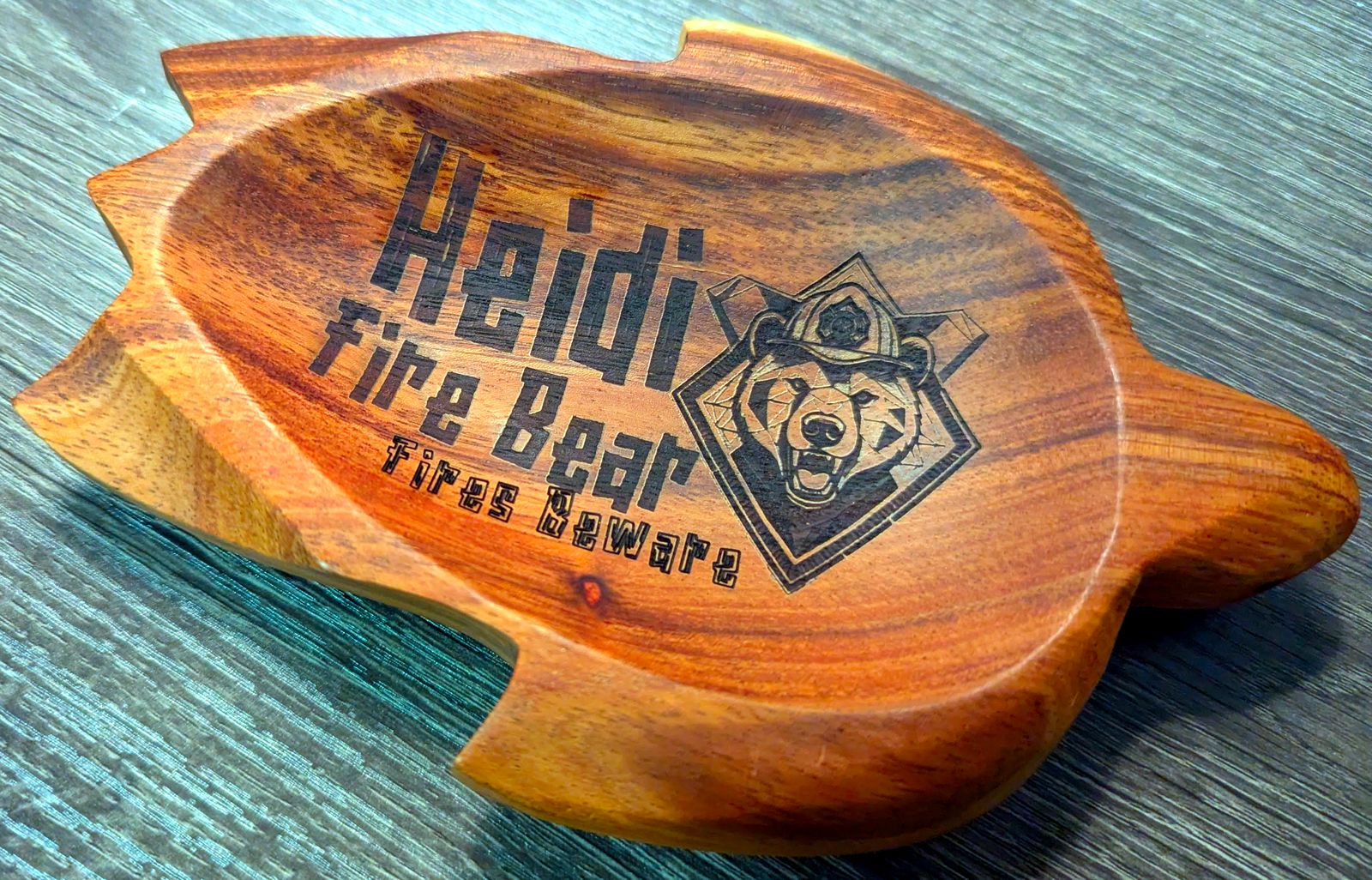
Em termos simples: Um projeto de presente do início ao fim: usar IA para desenhar um logotipo personalizado de urso-bombeiro, e depois gravá-lo a laser numa bandeja de madeira entalhada. Percorre as ferramentas de design gratuitas, o software de layout e a gravação em si. O resultado parece um presente feito por profissionais, sem o preço profissional.
Um bombeiro que conheço merecia um presente, então gravei um logotipo personalizado de urso-bombeiro numa bandeja de madeira entalhada. Este post é a jornada inteira: gerar o logotipo com IA, pegar uma tipografia gratuita, montar tudo no xTool Creative Space, e gravar em madeira nobre escura.
Resumo
- O que é: um logotipo personalizado gravado numa bandeja de madeira nobre entalhada.
- Quanto custa: basicamente nada além da bandeja bruta — o gerador de imagens por IA e a tipografia eram gratuitos.
- O que você precisa: uma gravadora a laser capaz de marcar madeira (usei uma xTool F1), o xTool Creative Space (gratuito) e um gerador de imagens.
- O que você ganha: um presente único que parece que você pagou dinheiro de verdade por ele.
A peça finalizada
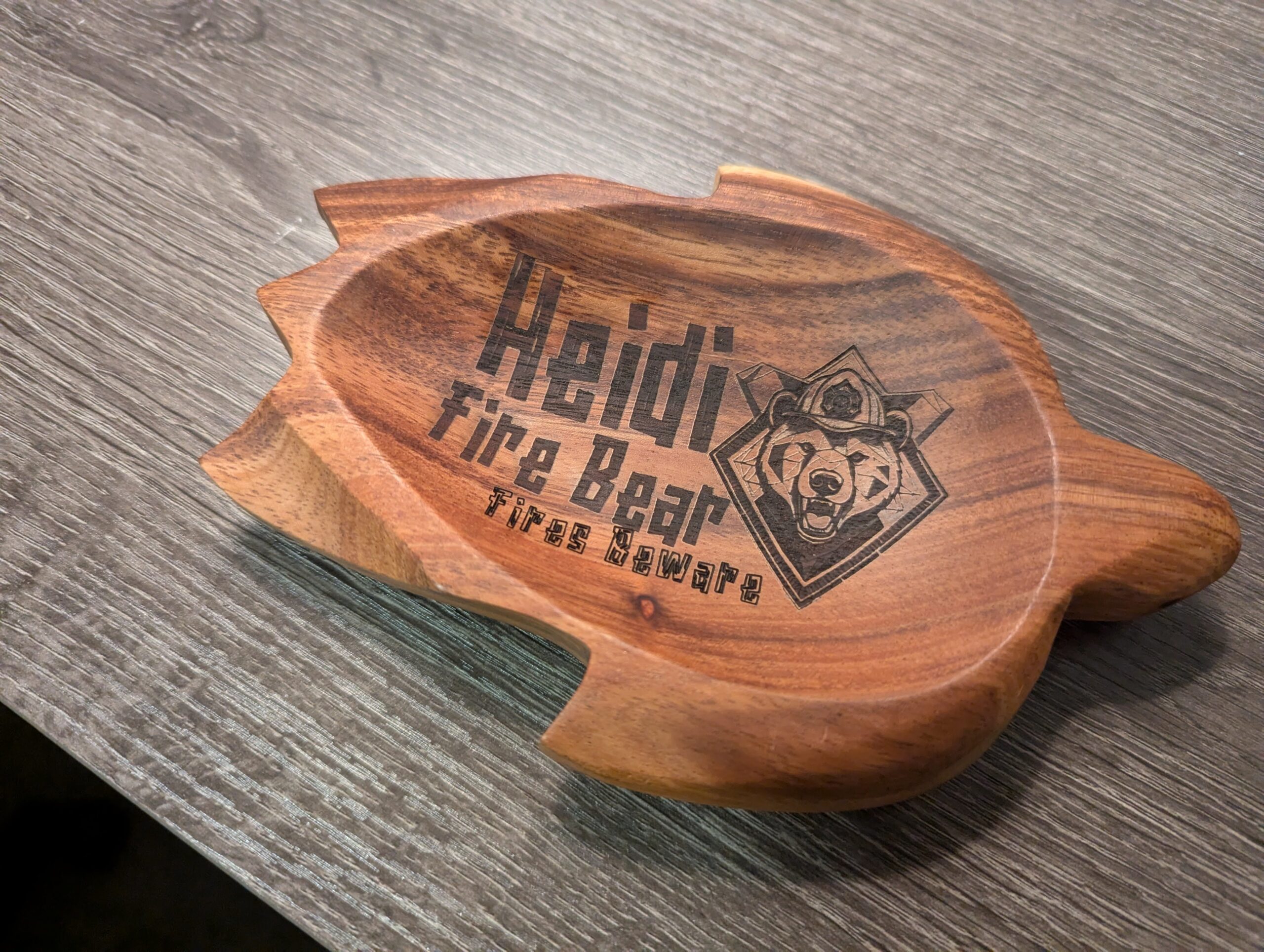
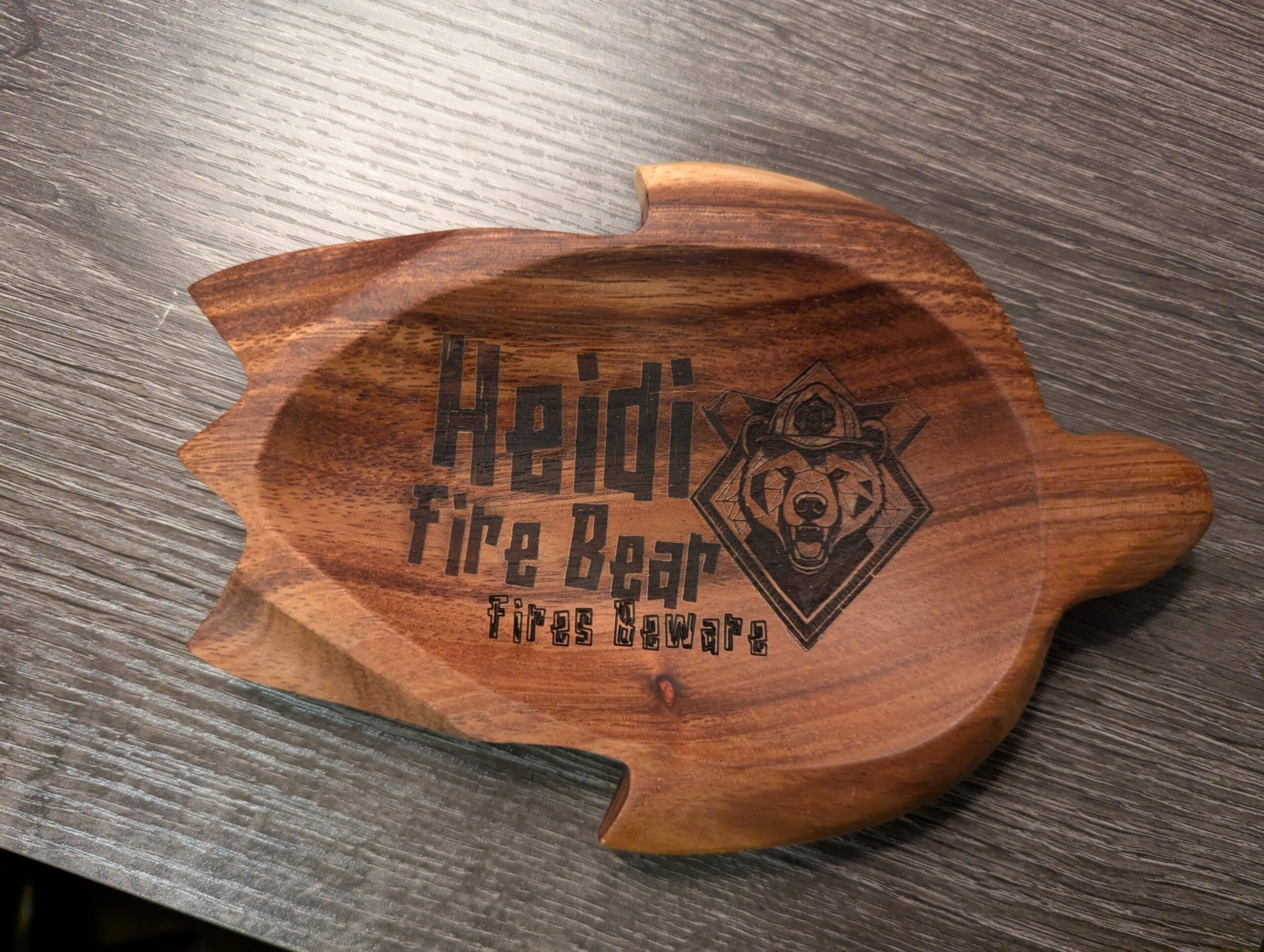
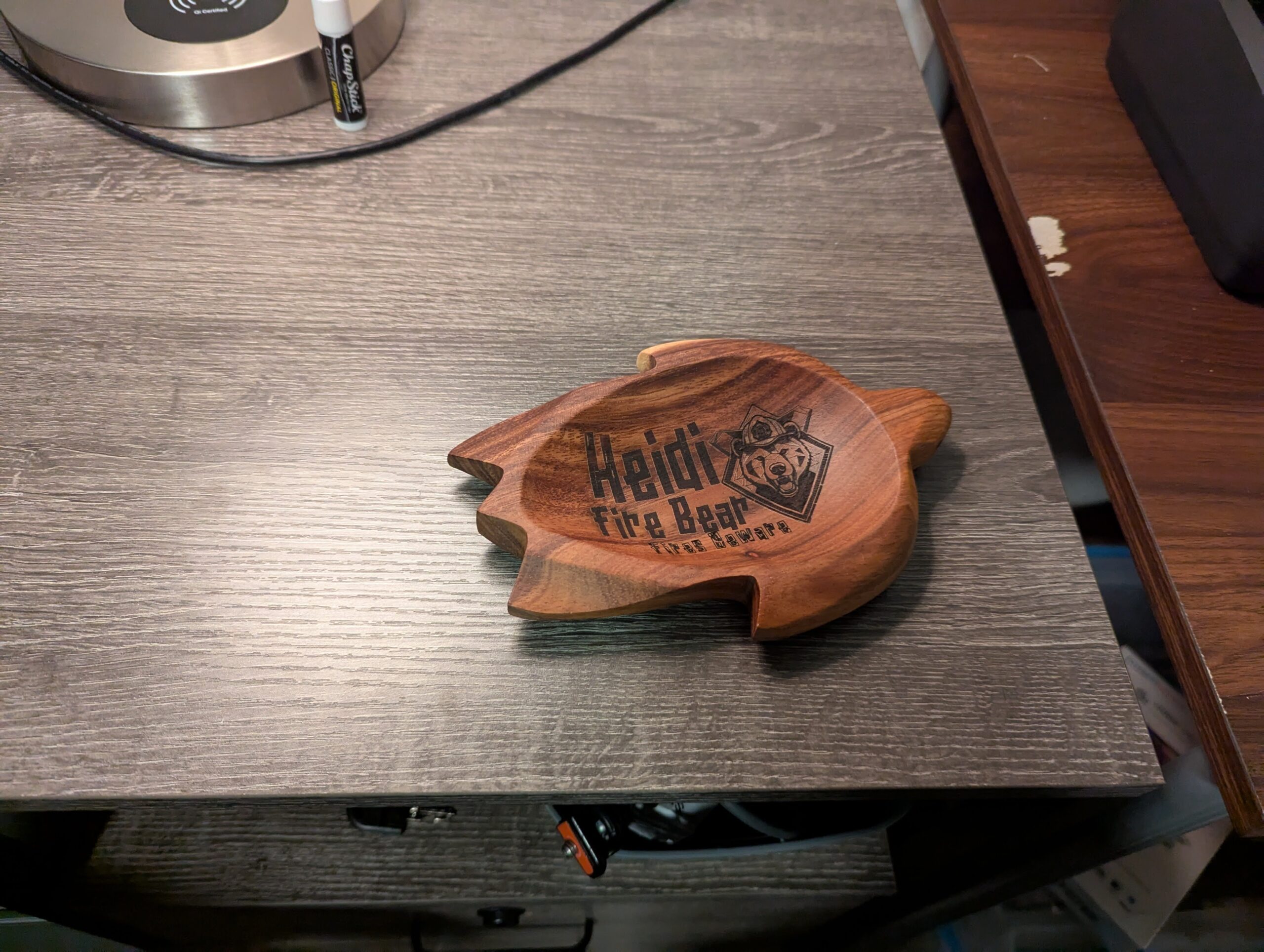
Resultados primeiro. A peça em branco era uma bandeja em formato de tartaruga já entalhada, numa madeira nobre escura — acácia, a julgar pelo veio. A gravação é o distintivo de urso gerado por IA mais o texto numa tipografia personalizada.
Ferramentas e material
- Laser: xTool F1. Qualquer gravadora capaz de marcar madeira serve — para madeira você quer o laser de diodo, não o infravermelho.
- Software: xTool Creative Space (gratuito). Não é patrocínio da xTool, é só o que roda minha máquina.
- Material: uma peça em branco de bandeja de tartaruga já entalhada, em madeira nobre escura. Não torneei isso — a peça já veio entalhada, eu só a personalizei.
Segurança: lasers são inerentemente perigosos — use proteção ocular adequada e as devidas precauções. Madeira é inflamável, e você está apontando uma máquina de fogo para ela. Ventile o ambiente, acompanhe o trabalho e mantenha algo por perto para abafar um foco de chama.
Criando o logotipo
Os passos abaixo são como eu desenhei este logotipo. Se você já tem um, pule adiante.
O conceito: um urso intenso com elementos de combate a incêndio — um capacete, talvez um distintivo. Nada muito específico em mente além de parecer legal, não parecer obviamente gerado por IA, e ser algo que a pessoa realmente gostaria de receber.
Fazendo a arte: se você sabe desenhar, desenhe. Eu não sei, então gerei o design com IA (Stable Diffusion).
Pro tip: eu uso o getimg.ai, mas qualquer gerador de imagens por IA funciona. Não é patrocínio nem parceria — é só o que eu uso.
1. Entre no gerador da sua escolha e abra a página de geração.
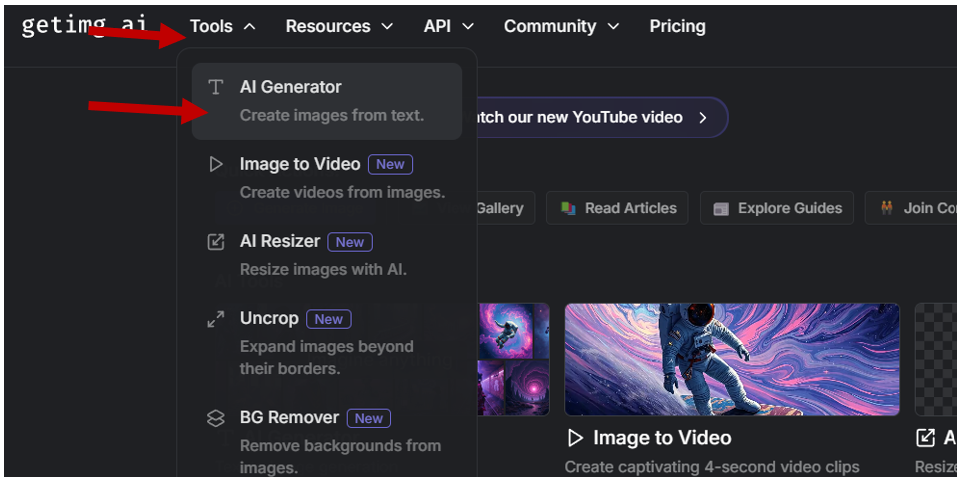
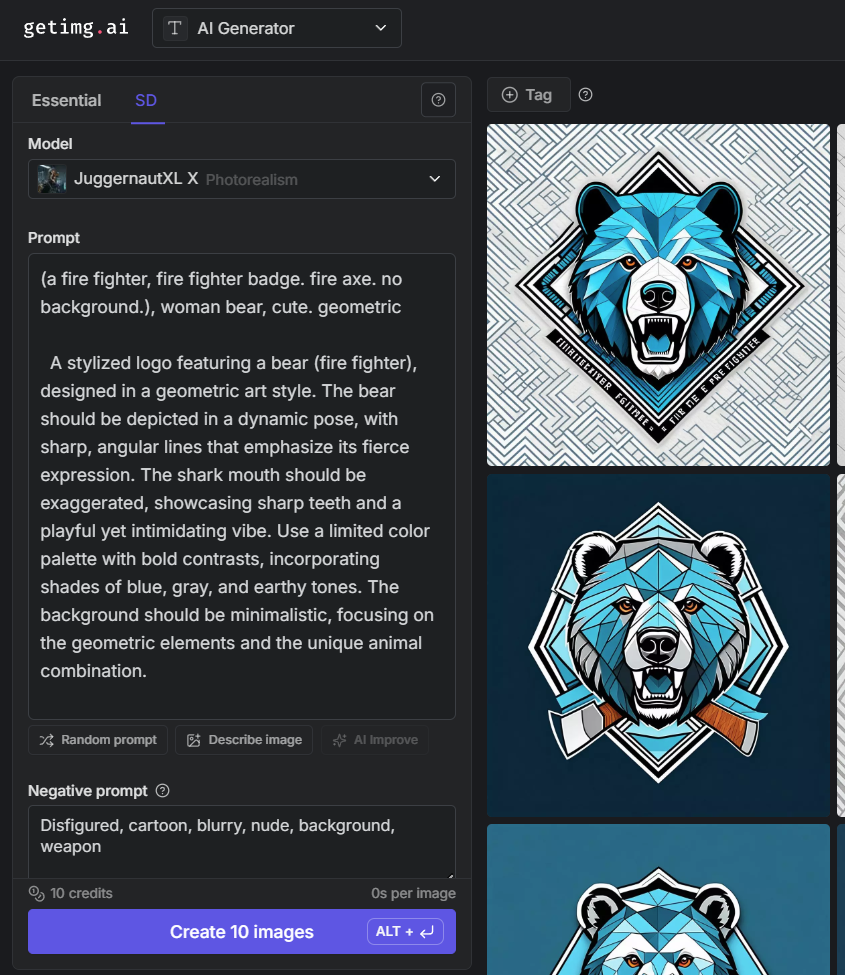
2. Digite o que você quer que a imagem mostre. Abaixo está no que cheguei depois de cerca de uma dúzia de ajustes:
Detalhes da geração de imagem: Logotipo Fire Bear
Mode: Text to Image generation
Generation Type: SD
Prompt (o que queremos na imagem):
(a fire fighter, fire fighter badge. fire axe. no background.), woman bear, cute. geometric.
A stylized logo featuring a bear (fire fighter), designed in a geometric art style. The bear should be depicted in a dynamic pose, with sharp, angular lines that emphasize its fierce expression. The shark mouth should be exaggerated, showcasing sharp teeth and a playful yet intimidating vibe. Use a limited color palette with bold contrasts, incorporating shades of blue, gray, and earthy tones. The background should be minimalistic, focusing on the geometric elements and the unique animal combination.
Negative Prompt (o que não queremos na imagem):
Disfigured, cartoon, blurry, nude, background, weapon
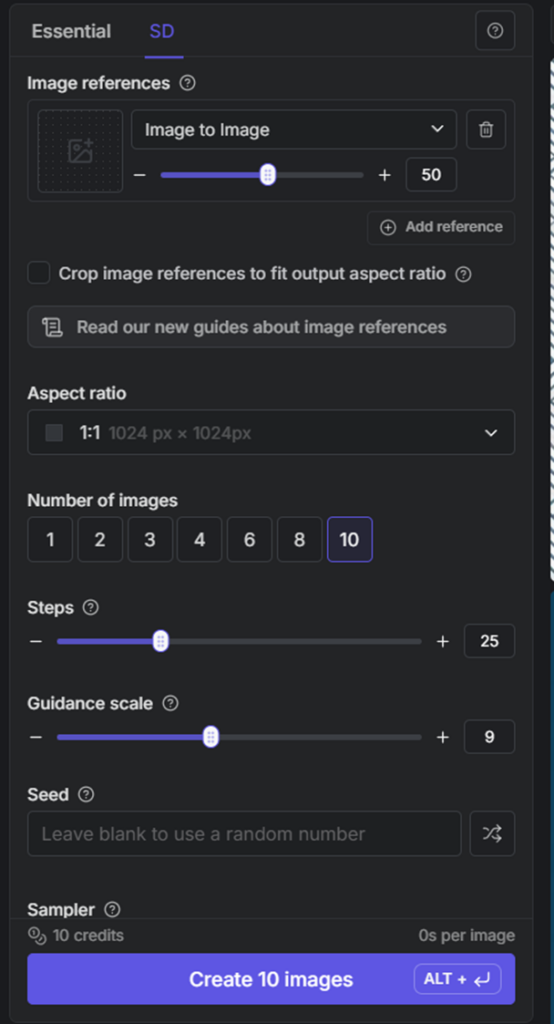
Número de imagens: comece com duas até chegar perto do que você quer, depois suba para 10 quando estiver bem perto
Steps: 25
Guidance Scale: 9
Sampler: LMS Karras
Mude o que quiser nessas configurações para chegar na imagem que você deseja.
Configurações de geração de imagem, continuação:
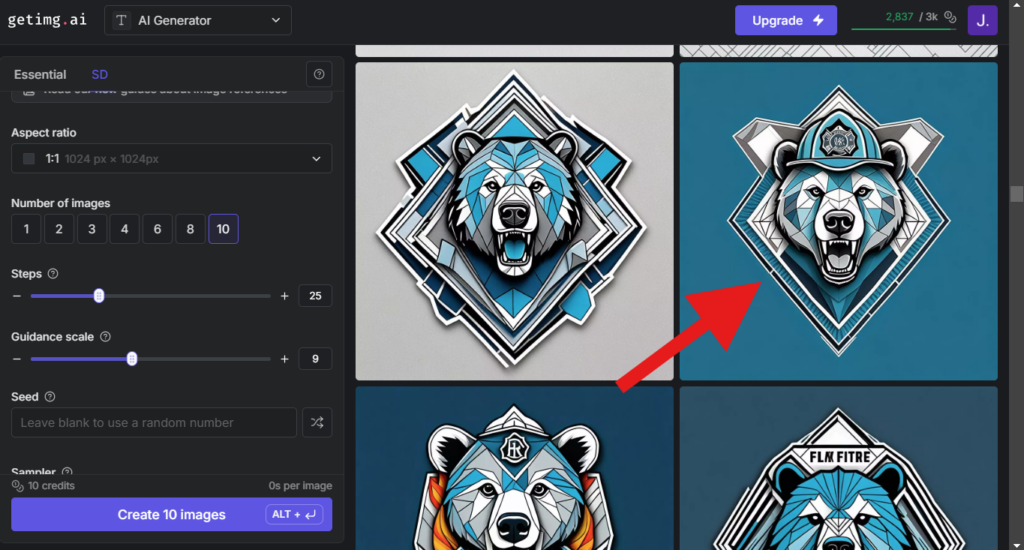
Gere e itere — mude o prompt e as configurações conforme necessário — até ficar satisfeito com o resultado. No meu caso, isso costuma levar cerca de 100 imagens. Sim, sério.
3. Quando encontrar uma imagem que te agrade, baixe-a.
Pro tip: faça upscale das imagens antes de usá-las. Isso refina os detalhes e deixa manipulações (como decalque) mais suaves. Se você já tem uma imagem que não tem qualidade suficiente, o upscale pode salvá-la — vários serviços fazem isso, incluindo o getimg.ai.
Como fazer upscale no getimg.ai
Passe o mouse sobre a imagem
Clique nos "três pontinhos" que aparecem no canto superior direito
Clique em "Upscale 4x" no menu
Depois do upscale, baixe a imagem ampliada (o formato não importa)
Resultado da etapa: uma imagem na sua pasta de downloads, pronta para o seu projeto.
Instalando uma tipografia (se desejado)
Uma tipografia é como as letras aparecem (tipo "Times New Roman" ou "Comic Sans"). Se as fontes que já estão no seu computador servem, pule esta etapa.
Este projeto usa a tipografia gratuita Naluka. Se você não quiser instalá-la, tudo continua funcionando — você só vai receber uma tipografia padrão do sistema no lugar.
1. Encontre uma tipografia. Este projeto é um presente pessoal (não estou vendendo), então praticamente qualquer tipografia que eu encontrar serve.
Se você está trabalhando em algo que vai vender…
Aí você vai precisar de uma tipografia gratuita para uso comercial, uma tipografia padrão do sistema, ou uma para a qual você comprou uma licença comercial. Os detalhes ficam fora do escopo deste projeto.
Eu fui ao 1001 Fonts (não é patrocínio nem parceria). Eu queria algo com jeito de tiki para combinar com a tartaruga, pesquisei "Hawaii fonts" e usei o primeiro resultado: Naluka.
Como encontrar e baixar uma fonte no 1001 Fonts
Vá para a página inicial e pesquise o estilo que você quer — eu pesquisei "Hawaii Fonts" e dei uma olhada no que apareceu:
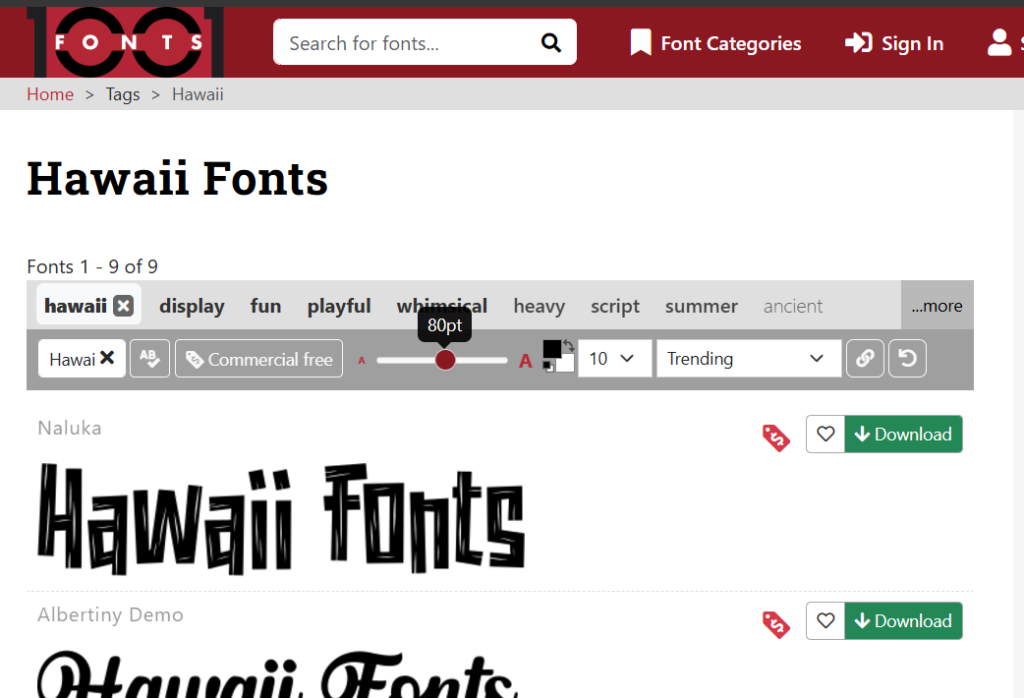
Clique numa fonte para abrir os detalhes dela, depois baixe. Link direto para a que usei: https://www.1001fonts.com/naluka-font.html
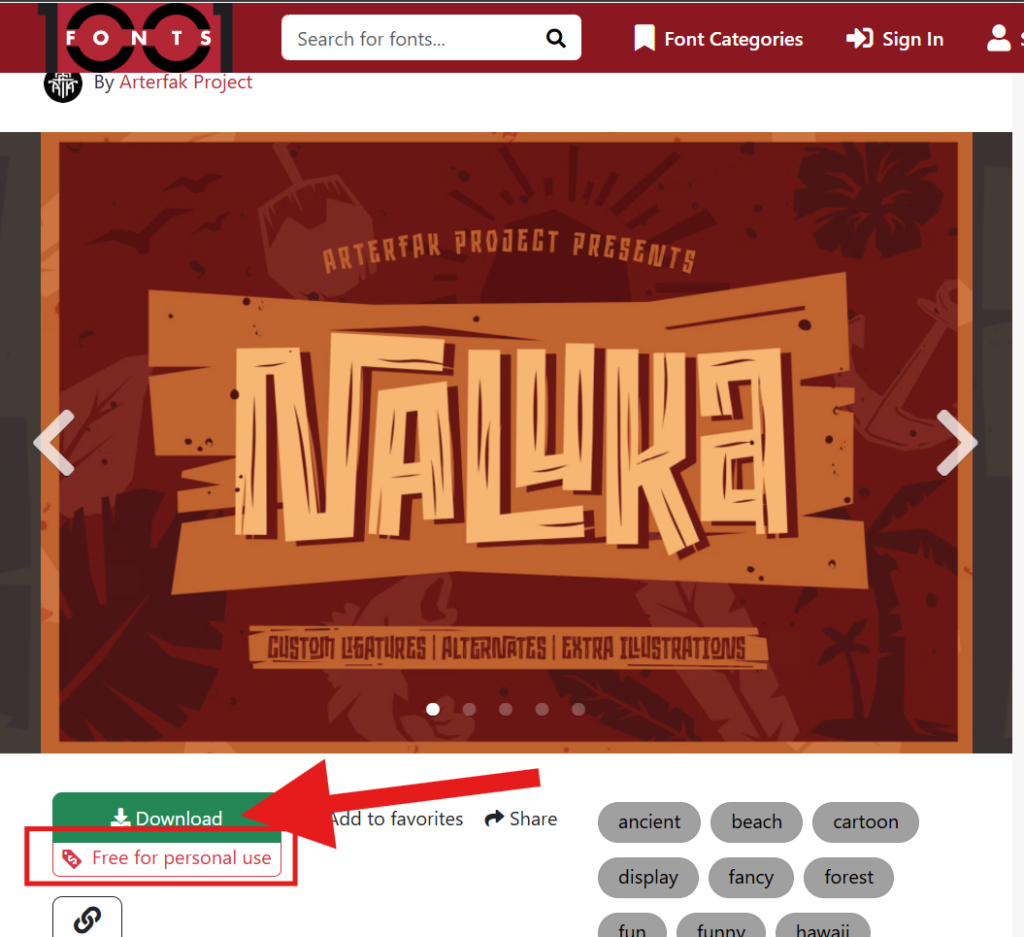
2. Instale.
Como instalar uma tipografia baixada
1. Abra sua pasta de downloads
2. Abra o arquivo ZIP que você acabou de baixar
3. Abra um dos arquivos de fonte de dentro (eu costumo escolher o maior em tamanho de arquivo, mas qualquer um deve funcionar)
4. Clique em Instalar
Pronto — feche tudo. Observação: qualquer programa em que você queira usar a fonte (Word, xTool Creative Space, o que for) precisa ser reiniciado antes que a fonte nova apareça.
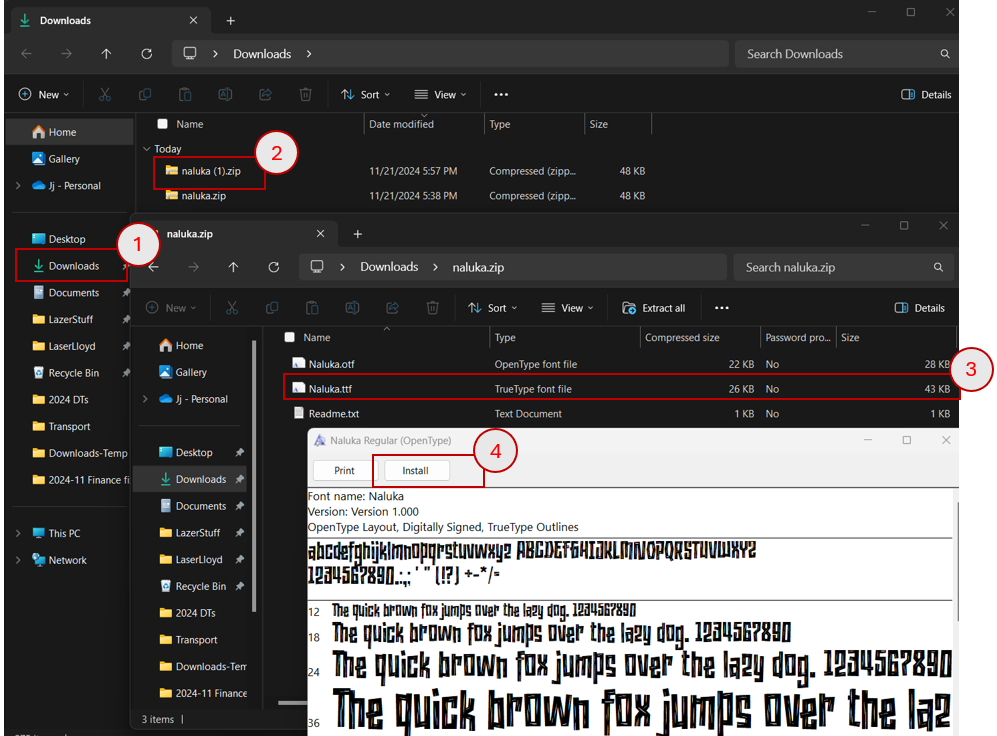
Resultado da etapa: as fontes que você quer estão instaladas no seu computador.
Configurando o xTool Creative Space
1. Abra o programa e crie um novo projeto.
Pro tip: salve cedo e sempre. Já perdi bastante progresso por não salvar. Eu salvo várias vezes enquanto um projeto se desenvolve. Este aqui foi salvo como "Fire Bear".
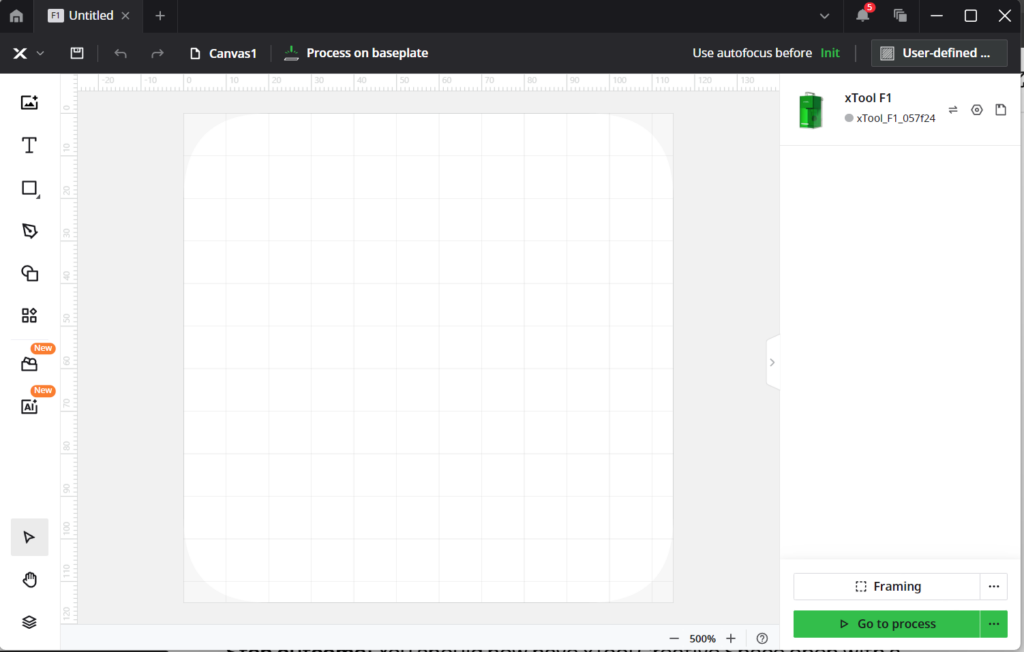
Resultado da etapa: xTool Creative Space aberto com um novo projeto salvo.
Preparando a imagem
1. Importe a imagem (basicamente, arraste ela para dentro).
Como importar sua imagem para o xTool Creative Space
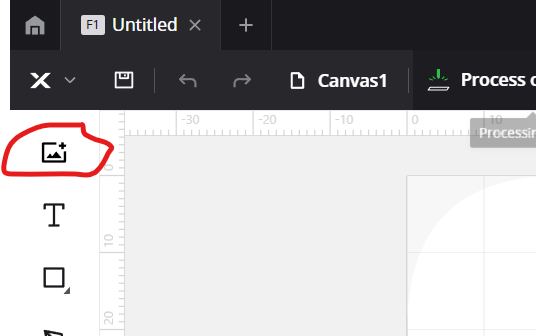
- No novo projeto, clique no ícone para adicionar uma imagem
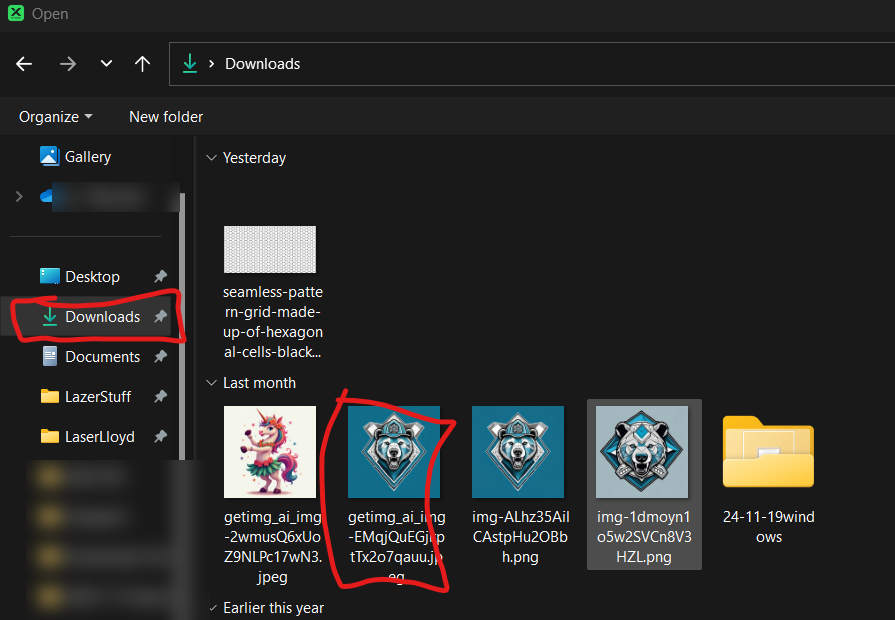
- Uma janela aparece perguntando qual imagem importar
- Selecione a imagem que você gerou e baixou
- Sua imagem agora está no xTool Creative Space
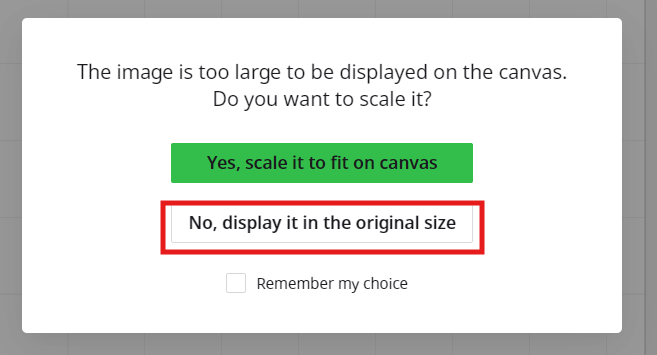
Importar no tamanho original ou reduzida?
Uma janela pode perguntar se você quer importar a imagem no tamanho original ou reduzida. Escolha o tamanho completo, a menos que seu computador comece a engasgar — aí opte pela versão reduzida.
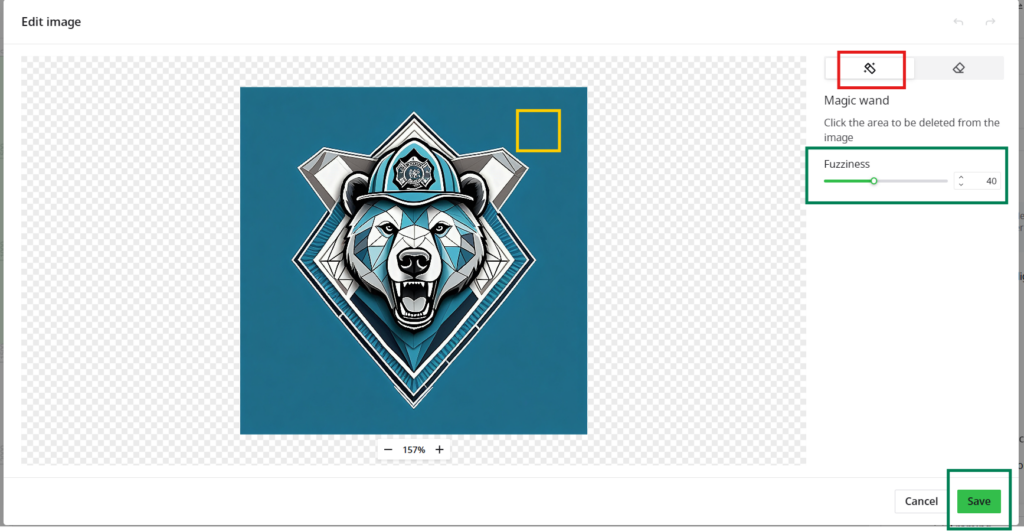
2. Edite para remover o fundo.
Como remover o fundo de uma imagem no xTool
- Com a imagem selecionada, escolha a função Edit
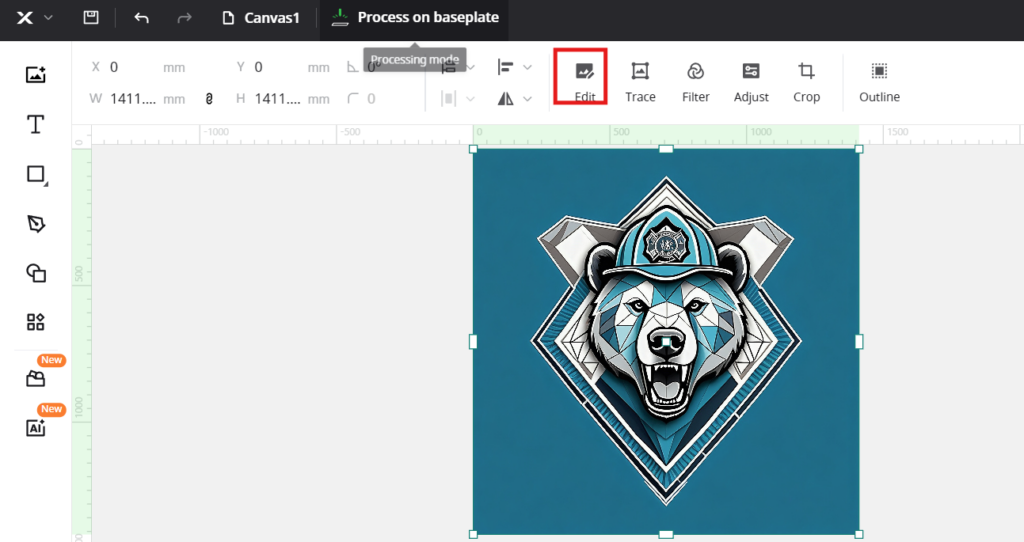
- Selecione a ferramenta Magic Wand, depois clique no fundo para removê-lo
- Ajuste a configuração Fuzziness se ela não estiver pegando o fundo inteiro
- CTRL+Z desfaz qualquer erro
- Clique em Save quando estiver limpo
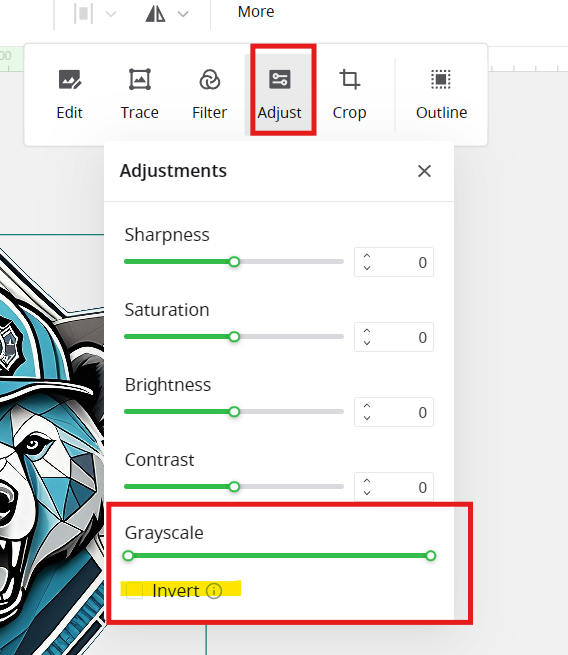
3. Ajuste para converter para tons de cinza.
Como deixar a imagem em tons de cinza
- Com o fundo removido, selecione a imagem e clique em Adjust
- Uma caixa de diálogo aparece com opções
- Use-as para deixar a imagem em tons de cinza
(lasers gravam tons de cinza; máquinas de ponta conseguem cor em alguns metais, mas isso foge do escopo deste tutorial)
- Arraste as extremidades inferior e superior do controle deslizante de tons de cinza até a imagem ficar do jeito que você espera
- Os outros controles deslizantes deste menu ajustam a imagem inteira conforme sua preferência
Observação: lasers geralmente escurecem o material (eles estão queimando-o). Se o seu material clarear sob o laser em vez disso — metal revestido, como cartões de visita de alumínio — use Invert para obter o esquema de cores correto.
- Os outros controles deslizantes deste menu ajustam a imagem inteira conforme sua preferência
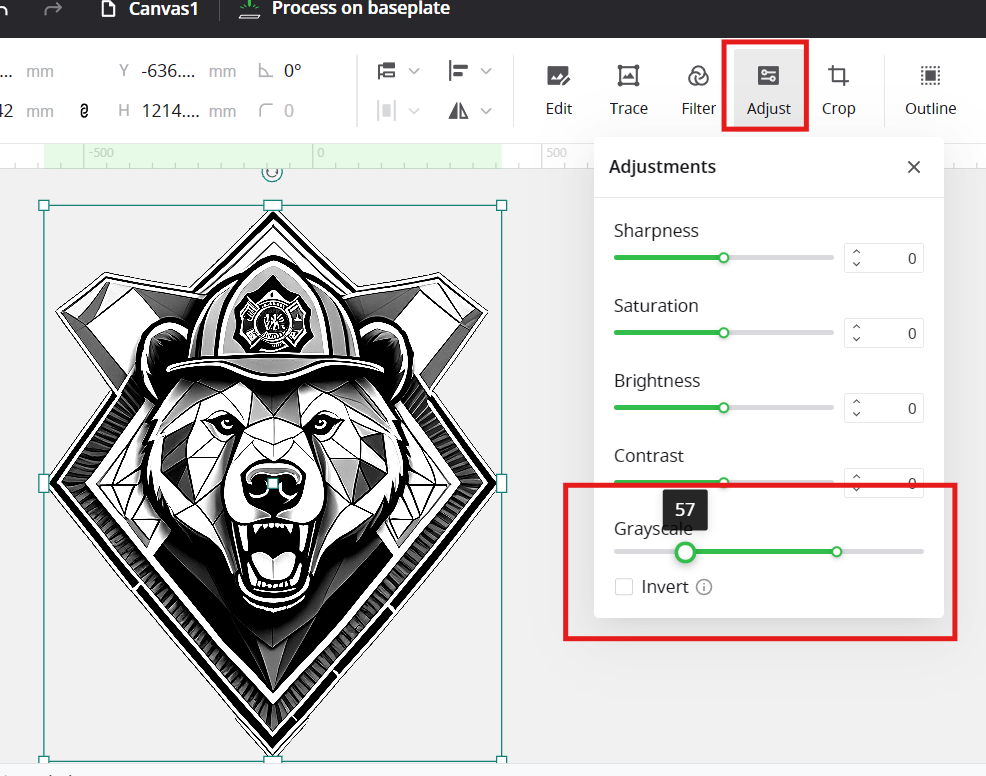
Resultado da etapa: sua imagem em tons de cinza, sem fundo.
Organizando e adicionando texto
1. Posicione a imagem onde você quer.
- Encolha ou aumente para caber no seu espaço de trabalho — clique e arraste as alças dos cantos para redimensionar
- Para mover, clique na imagem, passe o mouse até aparecer a seta de quatro pontas, depois clique e arraste
2. Adicione texto. Clique no ícone "T" e clique no espaço de trabalho para posicionar uma caixa de texto.
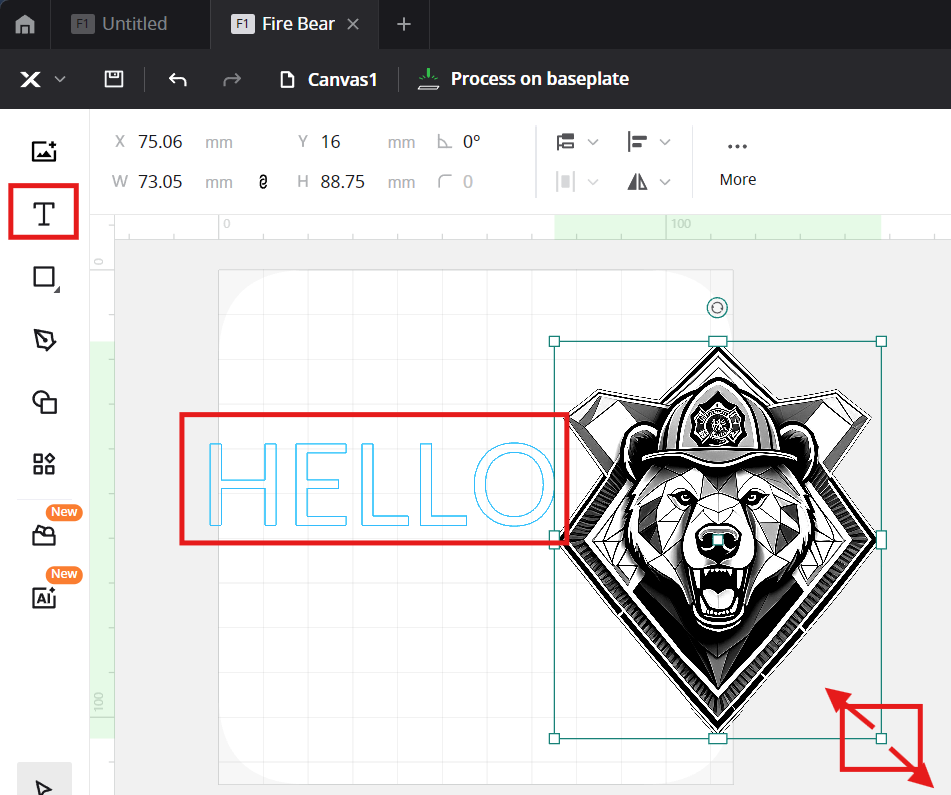
3. Digite seu texto e troque a tipografia.
- Digite o que você quer na peça. Usei duas caixas de texto separadas — uma linha principal grande e uma frase de efeito menor embaixo — para poder redimensionar e posicionar cada uma independentemente
- Com o texto selecionado, escolha sua tipografia no menu suspenso de fontes na barra de ferramentas superior. Sua fonte recém-instalada está na lista — se não estiver, reinicie o xTool Creative Space (as fontes só carregam na inicialização)
- Redimensione e posicione o texto como qualquer outro objeto: alças nos cantos para redimensionar, arraste para mover
4. Faça uma checagem final do layout. Tudo termina num objeto real, não numa tela infinita — mantenha o design inteiro dentro da área da peça em branco que você está gravando, e deixe um respiro nas bordas. Minha bandeja é côncava, então mantive o design na parte mais plana da tigela.
Resultado da etapa: logotipo e texto organizados exatamente como você quer que sejam gravados.
Gravando
1. Configure tudo para Engrave. Selecione todos os seus objetos e defina o tipo de processamento como Engrave no painel à direita.
2. Escolha suas configurações. Hora de ser honesto: não anotei meus números finais de potência e velocidade antes deste site sair do ar, então não vou fingir que me lembro. O que posso te dizer: comece pela predefinição integrada do Creative Space para madeira nobre escura (território de nogueira), faça um pequeno teste na parte de baixo da sua peça em branco, e ajuste a partir daí. Madeira escura precisa de um pouco mais de contraste do que madeira clara — erre para o lado de uma gravação mais profunda, ou o design fica lavado.
3. Posicione e ajuste o foco. Coloque a peça em branco sob o laser, rode o framing para pré-visualizar exatamente onde o design vai cair, e ajuste até ficar certo. Depois foque a máquina na superfície — na F1 isso é o ajuste de foco na cabeça. Foque na superfície que você está realmente gravando, não na mesa de trabalho; uma bandeja côncava fica mais baixa no meio do que na borda.
4. Rode o trabalho e acompanhe. Madeira mais laser significa fumaça e, de vez em quando, uma chama. Fique por perto. Quando terminar, limpe a fuligem com um pano seco e está pronto.
Onde pode dar errado
- Superfícies curvas brigam com o foco. Uma bandeja côncava não é plana, e o laser tem uma faixa estreita onde ele é realmente nítido. Mantenha o design na zona mais plana ou aceite bordas um pouco suaves. A minha aguentou bem, mas uma tigela mais funda não teria aguentado.
- Sua fonte nova não aparece. Ela está instalada, mas o Creative Space já estava aberto. Reinicie o programa. Isso pega todo mundo.
- Madeira escura consome contraste. A pré-visualização numa tela branca mente para você — um cinza médio que parece bom na tela pode desaparecer numa madeira nobre escura. Force o ajuste de tons de cinza mais do que parece certo.
- Imagens de IA precisam de limpeza. Direto do gerador, normalmente há resíduo de fundo e detalhes borrados. Faça upscale primeiro, remova o fundo direito, e confira a conversão para tons de cinza antes de gravar — o laser reproduz fielmente cada falha que você deixar passar.
Relacionado: configurações de material e calibração — o caderno de configurações por trás de cada gravação neste site.