Man Card: 5 diseños con IA grabados en aluminio (xTool F1)
- Categoría
- Proyectos de Láser
- Publicado
- 28 marzo 2025
- Actualizado
- 16 septiembre 2026
- Por
- Jacob Lloyd — escrito con ayuda de IA, después del proyecto
- Tiempo de lectura
- 5 min de lectura
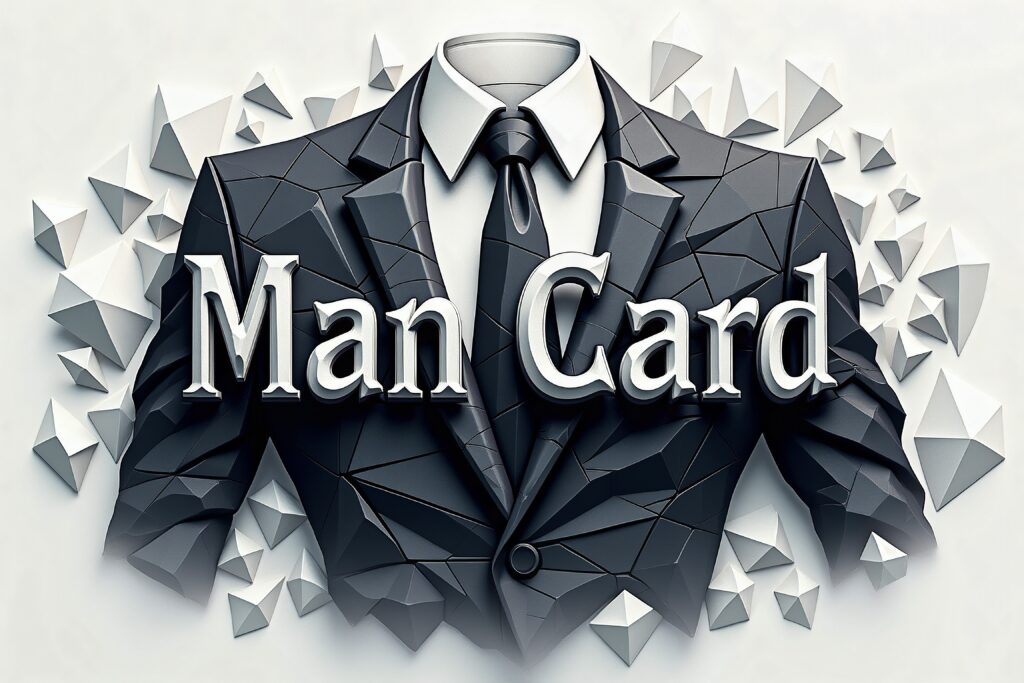
En palabras simples: Un proyecto de fin de semana divertido: grabar un regalo de broma tipo "Man Card" en una tarjeta de presentación metálica con un láser de sobremesa. Incluye cinco diseños ya generados con IA y los ajustes exactos de la máquina que funcionaron. El coste total en material fue de unos 32 centavos por un regalo que garantiza una carcajada.
Este es un regalo de broma que salió mucho mejor de lo que cabría esperar: una "Man Card" grabada en una tarjeta de presentación de aluminio. Entrégasela a quien se la haya ganado. Confíscasela a quien no.
- Qué es: una Man Card metálica grabada en una tarjeta de presentación de aluminio en bruto.
- Qué cuesta: unos 0,32 $ en material por las dos tarjetas que hice.
- Qué necesitas: una xTool F1 (láser azul + IR), xTool Creative Space, y un gráfico — el mío lo generé con IA.
- Tiempo: 37 minutos en total, y 20 de ellos se fueron en darle vueltas al diseño.
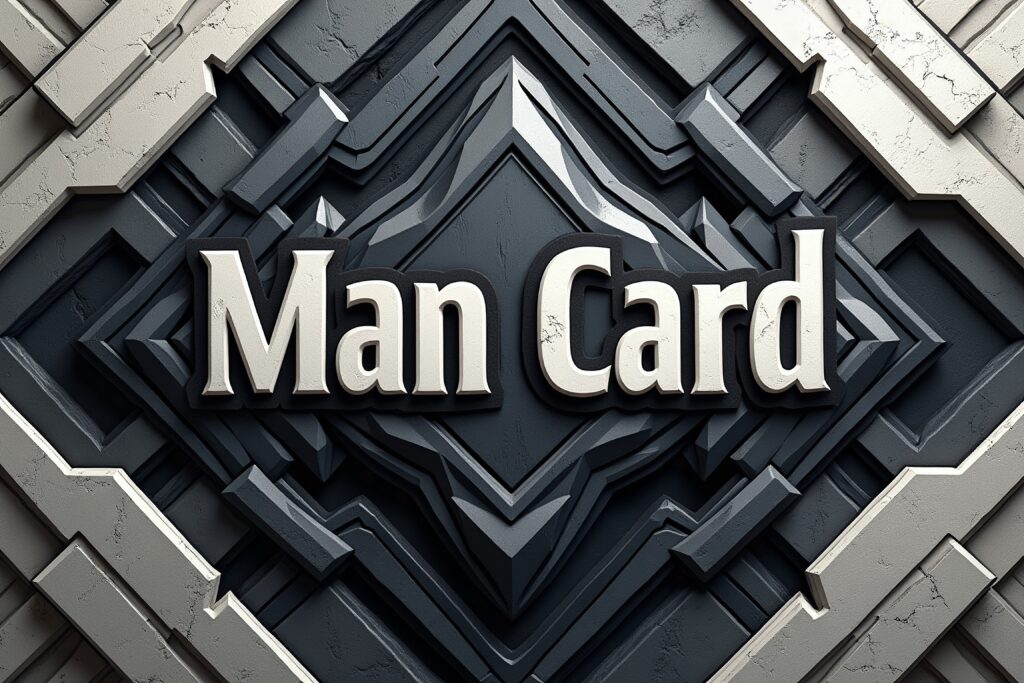
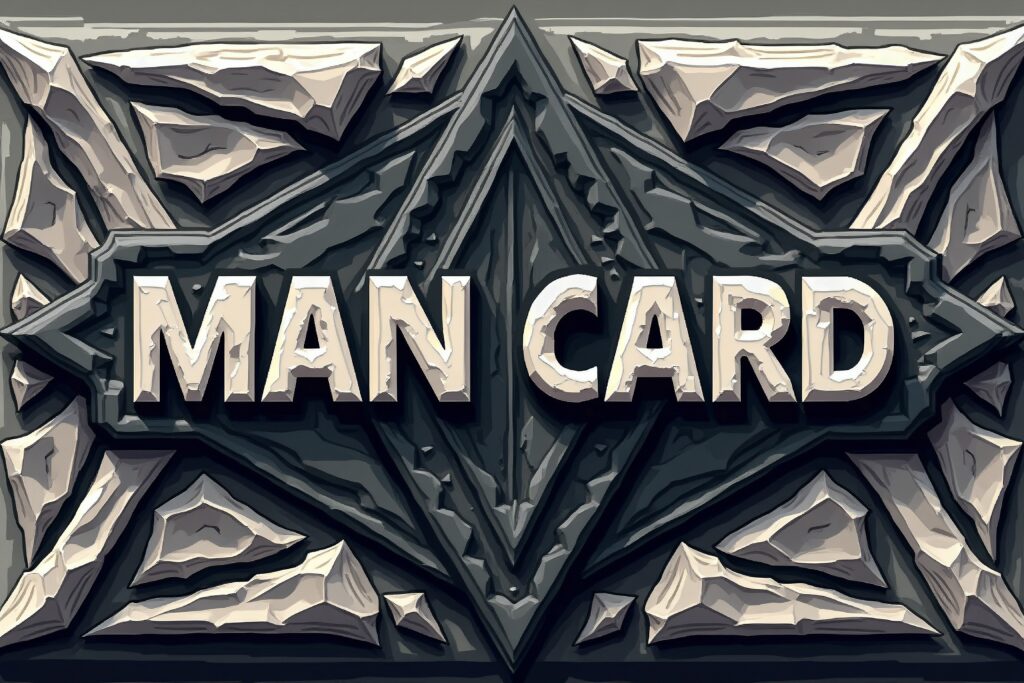
Sobre el título: las "5 opciones" son cinco gráficos generados con IA, todos compartidos más abajo. Solo grabé dos tarjetas — una negra, una azul. Los otros tres diseños están ahí mismo por si los quieres.
Herramientas
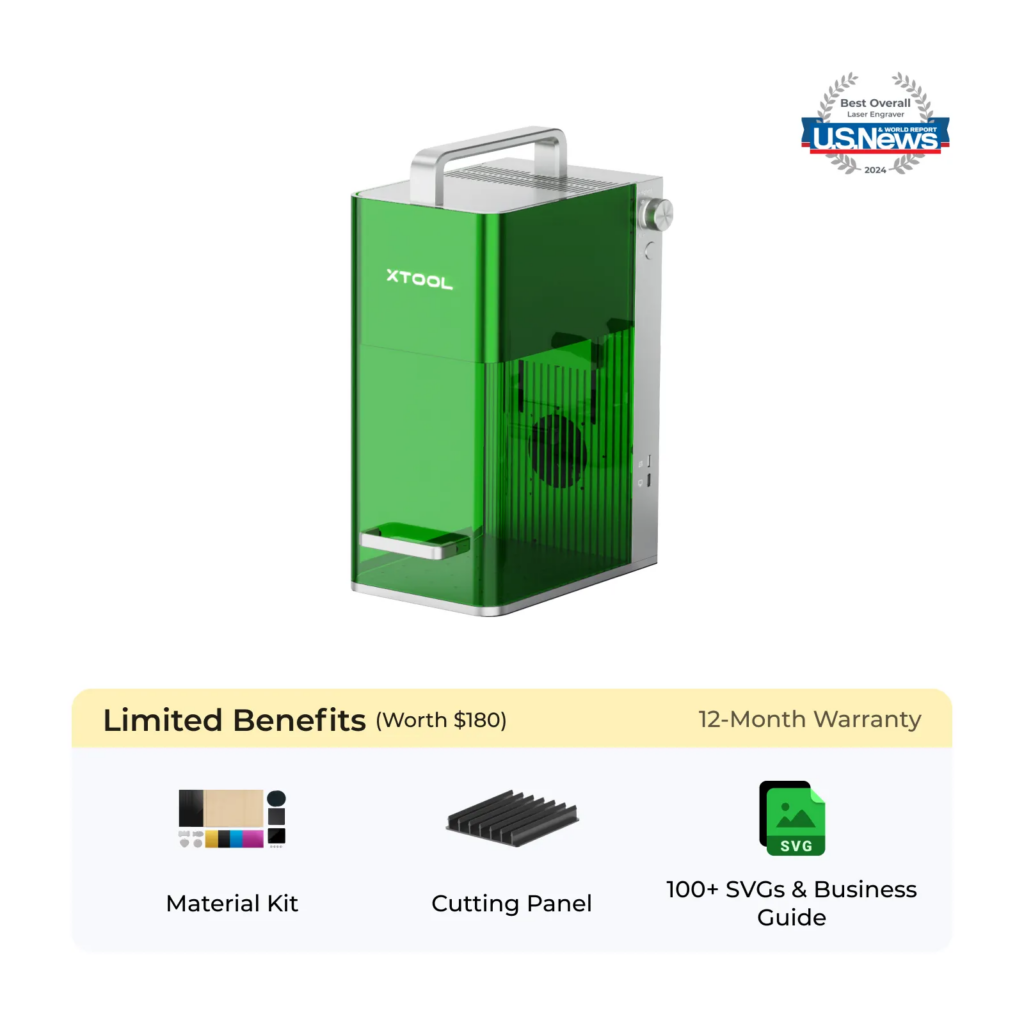
xTool F1 — un láser de diodo azul de 10 W más un infrarrojo de 2 W en un solo cabezal. Es la máquina detrás de todos los proyectos de tarjetas metálicas de este sitio, incluidas mis tarjetas de negocio de aluminio negro.
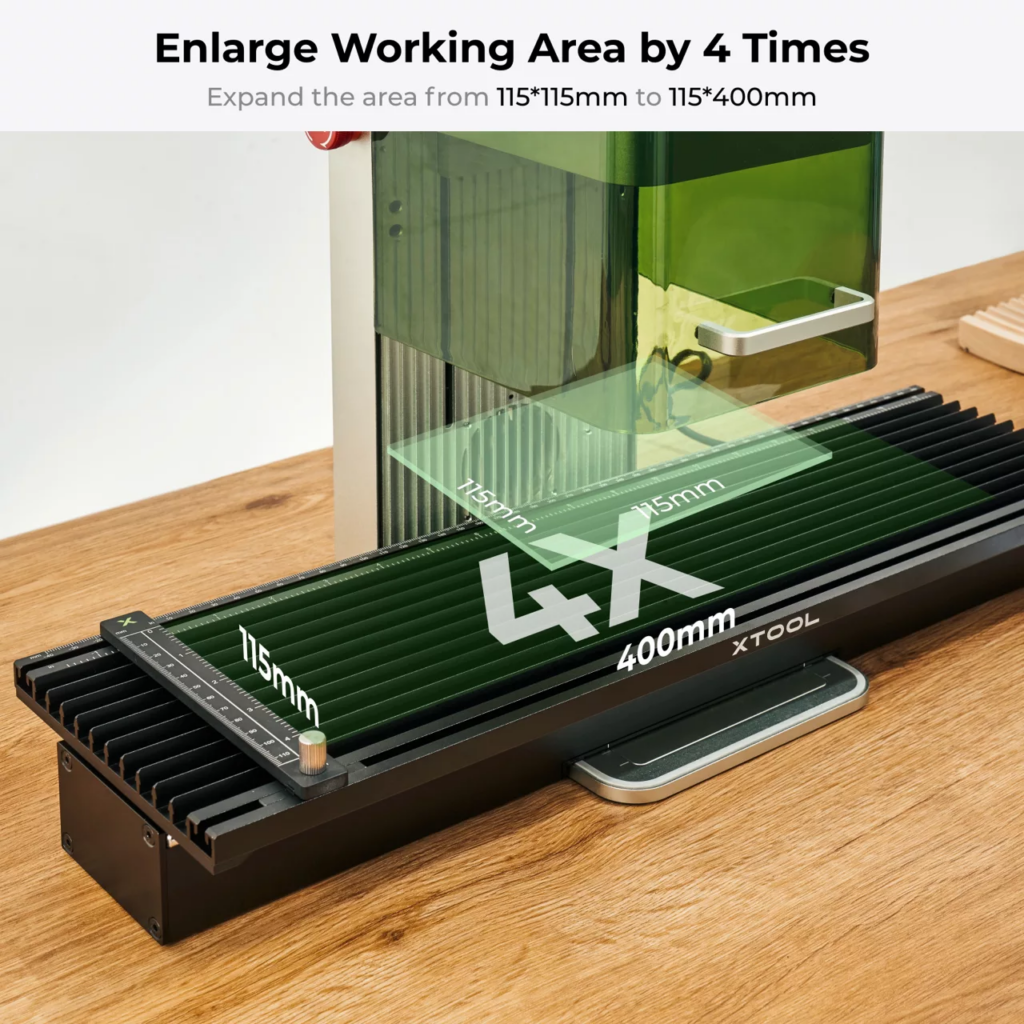
Extensión deslizante de la xTool F1 — opcional. Amplía el área de trabajo para que puedas procesar una fila de tarjetas en vez de una por una.
Material
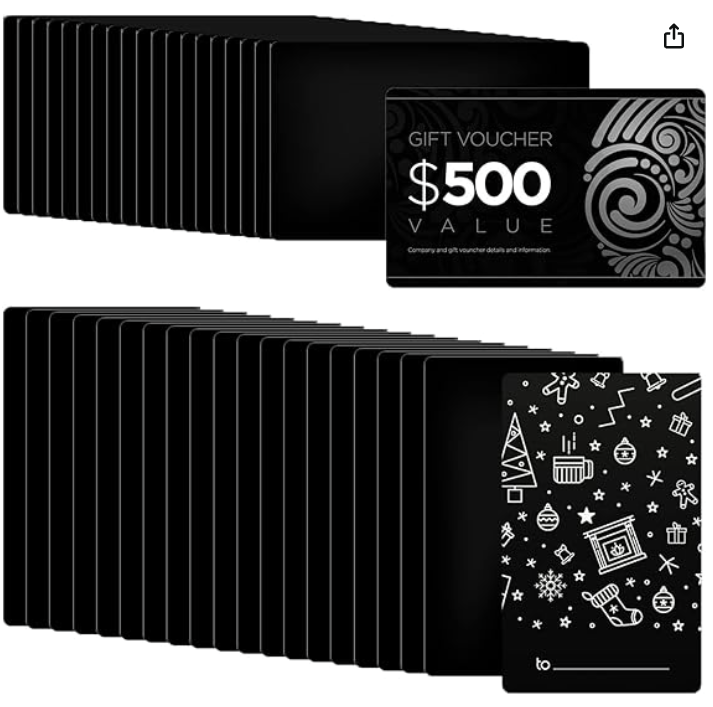
Tarjetas de negocio de aluminio negro — las que usé:
- 0,21 mm de grosor
- 7,99 $ por 50 tarjetas; una tarjeta por cada Man Card
- 0,16 $ por tarjeta
Materiales alternativos
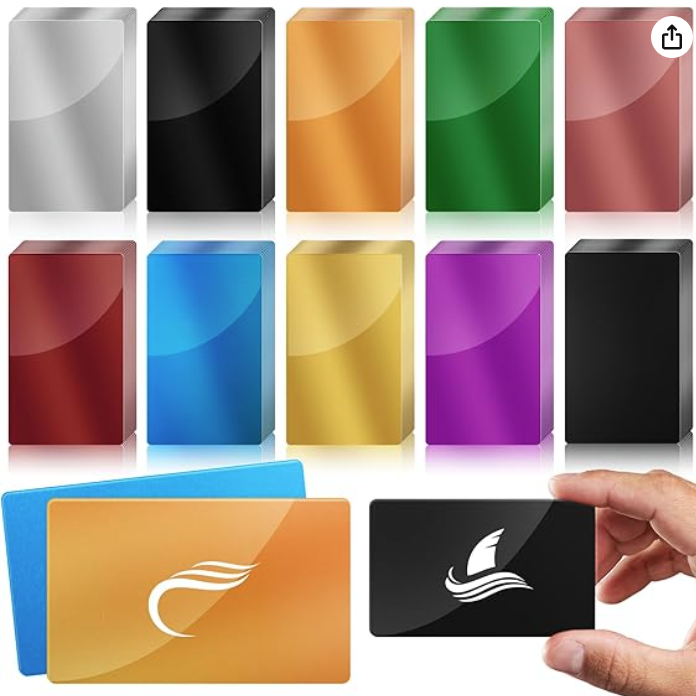
Tarjetas de aluminio multicolor:
- 0,21 mm de grosor
- No las he comprado yo mismo, pero tienen pinta de que funcionarían bien
- 11,99 $ por 100 tarjetas — unos 0,12 $ por tarjeta
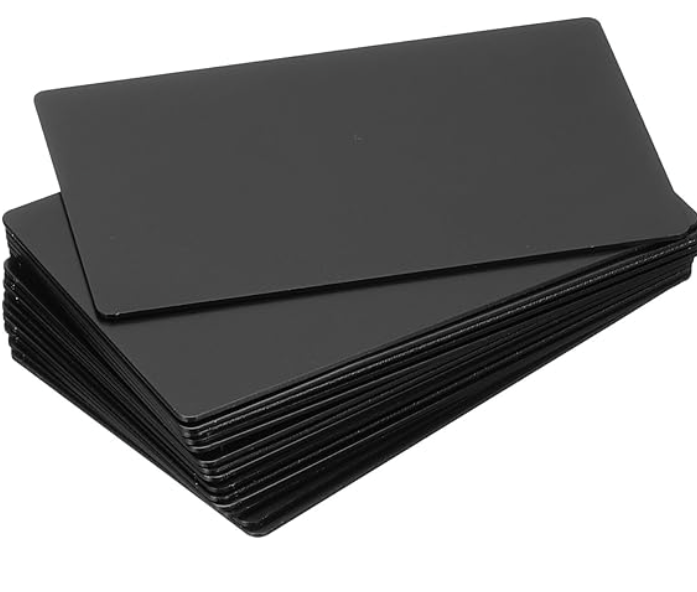
Tarjetas de aluminio gruesas:
- 1 mm de grosor
- Estas sí las he comprado. Son de fiar: buen peso, aguantan bien el desgaste, aunque son un poco más gruesas que una tarjeta de crédito
- 19,59 $ por 15 — unos 1,31 $ por tarjeta
Software
- Configuración del láser: xTool Creative Space (XCS)
- Generación de imágenes (opcional): getimg.ai — o el generador que prefieras
Creando el gráfico
¿Ya tienes un gráfico? Salta directamente a la configuración de XCS más abajo. Yo no sé dibujar, así que generé el mío con Stable Diffusion en getimg.ai. No es un patrocinio ni tengo afiliación con ellos — es simplemente lo que uso.
Cómo genero el arte (clic para expandir)
- Entra en el generador que prefieras y abre la página de generación.
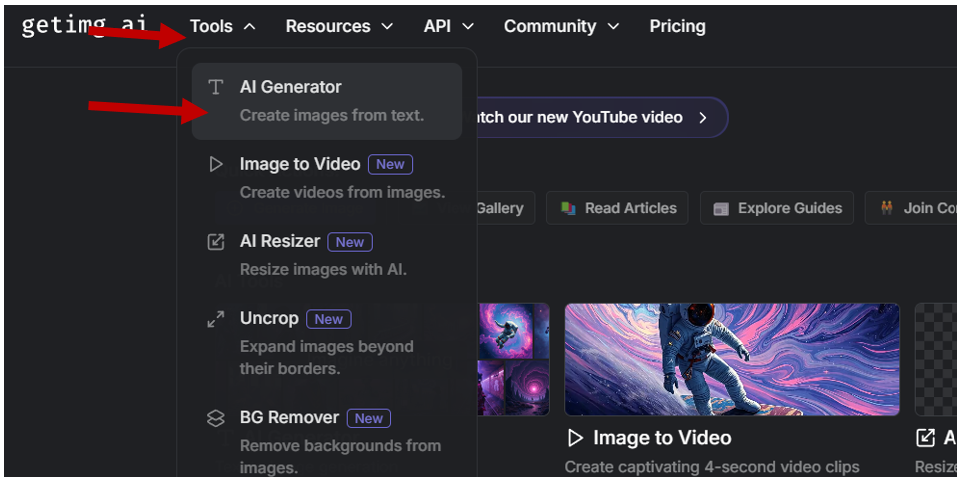
- Describe qué imagen quieres. Este es el prompt al que llegué tras una docena de ajustes:
Cambia lo que quieras ahí dentro — es tu tarjeta.
Modo: Text to Image
Tipo de generación: SD (Stable Diffusion)
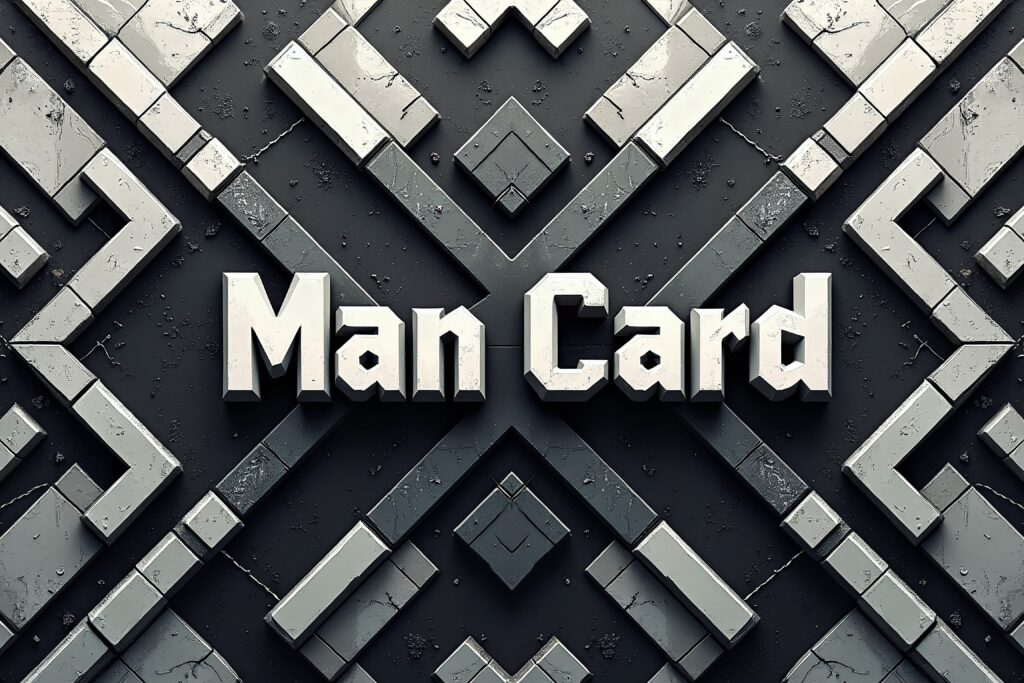
Prompt: digital illustration logo with ((many geometric details that appear the longer you look at the card)) featuring "Man Card!" in 8-bit pixel text, surrounded by interlocking low-poly geometric shapes in sharp grey, black, and white, very detailed and intricate design angular lines forming abstract high-impact suit pattern, faceted 3D-like relief, minimal background, retro pixel art with clean hard edges, 8K sharp details.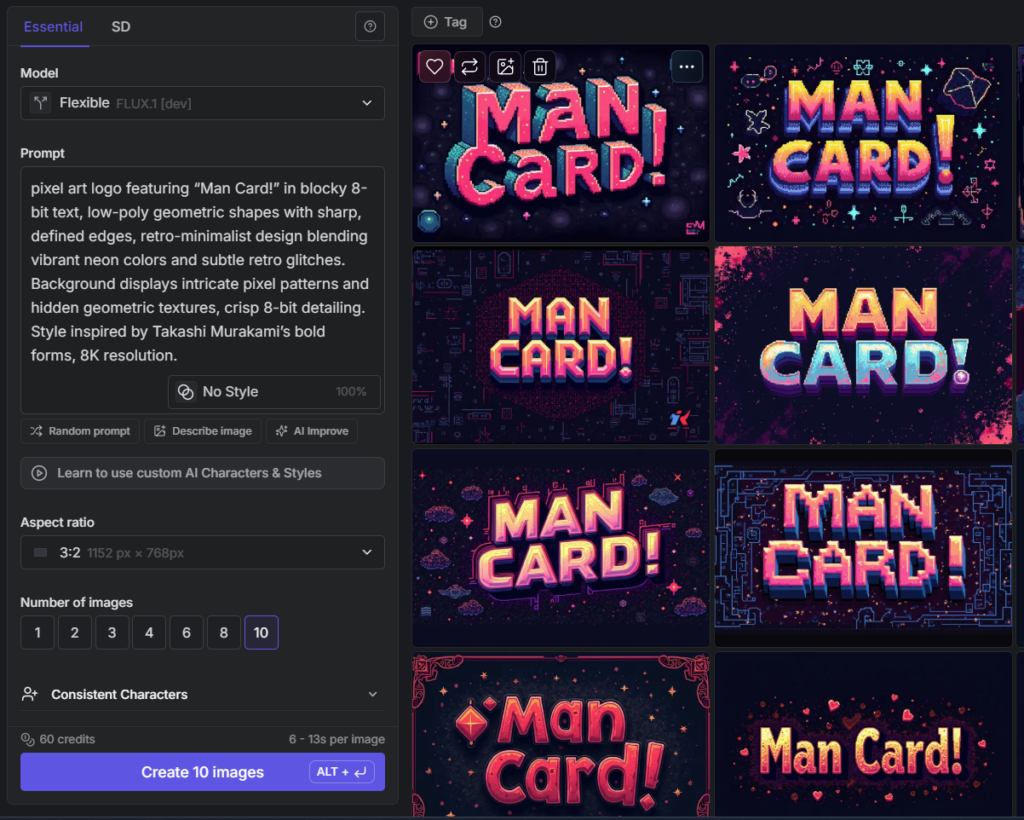
- Genera e itera hasta que estés contento con el resultado. En mi caso eso suele significar unas 100 imágenes por cada diseño que termino usando.
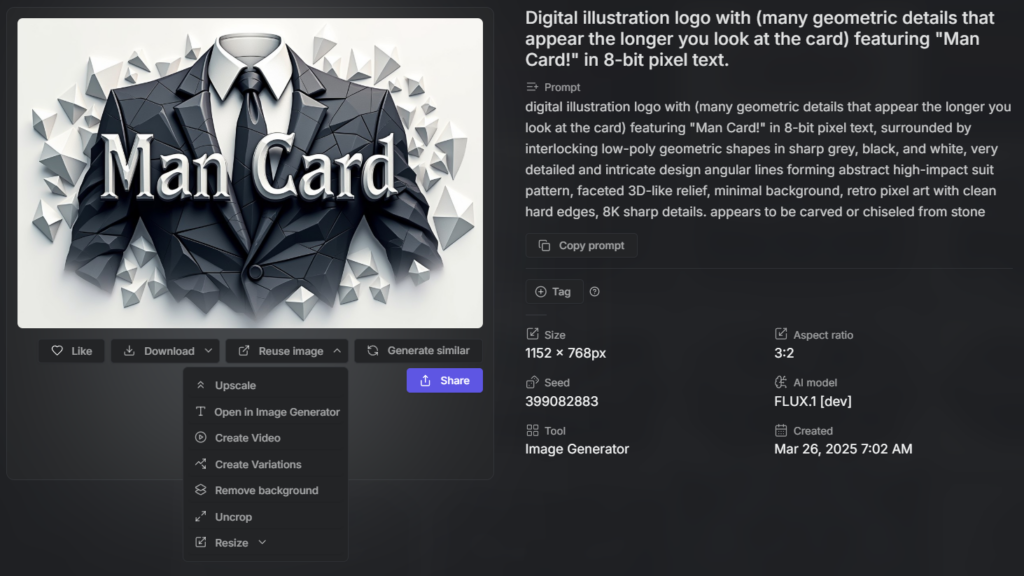
- Escala la imagen y luego descárgala. Escalarla antes de usarla afina los detalles y hace que manipulaciones como el trazado queden más limpias. En getimg.ai: pasa el cursor sobre la imagen, haz clic en los tres puntos que aparecen, elige "Upscale 4x", y descarga el resultado (el formato da igual). Si tu herramienta no puede escalar, simplemente descarga — igual funcionará.
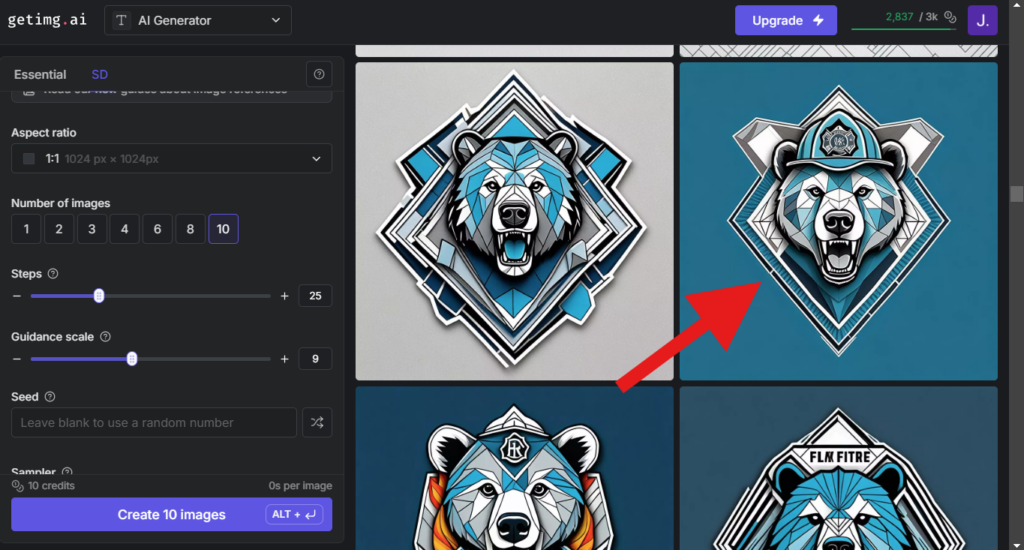
Resultado de este paso: una imagen en tu carpeta de descargas que quieres en una tarjeta.
Los cinco diseños
Aquí están los cinco gráficos que generé. Haz clic derecho y cópialos directamente a XCS:

Configuración en xTool Creative Space
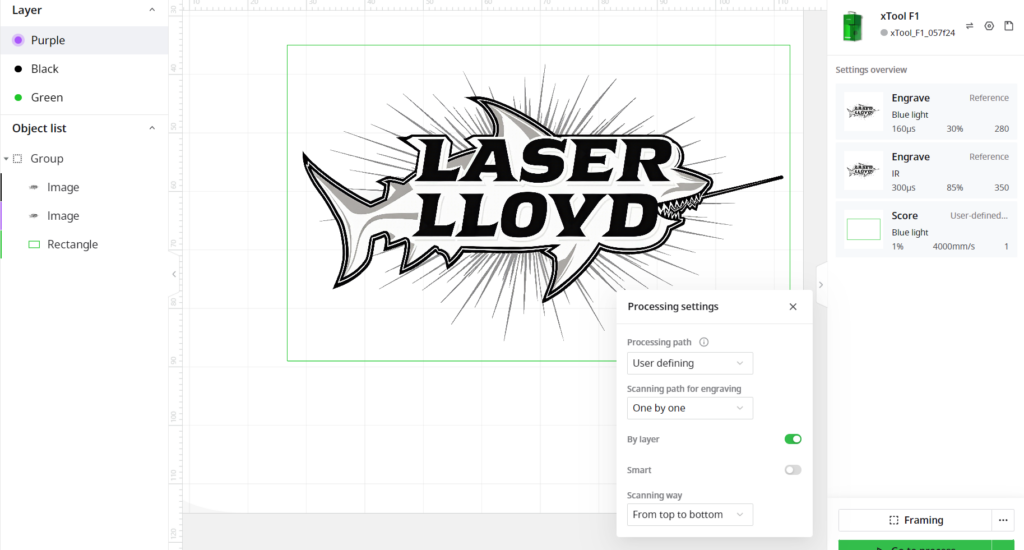
Configuré dos tarjetas en XCS — una negra, una azul. Ambas usan el mismo truco: un diseño de dos capas donde ambas capas son exactamente la misma imagen, se procesa primero con luz azul y luego con IR.
Tarjeta negra:
- Diseño de dos capas, ambas capas la misma imagen
- Capa superior: luz azul, con los ajustes de referencia de xTool para el material
- Capa inferior: los mismos ajustes, pero en IR
- Procesamiento configurado para ejecutarse por capa, de arriba hacia abajo, de modo que la luz azul termine antes de que empiece el IR
Tarjeta azul:
- Diseño de dos capas, ambas capas la misma imagen
- Capa superior: luz azul — usa más potencia que la referencia de xTool aquí; la potencia de referencia no fue suficiente en esta tarjeta
- Capa inferior: IR
- Misma regla: procesar por capa, de arriba hacia abajo, luz azul antes que IR
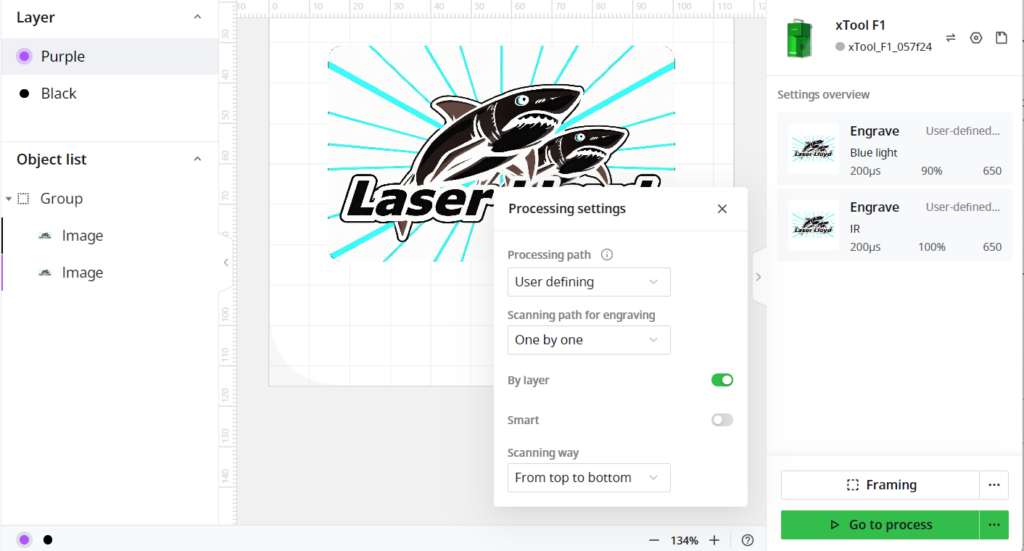
Sí, las capturas de pantalla muestran mi logo de tiburón — son de mi propia tanda de tarjetas de negocio. La misma configuración de dos capas, con otro diseño.
Ajustes
La F1 tiene un láser azul de 10 W y un láser IR de 2 W. Estos son los ajustes que funcionaron en estas tarjetas:
Tarjeta negra
- Capa 1, luz azul: duración del punto 160 µs, potencia 30%, 280 DPI, 1 pasada, modo de mapa de bits Jarvis, grabado bidireccional
- Capa 2, IR: duración del punto 300 µs, potencia 85%, 350 DPI, 1 pasada, Jarvis, bidireccional
Tarjeta azul
- Capa 1, luz azul: duración del punto 200 µs, potencia 90%, 650 DPI, 1 pasada, Jarvis, bidireccional
- Capa 2, IR: duración del punto 200 µs, potencia 100%, 650 DPI, 1 pasada, Jarvis, bidireccional
No hay fotos de las tarjetas terminadas, me temo — nunca las fotografié antes de que este sitio entrara en hibernación. La prueba está en los ajustes.
Coste y tiempo
| Elemento | Uso | Coste (USD) |
|---|---|---|
| Tarjeta de aluminio | 2 (c/u) | 0,32 $ |
| Total | 0,32 $ |
| Paso | Tiempo (min) |
|---|---|
| Diseño: gráfico de la tarjeta (opcional) | 20 |
| Grabado: tarjeta de aluminio negra | 2,5 |
| Grabado: tarjeta de aluminio azul | 14,5 |
| Total | 37 |
Archivos
El plan original era ofrecer archivos del proyecto para descargar — gratis para uso personal, un dólar de propina para uso comercial. Actualización honesta: los archivos nunca salieron del ordenador del taller, y este sitio ahora es un proyecto pasional conservado más que uno activo. Aun así, en realidad no los necesitas. Los cinco gráficos de arriba se pueden copiar con clic derecho y todos los ajustes del láser están indicados. Si esto te ahorró algo de prueba y error, el botón de donación del pie de página funciona de verdad.