Plaque nominative de bureau + porte-carte de visite
- Catégorie
- Projets Laser
- Publié
- 24 mars 2025
- Mis à jour
- 16 septembre 2026
- Par
- Jacob Lloyd — rédigé avec l'aide de l'IA, une fois le projet terminé
- Temps de lecture
- 8 min de lecture

En clair : Un petit support de bureau, découpé dans l'acrylique au laser, qui présente une carte de visite ou un badge métallique. La carte se clipse et se change en quelques secondes, donc un seul support sert pour toutes les cartes que vous faites. Le coût total est d'environ deux dollars de matériaux et une demi-heure de temps machine.
Une plaque de bureau en acrylique de 3 mm qui tient une carte de visite en aluminium gravée au laser. La carte se clipse, se soulève et se change en quelques secondes — environ deux dollars de matériaux et une demi-heure de temps laser sur un xTool F1.
tl;dr
- Ce que c'est : un support en acrylique en trois pièces avec des fentes à clip qui présente une carte de visite ou un badge sur votre bureau.
- Ce que ça coûte : environ 2 $ de matériaux (acrylique, deux cartes aluminium, colle).
- Ce qu'il vous faut : un xTool F1 ou tout laser qui découpe l'acrylique de 3 mm et grave l'aluminium anodisé, plus xTool Creative Space.
- Ce que vous obtenez : une plaque où la carte se retire des clips — sans outil, sans complication — donc un seul support sert pour toutes les cartes que vous gravez.
Prévenu d'avance : je n'ai jamais photographié la plaque terminée avant que ce site n'entre en hibernation, donc pas de galerie glamour. Ce que vous obtenez en revanche, c'est tout ce qu'il faut pour la construire — l'illustration de la carte, les plans de découpe exacts, les réglages, et des calculs honnêtes de coût et de temps.
Matériel
- xTool F1 — laser diode bleue 10 W plus laser IR 2 W. (L'ancienne page produit F1 de xTool n'existe plus, donc pas de lien. N'importe quelle machine qui découpe l'acrylique 3 mm et grave l'aluminium anodisé fera l'affaire.)
Matériaux
- Flans de carte de visite en aluminium — le type anodisé 0,21 mm vendu par lots de 50. $7.99 pour 50 ; j'en ai gravé deux ici (une noire, une bleue), donc $0.32.
- Plaque d'acrylique noir 3 mm — $13.95 pour une plaque de 12" × 24" ; ce projet en utilise environ 17 pouces carrés, donc $0.83.
- Colle instantanée — adhésif de contact étanche Gorilla Clear Grip. $17.94 pour trois tubes de 3 oz, environ 20 utilisations par tube : environ $0.30 pour ce projet.
- Colle forte à séchage lent — Gorilla Clear Glue. $9.94 pour 5,75 oz, environ 20 utilisations par flacon : $0.50 ici.
Des liens affiliés Amazon vivaient autrefois dans cette liste. Le compte affilié est mort, donc vous obtenez maintenant de simples noms de produits et des calculs honnêtes à la place.
Logiciel
- Configuration du laser : xTool Creative Space
- Génération d'image (optionnel) : getimg.ai
Créer le graphique de la carte (optionnel)
Vous avez déjà un graphique ? Passez directement à la mise en page dans Creative Space. Sinon, voici comment je génère le mien.
Comment créer de l'illustration numérique (cliquez pour développer)
Créer l'illustration : si vous êtes artiste, je suppose que vous pourriez dessiner le logo, ou le concevoir numériquement, ou quoi que ce soit que font les artistes. Moi, je ne sais pas dessiner. Pour ce projet, le design sort d'un modèle IA génératif (Stable Diffusion).
Astuce : j'utilise getimg.ai, mais n'importe quel générateur d'image IA fonctionne. Je ne suis ni sponsorisé ni affilié à getimg.ai — c'est juste ce que j'utilise.
Développer pour les instructions complètes de génération
Note : les captures d'écran ci-dessous viennent de mon projet de plaque à l'ours. Même déroulé, animal différent.
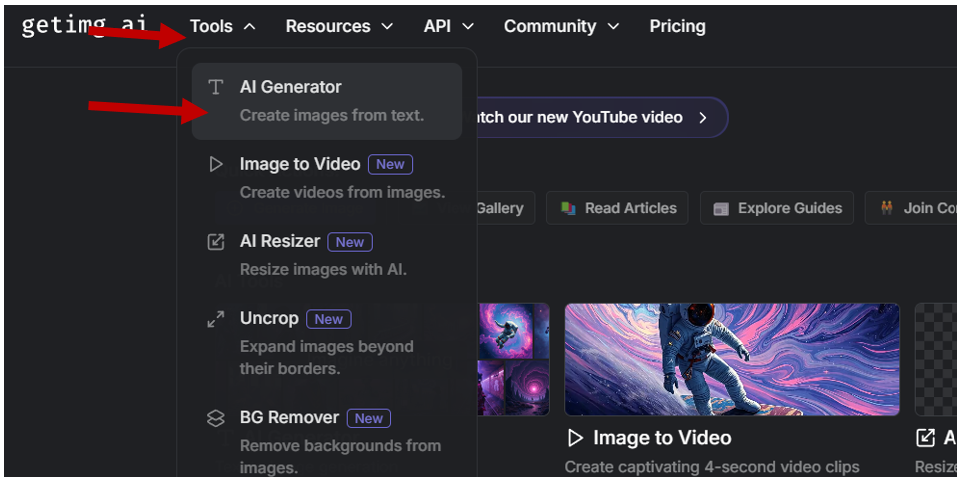
- Connectez-vous au générateur de votre choix et ouvrez la page de génération.
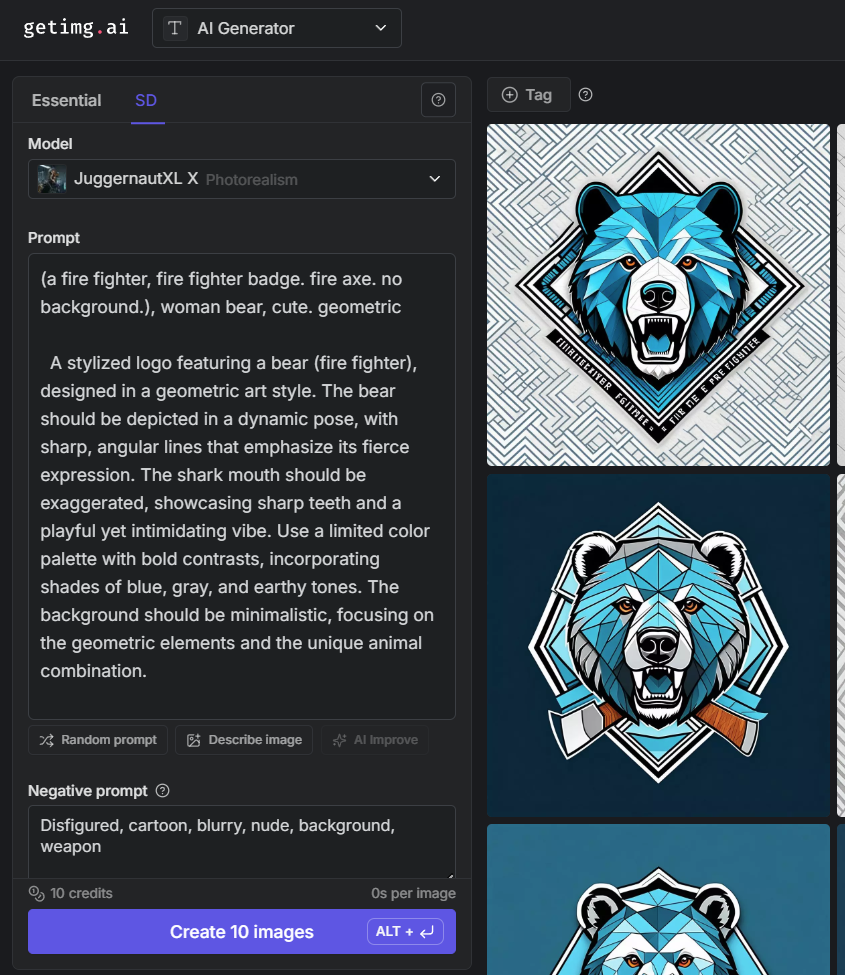
- Décrivez l'image que vous voulez. Voici où je me suis arrêté après une douzaine d'ajustements.
Mode : Text to Image generation
Type de génération : SD
Prompt (ce que l'on veut dans l'image) :
(a fire fighter, fire fighter badge. fire axe. no background.), woman bear, cute. geometric. A stylized logo featuring a bear (fire fighter), designed in a geometric art style. The bear should be depicted in a dynamic pose, with sharp, angular lines that emphasize its fierce expression. The shark mouth should be exaggerated, showcasing sharp teeth and a playful yet intimidating vibe. Use a limited color palette with bold contrasts, incorporating shades of blue, gray, and earthy tones. The background should be minimalistic, focusing on the geometric elements and the unique animal combination.
Prompt négatif (ce qu'on ne veut pas dans l'image) :
Disfigured, cartoon, blurry, nude, background, weapon
Nombre d'images : commencez par deux jusqu'à vous approcher du résultat voulu, puis passez à dix
Steps : 25
Guidance scale : 9
Sampler : LMS Karras
Changez ce que vous voulez dans ces réglages pour obtenir l'image que vous recherchez.
Générez et itérez — le prompt comme les réglages — jusqu'à être satisfait du résultat. Pour moi, cela prend typiquement une centaine d'images.
Étape 3 : une fois que vous trouvez une image qui vous plaît, améliorez sa résolution si possible, puis téléchargez-la.
Astuce : améliorez la résolution des images avant de les utiliser. Cela affine les détails et rend les manipulations comme le tracé plus fluides et de meilleure qualité. De nombreux services le proposent, y compris getimg.ai.
Pour améliorer la résolution dans getimg.ai :
- Survolez l'image avec votre souris
- Cliquez sur les « trois points » qui apparaissent en haut à droite
- Cliquez sur « Upscale 4x » dans le menu
- Téléchargez l'image améliorée (le format n'a pas d'importance)
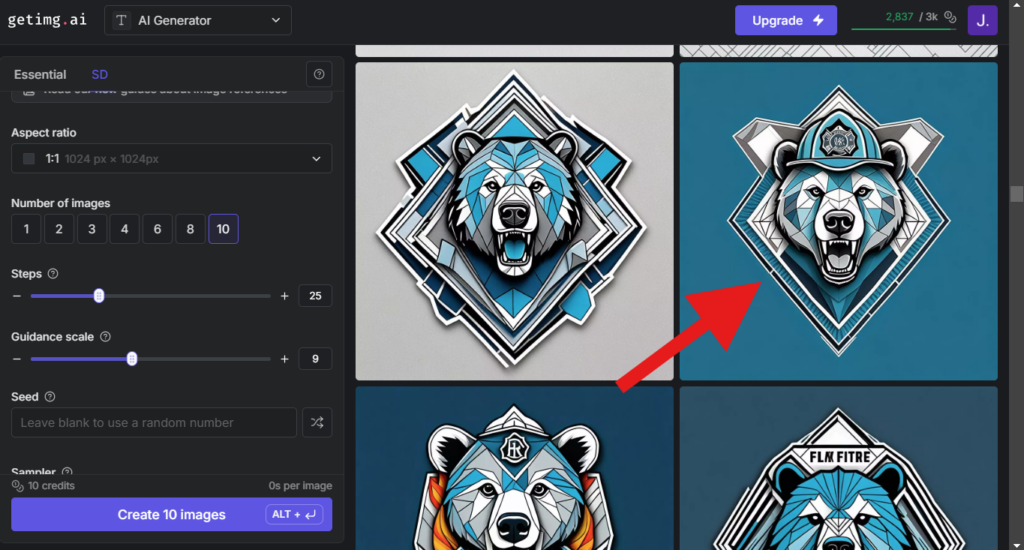
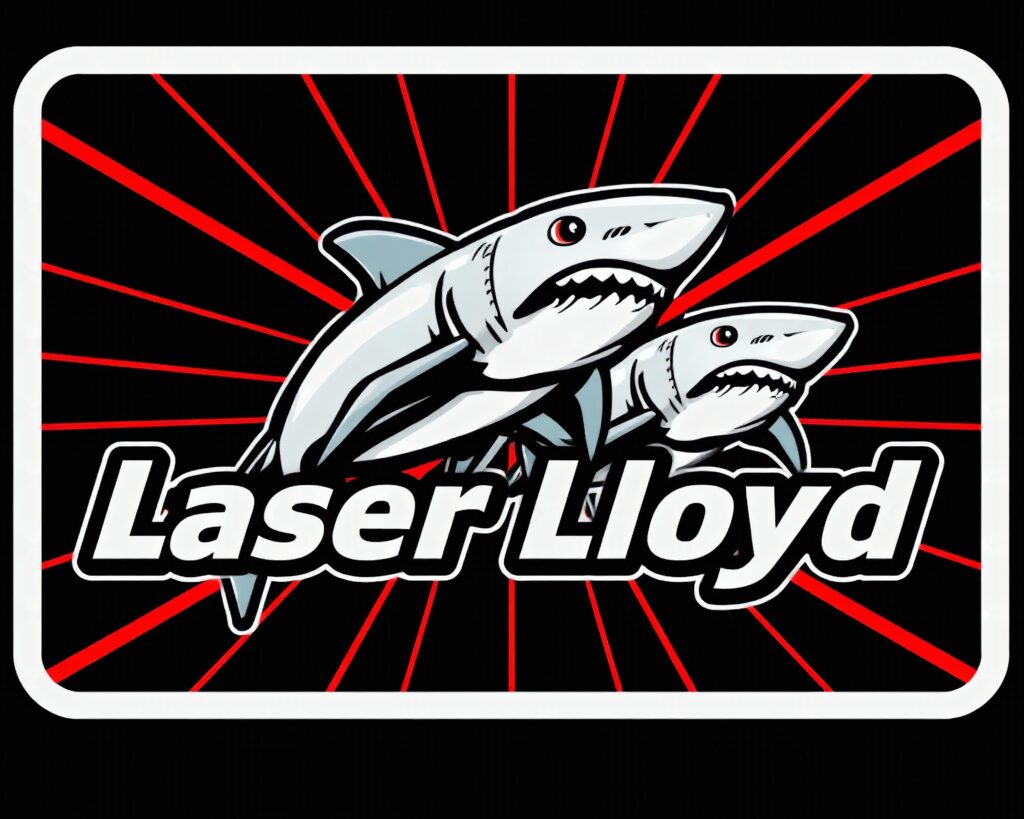
Résultat de l'étape : une image dans votre dossier de téléchargements, celle que vous voulez sur la carte.
Les deux graphiques que j'ai utilisés pour ce projet :
Mise en page dans xTool Creative Space
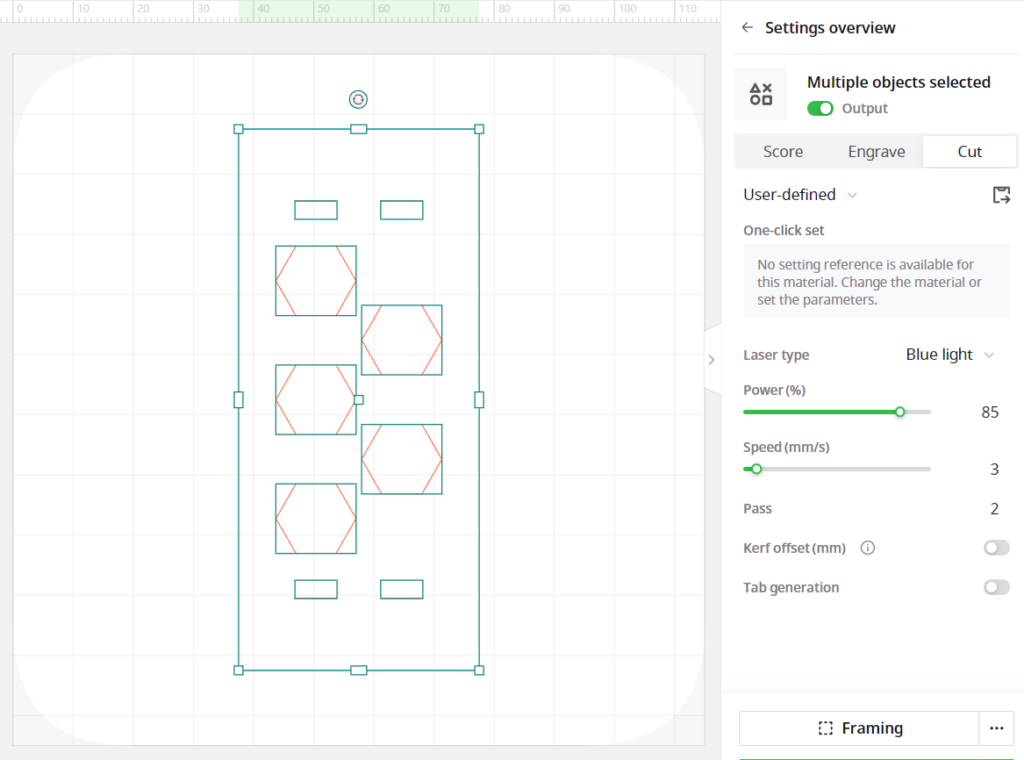
La plaque se compose de trois pièces plates plus l'illustration de la carte. Configurez chacune d'elles dans Creative Space :
Plaque de base
Soutient l'ensemble du design et maintient les pièces latérales.
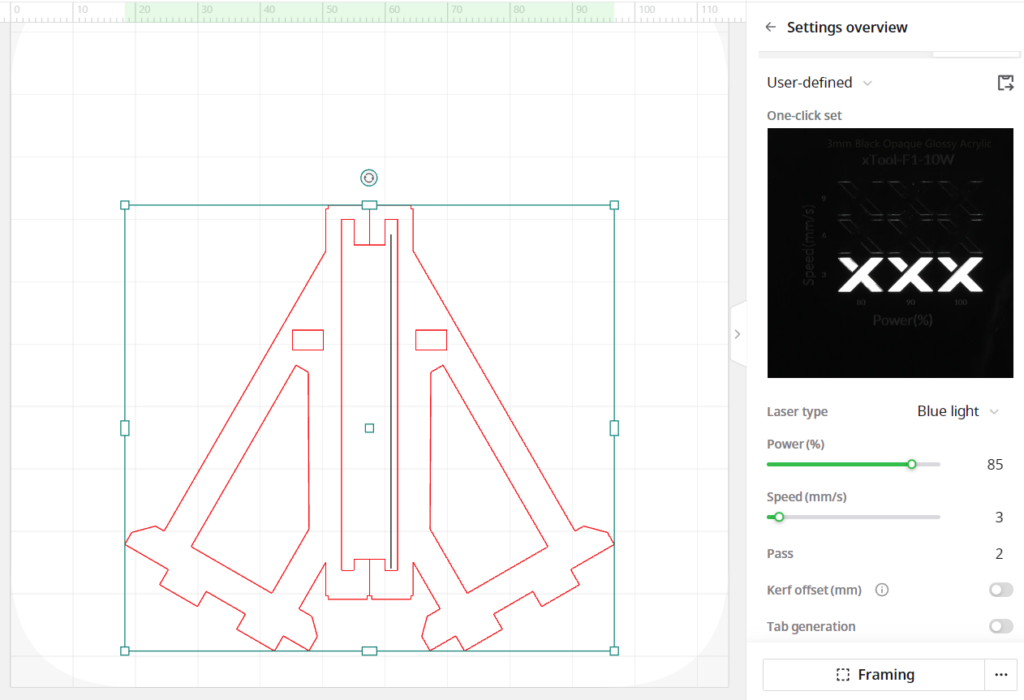
Pièces latérales
Elles se dressent sur la plaque de base et retiennent la carte de visite ou le badge. Chacune a des clips qui maintiennent la carte en place, avec un espace supplémentaire dans le clip du haut pour que la carte puisse se dégager du clip du bas et être retirée.
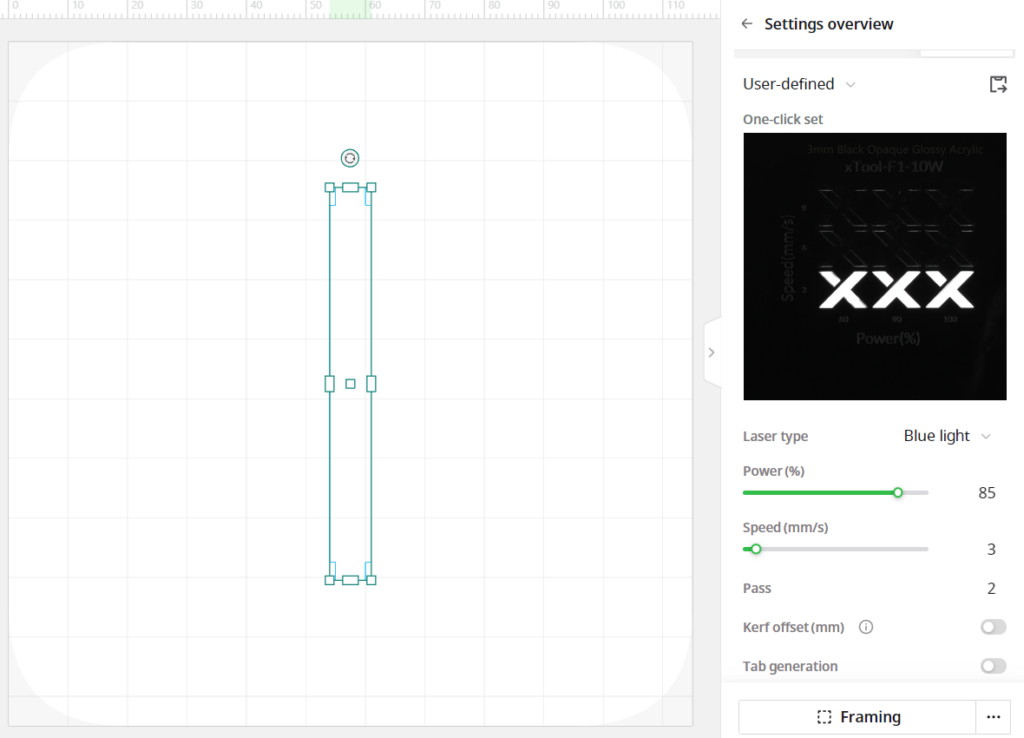
Entretoise
Collée entre les pièces latérales et installée horizontalement pour garder le support rigide.
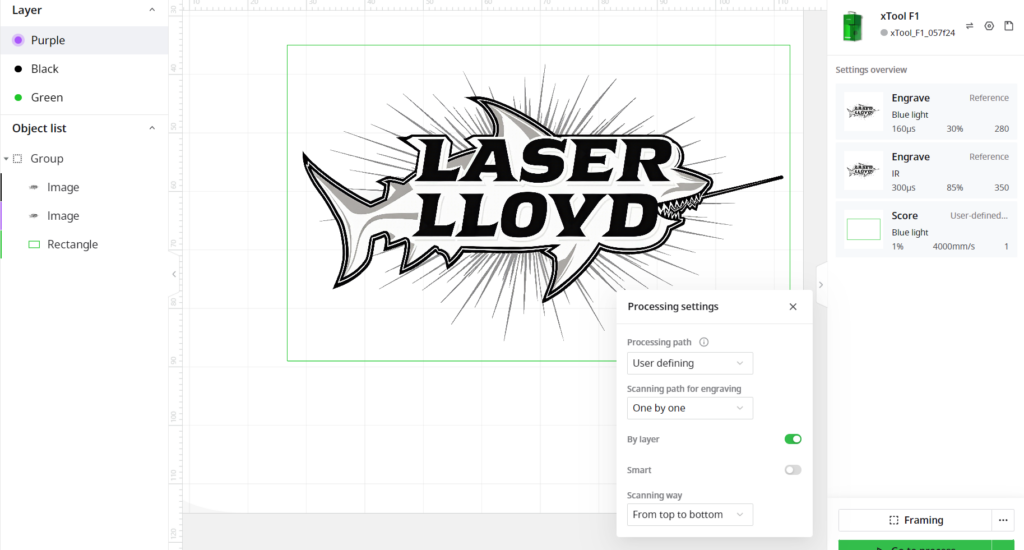
Carte de visite noire
Utilisez un design en deux couches — les deux couches sont la même image. Couche du haut : lumière bleue aux réglages de référence xTool. Couche du bas : les mêmes réglages, mais en IR. Réglez le traitement pour qu'il s'exécute par couche, de haut en bas, pour que la passe lumière bleue se termine avant la passe IR.
Carte de visite bleue
Même configuration en deux couches. Couche du haut : lumière bleue, mais avec plus de puissance que la référence xTool — la puissance de référence n'était pas suffisante sur cette carte. Couche du bas : IR. Là encore, traitement par couche, de haut en bas.
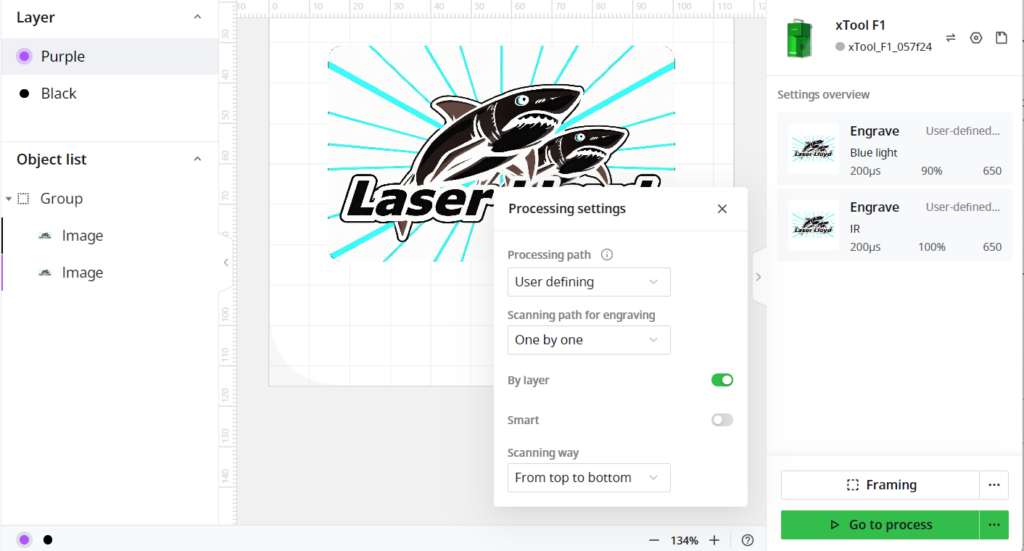
Réglages laser
Le xTool F1 a un laser bleu de 10 W et un laser IR de 2 W. Voici ce qui a fonctionné sur ces matériaux :
- Découpe de l'acrylique noir 3 mm : lumière bleue, puissance 85, vitesse 3 mm/s, 2 passes
- Gravure de la carte de visite noire :
- Couche 1 : lumière bleue, durée du point 160, puissance 30, DPI 280, 1 passe, mode bitmap Jarvis, bidirectionnelle
- Couche 2 : IR, durée du point 300, puissance 85, DPI 350, 1 passe, mode bitmap Jarvis, bidirectionnelle
- Gravure de la carte de visite bleue :
- Couche 1 : lumière bleue, durée du point 200, puissance 90, DPI 650, 1 passe, mode bitmap Jarvis, bidirectionnelle
- Couche 2 : IR, durée du point 200, puissance 100, DPI 650, 1 passe, mode bitmap Jarvis, bidirectionnelle
Assemblage
- Posez la plaque de base sur votre surface de travail.
- Fixez provisoirement les pièces latérales avec la colle à prise rapide.
- Fixez provisoirement l'entretoise structurelle entre les pièces latérales.
- Complétez avec la colle à séchage lent pour une vraie solidité, puis laissez sécher.
Astuces : utilisez quelque chose avec un vrai coin à 90° pour vous assurer que les pièces latérales sont d'équerre et parallèles à la plaque de base — une carte de visite fait très bien l'affaire (non, elle n'est pas carrée, mais ses coins le sont). Et appliquez la colle là où elle ne se verra pas, comme à l'intérieur des joints entre pièces latérales et plaque de base.
Galerie du résultat final
Sept photos glamour étaient prévues ici — vue isométrique, face, côté, dos, dessus, et deux avec une carte clipsée. J'ai construit la plaque et je l'ai utilisée, mais les photos ne sont jamais sorties de mon téléphone avant que j'arrête de mettre à jour le site. Les captures d'écran de Creative Space ci-dessus montrent chaque pièce fidèlement ; imaginez-les en acrylique noir brillant et vous y êtes presque.
Coût et temps
Coût des matériaux
| Élément | Quantité | Coût (USD) |
|---|---|---|
| Cartes aluminium | 2 (unité) | 0.32 |
| Acrylique noir | ~17 po² | 0.83 |
| Colle à prise rapide | 1/20 de tube | 0.30 |
| Colle à séchage lent | 1/20 de flacon | 0.50 |
| Total | $1.95 |
(Le brouillon original disait $2.09, mais les chiffres de la colle ne collaient jamais. Voici le calcul corrigé — disons deux dollars.)
Temps de fabrication
| Élément | Temps (min) |
|---|---|
| Design : logo de la carte (optionnel) | 20 |
| Découpe : pièces latérales | 7.5 |
| Découpe : plaque de base | 6.5 |
| Découpe : entretoise | 2 |
| Gravure : carte aluminium noire | 2.5 |
| Gravure : carte aluminium bleue | 14.5 |
| Total | 53 |
Fichiers
Le plan était d'avoir ici des fichiers de découpe téléchargeables gratuitement, avec une demande de don de $1 pour un usage commercial. Honnêtement : ils n'ont jamais été mis en ligne, et ce site est retraité, donc je ne vais pas prétendre qu'un bouton de téléchargement arrive. Les trois pièces sont des formes simples que vous pouvez redessiner à partir des captures d'écran de Creative Space ci-dessus. Si vous voulez vraiment les fichiers originaux, écrivez-moi et j'irai fouiller.
À lire aussi : réglages matériaux et calibration — c'est de là que viennent les chiffres de puissance et de vitesse ci-dessus.