ネームタグプラカード+名刺ホルダー
- カテゴリ
- レーザープロジェクト
- 公開日
- 2025年3月24日
- 更新日
- 2026年9月16日
- 著者
- Jacob Lloyd — プロジェクト完了後、AIの支援を受けて執筆
- 読了時間
- 約10分で読めます

かんたんに言うと: レーザーでアクリルを切り出して作られた小さなデスクスタンドで、金属製の名刺やネームタグを飾るためのものです。名刺は数秒で取り付けたり交換したりできるので、このスタンド一つであらゆる名刺に対応できます。材料費は約2ドル、加工にかかる時間は30分程度です。
レーザー彫刻されたアルミニウム製の名刺を収めるための、厚さ3mmのアクリル製デスク用プラカードです。名刺はクリップに挟み込むだけで簡単に取り外せるので、交換も数秒で済みます。材料費は約2ドル程度で、xTool F1を使ってレーザー加工するのに所要時間は30分ほどです。
要約
- 概要:デスク上で名刺やネームタグを展示するための、3つのパーツからなるアクリル製スタンドです。
- コスト:材料費は約2ドル程度(アクリル材、アルミニウム製カード2枚、接着剤)。
- 必要なもの:xTool F1、または厚さ3mmのアクリルを切断し、陽極酸化処理されたアルミニウムに彫刻できるレーザー加工機、そしてxTool Creative Spaceが必要です。
- 完成品:名刺がクリップから簡単に取り外せるプラカードとなり、道具も不要で手間もかかりません。つまり、一度作ればどんな名刺にも使えるのです。
あらかじめお断りしておきますが、このサイトが更新を停止する前に完成品の写真を撮っていなかったため、見栄えの良いギャラリー画像はありません。ただし、制作に必要なすべての情報――名刺のデザイン案、正確なカットレイアウト、加工設定、そしてコストと時間に関する正確な計算値――はすべてご提供できます。
このスタンドに挿入する名刺用カードは、私が以前制作した黒色アルミニウム製名刺やマンカードで使用したものと同じです。どちらの場合も、2層構造によるレーザー彫刻の手法を採用しています。
ツール
- xTool F1 — 10Wの青色ダイオードレーザーと2Wの赤外線レーザーを搭載しています。(xTool社の旧F1製品ページは現在利用できないため、リンクはありません。3mm厚のアクリルを切断し、陽極酸化処理されたアルミニウムに彫刻も行える機器であればどれでも問題ありません。)
材料
- アルミニウム製名刺用シート — 陽極酸化処理が施された厚さ0.21mmのもので、50枚入りパックとして販売されています。50枚で7.99ドルです。今回は2枚に彫刻を行ったため、0.32ドルとなります。
- 厚さ3mmの黒色アクリルシート — 12インチ×24インチのサイズで13.95ドルです。このプロジェクトでは約17平方インチ分を使用したため、0.83ドルとなります。
- 瞬間接着剤 — Gorilla Clear Gripという防水性の高い接触型接着剤です。3オンス入りチューブが3本で17.94ドルで、1本あたり約20回使用可能です。このプロジェクトでの費用はおよそ0.30ドルです。
- ゆっくり乾く強力接着剤 — Gorilla Clear Glueという製品です。5.75オンス入りで9.94ドル、1本あたり約20回使用可能です。今回のプロジェクトでは0.50ドルの費用となります。
以前はこのリストにAmazonのアフィリエイトリンクが記載されていました。しかしアフィリエイトアカウントが無効になったため、現在は単に製品名と実際の費用計算のみを記載しています。
ソフトウェア
- レーザーの設定用:xTool Creative Space
- 画像生成用(任意):getimg.ai
カード用グラフィックの作成(任意)
すでにグラフィックをお持ちですか?そうであれば、そのままクリエイティブ・スペースのレイアウトへ進んでください。そうでなければ、私がどのようにして自分用のグラフィックを作成したかをご紹介します。
デジタルアートの作り方(クリックして展開)
アートの制作: もしあなたがアーティストであれば、ロゴを手描きしたり、デジタルでデザインしたり、あるいはアーティストらしく様々な方法で制作できるでしょう。私には絵を描くことはできません。このプロジェクトでは、生成型AIモデル(Stable Diffusion)を使ってデザインを作成しています。
プロのコツ: 私は getimg.ai を利用していますが、他のAI画像生成ツールでも問題ありません。getimg.aiからスポンサーを受けているわけでも、提携関係にあるわけでもなく、単に私が使っているツールというだけです。
アート生成の詳細手順を展開する
注意:以下のスクリーンショットは私の ベア・プラカードプロジェクト で使用したものです。ワークフローは同じで、描かれている動物だけが異なります。
- お好みの画像生成ツールにログインし、生成ページを開きます。
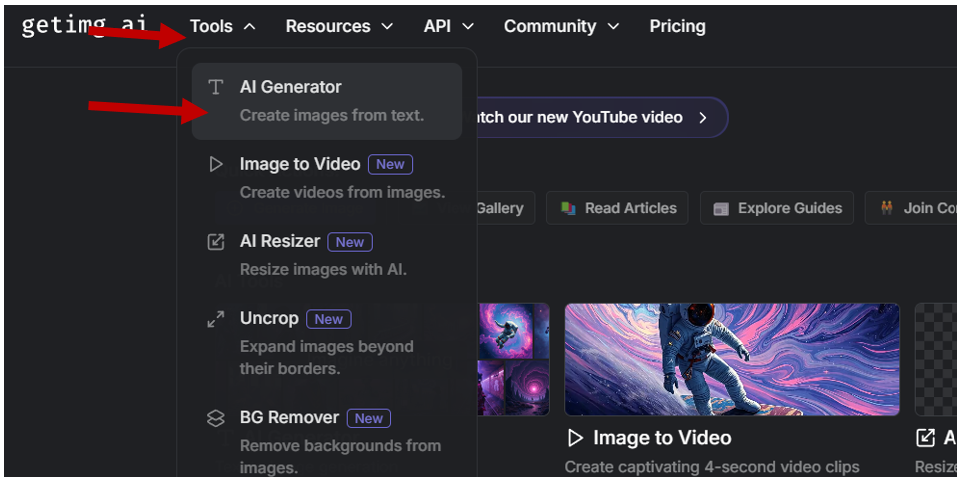
- 画像に描きたい内容を入力します。 下記は十数回ほど調整した末に最終的に決めたプロンプトです。
モード: テキストから画像生成
生成タイプ: SD
プロンプト(画像に含めたい内容):
(消防士、消防士用バッジ、火消し用斧。背景なし)、女性のクマ、可愛らしい雰囲気。幾何学的なスタイル。消防士であるクマをモチーフにしたスタイリッシュなロゴで、幾何学模様を用いたアートスタイルでデザインされています。クマは勢いのあるポーズで描かれ、鋭く角張った線がその勇敢な表情を強調しています。口元は誇張され、鋭い歯が見えるようになっており、遊び心がありながらも威圧感のある雰囲気を演出しています。青色や灰色、大地の色合いなど限られた色使いで大胆なコントラストを生み出しています。背景は最小限に抑えられ、幾何学的要素とユニークな動物の組み合わせに焦点が当てられています。
ネガティブプロンプト(画像に含めたくない内容):
歪んだ形状、カートゥーン風、ぼやけている、裸体、背景、武器
生成数: まずは2枚から試し、求めるイメージに近づいたら10枚まで増やしてみてください
ステップ数: 25
ガイダンススケール: 9
サンプラー: LMS Karras
目的の画像を得られるよう、これらの設定値は自由に変更してみてください。
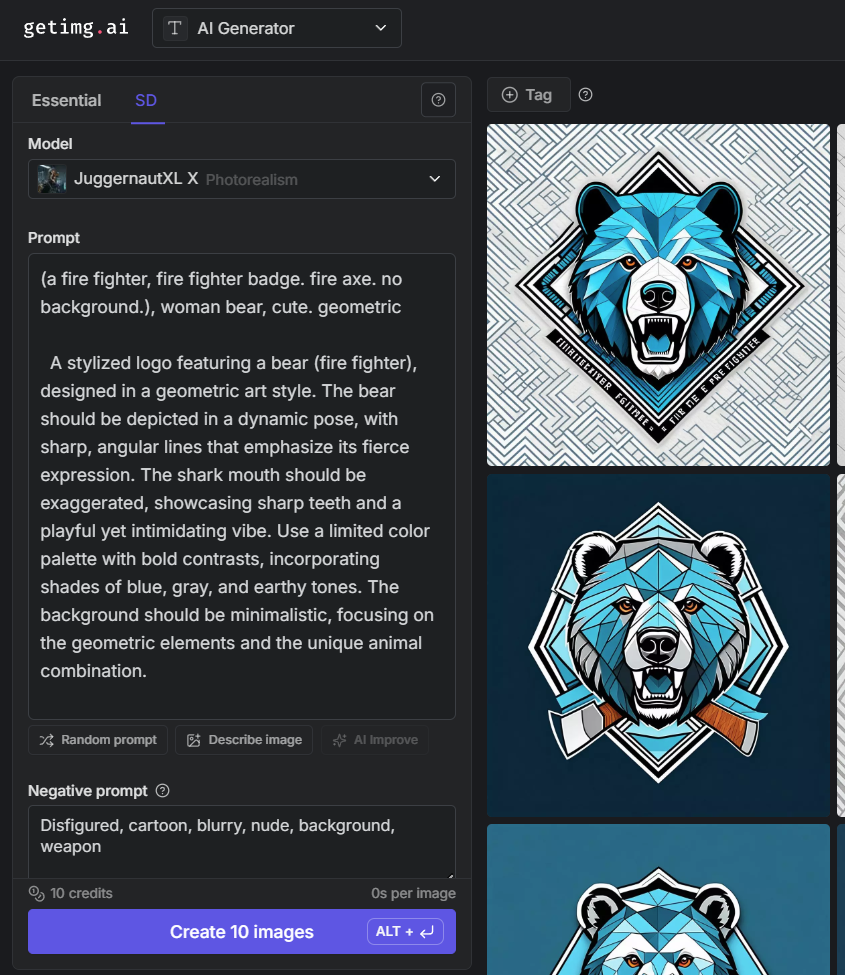
結果に満足できるまで、プロンプトや設定値を調整しながら繰り返し生成していきます。私の場合はだいたい100枚ほど試すことになります。
ステップ3: 気に入った画像が見つかったら、可能であればアップスケール処理を行い、その後ダウンロードします。
プロのコツ: 画像を利用する前に必ずアップスケール処理を行うことをお勧めします。そうすることで細部が洗練され、トレースなどの加工もより滑らかで高品質なものになります。getimg.aiを含め、多くのサービスでこの処理が可能です。
getimg.aiでアップスケールする方法は以下の通りです:
- 画像の上にマウスカーソルを合わせます
- 表示される右上の「三点メニュー」をクリックします
- メニューから「Upscale 4x」を選択します
- アップスケールされた画像をダウンロードします(形式は問いません)
最終成果物: ダウンロードフォルダに保存された、カードに使用したい画像です。
このプロジェクトで私が使用した2種類のグラフィックは以下の通りです:
xTool Creative Spaceにおけるレイアウト
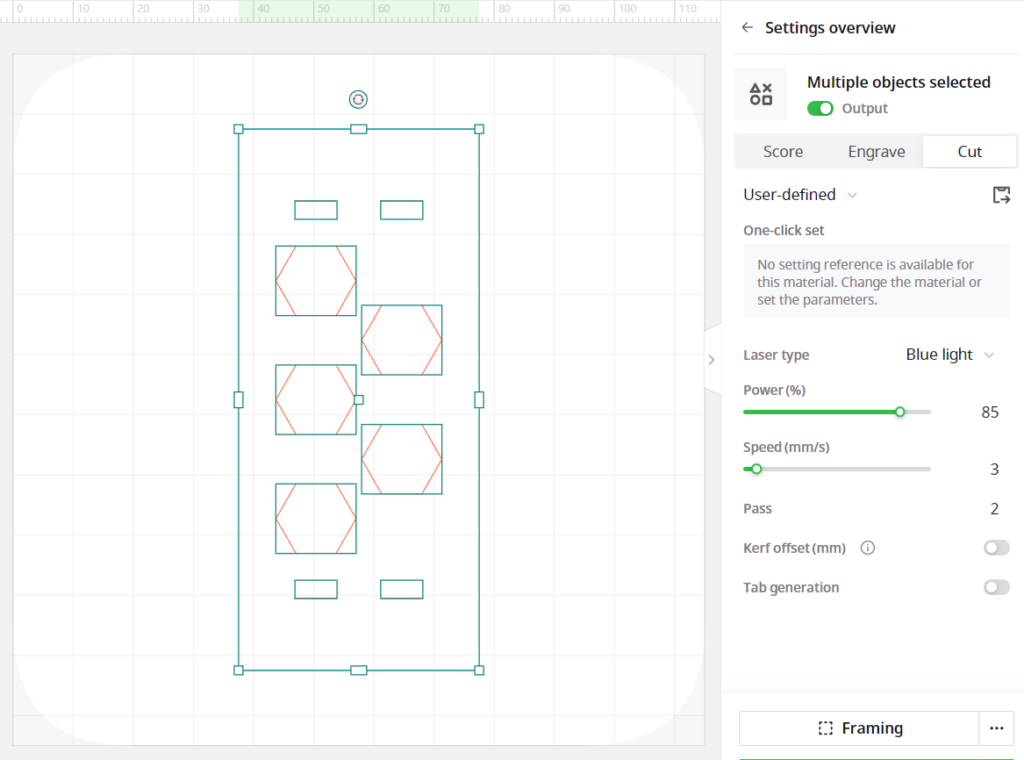
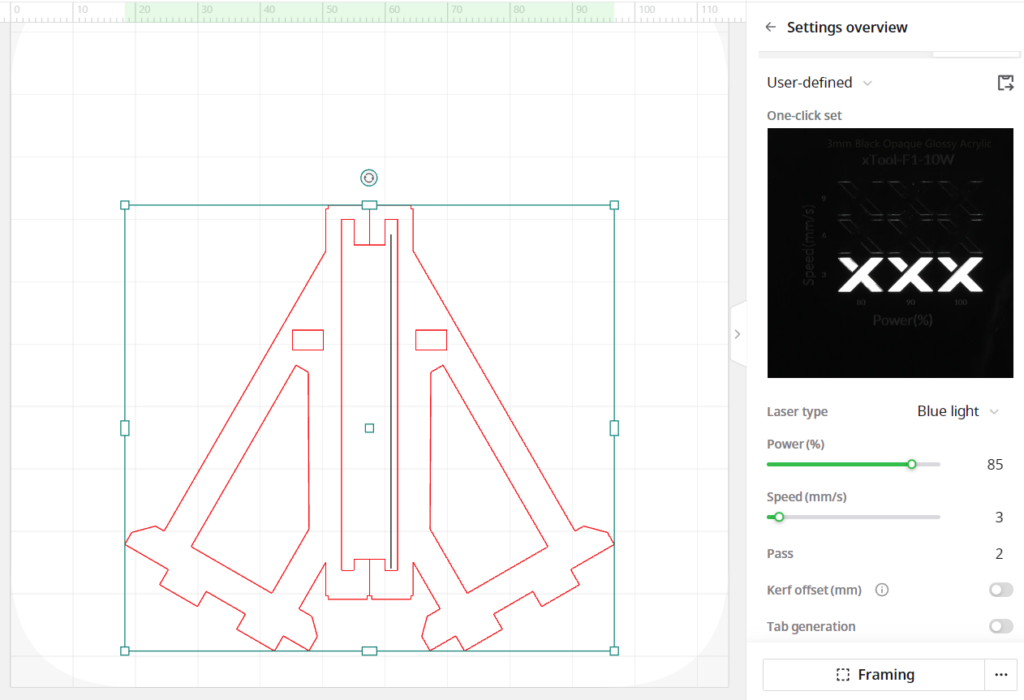
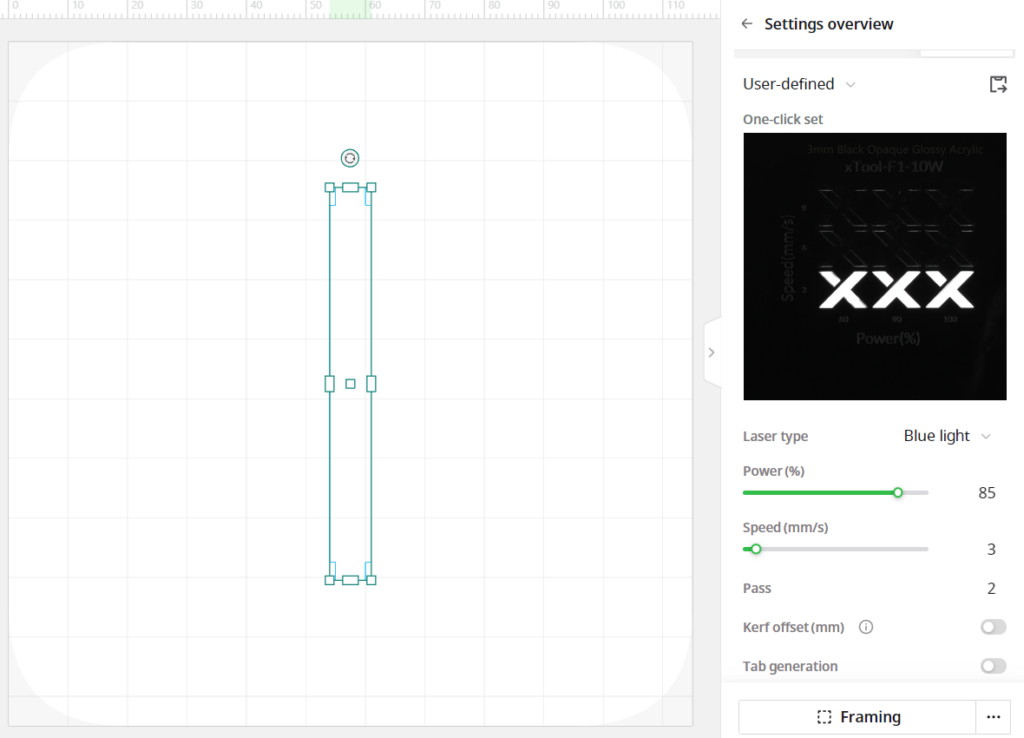
このプラカードは、3つの平らな部品とカード用のアートワークから構成されています。Creative Space内でそれぞれを設定してください。
ベースプレート
全体のデザインを支え、側面の部品を固定する役割を果たします。
側面の部品
これらはベースプレートの上に立ち、名刺やネームタグを固定します。それぞれにカードを留めるためのクリップがあり、上部のクリップには余白も設けられているため、カードを下部のクリップから持ち上げて取り外すことが可能です。
補強材
側面の部品同士の間に接着され、スタンドがしっかりと固定されるように水平に設置されます。
黒色の名刺
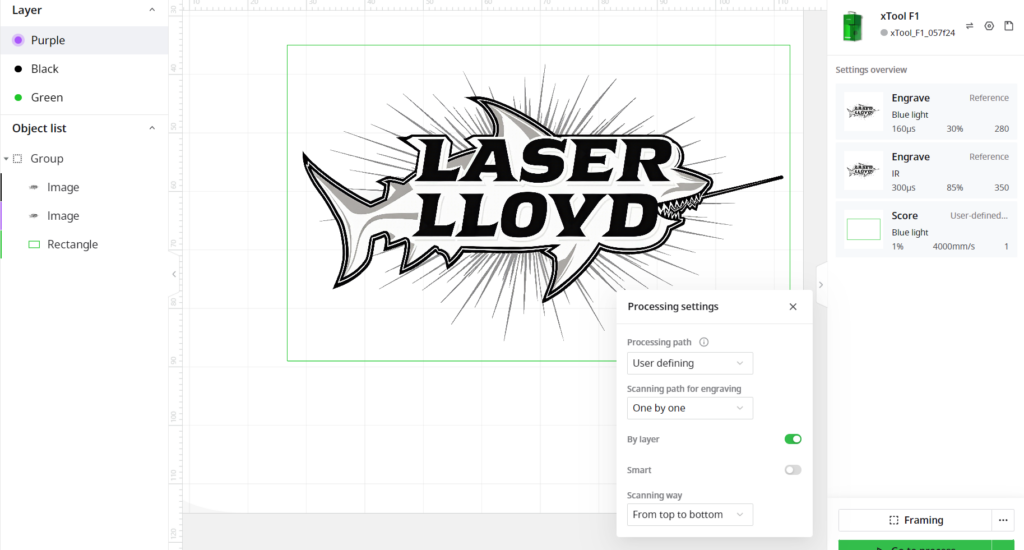
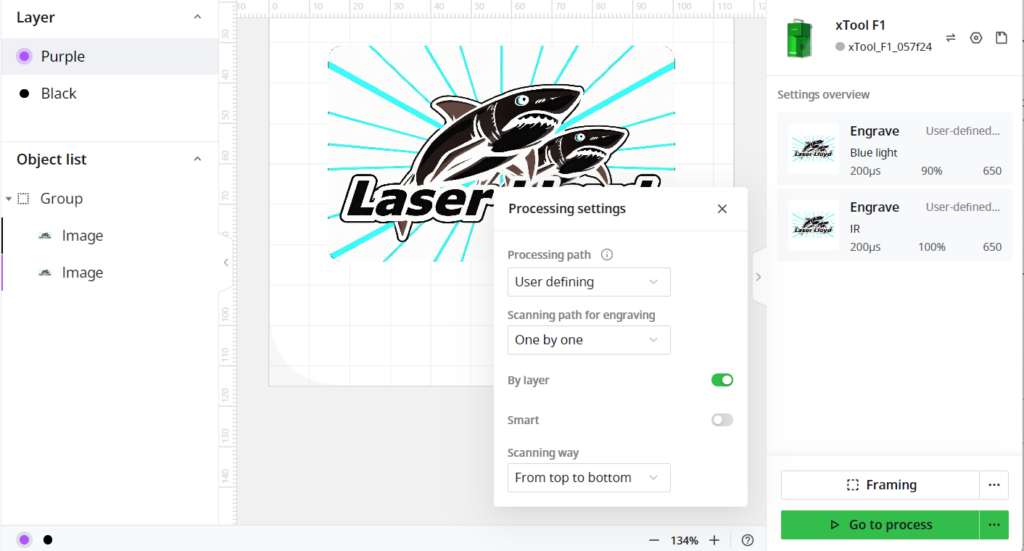
2層構造のデザインをご使用ください。両方の層に同じ画像が入ります。上層にはxTool推奨設定のブルーライトで加工し、下層には同じ画像をIR加工で処理します。処理順序は上から下へとなるよう設定してください。そうすればブルーライト加工が終了した後にIR加工が行われます。
青色の名刺
こちらも同様に2層構造で設定します。上層はブルーライトを使用しますが、この名刺にはxTool推奨設定よりも高い出力が必要でした。下層はIR加工となります。やはり処理順序は上から下へとなるよう設定してください。
レーザー設定について
xTool F1には10Wの青色レーザーと2Wの赤外線レーザーが搭載されています。以下は、各材料に適した設定例です。
- 厚さ3mmの黒色アクリルを切断する場合: 青色光、出力85、速度3mm/秒、2回通す
- 黒色名刺に彫刻する場合:
- レイヤー1:青色光、ドット持続時間160、出力30、DPI 280、1回通す。ビットマップモードはJarvisで双方向処理
- レイヤー2:赤外線レーザー、ドット持続時間300、出力85、DPI 350、1回通す。ビットマップモードはJarvisで双方向処理
- 青色名刺に彫刻する場合:
- レイヤー1:青色光、ドット持続時間200、出力90、DPI 650、1回通す。ビットマップモードはJarvisで双方向処理
- レイヤー2:赤外線レーザー、ドット持続時間200、出力100、DPI 650、1回通す。ビットマップモードはJarvisで双方向処理
組み立て方
- 作業面の上にベースプレートを置きます。
- 速乾性の接着剤を使って側面パーツを仮付けします。
- 側面パーツ同士の間に補強用ブレースを仮付けします。
- 本格的な強度を得るために遅乾性の接着剤を塗布し、乾燥させます。
プロのコツ: 側面パーツがベースプレートに対して直角かつ平行になるよう、正確に90度の角があるものを使うと良いでしょう。名刺でも問題ありません(実際は完全な正方形ではありませんが、角は90度です)。また、接着剤は見えない場所、例えば側面パーツとベースプレートの接合部の内側などに塗布すると良いでしょう。
完成したギャラリー
ここでは7枚のグラマラスな写真を掲載する予定でした。等軸図、正面、側面、背面、上面、そしてカードを挟んだ状態の写真が2枚です。看板も自作して使用しましたが、サイトの更新をやめてしまう前に、それらの写真が私のスマートフォンから外に出ることはありませんでした。上記のクリエイティブ・スペースのスクリーンショットには各部分が正確に描かれていますので、それらを光沢のある黒色のアクリル素材で作ったと想像していただければ、ほぼイメージがつかめるはずです。
費用と時間
材料費
| 品目 | 用途 | 費用(米ドル) |
|---|---|---|
| アルミニウム製カード | 2枚 | 0.32 |
| 黒色アクリル板 | 約17平方インチ分 | 0.83 |
| 速乾性接着剤 | チューブの1/20量 | 0.30 |
| 遅乾性接着剤 | ボトルの1/20量 | 0.50 |
| 合計 | $1.95 |
(元の草案では$2.09と記載されていましたが、接着剤の費用が合致していませんでした。これが正しい計算結果です。つまり、およそ2ドルということになります。)
製作にかかる時間
| 作業内容 | 所要時間(分) |
|---|---|
| デザイン:カードのロゴ作成(任意) | 20 |
| 切断:側面パーツ | 7.5 |
| 切断:ベースプレート | 6.5 |
| 切断:補強用ブレース | 2 |
| 彫刻:黒色アルミニウムカード | 2.5 |
| 彫刻:青色アルミニウムカード | 14.5 |
| 合計 | 53 |
ファイルについて
当初の計画では、ここから無料でカット用ファイルをダウンロードできるようにし、商業利用の場合には1ドルの寄付をお願いする予定でした。実際には、そのファイルは一切アップロードされませんでしたし、このサイトのレーザー関連コンテンツも現在保留状態です。ですから、近々ダウンロードボタンが現れるなどと偽るつもりはありません。3つのファイルはいずれも単純な形状ですので、上記のクリエイティブ・スペースのスクリーンショットから再作成することも可能です。もし本当に元のファイルが必要な場合は、私宛てにメールしていただければ探してお送りいたします。他にもレーザー工作の例はレーザー関連ページにあります。
関連記事:素材設定と校正 — 上記の出力パワーや速度の数値がどこから来ているかについて — また黒色アルミニウム製名刺、マンカード:アルミニウムに彫刻された5種類のAIデザイン(xTool F1)、そして木製品への彫刻:ファイヤーベアもご覧ください。