Namensschild-Plakette + Visitenkartenhalter
- Kategorie
- Laser-Projekte
- Veröffentlicht
- 24 März 2025
- Aktualisiert
- 16 September 2026
- Von
- Jacob Lloyd — mit KI-Unterstützung geschrieben, im Nachhinein
- Lesezeit
- 8 Min. Lesezeit
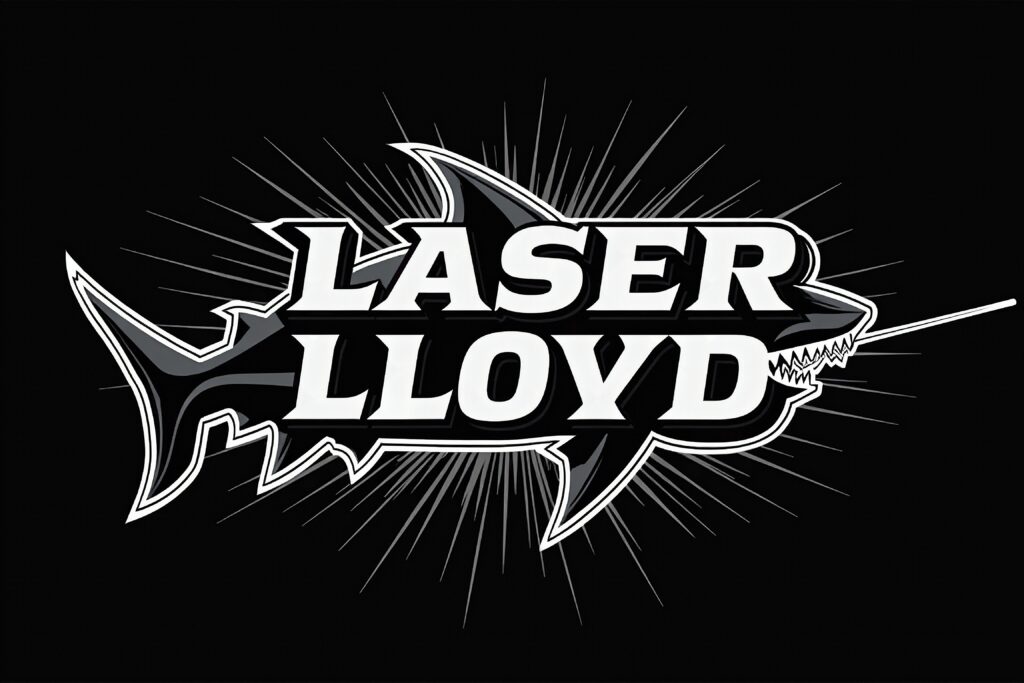
Kurz gesagt: Ein kleines Schreibtisch-Standelement, das mit einem Laser aus Acryl geschnitten wird und eine Metall-Visitenkarte oder ein Namensschild präsentiert. Die Karte wird eingeklippt und lässt sich in Sekundenschnelle austauschen, sodass ein Standelement für jede Karte funktioniert, die Sie anfertigen. Die Gesamtkosten belaufen sich auf etwa zwei Dollar für Materialien sowie eine halbe Stunde Maschinenzeit.
Ein 3 mm dickes Acryl-Schreibtischschild, das eine per Laser gravierte Aluminium-Visitenkarte hält. Die Karte wird eingeklippt, lässt sich mühelos herausheben und in Sekundenschnelle austauschen – etwa zwei Dollar für Materialien und eine halbe Stunde Laserzeit auf einer xTool F1.
Kurz gesagt:
- Was ist das? Ein dreiteiliger Acrylhalter mit Clip-Schlitzen, der eine Visitenkarte oder ein Namensschild auf dem Schreibtisch präsentiert.
- Wie viel kostet es? Etwa 2 Dollar an Materialkosten (Acryl, zwei Aluminiumkarten, Kleber).
- Was wird benötigt? Eine xTool F1 oder ein beliebiger Laser, der 3 mm dickes Acryl schneiden und anodisiertes Aluminium gravieren kann – sowie xTool Creative Space.
- Was erhält man am Ende? Ein Schild, bei dem sich die Karte aus den Clips herausheben lässt – ohne Werkzeuge, ohne Aufwand –, sodass ein Standelement für jede Karte dient, die Sie gravieren.
Ein kleiner Hinweis vorab: Ich habe den fertigen Halter nie fotografiert, bevor diese Website „in den Winterschlaf“ ging – daher gibt es keine hübsche Fotogalerie. Was Sie jedoch erhalten, ist alles, was zum Bau nötig ist: die Designvorlagen für die Karten, die genauen Schnittpläne, die Einstellungen sowie eine realistische Schätzung der Kosten und Bearbeitungszeit.
Die Leerrahmen, die in diesen Halter eingeklippt werden, stammen aus meinen Projekten schwarze Aluminium-Visitenkarten sowie Man Card. Dabei wurde jeweils dieselbe Technik der zweischichtigen Gravur angewandt.
Werkzeuge
- xTool F1 – 10 W blauer Diodenlaser sowie 2 W IR-Laser. (Die alte Produktseite von xTool für das F1-Modell existiert nicht mehr; daher gibt es keinen Link. Jede Maschine, die 3 mm dickes Acryl schneidet und anodisiertes Aluminium graviert, erfüllt den Zweck.)
Materialien
- Aluminium-Visitenkartenrohlinge – die anodisierten Varianten mit einer Dicke von 0,21 mm, erhältlich in Packungen zu 50 Stück. 7,99 $ für 50 Stück; ich habe hier zwei Visitenkarten graviert (eine schwarz, eine blau), also 0,32 $.
- 3 mm schwarze Acrylplatte – 13,95 $ für eine Platte mit den Maßen 12″ × 24″; für dieses Projekt werden etwa 17 Quadratzoll benötigt, also 0,83 $.
- Sofortkleber – Gorilla Clear Grip, wasserfester Kontaktkleber. 17,94 $ für drei Tuben à 3 Unzen; pro Tube sind etwa 20 Anwendungen möglich: für dieses Projekt ergibt das etwa 0,30 $.
- Langsam aushärtender starker Kleber – Gorilla Clear Glue. 9,94 $ für 5,75 Unzen; pro Flasche sind ebenfalls etwa 20 Anwendungen möglich: hier kostet der Kleber 0,50 $.
Früher enthielt diese Liste Amazon-Affiliate-Links. Das Affiliate-Konto ist mittlerweile deaktiviert; daher finden Sie nun nur noch die Produktnamen sowie eine ehrliche Kostenberechnung.
Software
- Laser-Einrichtung: xTool Creative Space
- Bildgenerierung (optional): getimg.ai
Erstellung des Kartengrafiks (optional)
Haben Sie bereits ein Grafik-Design? Dann können Sie direkt zum Layout im Creative Space übergehen. Ansonsten zeige ich Ihnen hier, wie ich meins erstellt habe.
So erstellen Sie digitale Kunst (klicken zum Ausklappen)
Kunst erstellen: Falls Sie Künstler sind, können Sie das Logo wohl selbst zeichnen oder digital entwerfen – was auch immer Künstler so tun. Ich kann nicht zeichnen. Für dieses Projekt stammt das Design von einem generativen KI-Modell (Stable Diffusion).
Profi-Tipp: Ich nutze getimg.ai, aber eigentlich funktioniert jeder KI-Bildgenerator. Ich werde weder gesponsert noch bin ich mit getimg.ai verbunden – es ist einfach das Tool, das ich verwende.
Ausklappen für die vollständigen Anweisungen zur Bildgenerierung
Hinweis: Die untenstehenden Screenshots stammen aus meinem Projekt mit dem Bären-Plakat. Der Arbeitsablauf ist derselbe, nur das Motiv ist ein anderes.
- Melden Sie sich bei Ihrem gewählten Generator an und öffnen Sie die Generationsseite.
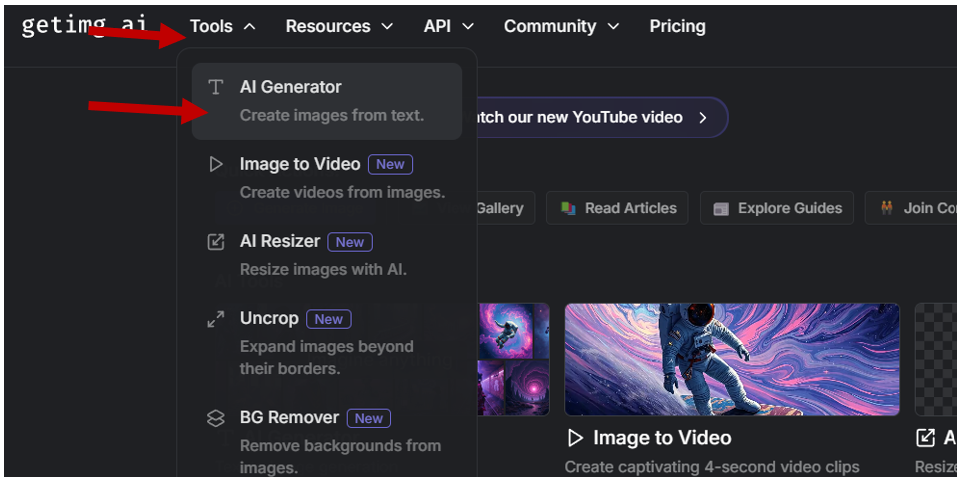
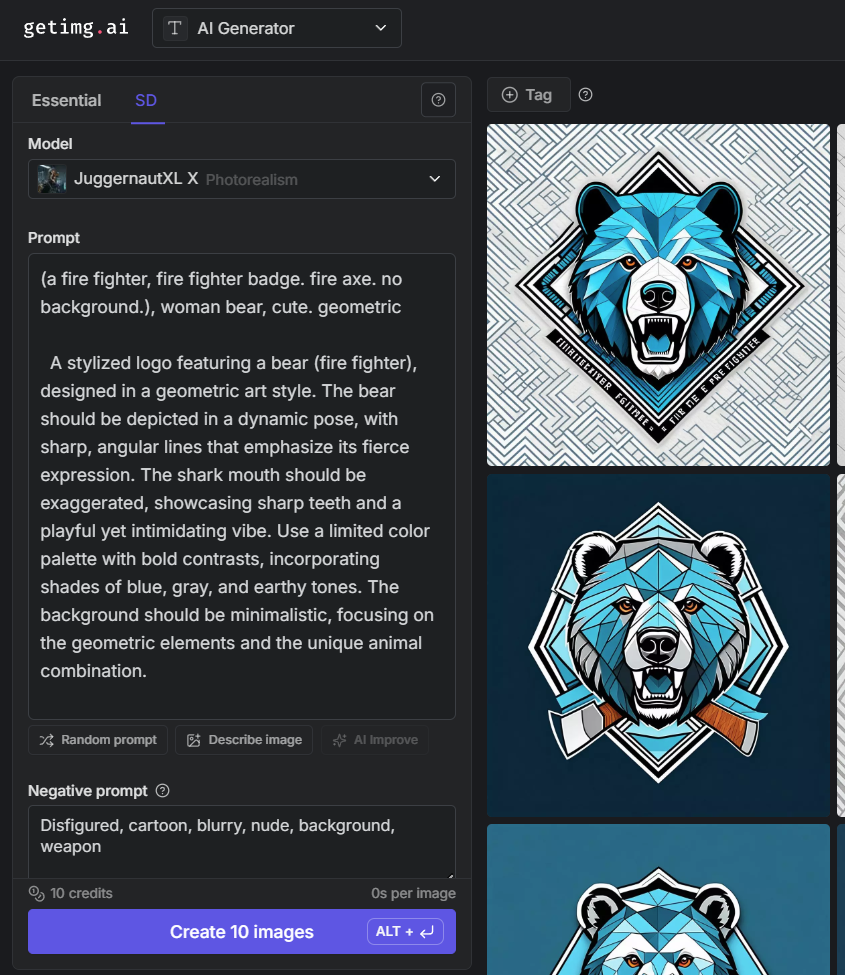
- Geben Sie ein, was für ein Bild Sie haben möchten. Unten sehen Sie das Ergebnis nach etwa einem Dutzend Anpassungen.
Modus: Text-zu-Bild-Generierung
Generierungstyp: SD
Prompt (was im Bild sein soll):
(Ein Feuerwehrmann, Abzeichen eines Feuerwehrmanns, Feuerwehraxt; kein Hintergrund), weiblicher Bär, niedlich, geometrisch. Ein stilisiertes Logo mit einem Bären (Feuerwehrmann) im geometrischen Kunststil. Der Bär sollte in einer dynamischen Pose dargestellt werden, mit scharfen, eckigen Linien, die seinen wütenden Ausdruck betonen. Das Haifischmaul sollte übertrieben dargestellt sein – mit spitzen Zähnen und einem verspielten, aber auch furchteinflößenden Charakter. Verwenden Sie eine begrenzte Farbpalette mit kräftigen Kontrasten; Blau-, Grau- sowie erdige Töne sind ideal. Der Hintergrund sollte minimalistisch sein, damit die geometrischen Elemente und die einzigartige Tiergruppe im Mittelpunkt stehen.
Negativer Prompt (was nicht im Bild sein soll):
Entstellt, Cartoon, unscharf, nackt, Hintergrund, Waffe
Anzahl der Bilder: Beginnen Sie mit zwei Bildern – erhöhen Sie die Zahl dann auf bis zu 10, falls nötig
Schritte: 25
Guidance Scale: 9
Sampler: LMS Karras
Passen Sie diese Einstellungen nach Belieben an, um das gewünschte Bild zu erhalten.
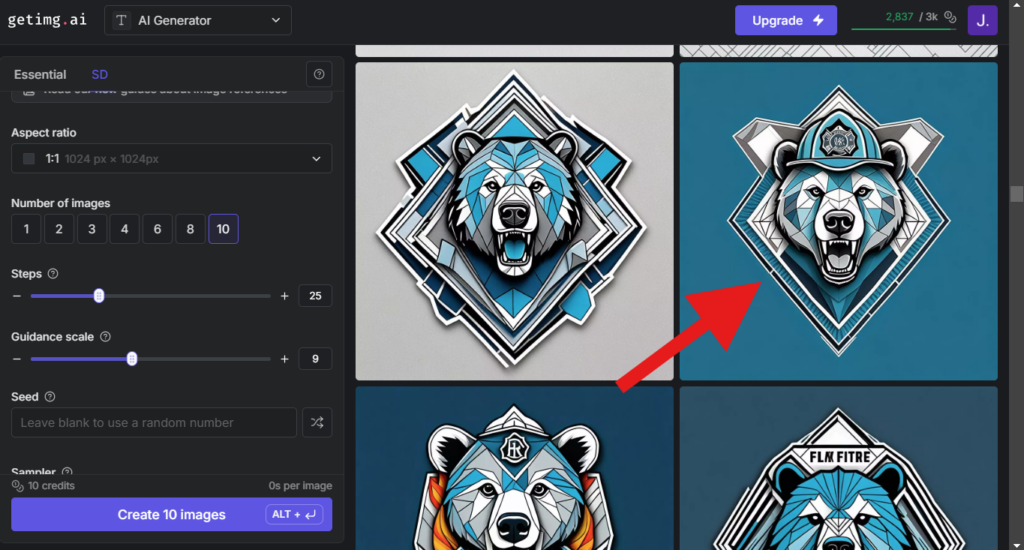
Generieren Sie mehrmals – sowohl den Prompt als auch die Einstellungen anpassend – bis Sie mit dem Ergebnis zufrieden sind. Bei mir dauert das in der Regel etwa 100 Versuche.
Schritt 3: Sobald Sie ein passendes Bild gefunden haben, skalieren Sie es ggf. hoch und laden Sie es anschließend herunter.
Profi-Tipp: Skalieren Sie Bilder vor der Verwendung hoch – dadurch werden die Details verfeinert, und Bearbeitungen wie Nachzeichnen gelingen reibungsloser sowie in höherer Qualität. Es gibt viele Dienste dafür; auch getimg.ai bietet diese Funktion an.
So skalieren Sie Bilder in getimg.ai hoch:
- Bewegen Sie den Mauszeiger über das Bild
- Klicken Sie auf die „drei Punkte“ oben rechts, die daraufhin erscheinen
- Wählen Sie im Menü „Upscale 4x“ aus
- Laden Sie das hochskalierte Bild herunter (das Format spielt keine Rolle)
Ergebnis: Ein Bild in Ihrem Download-Ordner, das Sie auf die Karte drucken möchten.
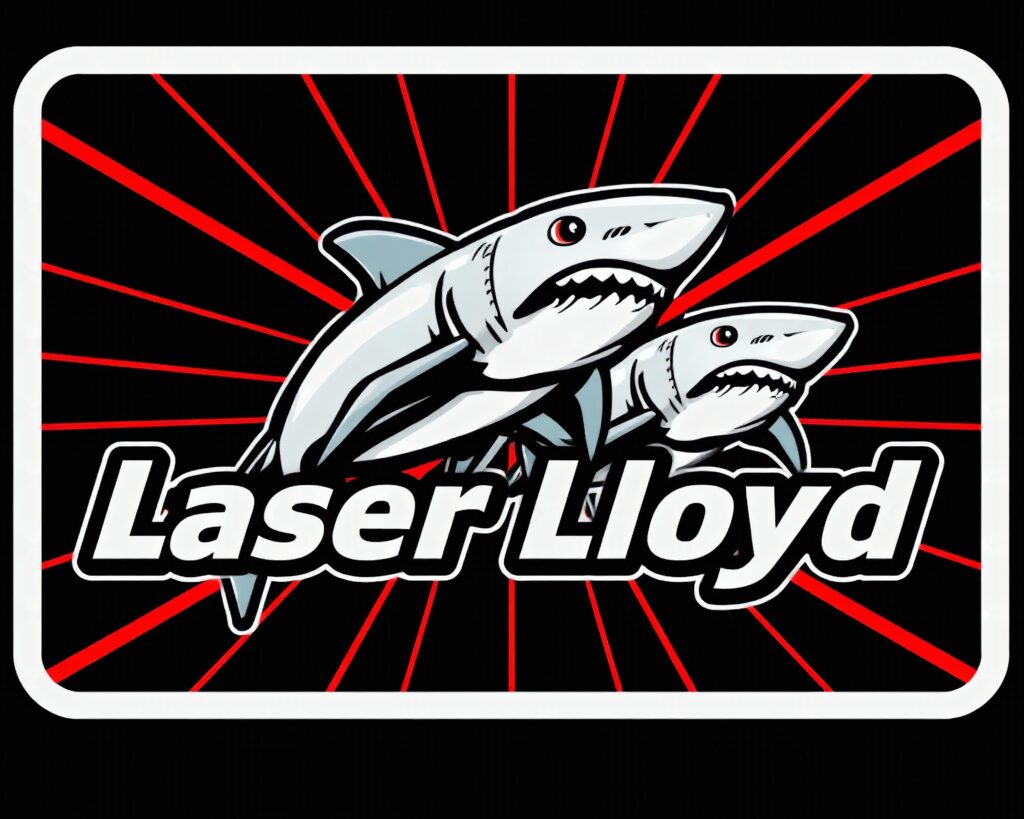
Die beiden Grafiken, die ich für dieses Projekt verwendet habe:
Layout im xTool Creative Space
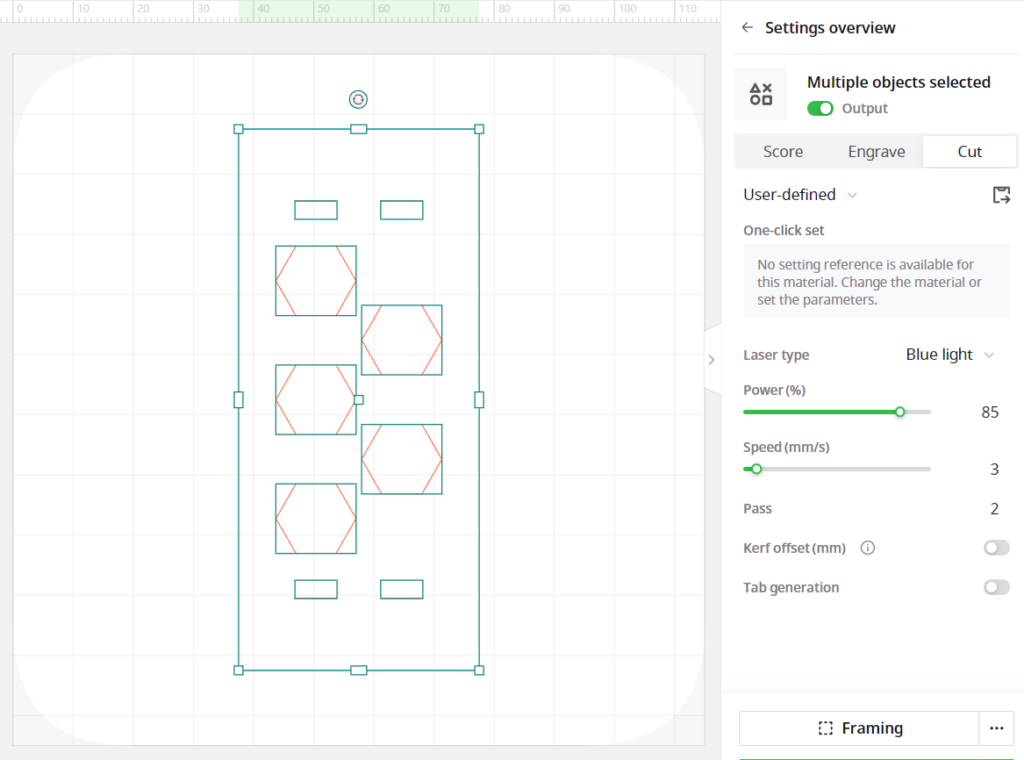
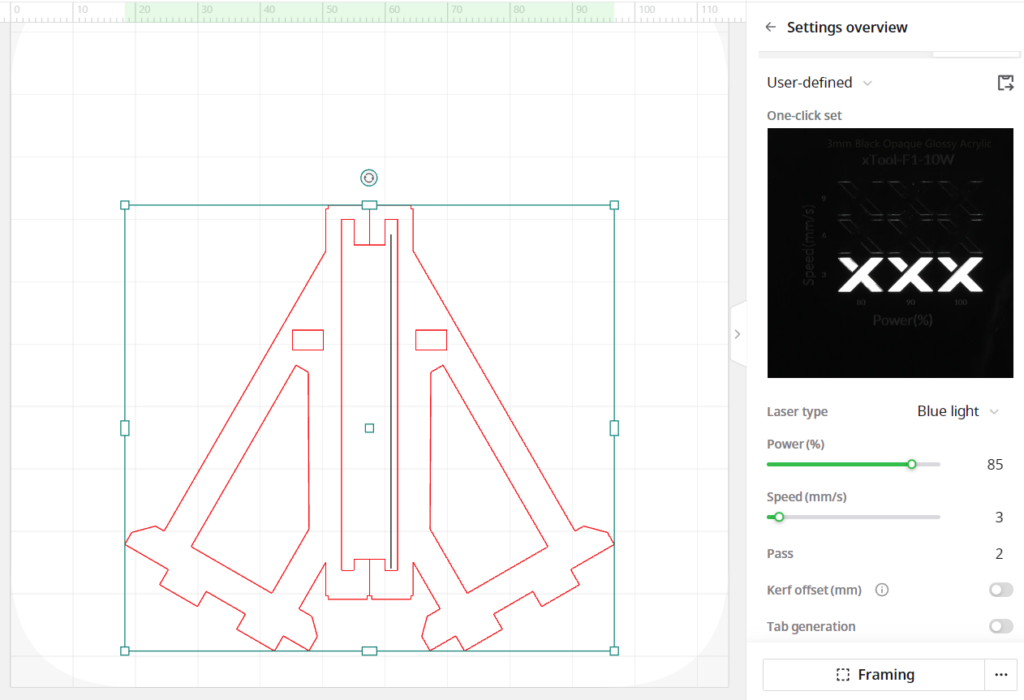
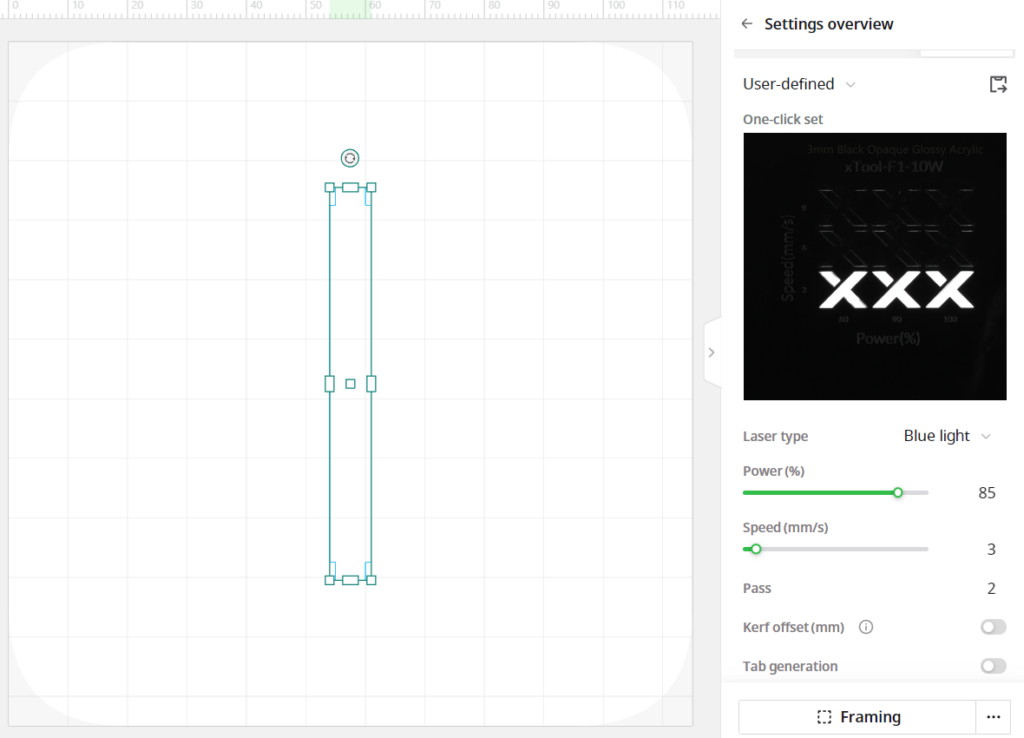
Das Plakat besteht aus drei flachen Teilen sowie dem Motiv für die Visitenkarte. Richten Sie jedes dieser Teile im Creative Space ein:
Basisplatte
Sie stützt das gesamte Design und hält die Seitenteile fest.
Seitenteile
Diese stehen auf der Basisplatte und halten die Visitenkarte bzw. den Namensaufkleber fest. Jedes Seitenteil verfügt über Clips, die die Karte an Ort und Stelle halten; im oberen Clip ist zudem genügend Platz, damit die Karte aus dem unteren Clip herausgehoben und herausgezogen werden kann.
Verstärkungsstück
Dieses wird zwischen die Seitenteile geklebt und horizontal angebracht, um den Stand stabil zu halten.
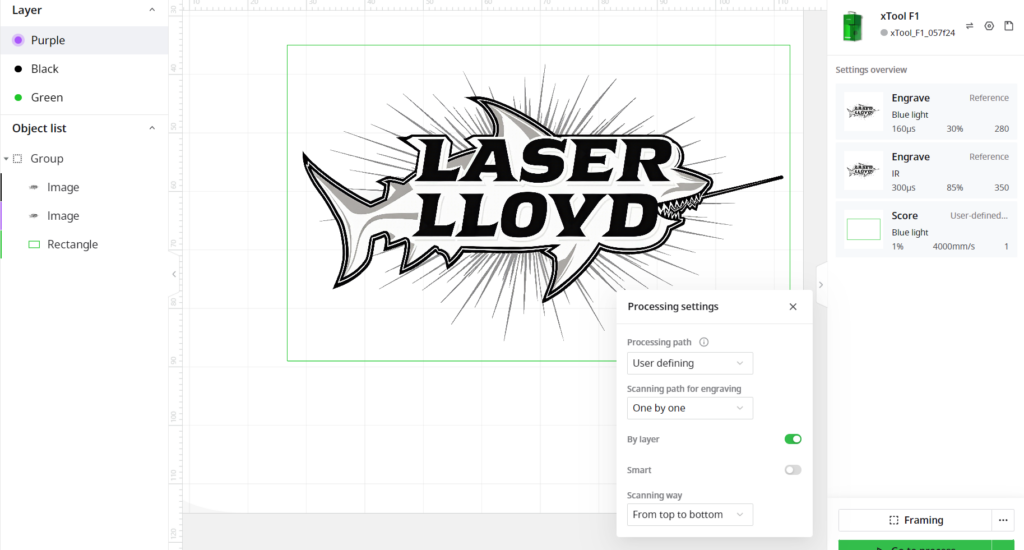
Schwarze Visitenkarte
Verwenden Sie ein zweischichtiges Design – beide Schichten zeigen dasselbe Motiv. Obere Schicht: blaues Licht gemäß den xTool-Standardeinstellungen. Untere Schicht: dasselbe Motiv, jedoch mit Infrarotlicht. Stellen Sie die Verarbeitung so ein, dass sie Schicht für Schicht erfolgt – zuerst die obere, dann die untere Schicht.
Blaue Visitenkarte
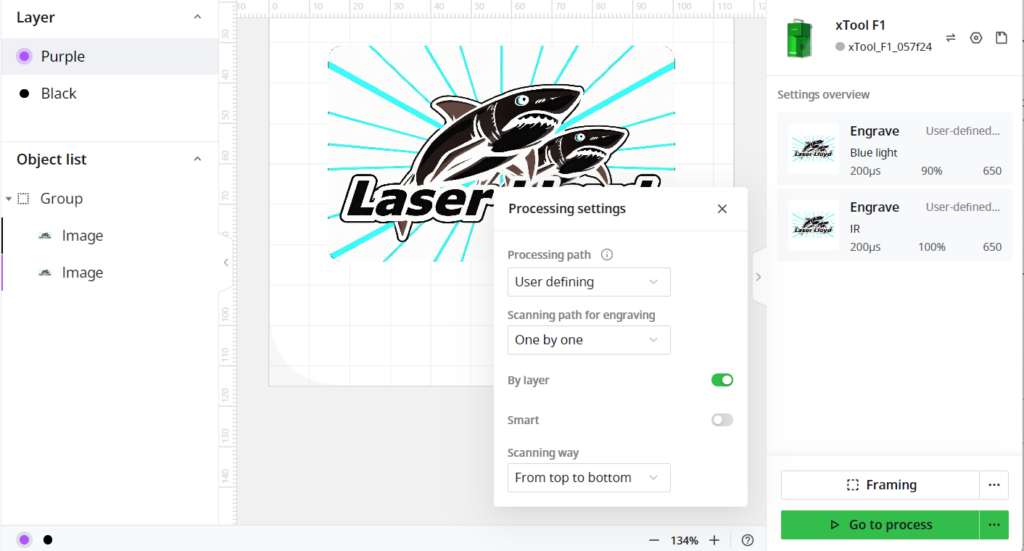
Auch hier wird ein zweischichtiges Design verwendet. Obere Schicht: blaues Licht – allerdings mit höherer Leistung als in den xTool-Standardeinstellungen; die Standardleistung reichte für diese Karte nicht aus. Untere Schicht: Infrarotlicht. Wiederum sollte die Verarbeitung Schicht für Schicht erfolgen.
Lasersettings
Die xTool F1 verfügt über einen 10-W-Blaulaser sowie einen 2-W-Infrarotlaser. Im Folgenden finden Sie die Einstellungen, die bei diesen Materialien funktioniert haben:
- Schneiden von 3 mm dickem schwarzem Acryl: blaues Licht, Leistung 85, Geschwindigkeit 3 mm/s, 2 Durchgänge
- Gravur der schwarzen Visitenkarte:
- Ebene 1: blaues Licht, Punktzeitdauer 160, Leistung 30, DPI 280, 1 Durchgang, Bitmap-Modus Jarvis, bidirektional
- Ebene 2: Infrarotlicht, Punktzeitdauer 300, Leistung 85, DPI 350, 1 Durchgang, Bitmap-Modus Jarvis, bidirektional
- Gravur der blauen Visitenkarte:
- Ebene 1: blaues Licht, Punktzeitdauer 200, Leistung 90, DPI 650, 1 Durchgang, Bitmap-Modus Jarvis, bidirektional
- Ebene 2: Infrarotlicht, Punktzeitdauer 200, Leistung 100, DPI 650, 1 Durchgang, Bitmap-Modus Jarvis, bidirektional
Montage
- Legen Sie die Grundplatte auf Ihre Arbeitsfläche.
- Befestigen Sie die Seitenteile mit dem schnellhärtenden Kleber.
- Befestigen Sie anschließend den Verstärkungsbügel zwischen den Seitenteilen.
- Verwenden Sie zum Schluss den langsam härtenden Kleber für maximale Festigkeit und lassen Sie ihn danach trocknen.
Profi-Tipps: Verwenden Sie etwas mit einem echten 90°-Winkel, um sicherzustellen, dass die Seitenteile rechtwinklig und parallel zur Grundplatte stehen – eine Geschäftskarte eignet sich dafür gut (nein, sie ist nicht quadratisch, aber ihre Ecken sind es). Tragen Sie den Kleber außerdem dort auf, wo er nicht sichtbar sein wird – beispielsweise an den Innenseiten der Verbindungen zwischen Seitenteilen und Grundplatte.
Abgeschlossene Galerie
Geplant waren insgesamt sieben glamouröse Aufnahmen – eine Isometrik-Ansicht, Front-, Seiten- und Rückansicht sowie eine Draufsicht; dazu zwei Bilder mit einer Karte, die am Objekt befestigt war. Ich baute das Schild und nutzte es auch, doch die Fotos gelangten nie von meinem Handy auf die Website – bevor ich mit den Updates aufhörte. Die oben gezeigten Screenshots aus dem Creative Space stellen jedes Detail korrekt dar; stellen Sie sich diese nun in glänzendem schwarzem Acryl vor – dann haben Sie bereits das Wesentliche vor Augen.
Kosten und Zeitaufwand
Materialkosten
| Artikel | Verwendung | Kosten (USD) |
|---|---|---|
| Aluminiumplättchen | 2 Stück | 0,32 |
| Schwarzes Acryl | ca. 17 Quadratzoll | 0,83 |
| Schnellhärtender Kleber | 1/20 Tube | 0,30 |
| Langsam härtender Kleber | 1/20 Flasche | 0,50 |
| Gesamt | 1,95 $ |
(Im ursprünglichen Entwurf stand 2,09 $, doch die Kleberkosten ergaben kein korrektes Ergebnis. Dies ist die korrigierte Berechnung – nennen wir es einfach zwei Dollar.)
Zeitaufwand bei der Herstellung
| Schritt | Zeit (Minuten) |
|---|---|
| Design: Logo auf dem Plättchen (optional) | 20 |
| Zuschneiden der Seitenteile | 7,5 |
| Zuschneiden der Basisplatte | 6,5 |
| Zuschneiden der Verstärkung | 2 |
| Gravur: schwarzes Aluminiumplättchen | 2,5 |
| Gravur: blaues Aluminiumplättchen | 14,5 |
| Gesamt | 53 |
Dateien
Ursprünglich sollte es hier kostenlos herunterladbare Schnittdateien geben – mit der Bitte um eine Spende von 1 Dollar für den kommerziellen Gebrauch. Ehrlich gesagt: Sie wurden nie hochgeladen, und das Bereich „Laser“ auf dieser Website ist vorerst eingestellt. Daher werde ich nicht so tun, als würde es bald einen Download-Button geben. Alle drei Elemente bestehen aus einfachen Formen, die Sie anhand der obigen Screenshots aus dem Creative Space nachzeichnen können. Falls Sie die Originaldateien wirklich haben möchten, schreiben Sie mir per E-Mail – dann werde ich danach suchen. Weitere Laser-Projekte finden Sie im Laser-Bereich.
Verwandt: Materialeinstellungen und Kalibrierung – hierher stammen die oben genannten Werte für Leistung und Geschwindigkeit – außerdem Schwarze Aluminium-Visitenkarten, Man Card: 5 AI-Designs, graviert auf Aluminium (xTool F1) sowie Holzgravur: Feuerbär.