Porta-Nome de Mesa + Suporte de Cartão de Visita
- Categoria
- Projetos com Laser
- Publicado em
- 24 março 2025
- Atualizado em
- 16 setembro 2026
- Por
- Jacob Lloyd — escrito com ajuda de IA, depois do projeto
- Tempo de leitura
- 8 min de leitura
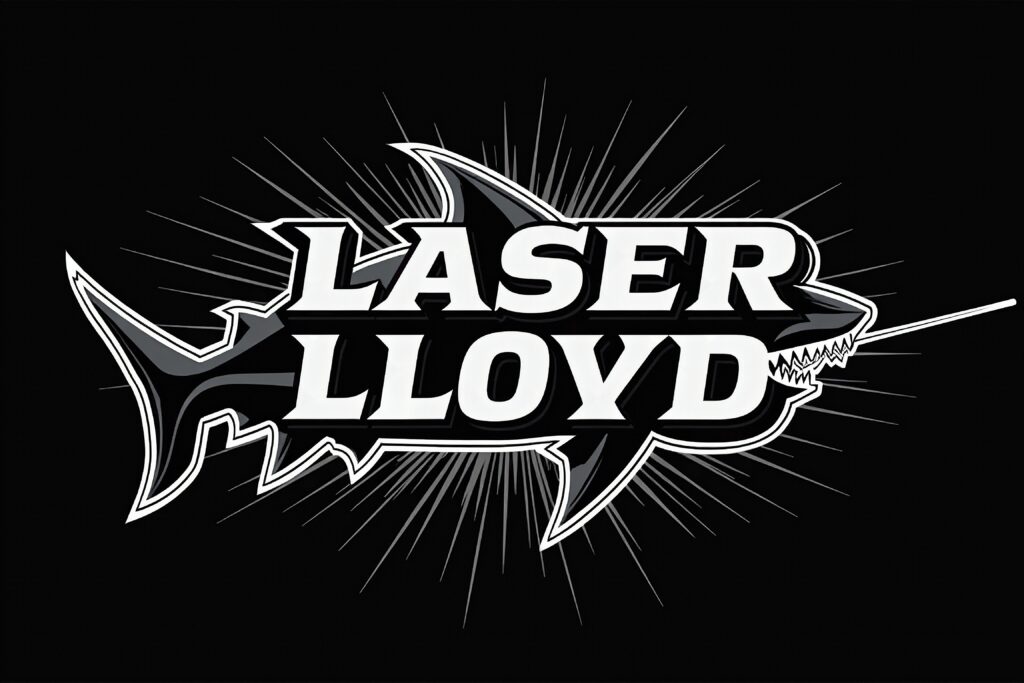
Em termos simples: Um pequeno suporte de mesa, cortado em acrílico com um laser, que exibe um cartão de visita ou crachá de metal. O cartão se encaixa e é trocado em segundos, então um único suporte serve para todos os cartões que você fizer. O custo total é de cerca de dois dólares em material e meia hora de máquina.
Um porta-nome de mesa em acrílico de 3 mm que segura um cartão de visita de alumínio gravado a laser. O cartão se encaixa, sai sem esforço e é trocado em segundos — cerca de dois dólares em material e meia hora de laser em uma xTool F1.
tl;dr
- O que é: um suporte de acrílico de três peças, com encaixes tipo clipe, que exibe um cartão de visita ou crachá na sua mesa.
- Quanto custa: cerca de US$ 2 em material (acrílico, dois cartões de alumínio, cola).
- O que você precisa: uma xTool F1 ou qualquer laser que corte acrílico de 3 mm e grave alumínio anodizado, além do xTool Creative Space.
- O que você obtém: um porta-nome onde o cartão sai dos clipes só de puxar — sem ferramentas, sem complicação — então um único suporte serve para todo cartão que você gravar.
Aviso justo, desde já: nunca fotografei o suporte pronto antes de o site entrar em hibernação, então não tem galeria de fotos de capricho. O que você tem é tudo o que precisa para construí-lo — a arte do cartão, os layouts de corte exatos, as configurações e as contas honestas de custo e tempo.
Ferramentas
- xTool F1 — laser de diodo azul de 10 W mais laser IR de 2 W. (A página antiga do produto F1 da xTool não existe mais, então sem link. Qualquer máquina que corte acrílico de 3 mm e grave alumínio anodizado dá conta do recado.)
Materiais
- Cartões de visita de alumínio em branco — do tipo anodizado 0,21 mm vendido em pacotes de 50. US$ 7,99 por 50; gravei dois aqui (um preto, um azul), então US$ 0,32.
- Chapa de acrílico preto de 3 mm — US$ 13,95 por uma chapa de 12" × 24" (cerca de 30 × 60 cm); este projeto usa cerca de 17 polegadas quadradas (aprox. 110 cm²), então US$ 0,83.
- Cola instantânea — adesivo de contato à prova d'água Gorilla Clear Grip. US$ 17,94 por três tubos de 3 oz, cerca de 20 usos por tubo: aproximadamente US$ 0,30 para este projeto.
- Cola forte de cura lenta — Gorilla Clear Glue. US$ 9,94 por 5,75 oz, cerca de 20 usos por frasco: US$ 0,50 aqui.
Links de afiliado da Amazon costumavam aparecer nesta lista. A conta de afiliado não existe mais, então agora você tem só os nomes dos produtos e as contas honestas no lugar.
Software
- Configuração do laser: xTool Creative Space
- Geração de imagem (opcional): getimg.ai
Criando a imagem do cartão (opcional)
Já tem uma imagem pronta? Pule direto para o layout no Creative Space. Caso contrário, aqui está como eu gero a minha.
Como fazer arte digital (clique para expandir)
Criando a arte: se você é artista, suponho que poderia desenhar o logo à mão, projetá-lo digitalmente, ou seja lá o que vocês artistas fazem. Eu não sei desenhar. Neste projeto, o design vem de um modelo de IA generativa (Stable Diffusion).
Dica: eu uso o getimg.ai, mas qualquer gerador de imagem por IA funciona. Não sou patrocinado nem tenho parceria com o getimg.ai — é só o que eu uso.
Expanda para as instruções completas de geração de arte
Aviso: as capturas de tela abaixo são do meu projeto do porta-nome do urso. Mesmo fluxo de trabalho, animal diferente.
- Entre no gerador de sua escolha e abra a página de geração.
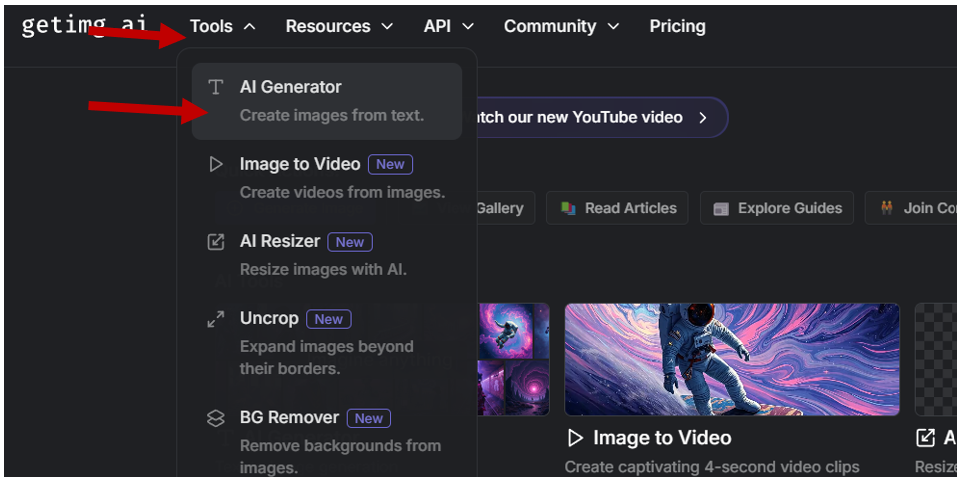
- Digite o que você quer que a imagem mostre. Abaixo está onde cheguei depois de umas doze rodadas de ajuste.
Modo: geração Text to Image
Tipo de geração: SD
Prompt (o que queremos na imagem):
(a fire fighter, fire fighter badge. fire axe. no background.), woman bear, cute. geometric. A stylized logo featuring a bear (fire fighter), designed in a geometric art style. The bear should be depicted in a dynamic pose, with sharp, angular lines that emphasize its fierce expression. The shark mouth should be exaggerated, showcasing sharp teeth and a playful yet intimidating vibe. Use a limited color palette with bold contrasts, incorporating shades of blue, gray, and earthy tones. The background should be minimalistic, focusing on the geometric elements and the unique animal combination.
Prompt negativo (o que não queremos na imagem):
Disfigured, cartoon, blurry, nude, background, weapon
Número de imagens: comece com duas até chegar perto do que você quer, depois suba para 10
Steps: 25
Guidance scale: 9
Sampler: LMS Karras
Mude o que quiser nessas configurações para chegar na imagem que você quer.
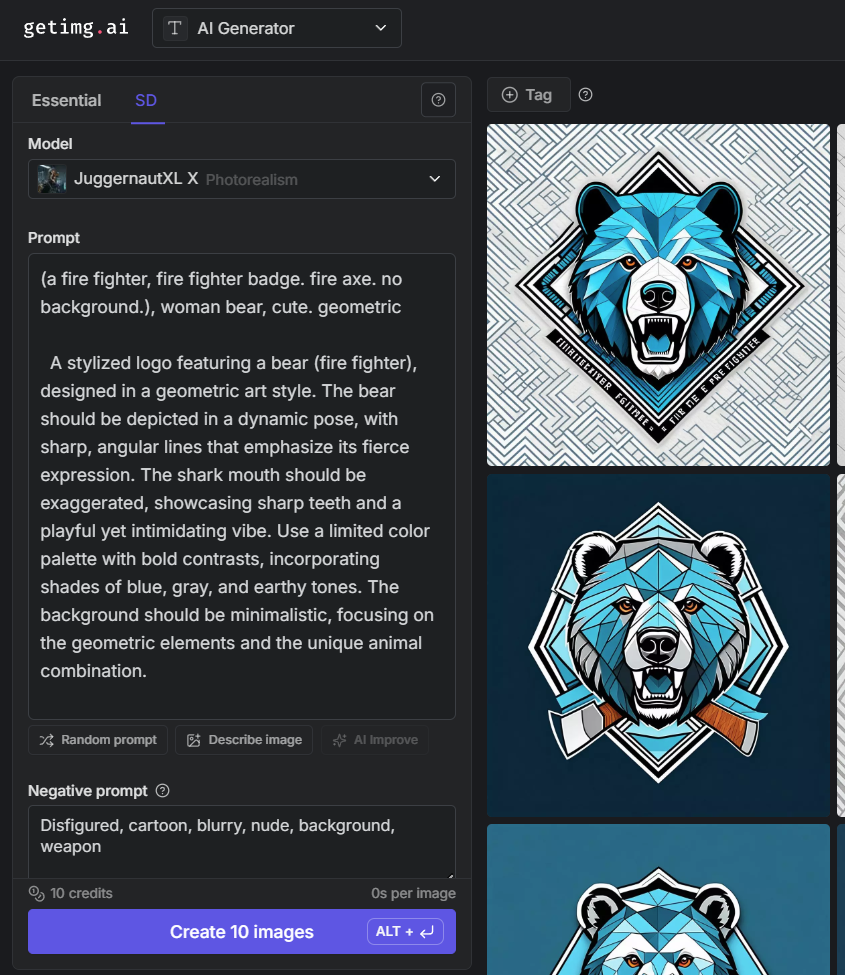
Gere e itere — tanto o prompt quanto as configurações — até ficar satisfeito com o resultado. No meu caso isso costuma levar cerca de 100 imagens.
Etapa 3: assim que encontrar uma imagem de que goste, faça upscale dela se possível, e depois baixe.
Dica: faça upscale das imagens antes de usá-las. Isso refina os detalhes e deixa manipulações como o traçado (tracing) mais suaves e com mais qualidade. Vários serviços fazem isso, incluindo o getimg.ai.
Para fazer upscale no getimg.ai:
- Passe o mouse sobre a imagem
- Clique nos "três pontinhos" que aparecem no canto superior direito
- Clique em "Upscale 4x" no menu
- Baixe a imagem com upscale (o formato não importa)
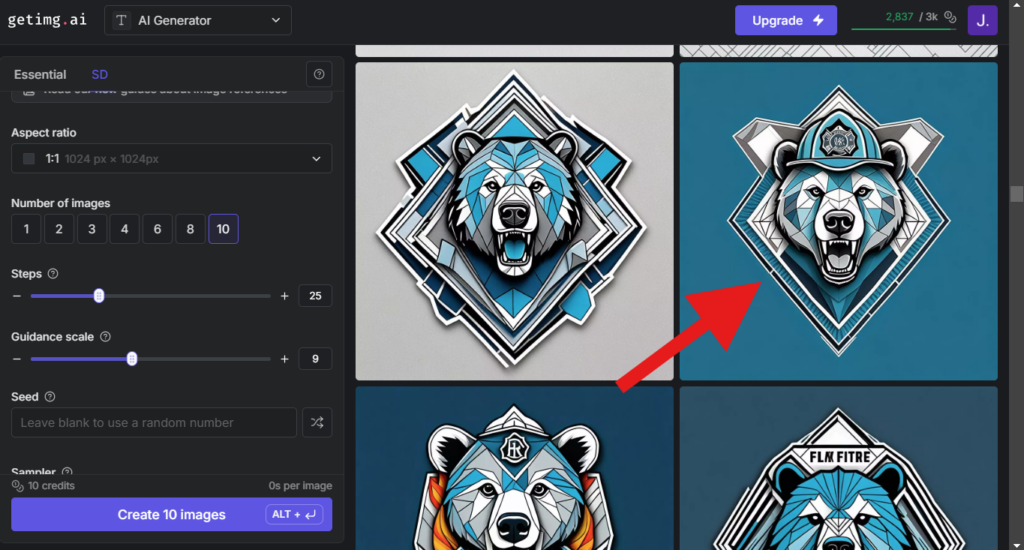
Resultado desta etapa: uma imagem na sua pasta de downloads, pronta para ir no cartão.
As duas imagens que usei neste projeto:
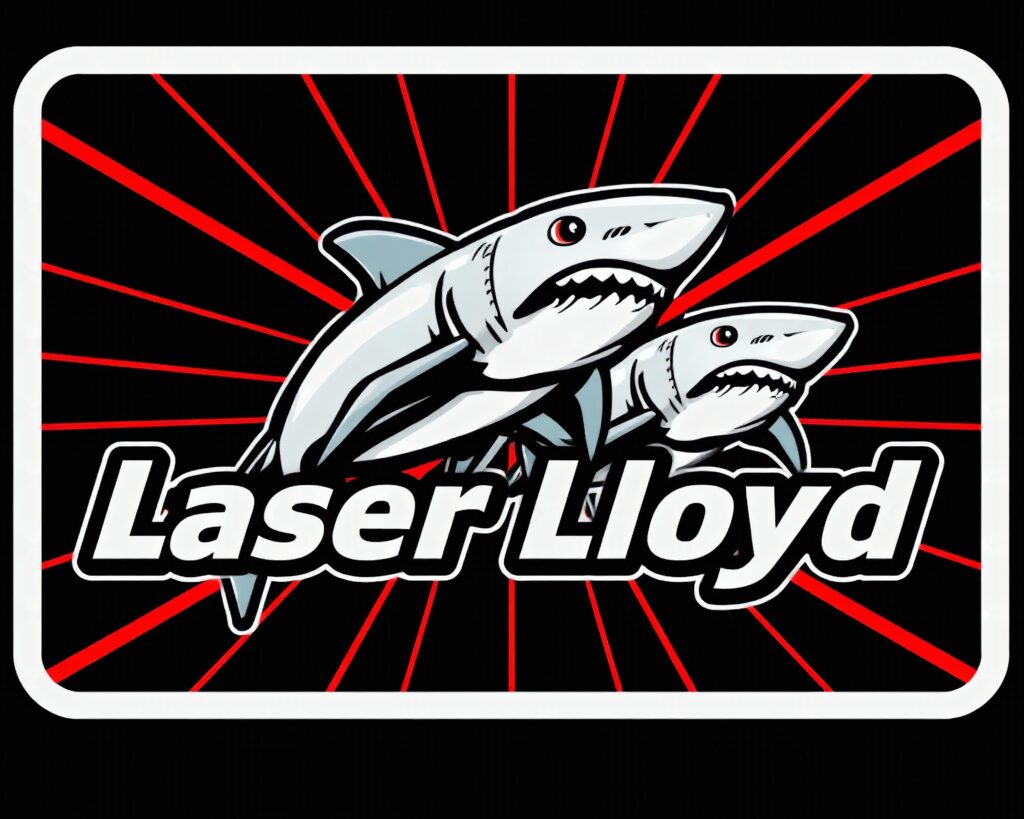
Layout no xTool Creative Space
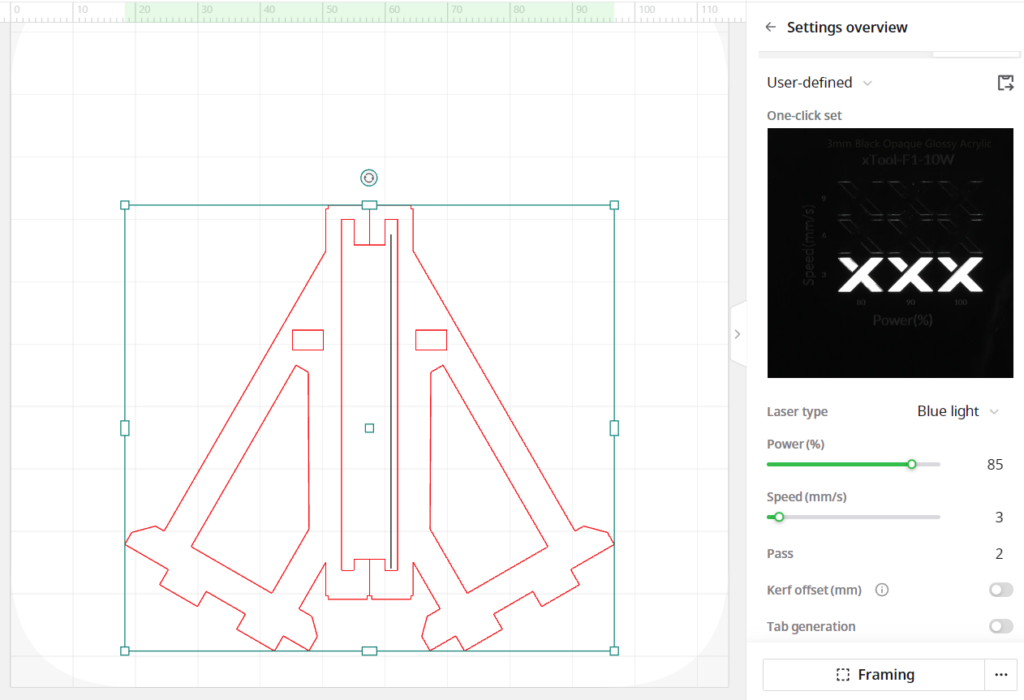
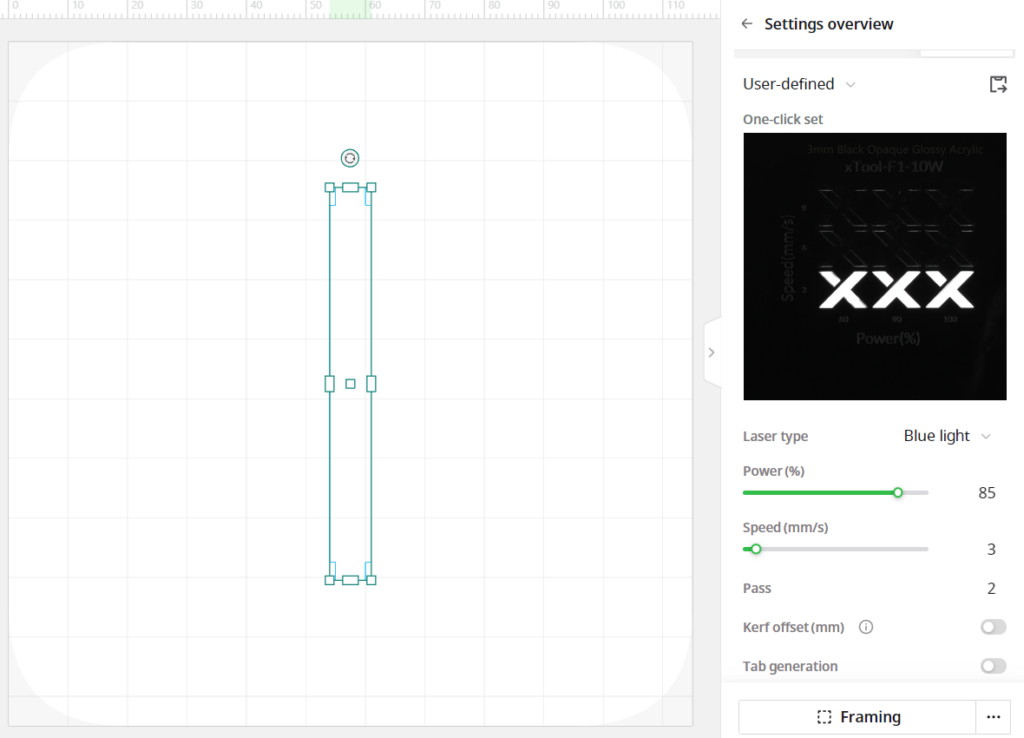
O suporte é composto por três peças planas mais a arte do cartão. Configure cada uma delas no Creative Space:
Base
Sustenta o design inteiro e fixa as peças laterais.
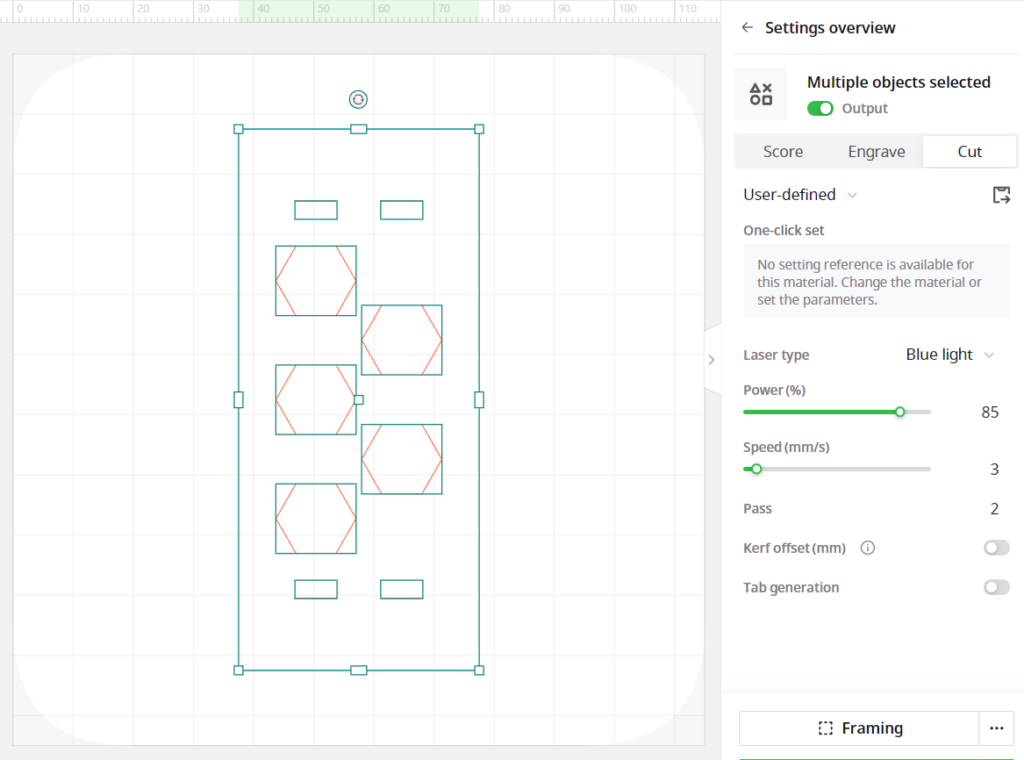
Peças laterais
Ficam de pé sobre a base e prendem o cartão de visita ou crachá. Cada uma tem encaixes que seguram o cartão no lugar, com folga extra no encaixe de cima para que o cartão possa ser levantado, sair do encaixe de baixo e ser puxado para fora.
Reforço
Colado entre as peças laterais e instalado na horizontal para manter o suporte rígido.
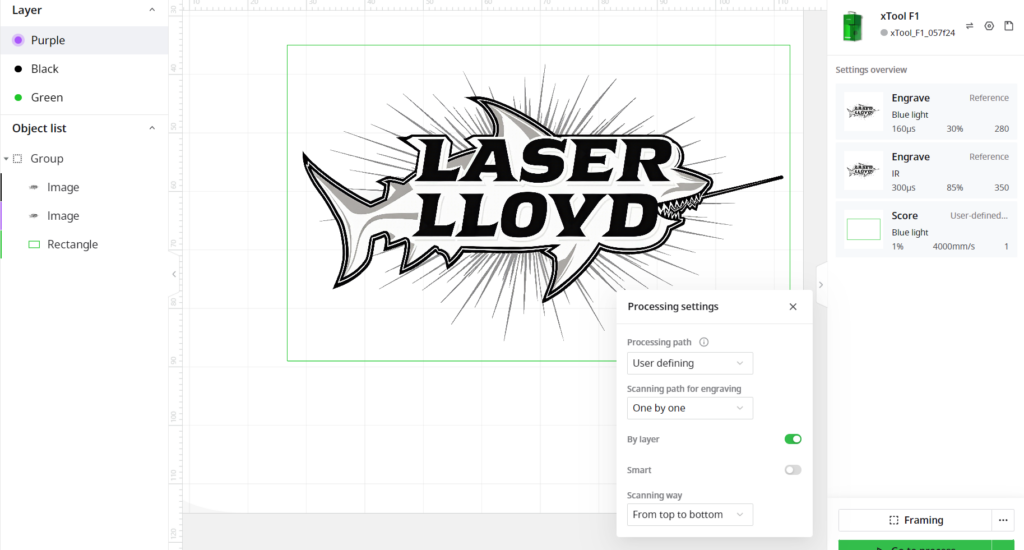
Cartão de visita preto
Use um design de duas camadas — as duas camadas são a mesma imagem. Camada de cima: luz azul nas configurações de referência da xTool. Camada de baixo: a mesma coisa, mas em IR. Configure o processamento para rodar por camada, de cima para baixo, para que o passe de luz azul termine antes do passe de IR.
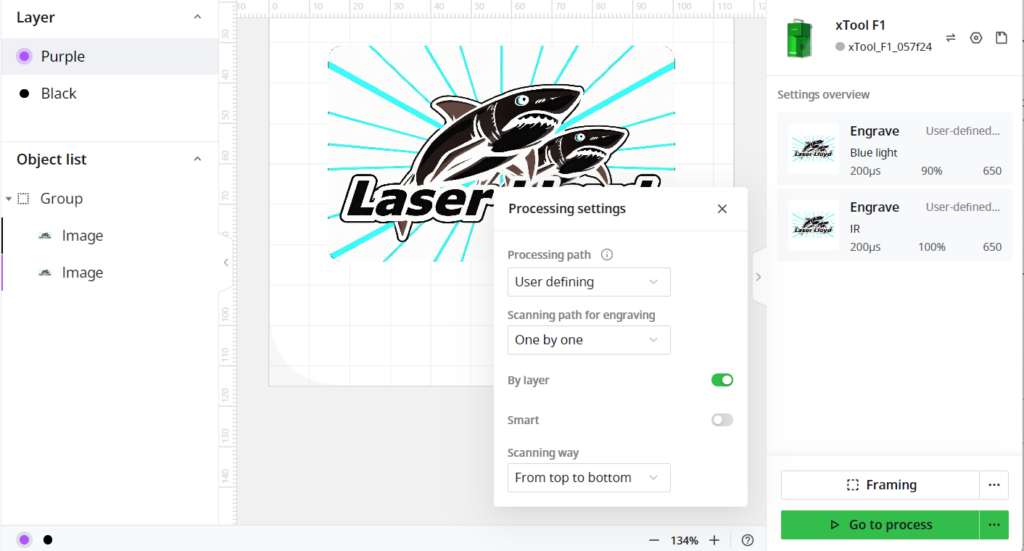
Cartão de visita azul
Mesma configuração de duas camadas. Camada de cima: luz azul, mas com mais potência do que a referência da xTool — a potência de referência não foi suficiente neste cartão. Camada de baixo: IR. De novo, processe por camada, de cima para baixo.
Configurações do laser
A xTool F1 tem um laser azul de 10 W e um laser IR de 2 W. Aqui está o que funcionou nesses materiais:
- Corte do acrílico preto de 3 mm: luz azul, potência 85, velocidade 3 mm/s, 2 passes
- Gravação do cartão de visita preto:
- Camada 1: luz azul, duração do ponto 160, potência 30, DPI 280, 1 passe, modo bitmap Jarvis, bidirecional
- Camada 2: IR, duração do ponto 300, potência 85, DPI 350, 1 passe, modo bitmap Jarvis, bidirecional
- Gravação do cartão de visita azul:
- Camada 1: luz azul, duração do ponto 200, potência 90, DPI 650, 1 passe, modo bitmap Jarvis, bidirecional
- Camada 2: IR, duração do ponto 200, potência 100, DPI 650, 1 passe, modo bitmap Jarvis, bidirecional
Montagem
- Coloque a base sobre sua superfície de trabalho.
- Fixe as peças laterais com a cola de secagem rápida.
- Fixe o reforço estrutural entre as peças laterais.
- Complete com a cola de cura lenta para força de verdade, depois deixe secar.
Dicas: use algo com um canto de 90° de verdade para garantir que as peças laterais fiquem esquadro e paralelas à base — um cartão de visita serve bem (não, ele não é quadrado, mas os cantos são retos). E aplique a cola onde não vai aparecer, como as partes internas das junções entre as peças laterais e a base.
Galeria do resultado final
Sete fotos de capricho estavam planejadas aqui — vista isométrica, frente, lado, atrás, de cima, e duas com um cartão encaixado. Construí o suporte e usei, mas as fotos nunca saíram do meu celular antes de eu parar de atualizar o site. As capturas de tela do Creative Space acima mostram cada peça com precisão; imagine-as em acrílico preto brilhante e você já tem quase toda a ideia.
Custo e tempo
Custo de material
| Item | Uso | Custo (USD) |
|---|---|---|
| Cartões de alumínio | 2 (cada) | 0.32 |
| Acrílico preto | ~17 pol² | 0.83 |
| Cola de secagem rápida | 1/20 do tubo | 0.30 |
| Cola de cura lenta | 1/20 do frasco | 0.50 |
| Total | $1.95 |
(O rascunho original dizia $2,09, mas os números da cola nunca fecharam. Esta é a conta corrigida — vamos chamar de dois dólares.)
Tempo de produção
| Item | Tempo (min) |
|---|---|
| Design: logo do cartão (opcional) | 20 |
| Corte: peças laterais | 7.5 |
| Corte: base | 6.5 |
| Corte: reforço | 2 |
| Gravação: cartão de alumínio preto | 2.5 |
| Gravação: cartão de alumínio azul | 14.5 |
| Total | 53 |
Arquivos
O plano era disponibilizar aqui arquivos de corte gratuitos para download, com um pedido de doação de US$ 1 para uso comercial. Sendo sincero: eles nunca chegaram a ser enviados, e este site está aposentado, então não vou fingir que um botão de download está a caminho. As três peças são formas simples que você pode redesenhar a partir das capturas de tela do Creative Space acima. Se você realmente quiser os arquivos originais, me mande um email que eu vou procurar.
Relacionado: configurações de material e calibração — de onde vêm os números de potência e velocidade acima.