华硕ROG Flow Z13:我那本应便携、却再也无法便携的“移动实验室”
- 发布日期
- 2026年7月30日
- 更新日期
- 2026年9月16日
- 作者
- Jacob Lloyd —— 项目完成后,在 AI 协助下撰写
- 阅读时长
- 约 12 分钟阅读
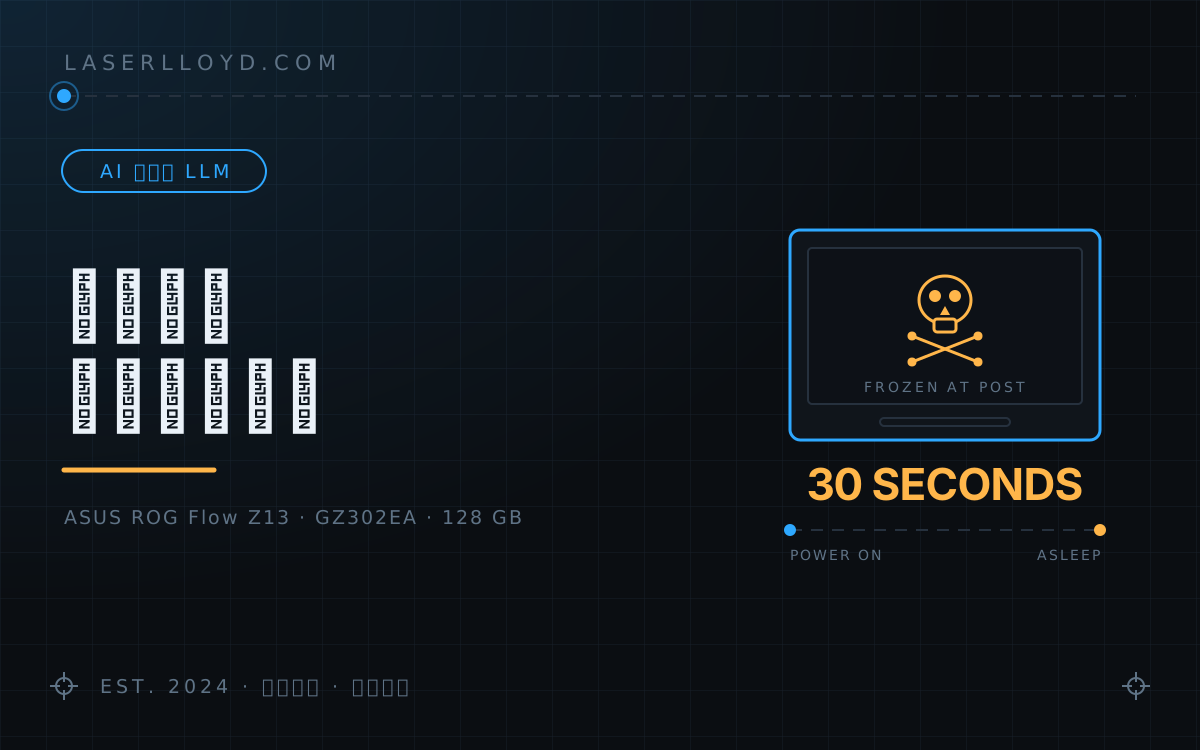
简单来说: 我将华硕 ROG Flow Z13 游戏平板用作我的主要电脑及家庭服务器。它负责运行各种 AI 模型、托管我的网站,还承载着我的整个开发环境。后来,它出现了电源故障——每次开机后,屏幕会停留在开机logo界面,大约30秒后又自动进入休眠状态。以上就是它正常工作时的表现,也是它出现故障的过程。正是通过这些现象,我才判断出问题出在硬件上,而非我能修复的软件层面。
ASUS ROG Flow Z13本来并非设计用作服务器使用的设备。这是一款配备可拆卸键盘的游戏平板,带有RGB灯条,其GPU性能也足以在不错的画质设置下运行各类3A大作。2026年2月,我买了一台开箱即用的机型,打算把它当作便携式工作站来用——可以轻松塞进包里随身携带,回家后接入扩展坞就能充当全能型设备。在接下来的五个月里,它确实发挥了这一作用,而且表现甚至优于那些体积是其两倍的硬件设备。
后来该设备出现了电源故障,从那以后就再也无法正常开机了。
更新于2026年9月16日:目前我的OpenClaw代理系统已精简至仅六个代理;下文提到的“八个代理”则是指当时在这台设备上实际运行的配置。
总结
- 设备简介:ASUS ROG Flow Z13(2025款,型号GZ302EA)——一款13英寸的游戏平板,拥有128 GB的统一内存;它曾同时充当我的AI服务器、开发机以及家庭网络中枢。
- 运行内容:本地运行了一个拥有1200亿参数的模型;还运行了完整的八代理版OpenClaw系统、我自己搭建的家庭聊天应用,以及我开发的所有网站。
- 故障原因:电源故障。设备能开机,但会在显示ROG标志后卡住;约30秒后嵌入式控制器又会使其进入休眠状态——无论是冷启动还是从休眠状态唤醒都是如此。它根本无法进入BIOS界面。
- 为何无法修复:故障发生在任何引导程序运行之前,因此硬盘上的数据并未受到损坏。即便重装操作系统也无济于事,这属于主板层面的硬件故障。
- 现状:现在它被放在书架上,SSD已被拆除。我没有申请保修服务——直接取走硬盘后就不再理会了。
- 替代设备:CHUWI AuBox Ai365迷你电脑——内存容量仅为前者的四分之一,且完全没有类似的故障问题。
完整规格参数
| 组件 | 规格 |
|---|---|
| 型号 | 华硕 ROG Flow Z13 (2025) — GZ302EA |
| 处理器 | AMD Ryzen AI Max+ 395 “Strix Halo” — 16核/32线程,最高频率达5.1 GHz,80 MB缓存 |
| 显卡 | AMD Radeon 8060S — 基于RDNA 3.5架构,集成式设计,拥有40个计算单元 |
| NPU | AMD XDNA — 运算能力最高可达50 TOPS |
| 内存 | 128 GB LPDDR5X-8000,直接焊接在主板上的统一内存(供CPU与GPU共用) |
| 存储 | 1 TB PCIe 4.0 NVMe固态硬盘,M.2 2230接口 |
| 显示屏 | 13.4英寸,分辨率2560×1600,刷新率180 Hz,支持触控操作 |
| 电池 | 70瓦时 |
| 接口 | 2个USB4 Type-C接口、1个USB 3.2 Type-A接口、HDMI 2.1接口、microSD卡槽以及3.5毫米音频插孔 |
| 无线功能 | 支持Wi-Fi 7与蓝牙5.4 |
| 重量 | 约1.2公斤(仅平板状态)/约1.5公斤(搭配键盘保护套后) |
| 操作系统 | 出厂预装Windows 11;整个使用周期内实际运行的是Bazzite系统(基于Fedora Atomic) |
| 特色功能 | 可拆卸式键盘保护套,具备每键独立RGB背光、边缘灯条以及手写笔支持功能 |
最值得注意的规格就是这128 GB的内存容量。由于该内存为CPU与GPU共用的LPDDR5X内存,我甚至能从中划分出64 GB作为显存使用,同时还能保留64 GB供操作系统使用。截至2026年初,市面上还没有其他能够单手携带且具备此能力的设备。
日常运行状况
在本地运行拥有1200亿参数的模型
内存才是关键所在。在这台平板上,64 GB的内存被用作显存,配合ROCm技术驱动RDNA 3.5架构的集成显卡,我成功运行了一个拥有1200亿参数的大模型——虽然速度不快,但足以应付后台任务。对于参数更少的模型来说则毫无压力:一个拥有300亿参数的MoE模型能以每秒约70个词的速度生成内容,这样的表现对于交互式使用来说也完全可以接受。
这种能力直接决定了我后续构建的整个系统架构。在我的智能代理体系中,有一类代理根本不会调用任何云端API:批量数据处理、夜间扫描任务以及所有不希望数据流出本地的操作都交由本地模型处理,其成本仅相当于电费而已。无论是由八个代理构成的OpenClaw系统还是相关成本分析,都是以该本地处理层为基础设计的,因为在这台机器上它确实存在。
开发与托管
我维护的所有网站在正式发布前都是在这里编写、构建并预览的——包括这个网站在内。借助USB4接口,我成功连接了4K显示器与扩展坞,这样短短几秒钟内,这台平板就能摇身变成一台完整的桌面工作站。
全天候运行的基础设施
在这台设备上,Tailscale构成了家庭网络的核心;同时还有一系列由systemd管理的服务确保各个组件之间能顺畅通信。它始终处于开机状态、一直连着电源,且始终承载着一定的负载。这一点对于理解整个故事的结局至关重要。
表现出色的方面
- 128 GB的统一内存。 仅凭这一配置,Z13就独树一帜。在平板电脑上运行拥有1200亿参数的大模型仍显得有些不可思议;当时市面上其他便携设备根本无法与之相提并论。
- 对Linux系统的兼容性。 当我从Windows 11切换至 Bazzite 后,一切都顺畅无阻。ASUS的Aura HID协议可通过hidraw正常工作,ROCm则能驱动集成显卡;同时,systemd服务也取代了所有Windows后台进程,使系统更加简洁高效。
- 机身形态设计。 在沙发上可作为平板电脑使用,连接底座后又能变成台式机;甚至还能作为无显示器服务器使用——全靠同一台设备实现,切换过程仅需几秒钟。附带的键盘也相当出色:按键行程充足且毫无松动感。
- 显卡性能。 RDNA 3.5架构下的40个计算单元足以应对CAD设计、本地模型推理以及轻度游戏需求。它的表现完全不像是集成显卡。
不足之处
- 持续负载下的散热表现。 纤薄的机身只有一种散热策略:让风扇转得更快。进行长时间的推理运算后,它简直就像一台吹风机;机身变得烫手,握持起来很不舒服。
- 多负载情况下的供电能力。 充电是通过 Type-C 接口的 USB-PD 协议实现的。当 CPU 与 GPU 同时高负荷运行时,设备所需的功率会超出充电器的最大输出能力,导致电池电量在充电时反而不断减少——系统实际上是在靠电池供电来弥补缺口。
- Linux 下的电池续航。 在 Windows 系统下,借助华硕的固件优化,续航时间可达六到八小时。而在 Linux 下,最好的情况下也只能维持三到四小时;此外,带有可拆卸键盘的设备在休眠/唤醒过程中还经常引发 udev 相关的问题。
- 难以维修。 内存是焊接在主板上的,机身也是密封的。只有通过支架上的小门才能接触到 M.2 SSD——这也是机器上唯一用户可自行更换的部件。而正是这个设计救了我一命。
RGB键盘项目
华硕的Armoury Crate软件——唯一能控制键盘及灯条RGB效果的官方工具——在Linux系统上无法使用。于是我自己编写了一个工具:一个直接与Aura HID接口通信的Python命令行程序、一个基于GTK4的颜色选择器,还有一个运行在本地主机上的浏览器面板。整个程序大小仅约40KB,而且它能够经受住系统挂起、重启以及键盘拔插的考验——而这些正是其他Linux下的RGB控制工具所做不到的。
这篇文章也成了本网站上阅读量最高的帖子之一。点击阅读完整的RGB键盘教程 →
故障经过:电源相关问题
2026年7月19日至20日左右,我的Z13无法正常启动。我花了两天时间尝试修复,最终认定靠我自己无法解决。这个故障的特征相当明显,值得详细记录下来——因为“开不了机”这种描述在计算领域毫无用处;而且在这个案例中,这甚至不算准确:电脑其实能开机,只是无法保持运行状态。
故障现象及发生顺序
- 启动过程中卡在静态的ROG标志画面上。 不是动画效果,而是画面完全静止。系统始终无法出现“按F2继续”的提示、也进不了BIOS或引导程序。每次尝试时情况略有不同:有时屏幕毫无背光,有时是黑屏但风扇仍在转动,有时则是那个静止的标志画面。
- 启动时外接键盘无响应。 重启时键盘背光灯会短暂闪白光,随后便无任何反应。F2、Esc和Del键均无效。这与该型号的已知故障相符:键盘控制器会卡在引导程序模式中。
- 开机自检阶段USB接口无供电。 当屏幕上出现标志画面时,我连接了一款带RGB灯效的外接键盘:没有任何灯光,也没有供电。按理说此时USB接口应处于通电状态,但事实并非如此——这说明嵌入式控制器的电源管理模块出现了故障,而非操作系统缺失所致。
- 出现过热现象。 我发现电脑屏幕已关闭、风扇也停转,但连接着电源且机身异常发烫。这种组合相当危险:SoC在死机状态下仍在耗电,而风扇却无法运转。强制冷却后,在外接风扇辅助下机壳温度降至约96华氏度——这证明过热才是异常现象,而非正常状态。
- 关键线索:静止画面下仍有睡眠指示灯亮起。 对嵌入式控制器进行重置后,电源指示灯开始缓慢闪烁:大约每秒亮一次、停五秒。根据华硕官方说明,这种闪烁模式意味着笔记本正处于睡眠模式。然而一台电脑不可能在显示着引导程序画面的同时仍处于睡眠状态——这一矛盾正是诊断的关键。
- 故障可重复出现。 轻触唤醒后指示灯会变为常亮白色约30秒,随后又恢复为睡眠闪烁模式。冷启动、唤醒、再冷启动:每次都是如此,结果完全一样。
综上所述,故障流程应该是:固件在开机自检初期卡住;嵌入式控制器随之将整个平台置入“现代待机”模式;而显示控制器则一直停留在最后接收到的画面上。那个静止的标志并非电脑仍在运行的表现,而是处于睡眠状态的电脑所显示的静态图像罢了。
我尝试过的方法
- 反复强制重启与常规重置操作。
- 对嵌入式控制器及实时时钟模块进行硬重置:在接通电源的状态下长按电源键40秒;之后断开电源再重新连接后再次执行相同操作。在该机型上,这种操作等同于物理拔除CMOS电池。
- 彻底移除所有外设:拔掉键盘、取出microSD卡、拔下所有USB-C及HDMI线缆,仅以纯平板模式启动。
- 重置后静待45至60分钟,看看128GB内存是否需要重新训练或是否有待执行的固件更新程序。
- 尝试多种方式进入BIOS:通过外接键盘(但该接口当时无供电)、通过音量减键与电源键组合操作。
- 彻底冷却后再进行冷启动测试。
我没有物理拔除CMOS电池:40秒长按电源键已在电气层面完成该重置操作;况且此举也无法修复卡住的嵌入式控制器或电源传输故障。此外,出于以下原因我也未尝试任何操作系统层面的修复措施。
我已排除的可能性及其依据
| 可疑因素 | 结论 | 理由 |
|---|---|---|
| 软件/操作系统/内核参数 | 可排除 | 系统卡死发生在任何引导程序加载之前;故障发生时磁盘上没有任何程序正在运行,因此配置问题不可能成为诱因。 |
| 启动设备/固态硬盘 | 可排除 | USB接口无供电以及系统进入待机模式的现象均发生于存储层之上。后来我拆下该SSD并安装到另一台电脑上测试,发现其状态完好无损。 |
| 过热保护机制 | 可排除 | 在常温环境(约96华氏度)下进行冷启动时故障同样会出现。 |
| 电池电量耗尽 | 可排除 | 指示灯闪烁属于正常的睡眠模式指示,并非低电量时的橙色提示灯。 |
不只我的机器出现此问题
这并非个别机型的偶然故障,而是该型号普遍存在的典型问题。在ROG官方论坛上已有用户发帖描述GZ302EA机型出现相同现象——反复出现黑屏、系统完全卡死并进入现代待机模式的情况;另有报告指出该机型在Linux系统下外接键盘控制器也会卡在引导程序模式中。这些现象与我遇到的情况完全一致。
如果你正因自己的Z13停留在静止标志画面而阅读此文:请记录下电源指示灯开始缓慢闪烁前的时长。若约为30秒,则你的机器也出现了同类故障——此时无论如何重装系统都无济于事。
两天的故障排查究竟带来了什么?
并没有解决任何问题。但它带来的却是确定性——也就是从“坏了,也许是我搞的”这种不确定状态,转变为确切知道是哪个组件出了问题,以及无论我花多少时间也无济于事。以下五个事实便印证了这一点:
- 无论是冷启动还是从休眠状态唤醒,系统都会在大约30秒后崩溃并进入待机状态。
- 在系统卡死时,睡眠指示灯会亮起,同时屏幕上还显示着停滞不动的POST画面——正常机器绝不可能出现这种状态。
- 出现了过热现象:机壳发烫、风扇停止运转;此时电脑正处于崩溃状态且连接着交流电源。
- 在POST过程中,USB总线完全无法供电。
- 在厂商论坛上,有用户报告称他们的同型号设备也出现了完全相同的故障现象。
最后一点对我而言最为重要。当一台机器出问题时,人们往往会下意识地自我反省:是不是自己设置的某个内核参数不对?是不是刚安装的更新有问题?或者是不是让程序整夜运行导致了故障?看到其他用户也在论坛上描述了同样的30秒崩溃现象后,我的疑虑便烟消云散了;这也让我能够毫不犹豫地决定放弃维修、直接更换新机。
我最终没有提交保修申请。那台机器原本就是开箱过的二手货,若去走保修流程,我就会在好几周内用不上真正需要的电脑;而那时我也已经订购了新机型。如今,那台Z13就静静躺在架子上,SSD也被拆了下来——它是通过支架侧面的小门取出来的,随后直接装进了用来替换它的新机器里。这个设计细节可以说是这台机器唯一真正派上用场的地方。
给那些打算把平板电脑当作服务器使用的人的建议
我并不怪Z13。它完成了任何平板电脑都难以做到的事情,而且连续五个月毫无怨言地运转着。不过这次故障其实给我们上了宝贵的一课,而这个教训绝非“消费级硬件质量差”这么简单。
问题在于:以电池为能源的设备,其电源管理机制原本是为那些会充电、放电、休眠与唤醒的设备设计的。将其当作服务器使用的话,就意味着它必须长时间处于某种特定状态——始终插着电、保持温热且绝不进入休眠模式。这显然不是固件设计时所预期的使用场景;最终出现的故障也是电源管理方面的问题,而非CPU损坏或硬盘空间耗尽。
实用的建议是:如果真的需要让某台设备充当全天候运行的基础设施,最好选择那种配备桶形电源接口并配有散热风扇的设备。另外,务必把数据备份到别处——只有这样才不会发生数据丢失的情况。这次经历之所以有个圆满的结局,全因SSD被安装在独立外壳内,而非直接焊接在电路板上。
它的替代者是什么
它的替代产品是 CHUWI AuBox Ai365——这是一款搭载 Ryzen AI 9 365处理器的AMD迷你电脑。它具备两个2.5 GbE网络接口以及一个标准的电源接口。不过其可用内存仅为30 GB,而Z13则有128 GB内存;正因如此,我不得不放弃在本地运行大型模型的做法。现在,大型模型的运算任务改由独立的GPU设备来处理,而主要AI代理程序则通过按固定费率计费的云服务来运行(详见成本明细说明)。作为代价,这款迷你电脑没有内置电池、不支持USB-PD供电协议,也没有Modern Standby功能。
相关文章:CHUWI AuBox Ai365:我的便携式AI家庭实验室 · 在Linux系统下控制华硕ROG Flow Z13的RGB键盘 · 在一台迷你电脑上运行多个AI代理程序:我的OpenClaw解决方案 · 在AMD平台上实现本地AI图像生成:ComfyUI与Z-Image Turbo的结合使用 · 我的AI代理程序究竟要花多少钱?DeepSeek与各大云服务的成本对比