DisPatch 3.0: 가족 프로필, 설정 마법사, 먼저 묻는 에이전트
- 게시일
- 2026년 10월 19일
- 작성자
- Jacob Lloyd — 프로젝트를 마친 뒤 AI의 도움을 받아 작성
- 읽는 시간
- 읽는 데 17분
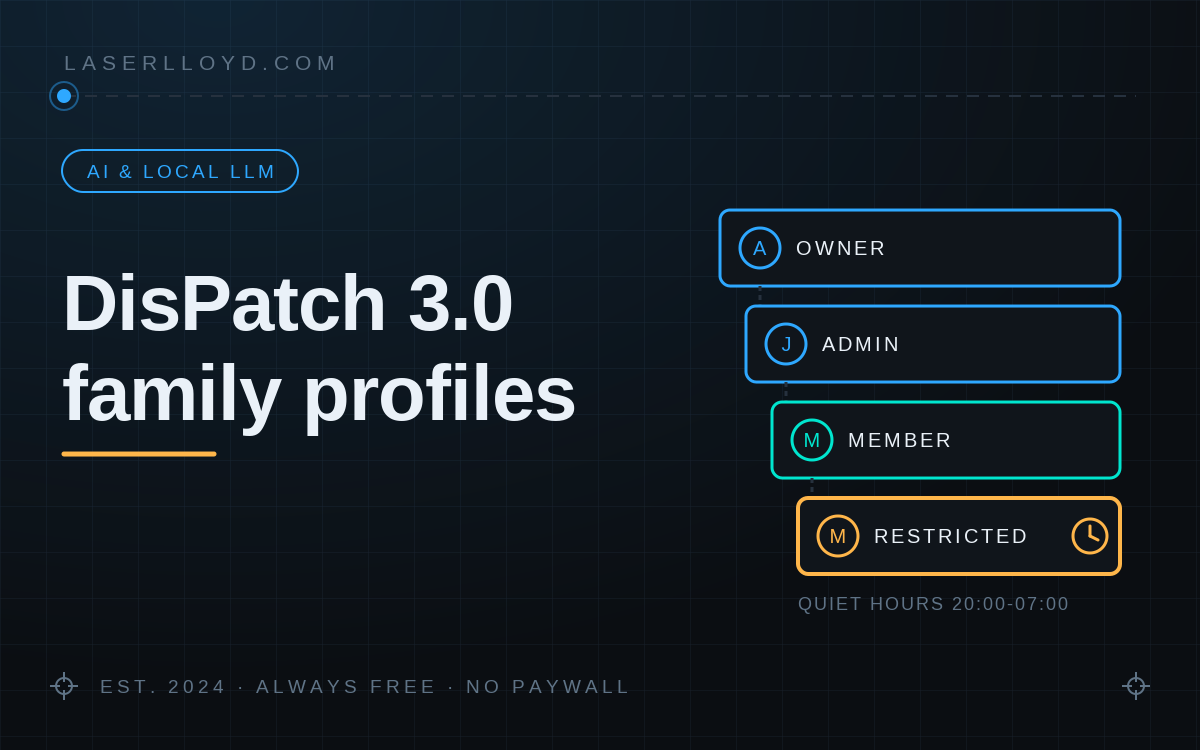
쉽게 말하면: DisPatch는 내 컴퓨터에서 돌아가고 AI 어시스턴트가 뒤에 있는 우리 집만의 비공개 채팅 앱입니다. 3.0은 모든 사람에게 자기 프로필을 줍니다. 어른은 전체 접근이나 일상 채팅을, 아이는 친근한 동물 캐릭터, 일일 시간 한도, 내가 정한 조용한 시간이 있는 단순한 화면을 받습니다. 설정 마법사가 처음 5분을 안내하고, 채팅은 암호화해 백업할 수 있습니다.
DisPatch 3.0은 프로젝트를 시작한 이래 가장 큰 변화입니다. 지금까지 접근 모델 전체가 PIN 하나였습니다. PIN이 있으면 모든 것을 보고, 없으면 안전 모드였습니다. 저희에게는 그것으로 충분했지만, 어른, 십대, 어린아이가 한 설치를 함께 쓰는 가정에는 맞지 않았습니다. 3.0은 이를 각자 로그인과 한도가 있는 실제 프로필로 바꾸고, 서버가 모든 요청을 그것이 필요로 하는 권한과 대조해 확인합니다. 설정 마법사, 암호화된 백업, 에이전트 작업도 함께 왔습니다.
아래 스크린샷은 모두 가상의 사람들(Ada, Jo, Max, Mia)과 가상의 채팅으로, DisPatch와 함께 오는 캐릭터를 쓴 새 임시 설치에서 나왔습니다. DisPatch를 본 적이 없다면 DisPatch 주 글이 그것이 무엇이고 답변이 어떻게 휴대폰에 도착하는지 설명합니다. 이 페이지는 무엇이 새로운지 다룹니다.
요약
- 프로필: 소유자 한 명, 관리자, 구성원, 제한된 프로필은 몇 개든. 아이는 제한된 프로필을 받습니다. 아이를 위해 만든 캐릭터만, 일일 시간 한도, 조용한 시간, 설정 없음.
- 설정: 여섯 단계 마법사가 소유자를 만들고, AI를 연결하고, 가족을 추가하고, 누가 앱에 닿을 수 있는지 묻습니다. 새 설치는 소유자가 생기기 전까지 네트워크를 거부합니다.
- AI: 모델 서버마다 연결 하나, 설정 파일에 들어가지 않는 키, 시험 버튼, 기본 캐릭터 Atlas.
- 그 밖의 새 기능: 스타터 팩(아이용 Animal Friends, 어른용 Assistants), 구성원을 위한 음성, 검색 가능한 한 페이지의 모든 설정, 암호화된 백업, 예산과 승인이 있는 에이전트 작업.
- 업그레이드: 3.0은 시작할 때 2.x 데이터를 마이그레이션하고, 먼저 백업하고, PIN이 계속 동작하게 하며, 명령 하나로 되돌릴 수 있습니다. 이 경로를 테스트했습니다.
- 상태: 2026-10-19 기준 3.0은 공개 저장소의
main브랜치에 있으며 이곳 집에서 돌아갑니다. 태그된 릴리스나 zip은 아직 없습니다. MIT 라이선스, 무료.

여러분에게 달라진 것
- 모든 사람이 자기 프로필을 가집니다. 잠금 화면에서 내 이름을 누르고 PIN이나 비밀번호를 입력하세요. 각자의 한도는 기기나 Wi-Fi 주소가 아니라 그 사람을 따라갑니다.
- 아이에게는 앱의 안전한 구석이 생깁니다. 제한된 프로필은 아이를 위해 만든 캐릭터만 보고, 아무것도 바꿀 수 없으며, 허용한 시간 밖에는 동작하지 않습니다.
- 처음 5분은 안내를 받습니다. 마법사가 소유자 계정, AI, 가족, 네트워크를 이 순서로 묻습니다.
- AI 연결은 파일 편집이 아니라 양식입니다. 제공사를 고르고, 키를 붙여 넣고, 시험을 누르세요.
- 기성 캐릭터. 스타터 팩 두 개가 클릭 한 번으로 설치됩니다.
- 온 가족을 위한 음성. 음성 애드온이 있으면 구성원(그리고 자기 캐릭터에 한해 제한된 프로필)이 입력 대신 말할 수 있습니다.
- 다른 곳으로 가져갈 수 있는 백업. 버튼 하나가 채팅, 캐릭터, 설정, 키의 암호화된 압축 파일을 씁니다.
- 먼저 묻는 에이전트. 어느 채팅에서든 에이전트에게 일을 맡기고, 일하는 것을 지켜보고, 위험한 단계는 승인하고, 쓸 수 있는 한도를 정합니다.
- Docker. 클론에서
docker compose up -d로 Linux, Pi, Windows에서 실행됩니다. Docker 글에 전체 안내가 있습니다.
온 가족을 위한 프로필
역할은 네 가지입니다. 쉽게 말하면:
| 역할 | 대상 | 할 수 있는 일 |
|---|---|---|
| 소유자 | 나. 정확히 한 명. | 호스트 제어, 백업, 머신 API 키를 포함한 모든 것. |
| 관리자 | 믿을 수 있는 어른 | 소유자의 자기 프로필에 대한 작업과 설치 PIN 변경을 뺀 소유자가 할 수 있는 모든 것. 그래서 아무도 소유자를 잠글 수 없습니다. 비밀번호로 로그인합니다. |
| 구성원 | 어른이나 십대 | 채팅, 음성, 그림, 내가 켠 도구, 알림, 자기 대화 정리. 설정은 없고, 허용하지 않으면 에이전트도 없습니다. PIN으로 로그인합니다. |
| 제한됨 | 아이나 손님 | 그들을 위한 캐릭터와의 채팅과 음성. 도구, 에이전트, 설정, 파일은 없습니다. 일일 한도와 조용한 시간이 적용됩니다. |

소유자는 한 사람에게 추가 권한을 주거나 빼앗을 수도 있습니다. 예를 들어 구성원 한 명에게 에이전트를 실행할 권한을 주거나, 프로필 하나의 음성을 끌 수 있습니다. 제한된 프로필에는 관리 권한을 줄 수 없고, 호스트 제어는 구성원에게 전혀 줄 수 없습니다.
아이를 위한 한도
각 프로필에는 분, 메시지, 새 채팅, 평가, 업로드 메가바이트의 일일 허용량과 조용한 시간을 둘 수 있습니다. 여기서 Mia의 조용한 시간은 20:00~07:00이고, 하루 45분과 메시지 100개입니다. 활성 시간은 실제 사용에서 세므로, 밤새 열어 둔 탭이 분을 소모하지 않습니다.

Mia가 보는 모습입니다. Atlas의 대상이 기본으로 "모든 사람"이므로(바꿀 수 있습니다) 그녀의 레일에는 Animal Friends와 Atlas만 있습니다. 맨 위의 배너는 소유자가 무엇을 볼 수 있는지 알려 줍니다. 채팅과 업로드의 개수이며 무슨 말이 오갔는지는 절대 아닙니다.

화면을 잠그는 것은 한도를 피하는 방법이 아닙니다. 제한된 프로필이 아무도 묶지 않은 기기에서 처음 로그인하면 그 기기가 그 프로필에 묶입니다. 그래서 Mia가 화면을 잠그거나 세션이 만료되어도 기기는 같은 조용한 시간과 그날 이미 쓴 같은 분과 함께 다시 Mia로 열립니다. 이 수정은 2026-10-19에 들어갔으며, 그 전에는 화면을 잠그면 아이에게 새 손님 예산이 주어졌습니다. 묶이지 않고 아무도 로그인하지 않은 기기는 기본 제한 한도의 손님이며, anonymous_access: none은 그것마저 로그인 페이지 뒤로 숨깁니다.
의지하기 전에 알아 둘 것이 하나 있습니다. 이 버전에서 대화는 하나의 공유된 가정 공간입니다. 역할은 사람이 쓸 수 있는 캐릭터와 동작을 통제할 뿐 누가 어느 대화를 읽는지를 통제하지 않습니다. 저희 테스트에서 Max(구성원)는 Ada가 시작한 저녁 식사 채팅을 열 수 있었습니다. 두 어른에게 비공개 대화가 필요하다면 3.0은 그것을 주지 않습니다.
PIN을 잊었다면
소유자의 PIN을 설정하면 DisPatch는 데이터 폴더의 RECOVERY-CODE.txt에 복구 코드를 씁니다. 한 사람만 쓰는 설치에서는 잠금 화면에서 코드를 쓰면 PIN이 제거됩니다. 다른 사람들에게도 프로필이 있으면 새 PIN도 함께 요구해 이전 것을 교체하므로, 가정에 동작하는 소유자가 없는 일은 생기지 않습니다. 비밀번호가 있는 소유자는 언제나 그것으로 로그인할 수 있습니다.
설정 마법사
새 설치는 여섯 단계 마법사를 엽니다. 내 계정, 모델, 음성(선택), 가족(선택), 네트워크, 완료입니다. "나중에 설정"으로 미룰 수 있으며 마침을 누르면 영원히 사라집니다.

보안에서 중요한 단계는 여러분이 보기 전에 일어납니다. 새 설치는 소유자가 생기기 전까지 네트워크에 닫혀 있습니다. DisPatch가 돌아가는 컴퓨터에서는 마법사가 아무것도 요구하지 않습니다. 다른 기기에서는 서버가 로그에 출력하는 일회용 설정 토큰을 요구합니다(Docker에서는 docker compose logs app). 2.x에서는 새 설치에 먼저 닿은 사람이 PIN을 정하고 소유할 수 있었습니다. 이제는 그럴 수 없습니다.

네트워크 단계는 DisPatch를 이 컴퓨터에서만(기본) 닿게 할지 집 네트워크에서 닿게 할지 기록합니다. 그에 맞게 서버를 시작하는 방법도 알려 줍니다. 대기하는 주소는 여전히 실행 방법으로 정해지며, 둘이 다르면 마법사가 경고합니다. 홈 화면 설치, 푸시, 마이크에는 HTTPS가 필요합니다. 저장소의 docs/remote-access.md가 리버스 프록시나 Tailscale Serve를 다룹니다.
AI 연결하기
마법사 2단계는 같은 컴퓨터에서 StudioForge, LM Studio, Ollama를 찾습니다. 아무것도 찾지 못하면 유형, 주소, 키, 모델을 직접 받습니다. OpenAI-compatible, StudioForge, LM Studio, Ollama, OpenAI, Anthropic, DeepSeek, OpenRouter입니다. 시험하고 저장은 연결을 확인하고, 기본으로 만들고, Atlas가 그것을 가리키게 합니다. 설정 → 연결은 MiniMax와 xAI를 포함해 열세 가지 유형을 제공합니다. 이 스크린샷에서 Atlas가 쓰는 MiniMax 연결도 거기서 추가했습니다.

이제 서버는 모든 캐릭터에 붙여 넣은 사본이 아니라 하나의 레코드입니다. 키는 운영체제의 키링이나 내 사용자만 읽을 수 있는 파일에 들어가며, 어떤 화면이나 API도 다시는 보여 주지 않습니다. 연결은 내가 이름을 지정한 환경 변수에서 키를 읽을 수도 있습니다. 서버 찾기는 StudioForge, LM Studio, Ollama, OpenAI 방식 서버의 일반적인 포트를 조사합니다. 클라우드 메타데이터나 링크 로컬 주소는 절대 조사하지 않으므로 잘못 입력한 주소로 내부 서비스에 닿을 수 없습니다.
StudioForge 2.x를 쓴다면, DisPatch가 다른 컴퓨터나 컨테이너에서 접속할 때마다 API 키가 필요합니다. StudioForge의 사용자 및 키 페이지에서 추론 키를 만들어 연결에 붙여 넣으세요. 서버 찾기는 키로 보호된 StudioForge를 알아보고 키가 필요하다고 표시합니다.
스타터 팩

Animal Friends는 제한된 프로필을 위한 온순한 캐릭터 여섯 마리입니다. 개인 정보를 묻지 않고, 걱정하는 아이를 어른에게 안내하며, 조회, 빠른 동작, 반응 없이 내장 목소리를 가집니다. Assistants는 구성원을 위한 도우미 넷으로 설명, 글쓰기, 코드, 계획입니다. 각 캐릭터에는 대상(모든 사람, 구성원, 제한됨)과 볼 수 있는 프로필의 선택적 목록도 있습니다. 서버는 이 규칙을 사이드바뿐 아니라 모든 목록과 모든 실시간 업데이트에 적용합니다.
구성원을 위한 음성
음성 채팅은 여전히 별도의 애드온 DisPatch Voice입니다. 현재 릴리스 1.5.0이 3.0과 함께 동작하며 이 스크린샷이 그것을 씁니다. GPU 서버 없이 같은 컴퓨터의 CPU에서 음성 모델을 돌렸습니다. 2026-10-19에 DisPatch 쪽에서 바뀐 것: 이제 구성원이 통화 화면을 열고, 설정 → 음성을 보고, 음성 목록과 샘플을 둘러볼 수 있습니다. 음성 복제, GPU 음성 서버, 켜고 끄는 스위치는 소유자와 관리자에게 남습니다.

제한된 프로필도 자기 캐릭터와 음성을 쓸 수 있습니다. 음성 연결은 텍스트와 같은 규칙을 따릅니다. 조용한 시간은 통화가 시작될 때와 진행되는 동안 다시 확인하고, 통화 시간은 아이의 일일 한도에 포함됩니다. 모든 음성 설정을 설정 페이지 하나로 옮긴 음성 1.6은 애드온의 main 브랜치에 있지만 아직 릴리스되지 않았습니다.
모든 설정을 한곳에

이제 모든 설정은 유형, 기본값, 범위, 재시작이 필요한지, 어떤 환경 변수가 덮어쓸 수 있는지를 한 번 기술합니다. 모든 설정 페이지는 그 기술에서 그려지고, 저장소의 docs/settings.md는 같은 소스에서 생성됩니다. 아직 옮겨 오지 않은 것을 위해 예전 탭도 남아 있습니다. 업그레이드할 때 DisPatch가 인식하지 못하는 설정은 버려지지 않고 유지되어 나열됩니다.
암호화된 백업

지금 백업은 새 컴퓨터에 필요한 모든 것을 담은 암호화된 파일 하나를 씁니다. 데이터베이스, 캐릭터와 설정, 아바타, 연결 키에, 상자를 체크하면 그림과 파일도 들어갑니다. AES-256-GCM으로 암호화하며 키는 내 암호문에서 나옵니다. 암호문을 주지 않으면 DisPatch가 복구 키를 만들어 한 번 보여 줍니다. 임시 설치에서 압축 파일을 만들어 확인을 실행했고 통과했습니다.
솔직한 단서: 예약된 백업이 내가 없어도 돌 수 있도록 암호문은 설치에 저장됩니다. 즉 암호화는 컴퓨터 자체가 아니라 컴퓨터 밖으로 옮긴 사본을 보호합니다. 데이터 폴더와 그 키링을 가진 사람은 이미 키를 가진 것입니다. 복구 키나 암호문은 비밀번호 관리자나 종이처럼 다른 곳에 보관하세요. 그것이 없으면 다른 곳에 복사된 압축 파일은 쓸모가 없습니다. 예약된 백업은 켜기 전까지 꺼져 있습니다(기본 24시간마다, 최신 7개 보관). 복원은 먼저 압축 파일을 확인하고, 현재 상태를 따로 복사해 둔 뒤 다음 시작 때 적용됩니다.
새로운 것이 더 있습니다. 키, 토큰, PIN, 비밀번호를 제거하고 대화는 제외하는 버그 보고용 지원 번들, 그리고 한 사람의 프로필 데이터 내보내기나 삭제입니다.
에이전트와 작업
에이전트는 설정된 작업자입니다. 백엔드, 모델, 지침, 쓸 수 있는 도구, 예산, 승인 정책을 가집니다. 작업은 작업 페이지, 어느 채팅에서든 작업 할당 버튼, @agent 멘션으로 맡기는 일 하나입니다. 각 작업은 실시간 타임라인, 시작한 하위 에이전트, 파일, 추정 비용, 상태를 보여 줍니다. 소유자와 관리자는 모든 작업을 봅니다. 구성원은 자기에게 게시된 에이전트와 자기 작업만 보고, 그것도 내가 그 권한을 준 뒤에만 볼 수 있습니다. 제한된 프로필에는 아무것도 없습니다.

백엔드는 두 가지입니다. OpenClaw는 같은 컴퓨터에서 돌고 자체 도구 정책을 유지합니다. Claude Agent는 Anthropic API 키나 Amazon Bedrock, Google Cloud, Microsoft Foundry 자격 증명으로 Claude Agent SDK에서 돌아갑니다. Claude 구독 로그인은 지원하지 않으며 선택적 extra(uv sync --extra agents-claude)가 필요합니다. Claude Agent에서는 파괴적인 것은 매번 묻고 "한 번만 허용"만 제공합니다. 셸 명령, 파일 쓰기, 보내거나 게시하거나 삭제하거나 만드는 모든 것입니다. 내용 없는 푸시 알림, 채팅의 한 줄, 레일의 배지가 옵니다. 예산은 달러, 턴, 분, 토큰으로 작업을 멈출 수 있고 에이전트와 사람마다 하루 한도를 둡니다.
한계는 실제로 있으며 아래 알려진 한계 절에 나열되어 있습니다. 요약하면, 빌드 중 API 키가 없었기 때문에 Claude Agent는 녹화된 스트림과 스크립트 스트림으로만 실행해 보았습니다. 그리고 승인된 셸 명령은 샌드박스되지 않습니다. 일반 OpenClaw 채팅을 작업 모델로 돌리는 것(agents.unified_dispatch)은 기본으로 꺼져 있으므로 작업 페이지를 열지 않으면 채팅은 예전과 똑같이 동작합니다.
3.0 설치하기
쉬운 방법을 원하면 Docker를 쓰세요. Docker 글이 스크린샷과 함께 안내하며, 저장소 README에는 Windows와 Linux, Raspberry Pi 4나 5를 포함한 설치 블록이 있습니다. Docker 없이는 평범한 uv 프로젝트입니다.
git clone https://github.com/LaserLloyd/DisPatch_Chat.git
cd DisPatch_Chat/backend
uv sync
uv run uvicorn app.main:app --port 8765
같은 컴퓨터에서 http://localhost:8765를 열면 마법사는 토큰이 필요 없습니다. 다른 기기를 들이고 싶을 때만 --host 0.0.0.0을 붙이고, 그 터미널에서 설정 토큰을 읽으세요. README는 Docker 이미지를 약 840MB, 음성을 내장하면 약 1.7GB로 적고 있습니다. 백엔드는 Windows에서도 네이티브로 돌지만 전체 테스트 스위트는 Linux에서 돌므로 네이티브 Windows는 실험적으로 보세요.
2.x에서 업그레이드하기
2.x를 시작하던 방식으로 3.0을 시작합니다. 무언가를 서비스하기 전에 데이터 폴더를 마이그레이션합니다.
- 원하면 먼저 보세요.
backend/에서:uv run python -m app.migrate --dry-run --data-dir <내 데이터 폴더>가 각 단계를 출력하고 아무것도 쓰지 않습니다. - 3.0을 시작합니다. 마이그레이션할 것이 있으면 먼저
chats.db,config.yaml,security.yaml,trusted-devices.yaml을<data>/backups/3.0.0-<time>/에 복사하고 최신 다섯 개를 유지합니다. - PIN이 소유자가 됩니다. PIN은 그대로이고 예전처럼 잠금을 풀며, 기억된 기기는 계속 기억됩니다. 소유자에게는 아직 비밀번호가 없습니다. 관리자를 만드는 것처럼 필요한 일을 처음 할 때 DisPatch가 설정하라고 요청합니다.
- 봇이 캐릭터가 됩니다. 각각 예전 플래그에서 계산한 대상을 받습니다.
safe와hide_unlocked는 제한됨,safe단독은 모든 사람, 나머지는 구성원이 됩니다. API 키는config.yaml에서 비밀 저장소로 옮겨지며, DisPatch는 각 키를 지우기 전에 다시 읽어 확인합니다. - 되돌리려면: 서버를 멈추고
uv run python -m app.migrate --restore <data>/backups/3.0.0-<time>를 실행한 뒤 2.x 사본을 다시 시작하세요.
그 전체 경로를 임시 사본으로 실행해 보았습니다. 빈 폴더에서 DisPatch 2.2.0을 시작하고, PIN을 정하고, 메시지를 올린 뒤, 같은 폴더에서 3.0을 시작했습니다. 백업을 쓰고, 마이그레이션을 실행했으며, 예전 PIN이 소유자로 로그인되고 비밀번호를 요구했습니다. 그다음 멈추고 복원을 실행하자 2.2.0이 복원된 폴더에서 깔끔하게 시작했습니다.
업그레이드 후 걸릴 수 있는 것이 세 가지 있습니다.
- 리버스 프록시는
Host헤더를 유지해야 합니다. 쿠키는 이제SameSite=Strict이고, 무언가를 바꾸는 요청은 DisPatch 자신의 출처에서 와야 합니다. Caddy와 Tailscale Serve는 기본으로Host를 유지합니다. 이를 다시 쓰는 프록시는 거부됩니다. - 같은 컴퓨터의 스크립트는
machine_loopback_trust가 true인 동안 키 없이도 계속 동작합니다. 업그레이드 후 기본값이 그렇습니다. 크론 작업에 API 키를 주고 그다음 끄세요. - 키가 옮겨진 뒤 2.x로 돌아가려면 백업을 복원해야 합니다. 2.x는 비밀 저장소의 키를 읽을 수 없습니다.
3.0 병합 이후 고친 것
저희는 3.0을 집에서 쓰며, 하루 실사용에서 테스트 스위트가 놓친 문제를 찾았습니다. 모두 main에 있습니다.
- OpenClaw 2026.10의 실시간 응답이 다시 스트리밍됩니다. 그 릴리스는 첫 조각 뒤에는 새 텍스트만 보냅니다. DisPatch는 매번 전체 메시지를 읽었으므로 응답이 첫 몇 마디를 보이고 멈췄다가 한꺼번에 나타났습니다.
- 부하에서 메시지가 더는 실패하지 않습니다. 백그라운드 작업이 데이터베이스에 쓰는 동안 여러 기기가 동시에 보내면 일부 전송이 "database is locked"로 실패했습니다. 저희 재현에서 수정 전에는 24건 중 7건이 실패했고 수정 후에는 48건 중 0건입니다.
- 며칠씩 연결된 태블릿이 새 한도를 받습니다. 내가 정한 조용한 시간이나 비활성화한 프로필이 이제 열려 있는 연결에 다음 동작 때 반영됩니다.
- 관리자가 전체 권한을 얻었고, 구성원이 음성을 얻었고, 잠금이 더는 아이의 한도를 초기화하지 않습니다(모두 위에서 다룸).
- 복구 코드가 가정용 설치에서 새 PIN을 요구합니다. 유일한 소유자 자격 증명을 제거하는 대신입니다.
알려진 한계
- 대화는 온 가족이 공유합니다. 역할은 개별 대화가 아니라 캐릭터와 동작을 통제합니다.
Host를 다시 쓰는 TLS 프록시 뒤에서는 모든 변경이 거부됩니다. 프록시를 고치세요.- Claude Agent는 녹화된 스트림과 스크립트 스트림으로만 실행해 보았으므로, 첫 실제 실행에서 가짜가 모델링하지 않은 문제에 걸릴 수 있습니다. 호스팅된 Claude 세션과 범용 CLI 에이전트는 만들지 않았습니다. 작업은 아직 일정에 따라 반복할 수 없습니다. 승인된 셸 명령은 샌드박스되지 않습니다.
- 태그된 3.0.0 릴리스나 다운로드 zip은 아직 없습니다.
main에서 설치하세요. - 네이티브 Windows는 실험적입니다. 거기서는 Docker Desktop을 쓰세요.
관련 글: DisPatch: 로컬 AI 에이전트를 위한 셀프 호스팅 채팅 앱 · 모든 모듈을 Docker로 · StudioForge · OpenClaw 기반의 저희 로컬 AI 에이전트 스택