在 Docker 中运行 DisPatch 及我的 AI 工具:一个文件,一条命令
- 发布日期
- 2026年10月19日
- 更新日期
- 2026年10月19日
- 作者
- Jacob Lloyd —— 项目完成后,在 AI 协助下撰写
- 阅读时长
- 约 23 分钟阅读
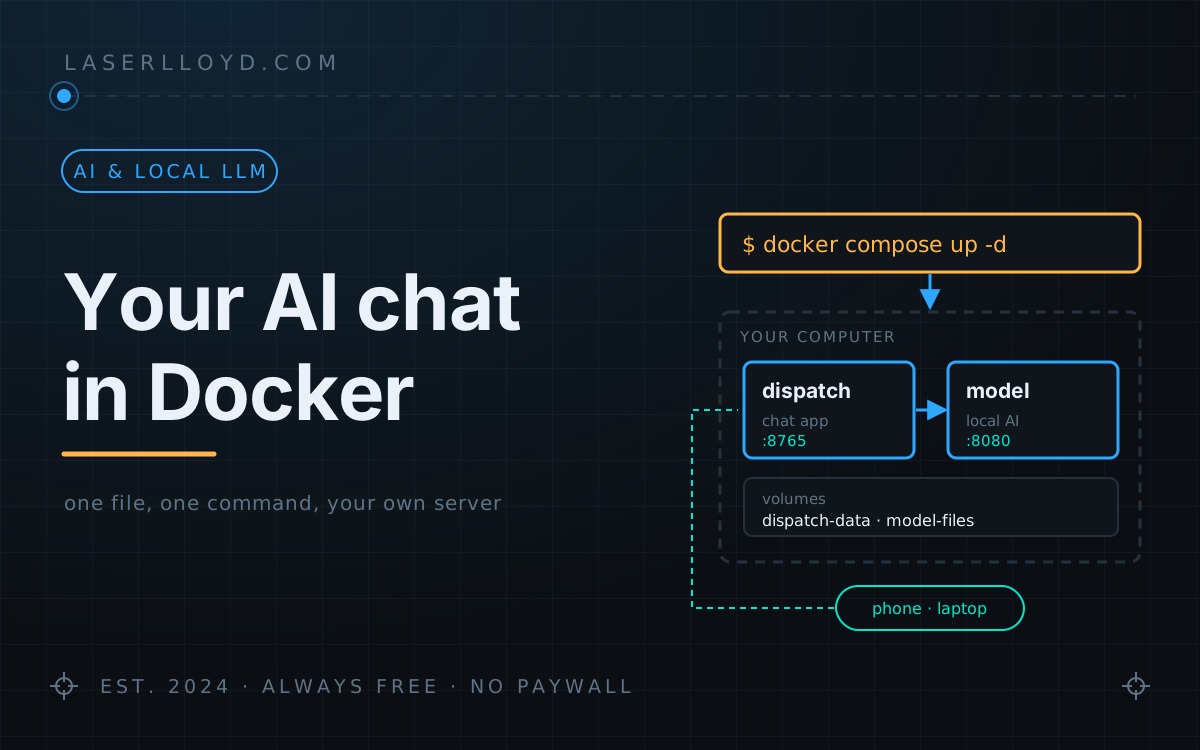
简单来说: DisPatch是一款聊天应用,您可以在自己的电脑上运行它,然后从家中的任何手机或笔记本电脑上访问。Docker则是一个免费程序,它能在一个隔离的环境中运行此类软件,因此您无需手动安装Python或其他任何组件。只需一个小小的文本文件与一条命令,您就能从零开始搭建起一个可正常使用的AI聊天系统;该系统甚至能调用在本地处理器上运行的小型AI模型,所以您也无需注册账号或获取API密钥。
我为自己家运行一个名为 DisPatch 的 AI 聊天应用。直到本月,安装它还需要 Python、虚拟环境以及服务文件。现在它以 Docker 镜像的形式提供,整个设置只需一个文件、一条命令即可在自己的服务器上完成。本页面将一步步指导你从空文件夹开始,最终搭建起可正常使用的聊天系统;其中还包含一个能在本地处理器上运行的小型 AI 模型,让你无需注册任何服务即可试用。
本页面中的所有命令均为我在 2026 年 10 月 19 日实际执行过的操作。我的电脑上并未安装 Docker Desktop,因此我是在 Linux 环境下使用 Podman 5.8 以及 Docker Compose 5.6 来完成操作的。命令本身并无差异;若 Podman 需要额外设置,我会在文末的技术说明部分予以说明。
简而言之
- 你能得到什么: DisPatch——一款适用于浏览器与手机的私密聊天应用;此外还有一个可选的小型 AI 模型,两者均通过容器运行在你的电脑上。
- 你需要做什么: 安装 Docker,保存一个仅 26 行的文件,执行
docker compose up -d,接着打开http://localhost:8765并按照引导完成六步设置流程。 - 需要付出什么代价: 完全免费。DisPatch 镜像大小约 600 MB,模型服务器镜像约 860 MB,还需下载一个大小为 2.5 GB 的模型文件。
- 它绝不会做什么: 除非你主动连接,否则绝不会将你的聊天内容发送到任何地方。使用本地模型时,除你主动发起的天气查询或网页检索外,没有任何数据会离开你的电脑。
- 实话实说: 截至 2026 年 10 月 19 日,DisPatch 是我发布到镜像仓库的唯一应用;其他工具则需借助源代码编译,且只需在命令中添加一个额外参数即可。这个小型本地模型足以应对日常提问,但尚不适合处理复杂的推理任务。
最终成果展示

Atlas 是新创建的 DisPatch 账号的默认角色。它能回答各类问题;若所使用的模型支持工具调用,它还能执行网页搜索、页面抓取、天气查询、维基百科检索、汇率查询、时间获取以及简单计算等操作。同样的聊天界面也能在手机上打开:

关于 DisPatch 的其他功能(如为家中每位成员创建独立账号、儿童专用界面以及数据备份等),请参阅 DisPatch 3.0 相关介绍。本页面仅侧重于如何成功运行该应用。
第一步:安装 Docker
- Windows 或 Mac: 下载并安装 Docker Desktop,随后启动一次即可。
- Linux: 根据你所用的发行版安装 Docker Engine 及 Compose 插件,亦可参照 Docker 官方说明完成安装。
打开终端(Windows 下为 PowerShell),输入 docker compose version 以验证安装效果。只要显示出版本号,即表明一切准备就绪。
第二步:创建文件夹及配置文件
新建一个名为 dispatch 的文件夹,随后在其中创建名为 docker-compose.yml 的文件,内容如下:
services:
  dispatch:
    image: ghcr.io/laserlloyd/dispatch_chat:main
    ports:
      - "8765:8765"
    volumes:
      - dispatch-data:/data
    restart: unless-stopped
    init: true
    stop_grace_period: 30s

  # 可选:一个能在本地处理器上运行的小型 AI 模型,无需注册任何账号。
  # 若你打算改用 Ollama、LM Studio 或云端服务,可删除此块内容。
  model:
    image: ghcr.io/ggml-org/llama.cpp:server-b11723
    command: ["-hf", "unsloth/Qwen3-4B-Instruct-2507-GGUF:Q4_K_M", "--jinja",
              "--host", "0.0.0.0", "--port", "8080", "--ctx-size", "8192"]
    environment:
      LLAMA_CACHE: /models
    volumes:
      - model-files:/models
    restart: unless-stopped

volumes:
  dispatch-data:
  model-files:
此配置包含两个服务。dispatch 即聊天应用本身。model 则是 llama.cpp 提供的服务器程序;它在首次启动时会自动下载 Qwen3 4B Instruct 模型(大小约 2.5 GB)并保存于本地。dispatch-data 是一个专门用于存储聊天数据的卷,即便后续更新或重启也不会丢失任何内容。
"8765:8765" 这一配置允许局域网内的其他设备访问 DisPatch,非常适合家庭内部使用。若你仅希望本机能够访问,可将其改为 "127.0.0.1:8765:8765"。
第三步:启动服务
进入 dispatch 文件夹后,在终端中依次执行以下命令:
docker compose up -d
docker compose ps
首次启动时会下载所需的镜像及模型文件,因此请耐心等待几分钟。在我的电脑上,DisPatch 在镜像下载完成后约 5 秒即开始响应请求;而模型服务器则在约 20 秒内完成模型的下载与加载。docker compose ps 的输出结果中应能看到两个服务均显示为 Up 状态。
第四步:创建账号
在浏览器中打开 http://localhost:8765。刚创建的 DisPatch 实例在拥有所有者之前处于锁定状态;由于它运行于容器中,系统会要求输入一次性设置令牌。该令牌可从日志中获取:
docker compose logs dispatch | grep "SETUP TOKEN"
若你的系统不支持 grep(如 Windows 环境),可执行 docker compose logs dispatch 并查找以 SETUP TOKEN: 开头的那一行。该令牌在每次 DisPatch 启动时都会发生变化,一旦成功创建所有者账号,此令牌即刻失效。

密码长度至少需为 8 个字符。PIN码为可选设置,用于快速解锁账号。若设置了 PIN码,DisPatch 会生成一条恢复码并将其保存于数据中,此时你务必将该代码妥善记录下来:
docker compose exec dispatch cat /data/RECOVERY-CODE.txt
第五步:连接 AI 模型
设置向导的第二步旨在寻找本地运行的模型服务器。由于 Docker 容器内部无法直接识别 model 服务,因此需手动输入相关信息:

http://model:8080/v1,密钥留空,再指定所需模型名称即可。“Test and save”按钮反馈应为绿色提示信息。| 配置项 | 应填入的内容 |
|---|---|
| 类型 | OpenAI-compatible |
| 地址 | http://model:8080/v1 |
| API 密钥 | 留空即可 |
| 默认模型 | unsloth/Qwen3-4B-Instruct-2507-GGUF:Q4_K_M |
若想改用云端的模型呢? 只需在类型栏中选取对应选项并填入相应密钥即可。我曾使用一家兼容 OpenAI 接口的云端服务商进行测试:“Test and save”成功识别出了该服务提供的模型,Atlas 也能正常调用它返回结果。需注意的是,相关密钥信息仅存储于 DisPatch 自身的数据目录中,无需写入 compose 配置文件。
第六步:完成设置并开始使用
后续步骤均较为简单。语音功能属于独立插件,可暂时跳过;“Family”环节则用于添加其他家庭成员(此操作亦可稍后执行)。“Network”环节要求你指定哪些设备能够访问 DisPatch,此处答案应与第二步中所选的端口配置保持一致。

点击 Finish。若刷新页面后依然出现“创建所有者账号”的表单,请再次刷新——这是当前版本的一个显示漏洞(实际上账号早已创建成功,只是旧表单仍停留在屏幕上)。随后在左侧选择 Atlas,点击 + 新建对话并向其提问即可。
若想在同一 Wi-Fi 网络下的手机上使用 DisPatch,只需打开 http://<your computer's address>:8765。至于添加至主屏幕、通知推送以及麦克风功能则需使用 HTTPS 协议,具体实现方式详见文末的技术说明部分。
至此整个设置流程便圆满结束。下文内容仅供你进一步了解系统运作机制、保障数据安全或集成其他相关工具时参考。
各组件如何协同工作
DisPatch镜像以普通用户身份(uid 1000)运行,而非root权限。它产生的所有数据均保存在/data目录下,该目录即对应的dispatch-data卷:其中包括SQLite数据库、上传的文件、头像、设置信息以及每隔六小时自动生成的快照。若仅删除容器则数据不会丢失;唯有删除该卷后所有数据才会消失。
镜像标签main对应DisPatch代码库的main分支。DisPatch代码库中的发布内容包含2026年10月19日的main标签以及每个构建版本对应的sha-<commit>标签;目前尚无以版本号命名的标签。若希望镜像版本保持稳定直至您主动更新,可从包页面选取对应的sha-标签。该镜像同时提供适用于64位Intel/AMD及ARM架构的版本;笔者测试时使用的是Intel/AMD版。
数据安全:备份、恢复与安全更新
首先需停止DisPatch进程以确保数据库数据完整写入,随后将对应卷的内容打包为文件:
docker compose stop dispatch
docker run --rm -v dispatch_dispatch-data:/data:ro -v "$PWD":/backup alpine \
  tar czf /backup/dispatch-backup.tgz -C /data .
docker compose start dispatch
Docker Compose会以文件夹名作为卷的名称,例如名为dispatch的文件夹生成的卷名为dispatch_dispatch-data;通过docker volume ls可查看卷的真实名称。笔者在测试时仅录入少量聊天记录,最终生成的备份文件大小仅为3.7 MB。
若需将数据恢复至新的卷中(笔者曾将备份数据导入新建的DisPatch实例中,该实例同样拥有相同的用户身份且保留了8条聊天记录):
docker volume create dispatch_dispatch-data
docker run --rm -v dispatch_dispatch-data:/data -v "$PWD":/backup:ro alpine \
  sh -c 'tar xzf /backup/dispatch-backup.tgz -C /data && chown -R 1000:1000 /data'
docker compose up -d
切勿直接从正在运行的容器中复制chats.db文件:在DisPatch进程未终止前,新生成的聊天记录会暂存于同目录下的chats.db-wal文件中。
版本更新操作仅需两条命令即可完成。笔者曾在存有大量数据的实例上依次执行了docker compose down、pull及up -d指令;结果显示用户身份信息及所有聊天记录均完好无损,且系统未生成新的设置令牌。
docker compose pull
docker compose up -d
跨大版本更新前务必先备份数据:DisPatch会在启动时执行数据库迁移操作,旧版镜像可能无法正确读取已完成迁移的数据库。
安全默认设置及需留意的配置项
- 无管理员账户时系统处于锁定状态。在设置向导的第一步完成前,外部网络仅能访问登录页面;创建管理员账户时需使用日志中提供的令牌。
- 未登录访客只能查看受限内容。测试时笔者发现:从未登录过的浏览器也能打开Atlas界面并获取回复。这是DisPatch 3.0的设计机制(访客被视为拥有受限权限的儿童账户,每日仅可接收200条回复),但这些回复实际上仍是通过您的AI服务生成的。若您将DisPatch部署在配有付费云密钥的网络环境中,建议前往“设置→全局设置→用户与资料”页面,将“未登录设备”的访问权限调整为仅显示登录页面。
- 端口访问范围由端口配置决定。
"8765:8765"表示整个网络均可访问;"127.0.0.1:8765:8765"则仅限本机访问。容器本身始终会在其所属网络的任意地址上监听请求。 - HTTPS配置由用户自行决定。代码库中的
docker-compose.yml文件提供了可选的Caddy代理模块(需启用--profile proxy参数),可借助真实域名与SSL证书实现安全访问;本次测试未涉及该功能。若您自行配置nginx作为反向代理,切记加入proxy_set_header Host $host;指令,否则聊天界面虽能加载但后续内容将无法更新(DisPatch会校验浏览器来源地址是否与Host头信息一致)。 - 模型服务器无需密钥。如前所述,其端口并未对外公开,因此仅DisPatch可与其通信。除非同时为llama.cpp指定了
--api-key参数,否则切勿在model配置中添加ports:字段。
关于DisPatch的Docker部署完整指南——包括绑定挂载、用户权限设置以及容器环境下无法正常运作的代理集成方法——请参阅代码库中的docs/deploy-docker.md文档。
其他工具的整合使用
笔者开发的其他工具各自在代码库中配有deploy/compose/compose.yml配置文件。由于这些镜像尚未上传至公共仓库,用户需先克隆对应代码库并添加--build参数方可编译生成镜像。因基础镜像已预先下载完毕,各工具的编译耗时均在一分钟以内。2026年10月19日笔者从GitHub重新克隆代码后,逐一编译并启动了以下工具:
| 工具名称 | 功能简介 | 镜像大小 | 开放端口 | 验证情况 |
|---|---|---|---|---|
| DisPatch | 聊天应用 | 已发布版,599 MB | 8765 | 前文所述各项功能均正常运作 |
| MailForge | 具备自主发送功能的邮件助手 | 需编译生成,420 MB | 8090 | 管理界面可正常打开,但尚未绑定任何邮箱账户 |
| InfoForge + kiwix | 基于离线维基百科数据的AI问答工具 | 需编译生成,128 MB;另需下载66 MB的Kiwix数据包 | 无(Kiwix占用8090端口) | 成功运行doctor及search指令,处理对象为大小为23 MB的维基百科数据文件 |
| ThemeForge | 主题预览工具 | 需编译生成,13.8 MB | 8185 | 预览页面可顺利打开 |
| StudioForge | GPU加速模型服务器 | 需编译生成,568 MB(含Vulkan相关组件) | 1234、8080、1235 | 成功在AMD集成显卡上运行模型服务,详情见后文说明 |
| CrucibleForge | 模型性能基准测试工具 | 需编译生成,129 MB | 8777 | 程序可启动并进入操作界面,但本次未执行实际测试流程 |
| TransForge | 静态网站翻译工具 | 需编译生成 | 无 | 本次测试未涉及该工具 |
上述体积数值为Podman检测到的磁盘占用大小。各工具的compose配置默认仅向127.0.0.1地址开放端口,您可自行修改相关设置以改变此限制。
MailForge
MailForge 使用您设定的密钥环密码来对邮箱密码进行加密;该密码无法恢复,因此请将其保存在密码管理器中。另外,请将 LLM_BASE_URL 指向您自己的模型服务器(下方的 192.0.2.10 即为其地址)。默认情况下,请求会被发送到 Docker 主机上的 1234 端口,任何返回的内容都会被用于响应 MailForge 的请求。
git clone https://github.com/LaserLloyd/MailForge.git
cd MailForge
read -rsp 'MailForge 密钥环密码: ' MAILFORGE_KEYRING_PASSWORD; export MAILFORGE_KEYRING_PASSWORD
LLM_BASE_URL=http://192.0.2.10:1234/v1 \
  docker compose -f deploy/compose/compose.yml up -d --build
docker compose -f deploy/compose/compose.yml logs app | grep "MailForge UI"
日志中会显示类似 http://127.0.0.1:8090/?token=… 的地址,请在浏览器中打开它。

InfoForge与离线版维基百科
从 Kiwix 图书馆中获取一个 .zim 文件,将其放入 deploy/compose/zims/ 目录下。然后在 infoforge.config.yaml 文件中为其命名(该文件可从 infoforge.config.example.yaml 复制而来)。我测试时使用的是一个仅 23 MB 大小的“维基百科化学知识”迷你版 ZIM 文件。
git clone https://github.com/LaserLloyd/InfoForge.git
cd InfoForge/deploy/compose
docker compose up -d kiwix
docker compose --profile cli build infoforge
docker compose --profile cli run --rm infoforge doctor
docker compose --profile cli run --rm infoforge search "稀有气体"
即使完全没有使用任何AI模型,搜索功能也能正常工作:
[1] 惰性气体(评分:19.0,字符数:4222)
[2] 气体(评分:16.0,字符数:1586)
[3] 惰性气体化合物(评分:10.5,字符数:2045)
infoforge ask需要在 base_url 中指定一个模型服务器;使用这个占位地址时,doctor 能通过除“llm primary”之外的所有检查,这也是正确的。
ThemeForge
git clone https://github.com/LaserLloyd/ThemeForge.git
cd ThemeForge
docker compose -f deploy/compose/compose.yml up -d --build
然后打开 http://localhost:8185。

一款GPU模型服务器:StudioForge
StudioForge是我自己开发的模型服务器。它能在显卡上运行各种模型,同时支持多个模型及多个客户端。从2.0版本开始,每个客户端都需要提供拥有者账户和API密钥才能使用。目前该服务器的镜像尚未上传到镜像仓库,因此这一步就是用来构建镜像的。
我原本打算在这里写上“仅支持 NVIDIA”。不过我测试用的迷你主机并没有安装 NVIDIA 显卡,只有搭载在 Ryzen AI 9 365 处理器上的 AMD Radeon 集成显卡。即便如此,我还是构建了 Vulkan 镜像并传入了 GPU 参数,结果一切正常:StudioForge 在首次启动时便从 GitHub 下载了与之匹配的预编译版 llama.cpp 引擎,经过测试后成功以每秒 23 到 28 个词的速度在 GPU 上运行 Qwen3 4B 模型。作为对比,上面提到的仅使用 CPU 的 model 服务在处理同一模型时的速度仅为每秒 22 个词。由此可见,在这款芯片上,GPU 的作用更多在于释放 CPU 资源,而非单纯提升响应速度。

git clone https://github.com/LaserLloyd/StudioForge.git
cd StudioForge/deploy/compose
cp env.example .env
# 在 .env 文件中设置:SF_BACKEND=vulkan,SF_MODELS=/path/to/your/gguf/files,
#          SF_OWNER_PASSWORD(长度至少为10个字符的密码),
#          SF_VIDEO_GID 和 SF_RENDER_GID 的值分别为命令“getent group video render”的输出结果
docker compose -f compose.yml -f compose.vulkan.yml build
docker compose -f compose.yml -f compose.vulkan.yml up -d
docker compose -f compose.yml -f compose.vulkan.yml exec studioforge \
  studioforge keys create --name dispatch --scope inference
最后一个命令会输出一个密钥。控制面板位于 http://localhost:8080(用户名:owner,密码为你自己设置的)。对于 NVIDIA 显卡而言,对应的配置文件是 compose.cuda.yml,同时需要设置 SF_BACKEND=cuda;不过我并未在此处测试该配置路径,而且使用 CUDA 的镜像文件体积要大得多。
DisPatch 与 StudioForge 的配合使用
DisPatch 的代码库中包含 deploy/compose/stack.yml 文件,该文件可让两者在同一网络中启动,并自动完成 DisPatch 对 StudioForge 的连接配置。默认情况下它会尝试拉取尚未公开发布的 StudioForge 镜像,因此你需要将其指向自己刚刚构建的镜像。以下是我添加到 stack.env 中的设置:
git clone https://github.com/LaserLloyd/DisPatch_Chat.git
cd DisPatch_Chat
cp deploy/compose/stack.env.example deploy/compose/stack.env
# 在 deploy/compose/stack.env 中添加以下内容:
#   DISPATCH_IMAGE=ghcr.io/laserlloyd/dispatch_chat:main
#   STUDIOFORGE_IMAGE=ghcr.io/laserlloyd/studioforge:2.0.1-vulkan
#   STUDIOFORGE_MODELS=/path/to/your/gguf/files
#   STACK_MODEL=<StudioForge 列出的模型 ID>
#   SF_OWNER_PASSWORD(即那个长度在10个字符以上的管理员密码)
该配置文件默认会分配一块 NVIDIA GPU 给 StudioForge 使用。若你使用的是 AMD 或 Intel 显卡且希望通过 Vulkan 运行,则需替换为一个小型的替代配置文件 stack-amd.yml:
services:
  studioforge:
    deploy: !reset {}
    devices: ["/dev/dri:/dev/dri"]
    group_add: ["39", "105"]   # 你的显卡与渲染相关用户组编号
docker compose -f deploy/compose/stack.yml -f stack-amd.yml \
  --env-file deploy/compose/stack.env up -d
docker compose -f deploy/compose/stack.yml -f stack-amd.yml \
  --env-file deploy/compose/stack.env exec studioforge \
  studioforge keys create --name dispatch --scope inference
随后按照常规流程完成 DisPatch 的设置向导,进入“设置 → 连接”页面,点击 StudioForge 连接的“编辑”按钮,粘贴刚才生成的密钥并点击“测试”。

所需的模型 ID 可通过 curl -H "Authorization: Bearer <key>" http://localhost:1234/v1/models 命令或 StudioForge 控制面板中的“模型”选项卡获取。如果你的模型文件保存在 Hugging Face 下载目录中,那么模型 ID 就是完整的文件夹路径——虽然较长但确实有效。
注意事项
- 完成设置后需刷新页面。 在我测试的版本中,向导关闭后“创建管理员账户”的表单仍会显示在屏幕上。实际上账户早已创建成功;此时只需刷新页面即可。
- 向导无法自动发现模型。 在 Docker 环境中,DisPatch 的搜索机制仅检查当前容器内容,而不会扫描其他服务。因此需手动输入
http://model:8080/v1。 - 小尺寸模型可能导致异常行为。 使用 Qwen2.5 1.5B 模型时,Atlas 偶尔会输出类似“正在进行网络搜索……”的虚假信息而非调用对应工具。不过使用上述配置中的 4B 版本时,每次天气查询均能正常执行——可见模型规模越大效果越好。
- 仅设置密码时不会生成恢复码。 若只设置了密码而未设定 PIN 码,则不会产生
RECOVERY-CODE.txt文件;尽管向导中的检查列表提到了该文件的存在。 - 有两个工具默认使用端口 8090。 MailForge 与 InfoForge 自带的 kiwix 服务均默认占用此端口。若需同时运行两者,则需分别设置
HOST_PORT(针对 MailForge)或KIWIX_PORT(针对 kiwix)。 - StudioForge 首次启动需要 GitHub 访问权限。 它会通过 GitHub API 下载 llama.cpp 引擎,而该服务对匿名请求的限制为每小时每 IP 60次。我第一次尝试时便触及了此限制;此时精简版 Vulkan 镜像转而尝试从源码编译引擎——但因其内部缺少
git工具而导致失败,最终返回can_serve: false的状态。待访问限制重置后重启即可恢复正常。根据 StudioForge 自身的日志提示,在.env文件中设置GITHUB_TOKEN可提升此限额。 docker compose down -v会删除所有聊天记录。 仅使用down命令则不会造成此后果。- Podman 用户注意事项: 在 Fedora 等启用了 SELinux 的系统中,需在备份文件夹挂载参数后添加
:z(例如"$PWD":/backup:z)。此外 Podman 配合 Docker Compose 运行时,若 compose 文件中健康检查部分缺少test:字段则会报错(“必须定义健康检查命令”),此时需另外创建一个覆盖文件并补充相应指令。无 root 权限下运行 kiwix 服务时还需设置KIWIX_USER=0。使用 Docker 的用户可忽略此条说明。
未进行测试的项目
- Windows 或 Mac 平台上的 Docker Desktop。我仅在 Linux x86-64 环境下通过 Podman 与 Docker Compose 完成了测试。
- 在同一台计算机上于 Docker 环境外运行的 Ollama 或 LM Studio。在 Docker Desktop 环境下,Ollama 的访问地址应为
http://host.docker.internal:11434/v1,且该服务器必须允许来自容器的连接;不过这一点我尚未验证。 - StudioForge 的 NVIDIA 与 ROCm 专用镜像、带语音功能的构建版本(需设置
VOICE=1)、Caddy HTTPS 配置以及 TransForge 工具。 - InfoForge 中借助模型执行
ask操作的情况,以及 CrucibleForge 的基准测试流程。
GitHub 上的 DisPatch 项目 StudioForge MailForge InfoForge
相关链接:DisPatch 3.0:家庭配置档案与设置向导、DisPatch、StudioForge,以及如何让 LLM 自动适配各类项目需求。