Whole Site Export: Ihre komplette WordPress-Seite in einer Zip-Datei
- Kategorie
- Tools & Downloads
- Veröffentlicht
- 19 November 2026
- Von
- Jacob Lloyd — mit KI-Unterstützung geschrieben, im Nachhinein
- Lesezeit
- 5 Min. Lesezeit
Kurz gesagt: WordPress hat ein eingebautes Export-Werkzeug, aber es lässt Ihre Bilder und Dateien weg und zeigt Seiten nicht so, wie Besucher sie sehen. Whole Site Export ist ein kostenloses Zusatzprogramm, das alles mit einem Klick erledigt: Es erstellt eine Zip-Datei mit dem vollständigen Export, Ihrem ganzen Uploads-Ordner, jeder Seite als fertigem HTML und Ihren Seiteneinstellungen. Sie installieren es wie jedes andere Plugin, klicken eine Schaltfläche und laden die Datei herunter.
Das eigene Export-Werkzeug von WordPress liefert Ihnen eine einzelne XML-Datei mit Ihren Beiträgen und Seiten. Ihre Bilder und Dateien fehlen darin, und eine Seite kann es nicht so zeigen, wie Besucher sie sehen, also mit Galerien und Shortcodes, die in echte Inhalte umgewandelt wurden. Whole Site Export schließt diese Lücken. Das Plugin baut mit einer Schaltfläche auf jedem gewöhnlichen Hosting eine Zip-Datei mit allem.
Die Kurzfassung
| Was es tut | Erstellt eine Zip-Datei: den vollständigen WordPress-Export, Ihren ganzen Uploads-Ordner, jede veröffentlichte Seite als fertiges HTML und Ihre Einstellungen. |
|---|---|
| Wo es zu finden ist | Werkzeuge, dann Whole Site Export. Nur für Administratoren. |
| Kosten | Kostenlos, Lizenz GPLv2 oder neuer. |
| Voraussetzungen | WordPress 6.0 oder neuer, PHP 7.4 oder neuer, kein weiteres Plugin. |
| Verändert es Ihre Seite? | Nein. Es liest nur und räumt hinterher selbst auf. |
| Nächster Schritt | Übergeben Sie die Zip-Datei an einen KI-Agenten: siehe die Anleitung WordPress zu statisch. |
Warum ein Plugin?
Wenn Sie eine Seite umziehen, eine Kopie aufbewahren oder sie in eine statische Seite verwandeln möchten, brauchen Sie mehr als den Text. Sie brauchen die Bilder, die Einstellungen und die Seiten, so wie sie wirklich aussehen. Page-Builder und Galerie-Blöcke speichern ein Rezept, nicht die fertige Seite. Nur WordPress selbst kann aus dem Rezept HTML machen. Deshalb bittet das Plugin WordPress, das für jede veröffentlichte Seite zu tun, und speichert das Ergebnis.
Installation in vier Klicks
- Öffnen Sie in Ihrem Dashboard Plugins, Installieren, Plugin hochladen und wählen Sie die Zip-Datei von dieser Seite.
- Klicken Sie auf Jetzt installieren.
- Klicken Sie auf Aktivieren.
- Öffnen Sie Werkzeuge, Whole Site Export.


Export
Die Seite unter „Werkzeuge“ hat eine Schaltfläche, Alles exportieren, und zwei Optionen, die zunächst nicht angehakt sind.

Klicken Sie auf die Schaltfläche und lassen Sie die Seite geöffnet. Ein Fortschrittsbalken zeigt jede Phase. Die Arbeit läuft in kurzen Schritten, deshalb bremst es das Plugin nicht aus, wenn Ihr Hosting jede Anfrage auf wenige Sekunden begrenzt. Bricht Ihre Verbindung ab, laden Sie die Seite neu und klicken auf Fortsetzen.

Bei 100 Prozent erscheint die Schaltfläche Zip-Datei herunterladen.

Was in der Zip-Datei steckt
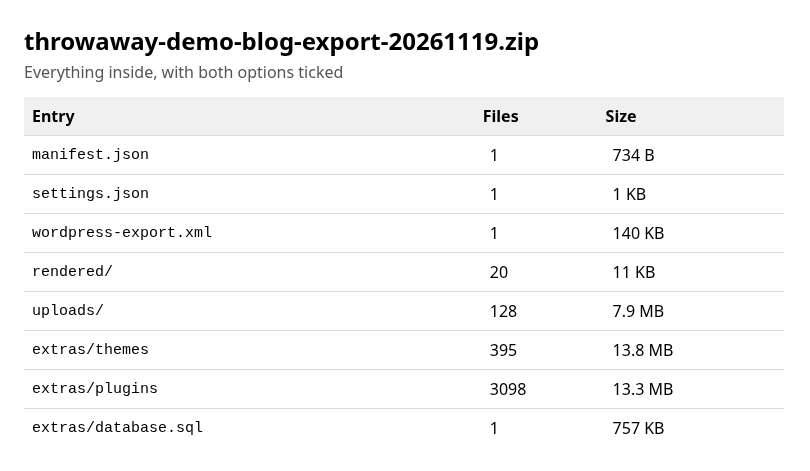
| Eintrag | Was es ist |
|---|---|
wordpress-export.xml |
Der eigene Export „Alle Inhalte“ von WordPress: Beiträge, Seiten, Kommentare, Kategorien, Schlagwörter, Menüs. |
uploads/ |
Ihr ganzer Uploads-Ordner, mit denselben Pfaden wie auf der Seite. |
rendered/ |
Eine HTML-Datei pro veröffentlichtem Beitrag, jeder Seite oder jedem eigenen Inhaltstyp, dazu ein Index. |
settings.json |
Titel, Untertitel, Adresse, Sprache, Menüs, eigenes CSS, Startseite, Logo und Icon. |
manifest.json |
Ein Beleg: Anzahlen, Versionen und die Dateien, die übersprungen werden mussten, jeweils mit Grund (die ersten 200, danach eine Gesamtzahl). |
Entwürfe, private Beiträge und passwortgeschützte Seiten werden nicht gerendert (das Manifest vermerkt jeden passwortgeschützten Eintrag, der weggelassen wurde). Sie stehen aber trotzdem in wordpress-export.xml, genau wie im eigenen Export von WordPress, samt ihren Passwörtern und den E-Mail-Adressen von Autoren und Kommentierenden. Halten Sie die Zip-Datei deshalb auch ohne die beiden Optionen unten privat.
Die beiden „Alles“-Optionen
Beide sind aus, bis Sie sie anhaken.
- Ordner für Themes und Plugins. Fügt Ihre Theme- und Plugin-Dateien unter
extras/hinzu. Die Zip-Datei wird größer. - Datenbank-Dump. Fügt
extras/database.sqlhinzu, eine einfache SQL-Datei, die das Plugin selbst schreibt und die nur die Tabellen dieser Seite enthält. Dafür brauchen Sie keine Kommandozeile.

Der Datenbank-Dump enthält Benutzerkonten, E-Mail-Adressen und Passwort-Hashes sowie Plugin-Einstellungen, die private Schlüssel enthalten können. Der Bildschirm warnt Sie, bevor Sie die Option anhaken. Halten Sie diese Zip-Datei privat, schicken Sie sie nie an einen Dienst, dem Sie nicht vertrauen, und löschen Sie sie, wenn Sie fertig sind.
Sicherheit
- Nie enthalten:
wp-config.phpund Dateien, die wie Kopien davon aussehen, Ihre Salts und Schlüssel,.env-Dateien, Schlüsseldateien, Datenbank-Dumps, die sich unter Ihren Dateien finden, und Protokolle (die Datenbank-Option oben ist die einzige Ausnahme, und nur wenn Sie sie anhaken). Symbolische Links sowie übliche Ordner für Backups, Caches und private Formular-Uploads bleiben ebenfalls draußen. Das Manifest listet auf, was übersprungen wurde (bis zu 200 Einträge, danach eine Gesamtzahl). Diese Regeln richten sich nach Datei- und Ordnernamen: Ein Geheimnis, das unter einem gewöhnlichen Namen in Ihrem Uploads-Ordner liegt, wird wie jede andere Datei kopiert, und ein einfaches.zip-Backup, das dort jemand liegen ließ, ebenso. - Wer es nutzen darf: nur Administratoren. Jede Aktion prüft außerdem ein an Ihre Anmeldung gebundenes Sicherheits-Token, sodass ein gefälschter Link keinen Export starten kann.
- Wo gearbeitet wird: im temporären PHP-Ordner außerhalb Ihrer Website, wenn der Server einen mit genug Platz hat. Andernfalls in einem Ordner mit zufälligem Namen innerhalb Ihres Uploads-Ordners; der Export läuft dann erst weiter, nachdem Ihr Browser bestätigt hat, dass der Ordner nicht aus dem Web gelesen werden kann, und er wird abgelehnt, wenn er es kann. Die Zip-Datei wird nur über einen Download mit Anmeldung ausgeliefert.
- Aufräumen: Der Ordner wird nach dem Download gelöscht, wenn Sie auf „Verwerfen“ klicken, einmal täglich für alles, was älter als einen Tag ist, und wenn Sie das Plugin im Dashboard deaktivieren oder löschen.
- Keine externen Aufrufe: Das Plugin kontaktiert keinen anderen Server und blockiert externe Anfragen, solange es Ihre Seiten rendert.
Was wir getestet haben und was nicht
Wir haben mit einem Wegwerf-WordPress 7.1.5 mit PHP 8.3 und MariaDB 11 in Containern getestet: ein Blog mit Beiträgen, Seiten, einem eigenen Inhaltstyp, einer Galerie, einem Shortcode, einer Tabelle, einem Menü, eigenem CSS und 128 Upload-Dateien in datierten Ordnern, dazu ein Entwurf, ein privater Beitrag und ein passwortgeschützter Beitrag. Wir haben das Plugin über den echten Bildschirm „Plugin hochladen“ in einem Headless-Browser installiert, den Export mit den Standardoptionen und mit beiden angehakten Optionen ausgeführt und die Zip-Datei mit einem Skript geprüft. Die Anzahlen stimmen mit denen von WordPress überein, Shortcode und Galerie sind im HTML aufgelöst, Entwurf und private Beiträge fehlen in den gerenderten Seiten, und der Arbeitsordner ist nach dem Download weg. Ein abgemeldeter Besucher und ein Editor wurden bei jeder Aktion abgewiesen.
Danach haben wir PHP auf 5 Sekunden Zeitlimit und 64 MB Arbeitsspeicher gesetzt und rund 600 MB Uploads exportiert. Das war in etwa einer halben Minute fertig, in mehreren kurzen Anfragen. Das Prüfwerkzeug Plugin Check von WordPress.org meldet keine Fehler und fünf Warnungen: vier zu Tabellennamen im Datenbank-Dump, eine zum absichtlichen Aufruf des eigenen Inhaltsfilters von WordPress.
Nicht getestet: echte Shared-Hosting-Angebote, Multisite, sehr große Seiten (Hunderttausende Dateien) und andere Sprachen als Englisch. Eine weitere Grenze: Die eigene Exportdatei von WordPress wird in einer einzigen Anfrage geschrieben, daher könnte eine Seite mit sehr vielen Beiträgen dort trotzdem an ein striktes Zeitlimit stoßen.
Was Sie mit der Zip-Datei tun können
Jetzt haben Sie Ihre ganze Seite in einer Datei. Wie Sie daraus mit einem KI-Coding-Agenten eine schnelle statische Website machen, steht in der Anleitung WordPress zu statisch.
Downloads
Kostenlos für die private Nutzung. Wenn es Ihnen einen Nachmittag erspart, ist der Kaffee-Button gleich in der Nähe.