Whole Site Export: todo tu sitio de WordPress en un solo zip
- Categoría
- Herramientas y Descargas
- Publicado
- 19 noviembre 2026
- Por
- Jacob Lloyd — escrito con ayuda de IA, después del proyecto
- Tiempo de lectura
- 6 min de lectura
En palabras simples: WordPress tiene una herramienta de exportación integrada, pero deja fuera tus imágenes y archivos, y no muestra las páginas como las ven los visitantes. Whole Site Export es un complemento gratuito que lo hace todo con un clic: crea un zip con la exportación completa, toda tu carpeta de subidas, cada página como HTML terminado y los ajustes de tu sitio. Lo instalas como cualquier otro plugin, pulsas un botón y descargas el archivo.
La herramienta Exportar de WordPress te da un único archivo XML con tus entradas y páginas. Deja fuera tus imágenes y archivos, y no puede mostrar una página como la ven los visitantes, con las galerías y los shortcodes convertidos en contenido real. Whole Site Export cubre esos huecos. Crea un zip con todo, desde un solo botón, en cualquier hosting normal.
En pocas palabras
| Qué hace | Crea un zip con la exportación completa de WordPress, toda tu carpeta de subidas, cada página publicada como HTML terminado y tus ajustes. |
|---|---|
| Dónde está | Herramientas, luego Whole Site Export. Solo para administradores. |
| Precio | Gratis, licencia GPLv2 o posterior. |
| Requisitos | WordPress 6.0 o superior, PHP 7.4 o superior, ningún otro plugin. |
| ¿Modifica tu sitio? | No. Solo lee, y limpia todo lo que crea. |
| Siguiente paso | Entrega el zip a un agente de IA: consulta la guía de WordPress a sitio estático. |
¿Por qué un plugin?
Si quieres mudar un sitio, guardar una copia o convertirlo en un sitio estático, necesitas más que el texto. Necesitas las imágenes, los ajustes y las páginas tal como se ven de verdad. Los constructores de páginas y los bloques de galería guardan una receta, no la página terminada. Solo WordPress mismo puede convertir esa receta en HTML, así que el plugin le pide a WordPress que lo haga con cada página publicada y guarda el resultado.
Instálalo en cuatro clics
- En tu escritorio de WordPress abre Plugins, Añadir nuevo, Subir plugin y elige el zip de esta página.
- Pulsa Instalar ahora.
- Pulsa Activar.
- Abre Herramientas, Whole Site Export.


Exportar
La página de Herramientas tiene un botón, Export everything, y dos opciones que empiezan sin marcar.

Pulsa el botón y deja la página abierta. Una barra de progreso muestra cada etapa. El trabajo se hace en pasos cortos, así que un hosting que limita cada petición a unos pocos segundos no lo detiene. Si se corta tu conexión, recarga la página y pulsa Resume.

Cuando llega al 100 por ciento aparece un botón Download the zip.

Qué hay dentro del zip
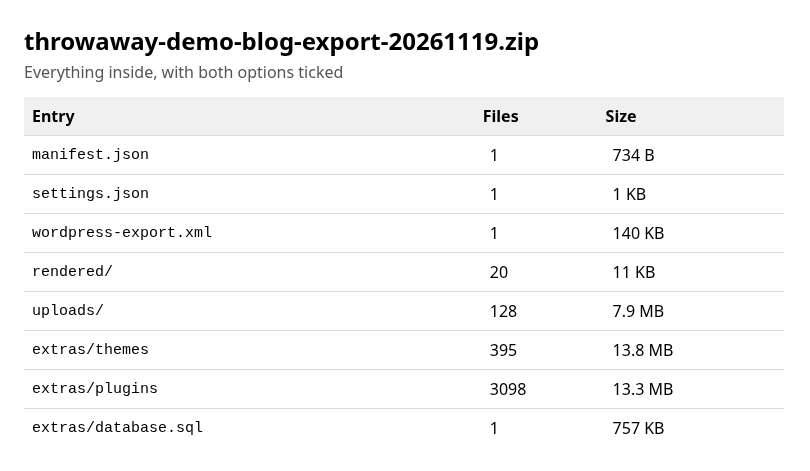
| Entrada | Qué es |
|---|---|
wordpress-export.xml |
La exportación “Todo el contenido” de WordPress: entradas, páginas, comentarios, categorías, etiquetas, menús. |
uploads/ |
Toda tu carpeta de subidas, con las mismas rutas que en el sitio. |
rendered/ |
Un archivo HTML por cada entrada, página o contenido personalizado publicado, más un índice. |
settings.json |
Título, lema, dirección, idioma, menús, CSS personalizado, página de inicio, logotipo e icono. |
manifest.json |
Un recibo: recuentos, versiones y los archivos que hubo que omitir, con el motivo (los primeros 200, luego un total). |
Los borradores, las entradas privadas y las páginas protegidas con contraseña no se renderizan (el manifiesto anota cada entrada protegida que dejó fuera). Siguen dentro de wordpress-export.xml, igual que en la exportación propia de WordPress, con sus contraseñas y con los correos de autores y comentaristas. Por eso, mantén el zip en privado aunque no marques las dos opciones de abajo.
Las dos opciones de “todo”
Ambas están desactivadas hasta que las marques.
- Carpetas de temas y plugins. Añade los archivos de tu tema y de tus plugins en
extras/. El zip pesa más. - Volcado de la base de datos. Añade
extras/database.sql, un archivo SQL simple escrito por el propio plugin, solo con las tablas de este sitio. No necesita línea de comandos.

El volcado de la base de datos contiene cuentas de usuario, direcciones de correo y hashes de contraseñas, además de ajustes de plugins que pueden incluir claves privadas. La pantalla te avisa antes de que lo marques. Mantén ese zip en privado, no lo envíes nunca a un servicio en el que no confíes y bórralo cuando termines.
Seguridad
- Nunca se incluyen:
wp-config.phpni archivos que parezcan copias suyas, tus sales y claves, archivos.env, archivos de claves, volcados de base de datos que haya entre tus archivos, ni registros (la opción de base de datos de arriba es la única excepción, y solo cuando la marcas). Tampoco se incluyen los enlaces simbólicos ni las carpetas habituales de copias de seguridad, caché y subidas privadas de formularios. El manifiesto enumera lo que se omitió (hasta 200 entradas, luego un total). Estas reglas se basan en nombres de archivos y carpetas: un secreto guardado con un nombre corriente en tu carpeta de subidas se copia como cualquier otro archivo, igual que una copia de seguridad.zipque alguien haya dejado ahí. - Quién puede usarlo: solo los administradores. Además, cada acción comprueba un token de seguridad vinculado a tu sesión, de modo que un enlace falsificado no puede iniciar una exportación.
- Dónde se hace el trabajo: en la carpeta temporal de PHP, fuera de tu sitio web, cuando el servidor tiene una con espacio suficiente. Si no, en una carpeta con nombre aleatorio dentro de tu carpeta de subidas; en ese caso la exportación solo continúa después de que tu navegador confirme que esa carpeta no se puede leer desde la web, y se rechaza si se puede. El zip solo se entrega mediante una descarga con sesión iniciada.
- Limpieza: la carpeta se borra después de la descarga, al pulsar Discard, una vez al día para todo lo que tenga más de un día, y cuando desactivas o eliminas el plugin desde el escritorio.
- Sin llamadas externas: el plugin no contacta con ningún otro servidor y bloquea las peticiones externas mientras renderiza tus páginas.
Qué probamos y qué no
Probamos en un WordPress 7.1.5 desechable con PHP 8.3 y MariaDB 11, en contenedores: un blog con entradas, páginas, un tipo personalizado, una galería, un shortcode, una tabla, un menú, CSS personalizado, 128 archivos subidos en carpetas por fecha, más un borrador, una entrada privada y una entrada protegida con contraseña. Instalamos el plugin desde la pantalla real de Subir plugin con un navegador sin interfaz, ejecutamos la exportación con las opciones por defecto y con las dos marcadas, y revisamos el zip con un script. Los recuentos coinciden con los del propio WordPress, el shortcode y la galería aparecen expandidos en el HTML, el borrador y las entradas privadas no están en las páginas renderizadas, y la carpeta de trabajo desaparece después de la descarga. Un visitante sin sesión y un Editor fueron rechazados en todas las acciones.
Después fijamos PHP en un límite de 5 segundos y 64 MB de memoria y exportamos unos 600 MB de subidas. Terminó en medio minuto aproximadamente, en varias peticiones cortas. La herramienta Plugin Check de WordPress.org no informa de errores y da cinco avisos: cuatro sobre nombres de tablas en el volcado de la base de datos y uno por llamar a propósito al filtro de contenido de WordPress.
No probado: hostings compartidos reales, multisitio, sitios muy grandes (cientos de miles de archivos) e idiomas distintos del inglés. Un límite más: el archivo de exportación de WordPress se escribe en una sola petición, así que un sitio con una cantidad muy grande de entradas aún podría chocar allí con un límite de tiempo estricto.
Qué hacer con el zip
Ahora tienes todo tu sitio en un solo archivo. Para convertirlo en un sitio web estático y rápido con un agente de programación con IA, sigue la guía de WordPress a sitio estático.
Descargas
Gratis para uso personal. Si te ahorra una tarde, el botón del café está aquí cerca.