De WordPress a un sitio estático: el kit más sencillo, paso a paso
- Categoría
- Herramientas y Descargas
- Publicado
- 19 noviembre 2026
- Por
- Jacob Lloyd — escrito con ayuda de IA, después del proyecto
- Tiempo de lectura
- 31 min de lectura
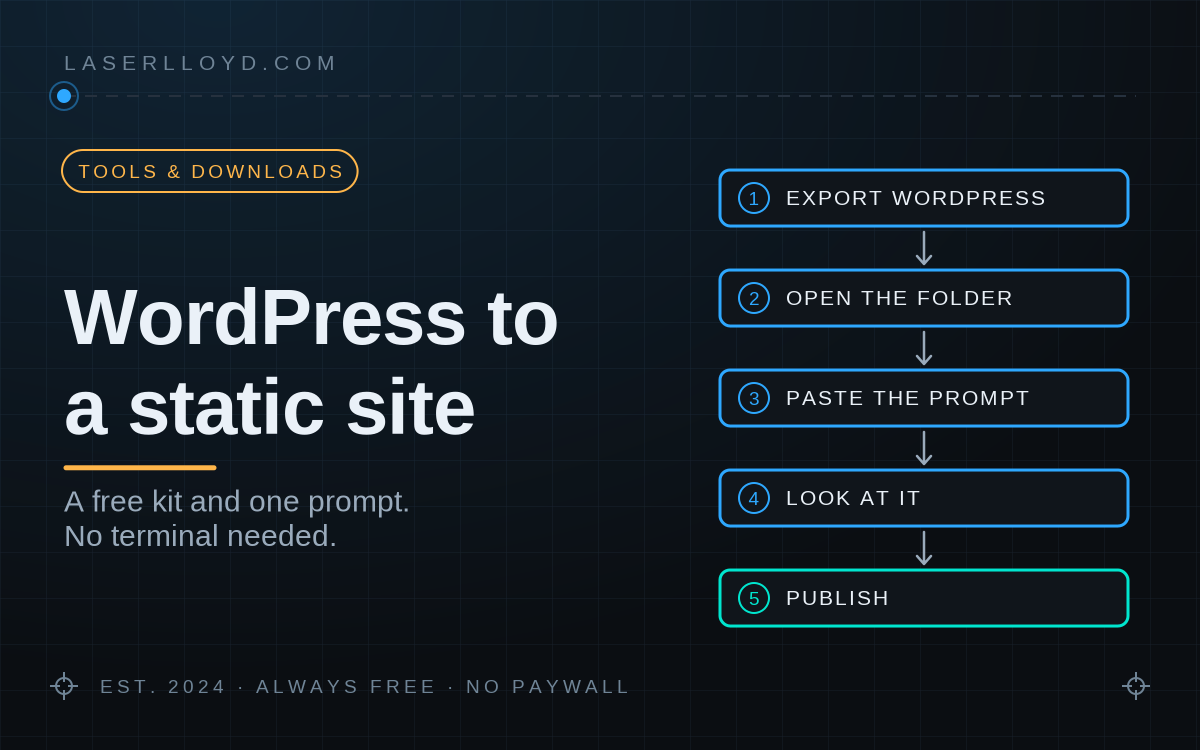
En palabras simples: Un sitio de WordPress necesita una base de datos, plugins y actualizaciones constantes. Un sitio estático es solo una carpeta de páginas web: más rápido, más barato y sin nada que parchear. Esta guía pasa un sitio de WordPress a uno estático en seis pasos, para personas que no son programadoras. Descargas un kit de inicio gratuito, exportas tu sitio de WordPress, dejas que un asistente de programación con IA haga la conversión con scripts ya preparados, ves el resultado en tu propio ordenador y después lo pones en línea.
Tu sitio de WordPress funciona, pero necesita una base de datos, un montón de plugins y una actualización cada pocas semanas, y su página de acceso es el blanco de todos los robots que prueban contraseñas en internet. Un sitio estático son las mismas páginas guardadas como archivos simples: nada que actualizar, nada donde iniciar sesión, y se puede alojar gratis. Esta guía pasa tu sitio en seis pasos. No escribes código y no tecleas comandos: descargas nuestro kit gratuito, exportas tu sitio de WordPress, abres la carpeta del kit en la app de escritorio de Claude, pegas un mensaje, miras el resultado y lo publicas. Probamos el kit de principio a fin el 2026-11-19 con un sitio WordPress 7.1.5 real en Linux; los pasos de la app de escritorio, Windows, Mac y DreamHost siguen las guías oficiales, y al final del artículo se enumera lo que no pudimos probar. Este kit nació de reconstruir este mismo sitio web de la misma manera, a mano.
En breve
- Qué es: un kit gratuito (MIT-0) de plantillas, scripts e instrucciones para el agente que convierte una exportación de WordPress en un sitio estático que mantiene funcionando todas las direcciones antiguas.
- Cuánto cuesta: el kit es gratis; la app de escritorio de Claude necesita un plan de pago de Claude (Pro cuesta $20 al mes, o $17 al mes facturados por año); el hosting cuesta lo que cobre tu proveedor (esta guía usa el hosting compartido de DreamHost).
- Qué necesitas: tu acceso a WordPress y la app de escritorio de Claude. El agente comprueba Python y descarga tus imágenes.
- Probado: WordPress 7.1.5, 63 pruebas automáticas, la vista previa manejada en un navegador real y una ejecución nueva con Claude Haiku 5.5 que usó unos 130k tokens.
La versión corta
| Paso | Qué hacer | Qué deberías ver |
|---|---|---|
| 1. Obtén el kit | Descarga y descomprime wordpress-to-static-kit-2026-11.zip | Una carpeta con AGENTS.md y my-wordpress dentro |
| 2. Exporta WordPress | yoursite.com/wp-admin → Herramientas > Exportar > Todo el contenido > Descargar el archivo de exportación; mueve el .xml a my-wordpress |
Un solo archivo .xml en my-wordpress |
| 3. Abre la carpeta | App de escritorio de Claude → pestaña Code → Local → Open folder… → la carpeta que contiene AGENTS.md |
Una sesión nueva en esa carpeta |
| 4. Pega el mensaje | El mensaje del paso 4; responde a sus preguntas | “Open http://127.0.0.1:8000/ in your browser” |
| 5. Mira | http://127.0.0.1:8000/ en tu navegador |
Tu sitio, solo en tu ordenador |
| 6. Publica | Pídele al agente site-upload.zip; súbelo a tu hosting (esta guía explica DreamHost) |
Tu sitio en línea en tu dirección |
¿Qué obtienes al final?
Una copia de tu sitio que se ve limpia en un teléfono y en un ordenador de escritorio, sigue el ajuste claro u oscuro del visitante y tiene un selector de tema arriba. Cada entrada y página queda exactamente en la misma dirección web que tenía en WordPress, así que los enlaces desde Google, las redes sociales y otros sitios siguen funcionando. Las tablas se ordenan al hacer clic en el encabezado de una columna. Hay una página de búsqueda, un feed RSS para lectores y un mapa del sitio para los buscadores. Nada de la página se carga desde el servidor de otra empresa: sin rastreadores, sin fuentes web, sin reproductores incrustados.


Lo que un sitio estático no puede hacer
Algunas cosas de WordPress necesitan otra solución:
- Los formularios de contacto pasan a ser un botón de correo (o un servicio de formularios que elijas).
- Los comentarios nuevos se cierran; los antiguos se quedan como texto de solo lectura bajo cada entrada.
- La búsqueda funciona dentro del navegador del visitante en lugar de en un servidor.
- Las tiendas, las áreas de miembros y las reservas (WooCommerce, plugins de membresía) no se convierten. Si tu sitio depende de ellos, quédate en WordPress o traslada primero esas partes a un servicio externo.
Paso 1: Descarga el kit
Descarga el kit de WordPress a sitio estático (unos 490 KB). El kit es el camino fácil: las partes exactas (leer la exportación, obtener tus imágenes, las redirecciones, el feed, las comprobaciones) son scripts pequeños que se comportan igual cada vez, así que el trabajo del agente es corto y hasta un modelo pequeño y barato lo hace bien.
Descomprímelo:
- Windows: haz clic derecho en el zip, elige Extraer todo… y luego Extraer. Windows crea una carpeta con el nombre del zip, y el kit tiene su propia carpeta dentro, así que puede que veas
wordpress-to-static-kit-2026-11\wordpress-to-static-kit. La que importa es la carpeta que contieneAGENTS.md. - Mac: haz doble clic en el zip.
Mueve esa carpeta a un lugar fácil de encontrar. En muchos PC con Windows la carpeta Documentos se guarda en OneDrive, que copia cada archivo a la nube; el kit funciona ahí, pero una carpeta normal como C:\Users\you\wp-kit evita que OneDrive sincronice cada reconstrucción.

Qué deberías ver: una carpeta con AGENTS.md, START-HERE.md, my-wordpress, tools y algunas más. Si no: abriste la carpeta exterior; entra un nivel más.
Dentro hay: AGENTS.md, las instrucciones que sigue tu agente (nunca inventar contenido, conservar cada entrada y cada dirección antigua, sin rastreadores); my-wordpress, donde va tu exportación; tools, el conversor, la vista previa, el verificador y el ayudante de publicación; y ThemeForge 2.0.1, nuestro tema gratuito con nueve temas de color y un selector.
Paso 2: Exporta tu sitio de WordPress
Tu escritorio de WordPress está en la dirección de tu sitio más /wp-admin, por ejemplo yoursite.com/wp-admin. Inicia sesión allí como Administrador.
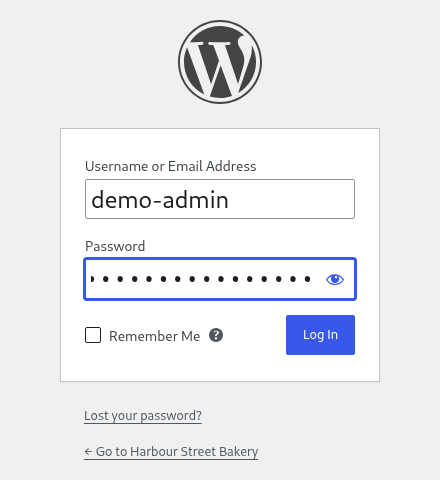

Hay tres formas de sacar tu sitio. Cualquiera sirve, y todo lo que viene después de este paso es igual elijas la que elijas. Esta guía sigue la Vía 1; la Vía 2 y la Vía 3 están en bloques plegados justo debajo.
| Qué necesitas | Qué obtienes | Elígela cuando | |
|---|---|---|---|
| Vía 1: un archivo | Nada que instalar | Tus textos en un archivo; el kit descarga tus imágenes de tu sitio en línea | La mayoría de los sitios. Empieza aquí. |
| Vía 2: plugin Whole Site Export | Permiso para subir un plugin | Un zip con todo, con las páginas exactamente como las muestra WordPress | Sitios con constructores de páginas, o cuando la Vía 1 no pudo descargar tus imágenes |
| Vía 3: a mano | El panel de control o el acceso FTP de tu hosting | El archivo de exportación más toda tu carpeta de subidas | No se permiten plugins, o el sitio está fuera de línea |
Vía 1: exportar un archivo
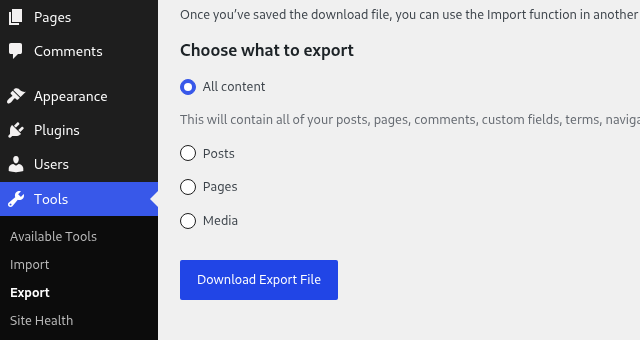
- En el menú de la izquierda, apunta a Herramientas y haz clic en Exportar.
- Deja seleccionado Todo el contenido.
- Haz clic en Descargar el archivo de exportación.
- Tu navegador guarda un archivo cuyo nombre termina en
.xml, por ejemployoursite.WordPress.2026-11-19.xml, en tu carpeta de Descargas. Muévelo a la carpetamy-wordpressdel kit.


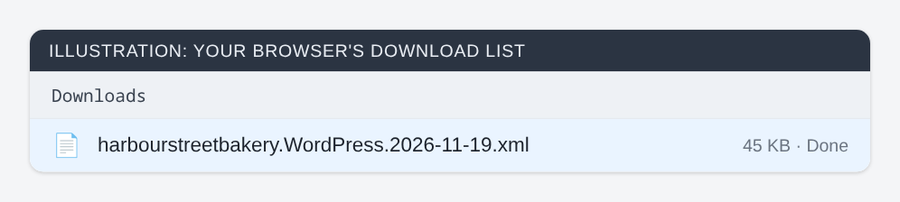

Qué deberías ver: un archivo .xml en my-wordpress, de unos pocos kilobytes a unos pocos megabytes (el nuestro pesaba 45 KB con ocho entradas y páginas). Si no: si la descarga es una página vacía o un error, inténtalo de nuevo; si falla dos veces, puede que tu hosting esté cortando las peticiones largas, así que usa la Vía 2.
Eso es todo para la Vía 1. La exportación contiene tus textos y una lista de tus imágenes, no las imágenes en sí. El kit descarga las imágenes de tu sitio en línea durante la construcción: una a una con una pausa breve, solo desde la dirección de tu propio sitio, y retoma donde se quedó si lo ejecutas de nuevo. Todo lo que no pueda obtener (un hosting que bloquea las descargas, archivos solo para miembros) aparece en su informe.
El archivo de exportación es privado. Contiene cosas que tus visitantes nunca vieron: borradores, entradas privadas, las contraseñas de las entradas protegidas con contraseña y las direcciones de correo de autores y comentaristas. Guárdalo para ti, y mantenlo en my-wordpress mientras quizá vuelvas a reconstruir el sitio (el agente lo necesita). Bórralo después de tu copia de seguridad final, cuando ya no vayas a reconstruir. El kit publica solo lo que era público.
En WordPress.com (no un sitio autoalojado), la Vía 1 funciona igual: Herramientas > Exportar en tu escritorio.
Vía 2: el plugin Whole Site Export (constructores de páginas, o cuando la Vía 1 no puede obtener tus imágenes)
Nuestro plugin gratuito Whole Site Export de LaserLloyd crea un zip con el archivo de exportación, toda tu carpeta de subidas, cada página tal como WordPress la muestra de verdad (incluidos constructores de páginas y shortcodes), tu menú y tus ajustes. No cambia ninguna de tus entradas, páginas ni ajustes. Mientras trabaja guarda el zip en una carpeta temporal con nombre aleatorio, situada fuera de la carpeta web pública cuando tu hosting lo permite; al descargar el zip o desactivar el plugin se borra, y su limpieza diaria elimina cualquier resto en unos dos días. Está en la carpeta wordpress-plugin del kit.
Ese zip son datos privados. Es una exportación completa de WordPress, así que contiene tus borradores y entradas privadas, las contraseñas de las entradas protegidas con contraseña y las direcciones de correo de tus autores y comentaristas. Guárdalo para ti, y mantenlo en my-wordpress mientras quizá vuelvas a reconstruir el sitio (el agente lo necesita). Bórralo después de tu copia de seguridad final, cuando ya no vayas a reconstruir. La conversión nunca publica nada de eso: el kit construye solo lo que ya era público, así que los borradores, las entradas privadas y las protegidas con contraseña nunca llegan al sitio terminado (lo probamos, tanto por la vía del archivo único como por la del plugin).
- En WordPress, ve a Plugins > Añadir plugin, haz clic en Subir plugin, elige
whole-site-export.zipde la carpetawordpress-plugindel kit y haz clic en Instalar ahora, luego en Activar. - Ve a Herramientas > Whole Site Export y haz clic en Export everything. Deja sin marcar las dos opciones (una de ellas añade una copia de la base de datos con los hashes de contraseña de tus usuarios, que no necesitas). Mantén la página abierta hasta que llegue al 100 %.
- Haz clic en Download the zip y mueve el zip a
my-wordpress. Déjalo comprimido. - Justo después de la descarga, desactiva y elimina el plugin. Eso también borra la copia del zip en tu servidor.
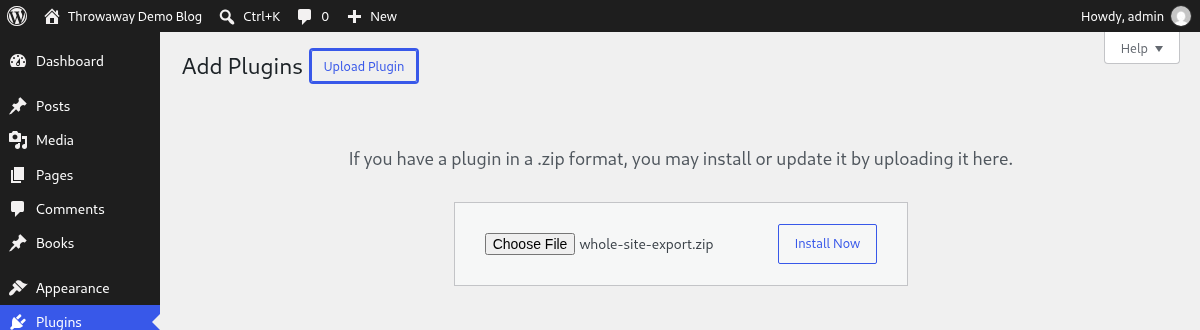
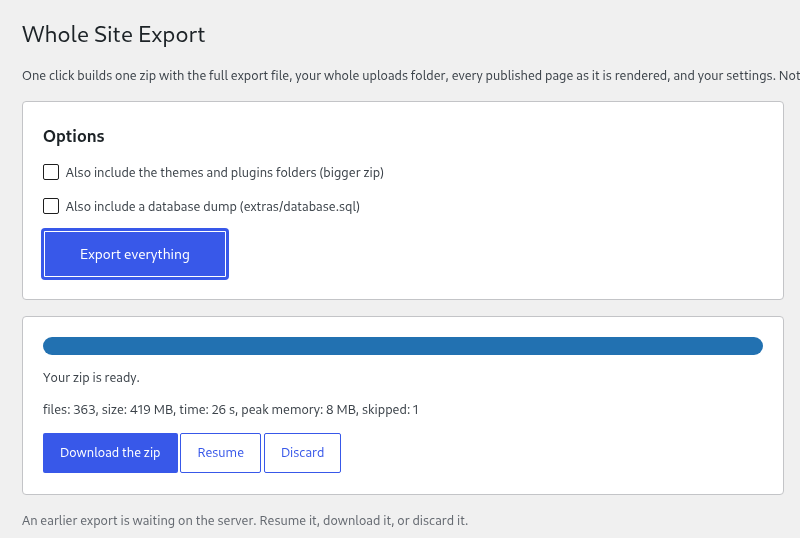
Qué deberías ver: un .zip en my-wordpress. Si no: si la página se detiene a medias, recárgala y haz clic en Resume.
Vía 3: a mano, con el administrador de archivos de tu hosting (cuando no se permiten plugins)
Haz primero los pasos 1 a 4 de la Vía 1. Después copia tus imágenes, que están en una carpeta llamada wp-content/uploads en tu hosting:
- Inicia sesión en el panel de control de tu hosting (a menudo cPanel) y abre el Administrador de archivos.
- Abre
public_html(o la carpeta donde vive tu WordPress) y luegowp-content. - Haz clic una vez en la carpeta
uploadspara seleccionarla, elige Comprimir, escoge Archivo Zip y confirma. - Selecciona el nuevo
uploads.zip, haz clic en Descargar y muévelo amy-wordpressjunto al.xml. No hace falta descomprimirlo. - Borra
uploads.zipdel hosting, para que no se quede en tu servidor.

Con un programa FTP como FileZilla: conéctate con el acceso que te da tu hosting y descarga toda la carpeta wp-content/uploads en my-wordpress.
Qué deberías ver: el .xml y uploads.zip (o una carpeta uploads) juntos en my-wordpress. Si no: si no hay carpeta uploads en wp-content, pregunta al soporte de tu hosting dónde están los archivos de tu WordPress.
Paso 3: Abre la carpeta en la app de escritorio de Claude
Un agente de programación con IA es un programa que puede leer los archivos de una carpeta, ejecutar los scripts del kit y cambiar archivos, mientras tú miras y apruebas. Recomendamos la app de escritorio de Claude, que lleva Claude Code integrado. Necesita un plan de pago de Claude: Pro, Max, Ultra, Team o Enterprise (el plan gratuito no incluye Claude Code).
- Descarga la app desde claude.com/download (macOS, Windows) e inicia sesión.
- Haz clic en la pestaña Code en la parte superior de la barra lateral.
- En el selector de entorno, elige la primera entrada del grupo Local (tu propio ordenador, no la nube).
- Haz clic en el control de carpeta, elige Open folder… y selecciona la carpeta que contiene
AGENTS.md.

Estos nombres vienen de la guía de inicio de escritorio de Anthropic, que muestra las pantallas reales; nosotros no probamos la app de escritorio. Qué deberías ver: una sesión nueva con el nombre de tu carpeta. Si no: comprueba que elegiste Local, no un entorno en la nube, y la carpeta que contiene AGENTS.md.
Claude Code puede preguntar si confías en la carpeta. En la versión de terminal la pregunta dice “Quick safety check: Is this a project you created or one you trust?” y la opción que quieres es Yes, I trust this folder. Puedes confiar en esta: contiene solo el kit y tu propia exportación.

¿Prefieres una terminal? La ruta de línea de comandos
Instala Claude Code con una línea de la página oficial de instalación (curl -fsSL https://claude.ai/install.sh | bash en macOS y Linux, irm https://claude.ai/install.ps1 | iex en Windows PowerShell), abre una terminal en la carpeta del kit y escribe claude. Si Windows dice 'claude' is not recognized, la guía de terminal de Anthropic da la solución del PATH en dos líneas; luego cierra PowerShell y abre una ventana nueva. Git para Windows es opcional. No probamos las líneas de Windows.
Sirve cualquier modelo capaz; el kit se escribió para que uno pequeño lo siga. Compara modelos en el tablero de MakoBench.
Paso 4: Pega el mensaje
Pega esto en la sesión y pulsa Intro (el botón “Copiar este mensaje” de esta página lo copia por ti):
Read AGENTS.md in this folder and follow it step by step. My WordPress export is in my-wordpress/. Ask me your questions before you build, never invent or rewrite my content, and stop when the preview is ready so I can look at it. Do not publish anything until I say so.
Qué aprobar. El agente te pide permiso antes de ejecutar un comando (es el modo “Manual” por defecto de la app: “Claude asks before editing files or running commands”). La regla es sencilla: aprueba los comandos que empiecen por python3 tools/ o py tools/ dentro de la carpeta de tu kit. Cualquier otra cosa: di que no y pregúntale por qué.
Lo que pasa a continuación, en orden:
- Ejecuta
python3 tools/selftest.py, que comprueba Python y el kit y termina conReady.. - Encuentra tu exportación y te hace sus preguntas en un solo mensaje: la dirección web en la que vivirá tu sitio (por defecto tu dominio actual, que es lo que conserva la mayoría), el nombre del sitio, los colores, qué páginas van en el menú, la página de inicio, si conservar cada dirección antigua (sí, salvo que tengas un motivo), tu correo de contacto y si conservar los comentarios antiguos y los nombres de los autores. Cada una tiene un valor por defecto; “los valores por defecto están bien” es una buena respuesta, salvo para el correo, que sí necesita.
- Construye el sitio. Con la Vía 1 primero descarga tus imágenes, aproximadamente un segundo cada una.
- Lee contigo el informe de conversión: qué se convirtió, qué se dejó fuera (borradores, entradas privadas) y todo lo que necesita tu decisión.
- Ejecuta el verificador, inicia la vista previa local y se detiene, esperándote.


Si el agente dice que falta Python
El agente te avisa cuando falta Python. En Windows, instálalo desde python.org/downloads, donde ahora viene como el administrador de instalación de Python (también en la Microsoft Store), y luego cierra y vuelve a abrir la app. En un Mac, puede que un cuadro ofrezca instalar las herramientas de línea de comandos para desarrolladores de Apple; es normal, haz clic en Instalar. (Seguimos las páginas oficiales; no lo probamos nosotros.)
Qué deberías ver: “Open http://127.0.0.1:8000/ in your browser.” Si no: si el agente no encuentra tu exportación, comprueba que el archivo esté directamente dentro de my-wordpress, no en una carpeta dentro de ella. Si pregunta algo que no entiendes, dilo: sus instrucciones le dicen que explique con palabras sencillas.
Paso 5: Míralo en tu ordenador
El agente deja en marcha un pequeño servidor de pruebas local: un programa que muestra el sitio solo a tu propio navegador. Abre http://127.0.0.1:8000/. Nadie más puede verlo; 127.0.0.1 siempre significa “este ordenador”.


Mira esto y dile al agente todo lo que quieras cambiar:
- La página de inicio y dos o tres entradas. ¿Son correctas las fechas, las imágenes y las categorías?
- Tu página más importante (precios, horarios, servicios).
- Cualquier tabla: haz clic en el encabezado de una columna. Las filas se ordenan; haz clic de nuevo para invertir.
- El selector de tema arriba a la derecha: prueba un tema claro y uno oscuro.
- Haz estrecha la ventana del navegador, como un teléfono. Nada debería necesitar desplazamiento lateral.
- Un enlace antiguo: añade
?p=y el número de una de tus entradas a la dirección (http://127.0.0.1:8000/?p=10). Deberías llegar a esa entrada.
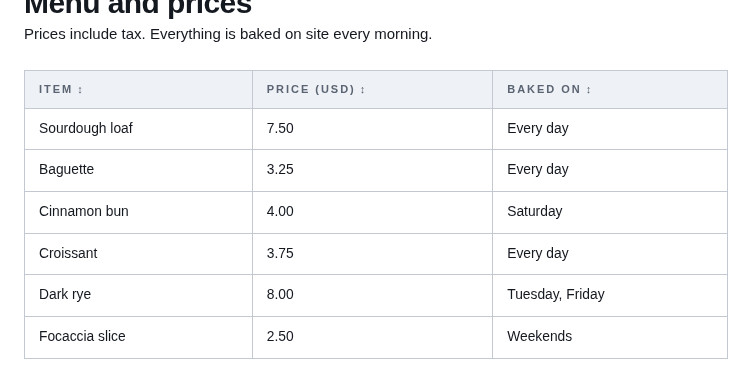
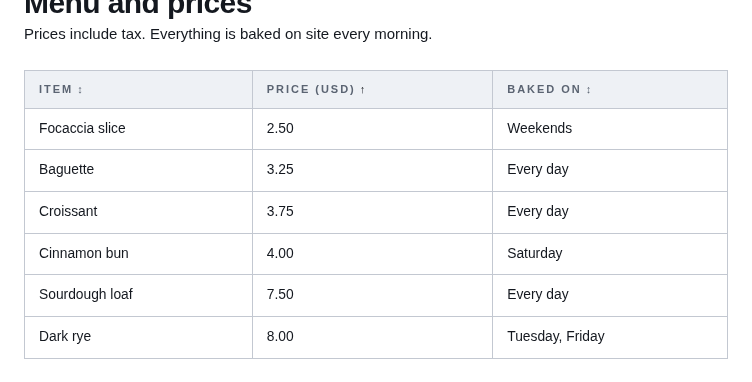
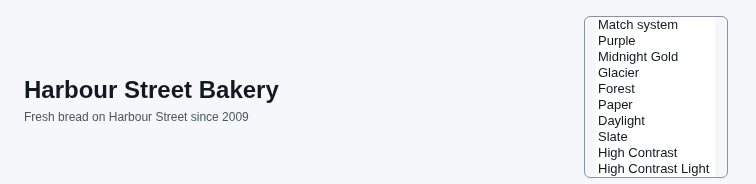

Para cambiar algo, simplemente pídelo: “empieza con el tema Paper”, “pon nuestro logotipo arriba”. Verás el cambio después de que el agente reconstruya y recargues la página. Si no: recarga con Ctrl+Shift+R (Cmd+Shift+R en un Mac).
Paso 6: Pon tu sitio en un hosting
Tu sitio nuevo son solo los archivos de la carpeta site. Cualquier hosting que sirva archivos simples lo mostrará una vez que subas el contenido de esa carpeta, así que el kit no te ata a ninguna empresa. Los pasos de abajo usan el hosting compartido de DreamHost, donde publicamos laserlloyd.com (por SFTP con una clave SSH); las pantallas de tu hosting serán distintas, pero la forma es la misma. Pídele primero al agente el zip de subida: “make the upload zip” escribe site-upload.zip en la carpeta de tu kit. El agente se niega a crearlo mientras el verificador falle, por ejemplo mientras el correo de contacto siga siendo you@example.com.
Qué necesitas: una cuenta de DreamHost con un plan de hosting y tu dominio registrado en DreamHost o apuntando a él (¿registrado en otro sitio? mira el bloque de DNS más abajo).
¿Tu WordPress ya está en DreamHost? Entonces no subas nada encima de tu carpeta de WordPress. Abre primero el bloque de abajo: coloca el sitio estático en una carpeta nueva y vacía y deja intacta la carpeta de WordPress como tu vía de regreso.
Mi WordPress ya está en DreamHost: publicar en una carpeta nueva y luego cambiar
No subas nada encima de tu carpeta de WordPress. Publica el sitio estático en una carpeta nueva y vacía, pruébalo y luego apunta el dominio a la carpeta nueva, dejando intacta la carpeta de WordPress como tu vía de regreso:
- En tu panel de DreamHost, crea la carpeta nueva (su Administrador de archivos, Nueva carpeta), por ejemplo
yoursite.com-static. - Sube los archivos de tu sitio a ella (con las formas de más abajo). Para verlo antes del cambio, DreamHost te deja añadir un sitio temporal gratuito en
dreamhosters.comy subir allí los mismos archivos para previsualizarlos (Previewing your site with a temporary domain). - Cuando esté bien, cambia el directorio web del dominio a la carpeta nueva: Manage Websites → tu sitio → Manage → Settings → Modify junto a Directories (Changing the web directory assigned to a domain). La carpeta ya debe existir, y el nombre distingue mayúsculas de minúsculas.

El kit también te protege aquí: si subes con el kit por SFTP (el bloque avanzado), publish.py se niega por defecto a copiar en una carpeta que todavía contiene WordPress (comprueba si existe wp-config.php). El administrador de archivos no puede comprobarlo, así que cuando uses Upload Zip asegúrate de estar dentro de la carpeta nueva, no de la de WordPress.
Tu dominio ya tiene su certificado HTTPS si ya carga por https:// en DreamHost, así que puedes saltarte el paso siguiente.
Si el dominio todavía no está configurado en DreamHost
Añádelo primero: Manage Websites → Add Website → Enter Domain Name, luego Custom Setup; en Advanced Settings defines el directorio web donde vivirán los archivos (Adding a website and hosting). Calcula unos 15 minutos para que aparezca.


Mi dominio está registrado en otro sitio (DNS, y cómo mantener tu correo funcionando)
Si tu dominio está registrado en un sitio distinto de DreamHost, lo apuntas a DreamHost cambiando sus servidores de nombres en tu registrador (la empresa a la que compraste el dominio) a ns1.dreamhost.com, ns2.dreamhost.com y ns3.dreamhost.com (Nameservers overview). Los cambios tardan de 4 a 72 horas.
Una advertencia antes de tocarlo: los servidores de nombres deciden dónde viven todos los registros de tu dominio, incluido el correo. Si los cambias a DreamHost, tu correo (sus registros MX) se mueve también, y el correo puede dejar de llegar a menos que esos registros estén configurados primero en DreamHost. Si tu correo funciona a través de tu proveedor actual, configura los registros equivalentes en DreamHost antes de cambiar, o pide al soporte de tu proveedor de correo y al de DreamHost que hagan el cambio manteniendo tu correo en funcionamiento.
Activa el candado HTTPS gratuito
Manage Websites → Manage → Security, luego Add Certificate junto a Let’s Encrypt SSL Certificate (Adding a free Let’s Encrypt certificate). El DNS del dominio ya debe apuntar a DreamHost (mira arriba si está registrado en otro sitio), tarda de 5 a 10 minutos y se renueva solo. El orden importa. La ayuda de DreamHost dice que el certificado puede fallar al instalarse mientras haya un archivo .htaccess con reglas de redirección, y el kit incluye justamente uno. Así que: si tu dominio ya carga por https:// en DreamHost, ya tiene este certificado y no hay nada que hacer. Si es un dominio nuevo aquí, añade el certificado ahora, antes de subir los archivos del kit, mientras la carpeta web aún no tiene ningún .htaccess. Si debes añadirlo a una carpeta que ya contiene un .htaccess, primero renombra ese archivo a .htaccess_OFF en el administrador de archivos, añade el certificado y luego devuélvele su nombre.

Sube tus archivos con el administrador de archivos de DreamHost
Tus archivos web viven en el directorio web del dominio (DreamHost lo nombra con tu dominio, dentro de tu cuenta). Nunca subas a una carpeta que todavía contenga WordPress: si WordPress está en esta cuenta, sube a la carpeta nueva del bloque de arriba (por ejemplo yoursite.com-static).
Manage Websites → Manage → Content → File Manager, abre la carpeta en la que vas a publicar, haz clic en el icono Upload, elige Upload Zip y luego Upload and Unzip con tu site-upload.zip (Using the website file manager). Se descomprime mientras sube. Las subidas tienen un límite de 1 GB; un sitio más grande se sube por SFTP.

Otra forma de subir: un programa SFTP como FileZilla
Necesitas cuatro datos, todos en la pestaña Content de Manage Websites: el nombre del servidor, tu nombre de usuario (en Show Login Info), su contraseña (restablécela allí si no la sabes) y el puerto 22 (FTP overview and credentials). Conéctate con FileZilla o un programa similar y arrastra el contenido de tu carpeta site a la carpeta en la que vas a publicar: la nueva yoursite.com-static si WordPress está en esta cuenta, nunca la carpeta de WordPress.

Avanzado: dejar que el kit suba por SSH con una clave
Si te sientes cómodo con una clave SSH, el kit puede copiar el sitio directamente a DreamHost sin escribir una contraseña. Hazlo solo después de una copia de seguridad completa en tu hosting. La guía de DreamHost configura una clave (passwordless login); el usuario debe tener activado el acceso Shell (SSH), no solo SFTP. Luego el agente ejecuta publish.py sftp y te muestra primero un plan. Las salvaguardas:
- No se sube nada sin tu sí.
- La primera subida va a una subcarpeta
static-test, así que nada de lo que ven tus visitantes cambia. Úsala para comprobar que llegó cada archivo. Las páginas no se verán bien desde ahí, porque sus enlaces están escritos para la raíz del sitio; para ver el sitio bien antes del cambio, usa el dominio temporal de DreamHost (en el bloque de ya estoy en DreamHost). - Una carpeta que todavía contiene WordPress (
wp-config.php) se rechaza a menos que la pidas por su nombre. - Un
.htaccessexistente se renombra con la fecha, nunca se sobrescribe. No se borra nada.
Verás el plan, con el número de archivos y la carpeta static-test. Si no: si dice que no pudo iniciar sesión sin contraseña, la clave aún no está configurada, así que usa el administrador de archivos o FileZilla como arriba.
Enlaces antiguos en DreamHost
El hosting compartido de DreamHost funciona con Apache, así que el archivo .htaccess del kit es lo que hace que tus antiguos enlaces /?p= y /?s= sigan funcionando allí. Déjalo en la carpeta subida. (No lo probamos en un sitio DreamHost real; está probado contra un servidor de sustitución.)
Qué deberías ver: después de cambiar el directorio web (o subir a un dominio nuevo) y con el certificado activado, tu sitio en https://yoursite.com, con tus imágenes. Si no: dale a DreamHost hasta unas horas tras un cambio de DNS o de certificado, y comprueba que los archivos están en el directorio web, no en la carpeta personal que está por encima.
Mantén WordPress funcionando hasta que el sitio nuevo funcione y lo hayas revisado.
Después de publicar
Revisa los enlaces antiguos. Abre tres direcciones antiguas en el sitio en línea: una entrada, una página y /?p= con el número de una entrada. Cada una debería llevar a la página correcta. Los antiguos enlaces de búsqueda (/?s=word) llevan a la nueva página de búsqueda.
Más adelante: un formulario de contacto y cómo añadir entradas nuevas
Formularios. El kit reemplazó tu formulario de contacto por un botón de correo. Si quieres recuperar un formulario de verdad, el agente puede añadir un servicio de formularios (el archivo extras/contact-form-services.md del kit explica el equilibrio con la privacidad).
Entradas nuevas. Pídele al agente “add a new post called … with this text”, luego crea el zip y súbelo de nuevo a tu hosting.
Cuándo apagar WordPress. Espera a que el sitio nuevo lleve un par de semanas en línea en tu dominio y tus enlaces antiguos funcionen. Entonces haz una copia de seguridad completa en tu hosting, conserva tu carpeta my-wordpress y solo después cancela el hosting de WordPress. Guarda la copia de seguridad en un lugar distinto del hosting.
Cuánto cuesta, en detalle (plan, tokens, hosting)
- El kit: gratis (MIT-0: úsalo para lo que quieras, sin necesidad de dar crédito).
- El agente de IA: un plan de pago de Claude; Pro cuesta $20 al mes, o $17 al mes facturados por año. Un sitio pequeño usó unos 130k tokens en nuestra ejecución nueva con Claude Haiku 5.5. A los precios de la API de Anthropic eso son aproximadamente de 1 a 7 centavos de dólar con Haiku 5.5 ($0.10 por millón de tokens de entrada, $0.50 por millón de salida), o de $1 a $5 con el mejor modelo, Claude Fable 5.2 ($8 y $40); con un plan Pro sale del uso de tu plan.
- Hosting: lo que cobre tu proveedor. Esta guía usa el hosting compartido de DreamHost; muchos proveedores tienen un plan de unos pocos dólares al mes, y algunos ofrecen un nivel gratuito para un sitio estático pequeño.
¿Necesitas el kit?
No. Un agente capaz puede convertir una exportación de WordPress sin él: dile lo que quieres y apúntalo al .xml. Lo que añade el kit es previsibilidad: las mismas redirecciones, comprobaciones, tema e informes cada vez, de modo que un modelo barato lo hace bien y sabes qué mirar.
Para los curiosos: nuestra prueba, versiones y configuraciones más baratas
Qué salió mal en nuestra prueba y qué hace el kit al respecto
Construimos un sitio WordPress 7.1.5 real en un contenedor desechable (cuatro entradas, cuatro páginas, un borrador, categorías anidadas, una galería de bloques, un shortcode [gallery] de estilo antiguo, una imagen con pie, dos tablas, un vídeo incrustado de YouTube, un shortcode de Contact Form 7 y un comentario), lo exportamos con las pantallas de arriba y seguimos las instrucciones del kit en una carpeta nueva.
| Qué pasó | Por qué | Qué hace el kit |
|---|---|---|
| Las entradas apuntaban a tamaños de imagen que una descarga de medios no incluía | WordPress crea copias más pequeñas (-1024x683.jpg) y las entradas enlazan a ellas | Descarga cada tamaño que usa una entrada; si falta alguno, usa el original y lo indica en el informe |
Un formulario de contacto se habría mostrado como texto [contact-form-7 id="123" …] | Los shortcodes necesitan el plugin que los creó | Reemplaza los shortcodes de formulario conocidos por una sección de correo e informa de cualquier otro shortcode por su nombre |
| El vídeo de YouTube habría cargado el reproductor de Google y sus cookies | Un contenido incrustado es una página de otro sitio | Convierte los contenidos incrustados en un simple enlace "Open this on youtube.com" |
| Con los datos de prueba públicos de WordPress, los enlaces apuntaban a una entrada con la fecha equivocada y a páginas de imágenes | El contenido antiguo conserva enlaces que WordPress arregla en silencio al mostrarlos | Deduce la entrada a partir de la dirección y envía las páginas de imágenes a la imagen; ambas cosas quedan en el informe |
| Los bloques Cover conservaban sus imágenes de fondo en el sitio antiguo | La dirección de la imagen está en un atributo style, no en un <img> | También las descarga y las reescribe; el verificador señala todo lo que aún se cargue desde otro sitio |
Una revisión descubrió que el primer borrador dejaba publicar con una dirección de prueba o you@example.com todavía en cada página | El verificador solo miraba los enlaces | El verificador y el ayudante de publicación ahora rechazan una dirección ausente, local, http:// o de pruebas, y el correo de ejemplo |
| Nuestra ejecución nueva con Claude Haiku 5.5 descubrió que la autoprueba escribía archivos temporales fuera de la carpeta e imprimía una línea falsa de "Uploading" | La salida de la prueba se filtraba a la pantalla | La autoprueba guarda sus archivos dentro del kit, los borra e imprime una sola línea |
También ejecutamos el conversor con los datos de prueba de temas del propio WordPress (55 entradas, 21 páginas, 36 archivos multimedia): se construyó sin problemas y el verificador señaló un elemento para que lo revisara una persona, un archivo de audio alojado en otro sitio.
La ejecución nueva. Le dimos a Claude Haiku 5.5 solo el kit, nuestro archivo de exportación y el mensaje de arriba, con respuestas ya preparadas a sus preguntas. Ejecutó la autoprueba, descargó 11 imágenes del sitio de prueba, construyó 4 entradas y 4 páginas, leyó el informe, se detuvo en la vista previa y señaló un hello@example.com en nuestra página de contacto de ejemplo que dejó intacto porque es texto del dueño del sitio. Hizo 15 llamadas a herramientas, tardó unos 65 segundos y usó 130,128 tokens. Una ejecución anterior de un revisor, del mismo tipo, hizo 19 llamadas, tardó 83 segundos y usó unos 131k tokens.
Versiones que probamos y lo que no probamos
Probado el 2026-11-19 en Linux: WordPress 7.1.5 (PHP 8.3.36, MariaDB 11.8.8, en podman), Python 3.14.10 (las 63 pruebas del kit también pasan en Python 3.9), Chrome for Testing 151 sin interfaz, ThemeForge 2.0.1, Claude Code 2.1.326 para el texto de confianza en la carpeta. En el navegador comprobamos once páginas, la ordenación con ratón y teclado, el selector de tema en los modos claro, oscuro y "match system", cinco páginas a 360 píxeles de ancho, seis tipos de enlaces antiguos de WordPress incluida la búsqueda /?s=, y que ninguna petición saliera del sitio.
No probado por nosotros: la app de escritorio de Claude, Windows y macOS (los instaladores de Python y de Claude Code; seguimos las páginas oficiales), el panel de control de DreamHost (las imágenes de DreamHost son diagramas dibujados a partir de las páginas de ayuda de DreamHost, no capturas de una cuenta real), un host SFTP real (el plan, el rechazo de WordPress y la copia del .htaccess se probaron con un servidor de sustitución), redirecciones reales de .htaccess en Apache y los cambios de DNS.
Configuraciones más baratas y a qué renuncias
Un modelo es la IA que piensa; un arnés es el programa que le permite trabajar en tu carpeta (la app de escritorio de Claude es ambas cosas). El kit está hecho para que un modelo más pequeño pueda seguirlo, porque los scripts hacen el trabajo preciso.
| Opción | Cuánto cuesta | A qué renuncias |
|---|---|---|
| Claude Haiku 5.5 dentro de Claude Code (16.9 en MakoBench) | Usa menos de tu plan de Claude | Menos fiable cuando aparece algo inusual |
| OpenCode (gratuito, de código abierto) con un modelo de bajo costo como DeepSeek V4.1 Flash (19.2 en MakoBench) | Pagas al proveedor del modelo por uso | Más configuración: una cuenta, una clave de API y una terminal |
| Un modelo local en tu propia tarjeta gráfica | Gratis tras comprar el hardware | El mejor modelo local de nuestro tablero obtiene 16.9 frente a 25.2 de Claude Fable 5.2; necesitas una GPU potente y paciencia |
Puntuaciones del tablero de MakoBench del 2026-11-19, donde la fila superior es GPT-6.2 Astra con 25.4 y las diferencias de uno o dos puntos son empates.
Referencias
Todas consultadas el 2026-11-19.
- WordPress, Tools Export Screen y First steps (la dirección
/wp-admin); WordPress.com, Export your content - cPanel, File Manager (Compress, Download)
- Anthropic, desktop quickstart, desktop app, Claude Code setup, terminal guide, API pricing, Claude plans
- Python, downloads y using Python on Windows
- Microsoft, Zip and unzip files y Back up your folders with OneDrive
- Ayuda de DreamHost (consultada el 2026-11-19): Adding a website and hosting, Changing the web directory, Website file manager, FTP overview and credentials, Free Let’s Encrypt certificate, Nameservers overview, Preview with a temporary domain, Passwordless SSH login
- OpenSSH, manual de sftp (el modo por lotes necesita un inicio de sesión no interactivo)
- MakoBench, nuestro tablero de modelos (puntuaciones citadas tal como se mostraban el 2026-11-19)
Relacionado: Cómo sacamos este sitio de WordPress con Claude Code · ThemeForge, el tema integrable que usa el kit · MakoBench, el tablero de modelos
Descargas
Gratis para uso personal. Si te ahorra una tarde, el botón del café está aquí cerca.