WordPress转静态网站:极简工具包,一步一步来
- 分类
- 工具与下载
- 发布日期
- 2026年11月19日
- 作者
- Jacob Lloyd —— 项目完成后,在 AI 协助下撰写
- 阅读时长
- 约 30 分钟阅读
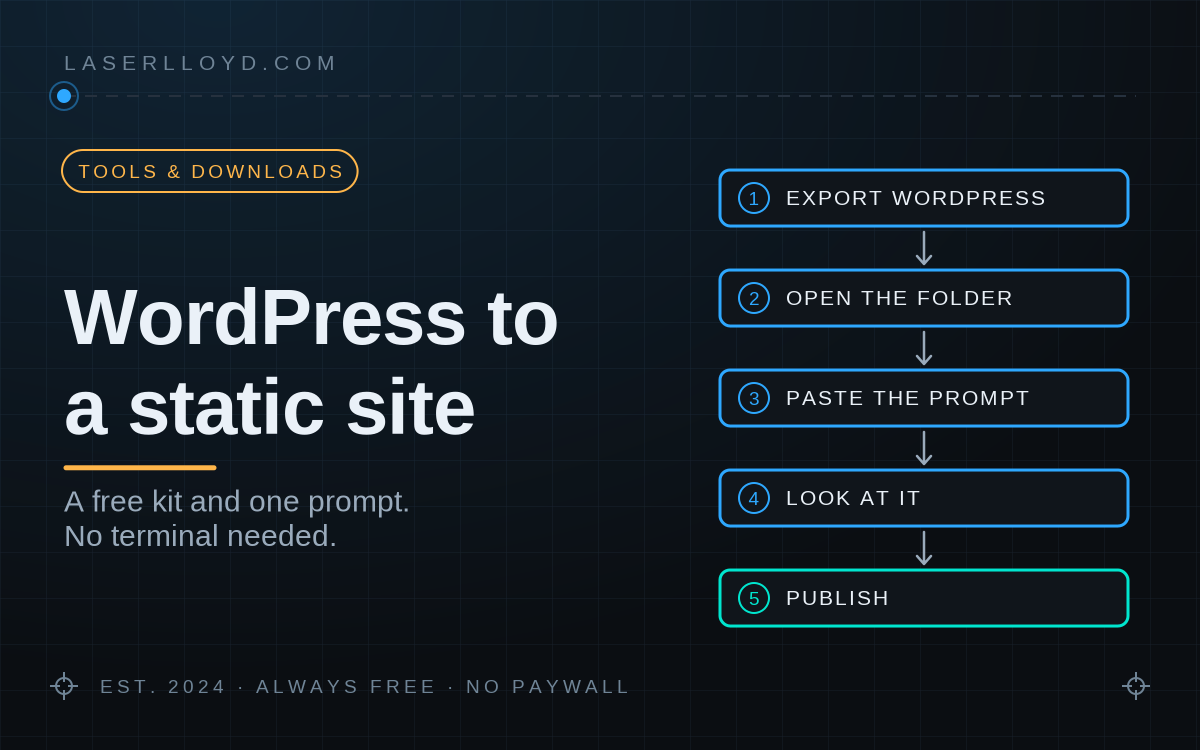
简单来说: WordPress网站需要数据库、插件,还要不停地更新。静态网站只是一个装满网页的文件夹:更快、更便宜,也没什么需要打补丁的。这份指南面向非开发者,分六步把WordPress网站搬成静态网站。你下载一个免费的入门工具包,从WordPress导出网站,让AI编程助手用现成的脚本完成转换,先在自己电脑上看看效果,然后再上线。
你的WordPress网站运转正常,但它需要数据库、一堆插件,每隔几周就要更新一次,而且它的登录页面是互联网上所有猜密码机器人的目标。静态网站是把同样的页面保存成普通文件:不用更新,不用登录,还可以免费托管。这份指南分六步帮你把网站搬过去。你不用写代码,也不用敲命令:下载我们的免费工具包,从WordPress导出网站,用Claude桌面应用打开工具包的文件夹,粘贴一条提示词,看一下结果,然后发布。我们在2026-11-19用一个真实的WordPress 7.1.5网站在Linux上完整测试了这套工具包;桌面应用、Windows、Mac和DreamHost的步骤参照官方指南,文末列出了我们没能测试的部分。这套工具包源自我们手动重建本站的经历。
tl;dr
- 它是什么:一套免费(MIT-0)的模板、脚本和代理指引,能把WordPress导出文件变成静态网站,并让每个旧网址继续有效。
- 要花多少钱:工具包免费;Claude桌面应用需要付费的Claude套餐(Pro每月20美元,按年付费则每月17美元);网站托管费用由你的主机商决定(本指南以DreamHost共享主机为例)。
- 你需要什么:你的WordPress登录账号和Claude桌面应用。Python由代理检查,图片由它下载。
- 测试情况:WordPress 7.1.5,63项自动化测试,在真实浏览器中操作预览,另有一次由Claude Haiku 5.5从头跑完的测试,用了约13万个token。
简要版
| 步骤 | 要做什么 | 你应该看到 |
|---|---|---|
| 1. 获取工具包 | 下载并解压wordpress-to-static-kit-2026-11.zip | 一个文件夹,里面有AGENTS.md和my-wordpress |
| 2. 导出WordPress | yoursite.com/wp-admin → Tools > Export > All content > Download Export File;把.xml文件移到my-wordpress里 |
my-wordpress里有一个.xml文件 |
| 3. 打开文件夹 | Claude桌面应用 → Code标签 → Local → Open folder… → 包含AGENTS.md的文件夹 |
在该文件夹里开启了一个新会话 |
| 4. 粘贴提示词 | 使用第4步里的提示词,并回答它的问题 | “在浏览器中打开http://127.0.0.1:8000/” |
| 5. 查看 | 在浏览器中打开http://127.0.0.1:8000/ |
你的网站,只在你的电脑上可见 |
| 6. 发布 | 让代理生成site-upload.zip,上传到你的主机(本指南以DreamHost为例) |
你的网站在你的网址上线 |
最后能得到什么?
你的网站的一个副本,在手机和电脑上都显示得整洁清爽,会跟随访客的浅色或深色设置,顶部还有主题选择器。每篇文章和每个页面的网址都与它在WordPress上时完全一样,所以来自Google、社交媒体和其他网站的链接依然有效。点击表格的列标题就能排序。另有搜索页、供读者订阅的RSS源,以及供搜索引擎使用的站点地图。页面上没有任何内容从其他公司的服务器加载:没有追踪器,没有网络字体,也没有嵌入式播放器。


静态网站做不到的事
有几样WordPress的功能需要换一种办法:
- 联系表单会变成一个邮件按钮(或你自己选的表单服务)。
- 新评论会关闭;旧评论保留,作为只读文字显示在每篇文章下面。
- 搜索在访客的浏览器里完成,而不是在服务器上。
- 商店、会员区和预约(WooCommerce、会员插件)无法转换。如果你的网站依赖它们,请继续留在WordPress,或者先把这些部分迁到托管服务上。
第1步:下载工具包
下载WordPress转静态网站工具包(约490 KB)。有了工具包就简单了:那些需要精确处理的部分(读取导出文件、获取图片、重定向、订阅源、各项检查)都是行为每次一致的小脚本,所以代理的工作量很小,即使是小而便宜的模型也能做对。
解压方法:
- Windows: 右键点击zip,选择全部提取…,然后点提取。Windows会创建一个以zip命名的文件夹,而工具包自己在里面还有一层文件夹,所以你可能会看到
wordpress-to-static-kit-2026-11\wordpress-to-static-kit。真正要用的,是包含AGENTS.md的那个文件夹。 - Mac: 双击zip即可。
把这个文件夹移到容易找到的地方。在许多Windows电脑上,“文档”文件夹由OneDrive管理,会把每个文件都复制到云端;工具包在那里也能用,但放在C:\Users\you\wp-kit这样的普通文件夹里,可以避免OneDrive在每次重新构建时都同步一遍。

你应该看到: 一个文件夹,里面有AGENTS.md、START-HERE.md、my-wordpress、tools等几项。如果没有: 说明你打开的是外层文件夹,请再往里进一层。
里面有这些:AGENTS.md,是你的代理要遵循的指引(绝不编造内容,保留每篇文章和每个旧网址,不加追踪器);my-wordpress,放你导出文件的地方;tools,里面有转换器、预览、检查器和发布助手;还有ThemeForge 2.0.1,我们的免费主题,带有九种配色主题和一个选择器。
第2步:导出你的WordPress网站
你的WordPress后台,就是网站地址加上/wp-admin,例如yoursite.com/wp-admin。请以管理员身份登录。
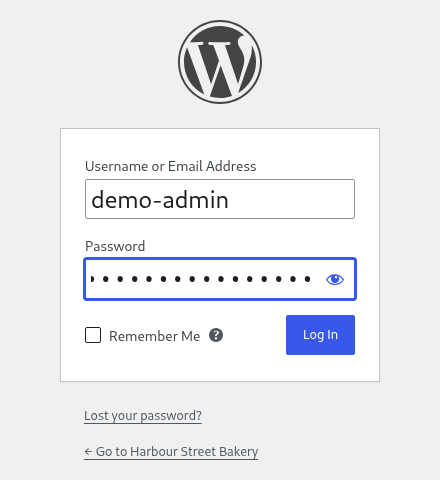

把网站内容取出来有三种方式。任何一种都行,这一步之后的所有操作都一样。本指南按方式1来讲;方式2和方式3在紧接着的折叠块里。
| 你需要什么 | 你会得到什么 | 适合什么时候选 | |
|---|---|---|---|
| 方式1:一个文件 | 不需要安装任何东西 | 一个包含你文字内容的文件;工具包会从你的在线网站下载图片 | 大多数网站。从这里开始。 |
| 方式2:Whole Site Export插件 | 有权限上传插件 | 一个包含全部内容的zip,页面和WordPress显示的完全一样 | 使用页面构建器的网站,或者方式1无法下载你的图片时 |
| 方式3:手动操作 | 你的主机控制面板或FTP登录信息 | 导出文件加上整个上传文件夹 | 不允许使用插件,或者网站已经下线时 |
方式1:导出一个文件
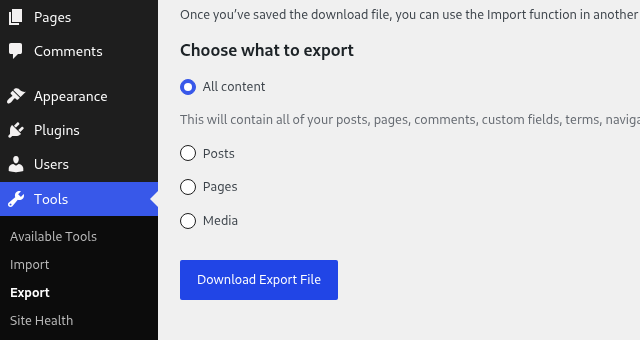
- 在左侧菜单中,把鼠标移到Tools(工具)上,点击Export(导出)。
- 保持选中All content(所有内容)。
- 点击Download Export File(下载导出文件)。
- 你的浏览器会在下载文件夹里保存一个以
.xml结尾的文件,例如yoursite.WordPress.2026-11-19.xml。把它移到工具包的my-wordpress文件夹里。


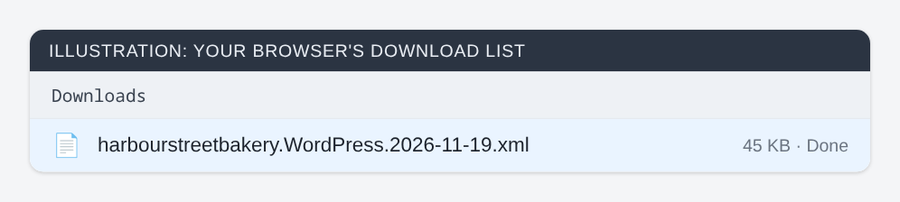

你应该看到: my-wordpress里有一个.xml文件,大小从几KB到几MB不等(我们的是45 KB,包含八篇文章和页面)。如果没有: 如果下载下来的是一个空白页面或错误页,请再试一次;如果失败两次,可能是你的主机在中断耗时较长的请求,这时请改用方式2。
方式1到这里就结束了。导出文件里有你的文字和一份图片清单,但不包含图片本身。工具包会在构建过程中从你的在线网站下载图片:一张接一张,中间稍作停顿,只从你自己网站的地址下载,如果再运行一次,会从中断的地方接着下载。任何它取不到的内容(比如屏蔽下载的主机、仅限会员的文件)都会列在它的报告里。
导出文件是私密的。 里面有你的访客从未见过的内容:草稿、私密文章、受密码保护文章的密码,以及作者和评论者的电子邮箱。请不要外传,而且在你可能还要重新构建网站期间,把它留在my-wordpress里(代理需要它)。等你做完最后一次备份、确定不会再重新构建之后,再把它删除。工具包只会发布本来就公开的内容。
使用WordPress.com时(不是自建的网站),方式1的做法相同:在后台的Tools > Export。
方式2:Whole Site Export插件(适用于页面构建器,或方式1无法获取你的图片时)
我们的免费插件LaserLloyd出品的Whole Site Export会生成一个zip,里面有导出文件、整个上传文件夹、每个页面在WordPress中的真实显示效果(包括页面构建器和短代码)、你的菜单和你的设置。它不会改动你的任何文章、页面或设置。工作期间,它会把zip放在一个随机命名的临时文件夹里,主机允许时会放在公开网页文件夹之外;下载zip或停用插件都会把它删除,每天的清理任务也会在大约两天内清掉任何残留。插件就在工具包的wordpress-plugin文件夹里。
这个zip是私密数据。 它是一份完整的WordPress导出,所以包含你的草稿和私密文章、受密码保护文章的密码,以及作者和评论者的电子邮箱。请不要外传,而且在你可能还要重新构建网站期间,把它留在my-wordpress里(代理需要它)。等你做完最后一次备份、确定不会再重新构建之后,再把它删除。转换过程绝不会发布其中的这些内容:工具包只构建本来就公开的内容,所以草稿、私密文章和受密码保护的文章不会进入最终的网站(我们对一个文件的方式和插件的方式都做过这项测试)。
- 在WordPress中进入Plugins > Add Plugin(插件 > 安装插件),点击Upload Plugin(上传插件),选择工具包
wordpress-plugin文件夹里的whole-site-export.zip,点击Install Now(现在安装),然后点Activate(启用)。 - 进入Tools > Whole Site Export,点击Export everything。两个选项都不要勾选(其中一个会附带一份包含用户密码哈希的数据库副本,你用不着)。在进度到达100%之前,请保持页面打开。
- 点击Download the zip,把这个zip移到
my-wordpress里。保持压缩状态,不要解压。 - 下载完成后,立即停用并删除这个插件。这样也会删掉你服务器上的那份zip副本。
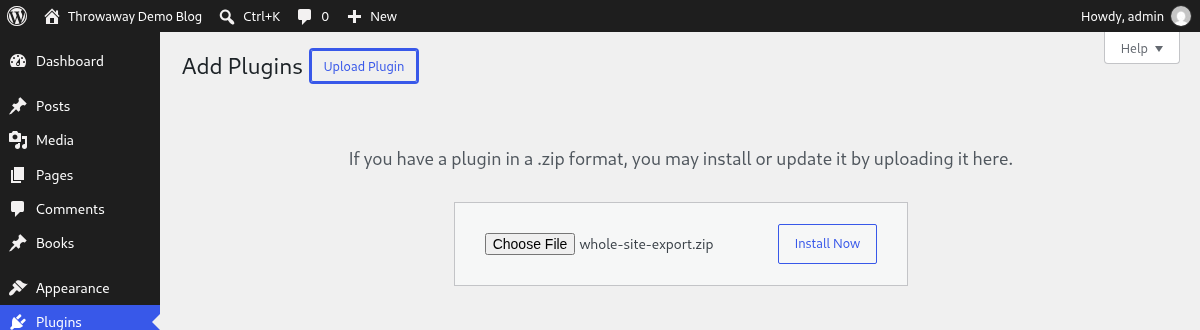
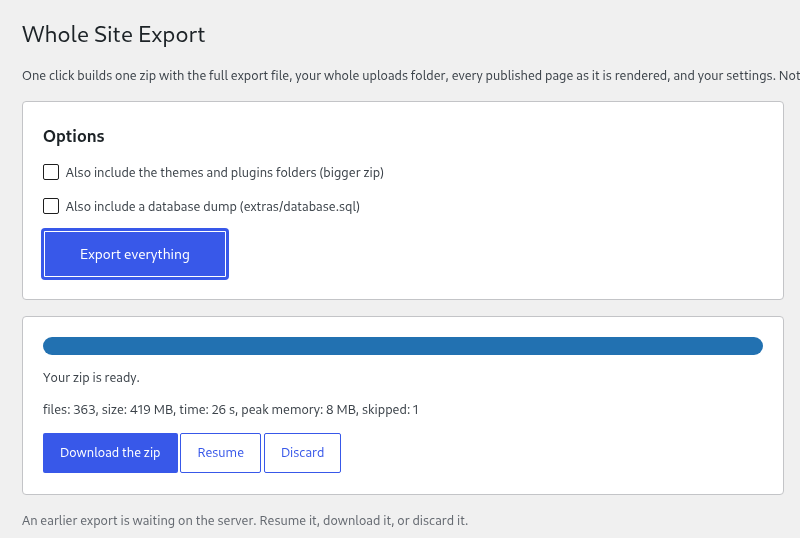
你应该看到: my-wordpress里有一个.zip。如果没有: 如果页面中途停住了,请刷新页面并点击Resume。
方式3:用主机的文件管理器手动操作(不允许使用插件时)
先完成方式1的第1到第4步。然后复制你的图片,它们存放在你的网站主机上一个叫wp-content/uploads的文件夹里:
- 登录你的主机控制面板(通常是cPanel),打开File Manager(文件管理器)。
- 打开
public_html(或你的WordPress所在的文件夹),再打开wp-content。 - 单击一下
uploads文件夹将其选中,选择Compress(压缩),选择Zip Archive,然后确认。 - 选中新生成的
uploads.zip,点击Download(下载),再把它移到my-wordpress里,放在.xml旁边。不需要解压。 - 再把主机上的
uploads.zip删除,免得它留在你的服务器上。

如果改用FileZilla这类FTP程序:用主机提供给你的登录信息连接,把整个wp-content/uploads文件夹下载到my-wordpress里。
你应该看到: my-wordpress里并排放着.xml和uploads.zip(或一个uploads文件夹)。如果没有: 如果wp-content里没有uploads文件夹,请向你的主机客服询问你的WordPress文件在哪里。
第3步:用Claude桌面应用打开文件夹
AI编程代理是一种程序,可以读取文件夹里的文件、运行工具包的脚本并修改文件,而你在一旁观看并批准。我们推荐Claude桌面应用,它内置了Claude Code。使用它需要付费的Claude套餐:Pro、Max、Ultra、Team或Enterprise(免费套餐不含Claude Code)。
- 从claude.com/download下载应用(macOS、Windows)并登录。
- 点击侧边栏顶部的Code标签。
- 在环境选择器里,选择Local组中最上面的一项(你自己的电脑,而不是云端)。
- 点击文件夹控件,选择Open folder…,选中包含
AGENTS.md的文件夹。

这些名称取自Anthropic的桌面版快速入门,那里展示了真实的界面;桌面应用我们自己没有测试过。你应该看到: 一个以你的文件夹命名的新会话。如果没有: 请检查你选的是Local而不是云端环境,并且选的是含有AGENTS.md的文件夹。
Claude Code可能会问你是否信任这个文件夹。终端版里,问题是“Quick safety check: Is this a project you created or one you trust?”,你要选的是Yes, I trust this folder。这个文件夹你可以信任:里面只有工具包和你自己的导出文件。

更习惯用终端?命令行方式
用官方安装页面上的一行命令安装Claude Code(macOS和Linux用curl -fsSL https://claude.ai/install.sh | bash,Windows PowerShell里用irm https://claude.ai/install.ps1 | iex),在工具包的文件夹里打开终端,输入claude。如果Windows提示'claude' is not recognized,Anthropic的终端指南里有两行命令的PATH修复方法;改完后关闭PowerShell,再打开一个新窗口。Git for Windows是可选的。Windows的这几行命令我们没有测试过。
任何能力足够的模型都可以;这套工具包就是为了让小模型也能照着做而写的。想比较各个模型,请看MakoBench榜单。
第4步:粘贴提示词
把下面这段粘贴到会话里并按回车(本页的“复制这条提示词”按钮可以帮你复制):
阅读这个文件夹里的AGENTS.md,并一步一步照着做。我的WordPress导出文件在my-wordpress/里。动手构建之前先把你的问题问我,绝不要编造或改写我的内容,预览准备好后就停下来,让我看一看。在我说可以之前,不要发布任何东西。
该批准什么。 代理在运行命令之前会先征求你的许可(这是应用默认的“Manual”模式:“Claude asks before editing files or running commands”)。规则很简单:批准在你的工具包文件夹里、以python3 tools/或py tools/开头的命令。其他任何命令:拒绝,并问它为什么要这么做。
接下来依次会发生这些事:
- 它运行
python3 tools/selftest.py,检查Python和工具包,最后输出Ready.。 - 它找到你的导出文件,并在一条消息里把问题都问你:你的网站将使用的网址(默认是你现在的域名,大多数人都沿用它)、网站名称、颜色、哪些页面放进菜单、首页、是否保留每个旧网址(保留,除非你有理由不留)、你的联系邮箱,以及是否保留旧评论和作者姓名。每一项都有默认值;回答“默认的就行”是个不错的答案,只有邮箱例外,它需要你提供。
- 它构建网站。用方式1时,它会先下载你的图片,每张大约一秒。
- 它和你一起阅读转换报告:转换了什么,略过了什么(草稿、私密文章),以及有哪些需要你来决定。
- 它运行检查器,启动本地预览,然后停下来等你。


如果代理说缺少Python
缺少Python时,代理会告诉你。在Windows上,请从python.org/downloads安装,现在它以Python安装管理器的形式提供(微软商店里也有),然后关闭并重新打开应用。在Mac上,可能会弹出一个窗口,提示安装苹果的命令行开发者工具;这是正常的,点击Install即可。(我们是按官方页面操作的,自己没有测试过。)
你应该看到: “在浏览器中打开http://127.0.0.1:8000/。” 如果没有: 如果代理找不到你的导出文件,请检查文件是否直接放在my-wordpress里,而不是放在它里面的某个文件夹中。如果它问了你不明白的问题,请直说:它的指引要求它用通俗的话来解释。
第5步:在你的电脑上查看
代理会留下一个小小的本地测试服务器在运行:这是一个只让你自己的浏览器看到网站的程序。打开http://127.0.0.1:8000/。别人都看不到;127.0.0.1永远表示“这台电脑”。


请看一看这些,有想改的地方就告诉代理:
- 首页和两三篇文章。日期、图片和分类都对吗?
- 你最重要的页面(价格、营业时间、服务项目)。
- 任何表格:点击列标题。各行会排序;再点一次则反向排序。
- 右上角的主题选择器:试一个浅色主题和一个深色主题。
- 把浏览器窗口拉窄,就像手机那样。不应该需要左右滚动。
- 一个旧链接:在地址后面加上
?p=和你某篇文章的编号(http://127.0.0.1:8000/?p=10)。你应该会跳转到那篇文章。
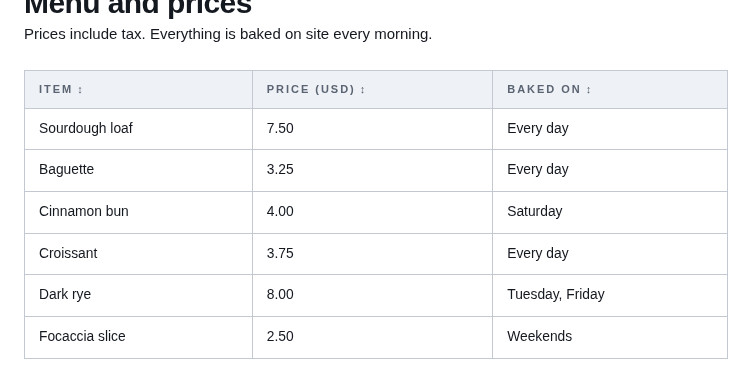
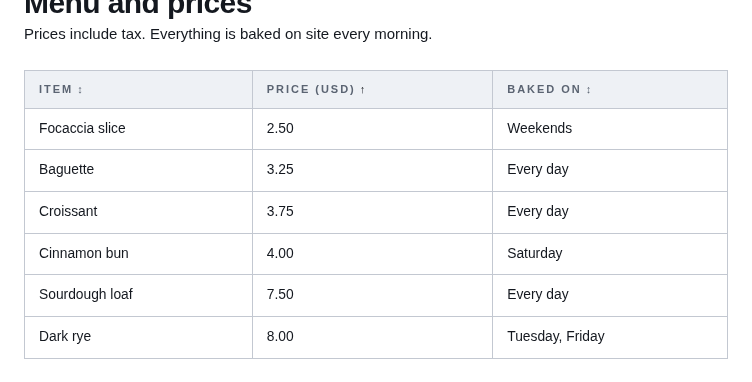
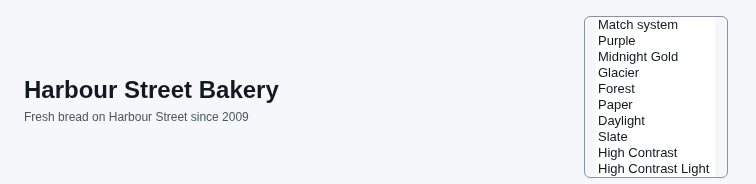

想改什么,直接说就行:“从Paper主题开始”“把我们的徽标放在顶部”。你应该看到: 代理重新构建、你刷新页面之后,改动就生效了。如果没有: 用Ctrl+Shift+R刷新页面(Mac上是Cmd+Shift+R)。
第6步:把网站放到主机上
你的新网站,就是site文件夹里的那些文件。任何能提供普通文件服务的主机,只要你把那个文件夹里的内容上传上去,就能显示它,所以工具包并不会把你绑在某一家公司上。下面的步骤以DreamHost共享主机为例,这也是我们发布laserlloyd.com的地方(通过SFTP和SSH密钥);你的主机界面会有所不同,但大致流程相同。请先让代理做上传用的zip:说一句“make the upload zip”(生成上传zip),就会在你的工具包文件夹里生成site-upload.zip。只要检查器没通过,比如联系邮箱仍是you@example.com,代理就会拒绝生成它。
你需要: 一个DreamHost账号和一个主机套餐,以及要么在DreamHost注册、要么已指向它的域名(在别处注册的?请看下面的DNS折叠块)。
你的WordPress已经在DreamHost上了吗? 那就不要往你的WordPress文件夹上覆盖上传。请先打开下面的折叠块:它会把静态网站放进一个新的空文件夹,并让WordPress文件夹原封不动,作为你的退路。
我的WordPress已经在DreamHost上:发布到新文件夹,然后切换
不要往你的WordPress文件夹上覆盖上传。把静态网站发布到一个新的空文件夹里,测试之后,再把域名指向新文件夹,让WordPress文件夹原封不动,作为你的退路:
- 在DreamHost面板里创建新文件夹(用它的File Manager,New Folder),例如
yoursite.com-static。 - 把你网站的文件上传进去(方法见下文)。想在切换之前先看一看,DreamHost允许你添加一个免费的临时
dreamhosters.com网站,把同样的文件上传到那里预览(Previewing your site with a temporary domain)。 - 确认没问题后,把该域名的web directory(网站目录)改成新文件夹:Manage Websites → 你的网站 → Manage → Settings → Modify,位于Directories旁边(Changing the web directory assigned to a domain)。这个文件夹必须已经存在,而且名称区分大小写。

工具包在这里也会保护你:如果你通过SFTP用工具包上传(见高级折叠块),publish.py默认会拒绝复制到仍然存放着WordPress的文件夹(它会检查有没有wp-config.php)。文件管理器无法做这项检查,所以使用Upload Zip时,请确认你在新文件夹里,而不是WordPress的那个。
如果你的域名在DreamHost上已经能通过https://访问,说明它已经有HTTPS证书,下一步可以跳过。
如果域名还没有在DreamHost上设置
先添加它:Manage Websites → Add Website → Enter Domain Name,然后选Custom Setup;在Advanced Settings下设置存放文件的web directory(Adding a website and hosting)。请预留约15分钟让它生效。


我的域名是在别处注册的(DNS,以及让你的邮箱继续可用)
如果你的域名不是在DreamHost注册的,要让它指向DreamHost,需要到你的域名注册商(你买域名的那家公司)那里,把它的域名服务器改成ns1.dreamhost.com、ns2.dreamhost.com和ns3.dreamhost.com(Nameservers overview)。更改需要4到72小时才会生效。
动手之前先提醒一句:域名服务器决定了你域名的所有记录存放在哪里,包括电子邮件。如果你把它们改到DreamHost,你的邮件(也就是MX记录)也会随之转移,除非先在DreamHost上把这些记录设置好,否则邮件可能收不到。如果你的邮件走的是现在的服务商,请在切换之前先在DreamHost上设好相应的记录,或者请你的邮件服务商和DreamHost的客服一起操作,确保邮件不中断。
开启免费的HTTPS锁
Manage Websites → Manage → Security,然后点击Let's Encrypt SSL Certificate旁边的Add Certificate(Adding a free Let's Encrypt certificate)。域名的DNS必须已经指向DreamHost(如果是在别处注册的,请看上文),大约需要5到10分钟,之后会自动续期。顺序很重要。 DreamHost的帮助说明指出,当存在带重定向规则的.htaccess文件时,证书可能安装失败,而工具包恰好带有这样一个文件。所以:如果你的域名在DreamHost上已经能通过https://访问,说明它已有这个证书,什么也不用做。如果它是这里的一个全新域名,请现在就添加证书,赶在上传工具包文件之前,趁网站文件夹里还没有.htaccess的时候。如果你必须给一个已有.htaccess的文件夹添加证书,请先在文件管理器里把那个文件重命名为.htaccess_OFF,添加证书之后再改回来。

用DreamHost的文件管理器上传文件
你的网站文件存放在这个域名的网站目录里(DreamHost会用你的域名给它命名,位于你的账号之内)。永远不要上传到仍然存放着WordPress的文件夹里:如果这个账号上有WordPress,请上传到上面折叠块里的新文件夹(例如yoursite.com-static)。
Manage Websites → Manage → Content → File Manager,打开你要发布到的文件夹,点击Upload图标,选择Upload Zip,然后用你的site-upload.zip点击Upload and Unzip(Using the website file manager)。它会边上传边解压。上传上限为1 GB;更大的网站请改用SFTP上传。

另一种上传方式:FileZilla之类的SFTP程序
你需要四样东西,都在Manage Websites的Content标签里:服务器名称、你的用户名(在Show Login Info下)、它的密码(不知道的话就在那里重置),以及22端口(FTP overview and credentials)。用FileZilla或类似的程序连接,然后把你site文件夹里的内容拖进你要发布到的文件夹:如果这个账号上有WordPress,就拖进新的yoursite.com-static文件夹,绝不要拖进WordPress的文件夹。

进阶:让工具包用SSH密钥上传
如果你熟悉SSH密钥,工具包可以不用输入密码,直接把网站复制到DreamHost。请只在你已经在主机上做完一次完整备份之后才这样做。DreamHost自己的指南讲了怎么设置密钥(passwordless login);该用户必须开启Shell (SSH) access,不能只有SFTP。然后代理会运行publish.py sftp,并先给你看一份计划。它的保护措施:
- 没有你的同意,不会上传任何东西。
- 第一次上传会放进一个
static-test子文件夹,所以你的访客看到的内容不会有任何变化。用它来检查每个文件是否都到了。从那里看页面会显得不对,因为页面里的链接是按网站根目录写的;想在切换之前好好看看网站,请使用DreamHost的临时域名(见已经在DreamHost上的折叠块)。 - 仍然存放着WordPress的文件夹(含
wp-config.php)会被拒绝,除非你点名要求。 - 已有的
.htaccess会带上日期被重命名,绝不会被覆盖。什么都不会被删除。
你应该看到: 那份计划,其中有文件数量和static-test文件夹。如果没有: 如果它说没有密码就无法登录,说明密钥还没设置好,请改用上面的文件管理器或FileZilla方式。
DreamHost上的旧链接
DreamHost共享主机运行的是Apache,所以工具包的.htaccess文件正是让你的旧/?p=和/?s=链接在那里继续有效的原因。请把它保留在上传的文件夹里。(我们没有在真实的DreamHost网站上测试过;它是用一个模拟服务器测试的。)
你应该看到: 切换网站目录(或上传到全新的域名)并启用证书之后,你的网站出现在https://yoursite.com,图片也都在。如果没有: DNS或证书改动后,请给DreamHost最多几小时的时间,并检查文件是否落在网站目录里,而不是它上一级的主目录里。
在新网站正常运行并经你检查之前,请让WordPress继续运行。
发布之后
检查旧链接。 在线上网站打开三个旧地址:一篇文章、一个页面,以及带文章编号的/?p=。每一个都应该跳转到正确的页面。旧的搜索链接(/?s=word)会跳转到新的搜索页。
以后:联系表单,以及添加新文章
表单。 工具包把你的联系表单换成了邮件按钮。如果你想把真正的表单找回来,代理可以添加一个表单服务(工具包的extras/contact-form-services.md解释了其中的隐私取舍)。
新文章。 对代理说“add a new post called … with this text”(添加一篇名为……的新文章,内容如下),然后生成zip,再次上传到你的主机。
什么时候关闭WordPress。 等新网站在你的域名上运行了几周,并且你的旧链接都正常之后。然后在主机上做一次完整备份,保留你的my-wordpress文件夹,这之后才取消WordPress主机服务。备份要放在主机以外的地方。
费用详情(套餐、token、主机)
- 工具包: 免费(MIT-0:可用于任何用途,无需署名)。
- AI代理: 付费的Claude套餐;Pro每月20美元,按年付费则每月17美元。在我们用Claude Haiku 5.5从头跑的这次测试中,一个小网站用了约13万个token。按Anthropic的API价格,使用Haiku 5.5约合1到7美分(每百万输入token 0.10美元,每百万输出token 0.50美元),使用顶级模型Claude Fable 5.2则约1到5美元(8美元和40美元);如果用Pro套餐,则从你套餐的用量里扣。
- 主机: 由你的主机商收费。本指南以DreamHost共享主机为例;许多主机都有每月几美元的套餐,有些还为小型静态网站提供免费档。
你到底需不需要这套工具包?
不需要。一个能力足够的代理没有它也能转换WordPress导出文件:告诉它你想要什么,再指给它那个.xml就行。工具包带来的是可预测性:每次都是同样的重定向、检查、主题和报告,所以便宜的模型也能做对,你也清楚该看哪里。
给好奇的人:我们的试验、版本,以及更省钱的搭配
试验中出了什么问题,以及工具包的应对
我们在一个用完即弃的容器里搭了一个真实的WordPress 7.1.5网站(四篇文章、四个页面、一篇草稿、嵌套分类、一个区块图库、一个旧式的[gallery]短代码、一张带说明文字的图片、两个表格、一个YouTube嵌入、一个Contact Form 7短代码和一条评论),按上面的界面导出,并在一个全新的文件夹里按工具包的指引操作。
| 发生了什么 | 原因 | 工具包怎么做 |
|---|---|---|
| 文章指向了媒体下载中没有包含的图片尺寸 | WordPress会生成较小的副本(-1024x683.jpg),文章链接到的是这些副本 | 下载文章用到的每一种尺寸;如果某个已经不在了,就改用原图,并在报告里说明 |
联系表单本来会显示成[contact-form-7 id="123" …]这样的文字 | 短代码需要生成它的那个插件 | 把已知的表单短代码换成邮件区块,并按名称在报告里列出其他任何短代码 |
| YouTube视频本来会加载Google的播放器和它的Cookie | 嵌入的内容其实是另一个网站的页面 | 把嵌入内容改成一个普通的“在youtube.com上打开”链接 |
| 在WordPress公开的测试数据上,链接指向了日期错误的文章和图片页面 | 旧内容里保留的链接,是WordPress在访问时悄悄纠正过的 | 根据地址推测出文章,并把图片页面指向图片本身,两者都列在报告里 |
| 封面区块在旧网站上保留了它们的背景图片 | 图片地址在style属性里,而不是在<img>里 | 这些也会下载并改写;检查器会标出仍然从别处加载的任何内容 |
一次审查发现,初稿允许你在每个页面上仍留着测试地址或you@example.com的情况下就发布 | 检查器当时只检查链接 | 检查器和发布助手现在会拒绝缺失的、本地的、http://开头的或预发布环境的地址,以及占位邮箱 |
| 我们用Claude Haiku 5.5从头跑的那次发现,自检会把临时文件写到文件夹之外,还会打印一行假的“Uploading” | 测试输出漏到了屏幕上 | 自检把文件保存在工具包内部,用完删除,并只打印一行 |
我们还对WordPress自己的主题单元测试数据(55篇文章、21个页面、36个媒体文件)运行了转换器:构建顺利,检查器只标出一项需要人工处理,是托管在别的网站上的一个音频文件。
从头跑的那一次。我们只给了Claude Haiku 5.5工具包、我们的导出文件和上面的提示词,并为它的问题准备了现成的答案。它运行了自检,从测试网站下载了11张图片,构建了4篇文章和4个页面,读了报告,停在预览处,还指出我们的示例联系页面里有一个hello@example.com,它没有去动,因为那是网站所有者自己的文字。整个过程用了15次工具调用,约65秒,130,128个token。之前一位审查者做的同类运行,用了19次工具调用、83秒和约13.1万个token。
我们测试过的版本,以及没有测试的部分
2026-11-19在Linux上测试:WordPress 7.1.5(PHP 8.3.36,MariaDB 11.8.8,运行在podman里),Python 3.14.10(工具包的63项测试在Python 3.9上也能通过),无头Chrome for Testing 151,ThemeForge 2.0.1,以及用于确认文件夹信任提示措辞的Claude Code 2.1.326。在浏览器里,我们检查了十一个页面、用鼠标和键盘排序、浅色、深色和“跟随系统”模式下的主题选择器、五个页面在360像素宽度下的显示、六种WordPress旧链接(包括/?s=搜索),以及确认没有任何请求发往网站之外。
我们没有测试的:Claude桌面应用、Windows和macOS(Python和Claude Code安装程序;我们按官方页面操作)、DreamHost控制面板(DreamHost相关图片是根据DreamHost帮助页面绘制的示意图,不是真实账号的截图)、真实的SFTP主机(计划、对WordPress的拒绝和.htaccess备份是用一个模拟服务器测试的)、Apache上真实的.htaccess重定向,以及DNS更改。
更省钱的搭配,以及你要放弃什么
模型是负责思考的AI;运行环境是让它在你的文件夹里工作的程序(Claude桌面应用两者兼具)。工具包的设计让较小的模型也能照着做,因为精确的工作都由脚本完成。
| 选项 | 费用 | 你要放弃什么 |
|---|---|---|
| 在Claude Code里使用Claude Haiku 5.5(MakoBench得分16.9) | 占用的Claude套餐额度更少 | 遇到不寻常的情况时可靠性较低 |
| OpenCode(免费、开源)搭配低成本模型,例如DeepSeek V4.1 Flash(MakoBench得分19.2) | 按用量向模型提供商付费 | 设置更麻烦:需要账号、API密钥和终端 |
| 在你自己的显卡上运行本地模型 | 买完硬件后就免费 | 我们榜单上最好的本地模型得分16.9,而Claude Fable 5.2是25.2;你需要强劲的显卡,还要有耐心 |
得分来自2026-11-19的MakoBench榜单,榜首是GPT-6.2 Astra,25.4分,一两分的差距算是持平。
参考资料
均于2026-11-19核对。
- WordPress,Tools Export Screen和First steps(
/wp-admin地址);WordPress.com,Export your content - cPanel,File Manager(Compress、Download)
- Anthropic,desktop quickstart、desktop app、Claude Code setup、terminal guide、API pricing、Claude plans
- Python,downloads和using Python on Windows
- Microsoft,Zip and unzip files和Back up your folders with OneDrive
- DreamHost帮助(2026-11-19核对):Adding a website and hosting、Changing the web directory、Website file manager、FTP overview and credentials、Free Let’s Encrypt certificate、Nameservers overview、Preview with a temporary domain、Passwordless SSH login
- OpenSSH,sftp manual(批处理模式需要非交互式登录)
- MakoBench,我们的模型榜单(分数按2026-11-19当天显示的数据引用)
相关阅读:我们如何用Claude Code把本站从WordPress迁走 · ThemeForge,工具包使用的即插即用主题 · MakoBench,模型榜单
下载
仅限个人使用免费。如果它替你省下了一下午的时间,欢迎点旁边的捐助按钮支持一下。