WordPress'ten statik siteye: son derece basit kit, adım adım
- Kategori
- Araçlar ve indirmeler
- Yayımlanma
- 19 Kasım 2026
- Yazan
- Jacob Lloyd — yapay zekâ yardımıyla, proje tamamlandıktan sonra yazıldı
- Okuma süresi
- 24 dk okuma
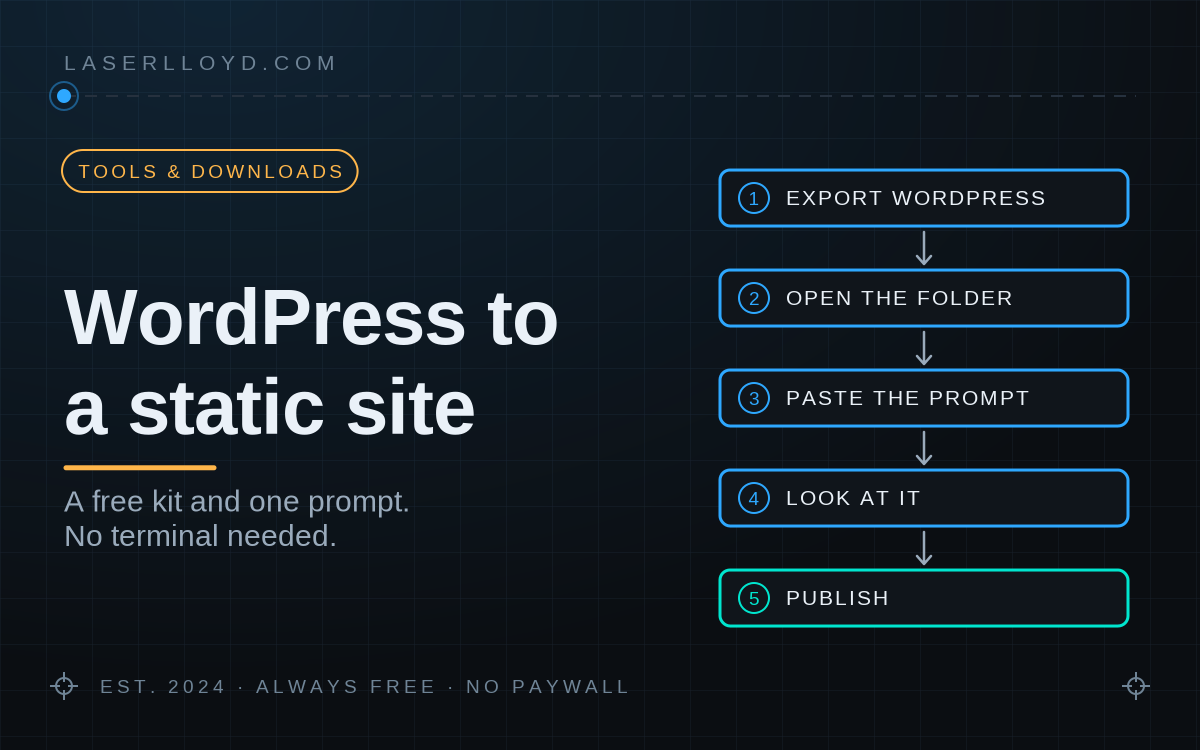
Kısaca: Bir WordPress sitesi bir veritabanına, eklentilere ve sürekli güncellemelere ihtiyaç duyar. Statik bir site yalnızca bir web sayfası klasörüdür: daha hızlı, daha ucuz ve yama yapılacak hiçbir şey yok. Bu rehber, geliştirici olmayanlar için bir WordPress sitesini altı adımda statik bir siteye taşır. Ücretsiz bir başlangıç kitini indirirsiniz, sitenizi WordPress'ten dışa aktarırsınız, bir yapay zekâ kodlama asistanının dönüşümü hazır betiklerle yapmasına izin verirsiniz, sonucu kendi bilgisayarınızda görürsünüz ve sonra çevrimiçi yayımlarsınız.
WordPress siteniz çalışıyor, ama bir veritabanına, bir yığın eklentiye ve birkaç haftada bir güncellemeye ihtiyaç duyuyor ve giriş sayfası internetteki her parola tahmin eden robotun hedefi. Bir statik site, aynı sayfaların düz dosyalar olarak kaydedilmiş hâlidir: güncellenecek bir şey yok, giriş yapılacak bir yer yok ve ücretsiz barındırılabilir. Bu rehber sitenizi altı adımda taşır. Kod yazmazsınız ve komut yazmazsınız: ücretsiz kitimizi indirirsiniz, sitenizi WordPress’ten dışa aktarırsınız, kitin klasörünü Claude masaüstü uygulamasında açarsınız, tek bir istem yapıştırırsınız, sonuca bakarsınız ve yayımlarsınız. Kiti 2026-11-19 tarihinde, Linux üzerinde gerçek bir WordPress 7.1.5 sitesiyle uçtan uca test ettik; masaüstü uygulaması, Windows, Mac ve DreamHost adımları resmî rehberleri izliyor ve makalenin sonu test edemediklerimizi listeliyor. Bu kit, bu web sitesini aynı yolla elle yeniden kurmamızdan doğdu.
Kısaca
- Ne olduğu: bir WordPress dışa aktarımını, her eski adresi çalışır tutan statik bir siteye çeviren; şablonlar, betikler ve ajan yönergelerinden oluşan ücretsiz bir kit (MIT-0).
- Maliyeti: kit ücretsiz; Claude masaüstü uygulaması ücretli bir Claude planı ister (Pro ayda $20 ya da yıllık faturalanırsa ayda $17); web barındırma, barındırıcınızın istediği kadar (bu rehber DreamHost paylaşımlı barındırmayı kullanır).
- Gerekenler: WordPress girişiniz ve Claude masaüstü uygulaması. Ajan Python'ı denetler ve resimlerinizi indirir.
- Test edildi: WordPress 7.1.5, 63 otomatik test, gerçek bir tarayıcıda yürütülen önizleme ve yaklaşık 130k token kullanan, Claude Haiku 5.5 ile yapılmış taze bir çalıştırma.
Kısa sürüm
| Adım | Ne yapılacak | Ne görmelisiniz |
|---|---|---|
| 1. Kiti alın | wordpress-to-static-kit-2026-11.zip dosyasını indirin ve açın | İçinde AGENTS.md ve my-wordpress bulunan bir klasör |
| 2. WordPress’i dışa aktarın | yoursite.com/wp-admin → Tools > Export > All content > Download Export File; .xml dosyasını my-wordpress içine taşıyın |
my-wordpress içinde tek bir .xml dosyası |
| 3. Klasörü açın | Claude masaüstü uygulaması → Code sekmesi → Local → Open folder… → AGENTS.md içeren klasör |
O klasörde yeni bir oturum |
| 4. İstemi yapıştırın | 4. adımdaki istem; sorularını yanıtlayın | “Open http://127.0.0.1:8000/ in your browser” |
| 5. Bakın | Tarayıcınızda http://127.0.0.1:8000/ |
Siteniz, yalnızca bilgisayarınızda |
| 6. Yayımlayın | Ajandan site-upload.zip isteyin; web barındırmanıza yükleyin (bu rehber DreamHost’u anlatır) |
Siteniz kendi adresinizde canlı |
Sonunda elinizde olan nedir?
Telefonda ve masaüstünde temiz görünen, ziyaretçinin açık ya da koyu ayarını izleyen ve üstte bir tema seçicisi olan bir site kopyası. Her yazı ve sayfa WordPress’te sahip olduğu web adresinin tam aynısında durur; böylece Google’dan, sosyal medyadan ve diğer sitelerden gelen bağlantılar çalışmaya devam eder. Tablolar bir sütun başlığına tıklayınca sıralanır. Bir arama sayfası, okuyucular için bir RSS akışı ve arama motorları için bir site haritası var. Sayfada hiçbir şey başka bir şirketin sunucusundan yüklenmez: izleyici yok, web yazı tipi yok, gömülü oynatıcı yok.


Statik bir sitenin yapamadıkları
Birkaç WordPress özelliği için farklı bir yanıt gerekir:
- İletişim formları bir e-posta düğmesine (ya da sizin seçtiğiniz bir form hizmetine) dönüşür.
- Yeni yorumlar kapalıdır; eski yorumlar her yazının altında salt okunur metin olarak kalır.
- Arama, bir sunucuda değil, ziyaretçinin tarayıcısı içinde çalışır.
- Mağazalar, üye alanları ve rezervasyonlar (WooCommerce, üyelik eklentileri) dönüşmez. Siteniz bunlara bağlıysa WordPress’te kalın ya da önce o kısımları barındırılan bir hizmete taşıyın.
1. Adım: Kiti indirin
WordPress’ten Statik Siteye Kitini indirin (yaklaşık 490 KB). Kit kolay yoldur: tam işlemler (dışa aktarımı okumak, resimlerinizi çekmek, yönlendirmeler, akış, denetimler) her seferinde aynı davranan küçük betiklerdir; bu yüzden ajanın işi kısadır ve küçük, ucuz bir model bile doğru yapar.
Açın:
- Windows: zip’e sağ tıklayın, Extract All…‘i, sonra Extract‘ı seçin. Windows zip’in adını taşıyan bir klasör yapar ve kitin kendi klasörü onun içindedir; bu yüzden
wordpress-to-static-kit-2026-11\wordpress-to-static-kitgörebilirsiniz. Önemli olan,AGENTS.mdiçeren klasördür. - Mac: zip’e çift tıklayın.
O klasörü bulması kolay bir yere taşıyın. Birçok Windows PC’de Belgeler klasörü, her dosyayı buluta kopyalayan OneDrive’da tutulur; kit orada çalışır, ama C:\Users\you\wp-kit gibi düz bir klasör, OneDrive’ın her yeniden derlemeyi eşzamanlamasını önler.

Ne görmelisiniz: içinde AGENTS.md, START-HERE.md, my-wordpress, tools ve birkaç tane daha bulunan bir klasör. Görmüyorsanız: dıştaki klasörü açtınız; bir seviye içeri girin.
İçinde: AGENTS.md, ajanınızın izlediği yönergeler (asla içerik uydurma, her yazıyı ve her eski adresi koru, izleyici yok); my-wordpress, dışa aktarımınızın gideceği yer; tools, dönüştürücü, önizleme, denetleyici ve yayımlama yardımcısı; ve dokuz renk temalı ve bir seçicisi olan ücretsiz temamız ThemeForge 2.0.1.
2. Adım: WordPress sitenizi dışa aktarın
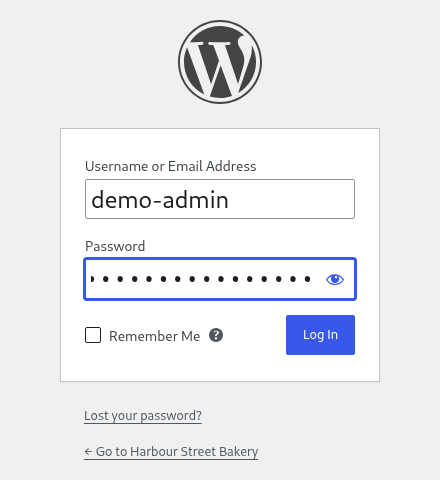
WordPress panonuz, sitenizin adresi artı /wp-admin konumundadır; örneğin yoursite.com/wp-admin. Orada Yönetici olarak giriş yapın.

Sitenizi dışarı çıkarmanın üç yolu var. Hangisi olursa olsun işe yarar ve bu adımdan sonrası, hangisini seçerseniz seçin aynıdır. Bu rehber 1. Yolu izler; 2. Yol ve 3. Yol hemen altındaki daraltılmış bloklarda.
| Gerekenler | Ne elde edersiniz | Ne zaman seçilir | |
|---|---|---|---|
| 1. Yol: tek dosya | Kurulacak bir şey yok | Sözcükleriniz tek bir dosyada; kit resimlerinizi canlı sitenizden indirir | Çoğu site. Buradan başlayın. |
| 2. Yol: Whole Site Export eklentisi | Bir eklenti yükleme izni | Her şeyin bulunduğu tek bir zip, sayfalar WordPress’in gösterdiği haliyle | Sayfa oluşturucu siteleri ya da 1. Yol resimlerinizi indiremediğinde |
| 3. Yol: elle | Barındırıcınızın denetim paneli ya da FTP girişi | Dışa aktarım dosyası artı tüm uploads klasörünüz | Eklentilere izin verilmiyorsa ya da site çevrimdışıysa |
1. Yol: tek dosya dışa aktarın
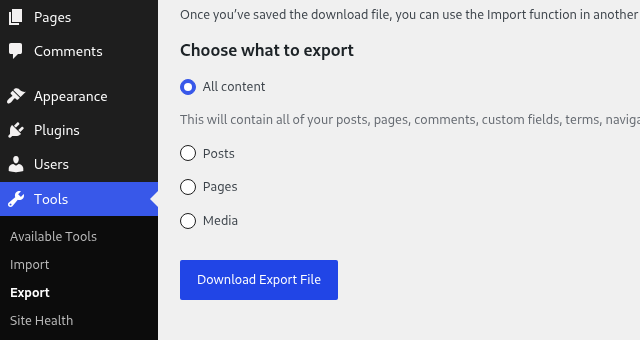
- Soldaki menüde Tools‘a gelin ve Export‘a tıklayın.
- All content seçili kalsın.
- Download Export File‘a tıklayın.
- Tarayıcınız, adı
.xmlile biten bir dosyayı, örneğinyoursite.WordPress.2026-11-19.xml, İndirilenler klasörünüze kaydeder. Onu kitinmy-wordpressklasörüne taşıyın.


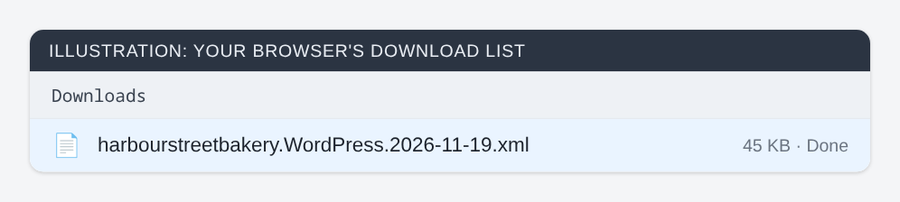

Ne görmelisiniz: my-wordpress içinde birkaç kilobayttan birkaç megabayta kadar bir .xml dosyası (bizimki sekiz yazı ve sayfa için 45 KB’tı). Görmüyorsanız: indirme boş bir sayfa ya da hata ise yeniden deneyin; iki kez başarısız olursa barındırıcınız uzun istekleri durduruyor olabilir; bu yüzden 2. Yolu kullanın.
- Yol için hepsi bu. Dışa aktarım sözcüklerinizi ve resimlerinizin bir listesini tutar, resimlerin kendisini değil. Kit resimleri derleme sırasında canlı sitenizden indirir: kısa bir beklemeyle tek tek, yalnızca kendi sitenizin adresinden ve yeniden çalıştırırsanız kaldığı yerden devam eder. Çekemediği her şey (indirmeleri engelleyen bir barındırıcı, yalnızca üyelere açık dosyalar) raporunda listelenir.
Dışa aktarım dosyası özeldir. Ziyaretçilerinizin hiç görmediği şeyleri tutar: taslaklar, özel yazılar, parola korumalı yazıların parolaları ve yazarların ve yorumcuların e-posta adresleri. Kendinize saklayın ve siteyi hâlâ yeniden kurabileceğiniz sürece my-wordpress içinde tutun (ajanın ona ihtiyacı var). Son yedeğinizden sonra, bir daha yeniden kurmayacağınızda silin. Kit yalnızca herkese açık olanı yayımlar.
WordPress.com’da (kendi sunucunuzdaki bir site değil), 1. Yol aynı çalışır: panonuzda Tools > Export.
2. Yol: Whole Site Export eklentisi (sayfa oluşturucular ya da 1. Yol resimlerinizi çekemediğinde)
Ücretsiz LaserLloyd’un Whole Site Export eklentimiz, dışa aktarım dosyasını, tüm uploads klasörünüzü, her sayfayı WordPress’in gerçekten gösterdiği haliyle (sayfa oluşturucular ve kısa kodlar dahil), menünüzü ve ayarlarınızı içeren tek bir zip oluşturur. Yazılarınızın, sayfalarınızın ya da ayarlarınızın hiçbirini değiştirmez. Çalışırken zip’i rastgele adlı geçici bir klasörde tutar; barındırıcınız izin verdiğinde herkese açık web klasörünün dışına yerleştirilir; zip’i indirmek ya da eklentiyi devre dışı bırakmak onu siler ve günlük temizliği geride kalanı yaklaşık iki gün içinde kaldırır. Kitin wordpress-plugin klasöründedir.
O zip özel veridir. Tam bir WordPress dışa aktarımıdır; bu yüzden taslaklarınızı ve özel yazılarınızı, parola korumalı yazıların parolalarını ve yazarlarınızın ve yorumcularınızın e-posta adreslerini tutar. Kendinize saklayın ve siteyi hâlâ yeniden kurabileceğiniz sürece my-wordpress içinde tutun (ajanın ona ihtiyacı var). Son yedeğinizden sonra, bir daha yeniden kurmayacağınızda silin. Dönüşüm bunların hiçbirini asla yayımlamaz: kit yalnızca zaten herkese açık olanı derler; bu yüzden taslaklar, özel yazılar ve parola korumalı yazılar bitmiş siteye asla ulaşmaz (bunu hem tek dosya hem de eklenti yolu için test ediyoruz).
- WordPress’te Plugins > Add Plugin‘e gidin, Upload Plugin‘e tıklayın, kitin
wordpress-pluginklasöründenwhole-site-export.zipdosyasını seçin ve Install Now‘a, sonra Activate‘e tıklayın. - Tools > Whole Site Export‘a gidin ve Export everything‘e tıklayın. İki seçeneği işaretsiz bırakın (biri, ihtiyacınız olmayan, kullanıcılarınızın parola özetlerini içeren bir veritabanı kopyası ekler). %100’e ulaşana kadar sayfayı açık tutun.
- Download the zip‘e tıklayın ve zip’i
my-wordpressiçine taşıyın. Zip’li bırakın. - İndirmeden hemen sonra eklentiyi devre dışı bırakın ve silin. Bu, sunucunuzdaki zip kopyasını da siler.
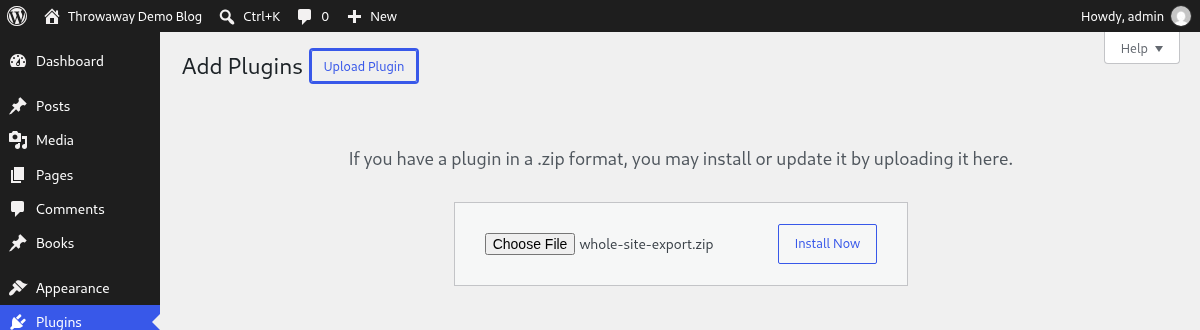
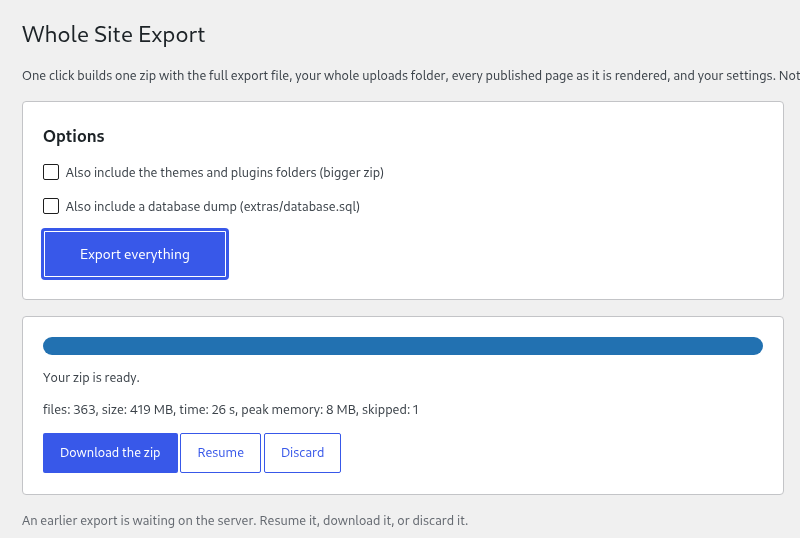
Ne görmelisiniz: my-wordpress içinde tek bir .zip. Görmüyorsanız: sayfa yarıda duruyorsa yeniden yükleyin ve Resume‘a tıklayın.
3. Yol: elle, barındırıcınızın dosya yöneticisiyle (eklentilere izin verilmiyorsa)
Önce 1. Yolun 1’den 4’e adımlarını yapın. Sonra, web barındırmanızda wp-content/uploads adlı bir klasörde duran resimlerinizi kopyalayın:
- Barındırma denetim panelinize (genellikle cPanel) giriş yapın ve File Manager‘ı açın.
public_htmlklasörünü (ya da WordPress’inizin bulunduğu klasörü), sonrawp-contentklasörünü açın.uploadsklasörüne seçmek için bir kez tıklayın, Compress‘i seçin, Zip Archive‘ı seçin ve onaylayın.- Yeni
uploads.zipdosyasını seçin, Download‘a tıklayın ve onumy-wordpressiçine.xmldosyasının yanına taşıyın. Açmanıza gerek yok. - Sunucunuzda kalmaması için
uploads.zipdosyasını barındırıcıdan yeniden silin.

Bunun yerine FileZilla gibi bir FTP programıyla: barındırıcınızın verdiği girişle bağlanın ve wp-content/uploads klasörünün tamamını my-wordpress içine indirin.
Ne görmelisiniz: my-wordpress içinde yan yana .xml ve uploads.zip (ya da bir uploads klasörü). Görmüyorsanız: wp-content içinde uploads klasörü yoksa barındırıcınızın desteğine WordPress dosyalarınızın nerede olduğunu sorun.
3. Adım: Klasörü Claude masaüstü uygulamasında açın
Bir yapay zekâ kodlama ajanı, siz izleyip onaylarken bir klasördeki dosyaları okuyabilen, kitin betiklerini çalıştırabilen ve dosyaları değiştirebilen bir programdır. İçinde Claude Code bulunan Claude masaüstü uygulamasını öneriyoruz. Ücretli bir Claude planı ister: Pro, Max, Ultra, Team veya Enterprise (ücretsiz plan Claude Code içermez).
- Uygulamayı claude.com/download adresinden indirin (macOS, Windows) ve oturum açın.
- Kenar çubuğunun üstündeki Code sekmesine tıklayın.
- Ortam seçicisinde Local grubundaki en üst girdiyi seçin (kendi bilgisayarınız, bulut değil).
- Klasör denetimine tıklayın, Open folder…‘ı seçin ve
AGENTS.mdiçeren klasörü seçin.

Bu etiketler, gerçek ekranları gösteren Anthropic’in masaüstü hızlı başlangıcından geliyor; masaüstü uygulamasını biz test etmedik. Ne görmelisiniz: klasörünüzün adını taşıyan yeni bir oturum. Görmüyorsanız: bir bulut ortamını değil Local‘ı ve içinde AGENTS.md olan klasörü seçtiğinizi kontrol edin.
Claude Code klasöre güvenip güvenmediğinizi sorabilir. Terminal sürümünde soru “Quick safety check: Is this a project you created or one you trust?” biçimindedir ve istediğiniz seçenek Yes, I trust this folder‘dır. Buna güvenebilirsiniz: yalnızca kiti ve kendi dışa aktarımınızı içerir.

Terminali mi tercih ediyorsunuz? Komut satırı yolu
Claude Code’u resmî kurulum sayfasındaki tek satırla kurun (macOS ve Linux’ta curl -fsSL https://claude.ai/install.sh | bash, Windows PowerShell’de irm https://claude.ai/install.ps1 | iex), kitin klasöründe bir terminal açın ve claude yazın. Windows 'claude' is not recognized derse, Anthropic’in terminal rehberi iki satırlık PATH düzeltmesini verir; sonra PowerShell’i kapatıp yeni bir pencere açın. Git for Windows isteğe bağlıdır. Windows satırlarını biz test etmedik.
Yetenekli her model işi görür; kit, küçük bir modelin onu izleyebileceği biçimde yazıldı. Modelleri MakoBench tablosunda karşılaştırın.
4. Adım: İstemi yapıştırın
Bunu oturuma yapıştırın ve Enter’a basın (bu sayfadaki “Copy this prompt” düğmesi onu sizin için kopyalar):
Bu klasördeki AGENTS.md dosyasını oku ve adım adım uygula. WordPress dışa aktarımım my-wordpress/ içinde. Kurmadan önce sorularını bana sor, içeriğimi asla uydurma ya da yeniden yazma ve önizleme hazır olduğunda bakabilmem için dur. Ben söyleyene kadar hiçbir şey yayımlama.
Neyi onaylamalı. Ajan bir komut çalıştırmadan önce izninizi ister (uygulamanın varsayılan “Manual” kipi budur: “Claude asks before editing files or running commands”). Kural basit: kit klasörünüzün içinde python3 tools/ ya da py tools/ ile başlayan komutları onaylayın. Başka her şeye hayır deyin ve nedenini sorun.
Bundan sonra sırayla olanlar:
- Python’ı ve kiti denetleyen ve
Ready.ile bitenpython3 tools/selftest.pykomutunu çalıştırır. - Dışa aktarımınızı bulur ve size sorularını tek bir iletide sorar: sitenizin yaşayacağı web adresi (varsayılan, çoğu insanın koruduğu mevcut alan adınızdır), site adı, renkler, hangi sayfaların menüde olacağı, ana sayfa, her eski adresin korunup korunmayacağı (bir nedeniniz yoksa evet), iletişim e-postanız ve eski yorumların ve yazar adlarının korunup korunmayacağı. Her birinin bir varsayılanı var; “varsayılanlar iyi” iyi bir yanıttır, ihtiyaç duyduğu e-posta dışında.
- Siteyi derler. 1. Yolda önce resimlerinizi, yaklaşık saniyede bir tane olacak şekilde indirir.
- Dönüşüm raporunu sizinle birlikte okur: neyin dönüştürüldüğü, neyin dışarıda bırakıldığı (taslaklar, özel yazılar) ve sizin kararınızı gerektiren her şey.
- Denetleyiciyi çalıştırır, yerel önizlemeyi başlatır ve sizi bekleyerek durur.


Ajan Python'ın eksik olduğunu söylerse
Python eksik olduğunda ajan size söyler. Windows’ta onu artık Python yükleme yöneticisi olarak gelen python.org/downloads adresinden kurun (Microsoft Store’da da var), sonra uygulamayı kapatıp yeniden açın. Mac’te bir kutu, Apple’ın komut satırı geliştirici araçlarını kurmayı önerebilir; bu normaldir, Install‘a tıklayın. (Resmî sayfaları izledik; bizim tarafımızdan test edilmedi.)
Ne görmelisiniz: “Open http://127.0.0.1:8000/ in your browser.” Görmüyorsanız: ajan dışa aktarımınızı bulamıyorsa dosyanın doğrudan my-wordpress içinde olduğunu, içindeki bir klasörde olmadığını kontrol edin. Anlamadığınız bir şey sorarsa bunu söyleyin: yönergeleri ona sade sözcüklerle açıklamasını söyler.
5. Adım: Bilgisayarınızda bakın
Ajan küçük bir yerel test sunucusunu çalışır bırakır: siteyi yalnızca kendi tarayıcınıza gösteren bir program. http://127.0.0.1:8000/ adresini açın. Başka kimse göremez; 127.0.0.1 her zaman “bu bilgisayar” demektir.


Bunlara bakın ve ajana değişmesini istediğiniz her şeyi söyleyin:
- Ana sayfa ve iki ya da üç yazı. Tarihler, resimler ve kategoriler doğru mu?
- En önemli sayfanız (fiyatlar, çalışma saatleri, hizmetler).
- Herhangi bir tablo: bir sütun başlığına tıklayın. Satırlar sıralanır; tersine çevirmek için yeniden tıklayın.
- Sağ üstteki tema seçicisi: açık ve koyu bir tema deneyin.
- Tarayıcı penceresini bir telefon gibi daraltın. Hiçbir şeyin yana kaydırılması gerekmemeli.
- Eski bir bağlantı: adrese
?p=ve yazılarınızdan birinin numarasını ekleyin (http://127.0.0.1:8000/?p=10). O yazıya inmelisiniz.
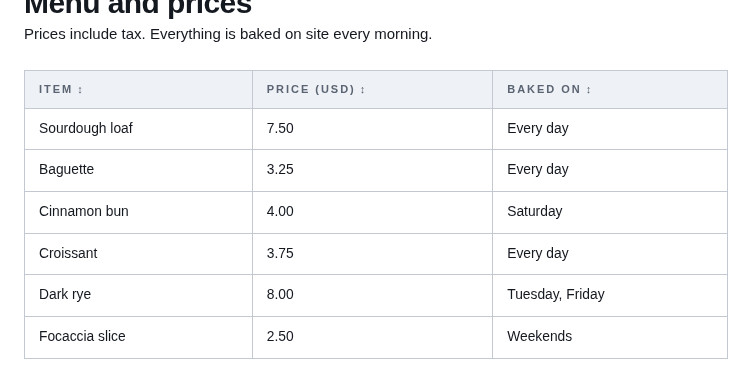
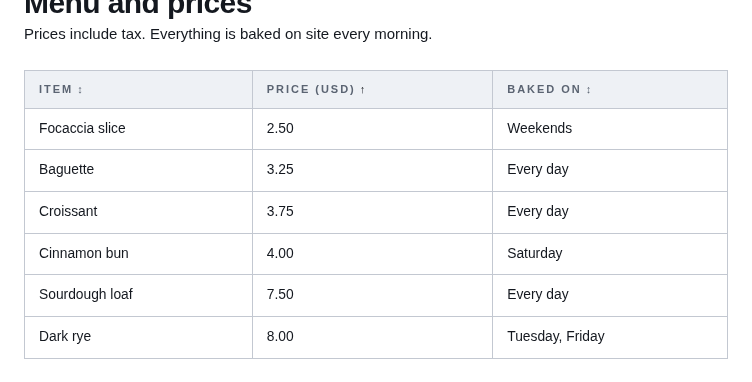
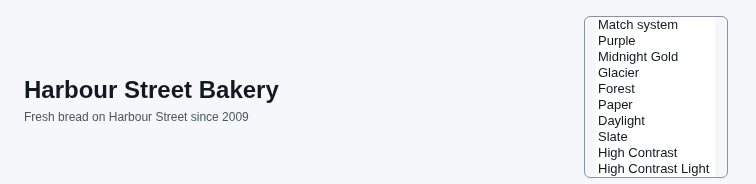

Bir şeyi değiştirmek için yalnızca isteyin: “Paper temasıyla başla”, “logomuzu üste koy”. Ajan yeniden derleyip sayfayı yeniden yükledikten sonra değişikliği görmelisiniz. Görmüyorsanız: Ctrl+Shift+R ile (Mac’te Cmd+Shift+R) yeniden yükleyin.
6. Adım: Sitenizi bir web barındırmaya koyun
Yeni siteniz yalnızca site klasöründeki dosyalardır. Düz dosyaları sunan her web barındırıcısı, o klasörün içeriğini yüklediğinizde onu gösterir; bu yüzden kit sizi tek bir şirkete bağlamaz. Aşağıdaki adımlar laserlloyd.com’u yayımladığımız DreamHost paylaşımlı barındırmayı kullanır (bir SSH anahtarıyla SFTP üzerinden); sizin barındırıcınızın ekranları farklı olacak, ama biçim aynıdır. Önce ajandan yükleme zip’ini isteyin: “yükleme zip’ini hazırla”, kit klasörünüzde site-upload.zip yazar. Ajan, denetleyici başarısız olduğu sürece, örneğin iletişim e-postası hâlâ you@example.com iken, onu hazırlamayı reddeder.
Gerekenler: barındırma planı olan bir DreamHost hesabı ve ya DreamHost’ta kayıtlı ya da ona yönlendirilmiş alan adınız (başka yerde mi kayıtlı? aşağıdaki DNS bloğuna bakın).
WordPress’iniz zaten DreamHost’ta mı? O zaman WordPress klasörünüzün üzerine yüklemeyin. Önce aşağıdaki bloğu açın: statik siteyi yeni, boş bir klasöre koyar ve WordPress klasörünü geri dönüş yolunuz olarak dokunulmamış tutar.
WordPress'im zaten DreamHost'ta: yeni bir klasöre yayımlayın, sonra geçin
WordPress klasörünüzün üzerine yüklemeyin. Statik siteyi yeni, boş bir klasöre yayımlayın, test edin, sonra alan adını yeni klasöre yönlendirin; WordPress klasörünü geri dönüş yolunuz olarak dokunulmamış tutun:
- DreamHost panelinizde yeni klasörü oluşturun (File Manager, New Folder), örneğin
yoursite.com-static. - Sitenizin dosyalarını içine yükleyin (aşağıdaki yollar). Geçmeden önce bakmak için DreamHost, ücretsiz geçici bir
dreamhosters.comsitesi eklemenize ve aynı dosyaları önizlemek üzere oraya yüklemenize izin verir (Previewing your site with a temporary domain). - Doğru olduğunda, alan adının web dizinini yeni klasöre değiştirin: Manage Websites → siteniz → Manage → Settings → Modify, Directories yanında (Changing the web directory assigned to a domain). Klasör zaten var olmalı ve ad büyük/küçük harfe duyarlıdır.

Kit burada da sizi korur: kitle SFTP üzerinden yüklerseniz (gelişmiş blok), publish.py varsayılan olarak içinde hâlâ WordPress olan bir klasöre kopyalamayı reddeder (wp-config.php dosyasına bakar). Dosya yöneticisi bunu denetleyemez; bu yüzden Upload Zip kullanırken WordPress’in değil, yeni klasörün içinde olduğunuzdan emin olun.
Alan adınız DreamHost’ta zaten https:// üzerinden yükleniyorsa HTTPS sertifikası zaten vardır; bu yüzden bir sonraki adımı atlayabilirsiniz.
Alan adı henüz DreamHost’ta kurulmadıysa
Önce onu ekleyin: Manage Websites → Add Website → Enter Domain Name, sonra Custom Setup; Advanced Settings altında dosyaların yaşayacağı web dizinini ayarlarsınız (Adding a website and hosting). Görünmesi için yaklaşık 15 dakika bekleyin.


Alan adım başka yerde kayıtlı (DNS ve e-postanızı çalışır tutmak)
Alan adınız DreamHost dışında bir yerde kayıtlıysa, onu DreamHost’a, kayıt kuruluşunuzdaki (alan adını satın aldığınız şirket) ad sunucularını ns1.dreamhost.com, ns2.dreamhost.com ve ns3.dreamhost.com olarak değiştirerek yönlendirirsiniz (Nameservers overview). Değişiklikler 4 ile 72 saat sürer.
Ona dokunmadan önce bir uyarı: ad sunucuları, e-posta dahil, alan adınızın tüm kayıtlarının nerede yaşadığına karar verir. Onları DreamHost’a taşırsanız e-postanız (MX kayıtları) da taşınır ve bu kayıtlar önce DreamHost’ta kurulmadıkça posta gelmeyi durdurabilir. E-postanız mevcut sağlayıcınız üzerinden çalışıyorsa, geçmeden önce DreamHost’ta eşleşen kayıtları kurun ya da e-posta sağlayıcınızın ve DreamHost’un desteğinden postanız çalışır kalacak şekilde değişikliği yapmalarını isteyin.
Ücretsiz HTTPS kilidini açın
Manage Websites → Manage → Security, sonra Let’s Encrypt SSL Certificate yanındaki Add Certificate (Adding a free Let’s Encrypt certificate). Alan adının DNS’i zaten DreamHost’a yönlenmiş olmalı (başka yerde kayıtlıysa yukarıya bakın), 5 ila 10 dakika sürer ve kendiliğinden yenilenir. Sıra önemlidir. DreamHost’un yardımı, yönlendirme kuralları içeren bir .htaccess dosyası varken sertifikanın kurulamayabileceğini söyler ve kit tam olarak böyle bir dosya gönderir. Yani: alan adınız DreamHost’ta zaten https:// üzerinden yükleniyorsa bu sertifika zaten vardır ve yapılacak bir şey yok. Burada yepyeni bir alan adıysa, kitin dosyalarını yüklemeden önce, web klasöründe henüz .htaccess yokken sertifikayı şimdi ekleyin. Zaten bir .htaccess bulunan bir klasöre eklemeniz gerekiyorsa önce o dosyayı dosya yöneticisinde .htaccess_OFF olarak yeniden adlandırın, sertifikayı ekleyin, sonra geri adlandırın.

Dosyalarınızı DreamHost’un dosya yöneticisiyle yükleyin
Web dosyalarınız alan adının web dizininde yaşar (DreamHost bunu hesabınızın içinde alan adınızdan adlandırır). İçinde hâlâ WordPress bulunan bir klasöre asla yüklemeyin: WordPress bu hesaptaysa yukarıdaki bloktaki yeni klasöre yükleyin (örneğin yoursite.com-static).
Manage Websites → Manage → Content → File Manager, yayımladığınız klasörü açın, Upload simgesine tıklayın, Upload Zip‘i, sonra site-upload.zip dosyanızla Upload and Unzip‘i seçin (Using the website file manager). Yüklerken açar. Yüklemeler 1 GB ile sınırlıdır; daha büyük bir site bunun yerine SFTP ile yüklenir.

Yüklemenin başka bir yolu: FileZilla gibi bir SFTP programı
Dördüne ihtiyacınız var; hepsi Manage Websites’in Content sekmesinde: sunucu adı, kullanıcı adınız (Show Login Info altında), parolası (bilmiyorsanız orada sıfırlayın) ve 22 numaralı port (FTP overview and credentials). FileZilla ya da benzeri bir programla bağlanın, sonra site klasörünüzün içeriğini yayımladığınız klasöre sürükleyin: WordPress bu hesaptaysa yeni yoursite.com-static klasörüne, asla WordPress klasörüne değil.

Gelişmiş: kitin bir anahtarla SSH üzerinden yüklemesine izin verin
Bir SSH anahtarıyla rahatsanız, kit siteyi parola yazmadan doğrudan DreamHost’a kopyalayabilir. Bunu yalnızca barındırıcınızda tam bir yedeklemeden sonra yapın. DreamHost’un kendi rehberi bir anahtar kurar (passwordless login); kullanıcının yalnızca SFTP değil, Shell (SSH) erişimi açık olmalıdır. Sonra ajan publish.py sftp çalıştırır ve önce size bir plan gösterir. Korumalar:
- Siz evet demeden hiçbir şey yüklenmez.
- İlk yükleme bir
static-testalt klasörüne gider; böylece ziyaretçilerinizin gördüğü hiçbir şey değişmez. Her dosyanın ulaştığını denetlemek için kullanın. Sayfalar oradan doğru görünmez, çünkü bağlantıları sitenin tepesi için yazılmıştır; geçişten önce siteyi doğru görmek için DreamHost’un geçici alan adını kullanın (zaten DreamHost’ta bloğunda). - Hâlâ WordPress içeren bir klasör (
wp-config.php) siz adıyla istemedikçe reddedilir. - Var olan bir
.htaccesstarihle yeniden adlandırılır, asla üzerine yazılmaz. Hiçbir şey silinmez.
Ne görmelisiniz: dosya sayısı ve static-test klasörüyle plan. Görmüyorsanız: parolasız giriş yapamadığını söylüyorsa anahtar henüz kurulmamıştır; bu yüzden yukarıdaki dosya yöneticisi ya da FileZilla yolunu kullanın.
DreamHost’ta eski bağlantılar
DreamHost paylaşımlı barındırma Apache çalıştırır; bu yüzden eski /?p= ve /?s= bağlantılarınızın orada çalışmaya devam etmesini sağlayan şey kitin .htaccess dosyasıdır. Onu yüklenen klasörde tutun. (Bunu canlı bir DreamHost sitesinde test etmedik; yerine geçen bir sunucuya karşı test edilmiştir.)
Ne görmelisiniz: web dizinini değiştirdikten (ya da yeni bir alan adına yükledikten) ve sertifika açıldıktan sonra, resimlerinizle birlikte https://yoursite.com adresinde siteniz. Görmüyorsanız: bir DNS ya da sertifika değişikliğinden sonra DreamHost’a birkaç saate kadar süre verin ve dosyaların, üstteki ana dizine değil, web dizinine indiğini denetleyin.
Yeni site çalışana ve onu denetleyene kadar WordPress’i çalışır tutun.
Yayımladıktan sonra
Eski bağlantıları denetleyin. Canlı sitede üç eski adres açın: bir yazı, bir sayfa ve bir yazı numarasıyla /?p=. Her biri doğru sayfaya inmelidir. Eski arama bağlantıları (/?s=word) yeni arama sayfasına iner.
Sonra: bir iletişim formu ve yeni yazı eklemek
Formlar. Kit iletişim formunuzun yerine bir e-posta düğmesi koydu. Gerçek bir form geri istiyorsanız ajan bir form hizmeti ekleyebilir (kitin extras/contact-form-services.md dosyası gizlilik ödünleşimini açıklar).
Yeni yazılar. Ajana “şu başlıkla ve bu metinle yeni bir yazı ekle” deyin, sonra zip’i hazırlayın ve barındırıcınıza yeniden yükleyin.
WordPress’i ne zaman kapatmalı. Yeni site alan adınızda birkaç hafta canlı kalana ve eski bağlantılarınız çalışana kadar bekleyin. Sonra barındırıcınızda tam bir yedek alın, my-wordpress klasörünüzü saklayın ve ancak o zaman WordPress barındırmasını iptal edin. Yedeği barındırıcıdan başka bir yerde tutun.
Maliyeti ayrıntılı olarak (plan, token'lar, barındırma)
- Kit: ücretsiz (MIT-0: her şey için kullanın, atıf gerekmez).
- Yapay zekâ ajanı: ücretli bir Claude planı; Pro ayda $20 ya da yıllık faturalanırsa ayda $17. Küçük bir site, Claude Haiku 5.5 ile taze çalıştırmamızda yaklaşık 130k token kullandı. Anthropic’in API fiyatlarıyla bu, Haiku 5.5 ile yaklaşık 1 ila 7 ABD senti ($0,10 milyon girdi token’ı başına, $0,50 milyon çıktı başına) ya da en iyi model Claude Fable 5.2 ile ($8 ve $40) yaklaşık $1 ila $5 eder; Pro planında planınızın kullanımından düşer.
- Barındırma: web barındırıcınızın istediği kadar. Bu rehber DreamHost paylaşımlı barındırmayı kullanır; birçok barındırıcının ayda birkaç dolarlık bir planı vardır ve bazıları küçük bir statik site için ücretsiz bir katman sunar.
Kite hiç ihtiyacınız var mı?
Hayır. Yetenekli bir ajan bir WordPress dışa aktarımını onsuz da dönüştürebilir: ne istediğinizi söyleyin ve onu .xml dosyasına yöneltin. Kitin eklediği şey öngörülebilirliktir: her seferinde aynı yönlendirmeler, denetimler, tema ve raporlar; böylece ucuz bir model doğru yapar ve neye bakmanız gerektiğini bilirsiniz.
Meraklılar için: denememiz, sürümler ve daha ucuz kurulumlar
Denememizde neyin ters gittiği ve kitin bu konuda ne yaptığı
Geçici bir kapsayıcıda gerçek bir WordPress 7.1.5 sitesi kurduk (dört yazı, dört sayfa, bir taslak, iç içe kategoriler, bir blok galerisi, eski tarz bir [gallery] kısa kodu, altyazılı bir resim, iki tablo, bir YouTube gömmesi, bir Contact Form 7 kısa kodu ve bir yorum), yukarıdaki ekranlar üzerinden dışa aktardık ve kitin yönergelerini taze bir klasörde izledik.
| Ne oldu | Neden | Kit ne yapıyor |
|---|---|---|
| Yazılar, bir medya indirmesinin içermediği resim boyutlarına işaret ediyordu | WordPress daha küçük kopyalar yapar (-1024x683.jpg) ve yazılar onlara bağlanır | Bir yazının kullandığı her boyutu indirir; biri yoksa orijinali kullanır ve bunu raporda söyler |
Bir iletişim formu [contact-form-7 id="123" …] metni olarak görünecekti | Kısa kodlar onları yapan eklentiye ihtiyaç duyar | Bilinen form kısa kodlarını bir e-posta bölümüyle değiştirir ve diğer her kısa kodu adıyla raporlar |
| YouTube videosu Google'ın oynatıcısını ve çerezlerini yükleyecekti | Bir gömme başka bir sitenin sayfasıdır | Gömmeleri sade bir "Open this on youtube.com" bağlantısına çevirir |
| WordPress'in herkese açık test verisinde bağlantılar yanlış tarihli bir yazıya ve resim sayfalarına işaret ediyordu | Eski içerik, WordPress'in görüntüleme anında sessizce düzelttiği bağlantıları korur | Yazıyı adresten tahmin eder ve resim sayfalarını resme gönderir; ikisi de raporda listelenir |
| Cover blokları arka plan resimlerini eski sitede tuttu | Resim adresi bir <img> içinde değil, bir stil özniteliğinde durur | Onları da indirir ve yeniden yazar; denetleyici hâlâ başka yerden yüklenen her şeyi işaretler |
Bir inceleme, ilk taslağın her sayfada hâlâ bir test adresi ya da you@example.com ile yayımlamanıza izin verdiğini buldu | Denetleyici yalnızca bağlantılara bakıyordu | Denetleyici ve yayımlama yardımcısı artık eksik, yerel, http:// ya da hazırlık adresini ve yer tutucu e-postayı reddeder |
| Claude Haiku 5.5 ile taze çalıştırmamız, kendi kendine testin klasörün dışına geçici dosyalar yazdığını ve sahte bir "Uploading" satırı yazdırdığını buldu | Test çıktısı ekrana sızdı | Kendi kendine test dosyalarını kitin içinde tutar, siler ve tek bir satır yazdırır |
Dönüştürücüyü ayrıca WordPress'in kendi tema birim testi verisinde (55 yazı, 21 sayfa, 36 medya dosyası) çalıştırdık: temiz derlendi ve denetleyici bir insan için bir maddeyi işaretledi: başka bir sitede barındırılan bir ses dosyası.
Taze çalıştırma. Claude Haiku 5.5'e yalnızca kiti, dışa aktarım dosyamızı ve yukarıdaki istemi verdik; sorularına hazır yanıtlarla. Kendi kendine testi çalıştırdı, test sitesinden 11 resim indirdi, 4 yazı ve 4 sayfa derledi, raporu okudu, önizlemede durdu ve örnek iletişim sayfamızda, sitenin sahibinin metni olduğu için dokunmadan bıraktığı bir hello@example.com adresine dikkat çekti. 15 araç çağrısı, yaklaşık 65 saniye ve 130.128 token sürdü. Aynı türden, daha önceki bir inceleyici çalıştırması 19 araç çağrısı, 83 saniye ve yaklaşık 131k token sürdü.
Test ettiğimiz sürümler ve test etmediklerimiz
2026-11-19'da Linux'ta test edildi: WordPress 7.1.5 (PHP 8.3.36, MariaDB 11.8.8, podman içinde), Python 3.14.10 (kitin 63 testi Python 3.9'da da geçer), başsız Chrome for Testing 151, ThemeForge 2.0.1, klasör güveni ifadesi için Claude Code 2.1.326. Tarayıcıda on bir sayfayı, fare ve klavyeyle sıralamayı, açık, koyu ve "match system" kiplerinde tema seçiciyi, 360 piksel genişlikte beş sayfayı, /?s= araması dahil altı tür eski WordPress bağlantısını ve siteden hiçbir isteğin çıkmadığını denetledik.
Bizim test etmediklerimiz: Claude masaüstü uygulaması, Windows ve macOS (Python ve Claude Code kurucuları; resmî sayfaları izledik), DreamHost denetim paneli (DreamHost resimleri, canlı bir hesabın yakalamaları değil, DreamHost'un yardım sayfalarından çizilmiş diyagramlardır), canlı bir SFTP barındırıcısı (plan, WordPress reddi ve .htaccess yedeği sunucunun yerine geçen bir şeyle test edildi), Apache'de gerçek .htaccess yönlendirmeleri ve DNS değişiklikleri.
Daha ucuz kurulumlar ve vazgeçtikleriniz
Bir model düşünmeyi yapan yapay zekâdır; bir harness onun klasörünüzde çalışmasını sağlayan programdır (Claude masaüstü uygulaması ikisidir). Kit, daha küçük bir modelin onu izleyebilmesi için kurulmuştur, çünkü kesin işi betikler yapar.
| Seçenek | Maliyeti | Nelerden vazgeçersiniz |
|---|---|---|
| Claude Code içinde Claude Haiku 5.5 (MakoBench'te 16,9) | Claude planınızdan daha az kullanır | Olağandışı bir şey çıktığında daha az güvenilir |
| DeepSeek V4.1 Flash (MakoBench'te 19,2) gibi düşük maliyetli bir modelle OpenCode (ücretsiz, açık kaynak) | Model sağlayıcısına kullanım başına ödersiniz | Daha fazla kurulum: bir hesap ve bir API anahtarı ve bir terminal |
| Kendi ekran kartınızda yerel bir model | Donanımdan sonra ücretsiz | Tablomuzdaki en iyi yerel model, Claude Fable 5.2'nin 25,2'sine karşı 16,9 alır; güçlü bir GPU'ya ve sabra ihtiyacınız var |
MakoBench tablosundan 2026-11-19 itibarıyla puanlar; üst satır 25,4 ile GPT-6.2 Astra'dır ve bir iki puanlık farklar beraberliktir.
Kaynaklar
Hepsi 2026-11-19’da denetlendi.
- WordPress, Tools Export Screen ve First steps (
/wp-adminadresi); WordPress.com, Export your content - cPanel, File Manager (Compress, Download)
- Anthropic, desktop quickstart, desktop app, Claude Code setup, terminal guide, API pricing, Claude plans
- Python, downloads ve using Python on Windows
- Microsoft, Zip and unzip files ve Back up your folders with OneDrive
- DreamHost yardımı (2026-11-19’da denetlendi): Adding a website and hosting, Changing the web directory, Website file manager, FTP overview and credentials, Free Let’s Encrypt certificate, Nameservers overview, Preview with a temporary domain, Passwordless SSH login
- OpenSSH, sftp manual (toplu kip etkileşimsiz giriş ister)
- MakoBench, model sıralama tablomuz (puanlar 2026-11-19’da gösterildiği gibi alıntılanmıştır)
İlgili: Bu siteyi Claude Code ile WordPress’ten nasıl taşıdık · ThemeForge, kitin kullandığı hazır tema · MakoBench, model tablosu
İndirmeler
Kişisel kullanım için ücretsiz. Size bir öğleden sonrayı kazandırdıysa, kahve düğmesi hemen yakında.