WordPress zu statischer Website: das kinderleichte Kit, Schritt für Schritt
- Kategorie
- Tools & Downloads
- Veröffentlicht
- 19 November 2026
- Von
- Jacob Lloyd — mit KI-Unterstützung geschrieben, im Nachhinein
- Lesezeit
- 28 Min. Lesezeit
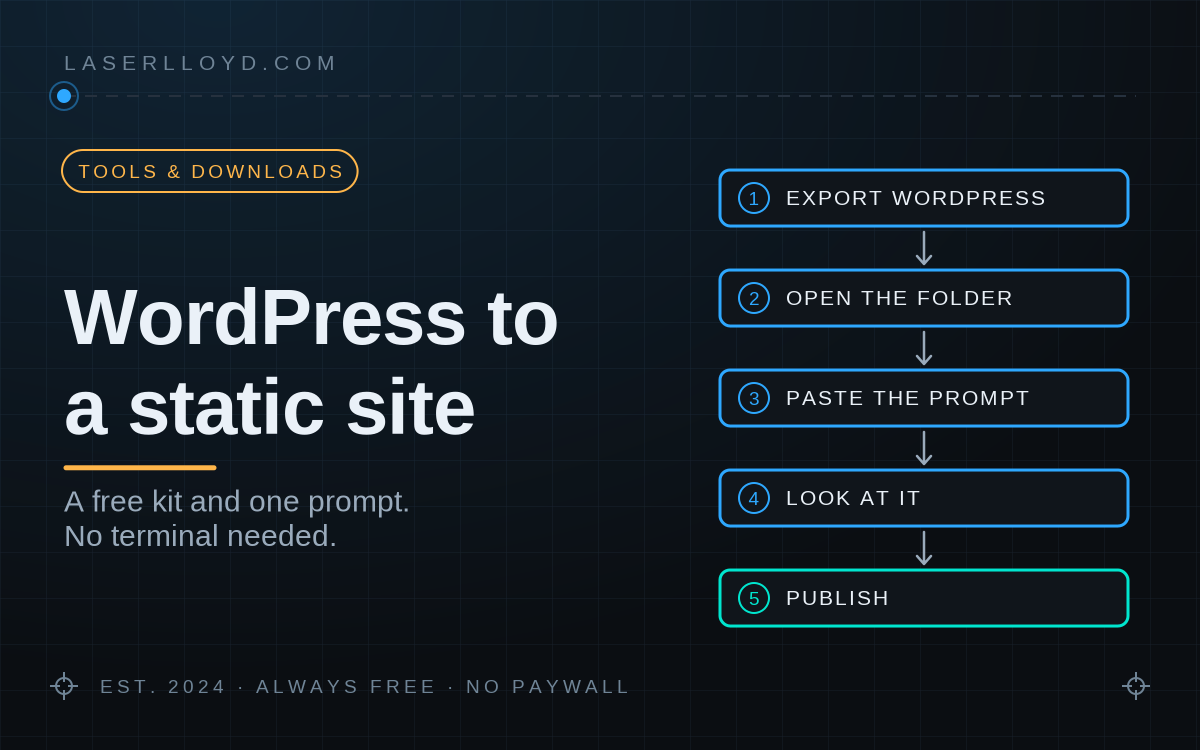
Kurz gesagt: Eine WordPress-Seite braucht eine Datenbank, Plugins und ständige Updates. Eine statische Website ist nur ein Ordner mit Webseiten: schneller, günstiger und ohne etwas, das Sie absichern müssten. Diese Anleitung bringt eine WordPress-Seite in sechs Schritten auf eine statische Website, für Menschen, die keine Entwickler sind. Sie laden ein kostenloses Starterkit herunter, exportieren Ihre Seite aus WordPress, lassen einen KI-Coding-Assistenten die Umwandlung mit fertigen Skripten erledigen, sehen sich das Ergebnis auf Ihrem eigenen Computer an und stellen es dann online.
Ihre WordPress-Seite funktioniert, aber sie braucht eine Datenbank, einen Stapel Plugins und alle paar Wochen ein Update, und ihre Login-Seite ist ein Ziel für jeden Roboter im Internet, der Passwörter errät. Eine statische Website besteht aus denselben Seiten, gespeichert als einfache Dateien: nichts zu aktualisieren, nichts, wo man sich anmelden müsste, und sie lässt sich kostenlos hosten. Diese Anleitung bringt Ihre Seite in sechs Schritten hinüber. Sie schreiben keinen Code und tippen keine Befehle: Sie laden unser kostenloses Kit herunter, exportieren Ihre Seite aus WordPress, öffnen den Ordner des Kits in der Claude-Desktop-App, fügen einen Prompt ein, sehen sich das Ergebnis an und veröffentlichen es. Wir haben das Kit am 19.11.2026 von Anfang bis Ende mit einer echten WordPress-7.1.5-Seite unter Linux getestet; die Schritte für die Desktop-App, Windows, Mac und DreamHost folgen den offiziellen Anleitungen, und am Ende des Artikels steht, was wir nicht testen konnten. Dieses Kit ist aus dem Umbau dieser Website auf demselben Weg von Hand entstanden.
Kurz gesagt
- Was es ist: ein kostenloses Kit (MIT-0) aus Vorlagen, Skripten und Anweisungen für Agenten, das einen WordPress-Export in eine statische Website verwandelt, bei der jede alte Adresse weiter funktioniert.
- Was es kostet: Das Kit ist kostenlos; die Claude-Desktop-App braucht einen kostenpflichtigen Claude-Tarif (Pro kostet 20 $ im Monat oder 17 $ im Monat bei jährlicher Abrechnung); das Webhosting kostet, was Ihr Hoster verlangt (diese Anleitung nutzt DreamHost Shared Hosting).
- Was Sie brauchen: Ihr WordPress-Login und die Claude-Desktop-App. Der Agent prüft Python und lädt Ihre Bilder herunter.
- Getestet: WordPress 7.1.5, 63 automatisierte Tests, die Vorschau in einem echten Browser bedient und ein frischer Durchlauf mit Claude Haiku 5.5, der etwa 130.000 Token verbrauchte.
Die Kurzfassung
| Schritt | Was zu tun ist | Was Sie sehen sollten |
|---|---|---|
| 1. Kit holen | wordpress-to-static-kit-2026-11.zip herunterladen und entpacken | Ein Ordner mit AGENTS.md und my-wordpress darin |
| 2. WordPress exportieren | yoursite.com/wp-admin → Tools > Export > All content > Download Export File; die .xml-Datei nach my-wordpress verschieben |
Eine .xml-Datei in my-wordpress |
| 3. Ordner öffnen | Claude-Desktop-App → Tab Code → Local → Open folder… → der Ordner, der AGENTS.md enthält |
Eine neue Sitzung in diesem Ordner |
| 4. Prompt einfügen | Der Prompt aus Schritt 4; beantworten Sie seine Fragen | „Open http://127.0.0.1:8000/ in your browser“ |
| 5. Ansehen | http://127.0.0.1:8000/ in Ihrem Browser |
Ihre Seite, nur auf Ihrem Computer |
| 6. Veröffentlichen | Den Agenten um site-upload.zip bitten; bei Ihrem Webhoster hochladen (diese Anleitung geht DreamHost durch) |
Ihre Seite live unter Ihrer Adresse |
Was haben Sie am Ende?
Eine Kopie Ihrer Seite, die auf Handy und Desktop sauber aussieht, der Hell-/Dunkel-Einstellung der Besucher folgt und oben eine Designauswahl hat. Jeder Beitrag und jede Seite hat genau dieselbe Webadresse wie in WordPress, sodass Links von Google, aus sozialen Medien und von anderen Seiten weiter funktionieren. Tabellen lassen sich sortieren, wenn man auf eine Spaltenüberschrift klickt. Es gibt eine Suchseite, einen RSS-Feed für Leseprogramme und eine Sitemap für Suchmaschinen. Nichts auf der Seite wird vom Server einer anderen Firma geladen: keine Tracker, keine Web-Schriften, keine eingebetteten Player.


Was eine statische Website nicht kann
Ein paar Dinge aus WordPress brauchen eine andere Lösung:
- Kontaktformulare werden zu einer E-Mail-Schaltfläche (oder einem Formulardienst Ihrer Wahl).
- Neue Kommentare sind geschlossen; alte Kommentare bleiben als reiner Text unter jedem Beitrag stehen.
- Die Suche läuft im Browser der Besucher statt auf einem Server.
- Shops, Mitgliederbereiche und Buchungen (WooCommerce, Mitgliedschafts-Plugins) lassen sich nicht umwandeln. Hängt Ihre Seite davon ab, bleiben Sie bei WordPress oder verlagern diese Teile zuerst auf einen gehosteten Dienst.
Schritt 1: Das Kit herunterladen
Das WordPress-zu-Static-Kit herunterladen (etwa 490 KB). Das Kit ist der einfache Weg: Die genauen Teile (den Export lesen, Ihre Bilder holen, Weiterleitungen, der Feed, die Prüfungen) sind kleine Skripte, die jedes Mal gleich arbeiten, sodass die Aufgabe des Agenten kurz ist und selbst ein kleines, günstiges Modell sie richtig löst.
Entpacken Sie es:
- Windows: Klicken Sie mit der rechten Maustaste auf die Zip-Datei, wählen Sie Extract All… und dann Extract. Windows legt einen Ordner mit dem Namen der Zip-Datei an, und das Kit hat darin einen eigenen Ordner, sodass Sie eventuell
wordpress-to-static-kit-2026-11\wordpress-to-static-kitsehen. Entscheidend ist der Ordner, derAGENTS.mdenthält. - Mac: Doppelklicken Sie auf die Zip-Datei.
Verschieben Sie diesen Ordner an eine leicht auffindbare Stelle. Auf vielen Windows-PCs liegt der Ordner „Dokumente“ in OneDrive, das jede Datei in die Cloud kopiert; das Kit funktioniert auch dort, aber ein gewöhnlicher Ordner wie C:\Users\you\wp-kit verhindert, dass OneDrive bei jedem Neuaufbau alles synchronisiert.

Sie sollten sehen: einen Ordner mit AGENTS.md, START-HERE.md, my-wordpress, tools und ein paar weiteren Einträgen. Wenn nicht: Sie haben den äußeren Ordner geöffnet; gehen Sie eine Ebene tiefer.
Darin liegen: AGENTS.md, die Anweisungen, denen Ihr Agent folgt (nie Inhalte erfinden, jeden Beitrag und jede alte Adresse behalten, keine Tracker); my-wordpress, wohin Ihr Export kommt; tools, der Konverter, die Vorschau, die Prüfung und der Veröffentlichungshelfer; und ThemeForge 2.0.1, unser kostenloses Design mit neun Farbdesigns und einer Auswahl.
Schritt 2: Ihre WordPress-Seite exportieren
Ihr WordPress-Dashboard finden Sie unter der Adresse Ihrer Seite plus /wp-admin, zum Beispiel yoursite.com/wp-admin. Melden Sie sich dort als Administrator an.
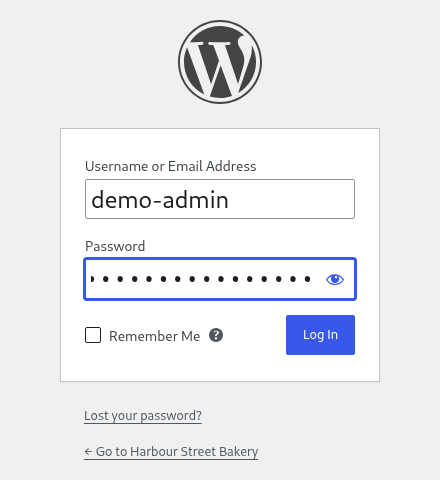

Es gibt drei Wege, Ihre Seite herauszubekommen. Jeder funktioniert, und alles nach diesem Schritt ist gleich, egal für welchen Sie sich entscheiden. Diese Anleitung folgt Weg 1; Weg 2 und Weg 3 stehen direkt darunter in eingeklappten Blöcken.
| Was Sie brauchen | Was Sie bekommen | Wählen Sie ihn, wenn | |
|---|---|---|---|
| Weg 1: eine Datei | Nichts zu installieren | Ihre Texte in einer Datei; das Kit lädt Ihre Bilder von Ihrer Live-Seite herunter | Die meisten Seiten. Beginnen Sie hier. |
| Weg 2: Plugin Whole Site Export | Erlaubnis, ein Plugin hochzuladen | Eine Zip-Datei mit allem, Seiten genau so, wie WordPress sie zeigt | Seiten mit Page-Buildern, oder Weg 1 konnte Ihre Bilder nicht herunterladen |
| Weg 3: von Hand | Das Kontrollfeld oder der FTP-Login Ihres Hosters | Die Exportdatei plus Ihr ganzer Uploads-Ordner | Plugins sind nicht erlaubt, oder die Seite ist offline |
Weg 1: eine Datei exportieren
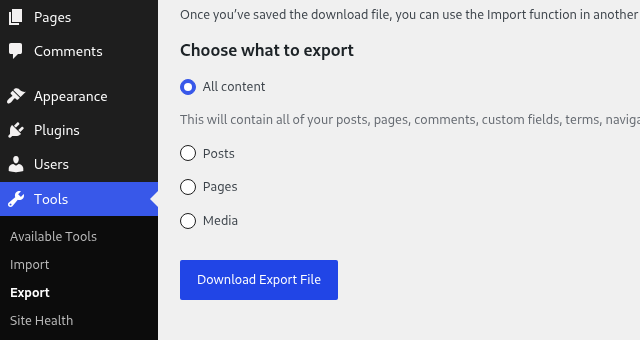
- Zeigen Sie im Menü links auf Tools und klicken Sie auf Export.
- Lassen Sie All content ausgewählt.
- Klicken Sie auf Download Export File.
- Ihr Browser speichert eine Datei, deren Name auf
.xmlendet, zum Beispielyoursite.WordPress.2026-11-19.xml, in Ihrem Ordner Downloads. Verschieben Sie sie in den Ordnermy-wordpressdes Kits.


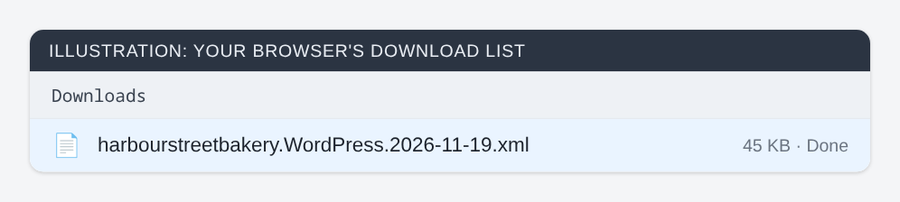

Sie sollten sehen: eine .xml-Datei in my-wordpress, ein paar Kilobyte bis ein paar Megabyte groß (unsere hatte 45 KB für acht Beiträge und Seiten). Wenn nicht: Ist der Download eine leere Seite oder ein Fehler, versuchen Sie es erneut; schlägt es zweimal fehl, bremst Ihr Hoster vielleicht lange Anfragen aus, nutzen Sie dann Weg 2.
Das ist alles für Weg 1. Der Export enthält Ihre Texte und eine Liste Ihrer Bilder, nicht die Bilder selbst. Das Kit lädt die Bilder beim Aufbau von Ihrer Live-Seite herunter: eins nach dem anderen mit kurzer Pause, nur von der Adresse Ihrer eigenen Seite, und es macht dort weiter, wo es aufgehört hat, wenn Sie es erneut ausführen. Alles, was es nicht holen kann (ein Hoster, der Downloads blockiert, Dateien nur für Mitglieder), steht in seinem Bericht.
Die Exportdatei ist privat. Sie enthält Dinge, die Ihre Besucher nie gesehen haben: Entwürfe, private Beiträge, die Passwörter passwortgeschützter Beiträge und die E-Mail-Adressen von Autoren und Kommentierenden. Behalten Sie sie für sich und lassen Sie sie in my-wordpress, solange Sie die Seite eventuell neu aufbauen (der Agent braucht sie). Löschen Sie sie nach Ihrer letzten Sicherung, wenn Sie nicht mehr neu aufbauen. Das Kit veröffentlicht nur, was öffentlich war.
Bei WordPress.com (keine selbst gehostete Seite) funktioniert Weg 1 genauso: Tools > Export in Ihrem Dashboard.
Weg 2: das Plugin Whole Site Export (Page-Builder, oder wenn Weg 1 Ihre Bilder nicht holen kann)
Unser kostenloses Plugin Whole Site Export von LaserLloyd baut eine Zip-Datei mit der Exportdatei, Ihrem ganzen Uploads-Ordner, jeder Seite so, wie WordPress sie wirklich zeigt (Page-Builder und Shortcodes eingeschlossen), Ihrem Menü und Ihren Einstellungen. Es ändert keinen Ihrer Beiträge, Seiten oder Einstellungen. Während es arbeitet, liegt die Zip-Datei in einem temporären Ordner mit zufälligem Namen, wenn Ihr Hoster es erlaubt außerhalb des öffentlichen Web-Ordners; durch das Herunterladen der Zip-Datei oder das Deaktivieren des Plugins wird sie gelöscht, und die tägliche Aufräumroutine entfernt Reste innerhalb von etwa zwei Tagen. Es liegt im Ordner wordpress-plugin des Kits.
Diese Zip-Datei enthält private Daten. Sie ist ein vollständiger WordPress-Export, enthält also Ihre Entwürfe und privaten Beiträge, die Passwörter passwortgeschützter Beiträge und die E-Mail-Adressen Ihrer Autoren und Kommentierenden. Behalten Sie sie für sich und lassen Sie sie in my-wordpress, solange Sie die Seite eventuell neu aufbauen (der Agent braucht sie). Löschen Sie sie nach Ihrer letzten Sicherung, wenn Sie nicht mehr neu aufbauen. Die Umwandlung veröffentlicht nichts davon: Das Kit baut nur, was bereits öffentlich war, sodass Entwürfe, private Beiträge und passwortgeschützte Beiträge nie auf die fertige Seite gelangen (das testen wir, für den Weg mit einer Datei und den mit dem Plugin).
- Gehen Sie in WordPress zu Plugins > Add Plugin, klicken Sie auf Upload Plugin, wählen Sie
whole-site-export.zipaus dem Ordnerwordpress-plugindes Kits und klicken Sie auf Install Now, dann auf Activate. - Gehen Sie zu Tools > Whole Site Export und klicken Sie auf Export everything. Lassen Sie die beiden Optionen unangehakt (eine davon fügt eine Datenbankkopie mit den Passwort-Hashes Ihrer Nutzer hinzu, die Sie nicht brauchen). Lassen Sie die Seite geöffnet, bis sie 100 % erreicht.
- Klicken Sie auf Download the zip und verschieben Sie die Zip-Datei nach
my-wordpress. Lassen Sie sie gezippt. - Deaktivieren und löschen Sie das Plugin direkt nach dem Download. Das löscht auch die Kopie der Zip-Datei auf Ihrem Server.
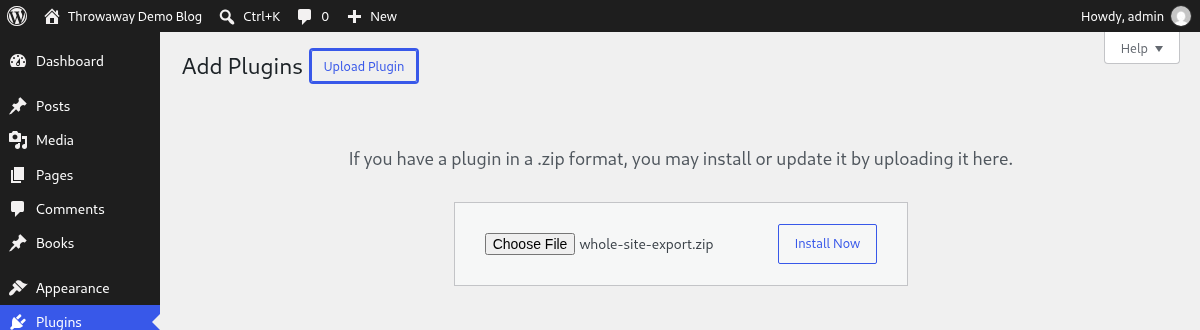
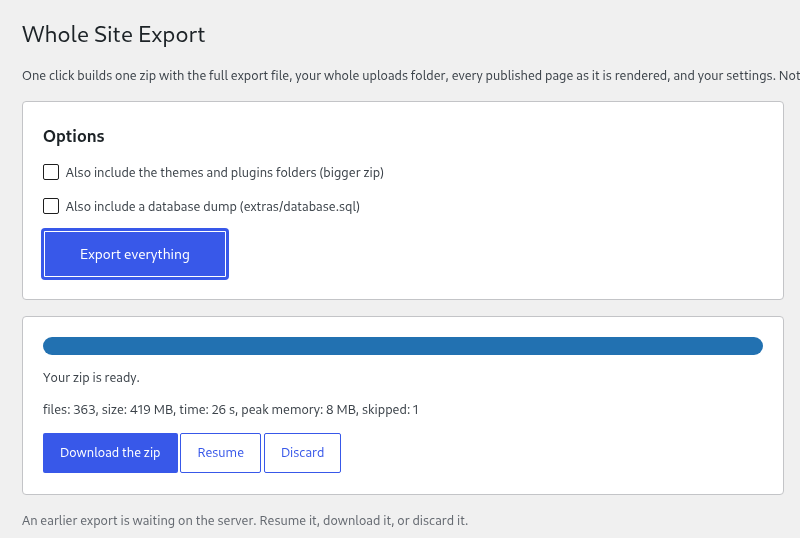
Sie sollten sehen: eine .zip-Datei in my-wordpress. Wenn nicht: Bleibt die Seite auf halbem Weg stehen, laden Sie sie neu und klicken auf Resume.
Weg 3: von Hand, mit dem Dateimanager Ihres Hosters (wenn Plugins nicht erlaubt sind)
Führen Sie zuerst die Schritte 1 bis 4 von Weg 1 aus. Kopieren Sie dann Ihre Bilder, die in einem Ordner namens wp-content/uploads bei Ihrem Webhoster liegen:
- Melden Sie sich im Kontrollfeld Ihres Hosters an (oft cPanel) und öffnen Sie den File Manager.
- Öffnen Sie
public_html(oder den Ordner, in dem Ihr WordPress liegt), dannwp-content. - Klicken Sie einmal auf den Ordner
uploads, um ihn zu markieren, wählen Sie Compress, nehmen Sie Zip Archive und bestätigen Sie. - Markieren Sie die neue
uploads.zip, klicken Sie auf Download und verschieben Sie sie neben die.xmlinmy-wordpress. Sie müssen sie nicht entpacken. - Löschen Sie
uploads.zipwieder beim Hoster, damit sie nicht auf Ihrem Server liegen bleibt.

Mit einem FTP-Programm wie FileZilla stattdessen: Verbinden Sie sich mit dem Login, den Ihr Hoster Ihnen gibt, und laden Sie den ganzen Ordner wp-content/uploads nach my-wordpress herunter.
Sie sollten sehen: die .xml und uploads.zip (oder einen Ordner uploads) nebeneinander in my-wordpress. Wenn nicht: Gibt es in wp-content keinen Ordner uploads, fragen Sie den Support Ihres Hosters, wo Ihre WordPress-Dateien liegen.
Schritt 3: Den Ordner in der Claude-Desktop-App öffnen
Ein KI-Coding-Agent ist ein Programm, das die Dateien in einem Ordner lesen, die Skripte des Kits ausführen und Dateien ändern kann, während Sie zusehen und freigeben. Wir empfehlen die Claude-Desktop-App, in die Claude Code eingebaut ist. Sie braucht einen kostenpflichtigen Claude-Tarif: Pro, Max, Ultra, Team oder Enterprise (der kostenlose Tarif enthält Claude Code nicht).
- Laden Sie die App von claude.com/download herunter (macOS, Windows) und melden Sie sich an.
- Klicken Sie oben in der Seitenleiste auf den Tab Code.
- Wählen Sie in der Umgebungsauswahl den obersten Eintrag in der Gruppe Local (Ihr eigener Computer, nicht die Cloud).
- Klicken Sie auf die Ordner-Schaltfläche, wählen Sie Open folder… und dann den Ordner, der
AGENTS.mdenthält.

Diese Bezeichnungen stammen aus der Desktop-Kurzanleitung von Anthropic, die die echten Bildschirme zeigt; die Desktop-App haben wir nicht selbst getestet. Sie sollten sehen: eine neue Sitzung mit dem Namen Ihres Ordners. Wenn nicht: Prüfen Sie, ob Sie Local gewählt haben, nicht eine Cloud-Umgebung, und den Ordner, in dem AGENTS.md liegt.
Claude Code fragt eventuell, ob Sie dem Ordner vertrauen. In der Terminal-Version lautet die Frage „Quick safety check: Is this a project you created or one you trust?“, und die gewünschte Antwort ist Yes, I trust this folder. Diesem Ordner können Sie vertrauen: Er enthält nur das Kit und Ihren eigenen Export.

Lieber ein Terminal? Der Weg über die Kommandozeile
Installieren Sie Claude Code mit einer Zeile von der offiziellen Einrichtungsseite (curl -fsSL https://claude.ai/install.sh | bash unter macOS und Linux, irm https://claude.ai/install.ps1 | iex in der Windows PowerShell), öffnen Sie ein Terminal im Ordner des Kits und tippen Sie claude. Meldet Windows 'claude' is not recognized, gibt die Terminal-Anleitung von Anthropic die PATH-Korrektur in zwei Zeilen an; schließen Sie dann PowerShell und öffnen Sie ein neues Fenster. Git for Windows ist optional. Die Windows-Zeilen haben wir nicht selbst getestet.
Jedes leistungsfähige Modell genügt; das Kit wurde so geschrieben, dass ein kleines ihm folgen kann. Vergleichen Sie Modelle auf dem MakoBench-Board.
Schritt 4: Den Prompt einfügen
Fügen Sie dies in die Sitzung ein und drücken Sie Enter (die Schaltfläche „Copy this prompt“ auf dieser Seite kopiert ihn für Sie):
Lesen Sie AGENTS.md in diesem Ordner und folgen Sie den Anweisungen Schritt für Schritt. Mein WordPress-Export liegt in my-wordpress/. Stellen Sie mir Ihre Fragen, bevor Sie bauen, erfinden oder ändern Sie nie meine Inhalte und halten Sie an, wenn die Vorschau fertig ist, damit ich sie ansehen kann. Veröffentlichen Sie nichts, bevor ich es sage.
Was Sie freigeben. Der Agent fragt um Erlaubnis, bevor er einen Befehl ausführt (das ist der Standardmodus „Manual“ der App: „Claude asks before editing files or running commands“). Die Regel ist einfach: Geben Sie Befehle frei, die mit python3 tools/ oder py tools/ beginnen und in Ihrem Kit-Ordner laufen. Bei allem anderen sagen Sie nein und fragen, warum.
Was danach der Reihe nach geschieht:
- Er führt
python3 tools/selftest.pyaus, das Python und das Kit prüft und mitReady.endet. - Er findet Ihren Export und stellt Ihnen seine Fragen in einer Nachricht: die Webadresse, unter der Ihre Seite liegen wird (Standard ist Ihre jetzige Domain, die die meisten behalten), den Seitennamen, die Farben, welche Seiten ins Menü kommen, die Startseite, ob jede alte Adresse erhalten bleibt (ja, außer Sie haben einen Grund), Ihre Kontakt-E-Mail und ob alte Kommentare und Autorennamen bleiben. Jede Frage hat einen Standardwert; „Die Standardwerte passen“ ist eine gute Antwort, außer bei der E-Mail, die er braucht.
- Er baut die Seite. Bei Weg 1 lädt er zuerst Ihre Bilder herunter, etwa eine Sekunde pro Bild.
- Er geht mit Ihnen den Umwandlungsbericht durch: was umgewandelt wurde, was weggelassen wurde (Entwürfe, private Beiträge) und alles, was Ihre Entscheidung braucht.
- Er führt die Prüfung aus, startet die lokale Vorschau und hält an, um auf Sie zu warten.


Wenn der Agent sagt, Python fehle
Der Agent sagt Ihnen, wenn Python fehlt. Installieren Sie es unter Windows von python.org/downloads, wo es jetzt als Python-Installationsmanager angeboten wird (auch im Microsoft Store), und schließen und öffnen Sie dann die App neu. Auf einem Mac bietet ein Fenster eventuell an, die Entwicklertools für die Kommandozeile von Apple zu installieren; das ist normal, klicken Sie auf Install. (Wir sind den offiziellen Seiten gefolgt; von uns nicht getestet.)
Sie sollten sehen: „Open http://127.0.0.1:8000/ in your browser.“ Wenn nicht: Findet der Agent Ihren Export nicht, prüfen Sie, ob die Datei direkt in my-wordpress liegt, nicht in einem Ordner darin. Fragt er etwas, das Sie nicht verstehen, sagen Sie es: Seine Anweisungen verlangen, dass er in einfachen Worten erklärt.
Schritt 5: Auf Ihrem Computer ansehen
Der Agent lässt einen kleinen lokalen Testserver laufen: ein Programm, das die Seite nur Ihrem eigenen Browser zeigt. Öffnen Sie http://127.0.0.1:8000/. Niemand sonst kann sie sehen; 127.0.0.1 bedeutet immer „dieser Computer“.


Sehen Sie sich Folgendes an und sagen Sie dem Agenten, was Sie geändert haben möchten:
- Die Startseite und zwei oder drei Beiträge. Stimmen Datum, Bilder und Kategorien?
- Ihre wichtigste Seite (Preise, Öffnungszeiten, Leistungen).
- Jede Tabelle: Klicken Sie auf eine Spaltenüberschrift. Die Zeilen werden sortiert; ein weiterer Klick kehrt die Reihenfolge um.
- Die Designauswahl oben rechts: Probieren Sie ein helles und ein dunkles Design.
- Machen Sie das Browserfenster schmal, wie ein Handy. Nichts sollte seitliches Scrollen brauchen.
- Einen alten Link: Hängen Sie
?p=und die Nummer eines Ihrer Beiträge an die Adresse an (http://127.0.0.1:8000/?p=10). Sie sollten bei diesem Beitrag landen.
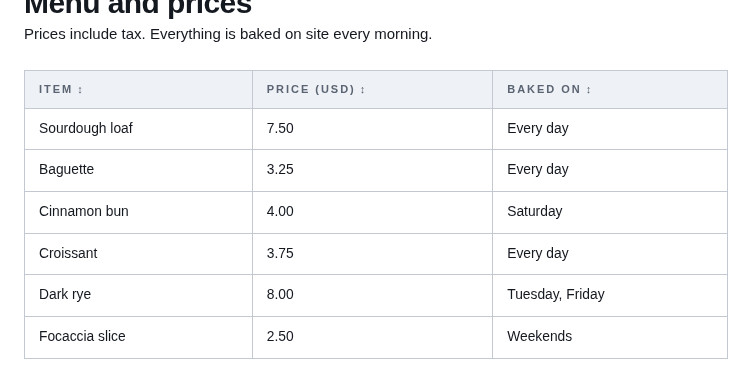
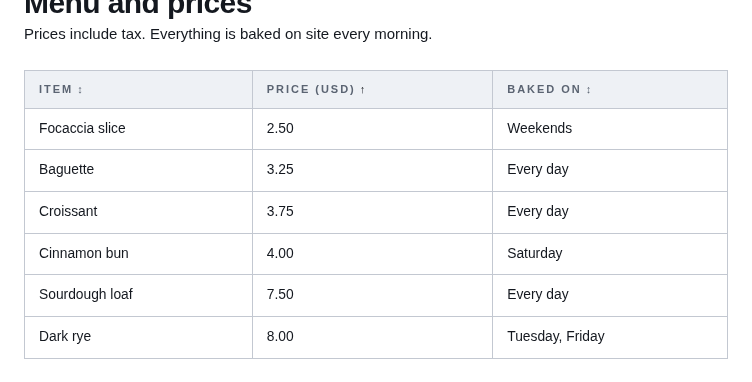
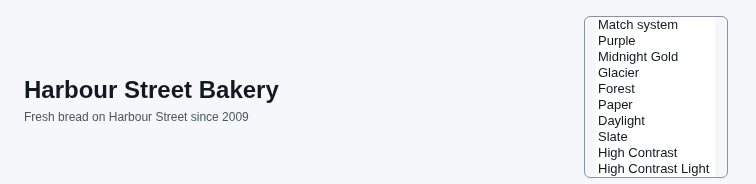

Um etwas zu ändern, fragen Sie einfach: „Starte im Design Paper“, „Setze unser Logo nach oben“. Sie sollten die Änderung sehen, nachdem der Agent neu gebaut hat und Sie die Seite neu laden. Wenn nicht: Laden Sie mit Strg+Umschalt+R neu (Cmd+Umschalt+R auf einem Mac).
Schritt 6: Ihre Seite bei einem Webhoster online stellen
Ihre neue Seite besteht nur aus den Dateien im Ordner site. Jeder Webhoster, der einfache Dateien ausliefert, zeigt sie, sobald Sie den Inhalt dieses Ordners hochladen; das Kit bindet Sie also an keine bestimmte Firma. Die folgenden Schritte nutzen DreamHost Shared Hosting, wohin wir laserlloyd.com veröffentlichen (per SFTP mit einem SSH-Schlüssel); die Bildschirme Ihres Hosters werden anders aussehen, aber der Ablauf ist derselbe. Bitten Sie den Agenten zuerst um die Upload-Zip-Datei: „Make the upload zip“ schreibt site-upload.zip in Ihren Kit-Ordner. Der Agent weigert sich, sie zu erstellen, solange die Prüfung fehlschlägt, zum Beispiel solange die Kontakt-E-Mail noch you@example.com lautet.
Was Sie brauchen: ein DreamHost-Konto mit einem Hosting-Tarif und Ihre Domain, entweder bei DreamHost registriert oder dorthin umgeleitet (anderswo registriert? Siehe den DNS-Block unten).
Liegt Ihr WordPress schon bei DreamHost? Dann laden Sie nicht über Ihren WordPress-Ordner hoch. Öffnen Sie zuerst den Block unten: Er legt die statische Seite in einen neuen, leeren Ordner und lässt den WordPress-Ordner unberührt als Ihren Rückweg.
Mein WordPress liegt schon bei DreamHost: in einen neuen Ordner veröffentlichen, dann umschalten
Laden Sie nicht über Ihren WordPress-Ordner hoch. Veröffentlichen Sie die statische Seite in einen neuen, leeren Ordner, testen Sie sie und zeigen Sie dann mit der Domain auf den neuen Ordner, während der WordPress-Ordner unberührt als Rückweg bleibt:
- Legen Sie im DreamHost-Panel den neuen Ordner an (im File Manager mit New Folder), zum Beispiel
yoursite.com-static. - Laden Sie die Dateien Ihrer Seite hinein (auf den Wegen unten). Um vor dem Umschalten nachzusehen, können Sie bei DreamHost eine kostenlose temporäre
dreamhosters.com-Seite anlegen und dieselben Dateien dorthin hochladen, um sie in der Vorschau zu sehen (Previewing your site with a temporary domain). - Wenn alles stimmt, ändern Sie das Web-Verzeichnis der Domain auf den neuen Ordner: Manage Websites → Ihre Seite → Manage → Settings → Modify neben Directories (Changing the web directory assigned to a domain). Der Ordner muss bereits existieren, und die Schreibweise unterscheidet Groß- und Kleinbuchstaben.

Das Kit schützt Sie auch hier: Laden Sie mit dem Kit per SFTP hoch (der Block für Fortgeschrittene), weigert sich publish.py standardmäßig, in einen Ordner zu kopieren, in dem noch WordPress liegt (es prüft auf wp-config.php). Der Dateimanager kann das nicht prüfen; achten Sie deshalb bei Upload Zip darauf, dass Sie sich im neuen Ordner befinden, nicht im WordPress-Ordner.
Ihre Domain hat ihr HTTPS-Zertifikat schon, wenn sie bei DreamHost bereits über https:// lädt; dann können Sie den nächsten Schritt überspringen.
Wenn die Domain bei DreamHost noch nicht eingerichtet ist
Fügen Sie sie zuerst hinzu: Manage Websites → Add Website → Enter Domain Name, dann Custom Setup; unter Advanced Settings legen Sie das Web-Verzeichnis fest, in dem die Dateien liegen werden (Adding a website and hosting). Rechnen Sie mit etwa 15 Minuten, bis sie erscheint.


Meine Domain ist anderswo registriert (DNS, und wie Ihre E-Mail weiter funktioniert)
Ist Ihre Domain woanders als bei DreamHost registriert, zeigen Sie sie auf DreamHost, indem Sie bei Ihrem Registrar (der Firma, bei der Sie die Domain gekauft haben) die Nameserver auf ns1.dreamhost.com, ns2.dreamhost.com und ns3.dreamhost.com ändern (Nameservers overview). Änderungen dauern 4 bis 72 Stunden.
Eine Warnung, bevor Sie daran rühren: Die Nameserver entscheiden, wo alle Einträge Ihrer Domain liegen, auch die für E-Mail. Ziehen Sie die Nameserver zu DreamHost um, zieht Ihre E-Mail (ihre MX-Einträge) mit um, und Post kann ausbleiben, wenn diese Einträge nicht zuerst bei DreamHost eingerichtet sind. Läuft Ihre E-Mail über Ihren jetzigen Anbieter, richten Sie die passenden Einträge bei DreamHost ein, bevor Sie umschalten, oder bitten Sie den Support Ihres E-Mail-Anbieters und den von DreamHost, die Änderung so vorzunehmen, dass Ihre Post weiter ankommt.
Das kostenlose HTTPS-Schloss einschalten
Manage Websites → Manage → Security, dann Add Certificate neben Let’s Encrypt SSL Certificate (Adding a free Let’s Encrypt certificate). Das DNS der Domain muss bereits auf DreamHost zeigen (siehe oben, wenn sie anderswo registriert ist), es dauert 5 bis 10 Minuten, und es erneuert sich selbst. Die Reihenfolge zählt. Laut der Hilfe von DreamHost kann die Installation des Zertifikats fehlschlagen, solange eine .htaccess-Datei mit Weiterleitungsregeln vorhanden ist, und das Kit liefert genau so eine Datei mit. Also: Lädt Ihre Domain bei DreamHost bereits über https://, hat sie dieses Zertifikat schon, und es ist nichts zu tun. Ist es eine brandneue Domain, fügen Sie das Zertifikat jetzt hinzu, bevor Sie die Dateien des Kits hochladen, solange im Web-Ordner noch keine .htaccess liegt. Müssen Sie es einem Ordner hinzufügen, in dem schon eine .htaccess liegt, benennen Sie diese Datei im Dateimanager zuerst in .htaccess_OFF um, fügen das Zertifikat hinzu und benennen sie dann zurück.

Dateien mit dem Dateimanager von DreamHost hochladen
Ihre Web-Dateien liegen im Web-Verzeichnis der Domain (DreamHost benennt es nach Ihrer Domain, innerhalb Ihres Kontos). Laden Sie nie in einen Ordner hoch, in dem noch WordPress liegt: Liegt WordPress in diesem Konto, laden Sie in den neuen Ordner aus dem Block oben hoch (zum Beispiel yoursite.com-static).
Manage Websites → Manage → Content → File Manager, öffnen Sie den Ordner, in den Sie veröffentlichen, klicken Sie auf das Symbol Upload, wählen Sie Upload Zip und dann Upload and Unzip mit Ihrer site-upload.zip (Using the website file manager). Die Datei wird beim Hochladen entpackt. Uploads sind auf 1 GB begrenzt; eine größere Seite lädt man stattdessen per SFTP hoch.

Ein anderer Weg nach oben: ein SFTP-Programm wie FileZilla
Sie brauchen vier Dinge, alle auf dem Tab Content von Manage Websites: den Servernamen, Ihren Benutzernamen (unter Show Login Info), das zugehörige Passwort (setzen Sie es dort zurück, wenn Sie es nicht kennen) und Port 22 (FTP overview and credentials). Verbinden Sie sich mit FileZilla oder einem ähnlichen Programm und ziehen Sie dann den Inhalt Ihres Ordners site in den Ordner, in den Sie veröffentlichen: den neuen Ordner yoursite.com-static, wenn WordPress in diesem Konto liegt, nie in den WordPress-Ordner.

Für Fortgeschrittene: das Kit per SSH mit einem Schlüssel hochladen lassen
Wenn Sie mit einem SSH-Schlüssel vertraut sind, kann das Kit die Seite direkt zu DreamHost kopieren, ohne dass Sie ein Passwort eintippen. Tun Sie das erst nach einer vollständigen Sicherung bei Ihrem Hoster. Die eigene Anleitung von DreamHost richtet einen Schlüssel ein (passwordless login); beim Benutzer muss Shell (SSH) access eingeschaltet sein, nicht nur SFTP. Dann führt der Agent publish.py sftp aus und zeigt Ihnen zuerst einen Plan. Die Schutzvorkehrungen:
- Ohne Ihr Ja wird nichts hochgeladen.
- Der erste Upload geht in einen Unterordner
static-test, sodass sich für Ihre Besucher nichts ändert. Prüfen Sie damit, ob jede Datei angekommen ist. Die Seiten sehen von dort nicht richtig aus, weil ihre Links für die oberste Ebene der Seite geschrieben sind; um die Seite vor dem Umschalten richtig zu sehen, nutzen Sie die temporäre Domain von DreamHost (im Block „Schon bei DreamHost“). - Ein Ordner, in dem noch WordPress liegt (
wp-config.php), wird abgelehnt, es sei denn, Sie verlangen ihn ausdrücklich beim Namen. - Eine vorhandene
.htaccesswird mit dem Datum umbenannt, nie überschrieben. Nichts wird gelöscht.
Sie sollten sehen: den Plan mit der Dateianzahl und dem Ordner static-test. Wenn nicht: Sagt er, er könne sich ohne Passwort nicht anmelden, ist der Schlüssel noch nicht eingerichtet; nutzen Sie dann den Dateimanager oder FileZilla wie oben.
Alte Links bei DreamHost
DreamHost Shared Hosting läuft auf Apache, daher sorgt die .htaccess-Datei des Kits dort dafür, dass Ihre alten Links mit /?p= und /?s= weiter funktionieren. Lassen Sie sie im hochgeladenen Ordner. (Wir haben das nicht auf einer echten DreamHost-Seite getestet; es ist gegen einen Ersatzserver getestet.)
Sie sollten sehen: nachdem Sie das Web-Verzeichnis umgeschaltet haben (oder auf eine frische Domain hochgeladen haben) und das Zertifikat eingeschaltet ist, Ihre Seite unter https://yoursite.com, mit Ihren Bildern. Wenn nicht: Geben Sie DreamHost nach einer DNS- oder Zertifikatsänderung bis zu einige Stunden und prüfen Sie, ob die Dateien im Web-Verzeichnis gelandet sind, nicht im Home-Ordner darüber.
Lassen Sie WordPress weiterlaufen, bis die neue Seite funktioniert und Sie sie geprüft haben.
Nach der Veröffentlichung
Alte Links prüfen. Öffnen Sie auf der Live-Seite drei alte Adressen: einen Beitrag, eine Seite und /?p= mit einer Beitragsnummer. Jede sollte auf der richtigen Seite landen. Alte Such-Links (/?s=word) landen auf der neuen Suchseite.
Später: ein Kontaktformular und neue Beiträge hinzufügen
Formulare. Das Kit hat Ihr Kontaktformular durch eine E-Mail-Schaltfläche ersetzt. Möchten Sie ein echtes Formular zurück, kann der Agent einen Formulardienst hinzufügen (extras/contact-form-services.md im Kit erklärt die Abwägung beim Datenschutz).
Neue Beiträge. Sagen Sie dem Agenten „Add a new post called … with this text“, erstellen Sie dann die Zip-Datei und laden Sie sie erneut bei Ihrem Hoster hoch.
Wann Sie WordPress abschalten. Warten Sie, bis die neue Seite ein paar Wochen unter Ihrer Domain live ist und Ihre alten Links funktionieren. Machen Sie dann bei Ihrem Hoster eine vollständige Sicherung, behalten Sie Ihren Ordner my-wordpress und kündigen Sie erst dann das WordPress-Hosting. Bewahren Sie die Sicherung woanders als beim Hoster auf.
Was es kostet, im Einzelnen (Tarif, Token, Hosting)
- Das Kit: kostenlos (MIT-0: für alles verwendbar, keine Namensnennung nötig).
- Der KI-Agent: ein kostenpflichtiger Claude-Tarif; Pro kostet 20 $ im Monat oder 17 $ im Monat bei jährlicher Abrechnung. Eine kleine Seite verbrauchte in unserem frischen Durchlauf mit Claude Haiku 5.5 etwa 130.000 Token. Zu den API-Preisen von Anthropic sind das etwa 1 bis 7 US-Cent mit Haiku 5.5 (0,10 $ pro Million Eingabe-Token, 0,50 $ pro Million Ausgabe-Token) oder etwa 1 bis 5 $ mit dem Spitzenmodell Claude Fable 5.2 (8 $ und 40 $); in einem Pro-Tarif geht es von dessen Kontingent ab.
- Hosting: was Ihr Webhoster verlangt. Diese Anleitung nutzt DreamHost Shared Hosting; viele Hoster haben einen Tarif für ein paar Dollar im Monat, und manche bieten für eine kleine statische Seite einen kostenlosen Tarif.
Brauchen Sie das Kit überhaupt?
Nein. Ein leistungsfähiger Agent kann einen WordPress-Export auch ohne das Kit umwandeln: Sagen Sie ihm, was Sie möchten, und zeigen Sie ihm die .xml. Das Kit bringt Berechenbarkeit: dieselben Weiterleitungen, Prüfungen, dasselbe Design und dieselben Berichte jedes Mal, sodass ein günstiges Modell es richtig macht und Sie wissen, worauf Sie schauen müssen.
Für Neugierige: unser Versuch, Versionen und günstigere Aufbauten
Was in unserem Versuch schiefging und was das Kit dagegen tut
Wir haben in einem Wegwerf-Container eine echte WordPress-7.1.5-Seite gebaut (vier Beiträge, vier Seiten, ein Entwurf, verschachtelte Kategorien, eine Block-Galerie, ein [gallery]-Shortcode im alten Stil, ein Bild mit Bildunterschrift, zwei Tabellen, ein YouTube-Embed, ein Contact-Form-7-Shortcode und ein Kommentar), sie über die obigen Bildschirme exportiert und den Anweisungen des Kits in einem frischen Ordner gefolgt.
| Was passierte | Warum | Was das Kit tut |
|---|---|---|
| Beiträge verwiesen auf Bildgrößen, die ein Medien-Download nicht enthielt | WordPress erzeugt kleinere Kopien (-1024x683.jpg), und Beiträge verlinken auf sie | Lädt jede Größe herunter, die ein Beitrag verwendet; fehlt eine, nimmt es das Original und vermerkt das im Bericht |
Ein Kontaktformular wäre als Text [contact-form-7 id="123" …] erschienen | Shortcodes brauchen das Plugin, das sie erzeugt hat | Ersetzt bekannte Formular-Shortcodes durch einen E-Mail-Abschnitt und meldet jeden anderen Shortcode mit Namen |
| Das YouTube-Video hätte den Player von Google samt Cookies geladen | Ein Embed ist eine Seite einer anderen Website | Macht aus Embeds einen einfachen Link „Open this on youtube.com“ |
| Bei den öffentlichen Testdaten von WordPress zeigten Links auf einen Beitrag mit falschem Datum und auf Bildseiten | Alte Inhalte behalten Links, die WordPress beim Aufruf stillschweigend korrigiert | Errät den Beitrag anhand der Adresse und leitet Bildseiten auf das Bild um, beides im Bericht aufgelistet |
| Cover-Blöcke behielten ihre Hintergrundbilder auf der alten Seite | Die Bildadresse steht in einem style-Attribut, nicht in einem <img> | Lädt auch diese herunter und schreibt sie um; die Prüfung meldet alles, was noch von woanders lädt |
Eine Durchsicht ergab, dass der erste Entwurf erlaubte, mit einer Testadresse oder you@example.com auf jeder Seite zu veröffentlichen | Die Prüfung sah sich nur Links an | Die Prüfung und der Veröffentlichungshelfer lehnen jetzt eine fehlende, lokale, http://- oder Staging-Adresse und die Platzhalter-E-Mail ab |
| Unser frischer Durchlauf mit Claude Haiku 5.5 stellte fest, dass der Selbsttest Arbeitsdateien außerhalb des Ordners schrieb und eine falsche Zeile „Uploading“ ausgab | Testausgaben gelangten auf den Bildschirm | Der Selbsttest hält seine Dateien im Kit, löscht sie und gibt eine Zeile aus |
Wir haben den Konverter außerdem auf den eigenen Theme-Unit-Testdaten von WordPress laufen lassen (55 Beiträge, 21 Seiten, 36 Mediendateien): Er baute sauber durch, und die Prüfung markierte einen Punkt für einen Menschen, eine Audiodatei, die auf einer anderen Seite liegt.
Der frische Durchlauf. Wir gaben Claude Haiku 5.5 nur das Kit, unsere Exportdatei und den obigen Prompt, mit vorgegebenen Antworten auf seine Fragen. Es führte den Selbsttest aus, lud 11 Bilder von der Testseite herunter, baute 4 Beiträge und 4 Seiten, las den Bericht, hielt bei der Vorschau an und wies auf eine hello@example.com in unserer Beispiel-Kontaktseite hin, die es unangetastet ließ, weil es der Text des Seitenbetreibers ist. Es brauchte 15 Tool-Aufrufe, etwa 65 Sekunden und 130.128 Token. Ein früherer Durchlauf eines Prüfers derselben Art brauchte 19 Tool-Aufrufe, 83 Sekunden und etwa 131.000 Token.
Getestete Versionen und was wir nicht getestet haben
Getestet am 19.11.2026 unter Linux: WordPress 7.1.5 (PHP 8.3.36, MariaDB 11.8.8, in podman), Python 3.14.10 (die 63 Tests des Kits laufen auch unter Python 3.9 durch), Headless Chrome for Testing 151, ThemeForge 2.0.1, Claude Code 2.1.326 für den Wortlaut der Ordner-Vertrauensfrage. Im Browser haben wir elf Seiten geprüft, das Sortieren per Maus und Tastatur, die Designauswahl im hellen, dunklen und „Match system“-Modus, fünf Seiten bei 360 Pixeln Breite, sechs Arten alter WordPress-Links einschließlich der /?s=-Suche und dass keine Anfrage die Seite verließ.
Von uns nicht getestet: die Claude-Desktop-App, Windows und macOS (die Installer für Python und Claude Code; wir sind den offiziellen Seiten gefolgt), das DreamHost-Panel (die DreamHost-Bilder sind Diagramme nach den Hilfeseiten von DreamHost, keine Aufnahmen eines echten Kontos), ein echter SFTP-Host (der Plan, die Ablehnung bei WordPress und die Sicherung der .htaccess wurden mit einem Ersatz für den Server getestet), echte .htaccess-Weiterleitungen unter Apache und DNS-Änderungen.
Günstigere Aufbauten und worauf Sie dabei verzichten
Ein Modell ist die KI, die das Denken erledigt; ein Harness ist das Programm, das ihr erlaubt, in Ihrem Ordner zu arbeiten (die Claude-Desktop-App ist beides). Das Kit ist so gebaut, dass ein kleineres Modell ihm folgen kann, weil die Skripte die genaue Arbeit übernehmen.
| Option | Was sie kostet | Worauf Sie verzichten |
|---|---|---|
| Claude Haiku 5.5 in Claude Code (16,9 auf MakoBench) | Verbraucht weniger von Ihrem Claude-Tarif | Weniger zuverlässig, wenn etwas Ungewöhnliches auftaucht |
| OpenCode (kostenlos, Open Source) mit einem günstigen Modell wie DeepSeek V4.1 Flash (19,2 auf MakoBench) | Sie bezahlen den Modellanbieter pro Nutzung | Mehr Einrichtung: ein Konto, ein API-Schlüssel und ein Terminal |
| Ein lokales Modell auf Ihrer eigenen Grafikkarte | Nach der Hardware kostenlos | Das beste lokale Modell auf unserem Board erreicht 16,9 gegenüber 25,2 für Claude Fable 5.2; Sie brauchen eine starke GPU und Geduld |
Werte vom MakoBench-Board am 19.11.2026, wo die oberste Zeile GPT-6.2 Astra mit 25,4 ist und Abstände von ein bis zwei Punkten als Gleichstand gelten.
Quellen
Alle am 19.11.2026 geprüft.
- WordPress, Tools Export Screen und First steps (die Adresse
/wp-admin); WordPress.com, Export your content - cPanel, File Manager (Compress, Download)
- Anthropic, desktop quickstart, desktop app, Claude Code setup, terminal guide, API pricing, Claude plans
- Python, downloads und using Python on Windows
- Microsoft, Zip and unzip files und Back up your folders with OneDrive
- DreamHost-Hilfe (geprüft am 19.11.2026): Adding a website and hosting, Changing the web directory, Website file manager, FTP overview and credentials, Free Let’s Encrypt certificate, Nameservers overview, Preview with a temporary domain, Passwordless SSH login
- OpenSSH, sftp manual (der Batch-Modus braucht eine nicht interaktive Anmeldung)
- MakoBench, unser Modell-Leaderboard (Werte so zitiert, wie sie am 19.11.2026 angezeigt wurden)
Verwandt: Wie wir diese Seite mit Claude Code von WordPress heruntergeholt haben · ThemeForge, das Drop-in-Design, das das Kit nutzt · MakoBench, das Modell-Board
Downloads
Kostenlos für die private Nutzung. Wenn es Ihnen einen Nachmittag erspart, ist der Kaffee-Button gleich in der Nähe.