WordPress ke situs statis: kit yang sangat sederhana, langkah demi langkah
- Kategori
- Alat & Unduhan
- Diterbitkan
- 19 November 2026
- Oleh
- Jacob Lloyd — ditulis dengan bantuan AI, setelah proyek selesai
- Waktu baca
- 24 menit baca
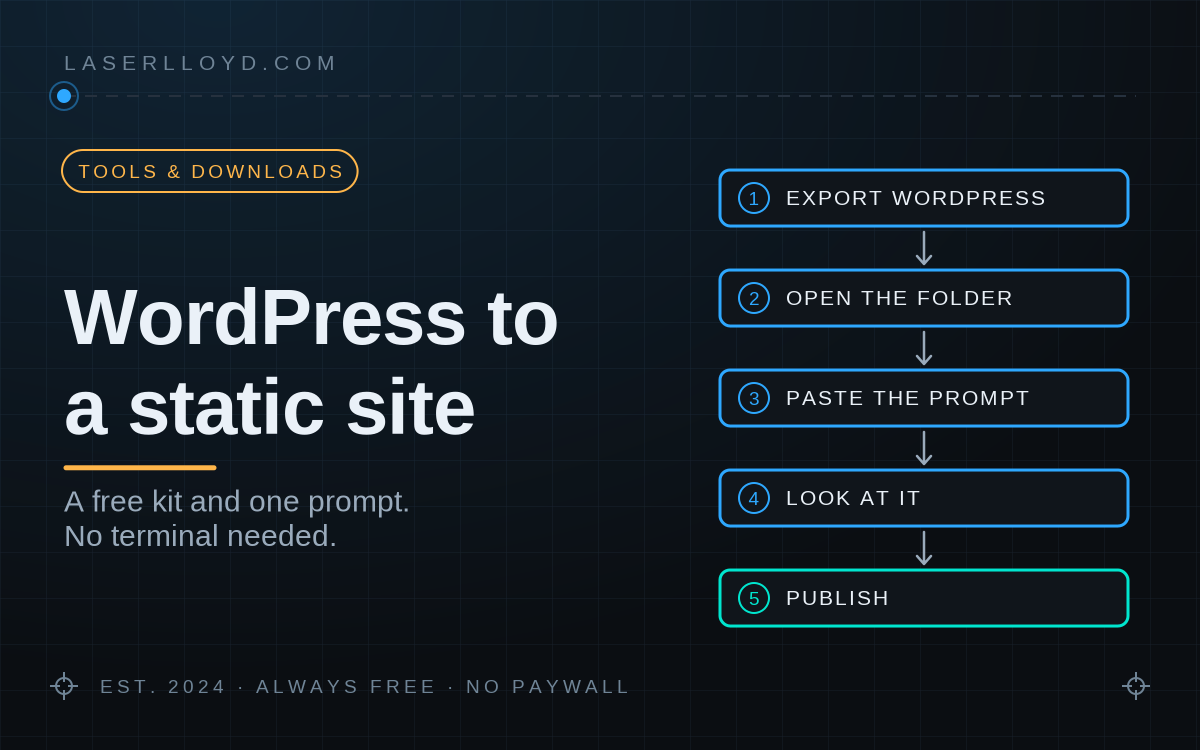
Singkatnya: Situs WordPress memerlukan basis data, plugin, dan pembaruan terus-menerus. Situs statis hanyalah folder berisi halaman web: lebih cepat, lebih murah, dan tidak ada yang perlu ditambal. Panduan ini memindahkan situs WordPress ke situs statis dalam enam langkah, untuk orang yang bukan pengembang. Anda mengunduh kit pemula gratis, mengekspor situs dari WordPress, membiarkan asisten pemrograman AI melakukan konversi dengan skrip siap pakai, melihat hasilnya di komputer Anda sendiri, lalu menaruhnya daring.
Situs WordPress Anda berfungsi, tetapi memerlukan basis data, setumpuk plugin, dan pembaruan setiap beberapa minggu, dan halaman loginnya menjadi sasaran setiap robot penebak kata sandi di internet. Situs statis adalah halaman-halaman yang sama yang disimpan sebagai berkas biasa: tidak ada yang perlu diperbarui, tidak ada yang perlu dimasuki, dan bisa dihosting gratis. Panduan ini memindahkan situs Anda dalam enam langkah. Anda tidak menulis kode dan tidak mengetik perintah: Anda mengunduh kit gratis kami, mengekspor situs dari WordPress, membuka folder kit di aplikasi desktop Claude, menempel satu prompt, melihat hasilnya, dan menerbitkannya. Kami menguji kit ini dari awal sampai akhir pada 2026-11-19 dengan situs WordPress 7.1.5 sungguhan di Linux; langkah aplikasi desktop, Windows, Mac, dan DreamHost mengikuti panduan resmi, dan bagian akhir artikel mendaftar apa yang tidak bisa kami uji. Kit ini tumbuh dari membangun ulang situs web ini dengan cara yang sama secara manual.
Ringkasnya
- Apa ini: kit gratis (MIT-0) berisi templat, skrip, dan arahan agen yang mengubah ekspor WordPress menjadi situs statis yang membuat setiap alamat lama tetap berfungsi.
- Biayanya: kit gratis; aplikasi desktop Claude memerlukan paket Claude berbayar (Pro $20 sebulan, atau $17 sebulan jika ditagih tahunan); hosting web adalah apa pun yang dikenakan host Anda (panduan ini memakai hosting bersama DreamHost).
- Yang Anda butuhkan: login WordPress Anda dan aplikasi desktop Claude. Agen memeriksa Python dan mengunduh gambar Anda.
- Diuji: WordPress 7.1.5, 63 uji otomatis, pratinjau dijalankan di peramban sungguhan, dan satu pengujian baru oleh Claude Haiku 5.5 yang memakai sekitar 130k token.
Versi singkat
| Langkah | Yang dilakukan | Yang seharusnya Anda lihat |
|---|---|---|
| 1. Dapatkan kit | Unduh dan ekstrak wordpress-to-static-kit-2026-11.zip | Folder berisi AGENTS.md dan my-wordpress |
| 2. Ekspor WordPress | yoursite.com/wp-admin → Tools > Export > All content > Download Export File; pindahkan .xml ke my-wordpress |
Satu berkas .xml di my-wordpress |
| 3. Buka folder | Aplikasi desktop Claude → tab Code → Local → Open folder… → folder yang memuat AGENTS.md |
Sesi baru di folder itu |
| 4. Tempel prompt | Prompt di langkah 4; jawab pertanyaannya | “Open http://127.0.0.1:8000/ in your browser” |
| 5. Lihat | http://127.0.0.1:8000/ di peramban Anda |
Situs Anda, hanya di komputer Anda |
| 6. Terbitkan | Minta agen membuat site-upload.zip; unggah ke web host Anda (panduan ini menelusuri DreamHost) |
Situs Anda aktif di alamat Anda |
Apa hasil akhirnya?
Salinan situs Anda yang tampak bersih di ponsel dan desktop, mengikuti pengaturan terang atau gelap pengunjung, dan punya pemilih tema di bagian atas. Setiap tulisan dan halaman berada di alamat web yang persis sama seperti di WordPress, sehingga tautan dari Google, media sosial, dan situs lain tetap berfungsi. Tabel terurut ketika judul kolom diklik. Ada halaman pencarian, umpan RSS untuk pembaca, dan peta situs untuk mesin pencari. Tidak ada di halaman yang dimuat dari server perusahaan lain: tanpa pelacak, tanpa font web, tanpa pemutar tersemat.


Yang tidak bisa dilakukan situs statis
Beberapa hal di WordPress memerlukan jawaban yang berbeda:
- Formulir kontak menjadi tombol email (atau layanan formulir yang Anda pilih).
- Komentar baru ditutup; komentar lama tetap ada, sebagai teks hanya-baca di bawah setiap tulisan.
- Pencarian bekerja di dalam peramban pengunjung, bukan di server.
- Toko, area anggota, dan pemesanan (WooCommerce, plugin keanggotaan) tidak bisa dikonversi. Jika situs Anda bergantung padanya, tetaplah di WordPress atau pindahkan bagian-bagian itu ke layanan terhosting lebih dulu.
Langkah 1: Unduh kit
Unduh Kit WordPress ke Statis (sekitar 490 KB). Kit adalah cara yang mudah: bagian-bagian yang tepat (membaca ekspor, mengambil gambar Anda, pengalihan, umpan, pemeriksaan) adalah skrip kecil yang berperilaku sama setiap kali, sehingga tugas agen singkat dan model kecil yang murah pun bisa mengerjakannya dengan benar.
Ekstrak:
- Windows: klik kanan zip, pilih Extract All…, lalu Extract. Windows membuat folder bernama sesuai zip, dan kit punya foldernya sendiri di dalamnya, jadi Anda mungkin melihat
wordpress-to-static-kit-2026-11\wordpress-to-static-kit. Yang penting adalah folder yang memuatAGENTS.md. - Mac: klik dua kali zip.
Pindahkan folder itu ke tempat yang mudah ditemukan. Di banyak PC Windows folder Documents disimpan di OneDrive, yang menyalin setiap berkas ke cloud; kit berfungsi di sana, tetapi folder biasa seperti C:\Users\you\wp-kit mencegah OneDrive menyinkronkan setiap pembangunan ulang.

Yang seharusnya Anda lihat: folder berisi AGENTS.md, START-HERE.md, my-wordpress, tools, dan beberapa lainnya. Jika tidak: Anda membuka folder luar; masuk satu tingkat.
Isinya: AGENTS.md, arahan yang diikuti agen Anda (jangan pernah mengarang konten, pertahankan setiap tulisan dan setiap alamat lama, tanpa pelacak); my-wordpress, tempat ekspor Anda; tools, konverter, pratinjau, pemeriksa, dan pembantu penerbitan; dan ThemeForge 2.0.1, tema gratis kami dengan sembilan tema warna dan pemilih.
Langkah 2: Ekspor situs WordPress Anda
Dasbor WordPress Anda ada di alamat situs Anda ditambah /wp-admin, misalnya yoursite.com/wp-admin. Masuk di sana sebagai Administrator.
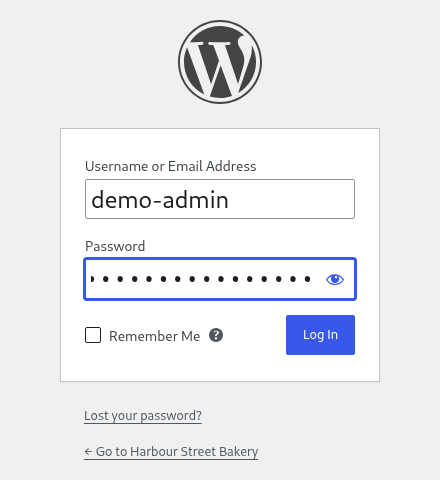

Ada tiga cara mengeluarkan situs Anda. Semuanya berfungsi, dan semua setelah langkah ini sama apa pun yang Anda pilih. Panduan ini mengikuti Cara 1; Cara 2 dan Cara 3 ada di blok lipat tepat di bawahnya.
| Yang Anda butuhkan | Yang Anda dapat | Pilih ketika | |
|---|---|---|---|
| Cara 1: satu berkas | Tidak ada yang perlu dipasang | Kata-kata Anda dalam satu berkas; kit mengunduh gambar Anda dari situs langsung Anda | Sebagian besar situs. Mulai di sini. |
| Cara 2: plugin Whole Site Export | Izin mengunggah plugin | Satu zip berisi semuanya, halaman persis seperti yang ditampilkan WordPress | Situs page-builder, atau Cara 1 tidak bisa mengunduh gambar Anda |
| Cara 3: manual | Panel kontrol atau login FTP host Anda | Berkas ekspor plus seluruh folder uploads Anda | Plugin tidak diizinkan, atau situs sedang luring |
Cara 1: ekspor satu berkas
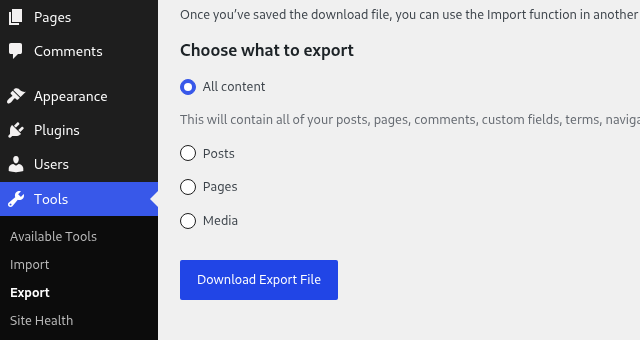
- Di menu sebelah kiri, arahkan ke Tools dan klik Export.
- Biarkan All content terpilih.
- Klik Download Export File.
- Peramban Anda menyimpan berkas yang namanya berakhir dengan
.xml, misalnyayoursite.WordPress.2026-11-19.xml, di folder Downloads Anda. Pindahkan ke foldermy-wordpresskit.


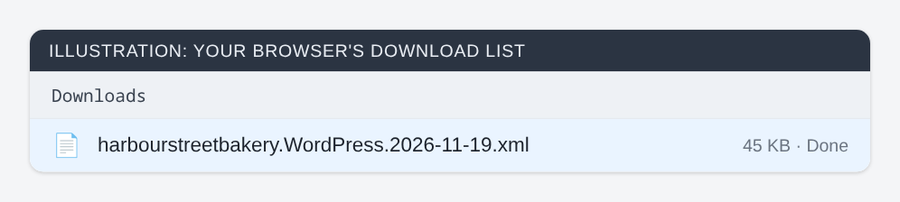

Yang seharusnya Anda lihat: satu berkas .xml di my-wordpress, beberapa kilobita sampai beberapa megabita (milik kami 45 KB untuk delapan tulisan dan halaman). Jika tidak: jika unduhannya halaman kosong atau galat, coba lagi; jika gagal dua kali, host Anda mungkin menghentikan permintaan panjang, jadi gunakan Cara 2.
Itu saja untuk Cara 1. Ekspor memuat kata-kata Anda dan daftar gambar Anda, bukan gambarnya sendiri. Kit mengunduh gambar dari situs langsung Anda selama pembangunan: satu per satu dengan jeda singkat, hanya dari alamat situs Anda sendiri, dan melanjutkan dari tempat berhenti jika dijalankan lagi. Apa pun yang tidak bisa diambilnya (host yang memblokir unduhan, berkas khusus anggota) didaftar di laporannya.
Berkas ekspor bersifat pribadi. Ia memuat hal-hal yang tidak pernah dilihat pengunjung Anda: draf, tulisan pribadi, kata sandi tulisan yang dilindungi kata sandi, dan alamat email penulis serta pemberi komentar. Simpan untuk diri sendiri, dan simpan di my-wordpress selama Anda mungkin masih membangun ulang situs (agen memerlukannya). Hapus setelah cadangan akhir Anda, ketika Anda tidak akan membangun ulang lagi. Kit hanya menerbitkan apa yang bersifat publik.
Di WordPress.com (bukan situs self-hosted), Cara 1 bekerja sama: Tools > Export di dasbor Anda.
Cara 2: plugin Whole Site Export (page builder, atau ketika Cara 1 tidak bisa mengambil gambar Anda)
Whole Site Export by LaserLloyd, plugin gratis kami, membangun satu zip berisi berkas ekspor, seluruh folder uploads Anda, setiap halaman seperti yang sungguh ditampilkan WordPress (termasuk page builder dan shortcode), menu Anda, dan pengaturan Anda. Ia tidak mengubah tulisan, halaman, atau pengaturan Anda. Selagi bekerja, ia menyimpan zip di folder sementara dengan nama acak, ditempatkan di luar folder web publik jika host Anda mengizinkan; mengunduh zip atau menonaktifkan plugin menghapusnya, dan pembersihan hariannya menghapus sisa apa pun dalam sekitar dua hari. Plugin ada di folder wordpress-plugin kit.
Zip itu adalah data pribadi. Ia adalah ekspor WordPress lengkap, sehingga memuat draf dan tulisan pribadi Anda, kata sandi tulisan yang dilindungi kata sandi, dan alamat email penulis serta pemberi komentar Anda. Simpan untuk diri sendiri, dan simpan di my-wordpress selama Anda mungkin masih membangun ulang situs (agen memerlukannya). Hapus setelah cadangan akhir Anda, ketika Anda tidak akan membangun ulang lagi. Konversi tidak pernah menerbitkan semua itu: kit hanya membangun apa yang sudah publik, sehingga draf, tulisan pribadi, dan tulisan yang dilindungi kata sandi tidak pernah sampai ke situs jadi (kami mengujinya, pada jalur satu berkas maupun plugin).
- Di WordPress, buka Plugins > Add Plugin, klik Upload Plugin, pilih
whole-site-export.zipdari folderwordpress-pluginkit, dan klik Install Now, lalu Activate. - Buka Tools > Whole Site Export dan klik Export everything. Biarkan kedua opsi tidak dicentang (salah satunya menambahkan salinan basis data dengan hash kata sandi pengguna Anda, yang tidak Anda perlukan). Biarkan halaman terbuka sampai mencapai 100%.
- Klik Download the zip dan pindahkan zip ke
my-wordpress. Biarkan tetap ter-zip. - Tepat setelah unduhan, nonaktifkan dan hapus plugin. Itu juga menghapus salinan zip di server Anda.
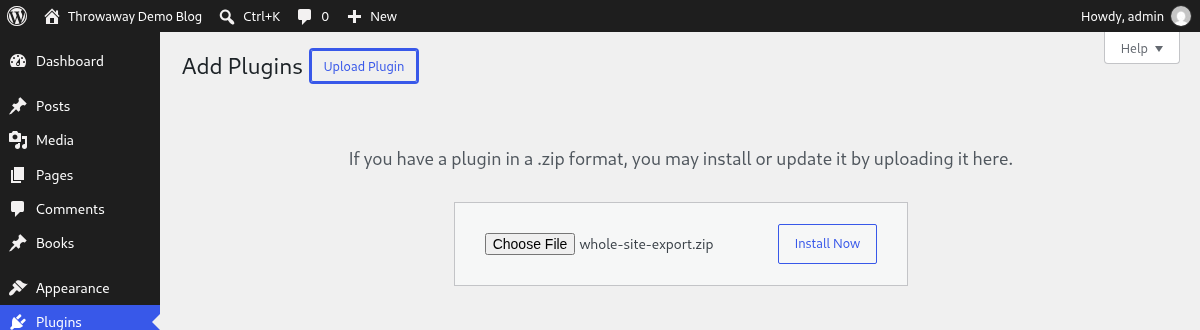
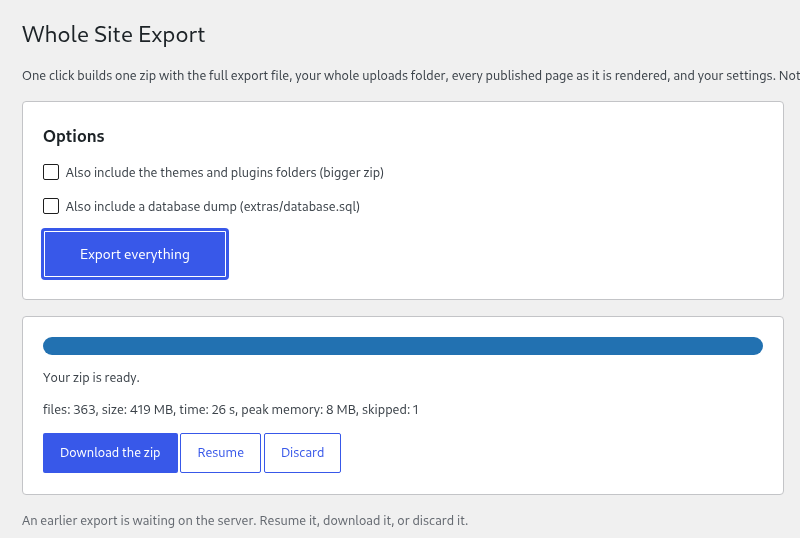
Yang seharusnya Anda lihat: satu .zip di my-wordpress. Jika tidak: jika halaman berhenti di tengah jalan, muat ulang dan klik Resume.
Cara 3: manual, dengan pengelola berkas host Anda (ketika plugin tidak diizinkan)
Lakukan langkah 1 sampai 4 Cara 1 dulu. Lalu salin gambar Anda, yang berada di folder bernama wp-content/uploads di web host Anda:
- Masuk ke panel kontrol hosting Anda (sering cPanel) dan buka File Manager.
- Buka
public_html(atau folder tempat WordPress Anda berada), laluwp-content. - Klik folder
uploadssekali untuk memilihnya, pilih Compress, pilih Zip Archive, dan konfirmasi. - Pilih
uploads.zipyang baru, klik Download, dan pindahkan kemy-wordpressdi samping.xml. Tidak perlu diekstrak. - Hapus
uploads.zipdari host lagi, agar tidak tertinggal di server Anda.

Dengan program FTP seperti FileZilla sebagai gantinya: sambungkan dengan login yang diberikan host Anda dan unduh seluruh folder wp-content/uploads ke my-wordpress.
Yang seharusnya Anda lihat: .xml dan uploads.zip (atau folder uploads) berdampingan di my-wordpress. Jika tidak: jika tidak ada folder uploads di wp-content, tanyakan dukungan host Anda di mana berkas WordPress Anda berada.
Langkah 3: Buka folder di aplikasi desktop Claude
Agen pemrograman AI adalah program yang bisa membaca berkas di folder, menjalankan skrip kit, dan mengubah berkas, sementara Anda menonton dan menyetujui. Kami merekomendasikan aplikasi desktop Claude, yang memiliki Claude Code bawaan. Ia memerlukan paket Claude berbayar: Pro, Max, Ultra, Team, atau Enterprise (paket gratis tidak menyertakan Claude Code).
- Unduh aplikasi dari claude.com/download (macOS, Windows) dan masuk.
- Klik tab Code di bagian atas bilah samping.
- Di pemilih lingkungan, pilih entri teratas di grup Local (komputer Anda sendiri, bukan cloud).
- Klik kontrol folder, pilih Open folder…, dan pilih folder yang memuat
AGENTS.md.

Label ini berasal dari panduan cepat desktop Anthropic, yang menunjukkan layar sebenarnya; aplikasi desktop tidak kami uji. Yang seharusnya Anda lihat: sesi baru dengan nama folder Anda. Jika tidak: periksa bahwa Anda memilih Local, bukan lingkungan cloud, dan folder yang memuat AGENTS.md.
Claude Code mungkin menanyakan apakah Anda memercayai folder itu. Di versi terminal pertanyaannya berbunyi “Quick safety check: Is this a project you created or one you trust?” dan pilihan yang Anda inginkan adalah Yes, I trust this folder. Anda bisa memercayai yang satu ini: ia hanya memuat kit dan ekspor Anda sendiri.

Lebih suka terminal? Jalur baris perintah
Pasang Claude Code dengan satu baris dari halaman pemasangan resmi (curl -fsSL https://claude.ai/install.sh | bash di macOS dan Linux, irm https://claude.ai/install.ps1 | iex di Windows PowerShell), buka terminal di folder kit dan ketik claude. Jika Windows berkata 'claude' is not recognized, panduan terminal Anthropic memberi perbaikan PATH dua baris; lalu tutup PowerShell dan buka jendela baru. Git for Windows bersifat opsional. Baris Windows tidak kami uji.
Model yang cakap mana pun bisa dipakai; kit ditulis agar model kecil bisa mengikutinya. Bandingkan model di papan MakoBench.
Langkah 4: Tempel prompt
Tempel ini ke sesi dan tekan Enter (tombol “Copy this prompt” di halaman ini menyalinnya untuk Anda):
Baca AGENTS.md di folder ini dan ikuti langkah demi langkah. Ekspor WordPress saya ada di my-wordpress/. Ajukan pertanyaan Anda sebelum membangun, jangan pernah mengarang atau menulis ulang konten saya, dan berhenti ketika pratinjau siap agar saya bisa melihatnya. Jangan terbitkan apa pun sampai saya menyuruh.
Apa yang disetujui. Agen meminta izin Anda sebelum menjalankan perintah (itulah mode “Manual” bawaan aplikasi: “Claude asks before editing files or running commands”). Aturannya sederhana: setujui perintah yang diawali python3 tools/ atau py tools/ di dalam folder kit Anda. Apa pun yang lain: katakan tidak dan tanyakan alasannya.
Apa yang terjadi berikutnya, berurutan:
- Ia menjalankan
python3 tools/selftest.py, yang memeriksa Python dan kit dan berakhir denganReady.. - Ia menemukan ekspor Anda dan mengajukan pertanyaannya dalam satu pesan: alamat web tempat situs Anda akan berada (bawaannya domain Anda saat ini, yang dipertahankan sebagian besar orang), nama situs, warna, halaman mana yang masuk menu, beranda, apakah mempertahankan setiap alamat lama (ya, kecuali Anda punya alasan), email kontak Anda, dan apakah mempertahankan komentar lama dan nama penulis. Masing-masing punya bawaan; “bawaannya tidak apa-apa” adalah jawaban yang baik, kecuali untuk email, yang ia perlukan.
- Ia membangun situs. Dengan Cara 1 ia mengunduh gambar Anda lebih dulu, sekitar satu detik per gambar.
- Ia membaca laporan konversi bersama Anda: apa yang dikonversi, apa yang ditinggalkan (draf, tulisan pribadi), dan apa pun yang memerlukan keputusan Anda.
- Ia menjalankan pemeriksa, memulai pratinjau lokal, dan berhenti, menunggu Anda.


Jika agen berkata Python tidak ada
Agen memberi tahu Anda ketika Python tidak ada. Di Windows, pasang dari python.org/downloads, yang kini hadir sebagai pengelola pemasangan Python (juga di Microsoft Store), lalu tutup dan buka kembali aplikasi. Di Mac, sebuah kotak mungkin menawarkan pemasangan alat pengembang baris perintah Apple; itu normal, klik Install. (Kami mengikuti halaman resmi; tidak kami uji.)
Yang seharusnya Anda lihat: “Open http://127.0.0.1:8000/ in your browser.” Jika tidak: jika agen tidak menemukan ekspor Anda, periksa bahwa berkasnya langsung di dalam my-wordpress, bukan di folder di dalamnya. Jika ia bertanya sesuatu yang tidak Anda pahami, katakan: arahannya menyuruhnya menjelaskan dengan kata-kata sederhana.
Langkah 5: Lihat di komputer Anda
Agen meninggalkan server uji lokal kecil yang berjalan: program yang menampilkan situs hanya ke peramban Anda sendiri. Buka http://127.0.0.1:8000/. Tidak ada orang lain yang bisa melihatnya; 127.0.0.1 selalu berarti “komputer ini”.


Lihat ini, dan beri tahu agen apa pun yang ingin Anda ubah:
- Beranda dan dua atau tiga tulisan. Apakah tanggal, gambar, dan kategorinya benar?
- Halaman terpenting Anda (harga, jam buka, layanan).
- Tabel apa pun: klik judul kolom. Barisnya terurut; klik lagi untuk membalik.
- Pemilih tema di kanan atas: coba tema terang dan gelap.
- Buat jendela peramban sempit, seperti ponsel. Tidak ada yang boleh memerlukan gulir ke samping.
- Tautan lama: tambahkan
?p=dan nomor salah satu tulisan Anda ke alamat (http://127.0.0.1:8000/?p=10). Anda seharusnya mendarat di tulisan itu.
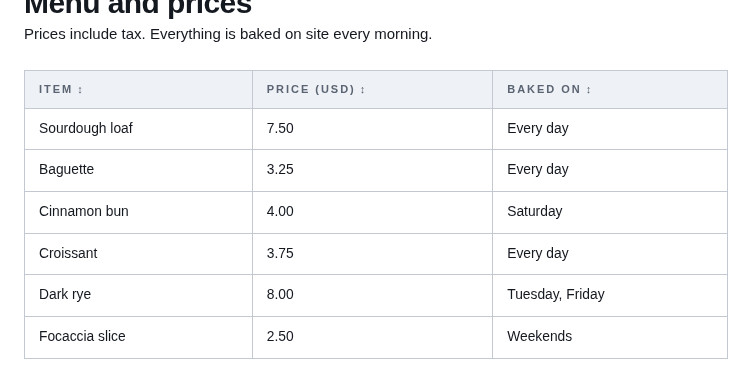
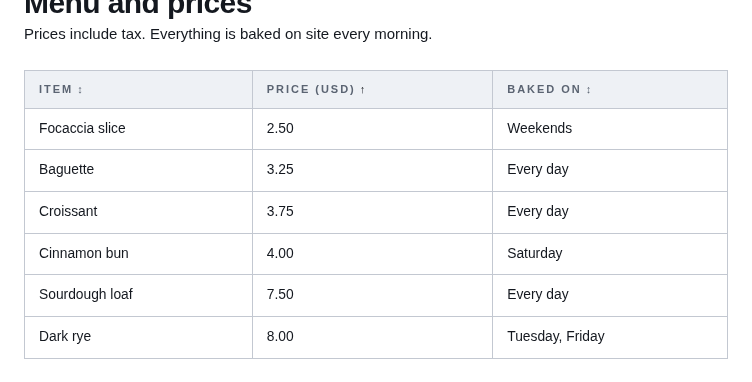
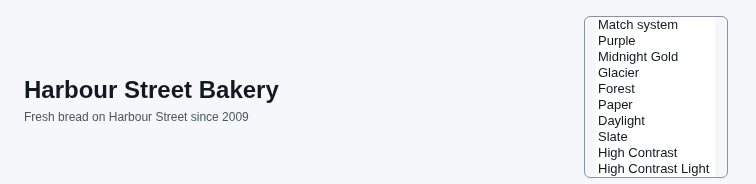

Untuk mengubah sesuatu, cukup minta: “mulai dengan tema Paper”, “taruh logo kami di atas”. Anda seharusnya melihat perubahannya setelah agen membangun ulang dan Anda memuat ulang halaman. Jika tidak: muat ulang dengan Ctrl+Shift+R (Cmd+Shift+R di Mac).
Langkah 6: Taruh situs Anda di web host
Situs baru Anda hanyalah berkas di folder site. Web host mana pun yang menyajikan berkas biasa akan menampilkannya setelah Anda mengunggah isi folder itu, jadi kit tidak mengikat Anda pada satu perusahaan. Langkah di bawah memakai hosting bersama DreamHost, tempat kami menerbitkan laserlloyd.com (lewat SFTP dengan kunci SSH); layar host Anda akan berbeda, tetapi bentuknya sama. Minta agen membuat zip unggahan dulu: “make the upload zip” menulis site-upload.zip di folder kit Anda. Agen menolak membuatnya selama pemeriksa gagal, misalnya selama email kontak masih you@example.com.
Yang Anda butuhkan: akun DreamHost dengan paket hosting, dan domain Anda terdaftar di DreamHost atau diarahkan ke sana (terdaftar di tempat lain? lihat blok DNS di bawah).
WordPress Anda sudah ada di DreamHost? Maka jangan unggah menimpa folder WordPress Anda. Buka blok di bawah dulu: ia menaruh situs statis di folder baru yang kosong dan membiarkan folder WordPress tidak tersentuh sebagai jalan kembali Anda.
WordPress saya sudah ada di DreamHost: terbitkan ke folder baru, lalu pindah
Jangan unggah menimpa folder WordPress Anda. Terbitkan situs statis ke folder baru yang kosong, uji, lalu arahkan domain ke folder baru, dengan membiarkan folder WordPress tidak tersentuh sebagai jalan kembali Anda:
- Di panel DreamHost Anda, buat folder baru (File Manager-nya, New Folder), misalnya
yoursite.com-static. - Unggah berkas situs Anda ke dalamnya (cara-cara di bawah). Untuk melihat sebelum pindah, DreamHost memungkinkan Anda menambahkan situs sementara
dreamhosters.comgratis dan mengunggah berkas yang sama ke sana untuk pratinjau (Previewing your site with a temporary domain). - Ketika sudah benar, ubah web directory domain ke folder baru: Manage Websites → situs Anda → Manage → Settings → Modify di samping Directories (Changing the web directory assigned to a domain). Folder harus sudah ada, dan namanya peka huruf besar-kecil.

Kit melindungi Anda di sini juga: jika Anda mengunggah dengan kit lewat SFTP (blok lanjutan), publish.py secara bawaan menolak menyalin ke folder yang masih berisi WordPress (ia memeriksa wp-config.php). Pengelola berkas tidak bisa memeriksa ini, jadi ketika Anda memakai Upload Zip pastikan Anda berada di dalam folder baru, bukan folder WordPress.
Domain Anda sudah punya sertifikat HTTPS jika sudah dimuat lewat https:// di DreamHost, jadi Anda bisa melewati langkah berikutnya.
Jika domain belum diatur di DreamHost
Tambahkan dulu: Manage Websites → Add Website → Enter Domain Name, lalu Custom Setup; di bawah Advanced Settings Anda menetapkan web directory tempat berkas akan berada (Adding a website and hosting). Beri waktu sekitar 15 menit agar muncul.


Domain saya terdaftar di tempat lain (DNS, dan menjaga email tetap berfungsi)
Jika domain Anda terdaftar di tempat selain DreamHost, Anda mengarahkannya ke DreamHost dengan mengubah nameserver-nya di registrar Anda (perusahaan tempat Anda membeli domain) menjadi ns1.dreamhost.com, ns2.dreamhost.com dan ns3.dreamhost.com (Nameservers overview). Perubahan memakan 4 sampai 72 jam.
Satu peringatan sebelum Anda menyentuhnya: nameserver menentukan di mana semua catatan domain Anda berada, termasuk email. Jika Anda memindahkannya ke DreamHost, email Anda (catatan MX-nya) ikut pindah, dan surat bisa berhenti tiba kecuali catatan itu diatur di DreamHost lebih dulu. Jika email Anda berjalan lewat penyedia Anda saat ini, atur catatan yang cocok di DreamHost sebelum Anda beralih, atau minta dukungan penyedia email dan DreamHost Anda melakukan perubahan dengan email tetap berfungsi.
Nyalakan gembok HTTPS gratis
Manage Websites → Manage → Security, lalu Add Certificate di samping Let’s Encrypt SSL Certificate (Adding a free Let’s Encrypt certificate). DNS domain harus sudah mengarah ke DreamHost (lihat di atas jika terdaftar di tempat lain), memakan 5 sampai 10 menit, dan memperbarui dirinya sendiri. Urutan penting. Bantuan DreamHost menyatakan sertifikat bisa gagal terpasang selama ada berkas .htaccess dengan aturan pengalihan, dan kit menyertakan berkas persis seperti itu. Jadi: jika domain Anda sudah dimuat lewat https:// di DreamHost, ia sudah punya sertifikat ini dan tidak ada yang perlu dilakukan. Jika domain itu baru di sini, tambahkan sertifikat sekarang, sebelum Anda mengunggah berkas kit, selagi folder web belum punya .htaccess. Jika Anda harus menambahkannya ke folder yang sudah memuat .htaccess, ganti nama berkas itu menjadi .htaccess_OFF di pengelola berkas dulu, tambahkan sertifikat, lalu ganti nama kembali.

Unggah berkas Anda dengan pengelola berkas DreamHost
Berkas web Anda berada di web directory domain (DreamHost menamainya sesuai domain Anda, di dalam akun Anda). Jangan pernah mengunggah ke folder yang masih berisi WordPress: jika WordPress ada di akun ini, unggah ke folder baru dari blok di atas (misalnya yoursite.com-static).
Manage Websites → Manage → Content → File Manager, buka folder tempat Anda menerbitkan, klik ikon Upload, pilih Upload Zip, lalu Upload and Unzip dengan site-upload.zip Anda (Using the website file manager). Ia diekstrak saat diunggah. Unggahan dibatasi 1 GB; situs yang lebih besar diunggah lewat SFTP.

Cara lain untuk mengunggah: program SFTP seperti FileZilla
Anda memerlukan empat hal, semuanya di tab Content pada Manage Websites: nama server, nama pengguna Anda (di bawah Show Login Info), kata sandi-nya (setel ulang di sana jika Anda tidak tahu), dan port 22 (FTP overview and credentials). Sambungkan dengan FileZilla atau program serupa, lalu seret isi folder site Anda ke folder tempat Anda menerbitkan: folder baru yoursite.com-static jika WordPress ada di akun ini, jangan pernah folder WordPress.

Lanjutan: biarkan kit mengunggah lewat SSH dengan kunci
Jika Anda nyaman dengan kunci SSH, kit bisa menyalin situs langsung ke DreamHost tanpa mengetik kata sandi. Lakukan ini hanya setelah cadangan penuh di host Anda. Panduan DreamHost sendiri menyiapkan kunci (passwordless login); pengguna harus punya akses Shell (SSH) yang diaktifkan, bukan hanya SFTP. Lalu agen menjalankan publish.py sftp dan menunjukkan rencana kepada Anda lebih dulu. Pengamannya:
- Tidak ada yang diunggah tanpa ya dari Anda.
- Unggahan pertama masuk ke subfolder
static-test, sehingga tidak ada yang dilihat pengunjung Anda berubah. Pakai untuk memeriksa bahwa setiap berkas tiba. Halamannya tidak akan tampak benar dari sana, karena tautannya ditulis untuk puncak situs; untuk melihat situs dengan benar sebelum beralih, pakai domain sementara DreamHost (di blok sudah-di-DreamHost). - Folder yang masih berisi WordPress (
wp-config.php) ditolak kecuali Anda memintanya dengan nama. .htaccessyang sudah ada diganti namanya dengan tanggal, tidak pernah ditimpa. Tidak ada yang dihapus.
Anda seharusnya melihat rencananya, dengan jumlah berkas dan folder static-test. Jika tidak: jika ia berkata tidak bisa masuk tanpa kata sandi, kunci belum disiapkan, jadi pakai cara pengelola berkas atau FileZilla di atas.
Tautan lama di DreamHost
Hosting bersama DreamHost menjalankan Apache, jadi berkas .htaccess kit-lah yang membuat tautan lama /?p= dan /?s= Anda tetap berfungsi di sana. Simpan di folder yang diunggah. (Kami tidak menguji ini di situs DreamHost langsung; ia diuji terhadap server pengganti.)
Yang seharusnya Anda lihat: setelah Anda mengganti web directory (atau mengunggah ke domain baru) dan sertifikat menyala, situs Anda di https://yoursite.com, dengan gambar Anda. Jika tidak: beri DreamHost hingga beberapa jam setelah perubahan DNS atau sertifikat, dan periksa bahwa berkas mendarat di web directory, bukan di folder home di atasnya.
Biarkan WordPress tetap berjalan sampai situs baru berfungsi dan Anda sudah memeriksanya.
Setelah Anda menerbitkan
Periksa tautan lama. Buka tiga alamat lama di situs langsung: sebuah tulisan, sebuah halaman, dan /?p= dengan nomor tulisan. Masing-masing seharusnya mendarat di halaman yang benar. Tautan pencarian lama (/?s=word) mendarat di halaman pencarian baru.
Nanti: formulir kontak, dan menambahkan tulisan baru
Formulir. Kit mengganti formulir kontak Anda dengan tombol email. Jika Anda ingin formulir sungguhan kembali, agen bisa menambahkan layanan formulir (extras/contact-form-services.md milik kit menjelaskan kompromi privasinya).
Tulisan baru. Minta agen “add a new post called … with this text”, lalu buat zip dan unggah lagi ke host Anda.
Kapan mematikan WordPress. Tunggu sampai situs baru aktif di domain Anda selama beberapa minggu dan tautan lama Anda berfungsi. Lalu buat cadangan penuh di host Anda, simpan folder my-wordpress Anda, dan baru setelah itu batalkan hosting WordPress. Simpan cadangan di tempat selain host.
Biayanya, secara rinci (paket, token, hosting)
- Kit: gratis (MIT-0: pakai untuk apa pun, tanpa kredit).
- Agen AI: paket Claude berbayar; Pro $20 sebulan, atau $17 sebulan jika ditagih tahunan. Situs kecil memakai sekitar 130k token dalam pengujian baru kami dengan Claude Haiku 5.5. Pada harga API Anthropic itu sekitar 1 sampai 7 sen AS dengan Haiku 5.5 ($0,10 per juta token masukan, $0,50 per juta keluaran), atau sekitar $1 sampai $5 dengan model teratas, Claude Fable 5.2 ($8 dan $40); pada paket Pro ia diambil dari penggunaan paket Anda.
- Hosting: apa pun yang dikenakan web host Anda. Panduan ini memakai hosting bersama DreamHost; banyak host punya paket beberapa dolar sebulan, dan sebagian menawarkan tingkat gratis untuk situs statis kecil.
Apakah Anda memerlukan kit sama sekali?
Tidak. Agen yang cakap bisa mengonversi ekspor WordPress tanpanya: katakan apa yang Anda inginkan dan arahkan ke .xml. Yang ditambahkan kit adalah keterdugaan: pengalihan, pemeriksaan, tema, dan laporan yang sama setiap kali, sehingga model murah mengerjakannya dengan benar dan Anda tahu apa yang harus dilihat.
Bagi yang penasaran: uji coba kami, versi, dan pengaturan yang lebih murah
Apa yang salah dalam uji coba kami, dan apa yang dilakukan kit
Kami membangun situs WordPress 7.1.5 sungguhan di kontainer sekali pakai (empat tulisan, empat halaman, satu draf, kategori bersarang, galeri blok, shortcode [gallery] gaya lama, gambar berketerangan, dua tabel, embed YouTube, shortcode Contact Form 7, dan satu komentar), mengekspornya lewat layar di atas, dan mengikuti arahan kit di folder baru.
| Yang terjadi | Mengapa | Yang dilakukan kit |
|---|---|---|
| Tulisan menunjuk ke ukuran gambar yang tidak disertakan unduhan media | WordPress membuat salinan lebih kecil (-1024x683.jpg) dan tulisan menautkannya | Mengunduh setiap ukuran yang dipakai tulisan; jika ada yang hilang, memakai aslinya dan menyebutkannya di laporan |
Formulir kontak akan tampil sebagai teks [contact-form-7 id="123" …] | Shortcode memerlukan plugin yang membuatnya | Mengganti shortcode formulir yang dikenal dengan bagian email dan melaporkan shortcode lain menurut namanya |
| Video YouTube akan memuat pemutar Google dan cookie-nya | Embed adalah halaman dari situs lain | Mengubah embed menjadi tautan sederhana "Open this on youtube.com" |
| Pada data uji publik WordPress, tautan menunjuk ke tulisan dengan tanggal yang salah dan ke halaman gambar | Konten lama menyimpan tautan yang diam-diam diperbaiki WordPress saat ditampilkan | Menebak tulisan dari alamat dan mengirim halaman gambar ke gambarnya, keduanya didaftar di laporan |
| Blok Cover mempertahankan gambar latarnya di situs lama | Alamat gambar berada di atribut style, bukan <img> | Mengunduh dan menulis ulang yang itu juga; pemeriksa menandai apa pun yang masih dimuat dari tempat lain |
Sebuah tinjauan menemukan draf pertama membiarkan Anda menerbitkan dengan alamat uji atau you@example.com masih ada di setiap halaman | Pemeriksa hanya melihat tautan | Pemeriksa dan pembantu penerbitan kini menolak alamat yang hilang, lokal, http://, atau staging dan email placeholder |
| Pengujian baru kami dengan Claude Haiku 5.5 menemukan uji mandiri menulis berkas sementara di luar folder dan mencetak baris "Uploading" palsu | Keluaran uji bocor ke layar | Uji mandiri menyimpan berkasnya di dalam kit, menghapusnya, dan mencetak satu baris |
Kami juga menjalankan konverter pada data uji unit tema milik WordPress sendiri (55 tulisan, 21 halaman, 36 berkas media): ia membangun dengan bersih, dan pemeriksa menandai satu butir untuk manusia, berkas audio yang dihosting di situs lain.
Pengujian baru. Kami memberi Claude Haiku 5.5 hanya kit, berkas ekspor kami, dan prompt di atas, dengan jawaban siap pakai untuk pertanyaannya. Ia menjalankan uji mandiri, mengunduh 11 gambar dari situs uji, membangun 4 tulisan dan 4 halaman, membaca laporan, berhenti di pratinjau, dan menunjukkan hello@example.com di halaman kontak contoh kami yang dibiarkannya karena itu teks milik pemilik situs. Ia memakai 15 panggilan alat, sekitar 65 detik, dan 130,128 token. Pengujian peninjau sebelumnya dengan jenis yang sama memakai 19 panggilan alat, 83 detik, dan sekitar 131k token.
Versi yang kami uji, dan apa yang tidak kami uji
Diuji pada 2026-11-19 di Linux: WordPress 7.1.5 (PHP 8.3.36, MariaDB 11.8.8, di podman), Python 3.14.10 (63 uji kit juga lulus di Python 3.9), Chrome for Testing headless 151, ThemeForge 2.0.1, Claude Code 2.1.326 untuk kata-kata kepercayaan folder. Di peramban kami memeriksa sebelas halaman, pengurutan dengan mouse dan papan ketik, pemilih tema dalam mode terang, gelap, dan "match system", lima halaman pada lebar 360 piksel, enam jenis tautan WordPress lama termasuk pencarian /?s=, dan bahwa tidak ada permintaan yang meninggalkan situs.
Tidak kami uji: aplikasi desktop Claude, Windows dan macOS (penginstal Python dan Claude Code; kami mengikuti halaman resmi), panel kontrol DreamHost (gambar DreamHost adalah diagram yang digambar dari halaman bantuan DreamHost, bukan tangkapan akun langsung), host SFTP langsung (rencana, penolakan WordPress, dan cadangan .htaccess diuji dengan pengganti server), pengalihan .htaccess sungguhan di Apache, dan perubahan DNS.
Pengaturan yang lebih murah, dan apa yang Anda korbankan
Model adalah AI yang berpikir; harness adalah program yang memungkinkannya bekerja di folder Anda (aplikasi desktop Claude adalah keduanya). Kit dibangun agar model yang lebih kecil bisa mengikutinya, karena skrip mengerjakan pekerjaan yang presisi.
| Opsi | Biayanya | Yang Anda korbankan |
|---|---|---|
| Claude Haiku 5.5 di dalam Claude Code (16.9 di MakoBench) | Memakai lebih sedikit paket Claude Anda | Kurang andal ketika ada hal tak biasa muncul |
| OpenCode (gratis, sumber terbuka) dengan model berbiaya rendah seperti DeepSeek V4.1 Flash (19.2 di MakoBench) | Anda membayar penyedia model per pemakaian | Pengaturan lebih banyak: akun dan kunci API, dan terminal |
| Model lokal di kartu grafis Anda sendiri | Gratis setelah perangkat keras | Model lokal terbaik di papan kami bersekor 16.9 dibanding 25.2 untuk Claude Fable 5.2; Anda perlu GPU yang kuat dan kesabaran |
Skor dari papan MakoBench pada 2026-11-19, di mana baris teratas adalah GPT-6.2 Astra dengan 25.4 dan selisih satu atau dua poin adalah seri.
Referensi
Semua diperiksa pada 2026-11-19.
- WordPress, Tools Export Screen dan First steps (alamat
/wp-admin); WordPress.com, Export your content - cPanel, File Manager (Compress, Download)
- Anthropic, desktop quickstart, desktop app, Claude Code setup, terminal guide, API pricing, Claude plans
- Python, downloads dan using Python on Windows
- Microsoft, Zip and unzip files dan Back up your folders with OneDrive
- Bantuan DreamHost (diperiksa 2026-11-19): Adding a website and hosting, Changing the web directory, Website file manager, FTP overview and credentials, Free Let’s Encrypt certificate, Nameservers overview, Preview with a temporary domain, Passwordless SSH login
- OpenSSH, manual sftp (mode batch memerlukan login nonintraktif)
- MakoBench, papan peringkat model kami (skor dikutip sebagaimana ditampilkan pada 2026-11-19)
Terkait: Bagaimana Kami Memindahkan Situs Ini dari WordPress dengan Claude Code · ThemeForge, tema drop-in yang dipakai kit · MakoBench, papan model
Unduhan
Gratis untuk keperluan pribadi. Kalau ini menghemat waktu Anda seharian, tombol kopinya ada di dekat sini.