De WordPress à un site statique : le kit tout simple, pas à pas
- Catégorie
- Outils et Téléchargements
- Publié
- 19 novembre 2026
- Par
- Jacob Lloyd — rédigé avec l'aide de l'IA, une fois le projet terminé
- Temps de lecture
- 32 min de lecture
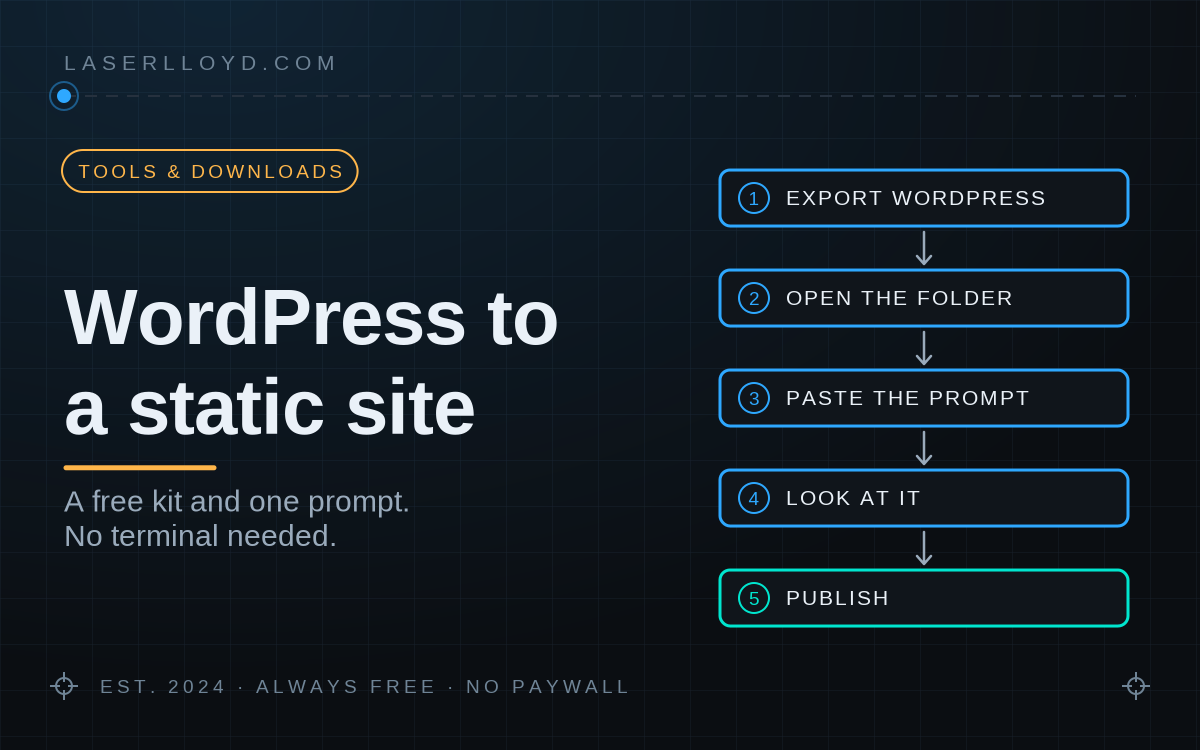
En clair : Un site WordPress a besoin d’une base de données, d’extensions et de mises à jour constantes. Un site statique n’est qu’un dossier de pages web : plus rapide, moins cher, et rien à mettre à jour. Ce guide fait passer un site WordPress à un site statique en six étapes, pour des personnes qui ne sont pas développeuses. Vous téléchargez un kit de départ gratuit, vous exportez votre site depuis WordPress, vous laissez un assistant de programmation IA faire la conversion avec des scripts prêts à l’emploi, vous regardez le résultat sur votre propre ordinateur, puis vous le mettez en ligne.
Votre site WordPress fonctionne, mais il demande une base de données, une pile d’extensions et une mise à jour toutes les quelques semaines, et sa page de connexion est une cible pour tous les robots qui devinent des mots de passe sur internet. Un site statique, ce sont les mêmes pages enregistrées comme de simples fichiers : rien à mettre à jour, rien où se connecter, et on peut l’héberger gratuitement. Ce guide déplace votre site en six étapes. Vous n’écrivez pas de code et vous ne tapez pas de commandes : vous téléchargez notre kit gratuit, vous exportez votre site depuis WordPress, vous ouvrez le dossier du kit dans l’application de bureau Claude, vous collez un seul prompt, vous regardez le résultat, puis vous le publiez. Nous avons testé le kit de bout en bout le 2026-11-19 avec un vrai site WordPress 7.1.5 sous Linux ; les étapes de l’application de bureau, de Windows, de Mac et de DreamHost suivent les guides officiels, et la fin de l’article liste ce que nous n’avons pas pu tester. Ce kit est né de la reconstruction de ce site web, faite de la même façon à la main.
En bref
- Ce que c’est : un kit gratuit (MIT-0) de modèles, de scripts et de consignes pour agent qui transforme un export WordPress en site statique où chaque ancienne adresse continue de fonctionner.
- Ce que ça coûte : le kit est gratuit ; l’application de bureau Claude demande un abonnement Claude payant (Pro coûte 20 $ par mois, ou 17 $ par mois en facturation annuelle) ; l’hébergement web coûte ce que demande votre hébergeur (ce guide utilise l’hébergement mutualisé DreamHost).
- Ce qu’il vous faut : votre identifiant WordPress et l’application de bureau Claude. L’agent vérifie Python et télécharge vos images.
- Testé : WordPress 7.1.5, 63 tests automatisés, l’aperçu piloté dans un vrai navigateur, et un passage à blanc par Claude Haiku 5.5 qui a utilisé environ 130k tokens.
La version courte
| Étape | Ce qu’il faut faire | Ce que vous devez voir |
|---|---|---|
| 1. Récupérer le kit | Téléchargez et décompressez wordpress-to-static-kit-2026-11.zip | Un dossier contenant AGENTS.md et my-wordpress |
| 2. Exporter WordPress | yoursite.com/wp-admin → Outils > Exporter > Tout le contenu > Télécharger le fichier d’export ; déplacez le .xml dans my-wordpress |
Un seul fichier .xml dans my-wordpress |
| 3. Ouvrir le dossier | Application de bureau Claude → onglet Code → Local → Open folder… → le dossier qui contient AGENTS.md |
Une nouvelle session dans ce dossier |
| 4. Coller le prompt | Le prompt de l’étape 4 ; répondez à ses questions | « Open http://127.0.0.1:8000/ in your browser » |
| 5. Regarder | http://127.0.0.1:8000/ dans votre navigateur |
Votre site, sur votre ordinateur seulement |
| 6. Publier | Demandez à l’agent site-upload.zip ; envoyez-le chez votre hébergeur (ce guide détaille DreamHost) |
Votre site en ligne à votre adresse |
Qu’obtenez-vous au final ?
Une copie de votre site qui s’affiche proprement sur un téléphone comme sur un ordinateur, qui suit le réglage clair ou sombre du visiteur, et qui a un sélecteur de thème en haut. Chaque article et chaque page se trouve exactement à la même adresse web que sur WordPress : les liens venus de Google, des réseaux sociaux et d’autres sites continuent donc de fonctionner. Les tableaux se trient d’un clic sur un titre de colonne. Il y a une page de recherche, un flux RSS pour les lecteurs et un plan du site pour les moteurs de recherche. Rien sur la page ne se charge depuis le serveur d’une autre société : ni traqueurs, ni polices web, ni lecteurs intégrés.


Ce qu’un site statique ne peut pas faire
Quelques éléments de WordPress demandent une autre solution :
- Les formulaires de contact deviennent un bouton e-mail (ou un service de formulaires de votre choix).
- Les nouveaux commentaires sont fermés ; les anciens restent, en texte en lecture seule sous chaque article.
- La recherche fonctionne dans le navigateur du visiteur au lieu d’un serveur.
- Les boutiques, les espaces membres et les réservations (WooCommerce, extensions d’adhésion) ne se convertissent pas. Si votre site en dépend, restez sur WordPress ou déplacez d’abord ces parties vers un service hébergé.
Étape 1 : télécharger le kit
Téléchargez le kit WordPress vers site statique (environ 490 Ko). Le kit est la voie facile : les parties précises (lire l’export, récupérer vos images, les redirections, le flux, les contrôles) sont de petits scripts qui se comportent toujours de la même façon ; le travail de l’agent est donc court, et même un petit modèle bon marché s’en sort.
Décompressez-le :
- Windows : faites un clic droit sur le zip, choisissez Extraire tout…, puis Extraire. Windows crée un dossier portant le nom du zip, et le kit a son propre dossier à l’intérieur ; vous pouvez donc voir
wordpress-to-static-kit-2026-11\wordpress-to-static-kit. Celui qui compte est le dossier qui contientAGENTS.md. - Mac : double-cliquez sur le zip.
Déplacez ce dossier dans un endroit facile à retrouver. Sur beaucoup de PC Windows, le dossier Documents est conservé dans OneDrive, qui copie chaque fichier dans le nuage ; le kit y fonctionne, mais un dossier ordinaire comme C:\Users\you\wp-kit évite que OneDrive synchronise chaque reconstruction.

Vous devez voir : un dossier avec AGENTS.md, START-HERE.md, my-wordpress, tools et quelques autres. Sinon : vous avez ouvert le dossier extérieur ; descendez d’un niveau.
À l’intérieur : AGENTS.md, les consignes que suit votre agent (ne jamais inventer de contenu, garder chaque article et chaque ancienne adresse, aucun traqueur) ; my-wordpress, où va votre export ; tools, le convertisseur, l’aperçu, le vérificateur et l’outil de publication ; et ThemeForge 2.0.1, notre thème gratuit avec neuf thèmes de couleurs et un sélecteur.
Étape 2 : exporter votre site WordPress
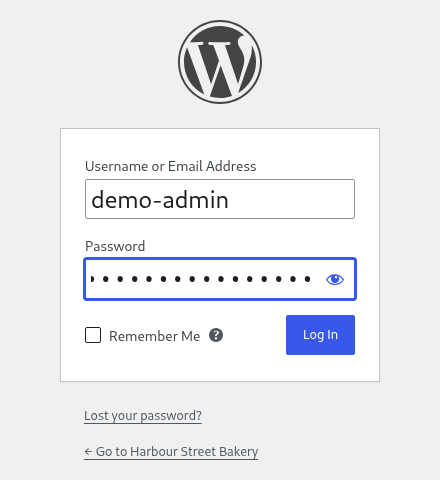
Votre tableau de bord WordPress se trouve à l’adresse de votre site suivie de /wp-admin, par exemple yoursite.com/wp-admin. Connectez-vous-y en tant qu’Administrateur.

Il y a trois façons de sortir votre site. N’importe laquelle convient, et tout ce qui suit cette étape est identique quelle que soit votre choix. Ce guide suit la voie 1 ; les voies 2 et 3 sont dans des blocs repliés juste en dessous.
| Ce qu’il vous faut | Ce que vous obtenez | À choisir quand | |
|---|---|---|---|
| Voie 1 : un seul fichier | Rien à installer | Vos textes dans un seul fichier ; le kit télécharge vos images depuis votre site en ligne | La plupart des sites. Commencez ici. |
| Voie 2 : l’extension Whole Site Export | L’autorisation de téléverser une extension | Un seul zip avec tout, les pages exactement comme WordPress les affiche | Les sites avec constructeur de pages, ou si la voie 1 n’a pas pu télécharger vos images |
| Voie 3 : à la main | Le panneau de contrôle de votre hébergeur ou un accès FTP | Le fichier d’export plus tout votre dossier de téléversements | Les extensions sont interdites, ou le site est hors ligne |
Voie 1 : exporter un seul fichier
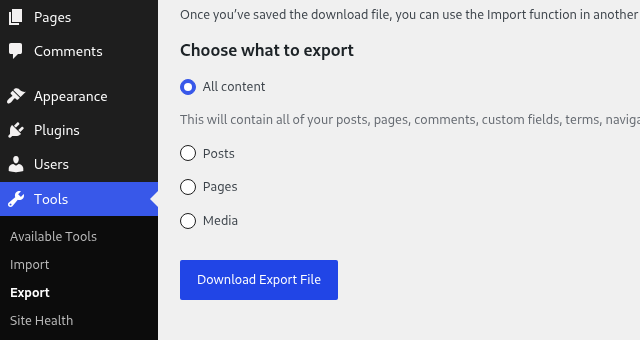
- Dans le menu de gauche, pointez Outils et cliquez sur Exporter.
- Laissez Tout le contenu sélectionné.
- Cliquez sur Télécharger le fichier d’export.
- Votre navigateur enregistre un fichier dont le nom se termine par
.xml, par exempleyoursite.WordPress.2026-11-19.xml, dans votre dossier Téléchargements. Déplacez-le dans le dossiermy-wordpressdu kit.


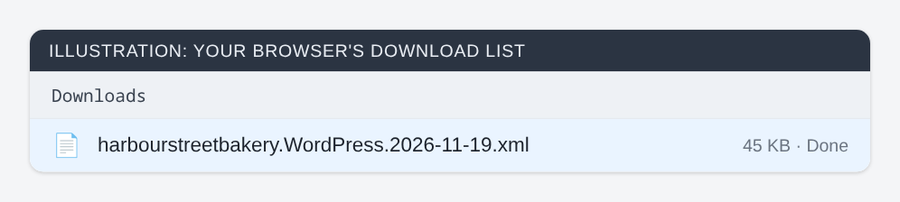

Vous devez voir : un seul fichier .xml dans my-wordpress, de quelques kilo-octets à quelques mégaoctets (le nôtre faisait 45 Ko pour huit articles et pages). Sinon : si le téléchargement est une page vide ou une erreur, réessayez ; s’il échoue deux fois, votre hébergeur coupe peut-être les requêtes longues : utilisez alors la voie 2.
C’est tout pour la voie 1. L’export contient vos textes et la liste de vos images, pas les images elles-mêmes. Le kit télécharge les images depuis votre site en ligne pendant la construction : une par une avec une courte pause, uniquement depuis l’adresse de votre propre site, et il reprend là où il s’est arrêté si vous le relancez. Tout ce qu’il ne peut pas récupérer (un hébergeur qui bloque les téléchargements, des fichiers réservés aux membres) est listé dans son rapport.
Le fichier d’export est privé. Il contient des éléments que vos visiteurs n’ont jamais vus : brouillons, articles privés, mots de passe des articles protégés par mot de passe, et adresses e-mail des auteurs et des commentateurs. Gardez-le pour vous, et laissez-le dans my-wordpress tant que vous pouvez encore reconstruire le site (l’agent en a besoin). Supprimez-le après votre dernière sauvegarde, quand vous ne reconstruirez plus. Le kit ne publie que ce qui était public.
Sur WordPress.com (et non sur un site auto-hébergé), la voie 1 fonctionne de la même façon : Outils > Exporter dans votre tableau de bord.
Voie 2 : l’extension Whole Site Export (constructeurs de pages, ou quand la voie 1 ne peut pas récupérer vos images)
Notre extension gratuite Whole Site Export de LaserLloyd crée un seul zip avec le fichier d’export, tout votre dossier de téléversements, chaque page telle que WordPress l’affiche vraiment (constructeurs de pages et codes courts compris), votre menu et vos réglages. Elle ne modifie aucun de vos articles, pages ou réglages. Pendant qu’elle travaille, elle garde le zip dans un dossier temporaire au nom aléatoire, placé en dehors du dossier web public quand votre hébergeur le permet ; télécharger le zip ou désactiver l’extension le supprime, et son nettoyage quotidien retire tout reste en deux jours environ. Elle se trouve dans le dossier wordpress-plugin du kit.
Ce zip est une donnée privée. C’est un export WordPress complet : il contient vos brouillons et articles privés, les mots de passe des articles protégés par mot de passe, et les adresses e-mail de vos auteurs et de vos commentateurs. Gardez-le pour vous, et laissez-le dans my-wordpress tant que vous pouvez encore reconstruire le site (l’agent en a besoin). Supprimez-le après votre dernière sauvegarde, quand vous ne reconstruirez plus. La conversion ne publie jamais rien de tout cela : le kit ne construit que ce qui était déjà public ; les brouillons, les articles privés et les articles protégés par mot de passe n’arrivent donc jamais sur le site terminé (nous le testons, aussi bien pour la voie du fichier unique que pour celle de l’extension).
- Dans WordPress, allez à Extensions > Ajouter, cliquez sur Téléverser une extension, choisissez
whole-site-export.zipdans le dossierwordpress-plugindu kit, puis cliquez sur Installer maintenant, puis sur Activer. - Allez à Outils > Whole Site Export et cliquez sur Exporter tout. Laissez les deux options décochées (l’une d’elles ajoute une copie de la base de données avec les empreintes des mots de passe de vos utilisateurs, dont vous n’avez pas besoin). Gardez la page ouverte jusqu’à 100 %.
- Cliquez sur Télécharger le zip et déplacez le zip dans
my-wordpress. Laissez-le compressé. - Juste après le téléchargement, désactivez et supprimez l’extension. Cela supprime aussi la copie du zip sur votre serveur.
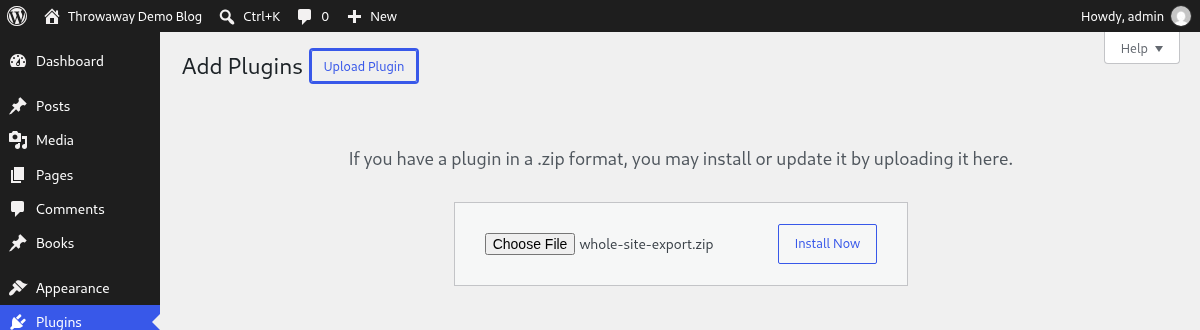
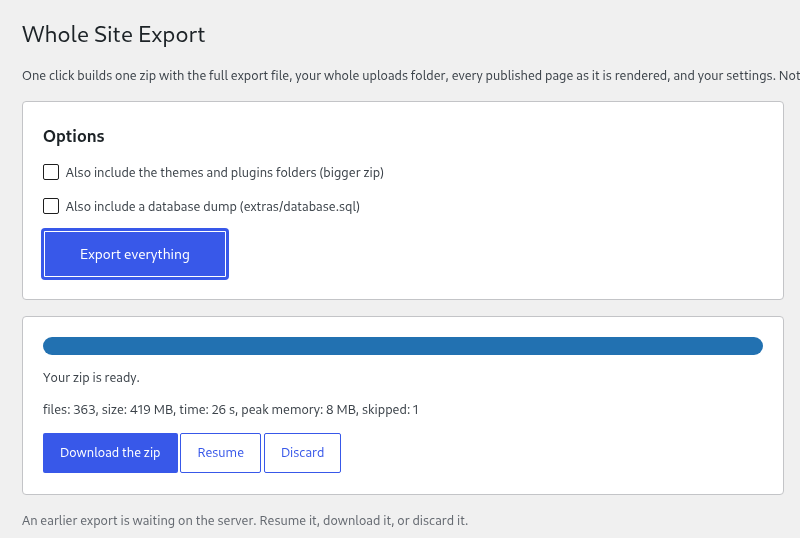
Vous devez voir : un seul .zip dans my-wordpress. Sinon : si la page s’arrête à mi-chemin, rechargez-la et cliquez sur Reprendre.
Voie 3 : à la main, avec le gestionnaire de fichiers de votre hébergeur (quand les extensions sont interdites)
Faites d’abord les étapes 1 à 4 de la voie 1. Copiez ensuite vos images, qui se trouvent dans un dossier appelé wp-content/uploads chez votre hébergeur :
- Connectez-vous au panneau de contrôle de votre hébergement (souvent cPanel) et ouvrez le Gestionnaire de fichiers.
- Ouvrez
public_html(ou le dossier où se trouve votre WordPress), puiswp-content. - Cliquez une fois sur le dossier
uploadspour le sélectionner, choisissez Compresser, prenez Archive Zip, et confirmez. - Sélectionnez le nouveau
uploads.zip, cliquez sur Télécharger, et déplacez-le dansmy-wordpressà côté du.xml. Inutile de le décompresser. - Supprimez
uploads.zipde l’hébergement, pour qu’il ne reste pas sur votre serveur.

Avec un programme FTP comme FileZilla à la place : connectez-vous avec l’identifiant que vous donne votre hébergeur et téléchargez tout le dossier wp-content/uploads dans my-wordpress.
Vous devez voir : le .xml et uploads.zip (ou un dossier uploads) côte à côte dans my-wordpress. Sinon : s’il n’y a pas de dossier uploads dans wp-content, demandez au support de votre hébergeur où se trouvent vos fichiers WordPress.
Étape 3 : ouvrir le dossier dans l’application de bureau Claude
Un agent de programmation IA est un programme qui peut lire les fichiers d’un dossier, lancer les scripts du kit et modifier des fichiers, pendant que vous regardez et approuvez. Nous recommandons l’application de bureau Claude, qui intègre Claude Code. Elle demande un abonnement Claude payant : Pro, Max, Ultra, Team ou Enterprise (l’offre gratuite n’inclut pas Claude Code).
- Téléchargez l’application sur claude.com/download (macOS, Windows) et connectez-vous.
- Cliquez sur l’onglet Code en haut de la barre latérale.
- Dans le sélecteur d’environnement, choisissez la première entrée du groupe Local (votre propre ordinateur, pas le nuage).
- Cliquez sur le contrôle de dossier, choisissez Open folder…, et sélectionnez le dossier qui contient
AGENTS.md.

Ces libellés viennent du guide de démarrage de bureau d’Anthropic, qui montre les vrais écrans ; nous n’avons pas testé l’application de bureau. Vous devez voir : une nouvelle session portant le nom de votre dossier. Sinon : vérifiez que vous avez choisi Local, et non un environnement dans le nuage, et le dossier qui contient AGENTS.md.
Claude Code peut vous demander si vous faites confiance au dossier. Dans la version terminal, la question est « Quick safety check: Is this a project you created or one you trust? » et le choix à faire est Yes, I trust this folder. Vous pouvez faire confiance à celui-ci : il ne contient que le kit et votre propre export.

Vous préférez un terminal ? La voie en ligne de commande
Installez Claude Code avec une seule ligne depuis la page d’installation officielle (curl -fsSL https://claude.ai/install.sh | bash sur macOS et Linux, irm https://claude.ai/install.ps1 | iex dans Windows PowerShell), ouvrez un terminal dans le dossier du kit et tapez claude. Si Windows répond 'claude' is not recognized, le guide du terminal d’Anthropic donne la correction du PATH en deux lignes ; fermez ensuite PowerShell et ouvrez une nouvelle fenêtre. Git pour Windows est facultatif. Nous n’avons pas testé les lignes pour Windows.
N’importe quel modèle capable fera l’affaire ; le kit a été écrit pour qu’un petit modèle puisse le suivre. Comparez les modèles sur le tableau MakoBench.
Étape 4 : coller le prompt
Collez ceci dans la session et appuyez sur Entrée (le bouton « Copier ce prompt » de cette page le copie pour vous) :
Read AGENTS.md in this folder and follow it step by step. My WordPress export is in my-wordpress/. Ask me your questions before you build, never invent or rewrite my content, and stop when the preview is ready so I can look at it. Do not publish anything until I say so.
Quoi approuver. L’agent demande votre permission avant de lancer une commande (c’est le mode « Manual » par défaut de l’application : « Claude asks before editing files or running commands »). La règle est simple : approuvez les commandes qui commencent par python3 tools/ ou py tools/ dans le dossier de votre kit. Tout le reste : dites non et demandez-lui pourquoi.
Voici ce qui se passe ensuite, dans l’ordre :
- Il lance
python3 tools/selftest.py, qui vérifie Python et le kit et se termine parReady.. - Il trouve votre export et vous pose ses questions en un seul message : l’adresse web où vivra votre site (par défaut, votre domaine actuel, ce que la plupart des gens gardent), le nom du site, les couleurs, les pages à mettre dans le menu, la page d’accueil, s’il faut garder chaque ancienne adresse (oui, sauf raison contraire), votre adresse e-mail de contact, et s’il faut garder les anciens commentaires et les noms des auteurs. Chacune a une valeur par défaut ; « les valeurs par défaut conviennent » est une bonne réponse, sauf pour l’adresse e-mail, dont il a besoin.
- Il construit le site. Avec la voie 1, il télécharge d’abord vos images, environ une seconde chacune.
- Il lit avec vous le rapport de conversion : ce qui a été converti, ce qui a été laissé de côté (brouillons, articles privés), et tout ce qui demande votre décision.
- Il lance le vérificateur, démarre l’aperçu local et s’arrête, en vous attendant.


Si l’agent dit que Python est absent
L’agent vous dit quand Python est absent. Sous Windows, installez-le depuis python.org/downloads, où il se présente désormais sous la forme du gestionnaire d’installation Python (aussi dans le Microsoft Store), puis fermez et rouvrez l’application. Sur un Mac, une fenêtre peut proposer d’installer les outils de développement en ligne de commande d’Apple ; c’est normal, cliquez sur Install. (Nous avons suivi les pages officielles ; non testé par nous.)
Vous devez voir : « Open http://127.0.0.1:8000/ in your browser. » Sinon : si l’agent ne trouve pas votre export, vérifiez que le fichier est directement dans my-wordpress, et non dans un dossier à l’intérieur. S’il demande quelque chose que vous ne comprenez pas, dites-le : ses consignes lui demandent d’expliquer en mots simples.
Étape 5 : regarder sur votre ordinateur
L’agent laisse tourner un petit serveur de test local : un programme qui montre le site à votre navigateur seulement. Ouvrez http://127.0.0.1:8000/. Personne d’autre ne peut le voir ; 127.0.0.1 veut toujours dire « cet ordinateur ».


Regardez ces points, et dites à l’agent tout ce que vous voulez changer :
- La page d’accueil et deux ou trois articles. Les dates, les images et les catégories sont-elles correctes ?
- Votre page la plus importante (tarifs, horaires d’ouverture, services).
- Tout tableau : cliquez sur un titre de colonne. Les lignes se trient ; cliquez de nouveau pour inverser.
- Le sélecteur de thème en haut à droite : essayez un thème clair et un thème sombre.
- Rétrécissez la fenêtre du navigateur, comme un téléphone. Rien ne doit obliger à défiler sur le côté.
- Un ancien lien : ajoutez
?p=et le numéro d’un de vos articles à l’adresse (http://127.0.0.1:8000/?p=10). Vous devez arriver sur cet article.
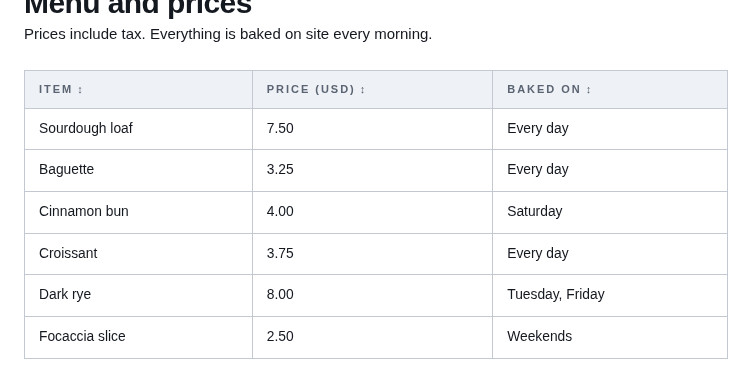
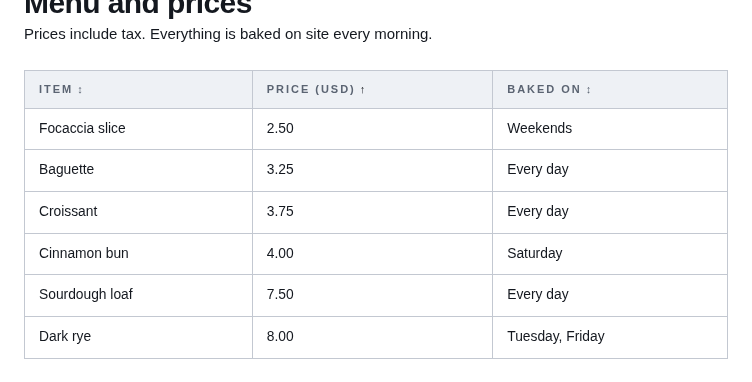
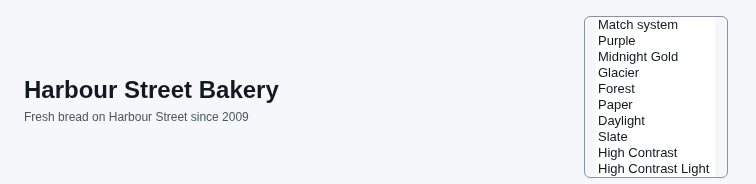

Pour changer quelque chose, demandez simplement : « commence avec le thème Paper », « mets notre logo en haut ». Vous devez voir le changement une fois que l’agent a reconstruit et que vous avez rechargé la page. Sinon : rechargez avec Ctrl+Maj+R (Cmd+Maj+R sur un Mac).
Étape 6 : mettre votre site chez un hébergeur
Votre nouveau site, ce sont simplement les fichiers du dossier site. Tout hébergeur qui sert des fichiers simples l’affichera une fois que vous aurez envoyé le contenu de ce dossier : le kit ne vous attache donc à aucune société. Les étapes ci-dessous utilisent l’hébergement mutualisé DreamHost, où nous publions laserlloyd.com (en SFTP avec une clé SSH) ; les écrans de votre hébergeur seront différents, mais la forme est la même. Demandez d’abord à l’agent le zip de mise en ligne : « make the upload zip » écrit site-upload.zip dans le dossier de votre kit. L’agent refuse de le créer tant que le vérificateur échoue, par exemple tant que l’e-mail de contact est encore you@example.com.
Ce qu’il vous faut : un compte DreamHost avec une offre d’hébergement, et votre domaine soit enregistré chez DreamHost, soit pointé vers lui (enregistré ailleurs ? voyez le bloc DNS plus bas).
Votre WordPress est déjà chez DreamHost ? Alors n’envoyez pas les fichiers par-dessus votre dossier WordPress. Ouvrez d’abord le bloc ci-dessous : il met le site statique dans un nouveau dossier vide et garde le dossier WordPress intact pour vous permettre de revenir en arrière.
Mon WordPress est déjà chez DreamHost : publier dans un nouveau dossier, puis basculer
N’envoyez pas les fichiers par-dessus votre dossier WordPress. Publiez le site statique dans un nouveau dossier vide, testez-le, puis faites pointer le domaine vers le nouveau dossier, en gardant le dossier WordPress intact pour pouvoir revenir en arrière :
- Dans votre panneau DreamHost, créez le nouveau dossier (son Gestionnaire de fichiers, Nouveau dossier), par exemple
yoursite.com-static. - Envoyez-y les fichiers de votre site (selon les méthodes ci-dessous). Pour regarder avant de basculer, DreamHost vous permet d’ajouter un site temporaire gratuit en
dreamhosters.comet d’y envoyer les mêmes fichiers pour les prévisualiser (Previewing your site with a temporary domain). - Quand tout est bon, changez le répertoire web du domaine pour le nouveau dossier : Manage Websites → votre site → Manage → Settings → Modify à côté de Directories (Changing the web directory assigned to a domain). Le dossier doit déjà exister, et son nom est sensible à la casse.

Le kit vous protège ici aussi : si vous envoyez avec le kit en SFTP (le bloc avancé), publish.py refuse par défaut de copier dans un dossier qui contient encore WordPress (il cherche wp-config.php). Le gestionnaire de fichiers ne peut pas faire cette vérification : quand vous utilisez Upload Zip, assurez-vous donc d’être dans le nouveau dossier, et non dans celui de WordPress.
Votre domaine a déjà son certificat HTTPS s’il se charge déjà en https:// chez DreamHost : vous pouvez donc sauter l’étape suivante.
Si le domaine n’est pas encore configuré chez DreamHost
Ajoutez-le d’abord : Manage Websites → Add Website → Enter Domain Name, puis Custom Setup ; sous Advanced Settings, vous définissez le répertoire web où vivront les fichiers (Adding a website and hosting). Comptez environ 15 minutes pour qu’il apparaisse.


Mon domaine est enregistré ailleurs (DNS, et comment garder votre messagerie en état de marche)
Si votre domaine est enregistré ailleurs que chez DreamHost, vous le pointez vers DreamHost en remplaçant ses serveurs de noms chez votre registraire (la société chez qui vous avez acheté le domaine) par ns1.dreamhost.com, ns2.dreamhost.com et ns3.dreamhost.com (Nameservers overview). Les changements prennent de 4 à 72 heures.
Un avertissement avant d’y toucher : les serveurs de noms décident où vivent tous les enregistrements de votre domaine, y compris la messagerie. Si vous les déplacez chez DreamHost, votre messagerie (ses enregistrements MX) se déplace aussi, et le courrier peut cesser d’arriver si ces enregistrements ne sont pas d’abord créés chez DreamHost. Si votre messagerie passe par votre fournisseur actuel, créez les enregistrements correspondants chez DreamHost avant de basculer, ou demandez au support de votre fournisseur de messagerie et à celui de DreamHost de faire le changement en gardant votre courrier en état de marche.
Activer le cadenas HTTPS gratuit
Manage Websites → Manage → Security, puis Add Certificate à côté de Let’s Encrypt SSL Certificate (Adding a free Let’s Encrypt certificate). Le DNS du domaine doit déjà pointer vers DreamHost (voir plus haut s’il est enregistré ailleurs) ; cela prend de 5 à 10 minutes, et le certificat se renouvelle tout seul. L’ordre compte. L’aide de DreamHost dit que l’installation du certificat peut échouer tant qu’un fichier .htaccess avec des règles de redirection est présent, et le kit fournit justement un tel fichier. Donc : si votre domaine se charge déjà en https:// chez DreamHost, il a déjà ce certificat et il n’y a rien à faire. S’il s’agit d’un domaine tout neuf ici, ajoutez le certificat maintenant, avant d’envoyer les fichiers du kit, tant que le dossier web ne contient aucun .htaccess. Si vous devez l’ajouter à un dossier qui contient déjà un .htaccess, renommez d’abord ce fichier en .htaccess_OFF dans le gestionnaire de fichiers, ajoutez le certificat, puis rendez-lui son nom.

Envoyer vos fichiers avec le gestionnaire de fichiers de DreamHost
Vos fichiers web se trouvent dans le répertoire web du domaine (DreamHost le nomme d’après votre domaine, à l’intérieur de votre compte). N’envoyez jamais rien dans un dossier qui contient encore WordPress : si WordPress est sur ce compte, envoyez dans le nouveau dossier du bloc ci-dessus (par exemple yoursite.com-static).
Manage Websites → Manage → Content → File Manager, ouvrez le dossier dans lequel vous publiez, cliquez sur l’icône Upload, choisissez Upload Zip, puis Upload and Unzip avec votre site-upload.zip (Using the website file manager). Il se décompresse pendant l’envoi. Les envois sont limités à 1 Go ; un site plus gros se met en ligne par SFTP.

Une autre façon d’envoyer : un programme SFTP comme FileZilla
Il vous faut quatre choses, toutes sur l’onglet Content de Manage Websites : le nom du serveur, votre nom d’utilisateur (sous Show Login Info), son mot de passe (réinitialisez-le là si vous ne le connaissez pas), et le port 22 (FTP overview and credentials). Connectez-vous avec FileZilla ou un programme similaire, puis faites glisser le contenu de votre dossier site dans le dossier où vous publiez : le nouveau dossier yoursite.com-static si WordPress est sur ce compte, jamais le dossier WordPress.

Avancé : laisser le kit envoyer en SSH avec une clé
Si vous êtes à l’aise avec une clé SSH, le kit peut copier le site directement chez DreamHost sans saisir de mot de passe. Ne le faites qu’après une sauvegarde complète chez votre hébergeur. Le guide de DreamHost lui-même explique comment configurer une clé (passwordless login) ; l’utilisateur doit avoir l’accès Shell (SSH) activé, pas seulement SFTP. L’agent lance alors publish.py sftp et vous montre d’abord un plan. Les garde-fous :
- Rien n’est envoyé sans votre accord.
- Le premier envoi va dans un sous-dossier
static-test, de sorte que rien de ce que voient vos visiteurs ne change. Servez-vous-en pour vérifier que chaque fichier est arrivé. Les pages n’auront pas le bon aspect depuis cet endroit, car leurs liens sont écrits pour la racine du site ; pour voir le site correctement avant la bascule, utilisez le domaine temporaire de DreamHost (dans le bloc déjà chez DreamHost). - Un dossier qui contient encore WordPress (
wp-config.php) est refusé, sauf si vous le demandez par son nom. - Un
.htaccessexistant est renommé avec la date, jamais écrasé. Rien n’est supprimé.
Vous devez voir le plan, avec le nombre de fichiers et le dossier static-test. Sinon : s’il dit qu’il n’a pas pu se connecter sans mot de passe, la clé n’est pas encore configurée : utilisez donc le gestionnaire de fichiers ou FileZilla, comme plus haut.
Les anciens liens chez DreamHost
L’hébergement mutualisé DreamHost fonctionne avec Apache : c’est donc le fichier .htaccess du kit qui fait que vos anciens liens /?p= et /?s= continuent de fonctionner là-bas. Gardez-le dans le dossier envoyé. (Nous ne l’avons pas testé sur un site DreamHost en ligne ; il est testé contre un serveur de remplacement.)
Vous devez voir : après avoir changé le répertoire web (ou envoyé sur un domaine neuf) et activé le certificat, votre site à l’adresse https://yoursite.com, avec vos images. Sinon : laissez à DreamHost jusqu’à quelques heures après un changement de DNS ou de certificat, et vérifiez que les fichiers sont arrivés dans le répertoire web, et non dans le dossier personnel au-dessus.
Gardez WordPress en marche jusqu’à ce que le nouveau site fonctionne et que vous l’ayez vérifié.
Après la publication
Vérifiez les anciens liens. Ouvrez trois anciennes adresses sur le site en ligne : un article, une page, et /?p= avec un numéro d’article. Chacune doit arriver sur la bonne page. Les anciens liens de recherche (/?s=word) arrivent sur la nouvelle page de recherche.
Plus tard : un formulaire de contact, et l’ajout de nouveaux articles
Formulaires. Le kit a remplacé votre formulaire de contact par un bouton e-mail. Si vous voulez retrouver un vrai formulaire, l’agent peut ajouter un service de formulaires (le fichier extras/contact-form-services.md du kit explique le compromis sur la vie privée).
Nouveaux articles. Demandez à l’agent « add a new post called … with this text », puis créez le zip et envoyez-le de nouveau chez votre hébergeur.
Quand éteindre WordPress. Attendez que le nouveau site soit en ligne sur votre domaine depuis quelques semaines et que vos anciens liens fonctionnent. Faites alors une sauvegarde complète chez votre hébergeur, gardez votre dossier my-wordpress, et seulement ensuite résiliez l’hébergement WordPress. Conservez la sauvegarde ailleurs que chez l’hébergeur.
Ce que ça coûte, en détail (abonnement, tokens, hébergement)
- Le kit : gratuit (MIT-0 : utilisez-le pour n’importe quoi, sans mention obligatoire).
- L’agent IA : un abonnement Claude payant ; Pro coûte 20 $ par mois, ou 17 $ par mois en facturation annuelle. Un petit site a utilisé environ 130k tokens lors de notre passage à blanc avec Claude Haiku 5.5. Aux tarifs d’API d’Anthropic, cela représente environ 1 à 7 cents américains avec Haiku 5.5 (0,10 $ par million de tokens en entrée, 0,50 $ par million en sortie), ou environ 1 à 5 $ avec le meilleur modèle, Claude Fable 5.2 (8 $ et 40 $) ; avec un abonnement Pro, cela est prélevé sur l’usage de votre abonnement.
- Hébergement : ce que demande votre hébergeur. Ce guide utilise l’hébergement mutualisé DreamHost ; beaucoup d’hébergeurs ont une offre à quelques dollars par mois, et certains proposent une offre gratuite pour un petit site statique.
Avez-vous vraiment besoin du kit ?
Non. Un agent capable peut convertir un export WordPress sans lui : dites-lui ce que vous voulez et indiquez-lui le .xml. Ce que le kit apporte, c’est la prévisibilité : les mêmes redirections, les mêmes contrôles, le même thème et les mêmes rapports à chaque fois, de sorte qu’un modèle bon marché s’en sort et que vous savez ce qu’il faut regarder.
Pour les curieux : notre essai, les versions et des configurations moins chères
Ce qui a mal tourné lors de notre essai, et ce que le kit en fait
Nous avons construit un vrai site WordPress 7.1.5 dans un conteneur jetable (quatre articles, quatre pages, un brouillon, des catégories imbriquées, une galerie en blocs, un ancien code court [gallery], une image avec légende, deux tableaux, une vidéo YouTube intégrée, un code court Contact Form 7 et un commentaire), nous l’avons exporté par les écrans ci-dessus, et nous avons suivi les consignes du kit dans un dossier neuf.
| Ce qui s’est passé | Pourquoi | Ce que fait le kit |
|---|---|---|
| Des articles pointaient vers des tailles d’image qu’un téléchargement de médias n’incluait pas | WordPress fabrique des copies plus petites (-1024x683.jpg) et les articles y renvoient | Télécharge chaque taille qu’utilise un article ; si l’une manque, utilise l’original et le signale dans le rapport |
Un formulaire de contact se serait affiché comme du texte [contact-form-7 id="123" …] | Les codes courts ont besoin de l’extension qui les a créés | Remplace les codes courts de formulaires connus par une section e-mail et signale tout autre code court par son nom |
| La vidéo YouTube aurait chargé le lecteur de Google et ses cookies | Une intégration est une page d’un autre site | Transforme les intégrations en un simple lien « Open this on youtube.com » |
| Sur les données de test publiques de WordPress, des liens pointaient vers un article avec la mauvaise date et vers des pages d’image | Les anciens contenus gardent des liens que WordPress corrige discrètement à l’affichage | Devine l’article d’après l’adresse et envoie les pages d’image vers l’image, les deux étant listés dans le rapport |
| Les blocs Cover gardaient leurs images de fond sur l’ancien site | L’adresse de l’image se trouve dans un attribut style, pas dans un <img> | Les télécharge et les réécrit aussi ; le vérificateur signale tout ce qui se charge encore depuis ailleurs |
Une relecture a montré que la première version permettait de publier avec une adresse de test ou you@example.com encore sur chaque page | Le vérificateur ne regardait que les liens | Le vérificateur et l’outil de publication refusent désormais une adresse absente, locale, en http:// ou de préproduction, ainsi que l’e-mail fictif |
| Notre passage à blanc avec Claude Haiku 5.5 a révélé que l’autotest écrivait des fichiers temporaires en dehors du dossier et affichait une fausse ligne « Uploading » | La sortie du test fuyait à l’écran | L’autotest garde ses fichiers dans le kit, les supprime, et affiche une seule ligne |
Nous avons aussi lancé le convertisseur sur les propres données de test des thèmes de WordPress (55 articles, 21 pages, 36 fichiers médias) : il a construit sans problème, et le vérificateur a signalé un élément à un humain, un fichier audio hébergé sur un autre site.
Le passage à blanc. Nous avons donné à Claude Haiku 5.5 seulement le kit, notre fichier d’export et le prompt ci-dessus, avec des réponses toutes prêtes à ses questions. Il a lancé l’autotest, téléchargé 11 images depuis le site de test, construit 4 articles et 4 pages, lu le rapport, s’est arrêté à l’aperçu, et a signalé un hello@example.com dans notre exemple de page de contact qu’il a laissé tel quel parce que c’est le texte du propriétaire du site. Cela a pris 15 appels d’outils, environ 65 secondes et 130 128 tokens. Le passage d’un relecteur plus tôt, du même genre, avait pris 19 appels d’outils, 83 secondes et environ 131k tokens.
Les versions testées, et ce que nous n’avons pas testé
Testé le 2026-11-19 sous Linux : WordPress 7.1.5 (PHP 8.3.36, MariaDB 11.8.8, dans podman), Python 3.14.10 (les 63 tests du kit réussissent aussi sur Python 3.9), Chrome for Testing 151 sans interface, ThemeForge 2.0.1, Claude Code 2.1.326 pour le libellé de confiance du dossier. Dans le navigateur, nous avons vérifié onze pages, le tri à la souris et au clavier, le sélecteur de thème en modes clair, sombre et « match system », cinq pages à 360 pixels de large, six sortes d’anciens liens WordPress dont la recherche /?s=, et qu’aucune requête ne quittait le site.
Non testé par nous : l’application de bureau Claude, Windows et macOS (les installateurs de Python et de Claude Code ; nous avons suivi les pages officielles), le panneau de contrôle de DreamHost (les images DreamHost sont des schémas dessinés d’après les pages d’aide de DreamHost, pas des captures d’un compte réel), un vrai hébergeur SFTP (le plan, le refus de WordPress et la sauvegarde du .htaccess ont été testés avec un serveur de remplacement), de vraies redirections .htaccess sous Apache, et les changements de DNS.
Des configurations moins chères, et ce à quoi vous renoncez
Un modèle est l’IA qui réfléchit ; un harnais est le programme qui lui permet de travailler dans votre dossier (l’application de bureau Claude est les deux). Le kit est conçu pour qu’un modèle plus petit puisse le suivre, car ce sont les scripts qui font le travail précis.
| Option | Ce que ça coûte | Ce à quoi vous renoncez |
|---|---|---|
| Claude Haiku 5.5 dans Claude Code (16,9 sur MakoBench) | Consomme moins de votre abonnement Claude | Moins fiable quand un cas inhabituel se présente |
| OpenCode (gratuit, open source) avec un modèle à bas coût comme DeepSeek V4.1 Flash (19,2 sur MakoBench) | Vous payez le fournisseur du modèle à l’usage | Plus de mise en place : un compte, une clé API et un terminal |
| Un modèle local sur votre propre carte graphique | Gratuit après l’achat du matériel | Le meilleur modèle local de notre tableau obtient 16,9 contre 25,2 pour Claude Fable 5.2 ; il faut un GPU puissant et de la patience |
Scores du tableau MakoBench au 2026-11-19, où la première ligne est GPT-6.2 Astra à 25,4 et où un écart d’un ou deux points est une égalité.
Références
Toutes vérifiées le 2026-11-19.
- WordPress, Tools Export Screen et First steps (l’adresse
/wp-admin) ; WordPress.com, Export your content - cPanel, File Manager (Compress, Download)
- Anthropic, desktop quickstart, desktop app, Claude Code setup, terminal guide, API pricing, Claude plans
- Python, downloads et using Python on Windows
- Microsoft, Zip and unzip files et Back up your folders with OneDrive
- Aide DreamHost (vérifiée le 2026-11-19) : Adding a website and hosting, Changing the web directory, Website file manager, FTP overview and credentials, Free Let’s Encrypt certificate, Nameservers overview, Preview with a temporary domain, Passwordless SSH login
- OpenSSH, sftp manual (le mode batch demande une connexion non interactive)
- MakoBench, notre classement de modèles (scores cités tels qu’affichés le 2026-11-19)
À lire aussi : Comment nous avons sorti ce site de WordPress avec Claude Code · ThemeForge, le thème prêt à l’emploi qu’utilise le kit · MakoBench, le tableau des modèles
Téléchargements
Gratuit pour un usage personnel. Si ça vous fait gagner un après-midi, le bouton café n'est pas loin.