WordPressから静的サイトへ:いちばん簡単なキットで、手順どおりに
- カテゴリ
- ツールとダウンロード
- 公開日
- 2026年11月19日
- 著者
- Jacob Lloyd — プロジェクト完了後、AIの支援を受けて執筆
- 読了時間
- 約39分で読めます
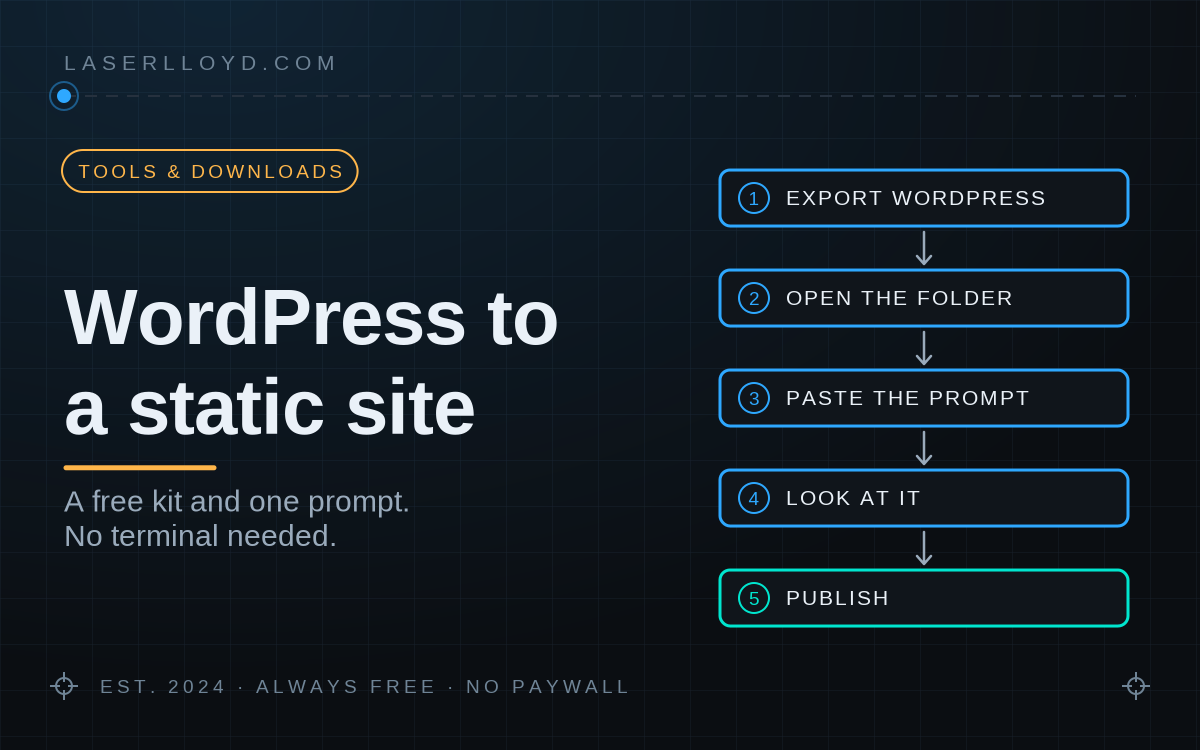
かんたんに言うと: WordPressのサイトには、データベース、プラグイン、そして絶え間ないアップデートが必要です。静的サイトは、ウェブページを入れたフォルダにすぎません。高速で、安く、パッチを当てる必要もありません。このガイドでは、開発者ではない人に向けて、WordPressサイトを静的サイトに移す手順を6つのステップで説明します。無料のスターターキットをダウンロードし、WordPressからサイトをエクスポートし、AIコーディングアシスタントに用意済みのスクリプトで変換させ、結果を自分のコンピューターで確認してから、オンラインに公開します。
WordPressのサイトは動いていますが、データベースとたくさんのプラグインが必要で、数週間ごとにアップデートが要り、ログインページはインターネット中のパスワード総当たりロボットの標的です。静的サイトは、同じページを普通のファイルとして保存したものです。アップデートも、ログインも要らず、無料でホスティングすることもできます。このガイドでは、6つのステップでサイトを移します。コードを書く必要はなく、コマンドを打つ必要もありません。無料のキットをダウンロードし、WordPressからサイトをエクスポートし、キットのフォルダをClaudeデスクトップアプリで開き、プロンプトを1つ貼り付けて、結果を確認し、公開します。キットは、2026年11月19日に、LinuxのWordPress 7.1.5の実際のサイトで最初から最後まで検証しました。デスクトップアプリ、Windows、Mac、DreamHostの手順は公式ガイドに従っており、検証できなかったことは記事の末尾に挙げています。このキットは、このウェブサイトを同じ方法で手作業で作り直した経験から生まれました。
要約
- 内容:WordPressのエクスポートを、古いアドレスをすべて使えるまま静的サイトに変える、テンプレート、スクリプト、エージェント向け指示の無料キット(MIT-0)。
- 費用:キットは無料。Claudeデスクトップアプリには有料のClaudeプランが必要です(Proは月$20、年払いなら月$17)。ウェブホスティングは、ホストの料金しだいです(このガイドではDreamHostの共用ホスティングを使います)。
- 必要なもの:WordPressのログインとClaudeデスクトップアプリ。Pythonの確認と画像のダウンロードはエージェントがやります。
- 検証:WordPress 7.1.5、自動テスト63件、実際のブラウザで操作したプレビュー、そしてClaude Haiku 5.5による新規の実行(約13万トークン)。
手順の早見表
| ステップ | やること | 表示されるもの |
|---|---|---|
| 1. キットを入手 | wordpress-to-static-kit-2026-11.zipをダウンロードして展開する | AGENTS.mdとmy-wordpressが入ったフォルダ |
| 2. WordPressをエクスポート | yoursite.com/wp-admin → ツール > エクスポート > すべてのコンテンツ > エクスポートファイルをダウンロード。.xmlをmy-wordpressに移す |
my-wordpressの中に.xmlファイルが1つ |
| 3. フォルダを開く | Claudeデスクトップアプリ → Codeタブ → Local → Open folder… → AGENTS.mdが入っているフォルダ |
そのフォルダでの新しいセッション |
| 4. プロンプトを貼る | ステップ4のプロンプト。質問に答える | 「Open http://127.0.0.1:8000/ in your browser」 |
| 5. 確認する | ブラウザでhttp://127.0.0.1:8000/ |
あなたのサイト。あなたのコンピューターだけで見える |
| 6. 公開する | エージェントにsite-upload.zipを頼み、ウェブホストにアップロードする(このガイドではDreamHostを順に説明) |
あなたのアドレスで公開されたサイト |
何が手に入るのか
スマホでもデスクトップでもすっきり表示され、訪問者のライト/ダークの設定に従い、上部にテーマ選択がある、サイトのコピーです。すべての投稿とページは、WordPressにあったときとまったく同じウェブアドレスに置かれるので、Google、SNS、ほかのサイトからのリンクはそのまま使えます。表は、列の見出しをクリックすると並べ替わります。検索ページ、読者向けのRSSフィード、検索エンジン向けのサイトマップもあります。ページの中に、他社のサーバーから読み込まれるものはありません。トラッカーも、ウェブフォントも、埋め込みプレーヤーもありません。


静的サイトにできないこと
WordPressでできていたことのいくつかは、別の方法が必要です。
- 問い合わせフォームは、メールのボタン(または、あなたが選ぶフォームサービス)になります。
- 新しいコメントは受け付けなくなります。古いコメントは、各投稿の下に読み取り専用のテキストとして残ります。
- 検索は、サーバーではなく訪問者のブラウザの中で動きます。
- ショップ、会員エリア、予約(WooCommerce、会員制プラグイン)は変換できません。サイトがそれらに依存しているなら、WordPressにとどまるか、先にその部分をホスト型のサービスに移してください。
ステップ1:キットをダウンロードする
WordPress to Static Kitをダウンロード(約490 KB)。キットを使うのが簡単な方法です。正確さが必要な部分(エクスポートの読み取り、画像の取得、リダイレクト、フィード、チェック)は、毎回同じ動作をする小さなスクリプトなので、エージェントの仕事は短く済み、小さくて安価なモデルでも正しくこなせます。
展開します。
- Windows: zipを右クリックし、すべて展開…、続けて展開を選びます。Windowsはzipと同じ名前のフォルダを作り、その中にキット自身のフォルダがあるので、
wordpress-to-static-kit-2026-11\wordpress-to-static-kitのように見えることがあります。大事なのは、AGENTS.mdが入っているフォルダです。 - Mac: zipをダブルクリックします。
そのフォルダを、見つけやすい場所に移します。多くのWindows PCでは、ドキュメントフォルダがOneDriveに置かれ、すべてのファイルがクラウドにコピーされます。キットはそこでも動きますが、C:\Users\you\wp-kitのような普通のフォルダにしておけば、OneDriveが再構築のたびに同期するのを避けられます。

表示されるもの: AGENTS.md、START-HERE.md、my-wordpress、toolsなどが入ったフォルダ。違う場合: いちばん外側のフォルダを開いています。1階層中に入ってください。
中身:AGENTS.mdはエージェントが従う指示書です(コンテンツを作り話で足さない、すべての投稿と古いアドレスを保つ、トラッカーを入れない)。my-wordpressはエクスポートを入れる場所。toolsには変換スクリプト、プレビュー、チェッカー、公開用のヘルパーが入っています。そして、9色のテーマとテーマ選択を備えた私たちの無料テーマ、ThemeForge 2.0.1も入っています。
ステップ2:WordPressサイトをエクスポートする
WordPressのダッシュボードは、サイトのアドレスに/wp-adminを付けた場所にあります。たとえばyoursite.com/wp-adminです。そこに管理者としてログインします。
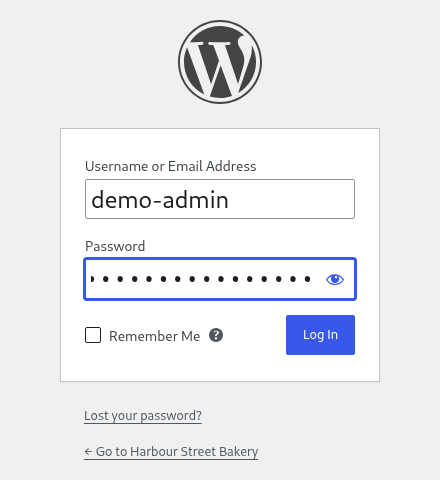

サイトを取り出す方法は3つあります。どれでも構いません。このステップのあとは、どれを選んでも同じです。このガイドは方法1に沿って進めます。方法2と方法3は、そのすぐ下の折りたたみブロックにあります。
| 必要なもの | 得られるもの | 向いている場合 | |
|---|---|---|---|
| 方法1:ファイル1つ | インストールするものはなし | 文章が入った1つのファイル。画像は、キットが公開中のサイトからダウンロードする | たいていのサイト。まずはこれから。 |
| 方法2:Whole Site Exportプラグイン | プラグインをアップロードする権限 | すべてを入れた1つのzip。ページはWordPressが表示するとおりの形 | ページビルダーのサイト、または方法1で画像をダウンロードできなかった場合 |
| 方法3:手作業 | ホストのコントロールパネルまたはFTPのログイン | エクスポートファイルと、uploadsフォルダ全体 | プラグインが使えない、またはサイトがオフラインの場合 |
方法1:ファイル1つをエクスポートする
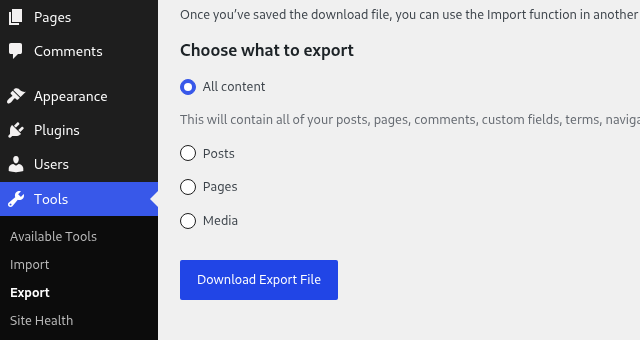
- 左のメニューでツールにポインターを合わせ、エクスポートをクリックします。
- すべてのコンテンツが選ばれたままにします。
- エクスポートファイルをダウンロードをクリックします。
- ブラウザが、名前の終わりが
.xmlのファイル(例:yoursite.WordPress.2026-11-19.xml)をダウンロードフォルダに保存します。それをキットのmy-wordpressフォルダに移します。


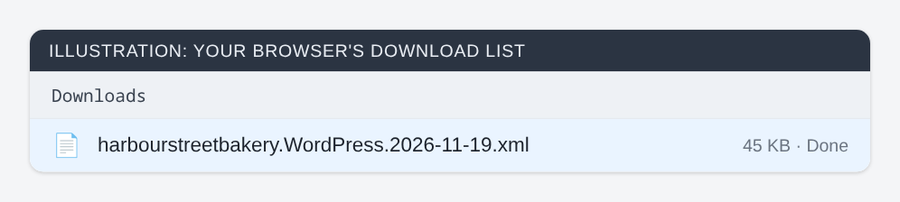

表示されるもの: my-wordpressの中に.xmlファイルが1つ。数キロバイトから数メガバイトです(ここでは、投稿とページ8つで45 KBでした)。違う場合: ダウンロードが空のページやエラーになったら、もう一度試してください。2回失敗するなら、ホストが長いリクエストを止めているのかもしれないので、方法2を使ってください。
方法1はこれで終わりです。エクスポートに入っているのは文章と画像の一覧で、画像そのものではありません。キットは、ビルド中に公開中のサイトから画像をダウンロードします。1枚ずつ、短い間をあけて、あなた自身のサイトのアドレスからだけ取得し、もう一度実行すれば、止まったところから再開します。取得できなかったもの(ダウンロードを拒むホスト、会員限定のファイルなど)は、レポートに一覧で出ます。
エクスポートファイルは非公開です。 訪問者には見えなかったものが入っています。下書き、非公開の投稿、パスワード保護された投稿のパスワード、そして投稿者とコメント投稿者のメールアドレスです。ほかの人に渡さず、サイトを作り直す可能性があるうちはmy-wordpressに置いておいてください(エージェントが必要とします)。最後のバックアップを取り、もう作り直さないと決めたら削除してください。キットが公開するのは、公開されていたものだけです。
WordPress.com(セルフホストではないサイト)でも、方法1は同じです。ダッシュボードのツール > エクスポートです。
方法2:Whole Site Exportプラグイン(ページビルダーのサイト、または方法1で画像を取得できないとき)
無料のLaserLloydのWhole Site Exportプラグインは、エクスポートファイル、uploadsフォルダ全体、WordPressが実際に表示するとおりの各ページ(ページビルダーとショートコードを含む)、メニュー、設定を、1つのzipにまとめます。投稿、ページ、設定は一切変更しません。作業中、zipはランダムな名前の一時フォルダに置かれ、ホストが許せば公開ウェブフォルダの外になります。zipをダウンロードするかプラグインを無効化すると削除され、毎日の後片付けで、残っているものも約2日以内に消えます。プラグインは、キットのwordpress-pluginフォルダに入っています。
そのzipは非公開のデータです。 WordPressの完全なエクスポートなので、下書きや非公開の投稿、パスワード保護された投稿のパスワード、投稿者とコメント投稿者のメールアドレスが入っています。ほかの人に渡さず、サイトを作り直す可能性があるうちはmy-wordpressに置いておいてください(エージェントが必要とします)。最後のバックアップを取り、もう作り直さないと決めたら削除してください。変換でそれらが公開されることはありません。キットがビルドするのは、すでに公開されていたものだけなので、下書き、非公開の投稿、パスワード保護された投稿が、完成したサイトに届くことはありません(ファイル1つの経路でもプラグインの経路でも、これをテストしています)。
- WordPressでプラグイン > 新規追加を開き、プラグインのアップロードをクリックして、キットの
wordpress-pluginフォルダにあるwhole-site-export.zipを選び、今すぐインストール、続けて有効化をクリックします。 - ツール > Whole Site Exportを開き、Export everythingをクリックします。2つのオプションはオフのままにします(片方は、不要な、ユーザーのパスワードハッシュ入りのデータベースのコピーを加えるものです)。100%になるまで、ページを開いたままにします。
- Download the zipをクリックし、zipを
my-wordpressに移します。zipのままにしておきます。 - ダウンロードしたらすぐに、プラグインを無効化して削除します。サーバーにあるzipのコピーも、それで削除されます。
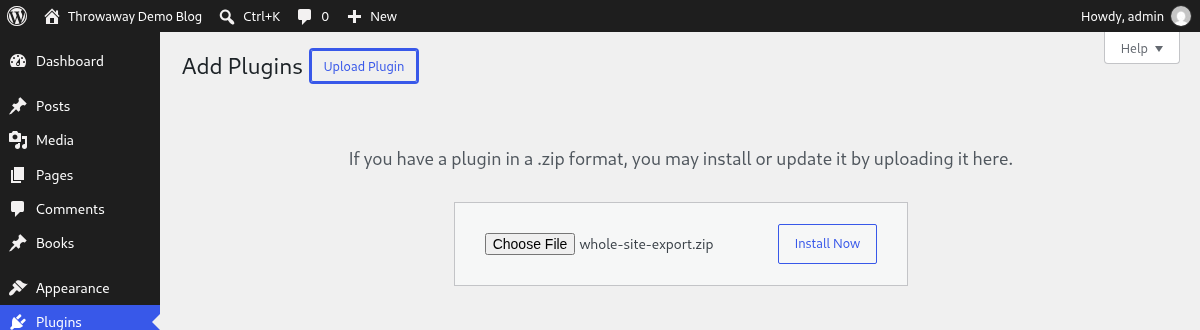
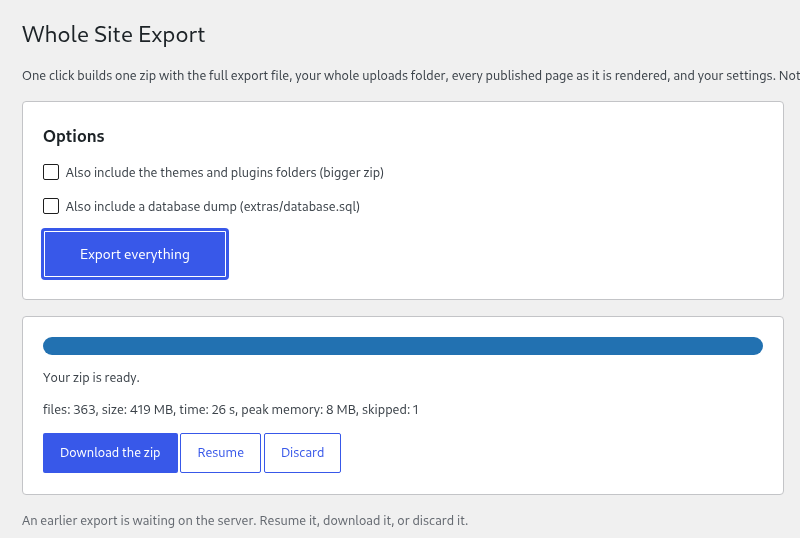
表示されるもの: my-wordpressの中に.zipが1つ。違う場合: ページが途中で止まったら、再読み込みしてResumeをクリックしてください。
方法3:ホストのファイルマネージャーで手作業(プラグインが使えないとき)
まず方法1の手順1から4を行います。続いて、ウェブホストのwp-content/uploadsというフォルダにある画像をコピーします。
- ホスティングのコントロールパネル(多くはcPanel)にログインし、ファイルマネージャーを開きます。
public_html(またはWordPressが入っているフォルダ)を開き、続けてwp-contentを開きます。uploadsフォルダを1回クリックして選択し、圧縮を選んで、Zip Archiveを指定し、確定します。- できた
uploads.zipを選び、ダウンロードをクリックして、my-wordpressの.xmlの隣に移します。展開する必要はありません。 uploads.zipをホストから削除して、サーバーに残らないようにします。

FileZillaのようなFTPプログラムを使う場合:ホストから渡されたログインで接続し、wp-content/uploadsフォルダ全体をmy-wordpressにダウンロードします。
表示されるもの: my-wordpressの中に、.xmlとuploads.zip(またはuploadsフォルダ)が並んでいます。違う場合: wp-contentにuploadsフォルダがなければ、ホストのサポートに、WordPressのファイルがどこにあるかを尋ねてください。
ステップ3:Claudeデスクトップアプリでフォルダを開く
AIコーディングエージェントとは、フォルダの中のファイルを読み、キットのスクリプトを実行し、ファイルを変更するプログラムです。あなたは見ていて、承認します。おすすめは、Claude Codeが組み込まれたClaudeデスクトップアプリです。有料のClaudeプラン(Pro、Max、Ultra、Team、Enterprise)が必要です(無料プランにはClaude Codeが含まれません)。
- claude.com/downloadからアプリをダウンロードし(macOS、Windows)、サインインします。
- サイドバーの上にあるCodeタブをクリックします。
- 環境の選択で、Localグループの一番上の項目(クラウドではなく、自分のコンピューター)を選びます。
- フォルダのコントロールをクリックし、Open folder…を選んで、
AGENTS.mdが入っているフォルダを選びます。

これらの表示名は、実際の画面が載っているAnthropicのデスクトップのクイックスタートによるものです。デスクトップアプリは、私たちでは検証していません。表示されるもの: あなたのフォルダ名の新しいセッション。違う場合: クラウドの環境ではなくLocalを選んだか、AGENTS.mdがあるフォルダを選んだかを確認してください。
Claude Codeは、そのフォルダを信頼するかどうかを尋ねることがあります。ターミナル版では、質問は「Quick safety check: Is this a project you created or one you trust?」で、選ぶのはYes, I trust this folderです。このフォルダは信頼して大丈夫です。キットと、あなた自身のエクスポートしか入っていないからです。

ターミナルのほうが好みなら:コマンドラインでの方法
公式のセットアップページの1行でClaude Codeをインストールし(macOSとLinuxではcurl -fsSL https://claude.ai/install.sh | bash、WindowsのPowerShellではirm https://claude.ai/install.ps1 | iex)、キットのフォルダでターミナルを開いてclaudeと入力します。Windowsで'claude' is not recognizedと出たら、AnthropicのターミナルガイドにPATHを直す2行が載っています。そのあと、PowerShellを閉じて新しいウィンドウを開いてください。Git for Windowsは必須ではありません。Windowsの行は、私たちでは検証していません。
十分な性能のモデルなら、どれでも構いません。キットは、小さなモデルでも従えるように書かれています。モデルの比較は、MakoBenchのボードでどうぞ。
ステップ4:プロンプトを貼り付ける
これをセッションに貼り付けて、Enterを押します(このページの「Copy this prompt」ボタンでコピーできます)。
このフォルダのAGENTS.mdを読んで、手順どおりに進めてください。WordPressのエクスポートはmy-wordpress/にあります。作り始める前に質問をして、私のコンテンツを勝手に作ったり書き換えたりせず、プレビューができたら止まって私が確認できるようにしてください。私が言うまで、何も公開しないでください。
何を承認するか。 エージェントは、コマンドを実行する前に許可を求めます(アプリの標準の「Manual」モードで、「Claude asks before editing files or running commands」です)。ルールは簡単です。キットのフォルダの中の、python3 tools/かpy tools/で始まるコマンドは承認します。それ以外は、断って、理由を尋ねてください。
このあと、次の順に進みます。
python3 tools/selftest.pyを実行します。PythonとキットをチェックしPythonが問題なければ、最後にReady.と表示されます。- エクスポートを見つけて、質問を1つのメッセージにまとめて尋ねます。サイトを置くウェブアドレス(標準は現在のドメインで、たいていの人はそのままにします)、サイト名、色、メニューに入れるページ、ホームページ、古いアドレスをすべて保つか(理由がなければ「はい」)、連絡先のメールアドレス、古いコメントと投稿者名を残すか。どれにも標準の答えがあります。「標準でいいです」は良い答えです。ただしメールアドレスは必要なので、答えてください。
- サイトをビルドします。方法1では、まず画像をダウンロードします。1枚あたり約1秒です。
- 変換レポートをあなたと一緒に確認します。何が変換されたか、何が除かれたか(下書き、非公開の投稿)、あなたの判断が必要なものは何か。
- チェッカーを実行し、ローカルのプレビューを起動して、あなたを待って止まります。


エージェントが「Pythonがない」と言ったら
Pythonがないときは、エージェントが教えてくれます。Windowsでは、python.org/downloadsからインストールします(現在はPython install managerとして提供され、Microsoft Storeにもあります)。そのあと、アプリを閉じて開き直してください。Macでは、Appleのコマンドライン開発者ツールをインストールするかを尋ねるボックスが出ることがあります。それは正常なので、Installをクリックしてください。(公式のページに従っており、私たちでは検証していません。)
表示されるもの: 「Open http://127.0.0.1:8000/ in your browser.」違う場合: エージェントがエクスポートを見つけられないときは、ファイルがmy-wordpressの直下にあり、その中のフォルダに入っていないかを確認してください。尋ねられたことがわからなければ、そう言ってください。エージェントの指示書には、わかりやすい言葉で説明するよう書いてあります。
ステップ5:自分のコンピューターで確認する
エージェントは、小さなローカルのテストサーバーを動かしたままにします。あなた自身のブラウザにだけサイトを見せるプログラムです。http://127.0.0.1:8000/を開いてください。ほかの人には見えません。127.0.0.1は、いつでも「このコンピューター」を意味します。


次の点を見て、変えたいことがあればエージェントに伝えてください。
- ホームページと、投稿を2、3本。日付、画像、カテゴリーは合っていますか。
- いちばん大事なページ(料金、営業時間、サービス)。
- 表があれば、列の見出しをクリックします。行が並べ替わります。もう一度クリックすると逆順になります。
- 右上のテーマ選択:ライトのテーマとダークのテーマを試します。
- ブラウザのウィンドウを、スマホのように狭くします。横スクロールが必要なものはないはずです。
- 古いリンク:アドレスに
?p=と投稿の番号を付けます(http://127.0.0.1:8000/?p=10)。その投稿に着くはずです。
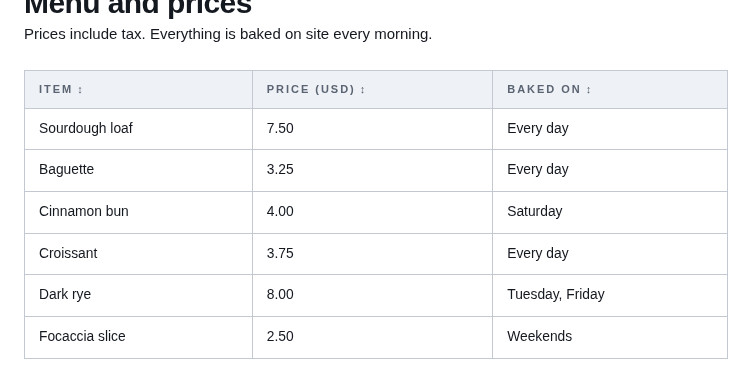
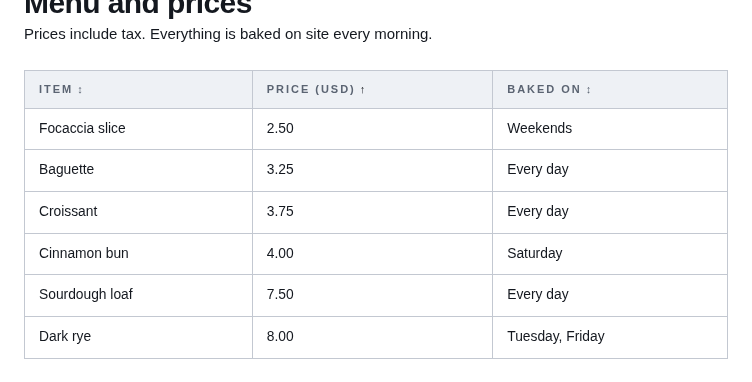
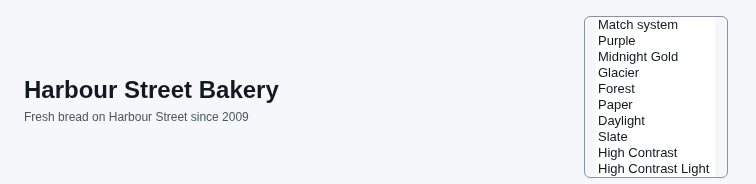

何かを変えたいときは、頼むだけです。「Paperテーマで始めて」「上にロゴを入れて」。表示されるもの: エージェントが再ビルドしてあなたがページを再読み込みしたあと、変更が見えます。違う場合: Ctrl+Shift+R(MacではCmd+Shift+R)で再読み込みしてください。
ステップ6:ウェブホストにサイトを置く
新しいサイトは、siteフォルダの中のファイルにすぎません。プレーンなファイルを配信するウェブホストなら、どれでも、そのフォルダの中身をアップロードすれば表示できます。つまり、キットが特定の会社に縛るわけではありません。以下の手順では、laserlloyd.comの公開先であるDreamHostの共用ホスティングを使います(SSHキーを使ったSFTP)。ホストの画面は違いますが、流れは同じです。まずエージェントにアップロード用のzipを頼みます。「make the upload zip」と言うと、キットのフォルダにsite-upload.zipが作られます。チェッカーが失敗しているあいだ、たとえば連絡先メールがまだyou@example.comのままのときは、エージェントは作るのを拒みます。
必要なもの: ホスティングプランのあるDreamHostのアカウントと、DreamHostで登録したか、DreamHostに向けたドメイン(ほかで登録した場合は、下のDNSのブロックを参照)。
WordPressがすでにDreamHostにありますか? それなら、WordPressのフォルダに上書きしないでください。まず下のブロックを開いてください。静的サイトを新しい空のフォルダに置き、WordPressのフォルダには触れずに、戻り道として残します。
WordPressがすでにDreamHostにある場合:新しいフォルダに公開してから切り替える
WordPressのフォルダに上書きしないでください。静的サイトを新しい空のフォルダに公開してテストし、そのあとでドメインを新しいフォルダに向けます。WordPressのフォルダは、戻り道としてそのまま残します。
- DreamHostのパネルで、新しいフォルダを作ります(ファイルマネージャーのNew Folder)。たとえば
yoursite.com-staticです。 - サイトのファイルをそこにアップロードします(方法は下にあります)。切り替える前に確認するには、DreamHostで無料の一時的な
dreamhosters.comサイトを追加し、同じファイルをそこにアップロードしてプレビューできます(Previewing your site with a temporary domain)。 - 問題がなければ、ドメインのウェブディレクトリを新しいフォルダに変更します。Manage Websites → 対象のサイト → Manage → Settingsで、Directoriesの横のModifyです(Changing the web directory assigned to a domain)。フォルダは先に存在している必要があり、名前は大文字と小文字が区別されます。

キットはここでも守ってくれます。キットを使ってSFTPでアップロードする場合(上級者向けのブロック)、publish.pyは標準で、WordPressがまだ入っているフォルダへのコピーを拒否します(wp-config.phpの有無を調べます)。ファイルマネージャーにはこの確認ができないので、Upload Zipを使うときは、WordPressのフォルダではなく新しいフォルダの中にいることを確認してください。
ドメインがすでにDreamHostでhttps://で開けるなら、HTTPS証明書はもうあるので、次のステップは飛ばして構いません。
ドメインがまだDreamHostに設定されていない場合
先に追加します。Manage Websites → Add Website → Enter Domain Name、続けてCustom Setupを選び、Advanced Settingsで、ファイルを置くウェブディレクトリを指定します(Adding a website and hosting)。表示されるまで約15分かかります。


ドメインをほかの会社で登録している場合(DNSと、メールを使い続けるには)
ドメインをDreamHost以外で登録している場合は、レジストラ(ドメインを買った会社)でネームサーバーをns1.dreamhost.com、ns2.dreamhost.com、ns3.dreamhost.comに変更して、DreamHostに向けます(Nameservers overview)。反映には4〜72時間かかります。
触る前に1つ警告です。ネームサーバーは、メールを含む、ドメインのすべてのレコードの置き場所を決めます。DreamHostに移すと、メール(MXレコード)も移り、DreamHostに先に同じレコードを設定していなければ、メールが届かなくなることがあります。メールを今のプロバイダー経由で使っているなら、切り替える前にDreamHostに対応するレコードを設定するか、メールのプロバイダーとDreamHostのサポートに、メールを使えるまま切り替えてもらうよう頼んでください。
無料のHTTPSの鍵マークをオンにする
Manage Websites → Manage → Securityを開き、Let's Encrypt SSL Certificateの横のAdd Certificateをクリックします(Adding a free Let's Encrypt certificate)。ドメインのDNSがすでにDreamHostを向いている必要があり(ほかで登録している場合は上を参照)、5〜10分かかり、更新は自動です。順序が重要です。 DreamHostのヘルプによると、リダイレクトの規則が入った.htaccessファイルがあると証明書のインストールに失敗することがあり、キットにはまさにそういうファイルが入っています。そのため、ドメインがすでにDreamHostでhttps://で開けるなら、この証明書はもうあるので、何もする必要はありません。ここで新規のドメインなら、キットのファイルをアップロードする前に、ウェブフォルダにまだ.htaccessがないうちに、証明書を追加してください。すでに.htaccessがあるフォルダに追加しなければならないときは、先にファイルマネージャーでそのファイルを.htaccess_OFFに名前変更し、証明書を追加してから、元の名前に戻します。

DreamHostのファイルマネージャーでファイルをアップロードする
ウェブのファイルは、ドメインのウェブディレクトリにあります(DreamHostは、アカウントの中にドメイン名で作ります)。WordPressがまだ入っているフォルダには、決してアップロードしないでください。このアカウントにWordPressがあるなら、上のブロックの新しいフォルダ(たとえばyoursite.com-static)にアップロードします。
Manage Websites → Manage → Content → File Managerを開き、公開先のフォルダを開いて、Uploadアイコンをクリックし、Upload Zip、続けてUpload and Unzipでsite-upload.zipを選びます(Using the website file manager)。アップロードしながら展開されます。アップロードの上限は1 GBです。それより大きいサイトは、代わりにSFTPで上げます。

もう1つの方法:FileZillaなどのSFTPプログラム
必要なものは4つで、すべてManage WebsitesのContentタブにあります。サーバー名、ユーザー名(Show Login Infoの下)、そのパスワード(わからなければそこでリセット)、そしてポート22です(FTP overview and credentials)。FileZillaなどのプログラムで接続し、siteフォルダの中身を、公開先のフォルダにドラッグします。このアカウントにWordPressがあるなら新しいyoursite.com-staticフォルダで、WordPressのフォルダには決して入れません。

上級者向け:キットにSSHキーでアップロードさせる
SSHキーを使い慣れているなら、キットはパスワードなしで、サイトをDreamHostに直接コピーできます。ホストで完全なバックアップを取った後にだけ行ってください。DreamHostのガイドにキーの設定方法があります(passwordless login)。ユーザーは、SFTPだけでなくShell (SSH) accessをオンにしておく必要があります。そうすると、エージェントがpublish.py sftpを実行し、先に計画を見せます。安全のための仕組みは次のとおりです。
- あなたが「はい」と言うまで、何もアップロードしません。
- 最初のアップロードは
static-testサブフォルダに入るので、訪問者に見えるものは何も変わりません。これで、すべてのファイルが届いたかを確認できます。ページのリンクはサイトのトップ向けに書かれているため、そこからだと表示は正しくなりません。切り替え前にサイトを正しく見るには、DreamHostの一時ドメインを使います(DreamHostにすでにある場合のブロック)。 - WordPress(
wp-config.php)がまだ入っているフォルダは、名前で指定しない限り拒否されます。 - すでにある
.htaccessは、日付を付けて名前変更され、上書きされることはありません。何も削除されません。
表示されるもの: ファイル数とstatic-testフォルダを含む計画。違う場合: パスワードなしではログインできないと表示されたら、キーがまだ設定されていないので、上のファイルマネージャーかFileZillaの方法を使ってください。
DreamHostでの古いリンク
DreamHostの共用ホスティングはApacheで動いているので、古い/?p=や/?s=のリンクを使えるままにするのは、キットの.htaccessファイルです。アップロードしたフォルダに残してください。(実際のDreamHostのサイトではテストしていません。代用のサーバーに対してテストしています。)
表示されるもの: ウェブディレクトリを切り替えた(または新しいドメインにアップロードした)あと、証明書がオンになると、https://yoursite.comにあなたのサイトが画像つきで表示されます。違う場合: DNSや証明書を変更してから、最大で数時間待ち、ファイルがウェブディレクトリに入っていて、その上のホームフォルダに入っていないかを確認してください。
新しいサイトが動いて、確認が済むまで、WordPressは動かしたままにしておきます。
公開したあとに
古いリンクを確認する。 公開したサイトで、古いアドレスを3つ開きます。投稿、ページ、そして投稿番号つきの/?p=です。どれも正しいページに着くはずです。古い検索リンク(/?s=word)は、新しい検索ページに着きます。
あとで:問い合わせフォームと、新しい投稿の追加
フォーム。 キットは問い合わせフォームをメールのボタンに置き換えました。本物のフォームを戻したいなら、エージェントにフォームサービスを追加してもらえます(プライバシー面の得失は、キットのextras/contact-form-services.mdに書いてあります)。
新しい投稿。 エージェントに「add a new post called … with this text」(…というタイトルの新しい投稿を、このテキストで追加して)と頼み、そのあとzipを作って、またホストにアップロードします。
WordPressをいつ止めるか。 新しいサイトがドメインで数週間動き、古いリンクも使えるまで待ちます。それから、ホストで完全なバックアップを取り、my-wordpressフォルダを残して、そのうえでWordPressのホスティングを解約します。バックアップは、ホストとは別の場所に保管してください。
費用の詳細(プラン、トークン、ホスティング)
- キット: 無料(MIT-0。何にでも使え、クレジット表記は不要)。
- AIエージェント: 有料のClaudeプラン。Proは月$20、年払いなら月$17です。小さなサイトで、Claude Haiku 5.5による新規の実行では約13万トークンを使いました。AnthropicのAPI料金では、Haiku 5.5(入力100万トークンあたり$0.10、出力$0.50)なら約1〜7米セント、最上位モデルのClaude Fable 5.2($8と$40)なら約$1〜$5です。Proプランなら、プランの利用枠から差し引かれます。
- ホスティング: ホストの料金しだいです。このガイドではDreamHostの共用ホスティングを使います。月数ドルのプランを持つホストが多く、小さな静的サイト向けに無料枠を用意しているところもあります。
そもそもキットは必要か
いいえ。十分な性能のエージェントなら、キットなしでもWordPressのエクスポートを変換できます。やりたいことを伝えて、.xmlを指すだけです。キットが加えるのは予測可能性です。同じリダイレクト、チェック、テーマ、レポートが毎回出るので、安価なモデルでも正しくこなせ、あなたも何を見るべきかがわかります。
興味のある方へ:私たちの試行、バージョン、より安い構成
試行で何がうまくいかなかったか、キットはどう対処するか
使い捨てのコンテナに本物のWordPress 7.1.5のサイトを作りました(投稿4つ、ページ4つ、下書き、入れ子のカテゴリー、ブロックのギャラリー、旧式の[gallery]ショートコード、キャプション付きの画像、表2つ、YouTubeの埋め込み、Contact Form 7のショートコード、コメント1件)。上の画面でエクスポートし、新しいフォルダでキットの指示に従いました。
| 起きたこと | 理由 | キットの対処 |
|---|---|---|
| 投稿が、メディアのダウンロードに含まれていない画像サイズを指していた | WordPressは小さなコピー(-1024x683.jpg)を作り、投稿はそれにリンクする | 投稿が使うすべてのサイズをダウンロードする。なくなっているときは元の画像を使い、レポートに書く |
問い合わせフォームが[contact-form-7 id="123" …]というテキストとして表示されるところだった | ショートコードは、それを作ったプラグインがないと動かない | 既知のフォームのショートコードをメールのセクションに置き換え、ほかのショートコードは名前をレポートに出す |
| YouTubeの動画が、Googleのプレーヤーとそのクッキーを読み込むところだった | 埋め込みは、別のサイトのページである | 埋め込みを、素の「youtube.comで開く」リンクにする |
| WordPressの公開テストデータでは、リンクが日付の違う投稿や画像ページを指していた | 古いコンテンツには、WordPressが表示時にこっそり直していたリンクが残っている | アドレスから投稿を推測し、画像ページは画像へ送る。どちらもレポートに出る |
| カバーブロックの背景画像が、古いサイトのままだった | 画像のアドレスが、<img>ではなくstyle属性の中にある | それもダウンロードして書き換える。ほかから読み込まれるものが残っていれば、チェッカーが指摘する |
レビューで、最初の版は、テスト用アドレスやyou@example.comがすべてのページに残ったまま公開できることがわかった | チェッカーがリンクしか見ていなかった | チェッカーと公開ヘルパーは、アドレスがない、ローカル、http://、ステージング用の場合と、仮のメールアドレスを拒否する |
| Claude Haiku 5.5による新規の実行で、セルフテストがフォルダの外に一時ファイルを書き、偽の「Uploading」の行を出していたことがわかった | テストの出力が画面に漏れていた | セルフテストはファイルをキットの中に置いて削除し、1行だけ表示する |
WordPress自身のテーマユニットテストのデータ(投稿55、ページ21、メディア36)でも変換スクリプトを実行しました。問題なくビルドでき、チェッカーが人の判断が必要な項目を1つ指摘しました。ほかのサイトにある音声ファイルです。
新規の実行。 Claude Haiku 5.5に、キット、私たちのエクスポートファイル、上のプロンプトだけを渡し、質問には用意した答えで応じました。セルフテストを実行し、テストサイトから11枚の画像をダウンロードし、投稿4つとページ4つをビルドして、レポートを読み、プレビューで止まりました。サンプルの連絡先ページにあるhello@example.comは、サイトの持ち主の文章なので、そのままにしたと指摘しました。ツール呼び出しは15回、約65秒、130,128トークンでした。先にレビュアーが同様に行った実行は、ツール呼び出し19回、83秒、約13.1万トークンでした。
テストしたバージョンと、テストしていないこと
2026-11-19にLinuxでテストしました。WordPress 7.1.5(PHP 8.3.36、MariaDB 11.8.8、podman内)、Python 3.14.10(キットの63件のテストはPython 3.9でも通ります)、ヘッドレスのChrome for Testing 151、ThemeForge 2.0.1、フォルダ信頼の文言の確認にClaude Code 2.1.326。ブラウザでは、11ページ、マウスとキーボードでの並べ替え、ライト、ダーク、「Match system」でのテーマ選択、幅360ピクセルでの5ページ、/?s=の検索を含む6種類の古いWordPressリンク、そしてサイトから外へのリクエストが一切ないことを確認しました。
私たちでは検証していないもの:Claudeデスクトップアプリ、WindowsとmacOS(PythonとClaude Codeのインストーラー。公式ページに従いました)、DreamHostのコントロールパネル(DreamHostの図は、DreamHostのヘルプページから描いたもので、実際のアカウントの画面ではありません)、実際のSFTPホスト(計画、WordPressの拒否、.htaccessのバックアップは、サーバーの代用でテストしました)、Apacheでの実際の.htaccessのリダイレクト、そしてDNSの変更。
より安い構成と、手放すもの
モデルは考えるAI、ハーネスは、そのAIがあなたのフォルダで作業できるようにするプログラムです(Claudeデスクトップアプリは両方を兼ねます)。精密な作業はスクリプトが担うので、キットは小さなモデルでも従えるように作ってあります。
| 選択肢 | 費用 | 手放すもの |
|---|---|---|
| Claude Code内のClaude Haiku 5.5(MakoBenchで16.9) | Claudeプランの消費が少なくて済む | 変わったことが起きたときの信頼性が低い |
| DeepSeek V4.1 Flash(MakoBenchで19.2)のような低価格モデルを使った、無料のオープンソースのOpenCode | モデルの提供元に、使った分を支払う | 設定の手間が増える。アカウントとAPIキー、そしてターミナルが必要 |
| 自分のグラフィックスカードで動くローカルモデル | ハードウェアを除けば無料 | 私たちのボードで最高のローカルモデルは16.9、Claude Fable 5.2は25.2。強力なGPUと忍耐が必要 |
スコアは2026-11-19のMakoBenchのボードによるものです。1位はGPT-6.2 Astraの25.4で、1〜2点の差は同点とみなします。
参考資料
すべて2026-11-19に確認しました。
- WordPress、Tools Export ScreenとFirst steps(
/wp-adminのアドレス)。WordPress.com、Export your content - cPanel、File Manager(圧縮、ダウンロード)
- Anthropic、desktop quickstart、desktop app、Claude Code setup、terminal guide、API pricing、Claude plans
- Python、downloadsとusing Python on Windows
- Microsoft、Zip and unzip filesとBack up your folders with OneDrive
- DreamHostのヘルプ(2026-11-19に確認):Adding a website and hosting、Changing the web directory、Website file manager、FTP overview and credentials、Free Let’s Encrypt certificate、Nameservers overview、Preview with a temporary domain、Passwordless SSH login
- OpenSSH、sftp manual(バッチモードには、対話なしのログインが必要)
- MakoBench、私たちのモデルのリーダーボード(スコアは2026-11-19の表示のまま引用)
関連記事:Claude CodeでこのサイトをWordPressから移した方法 · ThemeForge、キットが使うドロップインテーマ · MakoBench、モデルのボード
ダウンロード
個人利用は無料です。役に立ったら、寄付のボタンがすぐ近くにあります。