От WordPress к статическому сайту: предельно простой набор, шаг за шагом
- Категория
- Инструменты и загрузки
- Опубликовано
- 19 ноября 2026 г.
- Автор
- Джейкоб Ллойд — написано с помощью ИИ, после завершения проекта
- Время чтения
- 29 мин чтения
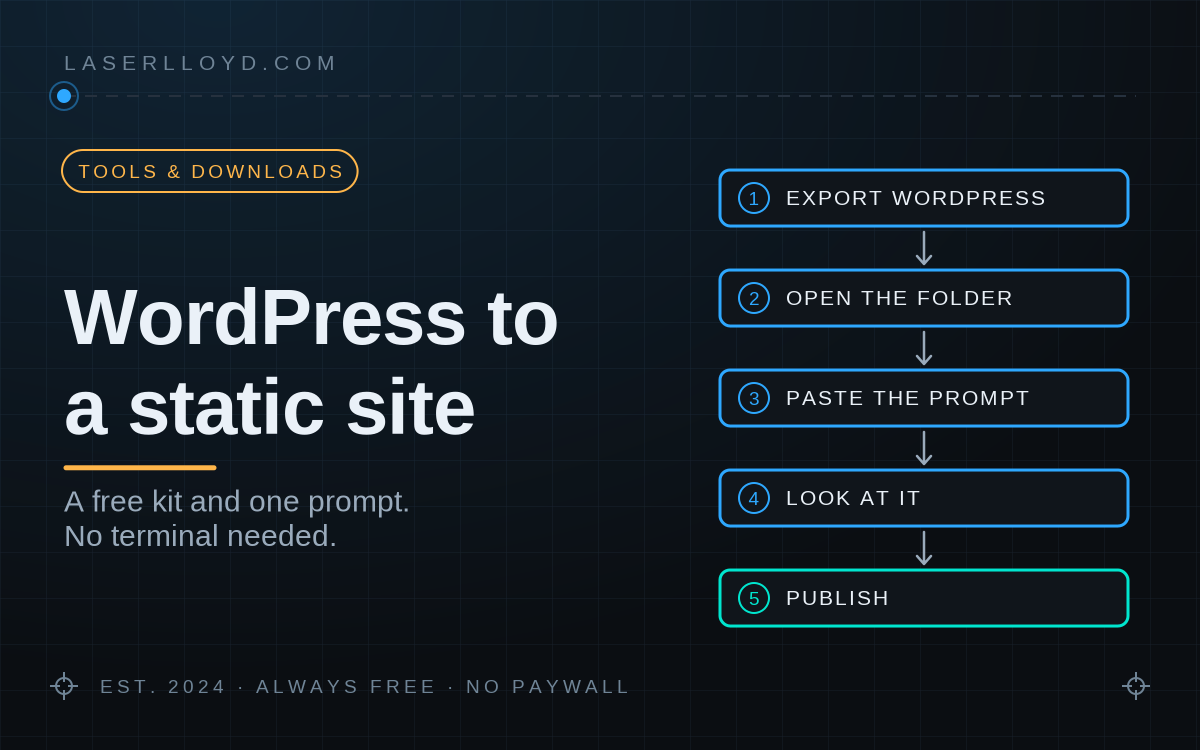
Простыми словами: Сайту на WordPress нужны база данных, плагины и постоянные обновления. Статический сайт — это просто папка с веб-страницами: быстрее, дешевле и нечего латать. Это руководство переносит сайт с WordPress на статический за шесть шагов, для тех, кто не разработчик. Вы скачиваете бесплатный стартовый набор, экспортируете сайт из WordPress, поручаете ИИ-помощнику для программирования выполнить преобразование готовыми скриптами, смотрите результат на собственном компьютере, а затем выкладываете его в сеть.
Ваш сайт на WordPress работает, но ему нужны база данных, куча плагинов и обновление раз в несколько недель, а его страница входа — мишень для каждого робота, подбирающего пароли в интернете. Статический сайт — те же страницы, сохранённые как обычные файлы: нечего обновлять, не во что входить, а размещать его можно бесплатно. Это руководство переносит ваш сайт за шесть шагов. Вы не пишете код и не вводите команды: вы скачиваете наш бесплатный набор, экспортируете сайт из WordPress, открываете папку набора в настольном приложении Claude, вставляете один промпт, смотрите результат и публикуете его. Мы проверили набор от начала до конца 2026-11-19 на настоящем сайте WordPress 7.1.5 на Linux; шаги с настольным приложением, Windows, Mac и DreamHost следуют официальным руководствам, а в конце статьи перечислено то, что мы проверить не смогли. Этот набор вырос из пересборки этого сайта тем же способом вручную.
Коротко
- Что это: бесплатный набор (MIT-0) шаблонов, скриптов и указаний для агента, превращающий экспорт WordPress в статический сайт, где продолжает работать каждый старый адрес.
- Сколько стоит: набор бесплатный; настольному приложению Claude нужен платный тариф Claude (Pro стоит $20 в месяц или $17 в месяц при оплате за год); хостинг стоит столько, сколько берёт ваш хостинг-провайдер (в этом руководстве используется виртуальный хостинг DreamHost).
- Что понадобится: ваш вход в WordPress и настольное приложение Claude. Агент проверит Python и скачает ваши изображения.
- Проверено: WordPress 7.1.5, 63 автоматических теста, предпросмотр, проведённый в настоящем браузере, и свежий запуск Claude Haiku 5.5, потративший около 130 тыс. токенов.
Коротко по шагам
| Шаг | Что делать | Что вы должны увидеть |
|---|---|---|
| 1. Возьмите набор | Скачайте и распакуйте wordpress-to-static-kit-2026-11.zip | Папка, в которой лежат AGENTS.md и my-wordpress |
| 2. Экспортируйте WordPress | yoursite.com/wp-admin → Инструменты > Экспорт > Все содержимое > Скачать файл экспорта; переместите .xml в my-wordpress |
Один файл .xml в my-wordpress |
| 3. Откройте папку | Настольное приложение Claude → вкладка Code → Local → Open folder… → папка, содержащая AGENTS.md |
Новая сессия в этой папке |
| 4. Вставьте промпт | Промпт из шага 4; ответьте на его вопросы | «Откройте http://127.0.0.1:8000/ в браузере» |
| 5. Посмотрите | http://127.0.0.1:8000/ в вашем браузере |
Ваш сайт, только на вашем компьютере |
| 6. Опубликуйте | Попросите агента создать site-upload.zip; загрузите его на хостинг (в этом руководстве разбирается DreamHost) |
Ваш сайт онлайн по вашему адресу |
Что в итоге получится?
Копия вашего сайта, которая аккуратно выглядит на телефоне и на компьютере, следует светлой или тёмной настройке посетителя и имеет выбор темы наверху. Каждая запись и страница остаётся ровно по тому же веб-адресу, что и в WordPress, поэтому ссылки из Google, социальных сетей и других сайтов продолжают работать. Таблицы сортируются по щелчку на заголовке столбца. Есть страница поиска, канал RSS для читателей и карта сайта для поисковых систем. Ничто на странице не загружается с чужого сервера: никаких трекеров, веб-шрифтов, встроенных плееров.


Чего статический сайт не умеет
Некоторым вещам WordPress нужен другой ответ:
- Формы обратной связи превращаются в кнопку письма (или в сервис форм по вашему выбору).
- Новые комментарии закрыты; старые остаются как текст только для чтения под каждой записью.
- Поиск работает в браузере посетителя, а не на сервере.
- Магазины, закрытые разделы и бронирование (WooCommerce, плагины членства) не преобразуются. Если ваш сайт от них зависит, оставайтесь на WordPress или сначала перенесите эти части в размещённый сервис.
Шаг 1: скачайте набор
Скачайте набор «WordPress в статику» (около 490 КБ). Набор — лёгкий путь: точные части (чтение экспорта, загрузка ваших изображений, перенаправления, канал, проверки) — небольшие скрипты, каждый раз ведущие себя одинаково, так что работа агента коротка и даже небольшая дешёвая модель справляется верно.
Распакуйте его:
- Windows: щёлкните zip правой кнопкой, выберите Извлечь все…, затем Извлечь. Windows создаёт папку с именем архива, а внутри лежит собственная папка набора, так что вы можете увидеть
wordpress-to-static-kit-2026-11\wordpress-to-static-kit. Важна та папка, в которой лежитAGENTS.md. - Mac: дважды щёлкните zip.
Переместите эту папку в удобное место. На многих ПК с Windows папка «Документы» хранится в OneDrive, который копирует каждый файл в облако; набор там работает, но обычная папка вроде C:\Users\you\wp-kit избавляет OneDrive от синхронизации каждой пересборки.

Вы должны увидеть: папку с AGENTS.md, START-HERE.md, my-wordpress, tools и ещё несколькими элементами. Если нет: вы открыли внешнюю папку; зайдите на один уровень внутрь.
Внутри: AGENTS.md — указания, которым следует ваш агент (никогда не выдумывать содержимое, сохранить каждую запись и каждый старый адрес, никаких трекеров); my-wordpress — куда кладётся ваш экспорт; tools — конвертер, предпросмотр, проверка и помощник публикации; и ThemeForge 2.0.1, наша бесплатная тема с девятью цветовыми темами и выбором.
Шаг 2: экспортируйте сайт WordPress
Панель управления WordPress находится по адресу вашего сайта плюс /wp-admin, например yoursite.com/wp-admin. Войдите туда как Администратор.
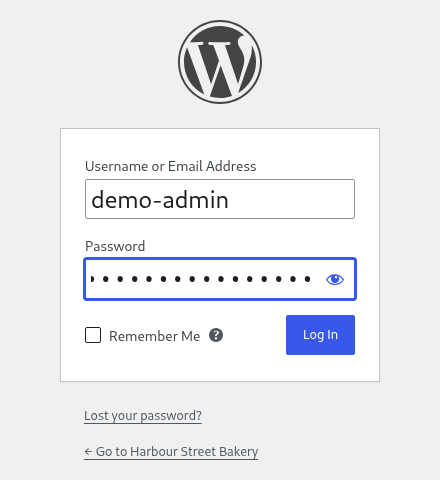

Есть три способа достать сайт. Подойдёт любой, а всё после этого шага одинаково при любом выборе. Это руководство следует способу 1; способы 2 и 3 — в свёрнутых блоках чуть ниже.
| Что нужно | Что вы получаете | Выбирайте, когда | |
|---|---|---|---|
| Способ 1: один файл | Ничего устанавливать не нужно | Ваши тексты в одном файле; набор скачивает изображения с вашего работающего сайта | Большинство сайтов. Начните с него. |
| Способ 2: плагин Whole Site Export | Разрешение на загрузку плагина | Один zip со всем, страницы точно такие, какими их показывает WordPress | Сайты на конструкторах страниц или способ 1 не смог скачать ваши изображения |
| Способ 3: вручную | Панель управления хостинга или вход по FTP | Файл экспорта и вся ваша папка uploads | Плагины не разрешены или сайт не в сети |
Способ 1: экспорт одним файлом
- В меню слева наведите указатель на Инструменты и щёлкните Экспорт.
- Оставьте выбранным Все содержимое.
- Нажмите Скачать файл экспорта.
- Браузер сохранит файл, имя которого заканчивается на
.xml, напримерyoursite.WordPress.2026-11-19.xml, в папку Загрузки. Переместите его в папку набораmy-wordpress.


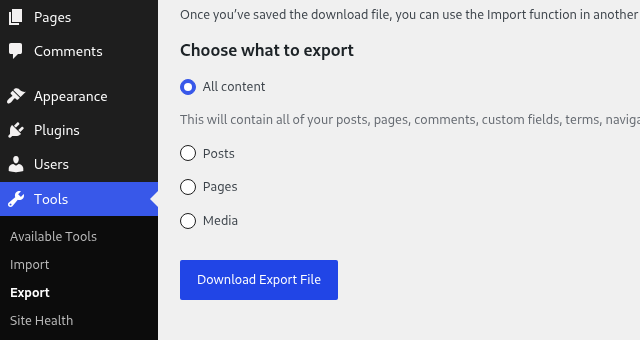
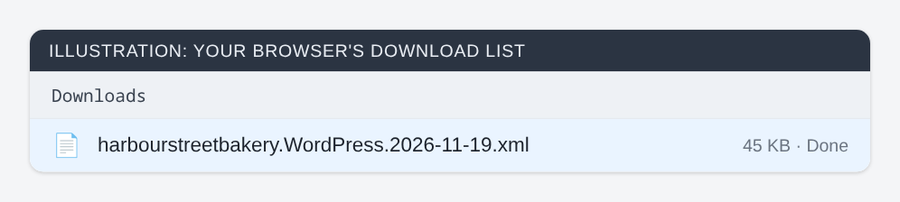

Вы должны увидеть: один файл .xml в my-wordpress, от нескольких килобайт до нескольких мегабайт (наш весил 45 КБ на восемь записей и страниц). Если нет: если загрузка оказывается пустой страницей или ошибкой, попробуйте ещё раз; если не получилось дважды, возможно, ваш хостинг обрывает долгие запросы, тогда используйте способ 2.
На этом способ 1 закончен. Экспорт содержит ваши тексты и список ваших изображений, но не сами изображения. Набор скачивает их с вашего работающего сайта во время сборки: по одному, с короткой паузой, только с адреса вашего же сайта, и продолжает с места остановки, если вы запустите его снова. Всё, что не удалось скачать (хостинг блокирует загрузки, файлы только для участников), перечислено в его отчёте.
Файл экспорта — закрытый. В нём есть то, чего ваши посетители никогда не видели: черновики, закрытые записи, пароли записей, защищённых паролем, и адреса электронной почты авторов и комментаторов. Держите его при себе и храните в my-wordpress, пока можете ещё раз пересобрать сайт (он нужен агенту). Удалите его после окончательной резервной копии, когда пересобирать больше не придётся. Набор публикует только то, что было общедоступным.
На WordPress.com (не на собственном сайте) способ 1 работает так же: Инструменты > Экспорт на вашей панели.
Способ 2: плагин Whole Site Export (конструкторы страниц или когда способ 1 не смог скачать ваши изображения)
Наш бесплатный плагин Whole Site Export by LaserLloyd собирает один zip с файлом экспорта, всей вашей папкой uploads, каждой страницей такой, какой её на самом деле показывает WordPress (включая конструкторы страниц и шорткоды), вашим меню и вашими настройками. Он не меняет ни одной вашей записи, страницы или настройки. Пока он работает, он держит zip во временной папке со случайным именем, расположенной вне общедоступной веб-папки, если ваш хостинг это позволяет; скачивание zip или отключение плагина удаляет его, а ежедневная очистка плагина удаляет любые остатки примерно за два дня. Он лежит в папке набора wordpress-plugin.
Этот zip — закрытые данные. Это полный экспорт WordPress, так что в нём ваши черновики и закрытые записи, пароли записей, защищённых паролем, и адреса электронной почты ваших авторов и комментаторов. Держите его при себе и храните в my-wordpress, пока можете ещё раз пересобрать сайт (он нужен агенту). Удалите его после окончательной резервной копии, когда пересобирать больше не придётся. Преобразование никогда ничего из этого не публикует: набор собирает только то, что уже было общедоступным, поэтому черновики, закрытые записи и записи, защищённые паролем, никогда не попадают на готовый сайт (мы это проверяем, и для пути с одним файлом, и для пути с плагином).
- В WordPress откройте Плагины > Добавить новый, нажмите Загрузить плагин, выберите
whole-site-export.zipиз папки набораwordpress-plugin, нажмите Установить, затем Активировать. - Откройте Инструменты > Whole Site Export и нажмите Export everything. Оставьте два параметра неотмеченными (один из них добавляет копию базы данных с хешами паролей ваших пользователей, которая вам не нужна). Не закрывайте страницу, пока не будет 100 %.
- Нажмите Download the zip и переместите zip в
my-wordpress. Оставьте его запакованным. - Сразу после скачивания отключите и удалите плагин. Это удалит и копию zip на вашем сервере.
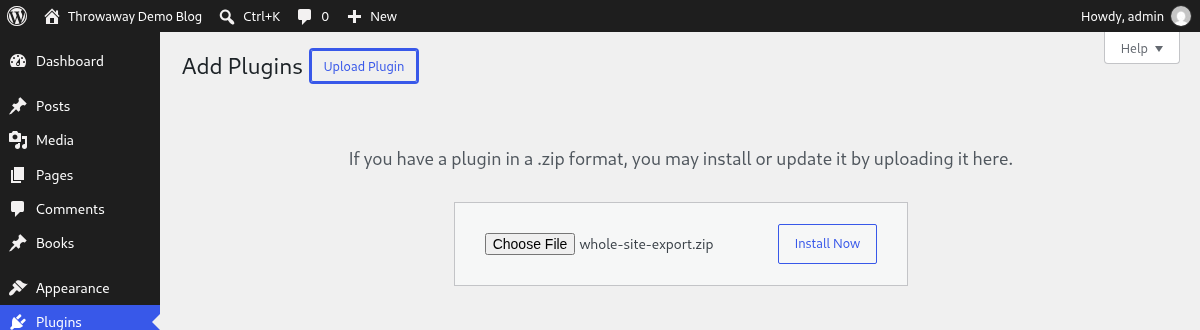
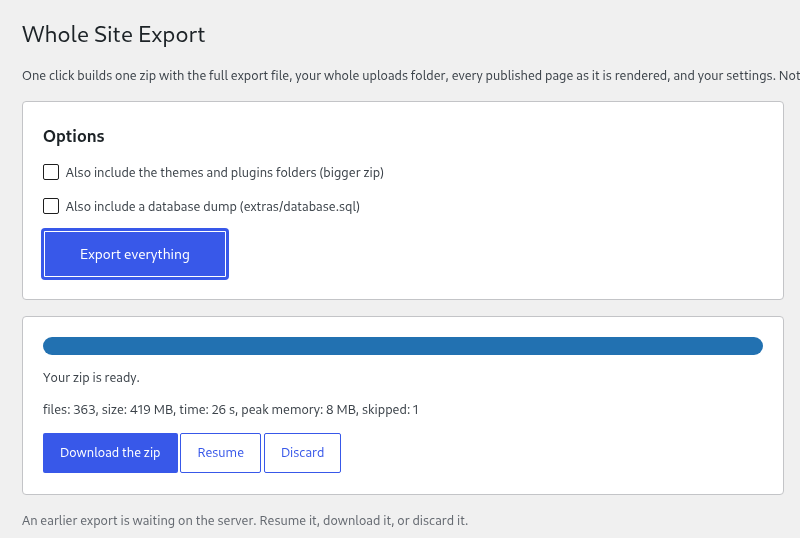
Вы должны увидеть: один .zip в my-wordpress. Если нет: если страница останавливается на полпути, перезагрузите её и нажмите Resume.
Способ 3: вручную, через файловый менеджер хостинга (когда плагины не разрешены)
Сначала выполните шаги 1–4 способа 1. Затем скопируйте свои изображения, которые лежат у вашего хостинг-провайдера в папке wp-content/uploads:
- Войдите в панель управления хостингом (часто cPanel) и откройте Диспетчер файлов.
- Откройте
public_html(или папку, где находится ваш WordPress), затемwp-content. - Один раз щёлкните папку
uploads, чтобы выделить её, выберите Сжать, выберите Zip Archive и подтвердите. - Выделите новый
uploads.zip, нажмите Скачать и переместите его вmy-wordpressрядом с.xml. Распаковывать его не нужно. - Снова удалите
uploads.zipс хостинга, чтобы он не остался на вашем сервере.

С FTP-программой вроде FileZilla вместо этого: подключитесь с данными, которые выдал хостинг, и скачайте всю папку wp-content/uploads в my-wordpress.
Вы должны увидеть: .xml и uploads.zip (или папку uploads) рядом в my-wordpress. Если нет: если папки uploads нет внутри wp-content, спросите у поддержки вашего хостинга, где лежат файлы вашего WordPress.
Шаг 3: откройте папку в настольном приложении Claude
ИИ-агент для программирования — программа, которая может читать файлы в папке, запускать скрипты набора и менять файлы, пока вы наблюдаете и одобряете. Мы рекомендуем настольное приложение Claude, в которое встроен Claude Code. Ему нужен платный тариф Claude: Pro, Max, Ultra, Team или Enterprise (в бесплатный тариф Claude Code не входит).
- Скачайте приложение с claude.com/download (macOS, Windows) и войдите.
- Нажмите вкладку Code вверху боковой панели.
- В выборе среды выберите верхний пункт в группе Local (ваш собственный компьютер, а не облако).
- Нажмите на элемент папки, выберите Open folder… и укажите папку, содержащую
AGENTS.md.

Эти названия взяты из краткого руководства по настольному приложению Anthropic, где показаны настоящие экраны; настольное приложение мы не проверяли. Вы должны увидеть: новую сессию с именем вашей папки. Если нет: проверьте, что вы выбрали Local, а не облачную среду, и папку, в которой лежит AGENTS.md.
Claude Code может спросить, доверяете ли вы папке. В терминальной версии вопрос звучит «Quick safety check: Is this a project you created or one you trust?», а нужный вам вариант — Yes, I trust this folder. Этой папке можно доверять: в ней только набор и ваш собственный экспорт.

Предпочитаете терминал? Путь через командную строку
Установите Claude Code одной строкой с официальной страницы установки (curl -fsSL https://claude.ai/install.sh | bash в macOS и Linux, irm https://claude.ai/install.ps1 | iex в Windows PowerShell), откройте терминал в папке набора и введите claude. Если Windows сообщает 'claude' is not recognized, в руководстве по терминалу Anthropic есть исправление PATH из двух строк; затем закройте PowerShell и откройте новое окно. Git для Windows необязателен. Строки для Windows мы не проверяли.
Подойдёт любая способная модель; набор написан так, чтобы небольшая модель могла ему следовать. Сравнить модели можно в таблице MakoBench.
Шаг 4: вставьте промпт
Вставьте это в сессию и нажмите Enter (кнопка «Скопировать промпт» на этой странице скопирует его за вас):
Прочитай AGENTS.md в этой папке и выполняй его шаг за шагом. Мой экспорт WordPress лежит в my-wordpress/. Задай мне свои вопросы до сборки, никогда не выдумывай и не переписывай моё содержимое и остановись, когда предпросмотр будет готов, чтобы я мог на него посмотреть. Ничего не публикуй, пока я не скажу.
Что одобрять. Агент просит вашего разрешения, прежде чем запустить команду (это режим «Manual» по умолчанию: «Claude asks before editing files or running commands»). Правило простое: одобряйте команды, начинающиеся с python3 tools/ или py tools/ внутри папки вашего набора. Всё остальное: откажитесь и спросите, зачем это.
Что происходит дальше, по порядку:
- Он запускает
python3 tools/selftest.py, который проверяет Python и набор и заканчивается сообщениемReady.. - Он находит ваш экспорт и задаёт вам свои вопросы одним сообщением: веб-адрес, по которому будет жить ваш сайт (по умолчанию это ваш текущий домен, который большинство и оставляет), название сайта, цвета, какие страницы попадут в меню, главная страница, сохранять ли каждый старый адрес (да, если нет причин иначе), ваш контактный адрес электронной почты и оставлять ли старые комментарии и имена авторов. У каждого есть значение по умолчанию; «значения по умолчанию подходят» — хороший ответ, кроме адреса электронной почты, который ему нужен.
- Он собирает сайт. При способе 1 он сначала скачивает ваши изображения, примерно по секунде на каждое.
- Он читает вместе с вами отчёт о преобразовании: что было преобразовано, что оставлено (черновики, закрытые записи) и всё, что требует вашего решения.
- Он запускает проверку, запускает локальный предпросмотр и останавливается в ожидании вас.


Если агент говорит, что Python отсутствует
Агент сообщит вам, если Python отсутствует. В Windows установите его с python.org/downloads, где он теперь поставляется как менеджер установки Python (есть и в Microsoft Store), затем закройте и снова откройте приложение. На Mac окно может предложить установить инструменты командной строки Apple для разработчиков; это нормально, нажмите Install. (Мы следовали официальным страницам; сами не проверяли.)
Вы должны увидеть: «Откройте http://127.0.0.1:8000/ в браузере.» Если нет: если агент не находит ваш экспорт, проверьте, что файл лежит прямо в my-wordpress, а не в папке внутри неё. Если он спрашивает то, чего вы не понимаете, скажите об этом: его указания велят объяснять простыми словами.
Шаг 5: посмотрите на компьютере
Агент оставляет работать небольшой локальный тестовый сервер: программу, которая показывает сайт только вашему браузеру. Откройте http://127.0.0.1:8000/. Больше никто его не видит; 127.0.0.1 всегда означает «этот компьютер».


Посмотрите на это и скажите агенту, что хотите изменить:
- Главная страница и две-три записи. Верны ли даты, изображения и рубрики?
- Ваша самая важная страница (цены, часы работы, услуги).
- Любая таблица: щёлкните заголовок столбца. Строки сортируются; щёлкните ещё раз, чтобы развернуть порядок.
- Выбор темы вверху справа: попробуйте светлую и тёмную темы.
- Сузьте окно браузера, как телефон. Ничего не должно требовать прокрутки вбок.
- Старая ссылка: добавьте
?p=и номер одной из ваших записей к адресу (http://127.0.0.1:8000/?p=10). Вы должны попасть на эту запись.
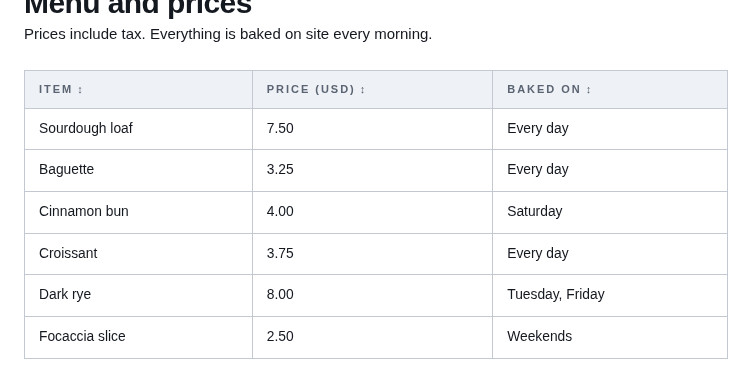
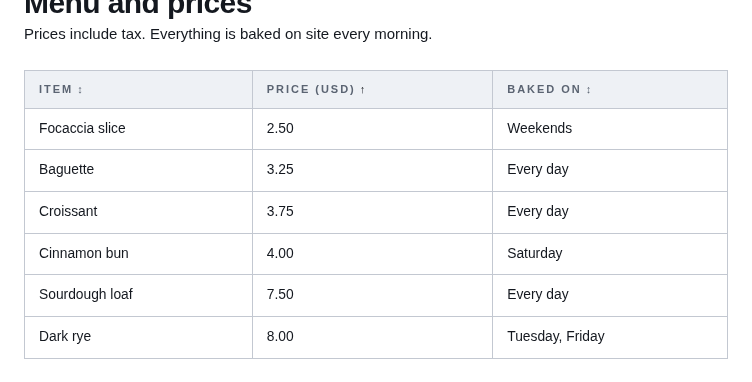
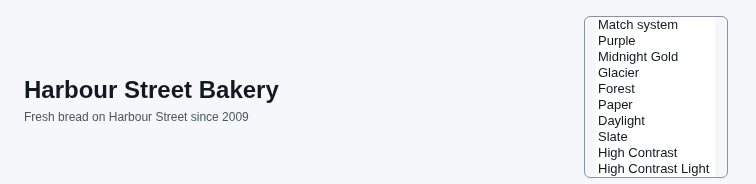

Чтобы что-то изменить, просто попросите: «начни с темы Paper», «поставь наверху наш логотип». Вы должны увидеть изменение после того, как агент пересоберёт сайт, а вы перезагрузите страницу. Если нет: перезагрузите страницу с Ctrl+Shift+R (Cmd+Shift+R на Mac).
Шаг 6: разместите сайт у хостинг-провайдера
Ваш новый сайт — это просто файлы в папке site. Любой хостинг, отдающий обычные файлы, покажет его, как только вы загрузите содержимое этой папки, так что набор не привязывает вас к одной компании. Шаги ниже используют виртуальный хостинг DreamHost, куда мы публикуем laserlloyd.com (по SFTP с ключом SSH); экраны вашего хостинга будут отличаться, но суть та же. Сначала попросите у агента архив для загрузки: «сделай архив для загрузки» записывает site-upload.zip в папку вашего набора. Агент отказывается создавать его, пока проверка не проходит, например пока контактная почта всё ещё you@example.com.
Что понадобится: учётная запись DreamHost с тарифом хостинга и ваш домен, либо зарегистрированный в DreamHost, либо направленный на него (зарегистрирован в другом месте? см. блок о DNS ниже).
Ваш WordPress уже на DreamHost? Тогда не загружайте поверх своей папки WordPress. Сначала откройте блок ниже: в нём статический сайт помещается в новую пустую папку, а папка WordPress остаётся нетронутой как путь назад.
Мой WordPress уже на DreamHost: публикуем в новую папку, затем переключаемся
Не загружайте поверх своей папки WordPress. Опубликуйте статический сайт в новую пустую папку, проверьте его, затем направьте домен на новую папку, оставив папку WordPress нетронутой как путь назад:
- В панели DreamHost создайте новую папку (её File Manager, New Folder), например
yoursite.com-static. - Загрузите в неё файлы вашего сайта (способы ниже). Чтобы посмотреть до переключения, DreamHost позволяет добавить бесплатный временный сайт на
dreamhosters.comи загрузить туда те же файлы для предпросмотра (Previewing your site with a temporary domain). - Когда всё верно, смените веб-каталог домена на новую папку: Manage Websites → ваш сайт → Manage → Settings → Modify рядом с Directories (Changing the web directory assigned to a domain). Папка должна уже существовать, а имя чувствительно к регистру.

Набор защищает вас и здесь: если вы загружаете с набором по SFTP (продвинутый блок), publish.py по умолчанию отказывается копировать в папку, где всё ещё лежит WordPress (он ищет wp-config.php). Файловый менеджер проверить этого не может, поэтому при использовании Upload Zip убедитесь, что вы находитесь внутри новой папки, а не папки WordPress.
У вашего домена уже есть сертификат HTTPS, если он уже открывается по https:// на DreamHost, так что следующий шаг можно пропустить.
Если домен ещё не настроен на DreamHost
Сначала добавьте его: Manage Websites → Add Website → Enter Domain Name, затем Custom Setup; в разделе Advanced Settings вы задаёте веб-каталог, в котором будут лежать файлы (Adding a website and hosting). Дайте примерно 15 минут, чтобы он появился.


Мой домен зарегистрирован в другом месте (DNS и сохранение работы почты)
Если ваш домен зарегистрирован не в DreamHost, вы направляете его на DreamHost, меняя его серверы имён у вашего регистратора (компании, у которой вы купили домен) на ns1.dreamhost.com, ns2.dreamhost.com и ns3.dreamhost.com (Nameservers overview). Изменения занимают от 4 до 72 часов.
Одно предупреждение, прежде чем вы к этому прикоснётесь: серверы имён определяют, где живут все записи вашего домена, включая почту. Если вы переведёте их на DreamHost, ваша почта (записи MX) переедет тоже, и письма могут перестать приходить, пока эти записи не будут сначала настроены в DreamHost. Если ваша почта работает через вашего текущего провайдера, настройте соответствующие записи в DreamHost до переключения или попросите поддержку вашего почтового провайдера и DreamHost внести изменение так, чтобы почта продолжала работать.
Включите бесплатный замок HTTPS
Manage Websites → Manage → Security, затем Add Certificate рядом с Let's Encrypt SSL Certificate (Adding a free Let's Encrypt certificate). DNS домена уже должен указывать на DreamHost (см. выше, если он зарегистрирован в другом месте), это занимает 5–10 минут, а продлевается он сам. Порядок важен. В справке DreamHost сказано, что установка сертификата может не удаться, пока присутствует файл .htaccess с правилами перенаправления, а набор поставляет именно такой файл. Поэтому: если ваш домен уже открывается по https:// на DreamHost, у него уже есть этот сертификат и делать ничего не нужно. Если это совсем новый домен здесь, добавьте сертификат сейчас, прежде чем загружать файлы набора, пока в веб-папке ещё нет .htaccess. Если сертификат нужно добавить в папку, где .htaccess уже есть, сначала переименуйте этот файл в .htaccess_OFF в файловом менеджере, добавьте сертификат, затем переименуйте обратно.

Загрузите файлы через файловый менеджер DreamHost
Ваши веб-файлы лежат в веб-каталоге домена (DreamHost называет его по вашему домену, внутри вашей учётной записи). Никогда не загружайте в папку, где всё ещё лежит WordPress: если WordPress на этой учётной записи, загружайте в новую папку из блока выше (например, yoursite.com-static).
Manage Websites → Manage → Content → File Manager, откройте папку, в которую публикуете, нажмите значок Upload, выберите Upload Zip, затем Upload and Unzip с вашим site-upload.zip (Using the website file manager). Он распаковывается при загрузке. Загрузки ограничены 1 ГБ; более крупный сайт загружается по SFTP.

Другой способ загрузки: SFTP-программа вроде FileZilla
Нужны четыре вещи, все на вкладке Content страницы Manage Websites: имя сервера, ваше имя пользователя (под Show Login Info), его пароль (сбросьте его там, если не знаете) и порт 22 (FTP overview and credentials). Подключитесь через FileZilla или похожую программу, затем перетащите содержимое вашей папки site в папку, в которую публикуете: в новую папку yoursite.com-static, если WordPress на этой учётной записи, и никогда не в папку WordPress.

Продвинутый вариант: загрузка набором по SSH с ключом
Если вы уверенно обращаетесь с ключом SSH, набор может скопировать сайт прямо на DreamHost без ввода пароля. Делайте это только после полной резервной копии у хостинга. Собственное руководство DreamHost настраивает ключ (passwordless login); у пользователя должен быть включён доступ Shell (SSH), а не только SFTP. Затем агент запускает publish.py sftp и сначала показывает вам план. Защита:
- Ничто не загружается без вашего «да».
- Первая загрузка идёт в подпапку
static-test, так что ничего из того, что видят ваши посетители, не меняется. Используйте её, чтобы проверить, что все файлы пришли. Страницы оттуда будут выглядеть неправильно, потому что их ссылки написаны для корня сайта; чтобы как следует увидеть сайт до переключения, используйте временный домен DreamHost (в блоке «уже на DreamHost»). - Папка, в которой всё ещё лежит WordPress (
wp-config.php), отклоняется, пока вы не потребуете её по имени. - Существующий
.htaccessпереименовывается с датой, а не перезаписывается. Ничего не удаляется.
Вы должны увидеть план с количеством файлов и папкой static-test. Если нет: если сказано, что войти без пароля не удалось, ключ ещё не настроен, так что воспользуйтесь способом с файловым менеджером или FileZilla выше.
Старые ссылки на DreamHost
Виртуальный хостинг DreamHost работает на Apache, поэтому именно файл .htaccess набора заставляет работать ваши старые ссылки /?p= и /?s=. Оставьте его в загруженной папке. (Мы не проверяли это на настоящем сайте DreamHost; проверено на сервере-заменителе.)
Вы должны увидеть: после того как вы переключили веб-каталог (или загрузили на новый домен) и включён сертификат, ваш сайт по адресу https://yoursite.com с изображениями. Если нет: дайте DreamHost до нескольких часов после смены DNS или сертификата и проверьте, что файлы оказались в веб-каталоге, а не в домашней папке выше.
Держите WordPress запущенным, пока новый сайт не заработает и вы его не проверите.
После публикации
Проверьте старые ссылки. Откройте три старых адреса на работающем сайте: запись, страницу и /?p= с номером записи. Каждый должен вести на нужную страницу. Старые ссылки поиска (/?s=word) ведут на новую страницу поиска.
Позже: контактная форма и добавление новых записей
Формы. Набор заменил вашу контактную форму кнопкой письма. Если хотите настоящую форму обратно, агент может добавить сервис форм (в extras/contact-form-services.md набора объяснён компромисс по приватности).
Новые записи. Попросите агента «добавь новую запись под названием … с этим текстом», затем создайте zip и снова загрузите его на хостинг.
Когда отключать WordPress. Подождите, пока новый сайт проработает на вашем домене пару недель и ваши старые ссылки работают. Затем сделайте полную резервную копию у хостинга, сохраните папку my-wordpress и только потом отменяйте хостинг WordPress. Храните копию не только у хостинга.
Во что это обходится, подробно (тариф, токены, хостинг)
- Набор: бесплатный (MIT-0: используйте для чего угодно, упоминать автора не нужно).
- ИИ-агент: платный тариф Claude; Pro стоит $20 в месяц или $17 в месяц при оплате за год. Небольшой сайт потратил около 130 тыс. токенов в нашем свежем запуске с Claude Haiku 5.5. По ценам API Anthropic это около 1–7 центов США с Haiku 5.5 ($0,10 за миллион входных токенов, $0,50 за миллион выходных) или около $1–5 с лучшей моделью, Claude Fable 5.2 ($8 и $40); на тарифе Pro это расходуется из лимита вашего тарифа.
- Хостинг: сколько возьмёт ваш хостинг-провайдер. В этом руководстве используется виртуальный хостинг DreamHost; у многих хостингов есть тариф за несколько долларов в месяц, а некоторые предлагают бесплатный уровень для небольшого статического сайта.
Нужен ли вам вообще набор?
Нет. Способный агент может преобразовать экспорт WordPress и без него: скажите, чего хотите, и направьте на .xml. Набор добавляет предсказуемость: одни и те же перенаправления, проверки, тема и отчёты каждый раз, так что дешёвая модель справляется верно, а вы знаете, на что смотреть.
Для любопытных: наш пробный запуск, версии и более дешёвые варианты
Что пошло не так в нашем пробном запуске и что набор с этим делает
Мы построили настоящий сайт WordPress 7.1.5 во временном контейнере (четыре записи, четыре страницы, черновик, вложенные рубрики, блок-галерея, старый шорткод [gallery], изображение с подписью, две таблицы, встроенный YouTube, шорткод Contact Form 7 и комментарий), экспортировали его через экраны выше и следовали указаниям набора в свежей папке.
| Что произошло | Почему | Что делает набор |
|---|---|---|
| Записи указывали на размеры изображений, которых не было в загрузке медиа | WordPress делает уменьшенные копии (-1024x683.jpg), а записи ссылаются на них | Скачивает каждый размер, который использует запись; если какого-то нет, использует оригинал и говорит об этом в отчёте |
Контактная форма отобразилась бы текстом [contact-form-7 id="123" …] | Шорткодам нужен плагин, который их создал | Заменяет известные шорткоды форм разделом с адресом электронной почты и называет по имени любой другой шорткод в отчёте |
| Видео YouTube загрузило бы проигрыватель Google и его куки | Встраивание — это страница с другого сайта | Превращает встроенное содержимое в простую ссылку «Open this on youtube.com» |
| На общедоступных тестовых данных WordPress ссылки вели на запись с неверной датой и на страницы изображений | В старом содержимом остаются ссылки, которые WordPress тихо исправлял при просмотре | Угадывает запись по адресу и направляет страницы изображений на само изображение, всё это перечислено в отчёте |
| Блоки Cover оставляли фоновые изображения на старом сайте | Адрес изображения находится в атрибуте style, а не в <img> | Скачивает и переписывает и их; проверка отмечает всё, что всё ещё загружается откуда-то ещё |
Проверка нашла, что первый черновик позволял публиковать с тестовым адресом или you@example.com на каждой странице | Проверка смотрела только на ссылки | Проверка и помощник публикации теперь отказываются от отсутствующего, локального, http:// или тестового адреса и от почты-заглушки |
| Наш свежий запуск с Claude Haiku 5.5 обнаружил, что самопроверка записывала временные файлы за пределами папки и печатала фальшивую строку «Uploading» | Вывод теста попадал на экран | Самопроверка хранит файлы внутри набора, удаляет их и печатает одну строку |
Мы также запустили конвертер на собственных тестовых данных тем WordPress (55 записей, 21 страница, 36 медиафайлов): он собрал всё без ошибок, а проверка отметила один пункт для человека — аудиофайл, размещённый на другом сайте.
Свежий запуск. Мы дали Claude Haiku 5.5 только набор, наш файл экспорта и промпт выше с готовыми ответами на его вопросы. Он запустил самопроверку, скачал 11 изображений с тестового сайта, собрал 4 записи и 4 страницы, прочитал отчёт, остановился на предпросмотре и указал на hello@example.com на нашей образцовой странице контактов, который оставил в покое, потому что это текст владельца сайта. Это заняло 15 вызовов инструментов, около 65 секунд и 130 128 токенов. Прежний запуск рецензента того же рода занял 19 вызовов инструментов, 83 секунды и около 131 тыс. токенов.
Проверенные версии и то, что мы не проверяли
Проверено 2026-11-19 на Linux: WordPress 7.1.5 (PHP 8.3.36, MariaDB 11.8.8, в podman), Python 3.14.10 (63 теста набора проходят и на Python 3.9), headless Chrome for Testing 151, ThemeForge 2.0.1, Claude Code 2.1.326 для формулировки вопроса о доверии к папке. В браузере мы проверили одиннадцать страниц, сортировку мышью и с клавиатуры, выбор темы в светлом, тёмном режимах и «match system», пять страниц шириной 360 пикселей, шесть видов старых ссылок WordPress, включая поиск /?s=, и то, что ни один запрос не выходил за пределы сайта.
Нами не проверено: настольное приложение Claude, Windows и macOS (установщики Python и Claude Code; мы следовали официальным страницам), панель управления DreamHost (изображения DreamHost — схемы, нарисованные по справочным страницам DreamHost, а не снимки живой учётной записи), настоящий хост SFTP (план, отказ при наличии WordPress и резервное копирование .htaccess проверены на заменителе сервера), настоящие перенаправления .htaccess на Apache и изменения DNS.
Более дешёвые варианты и от чего вы отказываетесь
Модель — ИИ, который думает; harness — программа, позволяющая ему работать в вашей папке (настольное приложение Claude — и то и другое). Набор устроен так, чтобы ему могла следовать небольшая модель, потому что точную работу делают скрипты.
| Вариант | Сколько стоит | От чего вы отказываетесь |
|---|---|---|
| Claude Haiku 5.5 внутри Claude Code (16,9 в MakoBench) | Меньше расходует тариф Claude | Менее надёжен, когда встречается что-то необычное |
| OpenCode (бесплатный, с открытым кодом) с недорогой моделью вроде DeepSeek V4.1 Flash (19,2 в MakoBench) | Вы платите провайдеру модели за использование | Больше настройки: аккаунт и ключ API, и терминал |
| Локальная модель на вашей собственной видеокарте | Бесплатно после покупки оборудования | Лучшая локальная модель в нашей таблице набирает 16,9 против 25,2 у Claude Fable 5.2; нужны мощный GPU и терпение |
Оценки из таблицы MakoBench на 2026-11-19, где верхняя строка — GPT-6.2 Astra с 25,4, а разница в один-два пункта считается ничьей.
Источники
Всё проверено 2026-11-19.
- WordPress, Tools Export Screen и First steps (адрес
/wp-admin); WordPress.com, Export your content - cPanel, File Manager (Compress, Download)
- Anthropic, desktop quickstart, desktop app, Claude Code setup, terminal guide, API pricing, Claude plans
- Python, downloads и using Python on Windows
- Microsoft, Zip and unzip files и Back up your folders with OneDrive
- DreamHost help (проверено 2026-11-19): Adding a website and hosting, Changing the web directory, Website file manager, FTP overview and credentials, Free Let’s Encrypt certificate, Nameservers overview, Preview with a temporary domain, Passwordless SSH login
- OpenSSH, руководство sftp (для пакетного режима нужен неинтерактивный вход)
- MakoBench, наша таблица лидеров моделей (оценки приведены так, как они выглядели 2026-11-19)
Связанные материалы: Как мы ушли с WordPress с помощью Claude Code · ThemeForge, подключаемая тема, которую использует набор · MakoBench, таблица моделей
Загрузки
Бесплатно для личного использования. Если это сэкономит вам вечер, кнопка с кофе совсем рядом.