Do WordPress para um site estático: o kit simples, passo a passo
- Categoria
- Ferramentas e Downloads
- Publicado em
- 19 novembro 2026
- Por
- Jacob Lloyd — escrito com ajuda de IA, depois do projeto
- Tempo de leitura
- 31 min de leitura
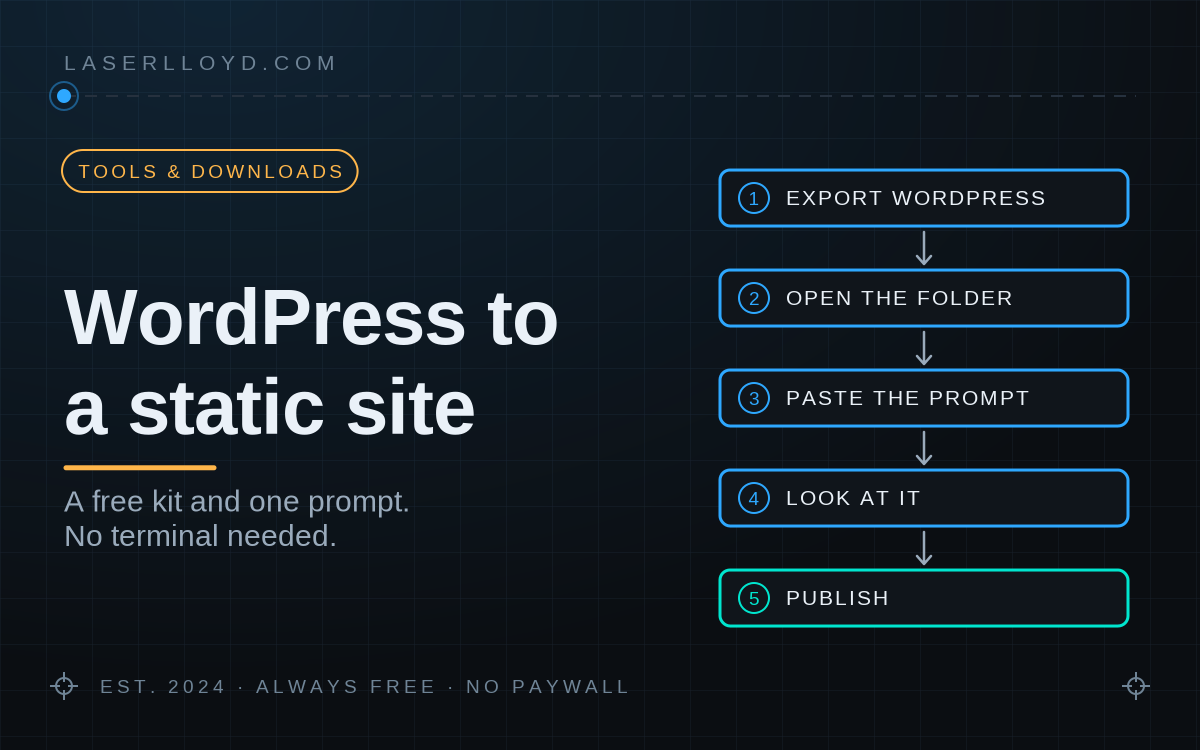
Em termos simples: Um site WordPress precisa de banco de dados, plugins e atualizações constantes. Um site estático é só uma pasta de páginas web: mais rápido, mais barato e sem nada para atualizar. Este guia leva um site WordPress para um site estático em seis passos, para quem não é desenvolvedor. Você baixa um kit inicial gratuito, exporta seu site do WordPress, deixa um assistente de programação com IA fazer a conversão com scripts prontos, confere o resultado no seu próprio computador e depois coloca o site no ar.
Seu site WordPress funciona, mas precisa de um banco de dados, uma pilha de plugins e uma atualização a cada poucas semanas, e a página de login dele é alvo de todos os robôs que tentam adivinhar senhas na internet. Um site estático são as mesmas páginas salvas como arquivos simples: nada para atualizar, nenhum login e dá para hospedar de graça. Este guia leva seu site para lá em seis passos. Você não escreve código nem digita comandos: baixa nosso kit gratuito, exporta seu site do WordPress, abre a pasta do kit no aplicativo de desktop do Claude, cola um prompt, olha o resultado e publica. Testamos o kit de ponta a ponta em 2026-11-19 com um site WordPress 7.1.5 de verdade no Linux; os passos do aplicativo de desktop, do Windows, do Mac e da DreamHost seguem os guias oficiais, e o fim do artigo lista o que não conseguimos testar. Este kit nasceu de reconstruir este mesmo site da mesma forma, à mão.
Resumo
- O que é: um kit gratuito (MIT-0) de modelos, scripts e instruções para agentes que transforma uma exportação do WordPress em um site estático que mantém todos os endereços antigos funcionando.
- Quanto custa: o kit é gratuito; o aplicativo de desktop do Claude exige um plano Claude pago (o Pro custa US$ 20 por mês, ou US$ 17 por mês no plano anual); a hospedagem é o que o seu provedor cobrar (este guia usa a hospedagem compartilhada da DreamHost).
- O que você precisa: seu login do WordPress e o aplicativo de desktop do Claude. O agente verifica o Python e baixa suas imagens.
- Testado: WordPress 7.1.5, 63 testes automatizados, a prévia conduzida em um navegador de verdade e uma execução nova do Claude Haiku 5.5 que usou cerca de 130 mil tokens.
Resumo rápido
| Passo | O que fazer | O que você deve ver |
|---|---|---|
| 1. Baixar o kit | Baixe e descompacte wordpress-to-static-kit-2026-11.zip | Uma pasta com AGENTS.md e my-wordpress dentro |
| 2. Exportar o WordPress | yoursite.com/wp-admin → Ferramentas > Exportar > Todo o conteúdo > Baixar arquivo de exportação; mova o .xml para my-wordpress |
Um arquivo .xml em my-wordpress |
| 3. Abrir a pasta | Aplicativo de desktop do Claude → aba Code → Local → Open folder… → a pasta que contém AGENTS.md |
Uma nova sessão nessa pasta |
| 4. Colar o prompt | O prompt do passo 4; responda às perguntas | “Open http://127.0.0.1:8000/ in your browser” |
| 5. Conferir | http://127.0.0.1:8000/ no navegador |
Seu site, só no seu computador |
| 6. Publicar | Peça ao agente o site-upload.zip; envie-o para sua hospedagem (este guia mostra a DreamHost) |
Seu site no ar no seu endereço |
O que você tem no final?
Uma cópia do seu site que fica limpa no celular e no computador, segue a configuração clara ou escura do visitante e tem um seletor de tema no topo. Cada post e cada página fica exatamente no mesmo endereço web que tinha no WordPress, então os links do Google, das redes sociais e de outros sites continuam funcionando. As tabelas se ordenam ao clicar no título de uma coluna. Há uma página de busca, um feed RSS para leitores e um sitemap para os buscadores. Nada na página carrega do servidor de outra empresa: sem rastreadores, sem fontes da web, sem players incorporados.


O que um site estático não faz
Algumas coisas do WordPress precisam de outra solução:
- Formulários de contato viram um botão de e-mail (ou um serviço de formulários à sua escolha).
- Novos comentários ficam fechados; os antigos permanecem como texto somente leitura abaixo de cada post.
- A busca funciona dentro do navegador do visitante, e não em um servidor.
- Lojas, áreas de membros e agendamentos (WooCommerce, plugins de associação) não são convertidos. Se o seu site depende deles, continue no WordPress ou mude essas partes para um serviço hospedado antes.
Passo 1: Baixe o kit
Baixe o Kit WordPress para Site Estático (cerca de 490 KB). O kit é o caminho fácil: as partes exatas (ler a exportação, buscar suas imagens, redirecionamentos, o feed, as verificações) são scripts pequenos que se comportam sempre da mesma forma, então o trabalho do agente é curto e até um modelo pequeno e barato acerta.
Descompacte-o:
- Windows: clique com o botão direito no zip, escolha Extrair Tudo… e depois Extrair. O Windows cria uma pasta com o nome do zip, e o kit tem a própria pasta dentro dela, então você pode ver
wordpress-to-static-kit-2026-11\wordpress-to-static-kit. A que importa é a pasta que contém oAGENTS.md. - Mac: clique duas vezes no zip.
Mova essa pasta para um lugar fácil de achar. Em muitos PCs com Windows, a pasta Documentos fica no OneDrive, que copia cada arquivo para a nuvem; o kit funciona lá, mas uma pasta comum como C:\Users\you\wp-kit evita que o OneDrive sincronize a cada reconstrução.

O que você deve ver: uma pasta com AGENTS.md, START-HERE.md, my-wordpress, tools e mais alguns itens. Se não for isso: você abriu a pasta externa; entre um nível.
Dentro dela: AGENTS.md, as instruções que seu agente segue (nunca inventar conteúdo, manter cada post e cada endereço antigo, sem rastreadores); my-wordpress, onde vai a sua exportação; tools, o conversor, a prévia, o verificador e o auxiliar de publicação; e o ThemeForge 2.0.1, nosso tema gratuito com nove temas de cores e um seletor.
Passo 2: Exporte seu site WordPress
O painel do seu WordPress fica no endereço do seu site mais /wp-admin, por exemplo yoursite.com/wp-admin. Entre ali como Administrador.
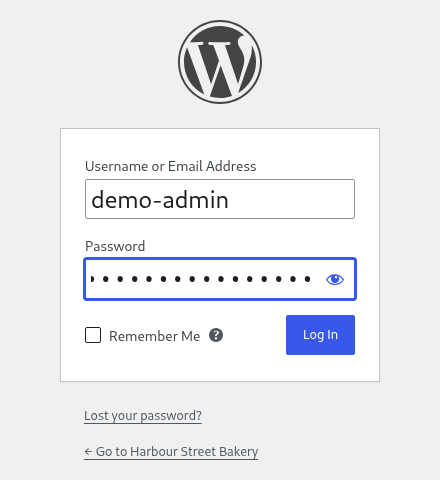

Há três formas de tirar seu site de lá. Qualquer uma serve, e tudo depois deste passo é igual, seja qual for a escolhida. Este guia segue a Forma 1; a Forma 2 e a Forma 3 estão em blocos recolhidos logo abaixo dela.
| O que você precisa | O que você recebe | Escolha quando | |
|---|---|---|---|
| Forma 1: um arquivo | Nada para instalar | Seus textos em um arquivo; o kit baixa as imagens do seu site no ar | Na maioria dos sites. Comece por aqui. |
| Forma 2: plugin Whole Site Export | Permissão para enviar um plugin | Um zip com tudo, com as páginas exatamente como o WordPress as mostra | Sites com construtores de páginas, ou quando a Forma 1 não conseguiu baixar suas imagens |
| Forma 3: à mão | O login do painel ou do FTP da sua hospedagem | O arquivo de exportação mais toda a sua pasta de uploads | Quando plugins não são permitidos, ou o site está fora do ar |
Forma 1: exporte um arquivo
- No menu da esquerda, aponte para Ferramentas e clique em Exportar.
- Deixe Todo o conteúdo selecionado.
- Clique em Baixar arquivo de exportação.
- Seu navegador salva um arquivo cujo nome termina em
.xml, por exemployoursite.WordPress.2026-11-19.xml, na pasta Downloads. Mova-o para a pastamy-wordpressdo kit.


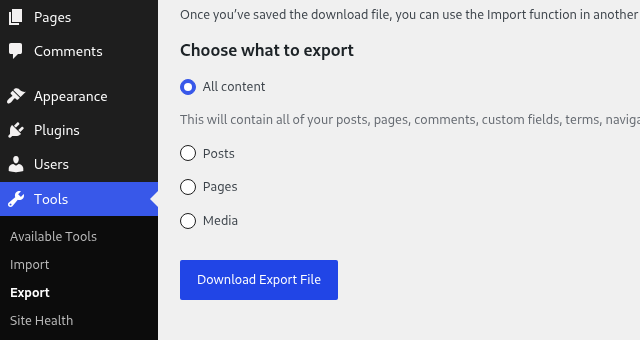
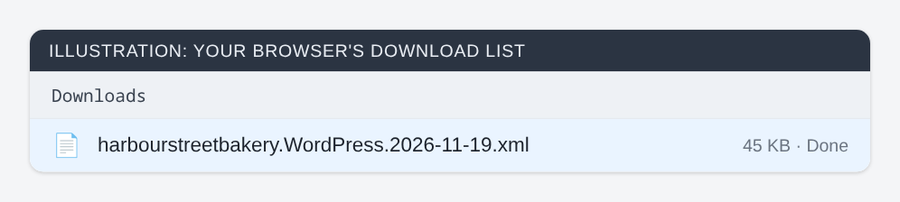

O que você deve ver: um arquivo .xml em my-wordpress, de alguns kilobytes a alguns megabytes (o nosso tinha 45 KB para oito posts e páginas). Se não for isso: se o download for uma página vazia ou um erro, tente de novo; se falhar duas vezes, sua hospedagem pode estar interrompendo requisições longas, então use a Forma 2.
Isso é tudo para a Forma 1. A exportação contém seus textos e uma lista das suas imagens, não as imagens em si. O kit baixa as imagens do seu site no ar durante a construção: uma de cada vez, com uma pequena pausa, só do endereço do seu próprio site, e retoma de onde parou se você executá-lo de novo. O que ele não conseguir baixar (uma hospedagem que bloqueia downloads, arquivos só para membros) aparece listado no relatório.
O arquivo de exportação é privado. Ele guarda coisas que seus visitantes nunca viram: rascunhos, posts privados, as senhas dos posts protegidos por senha e os e-mails de autores e de quem comentou. Não o compartilhe e mantenha-o em my-wordpress enquanto ainda puder reconstruir o site (o agente precisa dele). Apague-o depois do seu backup final, quando não for mais reconstruir. O kit publica só o que era público.
No WordPress.com (e não em um site com instalação própria), a Forma 1 funciona do mesmo jeito: Ferramentas > Exportar no seu painel.
Forma 2: o plugin Whole Site Export (construtores de páginas, ou quando a Forma 1 não consegue baixar suas imagens)
Nosso plugin gratuito Whole Site Export by LaserLloyd gera um zip com o arquivo de exportação, toda a sua pasta de uploads, cada página como o WordPress realmente a mostra (construtores de páginas e shortcodes incluídos), seu menu e suas configurações. Ele não altera nenhum dos seus posts, páginas ou configurações. Enquanto trabalha, mantém o zip em uma pasta temporária com nome aleatório, fora da pasta pública da web quando a hospedagem permite; baixar o zip ou desativar o plugin o apaga, e a limpeza diária remove qualquer sobra em cerca de dois dias. Ele está na pasta wordpress-plugin do kit.
Esse zip é um dado privado. É uma exportação completa do WordPress, então contém seus rascunhos e posts privados, as senhas de posts protegidos por senha e os e-mails de seus autores e de quem comentou. Não o compartilhe e mantenha-o em my-wordpress enquanto ainda puder reconstruir o site (o agente precisa dele). Apague-o depois do seu backup final, quando não for mais reconstruir. A conversão nunca publica nada disso: o kit constrói só o que já era público, então rascunhos, posts privados e posts protegidos por senha nunca chegam ao site final (testamos isso, tanto pela rota de um arquivo quanto pela do plugin).
- No WordPress, vá em Plugins > Adicionar novo plugin, clique em Enviar plugin, escolha
whole-site-export.zipna pastawordpress-plugindo kit, clique em Instalar agora e depois em Ativar. - Vá em Ferramentas > Whole Site Export e clique em Export everything. Deixe as duas opções desmarcadas (uma delas adiciona uma cópia do banco de dados com os hashes de senha dos seus usuários, que você não precisa). Mantenha a página aberta até chegar a 100%.
- Clique em Download the zip e mova o zip para
my-wordpress. Deixe-o compactado. - Logo após o download, desative e exclua o plugin. Isso também apaga do seu servidor a cópia do zip.
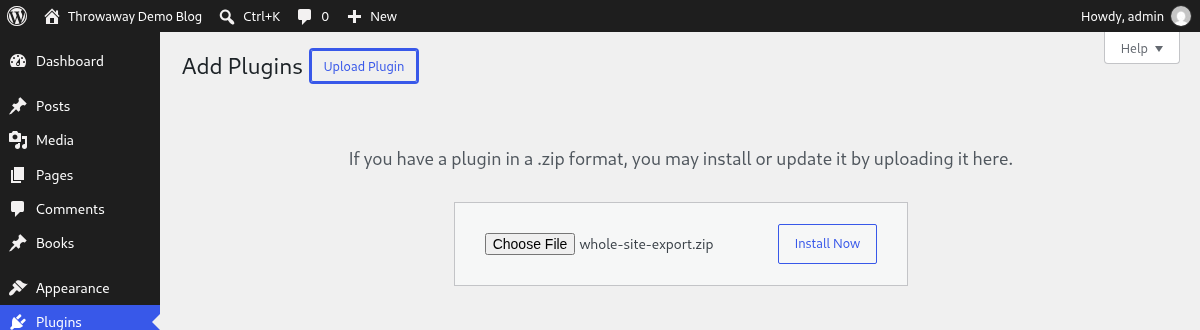
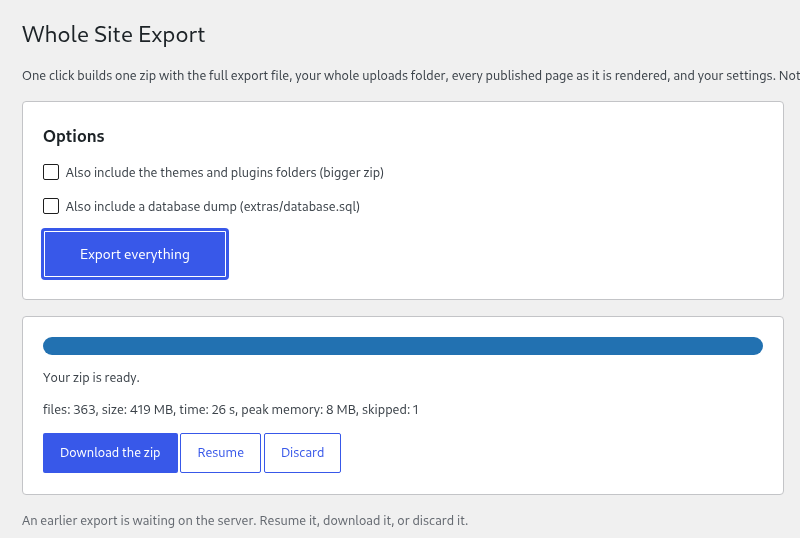
O que você deve ver: um .zip em my-wordpress. Se não for isso: se a página parar no meio, recarregue-a e clique em Resume.
Forma 3: à mão, com o gerenciador de arquivos da sua hospedagem (quando plugins não são permitidos)
Faça primeiro os passos 1 a 4 da Forma 1. Depois copie suas imagens, que ficam em uma pasta chamada wp-content/uploads na sua hospedagem:
- Entre no painel de controle da sua hospedagem (muitas vezes o cPanel) e abra o Gerenciador de Arquivos.
- Abra
public_html(ou a pasta onde seu WordPress está) e depoiswp-content. - Clique uma vez na pasta
uploadspara selecioná-la, escolha Compactar, selecione Arquivo Zip e confirme. - Selecione o novo
uploads.zip, clique em Baixar e mova-o paramy-wordpress, ao lado do.xml. Não precisa descompactar. - Apague o
uploads.zipda hospedagem, para não deixá-lo no seu servidor.

Com um programa de FTP como o FileZilla: conecte-se com o login que sua hospedagem fornece e baixe toda a pasta wp-content/uploads para my-wordpress.
O que você deve ver: o .xml e o uploads.zip (ou uma pasta uploads) lado a lado em my-wordpress. Se não for isso: se não houver pasta uploads em wp-content, pergunte ao suporte da sua hospedagem onde estão os arquivos do seu WordPress.
Passo 3: Abra a pasta no aplicativo de desktop do Claude
Um agente de programação com IA é um programa que consegue ler os arquivos de uma pasta, executar os scripts do kit e alterar arquivos enquanto você acompanha e aprova. Recomendamos o aplicativo de desktop do Claude, que já traz o Claude Code. Ele exige um plano Claude pago: Pro, Max, Ultra, Team ou Enterprise (o plano gratuito não inclui o Claude Code).
- Baixe o aplicativo em claude.com/download (macOS, Windows) e entre na sua conta.
- Clique na aba Code no topo da barra lateral.
- No seletor de ambiente, escolha a primeira opção do grupo Local (seu próprio computador, não a nuvem).
- Clique no controle de pasta, escolha Open folder… e selecione a pasta que contém o
AGENTS.md.

Esses nomes vêm do guia rápido do aplicativo de desktop da Anthropic, que mostra as telas reais; nós não testamos o aplicativo de desktop. O que você deve ver: uma nova sessão com o nome da sua pasta. Se não for isso: confira se você escolheu Local, e não um ambiente na nuvem, e a pasta que tem o AGENTS.md.
O Claude Code pode perguntar se você confia na pasta. Na versão de terminal, a pergunta é “Quick safety check: Is this a project you created or one you trust?” e a escolha certa é Yes, I trust this folder. Você pode confiar nesta: ela contém só o kit e a sua própria exportação.

Prefere um terminal? A rota pela linha de comando
Instale o Claude Code com uma linha da página oficial de instalação (curl -fsSL https://claude.ai/install.sh | bash no macOS e no Linux, irm https://claude.ai/install.ps1 | iex no Windows PowerShell), abra um terminal na pasta do kit e digite claude. Se o Windows disser 'claude' is not recognized, o guia de terminal da Anthropic traz a correção de PATH em duas linhas; depois feche o PowerShell e abra uma nova janela. O Git para Windows é opcional. As linhas do Windows não foram testadas por nós.
Qualquer modelo capaz serve; o kit foi escrito para que um modelo pequeno consiga segui-lo. Compare modelos no ranking do MakoBench.
Passo 4: Cole o prompt
Cole isto na sessão e aperte Enter (o botão “Copy this prompt” desta página copia para você):
Leia o AGENTS.md desta pasta e siga-o passo a passo. Minha exportação do WordPress está em my-wordpress/. Faça suas perguntas antes de construir, nunca invente nem reescreva meu conteúdo e pare quando a prévia estiver pronta para eu olhar. Não publique nada até eu mandar.
O que aprovar. O agente pede sua permissão antes de executar um comando (é o modo padrão “Manual” do aplicativo: “Claude asks before editing files or running commands”). A regra é simples: aprove os comandos que começam com python3 tools/ ou py tools/ dentro da pasta do seu kit. Qualquer outra coisa: diga não e pergunte o porquê.
O que acontece em seguida, em ordem:
- Ele executa
python3 tools/selftest.py, que verifica o Python e o kit e termina comReady.. - Ele encontra sua exportação e faz suas perguntas em uma só mensagem: o endereço web em que seu site vai ficar (o padrão é o seu domínio atual, que é o que a maioria mantém), o nome do site, as cores, quais páginas entram no menu, a página inicial, se mantém todos os endereços antigos (sim, a menos que você tenha um motivo), seu e-mail de contato e se mantém os comentários antigos e os nomes dos autores. Cada uma tem um padrão; “os padrões estão bons” é uma boa resposta, exceto para o e-mail, que ele precisa.
- Ele constrói o site. Com a Forma 1, baixa suas imagens primeiro, cerca de um segundo cada.
- Ele lê com você o relatório de conversão: o que foi convertido, o que ficou de fora (rascunhos, posts privados) e o que precisa da sua decisão.
- Ele executa o verificador, inicia a prévia local e para, esperando por você.


Se o agente disser que falta o Python
O agente avisa quando o Python está faltando. No Windows, instale-o em python.org/downloads, onde ele agora vem como o gerenciador de instalação do Python (também na Microsoft Store), e depois feche e reabra o aplicativo. No Mac, uma janela pode oferecer a instalação das ferramentas de linha de comando para desenvolvedores da Apple; isso é normal, clique em Install. (Seguimos as páginas oficiais; não testado por nós.)
O que você deve ver: “Open http://127.0.0.1:8000/ in your browser.” Se não for isso: se o agente não encontrar sua exportação, confira se o arquivo está diretamente dentro de my-wordpress, e não em uma pasta dentro dela. Se ele perguntar algo que você não entende, diga isso: as instruções dele mandam explicar em palavras simples.
Passo 5: Confira no seu computador
O agente deixa em execução um pequeno servidor de teste local: um programa que mostra o site só para o seu próprio navegador. Abra http://127.0.0.1:8000/. Ninguém mais consegue ver; 127.0.0.1 sempre significa “este computador”.


Olhe estes pontos e diga ao agente o que quiser mudar:
- A página inicial e dois ou três posts. As datas, as imagens e as categorias estão certas?
- Sua página mais importante (preços, horários, serviços).
- Qualquer tabela: clique no título de uma coluna. As linhas se ordenam; clique de novo para inverter.
- O seletor de tema no canto superior direito: experimente um tema claro e um escuro.
- Estreite a janela do navegador, como num celular. Nada deve precisar de rolagem para o lado.
- Um link antigo: acrescente
?p=e o número de um dos seus posts ao endereço (http://127.0.0.1:8000/?p=10). Você deve cair nesse post.
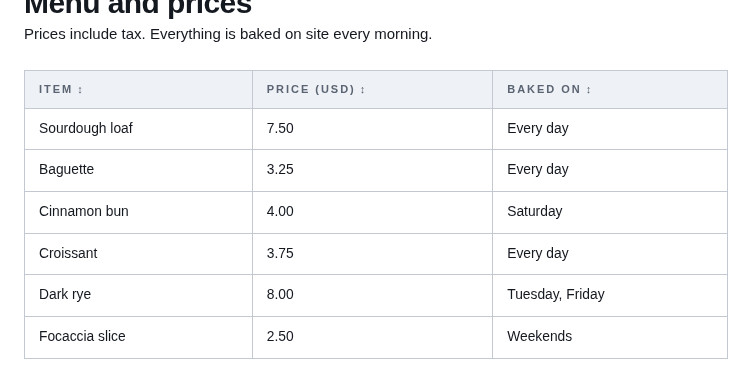
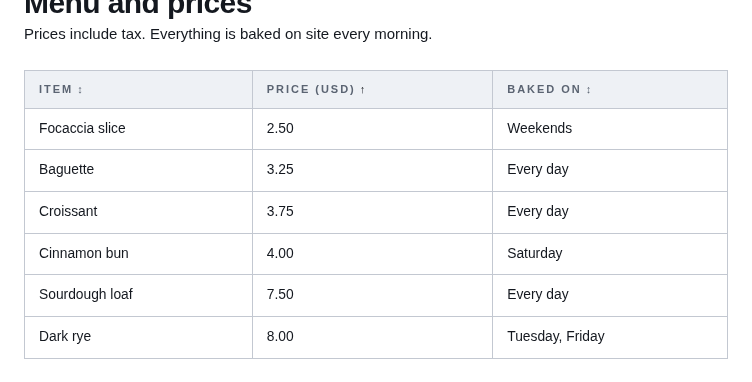
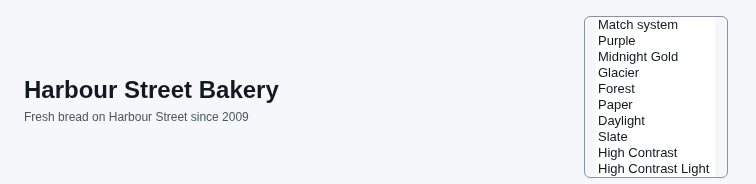

Para mudar algo, é só pedir: “comece no tema Paper”, “coloque nosso logotipo no topo”. O que você deve ver: a mudança depois que o agente reconstruir e você recarregar a página. Se não for isso: recarregue com Ctrl+Shift+R (Cmd+Shift+R no Mac).
Passo 6: Coloque seu site em uma hospedagem
Seu novo site é apenas os arquivos da pasta site. Qualquer hospedagem que sirva arquivos simples vai mostrá-lo depois que você enviar o conteúdo dessa pasta, então o kit não prende você a nenhuma empresa. Os passos abaixo usam a hospedagem compartilhada da DreamHost, onde publicamos o laserlloyd.com (por SFTP, com uma chave SSH); as telas da sua hospedagem serão diferentes, mas o formato é o mesmo. Peça primeiro ao agente o zip de envio: “make the upload zip” grava site-upload.zip na pasta do seu kit. O agente se recusa a gerá-lo enquanto o verificador falhar, por exemplo enquanto o e-mail de contato ainda for you@example.com.
O que você precisa: uma conta na DreamHost com um plano de hospedagem e o seu domínio registrado na DreamHost ou apontado para ela (registrado em outro lugar? veja o bloco de DNS abaixo).
Seu WordPress já está na DreamHost? Então não envie por cima da pasta do WordPress. Abra primeiro o bloco abaixo: ele coloca o site estático em uma pasta nova e vazia e mantém a pasta do WordPress intacta como seu caminho de volta.
Meu WordPress já está na DreamHost: publicar em uma pasta nova e depois trocar
Não envie por cima da pasta do WordPress. Publique o site estático em uma pasta nova e vazia, teste, depois aponte o domínio para a pasta nova, mantendo a pasta do WordPress intacta como seu caminho de volta:
- No painel da DreamHost, crie a pasta nova (no File Manager, New Folder), por exemplo
yoursite.com-static. - Envie os arquivos do seu site para ela (pelas formas abaixo). Para olhar antes de trocar, a DreamHost permite adicionar um site temporário gratuito em
dreamhosters.come enviar os mesmos arquivos para lá, para visualizá-los (Previewing your site with a temporary domain). - Quando estiver certo, mude o diretório web do domínio para a pasta nova: Manage Websites → seu site → Manage → Settings → Modify ao lado de Directories (Changing the web directory assigned to a domain). A pasta já precisa existir, e o nome diferencia maiúsculas de minúsculas.

O kit protege você aqui também: se você enviar com o kit por SFTP (o bloco avançado), o publish.py se recusa por padrão a copiar para uma pasta que ainda contém o WordPress (ele procura o wp-config.php). O gerenciador de arquivos não consegue fazer essa checagem, então, ao usar Upload Zip, confirme que você está dentro da pasta nova, e não na do WordPress.
Seu domínio já tem o certificado HTTPS se já abre por https:// na DreamHost, então você pode pular o próximo passo.
Se o domínio ainda não está configurado na DreamHost
Adicione-o primeiro: Manage Websites → Add Website → Enter Domain Name, depois Custom Setup; em Advanced Settings você define o diretório web onde os arquivos vão ficar (Adding a website and hosting). Espere cerca de 15 minutos para ele aparecer.


Meu domínio está registrado em outro lugar (DNS, e como manter seu e-mail funcionando)
Se o seu domínio está registrado em outro lugar que não a DreamHost, você o aponta para a DreamHost mudando os servidores de nomes (nameservers) no seu registrador (a empresa em que você comprou o domínio) para ns1.dreamhost.com, ns2.dreamhost.com e ns3.dreamhost.com (Nameservers overview). As mudanças levam de 4 a 72 horas.
Um aviso antes de mexer: os servidores de nomes decidem onde ficam todos os registros do seu domínio, inclusive o e-mail. Se você os mudar para a DreamHost, seu e-mail (os registros MX) vai junto, e as mensagens podem parar de chegar se esses registros não estiverem configurados antes na DreamHost. Se o seu e-mail funciona pelo seu provedor atual, configure os registros equivalentes na DreamHost antes de trocar, ou peça ao suporte do seu provedor de e-mail e ao da DreamHost que façam a mudança mantendo seu e-mail funcionando.
Ative o cadeado HTTPS gratuito
Manage Websites → Manage → Security, depois Add Certificate ao lado de Let’s Encrypt SSL Certificate (Adding a free Let’s Encrypt certificate). O DNS do domínio já deve apontar para a DreamHost (veja acima se ele está registrado em outro lugar), leva de 5 a 10 minutos e se renova sozinho. A ordem importa. A ajuda da DreamHost diz que o certificado pode falhar ao ser instalado enquanto houver um arquivo .htaccess com regras de redirecionamento, e o kit traz exatamente um arquivo assim. Então: se o seu domínio já abre por https:// na DreamHost, ele já tem esse certificado e não há nada a fazer. Se é um domínio novo aí, adicione o certificado agora, antes de enviar os arquivos do kit, enquanto a pasta web ainda não tem nenhum .htaccess. Se você precisar adicioná-lo a uma pasta que já tem um .htaccess, renomeie esse arquivo para .htaccess_OFF no gerenciador de arquivos primeiro, adicione o certificado e depois volte o nome.

Envie seus arquivos pelo gerenciador de arquivos da DreamHost
Seus arquivos web ficam no diretório web do domínio (a DreamHost o nomeia com o seu domínio, dentro da sua conta). Nunca envie para uma pasta que ainda contém o WordPress: se o WordPress está nesta conta, envie para a pasta nova do bloco acima (por exemplo, yoursite.com-static).
Manage Websites → Manage → Content → File Manager, abra a pasta em que vai publicar, clique no ícone Upload, escolha Upload Zip e depois Upload and Unzip com o seu site-upload.zip (Using the website file manager). Ele descompacta durante o envio. Os envios são limitados a 1 GB; um site maior sobe por SFTP.

Outra forma de enviar: um programa de SFTP como o FileZilla
Você precisa de quatro coisas, todas na aba Content de Manage Websites: o nome do servidor, seu nome de usuário (em Show Login Info), a senha dele (redefina-a ali se não souber) e a porta 22 (FTP overview and credentials). Conecte-se com o FileZilla ou um programa parecido e arraste o conteúdo da sua pasta site para a pasta em que vai publicar: a nova pasta yoursite.com-static se o WordPress está nesta conta, nunca a pasta do WordPress.

Avançado: deixe o kit enviar por SSH com uma chave
Se você se sente à vontade com uma chave SSH, o kit pode copiar o site direto para a DreamHost sem digitar senha. Faça isso só depois de um backup completo na sua hospedagem. O guia da própria DreamHost configura uma chave (passwordless login); o usuário precisa ter o acesso Shell (SSH) ativado, e não apenas SFTP. Então o agente executa publish.py sftp e mostra antes um plano. As proteções:
- Nada é enviado sem o seu sim.
- O primeiro envio vai para uma subpasta
static-test, então nada do que seus visitantes veem muda. Use-a para conferir se todos os arquivos chegaram. As páginas não ficarão corretas ali, porque seus links são escritos para a raiz do site; para ver o site direito antes da troca, use o domínio temporário da DreamHost (no bloco do WordPress já na DreamHost). - Uma pasta que ainda contém o WordPress (
wp-config.php) é recusada, a menos que você a peça pelo nome. - Um
.htaccessexistente é renomeado com a data, nunca sobrescrito. Nada é apagado.
O que você deve ver: o plano, com o número de arquivos e a pasta static-test. Se não for isso: se ele disser que não conseguiu entrar sem senha, a chave ainda não está configurada, então use o gerenciador de arquivos ou o FileZilla, como acima.
Links antigos na DreamHost
A hospedagem compartilhada da DreamHost roda Apache, então o arquivo .htaccess do kit é o que mantém seus links antigos /?p= e /?s= funcionando ali. Mantenha-o na pasta enviada. (Não testamos isso em um site real da DreamHost; foi testado contra um servidor substituto.)
O que você deve ver: depois de trocar o diretório web (ou enviar para um domínio novo) e com o certificado ativado, seu site em https://yoursite.com, com as suas imagens. Se não for isso: dê à DreamHost até algumas horas depois de uma mudança de DNS ou de certificado e confira se os arquivos foram parar no diretório web, e não na pasta pessoal acima dele.
Mantenha o WordPress funcionando até o novo site estar no ar e você o ter conferido.
Depois de publicar
Confira os links antigos. Abra três endereços antigos no site no ar: um post, uma página e /?p= com o número de um post. Cada um deve levar à página certa. Links antigos de busca (/?s=word) levam à nova página de busca.
Depois: um formulário de contato e a adição de novos posts
Formulários. O kit substituiu seu formulário de contato por um botão de e-mail. Se você quiser um formulário de verdade de volta, o agente pode adicionar um serviço de formulários (o extras/contact-form-services.md do kit explica o que isso custa em privacidade).
Novos posts. Peça ao agente “add a new post called … with this text”, depois gere o zip e envie-o de novo para a sua hospedagem.
Quando desligar o WordPress. Espere até o novo site estar no ar no seu domínio por umas duas semanas e seus links antigos funcionarem. Então faça um backup completo na sua hospedagem, guarde sua pasta my-wordpress e só depois cancele a hospedagem do WordPress. Guarde o backup em outro lugar que não a hospedagem.
Quanto custa, em detalhes (plano, tokens, hospedagem)
- O kit: gratuito (MIT-0: use para o que quiser, sem precisar dar crédito).
- O agente de IA: um plano Claude pago; o Pro custa US$ 20 por mês, ou US$ 17 por mês no plano anual. Um site pequeno usou cerca de 130 mil tokens na nossa execução nova com o Claude Haiku 5.5. Pelos preços da API da Anthropic, isso dá cerca de 1 a 7 centavos de dólar com o Haiku 5.5 (US$ 0,10 por milhão de tokens de entrada, US$ 0,50 por milhão de saída), ou cerca de US$ 1 a US$ 5 com o modelo de topo, o Claude Fable 5.2 (US$ 8 e US$ 40); em um plano Pro, isso sai do uso do seu plano.
- Hospedagem: o que a sua hospedagem cobrar. Este guia usa a hospedagem compartilhada da DreamHost; muitas hospedagens têm um plano de alguns dólares por mês, e algumas oferecem um plano gratuito para um site estático pequeno.
Você precisa mesmo do kit?
Não. Um agente capaz consegue converter uma exportação do WordPress sem ele: diga o que você quer e aponte o .xml. O que o kit acrescenta é previsibilidade: os mesmos redirecionamentos, verificações, tema e relatórios sempre, de modo que um modelo barato acerta e você sabe o que olhar.
Para os curiosos: nosso teste, versões e configurações mais baratas
O que deu errado no nosso teste, e o que o kit faz a respeito
Montamos um site WordPress 7.1.5 de verdade em um contêiner descartável (quatro posts, quatro páginas, um rascunho, categorias aninhadas, uma galeria em bloco, um shortcode [gallery] do estilo antigo, uma imagem com legenda, duas tabelas, um vídeo do YouTube incorporado, um shortcode do Contact Form 7 e um comentário), exportamos pelas telas acima e seguimos as instruções do kit em uma pasta nova.
| O que aconteceu | Por quê | O que o kit faz |
|---|---|---|
| Posts apontavam para tamanhos de imagem que um download de mídia não incluía | O WordPress cria cópias menores (-1024x683.jpg) e os posts apontam para elas | Baixa todos os tamanhos que um post usa; se algum sumiu, usa o original e avisa no relatório |
Um formulário de contato apareceria como o texto [contact-form-7 id="123" …] | Shortcodes precisam do plugin que os criou | Troca os shortcodes de formulário conhecidos por uma seção de e-mail e informa pelo nome qualquer outro shortcode |
| O vídeo do YouTube carregaria o player do Google e seus cookies | Um conteúdo incorporado é uma página de outro site | Transforma os conteúdos incorporados em um link simples "Open this on youtube.com" |
| Nos dados de teste públicos do WordPress, links apontavam para um post com a data errada e para páginas de imagem | Conteúdo antigo guarda links que o WordPress corrigia em silêncio na hora de exibir | Deduz o post pelo endereço e leva as páginas de imagem até a imagem, ambos listados no relatório |
| Os blocos Cover mantinham as imagens de fundo no site antigo | O endereço da imagem fica em um atributo style, não em um <img> | Baixa e reescreve essas também; o verificador sinaliza qualquer coisa que ainda carregue de outro lugar |
Uma revisão descobriu que o primeiro rascunho deixava publicar com um endereço de teste ou you@example.com ainda em todas as páginas | O verificador só olhava os links | O verificador e o auxiliar de publicação agora recusam um endereço ausente, local, http:// ou de teste, e o e-mail de exemplo |
| Nossa execução nova com o Claude Haiku 5.5 descobriu que o autoteste gravava arquivos temporários fora da pasta e exibia uma linha falsa de "Uploading" | A saída do teste vazava para a tela | O autoteste mantém seus arquivos dentro do kit, apaga-os e imprime uma linha |
Também executamos o conversor nos próprios dados de teste de tema do WordPress (55 posts, 21 páginas, 36 arquivos de mídia): ele construiu sem problemas, e o verificador sinalizou um item para uma pessoa avaliar, um arquivo de áudio hospedado em outro site.
A execução nova. Demos ao Claude Haiku 5.5 apenas o kit, nosso arquivo de exportação e o prompt acima, com respostas prontas para as perguntas dele. Ele executou o autoteste, baixou 11 imagens do site de teste, construiu 4 posts e 4 páginas, leu o relatório, parou na prévia e apontou um hello@example.com na nossa página de contato de exemplo, que deixou como estava por ser texto do dono do site. Foram 15 chamadas de ferramenta, cerca de 65 segundos e 130.128 tokens. A execução de um revisor anterior, do mesmo tipo, levou 19 chamadas de ferramenta, 83 segundos e cerca de 131 mil tokens.
Versões que testamos e o que não testamos
Testado em 2026-11-19 no Linux: WordPress 7.1.5 (PHP 8.3.36, MariaDB 11.8.8, no podman), Python 3.14.10 (os 63 testes do kit também passam no Python 3.9), Chrome for Testing 151 headless, ThemeForge 2.0.1, Claude Code 2.1.326 para o texto da confiança na pasta. No navegador, conferimos onze páginas, a ordenação por mouse e por teclado, o seletor de tema nos modos claro, escuro e "match system", cinco páginas com 360 pixels de largura, seis tipos de links antigos do WordPress, incluindo a busca /?s=, e que nenhuma requisição saía do site.
Não testado por nós: o aplicativo de desktop do Claude, o Windows e o macOS (os instaladores do Python e do Claude Code; seguimos as páginas oficiais), o painel da DreamHost (as imagens da DreamHost são diagramas feitos a partir das páginas de ajuda dela, e não capturas de uma conta real), um servidor SFTP de verdade (o plano, a recusa do WordPress e o backup do .htaccess foram testados com um servidor substituto), redirecionamentos .htaccess reais no Apache e mudanças de DNS.
Configurações mais baratas e o que você abre mão
Um modelo é a IA que faz o raciocínio; um harness é o programa que a deixa trabalhar na sua pasta (o aplicativo de desktop do Claude é os dois). O kit foi feito para que um modelo menor consiga segui-lo, porque os scripts fazem o trabalho preciso.
| Opção | Quanto custa | Do que você abre mão |
|---|---|---|
| Claude Haiku 5.5 dentro do Claude Code (16,9 no MakoBench) | Gasta menos do seu plano Claude | Menos confiável quando aparece algo incomum |
| OpenCode (gratuito, código aberto) com um modelo de baixo custo como o DeepSeek V4.1 Flash (19,2 no MakoBench) | Você paga ao provedor do modelo por uso | Mais configuração: uma conta, uma chave de API e um terminal |
| Um modelo local na sua própria placa de vídeo | Gratuito depois do hardware | O melhor modelo local do nosso ranking marca 16,9, contra 25,2 do Claude Fable 5.2; você precisa de uma GPU potente e de paciência |
Pontuações do ranking do MakoBench em 2026-11-19, em que a primeira linha é o GPT-6.2 Astra com 25,4 e diferenças de um ou dois pontos são empates.
Referências
Todas conferidas em 2026-11-19.
- WordPress, Tools Export Screen e First steps (o endereço
/wp-admin); WordPress.com, Export your content - cPanel, File Manager (Compress, Download)
- Anthropic, desktop quickstart, desktop app, Claude Code setup, terminal guide, API pricing, Claude plans
- Python, downloads e using Python on Windows
- Microsoft, Zip and unzip files e Back up your folders with OneDrive
- Ajuda da DreamHost (conferida em 2026-11-19): Adding a website and hosting, Changing the web directory, Website file manager, FTP overview and credentials, Free Let’s Encrypt certificate, Nameservers overview, Preview with a temporary domain, Passwordless SSH login
- OpenSSH, sftp manual (o modo batch exige login não interativo)
- MakoBench, nosso ranking de modelos (pontuações citadas como aparecem em 2026-11-19)
Relacionados: Como tiramos este site do WordPress com o Claude Code · ThemeForge, o tema pronto para usar que o kit emprega · MakoBench, o ranking de modelos
Downloads
Gratuito para uso pessoal. Se isso te economizar uma tarde, o botão do café está logo ali.