워드프레스에서 정적 사이트로: 아주 쉬운 키트, 단계별 안내
- 게시일
- 2026년 11월 19일
- 작성자
- Jacob Lloyd — 프로젝트를 마친 뒤 AI의 도움을 받아 작성
- 읽는 시간
- 읽는 데 31분
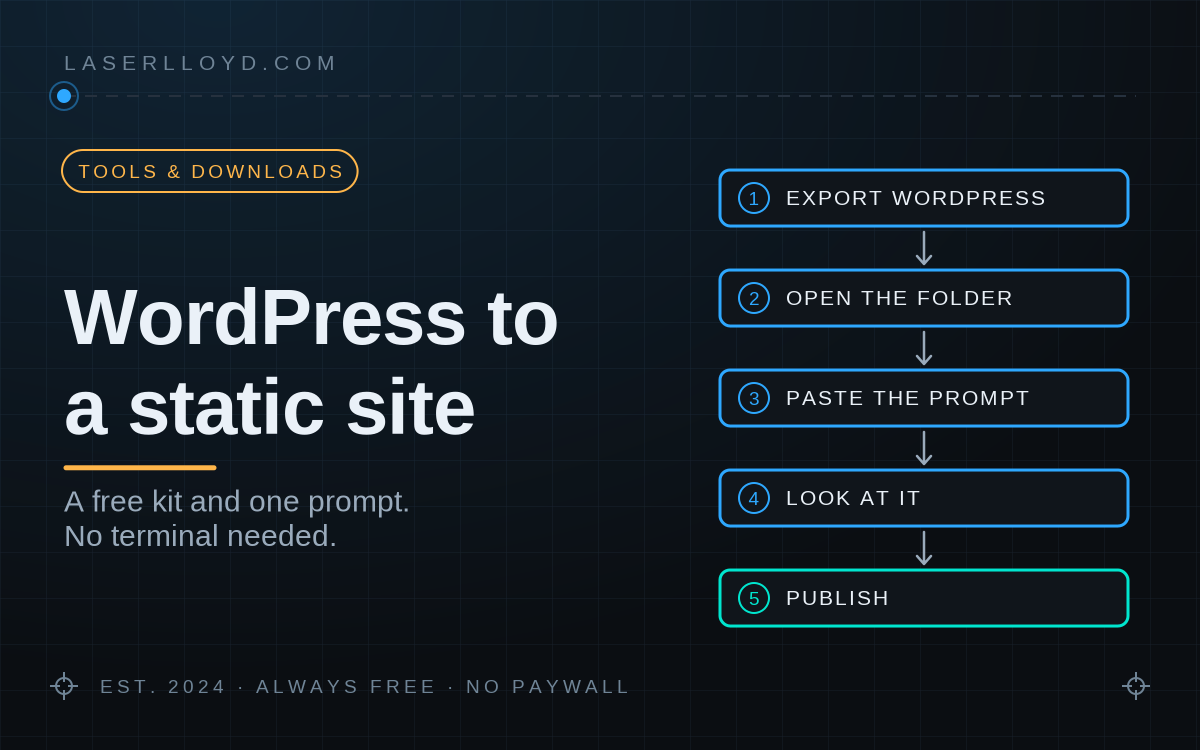
쉽게 말하면: 워드프레스 사이트에는 데이터베이스, 플러그인, 끊임없는 업데이트가 필요합니다. 정적 사이트는 웹 페이지가 담긴 폴더일 뿐이어서 더 빠르고, 더 저렴하고, 패치할 것이 없습니다. 이 가이드는 개발자가 아닌 분들을 위해 워드프레스 사이트를 정적 사이트로 여섯 단계에 걸쳐 옮깁니다. 무료 스타터 키트를 내려받고, 워드프레스에서 사이트를 내보내고, AI 코딩 어시스턴트가 준비된 스크립트로 변환하게 하고, 결과를 내 컴퓨터에서 확인한 뒤, 온라인에 올립니다.
워드프레스 사이트는 잘 돌아가지만 데이터베이스, 플러그인 한 더미, 몇 주마다의 업데이트가 필요하고, 로그인 페이지는 인터넷의 모든 비밀번호 추측 로봇의 표적입니다. 정적 사이트는 같은 페이지를 일반 파일로 저장한 것입니다. 업데이트할 것도, 로그인할 것도 없고 무료로 호스팅할 수 있습니다. 이 가이드는 여섯 단계에 걸쳐 사이트를 옮깁니다. 코드를 쓰지 않고 명령어를 입력하지 않습니다. 무료 키트를 내려받고, 워드프레스에서 사이트를 내보내고, Claude 데스크톱 앱에서 키트 폴더를 열고, 프롬프트 하나를 붙여 넣고, 결과를 보고, 게시합니다. 키트는 2026-11-19에 Linux의 실제 워드프레스 7.1.5 사이트로 처음부터 끝까지 테스트했습니다. 데스크톱 앱, Windows, Mac, DreamHost 단계는 공식 가이드를 따랐고, 테스트하지 못한 것은 글 끝에 나열했습니다. 이 키트는 이 웹사이트를 같은 방식으로 직접 다시 만든 경험에서 나왔습니다.
요약
- 무엇인가: 워드프레스 내보내기 파일을 모든 옛 주소가 계속 동작하는 정적 사이트로 바꿔 주는 템플릿, 스크립트, 에이전트 지침의 무료 키트(MIT-0).
- 비용: 키트는 무료입니다. Claude 데스크톱 앱에는 유료 Claude 요금제가 필요합니다(Pro는 월 20달러, 연간 결제 시 월 17달러). 웹 호스팅은 호스트가 청구하는 만큼입니다(이 가이드는 DreamHost 공유 호스팅을 씁니다).
- 필요한 것: 워드프레스 로그인과 Claude 데스크톱 앱. 에이전트가 Python을 확인하고 그림을 내려받습니다.
- 테스트: 워드프레스 7.1.5, 자동 테스트 63개, 실제 브라우저로 직접 조작한 미리보기, 그리고 토큰 약 13만 개를 쓴 Claude Haiku 5.5의 새 실행.
짧은 안내
| 단계 | 할 일 | 보여야 하는 것 |
|---|---|---|
| 1. 키트 받기 | wordpress-to-static-kit-2026-11.zip을 내려받아 압축 풀기 | AGENTS.md와 my-wordpress가 있는 폴더 |
| 2. 워드프레스 내보내기 | yoursite.com/wp-admin → 도구 > 내보내기 > 모든 콘텐츠 > 내보내기 파일 다운로드. .xml을 my-wordpress로 옮기기 |
my-wordpress에 .xml 파일 하나 |
| 3. 폴더 열기 | Claude 데스크톱 앱 → Code 탭 → Local → Open folder… → AGENTS.md가 들어 있는 폴더 |
그 폴더의 새 세션 |
| 4. 프롬프트 붙여 넣기 | 4단계의 프롬프트. 질문에 답하기 | "Open http://127.0.0.1:8000/ in your browser" |
| 5. 보기 | 브라우저에서 http://127.0.0.1:8000/ |
내 컴퓨터에서만 보이는 내 사이트 |
| 6. 게시 | 에이전트에게 site-upload.zip을 요청하고 웹 호스트에 올리기(이 가이드는 DreamHost를 안내) |
내 주소에서 라이브가 된 내 사이트 |
무엇을 얻게 되나요?
휴대폰과 데스크톱에서 깔끔하게 보이고, 방문자의 밝은/어두운 설정을 따르며, 위에 테마 선택기가 있는 내 사이트의 사본입니다. 모든 글과 페이지가 워드프레스에서 쓰던 웹 주소와 똑같은 곳에 있으므로 Google, 소셜 미디어, 다른 사이트에서 오는 링크가 계속 동작합니다. 열 머리글을 누르면 표가 정렬됩니다. 검색 페이지, 독자를 위한 RSS 피드, 검색 엔진을 위한 사이트맵이 있습니다. 페이지의 어떤 것도 다른 회사의 서버에서 불러오지 않습니다. 추적기도, 웹 폰트도, 내장 플레이어도 없습니다.


정적 사이트가 할 수 없는 것
워드프레스의 몇 가지는 다른 답이 필요합니다.
- 문의 양식은 이메일 버튼(또는 직접 고른 양식 서비스)이 됩니다.
- 새 댓글은 닫힙니다. 기존 댓글은 각 글 아래에 읽기 전용 텍스트로 남습니다.
- 검색은 서버가 아니라 방문자의 브라우저 안에서 동작합니다.
- 쇼핑몰, 회원 영역, 예약(WooCommerce, 멤버십 플러그인)은 변환되지 않습니다. 사이트가 이에 의존한다면 워드프레스에 머물거나 먼저 그 부분을 호스팅 서비스로 옮기세요.
1단계: 키트 내려받기
워드프레스에서 정적 사이트로 키트 내려받기(약 490KB). 키트가 쉬운 방법입니다. 정확해야 하는 부분(내보내기 읽기, 그림 가져오기, 리디렉션, 피드, 검사)은 매번 똑같이 동작하는 작은 스크립트이므로 에이전트의 일이 짧아지고, 작고 저렴한 모델도 제대로 해냅니다.
압축을 푸세요.
- Windows: zip을 오른쪽 클릭하고 모두 압축 풀기…, 그다음 압축 풀기를 선택하세요. Windows는 zip 이름의 폴더를 만들고 그 안에 키트 자체의 폴더가 있으므로
wordpress-to-static-kit-2026-11\wordpress-to-static-kit처럼 보일 수 있습니다. 중요한 것은AGENTS.md가 들어 있는 폴더입니다. - Mac: zip을 더블 클릭하세요.
그 폴더를 찾기 쉬운 곳으로 옮기세요. 많은 Windows PC에서는 문서 폴더가 모든 파일을 클라우드에 복사하는 OneDrive에 있습니다. 키트는 거기서도 동작하지만, C:\Users\you\wp-kit 같은 일반 폴더가 다시 만들 때마다 OneDrive가 동기화하는 것을 막아 줍니다.

보여야 하는 것: AGENTS.md, START-HERE.md, my-wordpress, tools 등이 있는 폴더. 그렇지 않다면: 바깥 폴더를 열었으니 한 단계 안으로 들어가세요.
안에 있는 것: 에이전트가 따르는 지침 AGENTS.md(콘텐츠를 지어내지 않기, 모든 글과 모든 옛 주소를 유지하기, 추적기 금지), 내보내기를 넣는 my-wordpress, 변환기, 미리보기, 검사기, 게시 도우미가 있는 tools, 그리고 아홉 가지 색 테마와 선택기가 있는 저희의 무료 테마 ThemeForge 2.0.1.
2단계: 워드프레스 사이트 내보내기
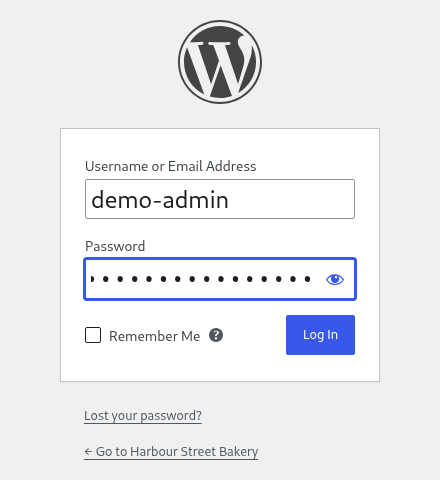
워드프레스 대시보드는 사이트 주소 뒤에 /wp-admin을 붙인 곳에 있습니다. 예를 들어 yoursite.com/wp-admin입니다. 관리자로 로그인하세요.

사이트를 꺼내는 방법은 세 가지입니다. 어느 것이든 되고, 이 단계 이후는 어느 것을 고르든 같습니다. 이 가이드는 방법 1을 따르며, 방법 2와 3은 바로 아래 접힌 블록에 있습니다.
| 필요한 것 | 얻는 것 | 이럴 때 고르세요 | |
|---|---|---|---|
| 방법 1: 파일 하나 | 설치할 것 없음 | 글은 파일 하나, 그림은 키트가 운영 중인 사이트에서 내려받음 | 대부분의 사이트. 여기서 시작하세요. |
| 방법 2: Whole Site Export 플러그인 | 플러그인을 업로드할 권한 | 모든 것이 든 zip 하나, 워드프레스가 보여 주는 그대로의 페이지 | 페이지 빌더 사이트이거나 방법 1이 그림을 내려받지 못했을 때 |
| 방법 3: 직접 | 호스트의 제어판이나 FTP 로그인 | 내보내기 파일과 업로드 폴더 전체 | 플러그인이 허용되지 않거나 사이트가 오프라인일 때 |
방법 1: 파일 하나 내보내기
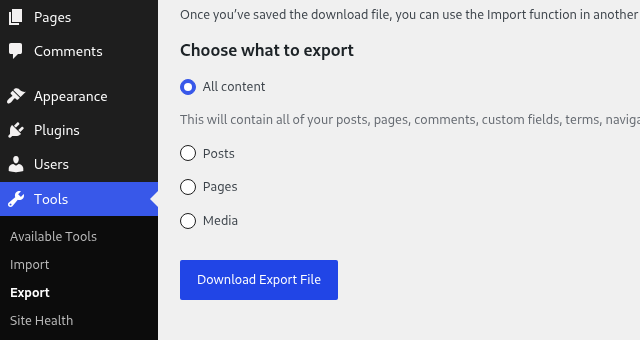
- 왼쪽 메뉴에서 도구를 가리키고 내보내기를 클릭하세요.
- 모든 콘텐츠를 선택한 채로 두세요.
- 내보내기 파일 다운로드를 클릭하세요.
- 브라우저가 이름이
.xml로 끝나는 파일(예:yoursite.WordPress.2026-11-19.xml)을 다운로드 폴더에 저장합니다. 이를 키트의my-wordpress폴더로 옮기세요.


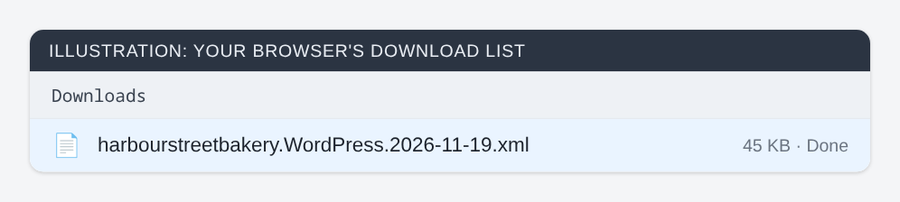

보여야 하는 것: my-wordpress에 수 킬로바이트에서 수 메가바이트인 .xml 파일 하나(저희 것은 글과 페이지 여덟 개에 45KB). 그렇지 않다면: 다운로드가 빈 페이지나 오류이면 다시 시도하세요. 두 번 실패하면 호스트가 긴 요청을 막고 있을 수 있으니 방법 2를 쓰세요.
방법 1은 이것으로 끝입니다. 내보내기에는 그림 자체가 아니라 글과 그림 목록이 들어 있습니다. 키트는 빌드하는 동안 운영 중인 사이트에서 그림을 내려받습니다. 짧은 간격을 두고 하나씩, 내 사이트 주소에서만 내려받으며, 다시 실행하면 멈춘 곳부터 이어 갑니다. 가져오지 못한 것(다운로드를 막는 호스트, 회원 전용 파일)은 보고서에 나열됩니다.
내보내기 파일은 비공개입니다. 방문자가 본 적 없는 것이 들어 있습니다. 임시 글, 비공개 글, 비밀번호로 보호된 글의 비밀번호, 작성자와 댓글 작성자의 이메일 주소입니다. 혼자만 간직하고, 사이트를 다시 만들 수 있는 동안은 my-wordpress에 두세요(에이전트에게 필요합니다). 다시 만들지 않을 최종 백업 뒤에는 삭제하세요. 키트는 공개된 것만 게시합니다.
WordPress.com(자체 호스팅이 아닌 사이트)에서도 방법 1은 같습니다. 대시보드의 도구 > 내보내기입니다.
방법 2: Whole Site Export 플러그인(페이지 빌더이거나 방법 1이 그림을 가져오지 못할 때)
저희의 무료 LaserLloyd의 Whole Site Export 플러그인은 내보내기 파일, 업로드 폴더 전체, 워드프레스가 실제로 보여 주는 모든 페이지(페이지 빌더와 단축 코드 포함), 메뉴, 설정이 든 zip 하나를 만듭니다. 글, 페이지, 설정은 하나도 바꾸지 않습니다. 작업하는 동안 zip은 무작위 이름의 임시 폴더에 두며, 호스트가 허용하면 공개 웹 폴더 밖에 둡니다. zip을 내려받거나 플러그인을 비활성화하면 삭제되고, 매일의 정리가 남은 것을 약 이틀 안에 지웁니다. 키트의 wordpress-plugin 폴더에 있습니다.
그 zip은 비공개 데이터입니다. 완전한 워드프레스 내보내기이므로 임시 글과 비공개 글, 비밀번호로 보호된 글의 비밀번호, 작성자와 댓글 작성자의 이메일 주소가 들어 있습니다. 혼자만 간직하고, 사이트를 다시 만들 수 있는 동안은 my-wordpress에 두세요(에이전트에게 필요합니다). 다시 만들지 않을 최종 백업 뒤에는 삭제하세요. 변환은 그런 것을 절대 게시하지 않습니다. 키트는 이미 공개된 것만 만들므로 임시 글, 비공개 글, 비밀번호 보호 글은 완성된 사이트에 도달하지 않습니다(파일 하나 경로와 플러그인 경로 모두로 이를 테스트합니다).
- 워드프레스에서 플러그인 > 새로 추가로 가서 플러그인 업로드를 클릭하고, 키트의
wordpress-plugin폴더에서whole-site-export.zip을 고른 뒤 지금 설치, 그다음 활성화를 클릭하세요. - 도구 > Whole Site Export로 가서 모두 내보내기를 클릭하세요. 두 옵션은 체크하지 않은 채로 두세요(하나는 필요 없는 사용자 비밀번호 해시가 든 데이터베이스 사본을 추가합니다). 100%에 이를 때까지 페이지를 열어 두세요.
- zip 내려받기를 클릭하고 zip을
my-wordpress로 옮기세요. 압축을 푼 채로 두지 마세요. - 내려받은 직후 플러그인을 비활성화하고 삭제하세요. 서버에 있는 zip 사본도 함께 삭제됩니다.
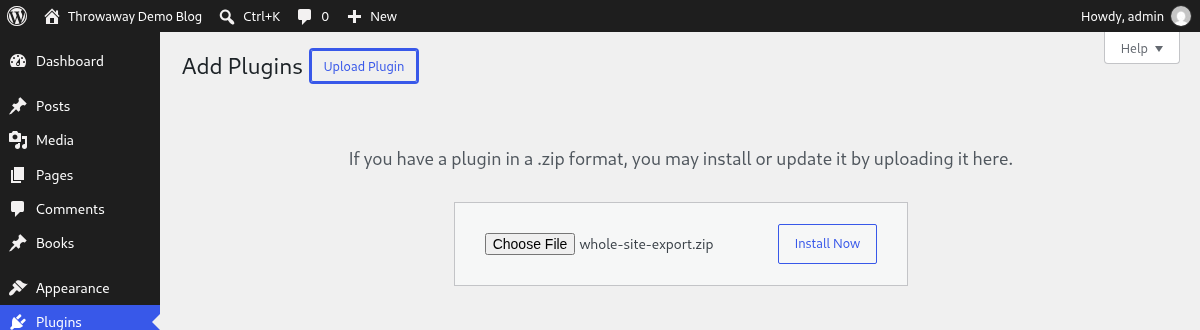
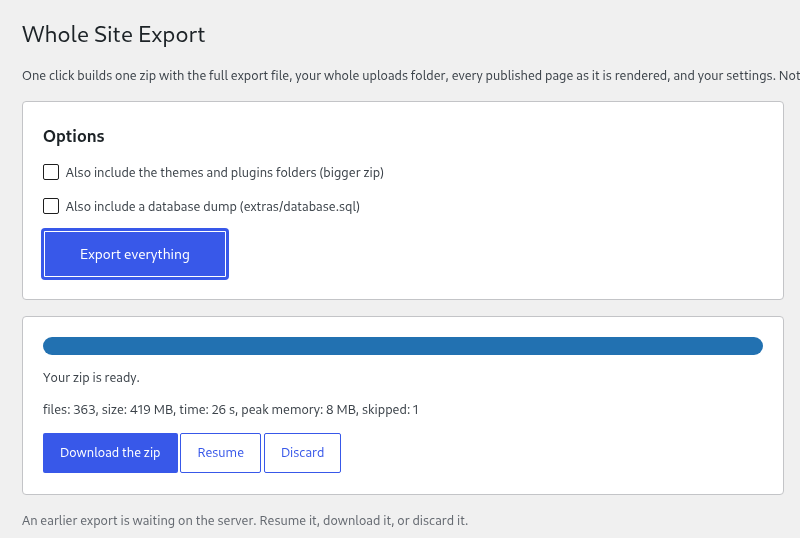
보여야 하는 것: my-wordpress에 .zip 하나. 그렇지 않다면: 페이지가 중간에 멈추면 새로 고치고 재개를 클릭하세요.
방법 3: 호스트의 파일 관리자로 직접(플러그인이 허용되지 않을 때)
먼저 방법 1의 1~4단계를 하세요. 그다음 웹 호스트의 wp-content/uploads라는 폴더에 있는 그림을 복사합니다.
- 호스팅 제어판(흔히 cPanel)에 로그인해 파일 관리자를 여세요.
public_html(또는 워드프레스가 있는 폴더)을 열고 그다음wp-content를 여세요.uploads폴더를 한 번 클릭해 선택하고 압축을 선택한 뒤 Zip 압축 파일을 고르고 확인하세요.- 새
uploads.zip을 선택하고 다운로드를 클릭한 뒤my-wordpress의.xml옆으로 옮기세요. 압축을 풀 필요는 없습니다. - 서버에 남지 않도록 호스트에서
uploads.zip을 다시 삭제하세요.

대신 FileZilla 같은 FTP 프로그램을 쓰려면, 호스트가 주는 로그인으로 접속해 wp-content/uploads 폴더 전체를 my-wordpress로 내려받으세요.
보여야 하는 것: my-wordpress에 .xml과 uploads.zip(또는 uploads 폴더)이 나란히. 그렇지 않다면: wp-content에 uploads 폴더가 없으면 호스트의 지원팀에 워드프레스 파일이 어디 있는지 물어보세요.
3단계: Claude 데스크톱 앱에서 폴더 열기
AI 코딩 에이전트는 폴더의 파일을 읽고, 키트의 스크립트를 실행하고, 파일을 바꿀 수 있는 프로그램이며 사용자는 지켜보고 승인합니다. Claude Code가 내장된 Claude 데스크톱 앱을 권합니다. 유료 Claude 요금제가 필요합니다. Pro, Max, Ultra, Team, Enterprise입니다(무료 요금제에는 Claude Code가 포함되지 않습니다).
- claude.com/download에서 앱(macOS, Windows)을 내려받고 로그인하세요.
- 사이드바 맨 위의 Code 탭을 클릭하세요.
- 환경 선택기에서 Local 그룹의 맨 위 항목(클라우드가 아니라 내 컴퓨터)을 고르세요.
- 폴더 컨트롤을 클릭하고 Open folder…를 선택한 뒤
AGENTS.md가 들어 있는 폴더를 고르세요.

이 라벨은 실제 화면이 나오는 Anthropic의 데스크톱 빠른 시작에서 가져왔으며, 데스크톱 앱은 저희가 테스트하지 않았습니다. 보여야 하는 것: 폴더 이름의 새 세션. 그렇지 않다면: 클라우드 환경이 아니라 Local을, 그리고 AGENTS.md가 들어 있는 폴더를 골랐는지 확인하세요.
Claude Code가 폴더를 신뢰하는지 물을 수 있습니다. 터미널 버전에서는 질문이 "Quick safety check: Is this a project you created or one you trust?"이며 원하는 선택은 Yes, I trust this folder입니다. 이 폴더는 신뢰해도 됩니다. 키트와 내 내보내기만 들어 있습니다.

터미널을 선호하나요? 명령줄 경로
공식 설치 페이지의 한 줄로 Claude Code를 설치하고(macOS와 Linux는 curl -fsSL https://claude.ai/install.sh | bash, Windows PowerShell은 irm https://claude.ai/install.ps1 | iex), 키트 폴더에서 터미널을 열고 claude를 입력하세요. Windows가 'claude' is not recognized라고 하면 Anthropic의 터미널 가이드에 두 줄짜리 PATH 해결책이 있습니다. 그다음 PowerShell을 닫고 새 창을 여세요. Windows용 Git은 선택 사항입니다. Windows 줄은 저희가 테스트하지 않았습니다.
유능한 모델이라면 무엇이든 됩니다. 키트는 작은 모델이 따를 수 있게 쓰였습니다. 모델 비교는 MakoBench 순위표에서 하세요.
4단계: 프롬프트 붙여 넣기
세션에 이것을 붙여 넣고 Enter를 누르세요(이 페이지의 "이 프롬프트 복사" 버튼이 대신 복사해 줍니다).
이 폴더의 AGENTS.md를 읽고 단계별로 따라 해 주세요. 제 워드프레스 내보내기 파일은 my-wordpress/에 있습니다. 만들기 전에 질문을 먼저 하고, 제 콘텐츠를 지어내거나 고쳐 쓰지 말고, 미리보기가 준비되면 제가 볼 수 있도록 멈추세요. 제가 말하기 전에는 아무것도 게시하지 마세요.
무엇을 승인하나. 에이전트는 명령을 실행하기 전에 허락을 구합니다(앱의 기본 "Manual" 모드입니다. "Claude asks before editing files or running commands"). 규칙은 간단합니다. 키트 폴더 안에서 python3 tools/ 또는 py tools/로 시작하는 명령은 승인하세요. 그 밖의 것은 거절하고 이유를 물어보세요.
다음에 순서대로 일어나는 일:
python3 tools/selftest.py를 실행해 Python과 키트를 확인하고Ready.로 끝납니다.- 내보내기를 찾고 질문을 한 메시지에 모두 묻습니다. 사이트가 있을 웹 주소(기본은 현재 도메인이며 대부분 그것을 유지합니다), 사이트 이름, 색상, 메뉴에 들어갈 페이지, 첫 페이지, 모든 옛 주소를 유지할지(이유가 없으면 예), 연락용 이메일, 옛 댓글과 작성자 이름을 유지할지입니다. 각각 기본값이 있으며 "기본값으로 괜찮아요"가 좋은 답입니다. 다만 필요한 이메일은 예외입니다.
- 사이트를 만듭니다. 방법 1에서는 먼저 그림을 내려받으며 하나에 약 1초 걸립니다.
- 변환 보고서를 함께 읽습니다. 무엇이 변환되었고, 무엇이 빠졌는지(임시 글, 비공개 글), 결정이 필요한 것이 무엇인지입니다.
- 검사기를 실행하고, 로컬 미리보기를 시작하고, 멈춰서 기다립니다.


에이전트가 Python이 없다고 하면
Python이 없으면 에이전트가 알려 줍니다. Windows에서는 python.org/downloads에서 설치하세요. 지금은 Python 설치 관리자로 제공되며(Microsoft Store에도 있습니다), 그다음 앱을 닫았다가 다시 여세요. Mac에서는 Apple의 명령줄 개발자 도구를 설치하라는 상자가 나올 수 있는데 정상이니 설치를 클릭하세요. (공식 페이지를 따랐으며 저희가 테스트하지는 않았습니다.)
보여야 하는 것: "Open http://127.0.0.1:8000/ in your browser." 그렇지 않다면: 에이전트가 내보내기를 찾지 못하면 파일이 my-wordpress 안의 폴더가 아니라 바로 그 안에 있는지 확인하세요. 이해할 수 없는 것을 물으면 그렇게 말하세요. 에이전트의 지침은 쉬운 말로 설명하라고 되어 있습니다.
5단계: 내 컴퓨터에서 보기
에이전트는 사이트를 내 브라우저에만 보여 주는 프로그램인 작은 로컬 테스트 서버를 켜 둡니다. http://127.0.0.1:8000/을 여세요. 다른 사람은 볼 수 없습니다. 127.0.0.1은 언제나 "이 컴퓨터"를 뜻합니다.


이런 것을 확인하고 바꾸고 싶은 것은 에이전트에게 말하세요.
- 첫 페이지와 글 두세 개. 날짜, 그림, 카테고리가 맞나요?
- 가장 중요한 페이지(가격, 영업시간, 서비스).
- 표: 열 머리글을 클릭하세요. 행이 정렬되며, 다시 클릭하면 뒤집힙니다.
- 오른쪽 위의 테마 선택기: 밝은 테마와 어두운 테마를 시험해 보세요.
- 브라우저 창을 휴대폰처럼 좁게 만들어 보세요. 옆으로 스크롤할 필요가 없어야 합니다.
- 옛 링크: 주소에
?p=와 글 번호를 붙여 보세요(http://127.0.0.1:8000/?p=10). 그 글로 도착해야 합니다.
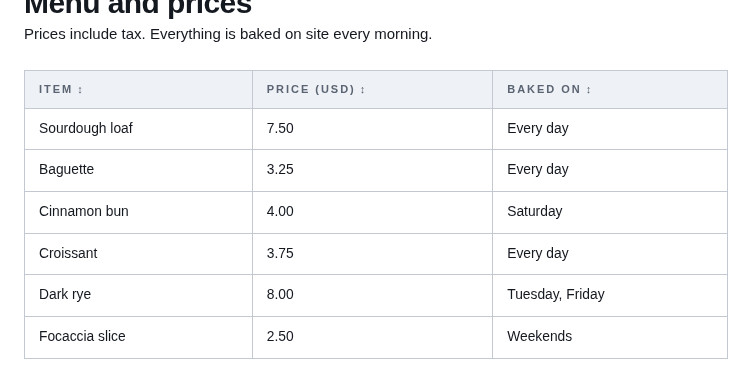
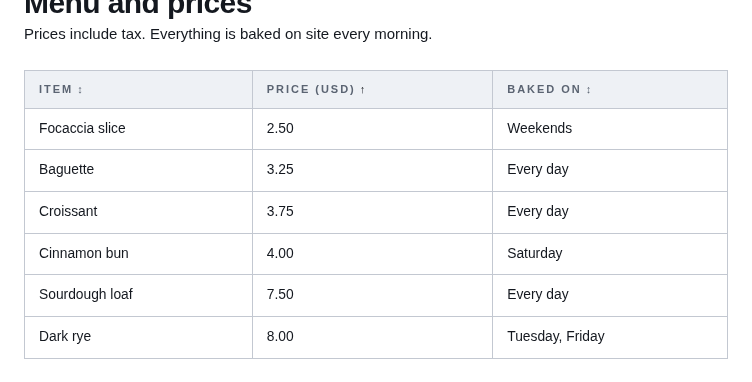
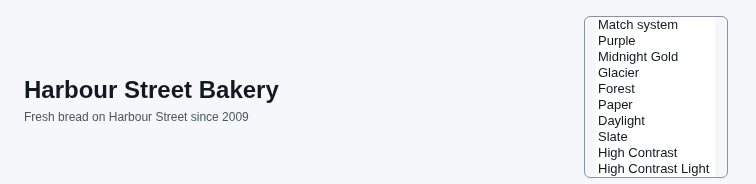

바꾸려면 그냥 요청하세요. "Paper 테마로 시작해 줘", "맨 위에 로고를 넣어 줘". 에이전트가 다시 만들고 페이지를 새로 고치면 변경이 보여야 합니다. 그렇지 않다면: Ctrl+Shift+R(Mac은 Cmd+Shift+R)로 새로 고치세요.
6단계: 웹 호스트에 사이트 올리기
새 사이트는 site 폴더의 파일일 뿐입니다. 그 폴더의 내용을 업로드하면 일반 파일을 서비스하는 웹 호스트라면 어디든 보여 줍니다. 그래서 키트는 한 회사에 묶이지 않습니다. 아래 단계는 저희가 laserlloyd.com을 게시하는 DreamHost 공유 호스팅(SSH 키를 이용한 SFTP)을 씁니다. 내 호스트의 화면은 다르겠지만 형태는 같습니다. 먼저 에이전트에게 업로드 zip을 요청하세요. "make the upload zip"을 하면 키트 폴더에 site-upload.zip이 만들어집니다. 검사기가 실패하는 동안(예: 연락용 이메일이 아직 you@example.com일 때)에는 에이전트가 만들기를 거부합니다.
필요한 것: 호스팅 요금제가 있는 DreamHost 계정과, DreamHost에 등록했거나 DreamHost를 가리키는 도메인(다른 곳에 등록했다면 아래의 DNS 블록을 보세요).
워드프레스가 이미 DreamHost에 있나요? 그렇다면 워드프레스 폴더 위에 업로드하지 마세요. 아래 블록을 먼저 여세요. 정적 사이트를 새 빈 폴더에 두고 워드프레스 폴더는 되돌아갈 길로 손대지 않은 채 둡니다.
내 워드프레스가 이미 DreamHost에 있음: 새 폴더에 게시한 뒤 전환하기
워드프레스 폴더 위에 업로드하지 마세요. 정적 사이트를 새 빈 폴더에 게시하고, 테스트한 뒤, 도메인을 새 폴더로 가리키게 하되, 워드프레스 폴더는 되돌아갈 길로 손대지 않은 채 두세요.
- DreamHost 패널에서 새 폴더를 만드세요(파일 관리자, 새 폴더). 예를 들어
yoursite.com-static. - 사이트 파일을 그 안에 업로드하세요(아래 방법). 전환하기 전에 보려면 DreamHost에서 무료 임시
dreamhosters.com사이트를 추가해 같은 파일을 거기 올려 미리볼 수 있습니다(임시 도메인으로 사이트 미리보기). - 준비가 되면 도메인의 웹 디렉터리를 새 폴더로 바꾸세요. Manage Websites → 내 사이트 → Manage → Settings → Directories 옆의 Modify입니다(도메인에 할당된 웹 디렉터리 변경). 폴더가 이미 있어야 하며 이름은 대소문자를 구분합니다.

키트는 여기서도 지켜 줍니다. 키트로 SFTP 업로드를 하면(고급 블록), publish.py는 기본적으로 워드프레스가 아직 들어 있는 폴더(wp-config.php가 있는지 확인)에 복사하기를 거부합니다. 파일 관리자는 이를 확인할 수 없으므로 Upload Zip을 쓸 때는 워드프레스 폴더가 아니라 새 폴더 안에 있는지 확인하세요.
DreamHost에서 이미 https://로 로드되는 도메인이라면 HTTPS 인증서가 이미 있으니 다음 단계는 건너뛰어도 됩니다.
도메인이 아직 DreamHost에 설정되지 않았다면
먼저 추가하세요. Manage Websites → Add Website → Enter Domain Name, 그다음 Custom Setup. Advanced Settings 아래에서 파일이 있을 웹 디렉터리를 정합니다(웹사이트와 호스팅 추가). 나타나기까지 약 15분이 걸립니다.


내 도메인이 다른 곳에 등록되어 있음(DNS와 이메일 계속 쓰기)
도메인이 DreamHost가 아닌 곳에 등록되어 있다면, 등록 기관(도메인을 산 회사)에서 네임서버를 ns1.dreamhost.com, ns2.dreamhost.com, ns3.dreamhost.com으로 바꿔 DreamHost를 가리키게 합니다(네임서버 개요). 반영에는 4~72시간이 걸립니다.
건드리기 전에 경고 하나. 네임서버는 도메인의 모든 레코드가 어디에 있는지 결정하며 이메일도 포함합니다. DreamHost로 옮기면 이메일(MX 레코드)도 옮겨 가고, DreamHost에 그 레코드가 먼저 설정되어 있지 않으면 메일이 도착하지 않을 수 있습니다. 이메일이 현재 제공사를 통해 돌아간다면 전환하기 전에 DreamHost에 일치하는 레코드를 설정하거나, 이메일 제공사와 DreamHost의 지원팀에 메일이 계속 되도록 변경해 달라고 요청하세요.
무료 HTTPS 자물쇠 켜기
Manage Websites → Manage → Security, 그다음 Let's Encrypt SSL Certificate 옆의 Add Certificate(무료 Let's Encrypt 인증서 추가). 도메인의 DNS가 이미 DreamHost를 가리키고 있어야 하며(다른 곳에 등록했다면 위를 보세요), 5~10분이 걸리고, 저절로 갱신됩니다. 순서가 중요합니다. DreamHost 도움말에 따르면 리디렉션 규칙이 있는 .htaccess 파일이 있으면 인증서 설치가 실패할 수 있는데, 키트가 바로 그런 파일을 포함합니다. 그러므로 도메인이 DreamHost에서 이미 https://로 로드된다면 이미 이 인증서가 있으니 할 일이 없습니다. 여기서 새로 만든 도메인이라면 키트 파일을 올리기 전에, 웹 폴더에 아직 .htaccess가 없을 때 인증서를 지금 추가하세요. 이미 .htaccess가 있는 폴더에 추가해야 한다면 먼저 파일 관리자에서 그 파일 이름을 .htaccess_OFF로 바꾸고, 인증서를 추가한 뒤, 다시 이름을 되돌리세요.

DreamHost의 파일 관리자로 파일 업로드하기
웹 파일은 도메인의 웹 디렉터리에 있습니다(DreamHost가 계정 안에서 도메인 이름으로 지정합니다). 워드프레스가 아직 들어 있는 폴더에는 절대 업로드하지 마세요. 이 계정에 워드프레스가 있다면 위 블록의 새 폴더(예: yoursite.com-static)에 업로드하세요.
Manage Websites → Manage → Content → File Manager, 게시할 폴더를 열고 Upload 아이콘을 클릭하고 Upload Zip을 선택한 뒤 site-upload.zip으로 Upload and Unzip을 하세요(웹사이트 파일 관리자 사용). 올리는 동안 압축이 풀립니다. 업로드는 1GB로 제한되며, 더 큰 사이트는 대신 SFTP로 올립니다.

다른 방법: FileZilla 같은 SFTP 프로그램
필요한 것은 네 가지이며 모두 Manage Websites의 Content 탭에 있습니다. 서버 이름, 사용자 이름(Show Login Info 아래), 그 비밀번호(모르면 거기서 재설정), 포트 22입니다(FTP 개요와 자격 증명). FileZilla나 비슷한 프로그램으로 접속한 뒤 site 폴더의 내용을 게시할 폴더로 끌어다 놓으세요. 이 계정에 워드프레스가 있다면 새 yoursite.com-static 폴더이고, 워드프레스 폴더는 절대 안 됩니다.

고급: 키트가 SSH 키로 업로드하게 하기
SSH 키가 익숙하다면 키트가 비밀번호를 입력하지 않고 사이트를 DreamHost로 바로 복사할 수 있습니다. 호스트에서 전체 백업을 한 뒤에만 하세요. DreamHost의 자체 가이드가 키 설정 방법을 안내합니다(비밀번호 없는 로그인). 사용자는 SFTP 전용이 아니라 Shell(SSH) 접근이 켜져 있어야 합니다. 그러면 에이전트가 publish.py sftp를 실행하고 먼저 계획을 보여 줍니다. 안전장치는 다음과 같습니다.
- 내가 예라고 하기 전에는 아무것도 업로드되지 않습니다.
- 첫 업로드는
static-test하위 폴더로 가므로 방문자가 보는 것은 바뀌지 않습니다. 모든 파일이 도착했는지 확인하는 데 쓰세요. 페이지의 링크가 사이트 맨 위를 기준으로 쓰여 있어 거기서는 페이지가 제대로 보이지 않습니다. 전환 전에 사이트를 제대로 보려면 DreamHost의 임시 도메인(이미 DreamHost에 있는 경우 블록)을 쓰세요. - 워드프레스(
wp-config.php)가 아직 들어 있는 폴더는 이름을 지정해 요청하지 않는 한 거부됩니다. - 기존
.htaccess는 덮어쓰지 않고 날짜를 붙여 이름을 바꿉니다. 아무것도 삭제하지 않습니다.
보여야 하는 것: 파일 수와 static-test 폴더가 있는 계획. 그렇지 않다면: 비밀번호 없이 로그인할 수 없다고 하면 키가 아직 설정되지 않은 것이니 위의 파일 관리자나 FileZilla 방법을 쓰세요.
DreamHost의 옛 링크
DreamHost 공유 호스팅은 Apache를 돌리므로, 키트의 .htaccess 파일이 옛 /?p=와 /?s= 링크가 거기서 계속 동작하게 해 줍니다. 업로드한 폴더에 그대로 두세요. (실제 DreamHost 사이트에서는 테스트하지 않았으며, 대역 서버를 상대로 테스트했습니다.)
보여야 하는 것: 웹 디렉터리를 전환한 뒤(또는 새 도메인에 업로드한 뒤) 인증서가 켜지면, 그림과 함께 https://yoursite.com의 내 사이트. 그렇지 않다면: DNS나 인증서 변경 후에는 DreamHost에 몇 시간까지 여유를 주고, 파일이 그 위의 홈 폴더가 아니라 웹 디렉터리에 들어갔는지 확인하세요.
새 사이트가 동작하고 확인할 때까지 워드프레스를 계속 돌려 두세요.
게시한 뒤
옛 링크 확인. 라이브 사이트에서 옛 주소 세 개를 열어 보세요. 글, 페이지, 글 번호가 붙은 /?p=입니다. 각각 알맞은 페이지에 도착해야 합니다. 옛 검색 링크(/?s=word)는 새 검색 페이지에 도착합니다.
나중에: 문의 양식과 새 글 추가
양식. 키트가 문의 양식을 이메일 버튼으로 바꾸었습니다. 진짜 양식을 되돌리고 싶다면 에이전트가 양식 서비스를 추가할 수 있습니다(키트의 extras/contact-form-services.md가 개인정보 측면의 득실을 설명합니다).
새 글. 에이전트에게 "…라는 제목으로 이 텍스트의 새 글을 추가해 줘"라고 요청한 뒤 zip을 만들어 호스트에 다시 올리세요.
워드프레스를 언제 끌까. 새 사이트가 내 도메인에서 2주쯤 라이브로 있고 옛 링크가 동작할 때까지 기다리세요. 그다음 호스트에서 전체 백업을 하고, my-wordpress 폴더를 보관한 뒤에야 워드프레스 호스팅을 해지하세요. 백업은 호스트가 아닌 다른 곳에 보관하세요.
비용 자세히(요금제, 토큰, 호스팅)
- 키트: 무료(MIT-0: 무엇에든 쓸 수 있고 출처 표기 불필요).
- AI 에이전트: 유료 Claude 요금제. Pro는 월 20달러, 연간 결제 시 월 17달러입니다. 작은 사이트는 Claude Haiku 5.5로 새로 실행했을 때 토큰 약 13만 개를 썼습니다. Anthropic의 API 가격으로는 Haiku 5.5(입력 100만 토큰당 0.10달러, 출력 0.50달러)에서 약 1~7센트, 최상위 모델인 Claude Fable 5.2(8달러와 40달러)에서는 약 1~5달러입니다. Pro 요금제에서는 요금제의 사용량에서 차감됩니다.
- 호스팅: 웹 호스트가 청구하는 만큼. 이 가이드는 DreamHost 공유 호스팅을 씁니다. 많은 호스트에 월 몇 달러짜리 요금제가 있고, 작은 정적 사이트를 위한 무료 등급을 제공하는 곳도 있습니다.
키트가 꼭 필요한가요?
아니요. 유능한 에이전트는 키트 없이도 워드프레스 내보내기를 변환할 수 있습니다. 원하는 것을 말하고 .xml을 가리켜 주세요. 키트가 더하는 것은 예측 가능성입니다. 같은 리디렉션, 검사, 테마, 보고서가 매번 나오므로 저렴한 모델도 제대로 해내고 무엇을 확인해야 하는지 알 수 있습니다.
궁금한 분을 위해: 저희의 시험, 버전, 더 저렴한 구성
시험에서 잘못된 것과 키트가 하는 일
일회용 컨테이너에 실제 워드프레스 7.1.5 사이트를 만들었습니다(글 4개, 페이지 4개, 임시 글, 중첩된 카테고리, 블록 갤러리, 옛 방식의 [gallery] 단축 코드, 캡션이 있는 그림, 표 두 개, YouTube 임베드, Contact Form 7 단축 코드, 댓글 하나). 위의 화면으로 내보내고 새 폴더에서 키트의 지침을 따랐습니다.
| 일어난 일 | 이유 | 키트가 하는 일 |
|---|---|---|
| 글이 미디어 내려받기에 포함되지 않은 그림 크기를 가리킴 | 워드프레스는 더 작은 사본(-1024x683.jpg)을 만들고 글은 그것을 링크함 | 글이 쓰는 모든 크기를 내려받음. 하나가 없으면 원본을 쓰고 보고서에 그렇게 적음 |
문의 양식이 [contact-form-7 id="123" …] 텍스트로 보일 뻔함 | 단축 코드는 그것을 만든 플러그인이 필요함 | 알려진 양식 단축 코드는 이메일 섹션으로 바꾸고 다른 단축 코드는 이름으로 보고함 |
| YouTube 영상이 Google의 플레이어와 쿠키를 불러올 뻔함 | 임베드는 다른 사이트의 페이지임 | 임베드를 평범한 "youtube.com에서 열기" 링크로 바꿈 |
| 워드프레스의 공개 테스트 데이터에서 링크가 잘못된 날짜의 글과 그림 페이지를 가리킴 | 오래된 콘텐츠에는 워드프레스가 보여 줄 때 조용히 고쳐 주던 링크가 남아 있음 | 주소로 글을 추측하고 그림 페이지는 그림으로 보냄. 둘 다 보고서에 나열 |
| Cover 블록이 옛 사이트의 배경 그림을 유지함 | 그림 주소가 <img>가 아니라 style 속성에 있음 | 그것들도 내려받아 다시 씀. 다른 곳에서 여전히 불러오는 것이 있으면 검사기가 표시 |
검토에서 첫 초안이 모든 페이지에 테스트 주소나 you@example.com이 남은 채로 게시할 수 있다는 것을 발견 | 검사기가 링크만 보았음 | 이제 검사기와 게시 도우미는 주소가 없거나, 로컬이거나, http://이거나, 스테이징이거나, 자리 표시자 이메일이면 거부 |
| Claude Haiku 5.5의 새 실행에서 자체 점검이 폴더 밖에 임시 파일을 쓰고 가짜 "Uploading" 줄을 출력한다는 것을 발견 | 테스트 출력이 화면으로 새어 나옴 | 자체 점검은 파일을 키트 안에 두고, 지우고, 한 줄만 출력 |
워드프레스 자체의 테마 단위 테스트 데이터(글 55개, 페이지 21개, 미디어 파일 36개)에도 변환기를 실행했습니다. 깔끔하게 빌드되었고, 검사기는 사람이 봐야 할 항목 하나를 표시했습니다. 다른 사이트에 호스팅된 오디오 파일입니다.
새 실행. Claude Haiku 5.5에게 키트, 내보내기 파일, 위의 프롬프트만 주고 질문에는 미리 준비한 답을 주었습니다. 자체 점검을 실행하고, 테스트 사이트에서 그림 11개를 내려받고, 글 4개와 페이지 4개를 만들고, 보고서를 읽고, 미리보기에서 멈추었으며, 샘플 문의 페이지의 hello@example.com이 사이트 주인의 글이라 그대로 두었다고 짚었습니다. 도구 호출 15번, 약 65초, 토큰 130,128개가 걸렸습니다. 같은 종류의 이전 검토자 실행은 도구 호출 19번, 83초, 약 13만 1천 토큰이었습니다.
테스트한 버전과 테스트하지 않은 것
2026-11-19에 Linux에서 테스트: 워드프레스 7.1.5(podman의 PHP 8.3.36, MariaDB 11.8.8), Python 3.14.10(키트의 테스트 63개는 Python 3.9에서도 통과), 헤드리스 Chrome for Testing 151, ThemeForge 2.0.1, 폴더 신뢰 문구를 위한 Claude Code 2.1.326. 브라우저에서 페이지 열한 개, 마우스와 키보드로 정렬, 밝은 모드, 어두운 모드, "시스템에 맞춤" 모드의 테마 선택기, 너비 360픽셀의 페이지 다섯 개, /?s= 검색을 포함한 여섯 가지 옛 워드프레스 링크, 사이트 밖으로 나가는 요청이 없음을 확인했습니다.
저희가 테스트하지 않은 것: Claude 데스크톱 앱, Windows와 macOS(Python과 Claude Code 설치 프로그램은 공식 페이지를 따름), DreamHost 제어판(DreamHost 그림은 실제 계정의 캡처가 아니라 DreamHost 도움말 페이지를 바탕으로 그린 다이어그램), 실제 SFTP 호스트(계획, 워드프레스 거부, .htaccess 백업은 대역 서버로 테스트), Apache의 실제 .htaccess 리디렉션, DNS 변경.
더 저렴한 구성과 포기하는 것
모델은 생각하는 AI이고, 하네스는 그것이 내 폴더에서 일할 수 있게 해 주는 프로그램입니다(Claude 데스크톱 앱은 둘 다입니다). 키트는 정밀한 작업을 스크립트가 하므로 더 작은 모델도 따를 수 있게 만들었습니다.
| 선택지 | 비용 | 포기하는 것 |
|---|---|---|
| Claude Code 안의 Claude Haiku 5.5(MakoBench 16.9) | Claude 요금제를 덜 씀 | 특이한 일이 생기면 덜 믿을 만함 |
| DeepSeek V4.1 Flash(MakoBench 19.2) 같은 저비용 모델과 OpenCode(무료, 오픈소스) | 모델 제공사에 사용량만큼 지불 | 계정과 API 키, 터미널 등 설정이 더 많음 |
| 내 그래픽 카드의 로컬 모델 | 하드웨어 이후로는 무료 | 저희 순위표에서 가장 좋은 로컬 모델은 16.9점으로 Claude Fable 5.2의 25.2점에 못 미침. 강한 GPU와 인내가 필요 |
2026-11-19의 MakoBench 순위표 점수이며, 맨 위 행은 GPT-6.2 Astra의 25.4점이고 1~2점 차이는 동점입니다.
참고 자료
모두 2026-11-19에 확인했습니다.
- WordPress, Tools Export Screen과 First steps(
/wp-admin주소), WordPress.com, 콘텐츠 내보내기 - cPanel, 파일 관리자(압축, 다운로드)
- Anthropic, 데스크톱 빠른 시작, 데스크톱 앱, Claude Code 설치, 터미널 가이드, API 요금, Claude 요금제
- Python, 다운로드와 Windows에서 Python 사용
- Microsoft, 파일 압축 및 압축 풀기와 OneDrive로 폴더 백업
- DreamHost 도움말(2026-11-19 확인): 웹사이트와 호스팅 추가, 웹 디렉터리 변경, 웹사이트 파일 관리자, FTP 개요와 자격 증명, 무료 Let’s Encrypt 인증서, 네임서버 개요, 임시 도메인으로 미리보기, 비밀번호 없는 SSH 로그인
- OpenSSH, sftp 매뉴얼(배치 모드는 비대화형 로그인이 필요)
- MakoBench, 저희의 모델 리더보드(점수는 2026-11-19에 표시된 대로 인용)
관련 글: Claude Code로 이 사이트를 워드프레스에서 옮긴 방법 · ThemeForge, 키트가 쓰는 끼워 넣기 테마 · MakoBench, 모델 순위표
다운로드
개인용은 무료입니다. 하루 오후를 아껴 드렸다면, 커피 버튼이 바로 근처에 있습니다.