Từ WordPress sang trang tĩnh: bộ công cụ siêu đơn giản, từng bước
- Danh mục
- Công cụ & tải xuống
- Đăng ngày
- 19 tháng 11, 2026
- Bởi
- Jacob Lloyd — viết với sự hỗ trợ của AI, sau khi hoàn thành dự án
- Thời gian đọc
- 33 phút đọc
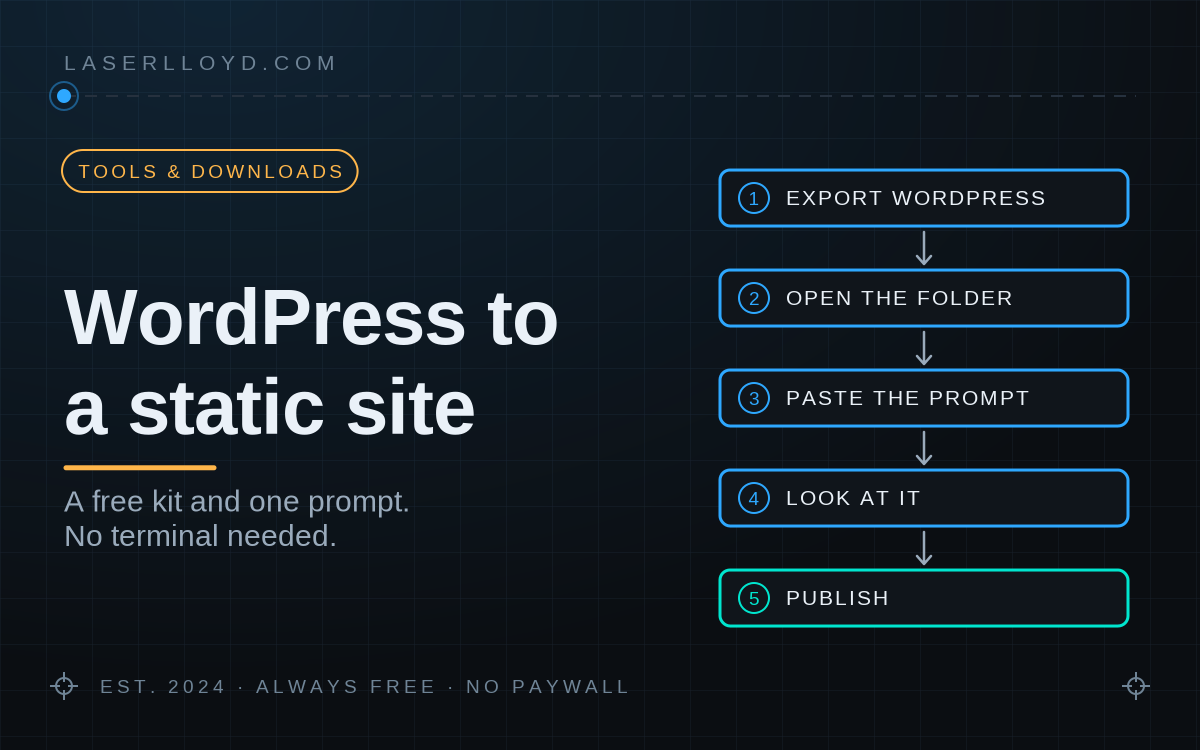
Nói đơn giản: Một site WordPress cần cơ sở dữ liệu, plugin và cập nhật liên tục. Một trang tĩnh chỉ là một thư mục các trang web: nhanh hơn, rẻ hơn và không có gì để vá lỗi. Hướng dẫn này chuyển một site WordPress sang trang tĩnh trong sáu bước, dành cho người không phải lập trình viên. Bạn tải một bộ khởi đầu miễn phí, xuất site từ WordPress, để một trợ lý lập trình AI thực hiện việc chuyển đổi bằng các tập lệnh dựng sẵn, xem kết quả trên máy tính của bạn, rồi đưa nó lên mạng.
Site WordPress của bạn chạy tốt, nhưng nó cần một cơ sở dữ liệu, một chồng plugin và một bản cập nhật vài tuần một lần, và trang đăng nhập của nó là mục tiêu của mọi con robot đoán mật khẩu trên internet. Một trang tĩnh là cùng những trang đó được lưu thành các tệp thuần: không có gì để cập nhật, không có gì để đăng nhập, và có thể lưu trữ miễn phí. Hướng dẫn này chuyển site của bạn sang trong sáu bước. Bạn không viết mã và không gõ lệnh: bạn tải bộ công cụ miễn phí của chúng tôi, xuất site từ WordPress, mở thư mục của bộ công cụ trong ứng dụng Claude trên máy tính, dán một lời nhắc, xem kết quả và đăng nó. Chúng tôi đã thử bộ công cụ từ đầu đến cuối vào ngày 2026-11-19 với một site WordPress 7.1.5 thật trên Linux; các bước về ứng dụng máy tính, Windows, Mac và DreamHost làm theo các hướng dẫn chính thức, và cuối bài liệt kê những gì chúng tôi không thử được. Bộ công cụ này lớn lên từ việc dựng lại chính trang web này theo cách tương tự bằng tay.
Tóm tắt
- Nó là gì: một bộ công cụ miễn phí (MIT-0) gồm các mẫu, tập lệnh và chỉ dẫn cho tác tử, biến một bản xuất WordPress thành một trang tĩnh giữ cho mọi địa chỉ cũ vẫn hoạt động.
- Chi phí: bộ công cụ miễn phí; ứng dụng Claude trên máy tính cần một gói Claude trả phí (Pro là 20 đô la một tháng, hoặc 17 đô la một tháng nếu trả theo năm); lưu trữ web là tùy máy chủ của bạn tính (hướng dẫn này dùng lưu trữ chung DreamHost).
- Bạn cần: tài khoản đăng nhập WordPress và ứng dụng Claude trên máy tính. Tác tử kiểm tra Python và tải ảnh của bạn.
- Đã thử: WordPress 7.1.5, 63 bài kiểm tra tự động, bản xem trước được vận hành trong một trình duyệt thật, và một lượt chạy mới của Claude Haiku 5.5 dùng khoảng 130k token.
Bản tóm tắt
| Bước | Việc cần làm | Bạn sẽ thấy |
|---|---|---|
| 1. Lấy bộ công cụ | Tải và giải nén wordpress-to-static-kit-2026-11.zip | Một thư mục có AGENTS.md và my-wordpress bên trong |
| 2. Xuất WordPress | yoursite.com/wp-admin → Tools > Export > All content > Download Export File; chuyển tệp .xml vào my-wordpress |
Một tệp .xml trong my-wordpress |
| 3. Mở thư mục | Ứng dụng Claude trên máy tính → thẻ Code → Local → Open folder… → thư mục chứa AGENTS.md |
Một phiên mới trong thư mục đó |
| 4. Dán lời nhắc | Lời nhắc ở bước 4; trả lời các câu hỏi của nó | “Open http://127.0.0.1:8000/ in your browser” |
| 5. Xem | http://127.0.0.1:8000/ trong trình duyệt của bạn |
Site của bạn, chỉ trên máy tính của bạn |
| 6. Đăng | Nhờ tác tử tạo site-upload.zip; tải nó lên máy chủ web (hướng dẫn này đi qua DreamHost) |
Site của bạn trực tuyến tại địa chỉ của bạn |
Bạn sẽ có gì ở cuối?
Một bản sao site của bạn trông gọn gàng trên điện thoại và máy tính, theo thiết lập sáng hoặc tối của khách truy cập, và có một bộ chọn giao diện ở trên cùng. Mỗi bài viết và trang nằm đúng cùng địa chỉ web mà nó có trên WordPress, nên các liên kết từ Google, mạng xã hội và các site khác vẫn hoạt động. Các bảng sắp xếp khi bạn bấm vào tiêu đề cột. Có một trang tìm kiếm, một nguồn RSS cho trình đọc và một sơ đồ trang cho công cụ tìm kiếm. Không có gì trên trang tải từ máy chủ của công ty khác: không trình theo dõi, không phông web, không trình phát nhúng.


Những gì một trang tĩnh không làm được
Một vài thứ của WordPress cần một cách giải quyết khác:
- Biểu mẫu liên hệ trở thành một nút email (hoặc một dịch vụ biểu mẫu bạn chọn).
- Bình luận mới bị đóng; bình luận cũ được giữ lại, dưới dạng văn bản chỉ đọc dưới mỗi bài viết.
- Tìm kiếm hoạt động bên trong trình duyệt của khách thay vì trên máy chủ.
- Cửa hàng, khu thành viên và đặt chỗ (WooCommerce, plugin thành viên) không chuyển đổi được. Nếu site của bạn phụ thuộc vào chúng, hãy ở lại WordPress hoặc chuyển những phần đó sang một dịch vụ đám mây trước.
Bước 1: Tải bộ công cụ
Tải Bộ công cụ WordPress sang trang tĩnh (khoảng 490 KB). Bộ công cụ là cách dễ: các phần chính xác (đọc bản xuất, tải ảnh của bạn, chuyển hướng, nguồn cấp, các kiểm tra) là những tập lệnh nhỏ hoạt động giống nhau mỗi lần, nên việc của tác tử ngắn và ngay cả một mô hình nhỏ, rẻ cũng làm đúng.
Giải nén nó:
- Windows: nhấp chuột phải vào tệp zip, chọn Extract All…, rồi Extract. Windows tạo một thư mục đặt theo tên tệp zip, và bộ công cụ có thư mục riêng bên trong, nên bạn có thể thấy
wordpress-to-static-kit-2026-11\wordpress-to-static-kit. Thư mục quan trọng là thư mục chứaAGENTS.md. - Mac: nhấp đúp vào tệp zip.
Chuyển thư mục đó đến một nơi dễ tìm. Trên nhiều máy Windows, thư mục Documents được giữ trong OneDrive, nơi sao chép mọi tệp lên đám mây; bộ công cụ vẫn chạy ở đó, nhưng một thư mục thường như C:\Users\you\wp-kit giúp OneDrive không đồng bộ mỗi lần dựng lại.

Bạn sẽ thấy: một thư mục có AGENTS.md, START-HERE.md, my-wordpress, tools và vài thứ nữa. Nếu không: bạn đã mở thư mục ngoài; hãy vào sâu một cấp.
Bên trong: AGENTS.md, các chỉ dẫn mà tác tử của bạn làm theo (không bao giờ bịa nội dung, giữ mọi bài viết và mọi địa chỉ cũ, không trình theo dõi); my-wordpress, nơi bản xuất của bạn được đặt; tools, bộ chuyển đổi, xem trước, kiểm tra và công cụ hỗ trợ đăng; và ThemeForge 2.0.1, giao diện miễn phí của chúng tôi với chín giao diện màu và một bộ chọn.
Bước 2: Xuất site WordPress của bạn
Bảng điều khiển WordPress của bạn nằm ở địa chỉ site cộng /wp-admin, ví dụ yoursite.com/wp-admin. Đăng nhập ở đó với tư cách Quản trị viên.
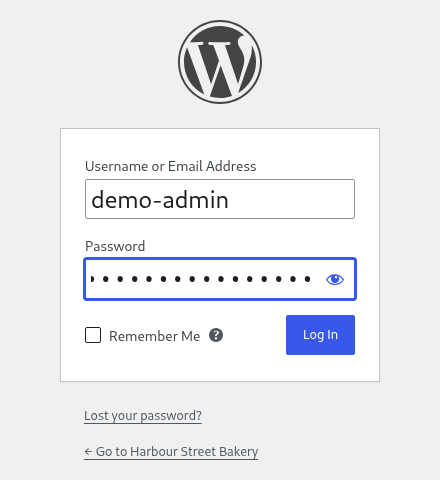

Có ba cách lấy site của bạn ra. Cách nào cũng được, và mọi thứ sau bước này đều giống nhau dù bạn chọn cách nào. Hướng dẫn này theo Cách 1; Cách 2 và Cách 3 nằm trong các khối thu gọn ngay bên dưới.
| Bạn cần | Bạn nhận được | Chọn khi | |
|---|---|---|---|
| Cách 1: một tệp | Không cần cài gì | Chữ của bạn trong một tệp; bộ công cụ tải ảnh của bạn từ site đang chạy | Hầu hết các site. Hãy bắt đầu từ đây. |
| Cách 2: plugin Whole Site Export | Quyền tải lên một plugin | Một tệp zip có mọi thứ, các trang đúng như WordPress hiển thị | Các site dùng trình dựng trang, hoặc Cách 1 không tải được ảnh của bạn |
| Cách 3: bằng tay | Bảng điều khiển hoặc tài khoản FTP của máy chủ | Tệp xuất cộng toàn bộ thư mục uploads của bạn | Không cho phép plugin, hoặc site đang ngoại tuyến |
Cách 1: xuất một tệp
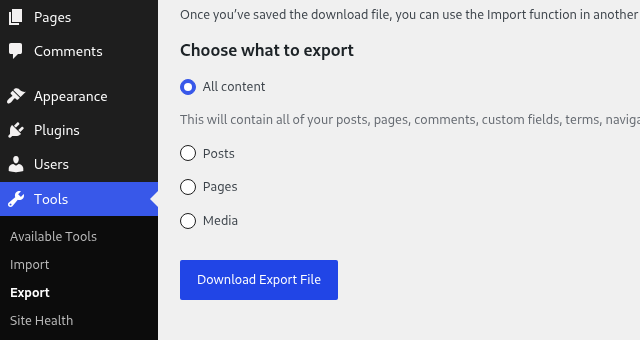
- Trong menu bên trái, trỏ vào Tools và nhấp Export.
- Để nguyên All content được chọn.
- Nhấp Download Export File.
- Trình duyệt của bạn lưu một tệp có tên kết thúc bằng
.xml, ví dụyoursite.WordPress.2026-11-19.xml, vào thư mục Downloads của bạn. Chuyển nó vào thư mụcmy-wordpresscủa bộ công cụ.


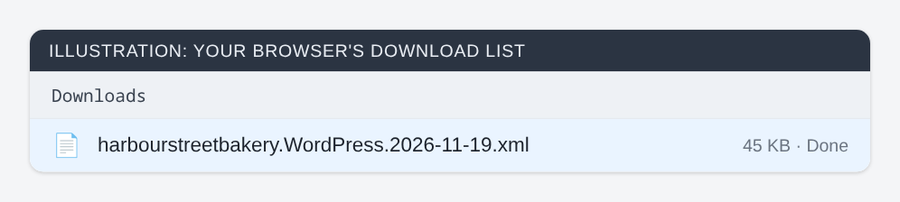

Bạn sẽ thấy: một tệp .xml trong my-wordpress, từ vài kilobyte đến vài megabyte (của chúng tôi là 45 KB cho tám bài viết và trang). Nếu không: nếu bản tải về là một trang trống hay một lỗi, hãy thử lại; nếu thất bại hai lần, máy chủ của bạn có thể đang chặn các yêu cầu dài, nên hãy dùng Cách 2.
Vậy là xong Cách 1. Bản xuất chứa chữ của bạn và danh sách ảnh của bạn, không phải chính các bức ảnh. Bộ công cụ tải ảnh từ site đang chạy của bạn trong lúc dựng: từng ảnh một với một khoảng nghỉ ngắn, chỉ từ địa chỉ site của bạn, và nó tiếp tục từ chỗ đã dừng nếu bạn chạy lại. Bất cứ thứ gì nó không lấy được (máy chủ chặn tải xuống, tệp chỉ dành cho thành viên) được liệt kê trong báo cáo của nó.
Tệp xuất là riêng tư. Nó chứa những thứ khách truy cập của bạn chưa từng thấy: bản nháp, bài viết riêng tư, mật khẩu của các bài viết có mật khẩu, và địa chỉ email của tác giả và người bình luận. Hãy giữ nó cho riêng bạn, và giữ nó trong my-wordpress khi bạn còn có thể dựng lại site (tác tử cần nó). Hãy xóa nó sau bản sao lưu cuối cùng của bạn, khi bạn sẽ không dựng lại nữa. Bộ công cụ chỉ đăng những gì vốn công khai.
Trên WordPress.com (không phải site tự lưu trữ), Cách 1 hoạt động như nhau: Tools > Export trong bảng điều khiển của bạn.
Cách 2: plugin Whole Site Export (trình dựng trang, hoặc khi Cách 1 không lấy được ảnh của bạn)
Plugin miễn phí Whole Site Export của LaserLloyd của chúng tôi tạo một tệp zip chứa tệp xuất, toàn bộ thư mục uploads của bạn, mọi trang đúng như WordPress thực sự hiển thị (kể cả trình dựng trang và shortcode), menu và các thiết lập của bạn. Nó không thay đổi bài viết, trang hay thiết lập nào của bạn. Trong khi chạy, nó giữ tệp zip trong một thư mục tạm có tên ngẫu nhiên, đặt bên ngoài thư mục web công khai khi máy chủ của bạn cho phép; tải tệp zip xuống hoặc hủy kích hoạt plugin sẽ xóa nó, và bước dọn dẹp hằng ngày của nó xóa mọi thứ còn sót trong khoảng hai ngày. Nó nằm trong thư mục wordpress-plugin của bộ công cụ.
Tệp zip đó là dữ liệu riêng tư. Nó là một bản xuất WordPress đầy đủ, nên chứa bản nháp và bài viết riêng tư của bạn, mật khẩu của mọi bài viết có mật khẩu, và địa chỉ email của tác giả và người bình luận. Hãy giữ nó cho riêng bạn, và giữ nó trong my-wordpress khi bạn còn có thể dựng lại site (tác tử cần nó). Hãy xóa nó sau bản sao lưu cuối cùng của bạn, khi bạn sẽ không dựng lại nữa. Việc chuyển đổi không bao giờ đăng bất kỳ thứ gì trong số đó: bộ công cụ chỉ dựng những gì vốn đã công khai, nên bản nháp, bài viết riêng tư và bài viết có mật khẩu không bao giờ đến được site hoàn chỉnh (chúng tôi kiểm tra điều này, ở cả cách một tệp lẫn cách plugin).
- Trong WordPress, vào Plugins > Add Plugin, nhấp Upload Plugin, chọn
whole-site-export.ziptừ thư mụcwordpress-plugincủa bộ công cụ, và nhấp Install Now, rồi Activate. - Vào Tools > Whole Site Export và nhấp Export everything. Để nguyên hai tùy chọn chưa được chọn (một trong số đó thêm một bản sao cơ sở dữ liệu kèm mã băm mật khẩu của người dùng, thứ bạn không cần). Giữ trang mở cho đến khi nó đạt 100%.
- Nhấp Download the zip và chuyển tệp zip vào
my-wordpress. Để nguyên nó ở dạng nén. - Ngay sau khi tải xuống, hủy kích hoạt và xóa plugin. Điều đó cũng xóa bản sao tệp zip trên máy chủ của bạn.
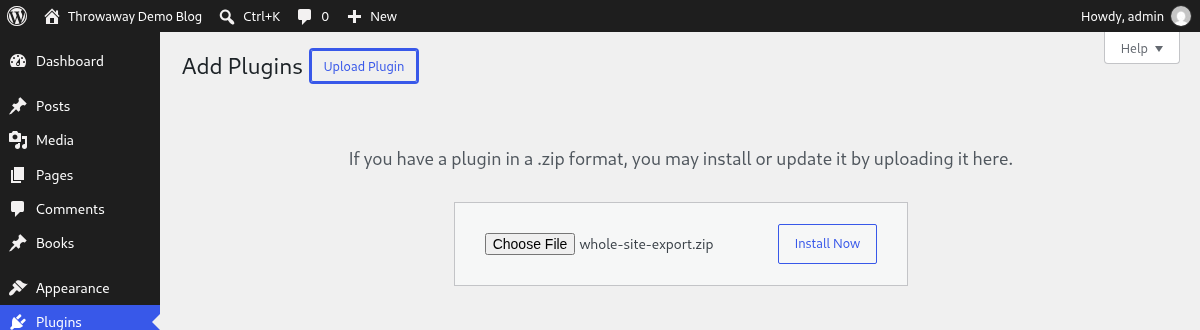
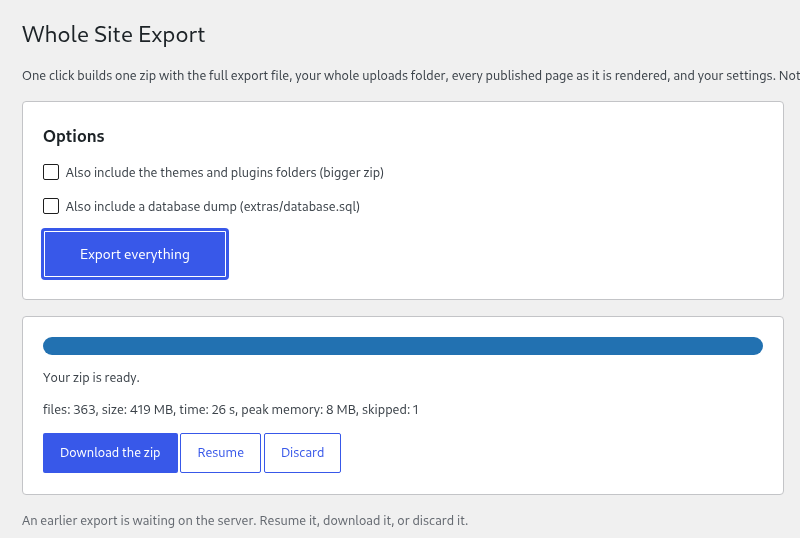
Bạn sẽ thấy: một tệp .zip trong my-wordpress. Nếu không: nếu trang dừng giữa chừng, hãy tải lại và nhấp Resume.
Cách 3: bằng tay, với trình quản lý tệp của máy chủ (khi không cho phép plugin)
Hãy làm các bước 1 đến 4 của Cách 1 trước. Sau đó sao chép ảnh của bạn, nằm trong một thư mục tên wp-content/uploads trên máy chủ web của bạn:
- Đăng nhập vào bảng điều khiển lưu trữ của bạn (thường là cPanel) và mở File Manager.
- Mở
public_html(hoặc thư mục chứa WordPress của bạn), rồiwp-content. - Nhấp một lần vào thư mục
uploadsđể chọn, chọn Compress, chọn Zip Archive, và xác nhận. - Chọn
uploads.zipmới, nhấp Download, và chuyển nó vàomy-wordpresscạnh tệp.xml. Không cần giải nén. - Xóa
uploads.zipkhỏi máy chủ một lần nữa, để nó không bị để lại trên máy chủ của bạn.

Với một chương trình FTP như FileZilla thay vào đó: kết nối bằng thông tin đăng nhập máy chủ của bạn cung cấp và tải toàn bộ thư mục wp-content/uploads vào my-wordpress.
Bạn sẽ thấy: .xml và uploads.zip (hoặc một thư mục uploads) cạnh nhau trong my-wordpress. Nếu không: nếu không có thư mục uploads trong wp-content, hãy hỏi bộ phận hỗ trợ của máy chủ nơi các tệp WordPress của bạn nằm.
Bước 3: Mở thư mục trong ứng dụng Claude trên máy tính
Một tác tử lập trình AI là một chương trình có thể đọc các tệp trong một thư mục, chạy các tập lệnh của bộ công cụ và thay đổi tệp, trong khi bạn quan sát và phê duyệt. Chúng tôi khuyên dùng ứng dụng Claude trên máy tính, đã tích hợp sẵn Claude Code. Nó cần một gói Claude trả phí: Pro, Max, Ultra, Team hoặc Enterprise (gói miễn phí không có Claude Code).
- Tải ứng dụng từ claude.com/download (macOS, Windows) và đăng nhập.
- Nhấp thẻ Code ở đầu thanh bên.
- Trong bộ chọn môi trường, chọn mục trên cùng trong nhóm Local (máy tính của riêng bạn, không phải đám mây).
- Nhấp điều khiển thư mục, chọn Open folder…, và chọn thư mục chứa
AGENTS.md.

Các nhãn này đến từ hướng dẫn nhanh về ứng dụng máy tính của Anthropic, nơi cho thấy các màn hình thật; ứng dụng máy tính không do chúng tôi thử. Bạn sẽ thấy: một phiên mới mang tên thư mục của bạn. Nếu không: hãy kiểm tra bạn đã chọn Local, không phải một môi trường đám mây, và thư mục có AGENTS.md bên trong.
Claude Code có thể hỏi bạn có tin tưởng thư mục này không. Ở phiên bản terminal, câu hỏi là “Quick safety check: Is this a project you created or one you trust?” và lựa chọn bạn muốn là Yes, I trust this folder. Bạn có thể tin tưởng thư mục này: nó chỉ chứa bộ công cụ và bản xuất của chính bạn.

Thích dùng terminal hơn? Cách dùng dòng lệnh
Cài Claude Code bằng một dòng từ trang cài đặt chính thức (curl -fsSL https://claude.ai/install.sh | bash trên macOS và Linux, irm https://claude.ai/install.ps1 | iex trong Windows PowerShell), mở một terminal trong thư mục của bộ công cụ và gõ claude. Nếu Windows báo 'claude' is not recognized, hướng dẫn terminal của Anthropic đưa ra cách sửa PATH hai dòng; sau đó đóng PowerShell và mở một cửa sổ mới. Git for Windows là tùy chọn. Các dòng cho Windows không do chúng tôi thử.
Mô hình nào đủ năng lực cũng được; bộ công cụ được viết để một mô hình nhỏ làm theo được. So sánh các mô hình trên bảng MakoBench.
Bước 4: Dán lời nhắc
Dán đoạn này vào phiên và nhấn Enter (nút “Sao chép lời nhắc này” trên trang này sẽ sao chép giúp bạn):
Hãy đọc AGENTS.md trong thư mục này và làm theo từng bước. Bản xuất WordPress của tôi nằm trong my-wordpress/. Hãy hỏi tôi các câu hỏi trước khi dựng, không bao giờ bịa hay viết lại nội dung của tôi, và dừng lại khi bản xem trước sẵn sàng để tôi xem. Đừng đăng bất cứ thứ gì cho đến khi tôi nói.
Những gì cần phê duyệt. Tác tử xin phép bạn trước khi chạy một lệnh (đó là chế độ “Manual” mặc định của ứng dụng: “Claude asks before editing files or running commands”). Quy tắc rất đơn giản: hãy phê duyệt các lệnh bắt đầu bằng python3 tools/ hoặc py tools/ bên trong thư mục bộ công cụ của bạn. Bất cứ thứ gì khác: hãy nói không và hỏi nó vì sao.
Điều xảy ra tiếp theo, theo thứ tự:
- Nó chạy
python3 tools/selftest.py, kiểm tra Python và bộ công cụ và kết thúc bằngReady.. - Nó tìm tệp xuất của bạn và hỏi bạn các câu hỏi của nó trong một tin nhắn: địa chỉ web nơi site của bạn sẽ đặt (mặc định là tên miền hiện tại của bạn, điều mà hầu hết mọi người giữ), tên site, màu sắc, các trang nào vào menu, trang chủ, có giữ mọi địa chỉ cũ không (có, trừ khi bạn có lý do), email liên hệ của bạn, và có giữ bình luận và tên tác giả cũ không. Mỗi câu có một mặc định; “mặc định là được” là một câu trả lời tốt, trừ email, thứ mà nó cần.
- Nó dựng site. Với Cách 1, trước hết nó tải ảnh của bạn, khoảng một giây mỗi ảnh.
- Nó cùng bạn đọc báo cáo chuyển đổi: những gì đã được chuyển đổi, những gì bị bỏ ra (bản nháp, bài viết riêng tư), và bất cứ thứ gì cần bạn quyết định.
- Nó chạy bộ kiểm tra, khởi động bản xem trước cục bộ và dừng lại, chờ bạn.


Nếu tác tử nói thiếu Python
Tác tử cho bạn biết khi thiếu Python. Trên Windows, hãy cài nó từ python.org/downloads, nơi giờ nó có dạng Python install manager (cũng có trong Microsoft Store), rồi đóng và mở lại ứng dụng. Trên Mac, một hộp thoại có thể đề nghị cài các công cụ dòng lệnh dành cho nhà phát triển của Apple; điều đó là bình thường, hãy nhấp Install. (Chúng tôi làm theo các trang chính thức; không do chúng tôi thử.)
Bạn sẽ thấy: “Open http://127.0.0.1:8000/ in your browser.” Nếu không: nếu tác tử không tìm thấy bản xuất của bạn, hãy kiểm tra tệp nằm trực tiếp trong my-wordpress, không phải trong một thư mục bên trong nó. Nếu nó hỏi điều gì bạn không hiểu, hãy nói như vậy: chỉ dẫn của nó bảo nó giải thích bằng lời đơn giản.
Bước 5: Xem nó trên máy tính của bạn
Tác tử để lại một máy chủ thử nghiệm cục bộ nhỏ đang chạy: một chương trình chỉ cho trình duyệt của riêng bạn thấy site. Mở http://127.0.0.1:8000/. Không ai khác thấy được; 127.0.0.1 luôn có nghĩa là “máy tính này”.


Hãy xem những điều này, và nói cho tác tử bất cứ điều gì bạn muốn thay đổi:
- Trang chủ và hai ba bài viết. Ngày tháng, ảnh và danh mục có đúng không?
- Trang quan trọng nhất của bạn (giá, giờ mở cửa, dịch vụ).
- Bất kỳ bảng nào: nhấp vào tiêu đề cột. Các hàng sắp xếp; nhấp lần nữa để đảo ngược.
- Bộ chọn giao diện ở góc trên bên phải: thử một giao diện sáng và một giao diện tối.
- Thu hẹp cửa sổ trình duyệt, như một chiếc điện thoại. Không có gì cần cuộn ngang.
- Một liên kết cũ: thêm
?p=và số của một bài viết vào địa chỉ (http://127.0.0.1:8000/?p=10). Bạn sẽ đến đúng bài viết đó.
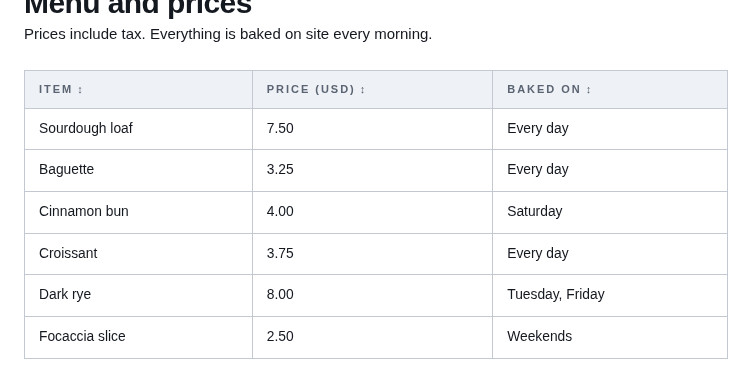
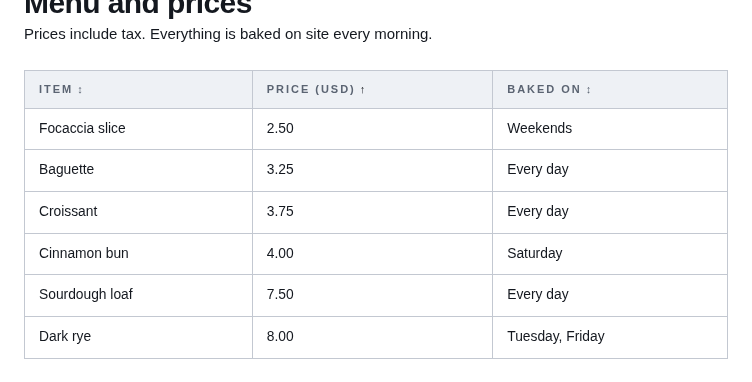
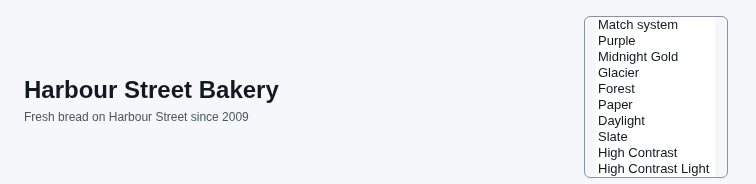

Để thay đổi điều gì đó, chỉ cần hỏi: “bắt đầu bằng giao diện Paper”, “đặt logo của chúng tôi ở trên cùng”. Bạn sẽ thấy thay đổi sau khi tác tử dựng lại và bạn tải lại trang. Nếu không: hãy tải lại bằng Ctrl+Shift+R (Cmd+Shift+R trên Mac).
Bước 6: Đưa site của bạn lên một máy chủ web
Site mới của bạn chỉ là các tệp trong thư mục site. Bất kỳ máy chủ web nào phục vụ các tệp thuần đều hiển thị được nó sau khi bạn tải lên nội dung của thư mục đó, nên bộ công cụ không ràng buộc bạn với công ty nào. Các bước dưới đây dùng lưu trữ chung DreamHost, nơi chúng tôi đăng laserlloyd.com (qua SFTP với một khóa SSH); các màn hình của máy chủ bạn sẽ khác, nhưng hình thức thì giống nhau. Trước hết hãy nhờ tác tử tạo tệp zip để tải lên: “make the upload zip” ghi site-upload.zip vào thư mục bộ công cụ của bạn. Tác tử từ chối tạo nó khi bộ kiểm tra còn thất bại, chẳng hạn khi email liên hệ vẫn là you@example.com.
Bạn cần: một tài khoản DreamHost có gói lưu trữ, và tên miền của bạn hoặc đã đăng ký tại DreamHost hoặc đã trỏ đến đó (đăng ký ở nơi khác? xem khối DNS bên dưới).
WordPress của bạn đã ở trên DreamHost chưa? Thế thì đừng tải lên đè lên thư mục WordPress của bạn. Hãy mở khối bên dưới trước: nó đặt trang tĩnh vào một thư mục mới, trống và giữ thư mục WordPress nguyên vẹn làm đường lui của bạn.
WordPress của tôi đã ở trên DreamHost: đăng vào một thư mục mới, rồi chuyển
Đừng tải lên đè lên thư mục WordPress của bạn. Hãy đăng trang tĩnh vào một thư mục mới, trống, kiểm tra nó, rồi trỏ tên miền sang thư mục mới, giữ thư mục WordPress nguyên vẹn làm đường lui:
- Trong bảng điều khiển DreamHost của bạn, tạo thư mục mới (File Manager của nó, New Folder), ví dụ
yoursite.com-static. - Tải các tệp của site vào đó (các cách bên dưới). Để xem trước khi chuyển, DreamHost cho phép bạn thêm một site tạm
dreamhosters.commiễn phí và tải cùng các tệp đó lên để xem trước (Previewing your site with a temporary domain). - Khi đã đúng, đổi web directory của tên miền sang thư mục mới: Manage Websites → your site → Manage → Settings → Modify cạnh Directories (Changing the web directory assigned to a domain). Thư mục phải đã tồn tại, và tên phân biệt chữ hoa chữ thường.

Bộ công cụ cũng bảo vệ bạn ở đây: nếu bạn tải lên bằng bộ công cụ qua SFTP (khối nâng cao), publish.py mặc định từ chối sao chép vào một thư mục vẫn chứa WordPress (nó kiểm tra wp-config.php). Trình quản lý tệp không thể kiểm tra điều này, nên khi bạn dùng Upload Zip, hãy chắc chắn bạn đang ở bên trong thư mục mới, không phải thư mục WordPress.
Tên miền của bạn đã có chứng chỉ HTTPS nếu nó đã tải qua https:// trên DreamHost, nên bạn có thể bỏ qua bước tiếp theo.
Nếu tên miền chưa được thiết lập trên DreamHost
Hãy thêm nó trước: Manage Websites → Add Website → Enter Domain Name, rồi Custom Setup; trong Advanced Settings bạn đặt web directory nơi các tệp sẽ nằm (Adding a website and hosting). Chờ khoảng 15 phút để nó xuất hiện.


Tên miền của tôi được đăng ký ở nơi khác (DNS, và giữ cho email vẫn hoạt động)
Nếu tên miền của bạn được đăng ký ở nơi khác ngoài DreamHost, bạn trỏ nó đến DreamHost bằng cách đổi nameserver của nó tại nhà đăng ký (công ty bạn đã mua tên miền) thành ns1.dreamhost.com, ns2.dreamhost.com và ns3.dreamhost.com (Nameservers overview). Thay đổi mất từ 4 đến 72 giờ.
Một cảnh báo trước khi bạn động vào: nameserver quyết định nơi mọi bản ghi của tên miền nằm, kể cả email. Nếu bạn chuyển chúng sang DreamHost, email của bạn (các bản ghi MX) cũng chuyển theo, và thư có thể ngừng đến trừ khi các bản ghi đó được thiết lập tại DreamHost trước. Nếu email của bạn chạy qua nhà cung cấp hiện tại, hãy thiết lập các bản ghi tương ứng tại DreamHost trước khi chuyển, hoặc nhờ bộ phận hỗ trợ của nhà cung cấp email và DreamHost thực hiện thay đổi trong khi vẫn giữ thư hoạt động.
Bật ổ khóa HTTPS miễn phí
Manage Websites → Manage → Security, rồi Add Certificate cạnh Let’s Encrypt SSL Certificate (Adding a free Let’s Encrypt certificate). DNS của tên miền phải đã trỏ đến DreamHost (xem ở trên nếu nó được đăng ký ở nơi khác), mất 5 đến 10 phút, và nó tự gia hạn. Thứ tự quan trọng. Trợ giúp của DreamHost nói chứng chỉ có thể cài thất bại khi có một tệp .htaccess với các quy tắc chuyển hướng, và bộ công cụ có đúng một tệp như vậy. Vì thế: nếu tên miền của bạn đã tải qua https:// trên DreamHost, nó đã có chứng chỉ này và không cần làm gì. Nếu đây là một tên miền mới ở đây, hãy thêm chứng chỉ ngay bây giờ, trước khi tải các tệp của bộ công cụ lên, khi thư mục web vẫn chưa có .htaccess. Nếu bạn buộc phải thêm nó vào một thư mục đã có .htaccess, hãy đổi tên tệp đó thành .htaccess_OFF trong trình quản lý tệp trước, thêm chứng chỉ, rồi đổi tên lại.

Tải các tệp lên bằng trình quản lý tệp của DreamHost
Các tệp web của bạn nằm trong web directory của tên miền (DreamHost đặt tên theo tên miền của bạn, bên trong tài khoản của bạn). Không bao giờ tải lên một thư mục vẫn chứa WordPress: nếu WordPress nằm trên tài khoản này, hãy tải lên thư mục mới từ khối ở trên (ví dụ yoursite.com-static).
Manage Websites → Manage → Content → File Manager, mở thư mục bạn đang đăng vào, nhấp biểu tượng Upload, chọn Upload Zip, rồi Upload and Unzip với site-upload.zip của bạn (Using the website file manager). Nó giải nén trong khi tải lên. Giới hạn tải lên là 1 GB; một site lớn hơn sẽ được tải lên bằng SFTP.

Một cách khác để tải lên: một chương trình SFTP như FileZilla
Bạn cần bốn thứ, tất cả nằm ở thẻ Content của Manage Websites: tên máy chủ, tên người dùng của bạn (dưới Show Login Info), mật khẩu của nó (đặt lại ở đó nếu bạn không biết), và cổng 22 (FTP overview and credentials). Kết nối bằng FileZilla hoặc một chương trình tương tự, rồi kéo nội dung của thư mục site vào thư mục bạn đang đăng vào: thư mục yoursite.com-static mới nếu WordPress nằm trên tài khoản này, không bao giờ là thư mục WordPress.

Nâng cao: để bộ công cụ tải lên qua SSH bằng một khóa
Nếu bạn quen dùng khóa SSH, bộ công cụ có thể sao chép site thẳng lên DreamHost mà không cần gõ mật khẩu. Chỉ làm điều này sau một bản sao lưu đầy đủ tại máy chủ của bạn. Hướng dẫn riêng của DreamHost thiết lập một khóa (passwordless login); người dùng phải bật Shell (SSH) access, không chỉ SFTP. Sau đó tác tử chạy publish.py sftp và cho bạn xem một kế hoạch trước. Các chốt chặn:
- Không có gì được tải lên khi chưa có sự đồng ý của bạn.
- Lần tải lên đầu tiên đi vào thư mục con
static-test, nên không có gì khách truy cập của bạn thấy bị thay đổi. Hãy dùng nó để kiểm tra mọi tệp đã đến. Các trang sẽ trông không đúng từ đó, vì liên kết của chúng được viết cho gốc của site; để xem site đúng trước khi chuyển, hãy dùng tên miền tạm của DreamHost (trong khối đã-ở-trên-DreamHost). - Một thư mục vẫn chứa WordPress (
wp-config.php) bị từ chối trừ khi bạn yêu cầu đích danh. - Một
.htaccesssẵn có được đổi tên kèm ngày, không bao giờ bị ghi đè. Không có gì bị xóa.
Bạn sẽ thấy kế hoạch, với số tệp và thư mục static-test. Nếu không: nếu nó báo không đăng nhập được mà không có mật khẩu, khóa chưa được thiết lập, nên hãy dùng trình quản lý tệp hoặc cách FileZilla ở trên.
Liên kết cũ trên DreamHost
Lưu trữ chung DreamHost chạy Apache, nên tệp .htaccess của bộ công cụ là thứ giúp các liên kết /?p= và /?s= cũ của bạn tiếp tục hoạt động ở đó. Hãy giữ nó trong thư mục đã tải lên. (Chúng tôi không thử điều này trên một site DreamHost đang chạy; nó được kiểm tra trên một máy chủ thay thế.)
Bạn sẽ thấy: sau khi bạn chuyển web directory (hoặc tải lên một tên miền mới) và chứng chỉ đã bật, site của bạn tại https://yoursite.com, kèm ảnh của bạn. Nếu không: hãy cho DreamHost tới vài giờ sau một thay đổi DNS hoặc chứng chỉ, và kiểm tra các tệp đã nằm trong web directory, không phải thư mục chính ở trên nó.
Hãy để WordPress tiếp tục chạy cho đến khi site mới hoạt động và bạn đã kiểm tra nó.
Sau khi bạn đăng
Kiểm tra các liên kết cũ. Mở ba địa chỉ cũ trên site đang chạy: một bài viết, một trang, và /?p= với một số bài viết. Mỗi cái phải dẫn đến đúng trang. Các liên kết tìm kiếm cũ (/?s=word) dẫn đến trang tìm kiếm mới.
Sau này: một biểu mẫu liên hệ, và thêm bài viết mới
Biểu mẫu. Bộ công cụ đã thay biểu mẫu liên hệ của bạn bằng một nút email. Nếu bạn muốn một biểu mẫu thật trở lại, tác tử có thể thêm một dịch vụ biểu mẫu (extras/contact-form-services.md của bộ công cụ giải thích sự đánh đổi về quyền riêng tư).
Bài viết mới. Hãy nhờ tác tử “add a new post called … with this text”, rồi tạo tệp zip và tải nó lên máy chủ của bạn một lần nữa.
Khi nào tắt WordPress. Hãy chờ đến khi site mới đã chạy trên tên miền của bạn được vài tuần và các liên kết cũ hoạt động. Sau đó hãy sao lưu đầy đủ tại máy chủ của bạn, giữ thư mục my-wordpress của bạn, và chỉ khi đó mới hủy gói lưu trữ WordPress. Hãy giữ bản sao lưu ở nơi khác ngoài máy chủ.
Chi phí chi tiết (gói, token, lưu trữ)
- Bộ công cụ: miễn phí (MIT-0: dùng cho bất cứ việc gì, không cần ghi công).
- Tác tử AI: một gói Claude trả phí; Pro là 20 đô la một tháng, hoặc 17 đô la một tháng nếu trả theo năm. Một site nhỏ dùng khoảng 130k token trong lần chạy mới của chúng tôi với Claude Haiku 5.5. Theo giá API của Anthropic, đó là khoảng 1 đến 7 xu Mỹ với Haiku 5.5 (0.10 đô la mỗi triệu token đầu vào, 0.50 đầu ra), hoặc khoảng 1 đến 5 đô la với mô hình hàng đầu, Claude Fable 5.2 (8 và 40 đô la); với gói Pro, nó được trừ vào mức sử dụng của gói.
- Lưu trữ: tùy máy chủ web của bạn tính. Hướng dẫn này dùng lưu trữ chung DreamHost; nhiều máy chủ có gói vài đô la một tháng, và một số có gói miễn phí cho một trang tĩnh nhỏ.
Bạn có cần bộ công cụ không?
Không. Một tác tử đủ năng lực có thể chuyển đổi một bản xuất WordPress mà không cần nó: hãy nói với nó bạn muốn gì và trỏ nó vào tệp .xml. Điều bộ công cụ thêm vào là khả năng đoán trước: cùng các chuyển hướng, kiểm tra, giao diện và báo cáo mỗi lần, nên một mô hình rẻ cũng làm đúng và bạn biết cần xem gì.
Dành cho người tò mò: bài thử của chúng tôi, các phiên bản và các cách thiết lập rẻ hơn
Điều gì đã trục trặc trong bài thử của chúng tôi, và bộ công cụ làm gì với nó
Chúng tôi dựng một site WordPress 7.1.5 thật trong một container dùng một lần (bốn bài viết, bốn trang, một bản nháp, các danh mục lồng nhau, một thư viện ảnh dạng khối, một shortcode [gallery] kiểu cũ, một bức ảnh có chú thích, hai bảng, một video YouTube nhúng, một shortcode Contact Form 7 và một bình luận), xuất nó qua các màn hình ở trên, và làm theo chỉ dẫn của bộ công cụ trong một thư mục mới.
| Điều đã xảy ra | Vì sao | Bộ công cụ làm gì |
|---|---|---|
| Các bài viết trỏ đến các cỡ ảnh mà bản tải xuống phương tiện không có | WordPress tạo các bản sao nhỏ hơn (-1024x683.jpg) và các bài viết liên kết đến chúng | Tải mọi cỡ mà một bài viết dùng; nếu một cỡ đã mất, dùng bản gốc và nói điều đó trong báo cáo |
Một biểu mẫu liên hệ sẽ hiện thành văn bản [contact-form-7 id="123" …] | Shortcode cần plugin đã tạo ra chúng | Thay các shortcode biểu mẫu đã biết bằng một mục email và báo cáo mọi shortcode khác theo tên |
| Video YouTube sẽ tải trình phát của Google và cookie của nó | Một phần nhúng là một trang từ site khác | Biến các phần nhúng thành một liên kết thuần "Open this on youtube.com" |
| Trên dữ liệu thử nghiệm công khai của WordPress, các liên kết trỏ đến một bài viết sai ngày và đến các trang ảnh | Nội dung cũ giữ các liên kết mà WordPress lặng lẽ sửa lúc hiển thị | Đoán bài viết từ địa chỉ và chuyển các trang ảnh về chính bức ảnh, cả hai được liệt kê trong báo cáo |
| Các khối Cover giữ ảnh nền của chúng trên site cũ | Địa chỉ ảnh nằm trong một thuộc tính style, không phải một <img> | Tải và viết lại cả những cái đó; bộ kiểm tra gắn cờ bất cứ thứ gì vẫn tải từ nơi khác |
Một đợt rà soát thấy bản nháp đầu tiên cho phép đăng với một địa chỉ thử nghiệm hoặc you@example.com còn nguyên trên mọi trang | Bộ kiểm tra chỉ nhìn các liên kết | Bộ kiểm tra và công cụ đăng giờ từ chối một địa chỉ thiếu, cục bộ, http:// hoặc staging và email giữ chỗ |
| Lần chạy mới của chúng tôi với Claude Haiku 5.5 thấy phần tự kiểm tra ghi các tệp tạm ra ngoài thư mục và in một dòng "Uploading" giả | Đầu ra kiểm thử rò rỉ ra màn hình | Phần tự kiểm tra giữ các tệp trong bộ công cụ, xóa chúng và in một dòng |
Chúng tôi cũng chạy bộ chuyển đổi trên dữ liệu kiểm thử đơn vị giao diện của chính WordPress (55 bài viết, 21 trang, 36 tệp phương tiện): nó dựng sạch, và bộ kiểm tra gắn cờ một mục cho con người xử lý, một tệp âm thanh được lưu trữ trên một site khác.
Lần chạy mới. Chúng tôi đưa cho Claude Haiku 5.5 chỉ bộ công cụ, tệp xuất của chúng tôi và lời nhắc ở trên, kèm các câu trả lời soạn sẵn cho các câu hỏi của nó. Nó chạy phần tự kiểm tra, tải 11 bức ảnh từ site thử nghiệm, dựng 4 bài viết và 4 trang, đọc báo cáo, dừng ở bản xem trước, và chỉ ra một hello@example.com trong trang liên hệ mẫu của chúng tôi mà nó để nguyên vì đó là văn bản của chủ site. Nó mất 15 lệnh gọi công cụ, khoảng 65 giây và 130,128 token. Một lần chạy cùng loại của một người rà soát trước đó mất 19 lệnh gọi công cụ, 83 giây và khoảng 131k token.
Các phiên bản chúng tôi đã thử, và những gì chúng tôi không thử
Đã thử vào ngày 2026-11-19 trên Linux: WordPress 7.1.5 (PHP 8.3.36, MariaDB 11.8.8, trong podman), Python 3.14.10 (63 bài kiểm tra của bộ công cụ cũng đạt trên Python 3.9), Chrome for Testing 151 không giao diện, ThemeForge 2.0.1, Claude Code 2.1.326 cho cách diễn đạt về tin tưởng thư mục. Trong trình duyệt, chúng tôi kiểm tra mười một trang, sắp xếp bằng chuột và bàn phím, bộ chọn giao diện ở chế độ sáng, tối và "match system", năm trang ở độ rộng 360 pixel, sáu loại liên kết WordPress cũ gồm cả tìm kiếm /?s=, và rằng không có yêu cầu nào rời khỏi site.
Chúng tôi không thử: ứng dụng Claude trên máy tính, Windows và macOS (các trình cài đặt Python và Claude Code; chúng tôi làm theo các trang chính thức), bảng điều khiển DreamHost (các hình DreamHost là sơ đồ vẽ từ các trang trợ giúp của DreamHost, không phải ảnh chụp một tài khoản thật), một máy chủ SFTP thật (kế hoạch, việc từ chối WordPress và bản sao lưu .htaccess được thử với một máy chủ thay thế), các chuyển hướng .htaccess thật trên Apache, và các thay đổi DNS.
Các cách thiết lập rẻ hơn, và những gì bạn từ bỏ
Một mô hình là AI làm việc suy nghĩ; một harness là chương trình cho phép nó làm việc trong thư mục của bạn (ứng dụng Claude trên máy tính là cả hai). Bộ công cụ được xây dựng để một mô hình nhỏ hơn làm theo được, vì các tập lệnh làm phần việc chính xác.
| Lựa chọn | Chi phí | Bạn từ bỏ gì |
|---|---|---|
| Claude Haiku 5.5 bên trong Claude Code (16.9 trên MakoBench) | Dùng ít gói Claude của bạn hơn | Kém đáng tin hơn khi có điều gì bất thường xuất hiện |
| OpenCode (miễn phí, mã nguồn mở) với một mô hình giá thấp như DeepSeek V4.1 Flash (19.2 trên MakoBench) | Bạn trả cho nhà cung cấp mô hình theo mức dùng | Thiết lập nhiều hơn: một tài khoản và một khóa API, và một terminal |
| Một mô hình cục bộ trên card đồ họa của riêng bạn | Miễn phí sau khi có phần cứng | Mô hình cục bộ tốt nhất trên bảng của chúng tôi đạt 16.9 so với 25.2 của Claude Fable 5.2; bạn cần một GPU mạnh và sự kiên nhẫn |
Điểm từ bảng MakoBench vào ngày 2026-11-19, trong đó hàng đầu là GPT-6.2 Astra với 25.4 và chênh lệch một hai điểm là hòa.
Tài liệu tham khảo
Tất cả được kiểm tra vào ngày 2026-11-19.
- WordPress, Tools Export Screen và First steps (địa chỉ
/wp-admin); WordPress.com, Export your content - cPanel, File Manager (Compress, Download)
- Anthropic, desktop quickstart, desktop app, Claude Code setup, terminal guide, API pricing, Claude plans
- Python, downloads và using Python on Windows
- Microsoft, Zip and unzip files và Back up your folders with OneDrive
- DreamHost help (kiểm tra 2026-11-19): Adding a website and hosting, Changing the web directory, Website file manager, FTP overview and credentials, Free Let’s Encrypt certificate, Nameservers overview, Preview with a temporary domain, Passwordless SSH login
- OpenSSH, sftp manual (chế độ batch cần đăng nhập không tương tác)
- MakoBench, bảng xếp hạng mô hình của chúng tôi (điểm được trích như hiển thị vào ngày 2026-11-19)
Liên quan: Cách chúng tôi chuyển trang này khỏi WordPress bằng Claude Code · ThemeForge, giao diện thả vào là dùng mà bộ công cụ sử dụng · MakoBench, bảng mô hình
Tải xuống
Miễn phí cho mục đích cá nhân. Nếu nó giúp bạn tiết kiệm một buổi chiều, nút cà phê ở ngay gần đây.