من ووردبريس إلى موقع ثابت: العدّة البسيطة جدًا، خطوة بخطوة
- الفئة
- الأدوات والتنزيلات
- تاريخ النشر
- 19 نوفمبر 2026
- بقلم
- Jacob Lloyd — كُتب بمساعدة الذكاء الاصطناعي بعد إنجاز المشروع
- مدة القراءة
- قراءة 4 دقيقة
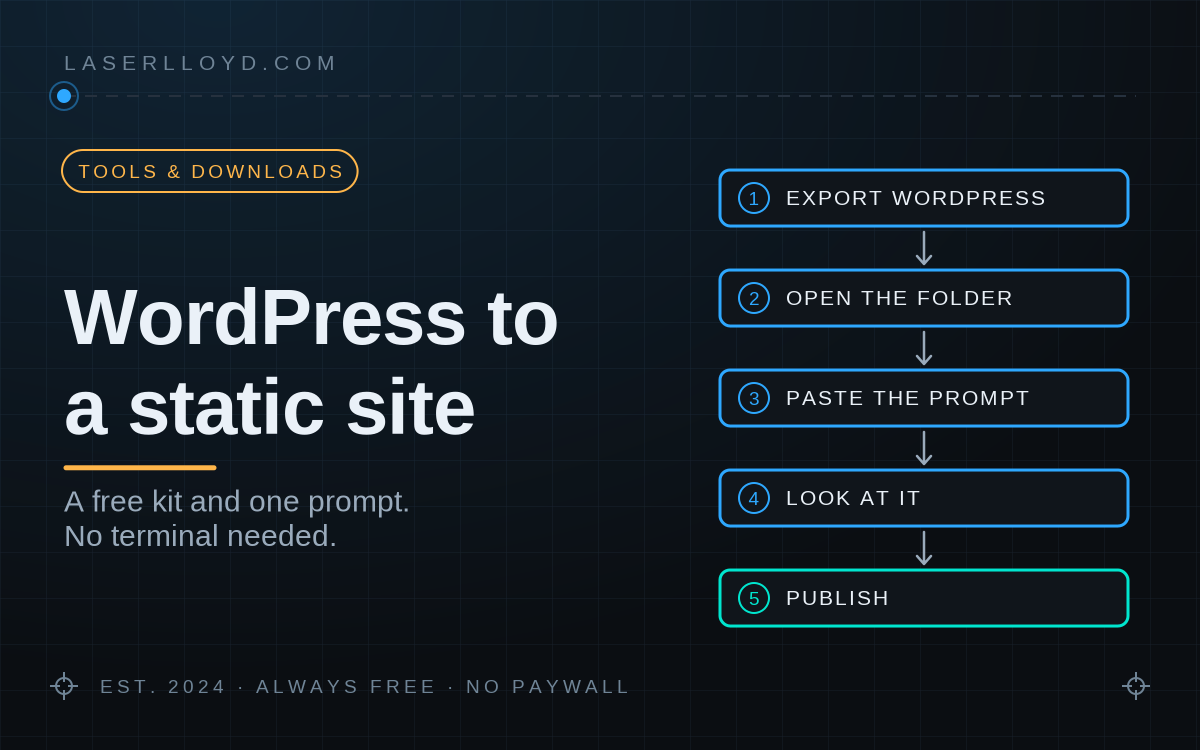
بعبارة مبسطة: يحتاج موقع ووردبريس إلى قاعدة بيانات وإضافات وتحديثات مستمرة. أما الموقع الثابت فمجرد مجلد من صفحات الويب: أسرع وأرخص ولا شيء يحتاج إلى ترقيع. ينقل هذا الدليل موقع ووردبريس إلى موقع ثابت في ست خطوات، لمن ليسوا مطوّرين. تنزّل عدّة بداية مجانية، وتصدّر موقعك من ووردبريس، وتدع مساعد برمجة بالذكاء الاصطناعي يجري التحويل بسكربتات جاهزة، وتنظر في النتيجة على حاسوبك، ثم تنشرها.
يعمل موقع ووردبريس لديك، لكنه يحتاج إلى قاعدة بيانات وكومة إضافات وتحديث كل أسابيع قليلة، وصفحة دخوله هدف لكل روبوت يخمّن كلمات المرور على الإنترنت. أما الموقع الثابت فهو الصفحات نفسها محفوظة ملفاتٍ عادية: لا شيء يُحدَّث، ولا شيء تسجّل الدخول إليه، ويمكن استضافته مجانًا. ينقل هذا الدليل موقعك في ست خطوات. لا تكتب كودًا ولا أوامر: تنزّل عدّتنا المجانية، وتصدّر موقعك من ووردبريس، وتفتح مجلد العدّة في تطبيق Claude لسطح المكتب، وتلصق موجّهًا واحدًا، وتنظر في النتيجة، وتنشرها. اختبرنا العدّة من البداية إلى النهاية في 2026-11-19 على موقع ووردبريس 7.1.5 حقيقي على لينكس؛ وتتبع خطوات تطبيق سطح المكتب وWindows وMac وDreamHost الأدلة الرسمية، وفي آخر المقال ما لم نستطع اختباره. نشأت هذه العدّة من إعادة بناء هذا الموقع بالطريقة نفسها يدويًا.
باختصار
- ما هي: عدّة مجانية (MIT-0) من قوالب وسكربتات وتوجيهات للوكيل، تحوّل تصدير ووردبريس إلى موقع ثابت تبقى فيه كل العناوين القديمة تعمل.
- التكلفة: العدّة مجانية؛ وتطبيق Claude لسطح المكتب يحتاج إلى خطة Claude مدفوعة (Pro بـ 20$ شهريًا، أو 17$ شهريًا عند الدفع سنويًا)؛ والاستضافة بحسب ما تأخذه استضافتك (يستخدم هذا الدليل استضافة DreamHost المشتركة).
- ما تحتاج إليه: حساب دخولك إلى ووردبريس وتطبيق Claude لسطح المكتب. ويتحقق الوكيل من Python وينزّل صورك.
- ما اختبرناه: ووردبريس 7.1.5، و63 اختبارًا آليًا، والمعاينة في متصفح حقيقي، وتشغيل جديد بـ Claude Haiku 5.5 استخدم نحو 130 ألف رمز.
النسخة المختصرة
| الخطوة | ما تفعله | ما يجب أن تراه |
|---|---|---|
| 1. احصل على العدّة | نزّل wordpress-to-static-kit-2026-11.zip وفكّ ضغطه | مجلد فيه AGENTS.md وmy-wordpress |
| 2. صدّر ووردبريس | yoursite.com/wp-admin ← Tools > Export > All content > Download Export File؛ وانقل ملف .xml إلى my-wordpress |
ملف .xml واحد في my-wordpress |
| 3. افتح المجلد | تطبيق Claude لسطح المكتب ← تبويب Code ← Local ← Open folder… ← المجلد الذي فيه AGENTS.md |
جلسة جديدة في ذلك المجلد |
| 4. الصق الموجّه | الموجّه في الخطوة 4؛ وأجب عن أسئلته | "Open http://127.0.0.1:8000/ in your browser" |
| 5. انظر | http://127.0.0.1:8000/ في متصفحك |
موقعك، على حاسوبك وحده |
| 6. انشر | اطلب من الوكيل site-upload.zip؛ وارفعه إلى استضافتك (يشرح هذا الدليل DreamHost) |
موقعك حيًّا على عنوانك |
ماذا ستحصل في النهاية؟
نسخة من موقعك تبدو نظيفة على الهاتف وسطح المكتب، وتتبع إعداد الزائر الفاتح أو الداكن، وفي أعلاها محدّد للمظهر. وكل مقال وصفحة على عنوان الويب نفسه تمامًا الذي كان له في ووردبريس، فتستمر الروابط من غوغل ووسائل التواصل والمواقع الأخرى بالعمل. وتُفرز الجداول بالنقر على عنوان عمود. وفيه صفحة بحث وخلاصة RSS للقرّاء وخريطة موقع لمحركات البحث. ولا شيء في الصفحة يُحمَّل من خادم شركة أخرى: لا متتبعات ولا خطوط ويب ولا مشغّلات مضمَّنة.


ما لا يستطيع الموقع الثابت فعله
بعض أمور ووردبريس تحتاج إلى جواب مختلف:
- نماذج التواصل تصير زر بريد إلكتروني (أو خدمة نماذج تختارها).
- التعليقات الجديدة مغلقة؛ وتبقى التعليقات القديمة نصًّا للقراءة فقط تحت كل مقال.
- البحث يعمل داخل متصفح الزائر بدل الخادم.
- المتاجر ومناطق الأعضاء والحجوزات (WooCommerce وإضافات العضوية) لا تُحوَّل. إذا كان موقعك يعتمد عليها فابقَ على ووردبريس أو انقل تلك الأجزاء أولًا إلى خدمة مستضافة.
الخطوة 1: نزّل العدّة
نزّل عدّة ووردبريس إلى موقع ثابت (نحو 490 كيلوبايت). العدّة هي الطريق السهل: الأجزاء الدقيقة (قراءة التصدير وجلب صورك وإعادة التوجيه والخلاصة والفحوص) سكربتات صغيرة تتصرف بالطريقة نفسها في كل مرة، فعمل الوكيل قصير، وحتى نموذج صغير رخيص يصيب فيه.
فكّ ضغطها:
- Windows: انقر بزر الفأرة الأيمن على ملف zip، واختر Extract All… ثم Extract. ينشئ Windows مجلدًا باسم ملف zip، وفي العدّة مجلدها الخاص بداخله، فقد ترى
wordpress-to-static-kit-2026-11\wordpress-to-static-kit. والمهم هو المجلد الذي فيهAGENTS.md. - Mac: انقر مرتين على ملف zip.
انقل ذلك المجلد إلى مكان سهل الوصول. في كثير من حواسيب Windows يُحفظ مجلد Documents في OneDrive الذي ينسخ كل ملف إلى السحابة؛ والعدّة تعمل هناك، لكن مجلدًا عاديًا مثل C:\Users\you\wp-kit يمنع OneDrive من مزامنة كل إعادة بناء.

ما يجب أن تراه: مجلدًا فيه AGENTS.md وSTART-HERE.md وmy-wordpress وtools وغيرها. وإن لم تره: فقد فتحت المجلد الخارجي؛ ادخل مستوى واحدًا.
في الداخل: AGENTS.md، التوجيهات التي يتبعها وكيلك (لا تخترع محتوى، وأبقِ كل مقال وكل عنوان قديم، ولا متتبعات)؛ وmy-wordpress، حيث يوضع تصديرك؛ وtools، المحوّل والمعاينة والفاحص ومساعد النشر؛ وThemeForge 2.0.1، مظهرنا المجاني بتسعة مظاهر لونية ومحدّد.
الخطوة 2: صدّر موقع ووردبريس
لوحة تحكم ووردبريس على عنوان موقعك مضافًا إليه /wp-admin، مثل yoursite.com/wp-admin. سجّل الدخول هناك مديرًا.
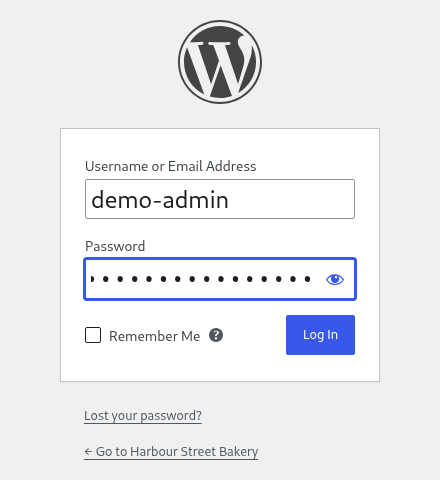

هناك ثلاث طرق لإخراج موقعك. تنجح أي منها، وكل ما بعد هذه الخطوة واحد أيًّا اخترت. يتبع هذا الدليل الطريقة 1؛ والطريقتان 2 و3 في كتل مطوية تحتها مباشرة.
| ما تحتاج إليه | ما تحصل عليه | اخترها حين | |
|---|---|---|---|
| الطريقة 1: ملف واحد | لا شيء يُثبَّت | كلماتك في ملف واحد؛ وتنزّل العدّة صورك من موقعك الحي | أغلب المواقع. ابدأ هنا. |
| الطريقة 2: إضافة Whole Site Export | إذن برفع إضافة | ملف zip واحد بكل شيء، والصفحات كما يعرضها ووردبريس تمامًا | مواقع منشئ الصفحات، أو تعذّر على الطريقة 1 تنزيل صورك |
| الطريقة 3: يدويًا | لوحة تحكم استضافتك أو حساب FTP | ملف التصدير ومجلد الملفات المرفوعة كله | الإضافات غير مسموحة، أو الموقع متوقف |
الطريقة 1: صدّر ملفًا واحدًا
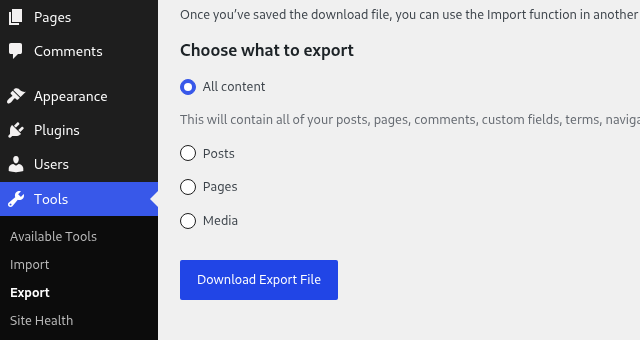
- في القائمة اليسرى، أشِر إلى Tools وانقر Export.
- اترك All content محدَّدًا.
- انقر Download Export File.
- يحفظ متصفحك ملفًا ينتهي اسمه بـ
.xml، مثلyoursite.WordPress.2026-11-19.xml، في مجلد Downloads. انقله إلى مجلدmy-wordpressفي العدّة.


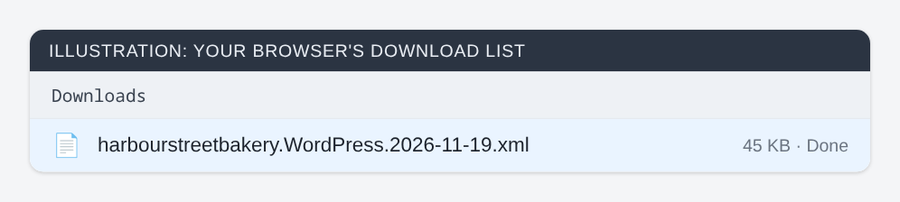

ما يجب أن تراه: ملف .xml واحدًا في my-wordpress، من بضعة كيلوبايتات إلى بضعة ميغابايتات (كان ملفنا 45 كيلوبايت لثمانية مقالات وصفحات). وإن لم تره: إذا كان التنزيل صفحة فارغة أو خطأ فأعد المحاولة؛ وإن فشل مرتين فقد توقف استضافتك الطلبات الطويلة، فاستخدم الطريقة 2.
هذا كل شيء في الطريقة 1. يحتوي التصدير كلماتك وقائمة بصورك، لا الصور نفسها. وتنزّل العدّة الصور من موقعك الحي أثناء البناء: واحدة بعد أخرى بوقفة قصيرة، ومن عنوان موقعك وحده، وتتابع من حيث توقفت إذا شغّلتها مجددًا. وكل ما لا تستطيع جلبه (استضافة تحجب التنزيل، أو ملفات للأعضاء فقط) يُذكر في تقريرها.
ملف التصدير خاص. فيه ما لم يره زوارك: المسودات والمقالات الخاصة وكلمات مرور المقالات المحمية بكلمة مرور وعناوين البريد الإلكتروني للكتّاب والمعلّقين. أبقِه لنفسك، وأبقِه في my-wordpress ما دمت قد تعيد بناء الموقع (يحتاج إليه الوكيل). واحذفه بعد نسختك الاحتياطية الأخيرة حين لا تنوي إعادة البناء. ولا تنشر العدّة إلا ما كان عامًّا.
على WordPress.com (لا موقع مستضاف ذاتيًا)، تعمل الطريقة 1 بالمثل: Tools > Export في لوحة تحكمك.
الطريقة 2: إضافة Whole Site Export (منشئو الصفحات، أو حين تعجز الطريقة 1 عن جلب صورك)
إضافتنا المجانية Whole Site Export من LaserLloyd تبني ملف zip واحدًا فيه ملف التصدير ومجلد الملفات المرفوعة كله وكل صفحة كما يعرضها ووردبريس فعلًا (بما فيها منشئو الصفحات والشورتكودات) وقائمتك وإعداداتك. ولا تغيّر شيئًا من مقالاتك ولا صفحاتك ولا إعداداتك. وتحتفظ أثناء عملها بملف zip في مجلد مؤقت باسم عشوائي، خارج مجلد الويب العام حين تسمح استضافتك؛ وتنزيل ملف zip أو تعطيل الإضافة يحذفه، وينظّف التنظيف اليومي أي بقايا خلال نحو يومين. وهي في مجلد wordpress-plugin في العدّة.
ملف zip ذاك بيانات خاصة. هو تصدير ووردبريس كامل، فيه مسوداتك ومقالاتك الخاصة وكلمات مرور أي مقالات محمية بكلمة مرور وعناوين بريد الكتّاب والمعلّقين. أبقِه لنفسك، وأبقِه في my-wordpress ما دمت قد تعيد بناء الموقع (يحتاج إليه الوكيل). واحذفه بعد نسختك الاحتياطية الأخيرة حين لا تنوي إعادة البناء. ولا ينشر التحويل شيئًا من ذلك: تبني العدّة ما كان عامًّا أصلًا فقط، فلا تصل المسودات ولا المقالات الخاصة ولا المحمية بكلمة مرور إلى الموقع النهائي (نختبر هذا، في مسار الملف الواحد ومسار الإضافة معًا).
- في ووردبريس اذهب إلى Plugins > Add Plugin وانقر Upload Plugin واختر
whole-site-export.zipمن مجلدwordpress-pluginفي العدّة، وانقر Install Now ثم Activate. - اذهب إلى Tools > Whole Site Export وانقر Export everything. اترك الخيارين غير محدَّدين (أحدهما يضيف نسخة قاعدة بيانات فيها بصمات كلمات مرور مستخدميك، وهذا لا تحتاج إليه). أبقِ الصفحة مفتوحة حتى تبلغ 100%.
- انقر Download the zip وانقل ملف zip إلى
my-wordpress. اتركه مضغوطًا. - بعد التنزيل مباشرة عطّل الإضافة واحذفها. فيُحذف أيضًا ملف zip المحفوظ على خادمك.
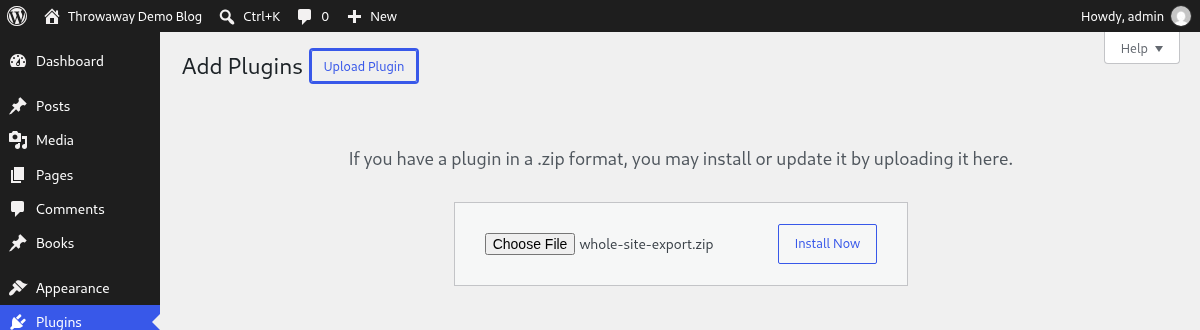
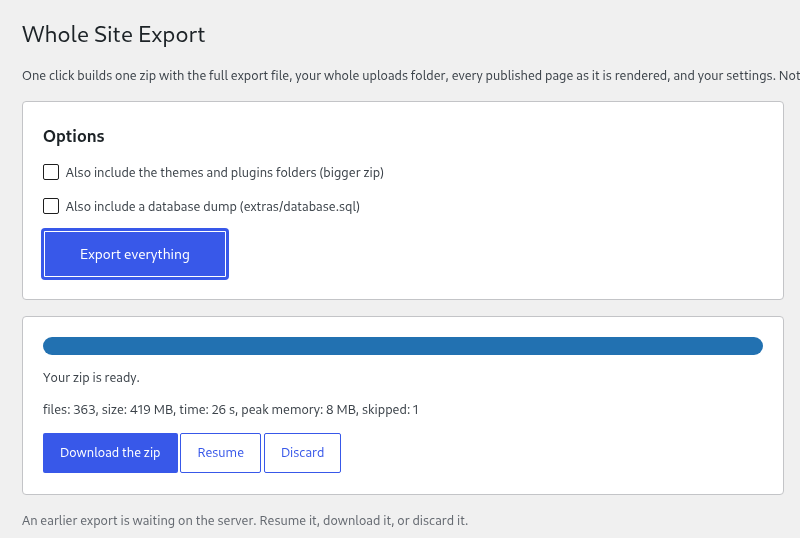
ما يجب أن تراه: ملف .zip واحدًا في my-wordpress. وإن لم تره: إذا توقفت الصفحة في منتصف الطريق فأعد تحميلها وانقر Resume.
الطريقة 3: يدويًا، بمدير ملفات استضافتك (حين لا تُسمح الإضافات)
افعل الخطوات من 1 إلى 4 في الطريقة 1 أولًا. ثم انسخ صورك، وهي في مجلد اسمه wp-content/uploads على استضافتك:
- سجّل الدخول إلى لوحة تحكم استضافتك (غالبًا cPanel) وافتح File Manager.
- افتح
public_html(أو المجلد الذي فيه ووردبريس)، ثمwp-content. - انقر مجلد
uploadsمرة واحدة لتحديده، واختر Compress، واختر Zip Archive، وأكّد. - حدّد
uploads.zipالجديد، وانقر Download، وانقله إلىmy-wordpressبجانب.xml. لا حاجة إلى فك ضغطه. - احذف
uploads.zipمن الاستضافة مرة أخرى كي لا يبقى على خادمك.

وبدلًا من ذلك، ببرنامج FTP مثل FileZilla: اتصل بحساب الدخول الذي تعطيه استضافتك ونزّل مجلد wp-content/uploads كله إلى my-wordpress.
ما يجب أن تراه: .xml وuploads.zip (أو مجلد uploads) جنبًا إلى جنب في my-wordpress. وإن لم تره: إذا لم يكن في wp-content مجلد uploads فاسأل دعم استضافتك أين ملفات ووردبريس لديك.
الخطوة 3: افتح المجلد في تطبيق Claude لسطح المكتب
وكيل برمجة بالذكاء الاصطناعي برنامج يستطيع قراءة الملفات في مجلد وتشغيل سكربتات العدّة وتغيير الملفات، وأنت تراقب وتوافق. نوصي بـتطبيق Claude لسطح المكتب، وفيه Claude Code مدمج. ويحتاج إلى خطة Claude مدفوعة: Pro أو Max أو Ultra أو Team أو Enterprise (الخطة المجانية لا تشمل Claude Code).
- نزّل التطبيق من claude.com/download (macOS وWindows) وسجّل الدخول.
- انقر تبويب Code في أعلى الشريط الجانبي.
- في محدّد البيئة اختر أول مدخل في مجموعة Local (حاسوبك أنت، لا السحابة).
- انقر عنصر المجلد، واختر Open folder…، واختر المجلد الذي فيه
AGENTS.md.

هذه التسميات من دليل البدء السريع لسطح المكتب من Anthropic، وفيه الشاشات الحقيقية؛ ولم نختبر تطبيق سطح المكتب بأنفسنا. ما يجب أن تراه: جلسة جديدة باسم مجلدك. وإن لم تره: تحقق أنك اخترت Local لا بيئة سحابية، والمجلد الذي فيه AGENTS.md.
قد يسألك Claude Code إن كنت تثق بالمجلد. في نسخة الطرفية يقول السؤال "Quick safety check: Is this a project you created or one you trust?" والاختيار المطلوب هو Yes, I trust this folder. يمكنك الوثوق بهذا المجلد: ليس فيه إلا العدّة وتصديرك أنت.

تفضّل الطرفية؟ طريق سطر الأوامر
ثبّت Claude Code بسطر واحد من صفحة الإعداد الرسمية (curl -fsSL https://claude.ai/install.sh | bash على macOS ولينكس، وirm https://claude.ai/install.ps1 | iex في Windows PowerShell)، وافتح طرفية في مجلد العدّة واكتب claude. وإذا قال Windows 'claude' is not recognized فإن دليل الطرفية من Anthropic يعطي إصلاح PATH بسطرين؛ ثم أغلق PowerShell وافتح نافذة جديدة. Git for Windows اختياري. أسطر Windows لم نختبرها بأنفسنا.
يصلح أي نموذج قادر؛ وكُتبت العدّة بحيث يتبعها نموذج صغير. قارن النماذج على لوحة MakoBench.
الخطوة 4: الصق الموجّه
الصق هذا في الجلسة واضغط Enter (يلصقه لك زر «Copy this prompt» في هذه الصفحة):
Read AGENTS.md in this folder and follow it step by step. My WordPress export is in my-wordpress/. Ask me your questions before you build, never invent or rewrite my content, and stop when the preview is ready so I can look at it. Do not publish anything until I say so.
ما توافق عليه. يطلب الوكيل إذنك قبل أن يشغّل أمرًا (وهذا الوضع الافتراضي «Manual» في التطبيق: "Claude asks before editing files or running commands"). والقاعدة بسيطة: وافق على الأوامر التي تبدأ بـ python3 tools/ أو py tools/ داخل مجلد عدّتك. وأي شيء آخر: قل لا واسأله لماذا.
ما يحدث بعد ذلك، بالترتيب:
- يشغّل
python3 tools/selftest.pyالذي يفحص Python والعدّة وينتهي بـReady.. - يجد تصديرك ويسألك أسئلته في رسالة واحدة: عنوان الويب الذي سيعيش عليه موقعك (الافتراضي نطاقك الحالي، وهو ما يُبقيه أغلب الناس)، واسم الموقع، والألوان، وأي الصفحات تدخل القائمة، والصفحة الرئيسية، وهل تُبقي كل عنوان قديم (نعم، إلا إن كان لديك سبب)، وبريد التواصل، وهل تُبقي التعليقات القديمة وأسماء الكتّاب. ولكل سؤال جواب افتراضي؛ و«الافتراضيات مناسبة» جواب جيد، إلا البريد فهو يحتاج إليه.
- يبني الموقع. وفي الطريقة 1 ينزّل صورك أولًا، بنحو ثانية لكل صورة.
- يقرأ معك تقرير التحويل: ما حُوِّل، وما تُرك (المسودات والمقالات الخاصة)، وأي شيء يحتاج إلى قرارك.
- يشغّل الفاحص ويبدأ المعاينة المحلية ويتوقف في انتظارك.


إذا قال الوكيل إن Python مفقود
يخبرك الوكيل حين يكون Python مفقودًا. على Windows ثبّته من python.org/downloads، حيث يأتي الآن مدير تثبيت Python (وهو أيضًا في Microsoft Store)، ثم أغلق التطبيق وافتحه من جديد. وعلى Mac قد يعرض مربع تثبيت أدوات سطر الأوامر للمطوّرين من Apple؛ وهذا طبيعي، فانقر Install. (اتبعنا الصفحات الرسمية؛ ولم نختبر ذلك بأنفسنا.)
ما يجب أن تراه: "Open http://127.0.0.1:8000/ in your browser." وإن لم تره: إذا لم يجد الوكيل تصديرك فتحقق أن الملف داخل my-wordpress مباشرة، لا في مجلد بداخله. وإن سأل عن شيء لا تفهمه فقل ذلك: توجيهاته تأمره بالشرح بكلمات بسيطة.
الخطوة 5: انظر إليه على حاسوبك
يترك الوكيل خادم اختبار محليًا صغيرًا يعمل: برنامج يعرض الموقع لمتصفحك أنت وحده. افتح http://127.0.0.1:8000/. لا يستطيع أحد غيرك رؤيته؛ فـ 127.0.0.1 تعني دائمًا «هذا الحاسوب».


انظر في هذه، وقل للوكيل أي شيء تريد تغييره:
- الصفحة الرئيسية ومقالين أو ثلاثة. هل التواريخ والصور والتصنيفات صحيحة؟
- أهم صفحة لديك (الأسعار وساعات العمل والخدمات).
- أي جدول: انقر عنوان عمود. تُفرز الصفوف؛ وانقر مرة أخرى لعكس الترتيب.
- محدّد المظهر في أعلى اليمين: جرّب مظهرًا فاتحًا وآخر داكنًا.
- ضيّق نافذة المتصفح كأنها هاتف. يجب ألا يحتاج شيء إلى تمرير جانبي.
- رابط قديم: أضف
?p=ورقم أحد مقالاتك إلى العنوان (http://127.0.0.1:8000/?p=10). يجب أن تصل إلى ذلك المقال.
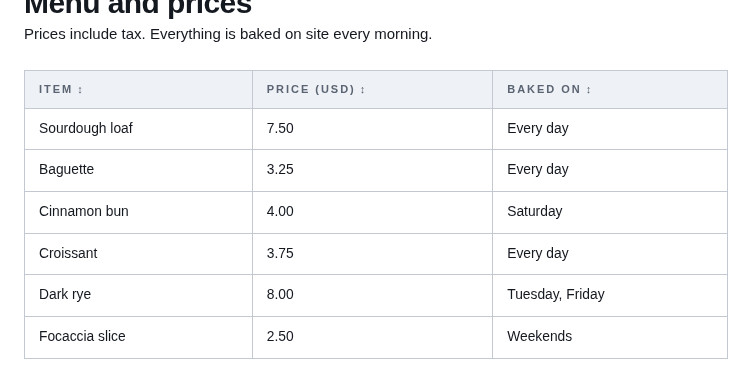
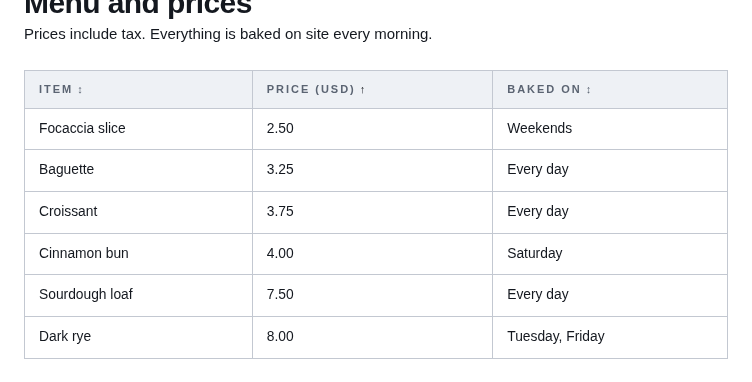
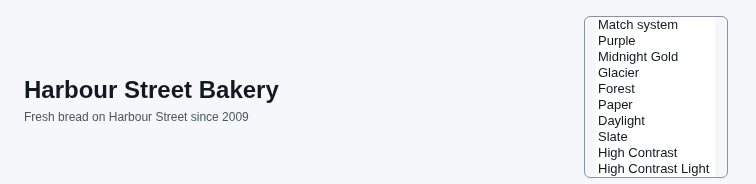

لتغيير شيء، اطلبه فحسب: «ابدأ بمظهر Paper» أو «ضع شعارنا في الأعلى». ما يجب أن تراه التغيير بعد أن يعيد الوكيل البناء وتعيد تحميل الصفحة. وإن لم تره: أعد التحميل بـ Ctrl+Shift+R (وCmd+Shift+R على Mac).
الخطوة 6: ضع موقعك على استضافة
موقعك الجديد هو الملفات في مجلد site وحدها. أي استضافة تقدّم الملفات العادية ستعرضه بعد أن ترفع محتويات ذلك المجلد، فلا تربطك العدّة بشركة بعينها. تستخدم الخطوات أدناه استضافة DreamHost المشتركة، وهي التي ننشر عليها laserlloyd.com (عبر SFTP بمفتاح SSH)؛ وستختلف شاشات استضافتك، لكن الشكل واحد. اطلب من الوكيل ملف zip للرفع أولًا: «make the upload zip» يكتب site-upload.zip في مجلد عدّتك. ويرفض الوكيل صنعه ما دام الفاحص يفشل، مثلًا ما دام بريد التواصل لا يزال you@example.com.
ما تحتاج إليه: حساب DreamHost بخطة استضافة، ونطاقك مسجَّلًا لدى DreamHost أو موجَّهًا إليه (مسجَّل في مكان آخر؟ انظر كتلة DNS أدناه).
هل ووردبريس لديك على DreamHost أصلًا؟ إذن لا ترفع فوق مجلد ووردبريس. افتح الكتلة أدناه أولًا: فهي تضع الموقع الثابت في مجلد جديد فارغ وتُبقي مجلد ووردبريس دون مساس طريقًا للعودة.
ووردبريس لديّ على DreamHost أصلًا: انشر في مجلد جديد ثم بدّل
لا ترفع فوق مجلد ووردبريس. انشر الموقع الثابت في مجلد جديد فارغ، واختبره، ثم وجّه النطاق إلى المجلد الجديد، مع إبقاء مجلد ووردبريس دون مساس طريقًا للعودة:
- في لوحة DreamHost أنشئ المجلد الجديد (من File Manager، New Folder)، مثل
yoursite.com-static. - ارفع ملفات موقعك إليه (بالطرق أدناه). وقبل أن تبدّل، يتيح لك DreamHost إضافة موقع مؤقت مجاني على
dreamhosters.comورفع الملفات نفسها إليه لمعاينتها (Previewing your site with a temporary domain). - حين يصير صحيحًا، غيّر web directory للنطاق إلى المجلد الجديد: Manage Websites → موقعك → Manage → Settings → Modify بجانب Directories (Changing the web directory assigned to a domain). يجب أن يكون المجلد موجودًا مسبقًا، والاسم حساس لحالة الأحرف.

وتحميك العدّة هنا أيضًا: إذا رفعت بالعدّة عبر SFTP (الكتلة المتقدمة) فإن publish.py يرفض افتراضيًا النسخ إلى مجلد لا يزال فيه ووردبريس (يفحص وجود wp-config.php). ولا يستطيع مدير الملفات هذا الفحص، فحين تستخدم Upload Zip تأكد أنك داخل المجلد الجديد لا مجلد ووردبريس.
لدى نطاقك شهادة HTTPS أصلًا إذا كان يُحمَّل عبر https:// على DreamHost، فيمكنك تخطي الخطوة التالية.
إذا لم يكن النطاق مُعدًّا على DreamHost بعد
أضفه أولًا: Manage Websites → Add Website → Enter Domain Name، ثم Custom Setup؛ وتحت Advanced Settings تحدد web directory الذي ستعيش فيه الملفات (Adding a website and hosting). اترك نحو 15 دقيقة ليظهر.


نطاقي مسجَّل في مكان آخر (DNS، وإبقاء بريدك يعمل)
إذا كان نطاقك مسجَّلًا لدى غير DreamHost، فإنك توجّهه إلى DreamHost بتغيير خوادم الأسماء عند مسجّلك (الشركة التي اشتريت منها النطاق) إلى ns1.dreamhost.com وns2.dreamhost.com وns3.dreamhost.com (Nameservers overview). تستغرق التغييرات من 4 إلى 72 ساعة.
تحذير قبل أن تلمسها: تحدد خوادم الأسماء أين توجد كل سجلات نطاقك، بما فيها البريد الإلكتروني. فإذا نقلتها إلى DreamHost انتقل بريدك (سجلات MX) أيضًا، وقد يتوقف وصول الرسائل ما لم تُعدّ تلك السجلات لدى DreamHost أولًا. وإذا كان بريدك يعمل عبر مزوّدك الحالي، فأعدّ السجلات المطابقة لدى DreamHost قبل التبديل، أو اطلب من دعم مزوّد بريدك ودعم DreamHost إجراء التغيير مع إبقاء بريدك يعمل.
فعّل قفل HTTPS المجاني
Manage Websites → Manage → Security، ثم Add Certificate بجانب Let's Encrypt SSL Certificate (Adding a free Let's Encrypt certificate). يجب أن يكون DNS النطاق موجَّهًا إلى DreamHost أصلًا (انظر أعلاه إن كان مسجَّلًا في مكان آخر)، ويستغرق 5 إلى 10 دقائق، ويتجدد من تلقاء نفسه. الترتيب مهم. تقول مساعدة DreamHost إن الشهادة قد تفشل في التثبيت حين يوجد ملف .htaccess بقواعد إعادة توجيه، وتشحن العدّة ملفًا كهذا بالضبط. فإذا كان نطاقك يُحمَّل عبر https:// على DreamHost أصلًا فلديه هذه الشهادة ولا شيء يُفعل. وإن كان نطاقًا جديدًا تمامًا هنا فأضف الشهادة الآن، قبل أن ترفع ملفات العدّة، ما دام مجلد الويب بلا .htaccess. وإن اضطررت إلى إضافتها إلى مجلد فيه .htaccess فأعد تسمية ذلك الملف إلى .htaccess_OFF في مدير الملفات أولًا، وأضف الشهادة، ثم أعد تسميته.

ارفع ملفاتك بمدير ملفات DreamHost
ملفات الويب لديك في مجلد الويب للنطاق (يسميه DreamHost باسم نطاقك، داخل حسابك). لا ترفع أبدًا إلى مجلد لا يزال فيه ووردبريس: إذا كان ووردبريس على هذا الحساب فارفع إلى المجلد الجديد من الكتلة أعلاه (مثل yoursite.com-static).
Manage Websites → Manage → Content → File Manager، افتح المجلد الذي تنشر فيه، وانقر أيقونة Upload، واختر Upload Zip، ثم Upload and Unzip بملف site-upload.zip (Using the website file manager). يُفك ضغطه أثناء الرفع. وحدّ الرفع 1 غيغابايت؛ والموقع الأكبر يُرفع عبر SFTP بدلًا من ذلك.

طريقة أخرى للرفع: برنامج SFTP مثل FileZilla
تحتاج إلى أربعة أشياء، كلها في تبويب Content في Manage Websites: اسم الخادم، واسم المستخدم (تحت Show Login Info)، وكلمة مروره (أعد تعيينها هناك إن لم تعرفها)، والمنفذ 22 (FTP overview and credentials). اتصل بـ FileZilla أو برنامج مشابه، ثم اسحب محتويات مجلد site إلى المجلد الذي تنشر فيه: مجلد yoursite.com-static الجديد إن كان ووردبريس على هذا الحساب، لا مجلد ووردبريس أبدًا.

متقدّم: دع العدّة ترفع عبر SSH بمفتاح
إذا كنت مرتاحًا مع مفتاح SSH، فيمكن للعدّة نسخ الموقع مباشرة إلى DreamHost دون كتابة كلمة مرور. افعل هذا فقط بعد نسخة احتياطية كاملة لدى استضافتك. يعدّ دليل DreamHost نفسه مفتاحًا (passwordless login)؛ ويجب أن يكون Shell (SSH) access مفعَّلًا للمستخدم، لا SFTP فقط. ثم يشغّل الوكيل publish.py sftp ويعرض عليك خطة أولًا. والضمانات:
- لا يُرفع شيء دون موافقتك.
- يذهب أول رفع إلى مجلد فرعي
static-test، فلا يتغير شيء مما يراه زوارك. استخدمه للتأكد من وصول كل ملف. ولن تبدو الصفحات صحيحة من هناك، لأن روابطها مكتوبة لأعلى الموقع؛ ولترى الموقع على وجهه قبل التبديل استخدم النطاق المؤقت لـ DreamHost (في كتلة «على DreamHost أصلًا»). - المجلد الذي لا يزال فيه ووردبريس (
wp-config.php) يُرفض إلا إذا طلبته بالاسم. - يُعاد تسمية أي
.htaccessموجود بالتاريخ، ولا يُستبدل أبدًا. ولا يُحذف شيء.
ما يجب أن تراه الخطة، مع عدد الملفات ومجلد static-test. وإن لم تره: إذا قال إنه لم يستطع تسجيل الدخول دون كلمة مرور فمفتاحك غير مُعَدّ بعد، فاستخدم طريقة مدير الملفات أو FileZilla أعلاه.
الروابط القديمة على DreamHost
تشغّل استضافة DreamHost المشتركة Apache، فملف .htaccess الخاص بالعدّة هو ما يُبقي روابطك القديمة /?p= و/?s= تعمل هناك. أبقِه في المجلد المرفوع. (لم نختبر هذا على موقع DreamHost حي؛ اختُبر على خادم بديل.)
ما يجب أن تراه: بعد أن تبدّل مجلد الويب (أو ترفع إلى نطاق جديد) وتُفعَّل الشهادة، موقعك على https://yoursite.com بصورك. وإن لم تره: أعطِ DreamHost حتى بضع ساعات بعد تغيير DNS أو الشهادة، وتحقق أن الملفات وصلت إلى مجلد الويب لا إلى المجلد الرئيسي فوقه.
أبقِ ووردبريس يعمل حتى يعمل الموقع الجديد وتكون قد فحصته.
بعد النشر
افحص الروابط القديمة. افتح ثلاثة عناوين قديمة على الموقع الحي: مقالًا وصفحة و/?p= مع رقم مقال. يجب أن يصل كل منها إلى الصفحة الصحيحة. وتصل روابط البحث القديمة (/?s=word) إلى صفحة البحث الجديدة.
لاحقًا: نموذج تواصل، وإضافة مقالات جديدة
النماذج. استبدلت العدّة نموذج تواصلك بزر بريد. وإن أردت نموذجًا حقيقيًا من جديد فيمكن للوكيل إضافة خدمة نماذج (يشرح extras/contact-form-services.md في العدّة مقايضة الخصوصية).
المقالات الجديدة. اطلب من الوكيل «add a new post called … with this text»، ثم اصنع ملف zip وارفعه إلى استضافتك مرة أخرى.
متى توقف ووردبريس. انتظر حتى يعمل الموقع الجديد على نطاقك أسبوعين تقريبًا وتعمل روابطك القديمة. ثم خذ نسخة احتياطية كاملة لدى استضافتك، واحتفظ بمجلد my-wordpress، وبعد ذلك فقط ألغِ استضافة ووردبريس. واحفظ النسخة الاحتياطية في مكان غير الاستضافة.
التكلفة بالتفصيل (الخطة والرموز والاستضافة)
- العدّة: مجانية (MIT-0: استخدمها لأي غرض ودون نسبة).
- وكيل الذكاء الاصطناعي: خطة Claude مدفوعة؛ Pro بـ 20$ شهريًا، أو 17$ شهريًا عند الدفع سنويًا. استخدم موقع صغير نحو 130 ألف رمز في تشغيلنا الجديد بـ Claude Haiku 5.5. وبأسعار API لدى Anthropic يساوي ذلك نحو 1 إلى 7 سنتات أمريكية مع Haiku 5.5 (0.10$ لكل مليون رمز دخل، و0.50$ لكل مليون رمز خرج)، أو نحو 1$ إلى 5$ مع النموذج الأعلى Claude Fable 5.2 (8$ و40$)؛ وفي خطة Pro يُخصم من استخدام خطتك.
- الاستضافة: بحسب ما تأخذه استضافتك. يستخدم هذا الدليل استضافة DreamHost المشتركة؛ ولدى كثير من الاستضافات خطة بدولارات قليلة شهريًا، وبعضها يقدّم باقة مجانية لموقع ثابت صغير.
هل تحتاج إلى العدّة أصلًا؟
لا. يستطيع وكيل قادر تحويل تصدير ووردبريس بدونها: قل له ما تريد ووجّهه إلى ملف .xml. وما تضيفه العدّة هو القابلية للتنبؤ: إعادة التوجيه والفحوص والمظهر والتقارير نفسها في كل مرة، فيصيب نموذج رخيص وتعرف ما تنظر فيه.
للفضوليين: تجربتنا والإصدارات والإعدادات الأرخص
ما الذي أخطأ في تجربتنا، وماذا تفعل العدّة حياله
بنينا موقع ووردبريس 7.1.5 حقيقيًا في حاوية مؤقتة (أربعة مقالات وأربع صفحات ومسودة وتصنيفات متداخلة ومعرض كتل وشورتكود [gallery] قديم الطراز وصورة بتعليق وجدولان وفيديو يوتيوب مضمَّن وشورتكود Contact Form 7 وتعليق)، وصدّرناه عبر الشاشات أعلاه، واتبعنا توجيهات العدّة في مجلد جديد.
| ما حدث | السبب | ما تفعله العدّة |
|---|---|---|
| أشارت المقالات إلى أحجام صور لم يشملها تنزيل الوسائط | ينشئ ووردبريس نسخًا أصغر (-1024x683.jpg) وتربط المقالات بها | تنزّل كل حجم يستخدمه مقال؛ وإن فُقد أحدها تستخدم الأصل وتقول ذلك في التقرير |
كان نموذج تواصل سيظهر نص [contact-form-7 id="123" …] | تحتاج الشورتكودات إلى الإضافة التي صنعتها | تستبدل شورتكودات النماذج المعروفة بقسم بريد وتبلّغ عن أي شورتكود آخر بالاسم |
| كان فيديو يوتيوب سيحمّل مشغّل غوغل وكعكاته | المضمَّن صفحة من موقع آخر | تحوّل المضمَّنات إلى رابط عادي «Open this on youtube.com» |
| في بيانات اختبار ووردبريس العامة، أشارت الروابط إلى مقال بتاريخ خاطئ وإلى صفحات الصور | يحتفظ المحتوى القديم بروابط يصلحها ووردبريس بهدوء وقت العرض | تخمّن المقال من العنوان وترسل صفحات الصور إلى الصورة، وكلاهما مذكور في التقرير |
| احتفظت كتل الغلاف بصور خلفيتها على الموقع القديم | عنوان الصورة في سمة style، لا في <img> | تنزّل تلك أيضًا وتعيد كتابتها؛ ويبلّغ الفاحص عن أي شيء لا يزال يُحمَّل من مكان آخر |
وجدت مراجعة أن المسودة الأولى تتيح النشر وعنوان اختبار أو you@example.com لا يزال على كل صفحة | كان الفاحص ينظر في الروابط فقط | صار الفاحص ومساعد النشر يرفضان عنوانًا ناقصًا أو محليًا أو بـ http:// أو تجريبيًا وبريدًا نائبًا |
| وجد تشغيلنا الجديد بـ Claude Haiku 5.5 أن الفحص الذاتي كتب ملفات مؤقتة خارج المجلد وطبع سطر «Uploading» مزيفًا | تسرّب مخرجات الاختبار إلى الشاشة | يُبقي الفحص الذاتي ملفاته داخل العدّة ويحذفها ويطبع سطرًا واحدًا |
وشغّلنا المحوّل أيضًا على بيانات اختبار وحدة القوالب من ووردبريس نفسه (55 مقالًا و21 صفحة و36 ملف وسائط): بُني نظيفًا، وأشار الفاحص إلى بند واحد لإنسان، ملف صوتي مستضاف على موقع آخر.
التشغيل الجديد. أعطينا Claude Haiku 5.5 العدّة وملف تصديرنا والموجّه أعلاه فقط، مع إجابات جاهزة عن أسئلته. شغّل الفحص الذاتي، ونزّل 11 صورة من موقع الاختبار، وبنى 4 مقالات و4 صفحات، وقرأ التقرير، وتوقف عند المعاينة، ونبّه إلى hello@example.com في صفحة التواصل التجريبية تركه كما هو لأنه نص مالك الموقع. استغرق 15 استدعاء أداة ونحو 65 ثانية و130128 رمزًا. واستغرق تشغيل مراجع سابق من النوع نفسه 19 استدعاء أداة و83 ثانية ونحو 131 ألف رمز.
الإصدارات التي اختبرناها وما لم نختبره
اختُبر في 2026-11-19 على لينكس: ووردبريس 7.1.5 (PHP 8.3.36 وMariaDB 11.8.8 في podman)، وPython 3.14.10 (وتنجح اختبارات العدّة الـ63 أيضًا على Python 3.9)، وChrome for Testing 151 بلا واجهة، وThemeForge 2.0.1، وClaude Code 2.1.326 لصياغة الثقة بالمجلد. فحصنا في المتصفح إحدى عشرة صفحة، والفرز بالفأرة ولوحة المفاتيح، ومحدّد المظهر بالفاتح والداكن و«match system»، وخمس صفحات بعرض 360 بكسل، وستة أنواع من روابط ووردبريس القديمة منها بحث /?s=، وأنه لم يغادر الموقع أي طلب.
لم نختبر بأنفسنا: تطبيق Claude لسطح المكتب، وWindows وmacOS (مثبّتا Python وClaude Code؛ اتبعنا الصفحات الرسمية)، ولوحة تحكم DreamHost (صور DreamHost مخططات مرسومة من صفحات مساعدة DreamHost لا لقطات من حساب حي)، ومضيف SFTP حيًّا (اختُبرت الخطة ورفض ووردبريس ونسخة .htaccess الاحتياطية بخادم بديل)، وإعادة توجيه .htaccess حقيقية على Apache، وتغييرات DNS.
إعدادات أرخص، وما تتخلى عنه
النموذج هو الذكاء الاصطناعي الذي يفكر؛ والأداة هي البرنامج الذي يتيح له العمل في مجلدك (تطبيق Claude لسطح المكتب هو الاثنان). بُنيت العدّة بحيث يستطيع نموذج أصغر اتباعها، لأن السكربتات تؤدي العمل الدقيق.
| الخيار | التكلفة | ما تتخلى عنه |
|---|---|---|
| Claude Haiku 5.5 داخل Claude Code (16.9 على MakoBench) | يستهلك أقل من خطة Claude لديك | أقل موثوقية حين يظهر شيء غير معتاد |
| OpenCode (مجاني ومفتوح المصدر) مع نموذج منخفض التكلفة مثل DeepSeek V4.1 Flash (19.2 على MakoBench) | تدفع لمزوّد النموذج بحسب الاستخدام | إعداد أكثر: حساب ومفتاح API وطرفية |
| نموذج محلي على بطاقتك الرسومية | مجاني بعد العتاد | أفضل نموذج محلي على لوحتنا يسجّل 16.9 مقابل 25.2 لـ Claude Fable 5.2؛ وتحتاج إلى معالج رسومي قوي وصبر |
الدرجات من لوحة MakoBench في 2026-11-19، حيث الصف الأعلى GPT-6.2 Astra بـ 25.4 والفوارق بنقطة أو نقطتين تعادل.
المراجع
روجعت كلها في 2026-11-19.
- WordPress، Tools Export Screen وFirst steps (عنوان
/wp-admin)؛ WordPress.com، Export your content - cPanel، File Manager (Compress وDownload)
- Anthropic، desktop quickstart وdesktop app وClaude Code setup وterminal guide وAPI pricing وClaude plans
- Python، downloads وusing Python on Windows
- Microsoft، Zip and unzip files وBack up your folders with OneDrive
- مساعدة DreamHost (روجعت 2026-11-19): Adding a website and hosting وChanging the web directory وWebsite file manager وFTP overview and credentials وFree Let’s Encrypt certificate وNameservers overview وPreview with a temporary domain وPasswordless SSH login
- OpenSSH، sftp manual (يحتاج الوضع الدفعي إلى دخول غير تفاعلي)
- MakoBench، لوحة نماذجنا (الدرجات كما ظهرت في 2026-11-19)
ذو صلة: كيف نقلنا هذا الموقع من ووردبريس بـ Claude Code · ThemeForge، المظهر الجاهز الذي تستخدمه العدّة · MakoBench، لوحة النماذج
التنزيلات
مجاني للاستخدام الشخصي. وإن وفّر عليك هذا بعد ظهر كامل، فزر القهوة قريب منك.