검은 알루미늄 명함
- 분류
- 레이저 프로젝트
- 게시일
- 2024년 7월 5일
- 수정일
- 2026년 9월 16일
- 작성자
- Jacob Lloyd — 프로젝트를 마친 뒤 AI의 도움을 받아 작성
- 읽는 시간
- 읽는 데 3분
쉽게 말하면: 탁상용 레이저 각인기로 장당 약 16센트에 나만의 금속 명함을 만드는 단계별 안내입니다. 정확한 기계 설정값, 디자인 작업, 필요한 안전 장비를 다룹니다. 결과물은 종이로는 낼 수 없는 존재감이 있는 명함입니다.
직접 각인한 금속 명함, 장당 약 16센트. 이것이 프로젝트입니다. 미리 말씀드리면 이 글은 거의 2년 동안 초안으로 반쯤 쓰인 채 있었습니다. 명함은 만들었는데 글은 쓰지 못했습니다. 이제 해결했습니다.
요약
- xTool F1으로 레이저 각인한 검은 알루미늄 명함
- 구입 당시 블랭크는 50장에 7.99달러, 장당 약 0.16달러
- 필요한 것: F1, 레이저 보호 안경, 명함 블랭크, xTool Creative Space(무료)
- 설정을 맞추고 나면 명함 한 장을 각인하는 데 약 2.5분
기본적인 로고 작업도 들어 있어서, 명함이 Arial로 쓴 이름과 전화번호보다 흥미롭게 나옵니다.
도구
- xTool F1 — 10와트 블루 다이오드 레이저와 2와트 적외선 레이저를 가진 탁상용 레이저 각인기
- 내 기계의 파장에 맞는 레이저 보호 안경 — 선택 사항이 아닙니다, 아래 참고
소재
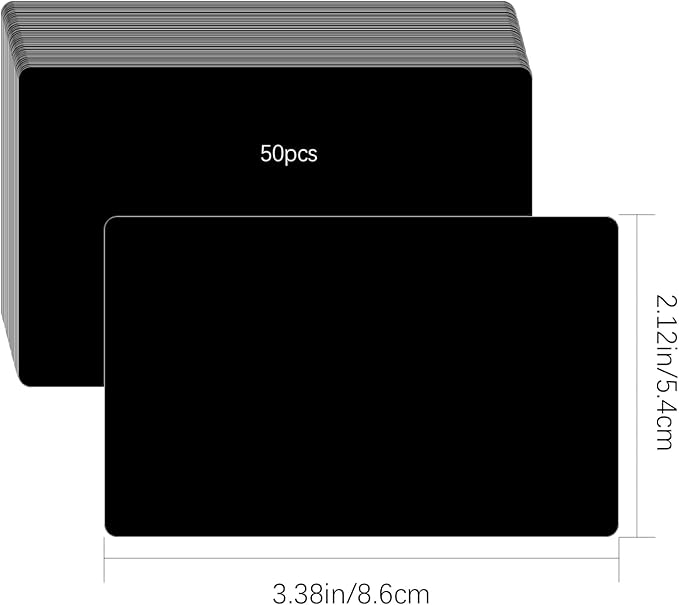
- 검은 양극산화 알루미늄 명함 블랭크, 86 × 54 × 0.21mm — 50장 묶음에 7.99달러이므로 장당 약 0.16달러
소프트웨어
- xTool Creative Space — 무료이며 F1을 구동하는 프로그램
안전 면책
제 레이저 각인기는 말 그대로 제가 써 본 가장 위험한 도구입니다. 빛으로 소재를 분해하거나 그을립니다. 불이 붙은 적도 있고, 아마도 유독한 연기를 만든 적도 있고, 거의 눈이 멀 뻔한 적도 있습니다(한동안 정말로 눈앞에 점이 보였습니다). 레이저는 일반 공구와 다르니 극도로 조심하고, 내 안전과 장비에 대한 책임은 본인에게 있다는 점을 이해하세요. 시작하기 전에 내 기계의 안전 교육을 꼭 살펴보세요.
명함 디자인하기
먼저 명함 배치를 디자인하세요. 이 프로젝트에서는 두 가지를 만들었습니다. 기본 명함(적을수록 좋다)과, 멋을 내는 몇 가지 기법을 보여 주는 그래픽이 들어간 조금 화려한 명함입니다.
디자인 소프트웨어를 열기 전에 아이디어를 스케치합니다. 무엇을 만드는지 스스로 정리하게 되기 때문입니다. 콘셉트 아트입니다.
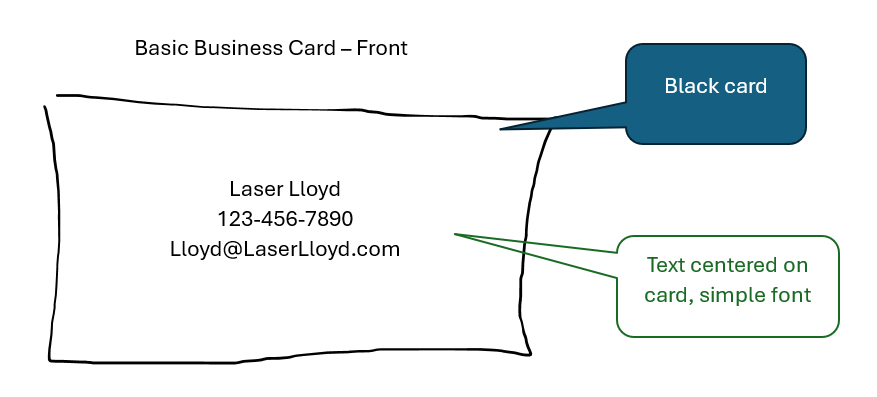
이것이 실제로 나눠 줄 명함입니다. 화려한 버전은 배경 그림 위에 글자를 얹고 기술적인 느낌의 글꼴로 바꿉니다.

배경은 Wikimedia Commons의 1903년 Wright Flyer 원본 도면입니다. 화려한 명함의 뒷면에는 상어가 들어갑니다.


상어는 Google의 상어 이모지입니다. Emojipedia에 모든 제작사의 버전이 있고 PNG 직접 링크는 여기입니다. 대비가 괜찮은 것이라면 무엇이든 그레이스케일로 잘 각인됩니다.

레이저 소프트웨어에 입력하기
각 디자인을 xTool Creative Space에 이미지로 불러오고, 명함 크기(86 × 54mm)에 맞춘 뒤, 한 번에 디자인 하나씩 실행하세요.
이 검은 명함의 요령은 두 레이어가 같은 그림인 2레이어 작업입니다. 위에 블루 라이트 레이어, 아래에 IR 레이어입니다. 블루 라이트 패스가 끝난 뒤에 IR 패스가 시작되도록 처리 순서를 레이어별, 위에서 아래로 설정하세요.
솔직히 말씀드리면 이 명함을 처음 돌릴 때는 설정값을 적어 두지 않았습니다. 같은 블랭크를 Man Card 프로젝트에 다시 쓸 때는 적어 두었으므로, F1에서 이 소재에 통하는 값은 다음과 같습니다.
- 레이어 1 — 블루 라이트: 도트 지속 시간 160, 출력 30, DPI 280, 1패스, 비트맵 모드 Jarvis, 양방향 각인
- 레이어 2 — IR: 도트 지속 시간 300, 출력 85, DPI 350, 1패스, 비트맵 모드 Jarvis, 양방향 각인
블랭크는 브랜드와 배치마다 다르며, 여기서는 양극산화 코팅이 많은 일을 합니다. 먼저 작업 범위를 확인해 그림이 명함에 똑바로 놓이게 한 뒤, 묶음 전체를 돌리기 전에 여분 하나로 시험하세요. 장당 16센트이니 설정의 신께 하나 바치는 것은 싼 수업료입니다.
맞추고 나면 명함 한 장을 각인하는 데 약 2분 반이 걸립니다. Man Card 글은 같은 블랭크를 더 깊이 다루며(그것을 꽂아 둘 호두나무 홀더도 있습니다) 전체 생산 수치를 원한다면 거기 있습니다. 이 프로젝트를 포함해 프로젝트마다 실제로 기록한 모든 설정은 소재 설정과 보정 페이지에 있습니다. 명함을 나눠 주기보다 진열하고 싶다면 명패와 명함 홀더가 이 블랭크 하나를 감싸 끼우도록 만들어져 있습니다. 더 많은 레이저 프로젝트는 레이저 섹션에 있습니다.
관련 글: Man Card: 알루미늄에 각인한 AI 디자인 5가지(xTool F1), 소재 설정과 보정, 명패 + 명함 홀더, 나무 각인: 불 곰.