DisPatch: Tüm aile için özel bir yapay zeka sohbet uygulaması
- Kategori
- Yapay zekâ ve yerel LLM'ler
- Yayımlanma
- 28 Kasım 2026
- Yazan
- Jacob Lloyd — yapay zekâ yardımıyla, proje tamamlandıktan sonra yazıldı
- Okuma süresi
- 17 dk okuma
Kısaca: DisPatch, evinizdeki bir bilgisayarda çalışan bir sohbet uygulamasıdır. Evdeki herkes telefonunda veya dizüstü bilgisayarında bu uygulamayı açarak AI asistanlarla konuşur. Her kullanıcıya özel bir profil verilir; çocuklara ise ebeveynin seçtiği dostane karakterlerden oluşan basit bir profil atanır. DisPatch’ı bir AI servisine ya da kendi donanımınızdaki bir modele bağlayabilirsiniz. DisPatch, üreticilerine hiçbir veri göndermez. Sohbetleriniz yalnızca bağladığınız AI servislerine gider; bir botun yaptığı web, hava durumu ve Wikipedia aramaları da bu servislere iletilir.
DisPatch, ailemizin her gün kullandığı sohbet uygulamasıdır. DisPatch evdeki tek bir bilgisayarda çalışır ve evdeki her telefon, tablet ve dizüstü bilgisayar üzerinden bir tarayıcıda açılabilir. Herkesin özel bir profili vardır. Arkasındaki botlar, ücret ödeyerek kullandığınız bir yapay zeka servisi, kendi donanımınızdaki bir model veya ana bilgisayarda çalışan bir ajan olabilir. Yukarıdaki kısa film, uygulamanın nasıl kullanıldığını göstermektedir.
Bu sayfa genel bir açıklama içerir. Öncelikle DisPatch’in hiçbir eklenti olmadan neler yapabildiğini anlatır; ardından eklentileri ve her birinin neye ihtiyaç duyduğunu ele alır; son olarak da kurulum ve ilk ayarlama işlemlerini adım adım açıklar. Tüm ekran görüntüleri, uydurma bir aile (Maya, Sam ve Leo), sahte sohbetler ve geçici bir model kullanılarak yapılan yeni bir test kurulumundan alınmıştır. Bunların hiçbiri bizim gerçek verilerimiz değildir.
Özet:
- Ne olduğu: Ev halkı için özel bir sohbet uygulamasıdır. DisPatch, kendi bilgisayarınızda çalışır ve herhangi bir tarayıcıda, masaüstünde ve telefonlarda kullanılabilir.
- Yerleşik özellikler: Her kişi için özel profiller, çocuklar için basit profiller, kişilik özelliklerine sahip botlar, sohbetlerde resim paylaşma imkanı, bir Dosya Sunucusu, arama özelliği, şifreli yedeklemeler ve on üç farklı tema.
- Ekstralar: Sesli sohbet, OpenClaw gibi ajan arka uçları, uygulamalar ve kendi resim sunucunuz. Her ekstra isteğe bağlıdır.
- Kurulum: uv aracılığıyla altı komut veya Docker Compose kullanılarak kurulum yapılabilir. Altı adımlık bir sihirbaz da geri kalan işlemleri halleder. uv yöntemini 28 Kasım 2026 tarihinde test ettik.
- Gizlilik: Herhangi bir telemetri verisi toplanmaz. Sohbetler, bağladığınız AI servislerine iletilir. Bir botun sorguları, DuckDuckGo veya Wikipedia gibi ilgili servislere yönlendirilir.
- Lisans: MIT-0. DisPatch ücretsizdir.
Yerleşik özellikler
Bu bölümdeki tüm özellikler, yalnızca bir AI bağlantısı olan yeni bir kurulumda çalışır. Burada hiçbir eklentiye ihtiyaç yoktur.
Her kişi için bir profil
Evinizdeki her kişi için isteğe bağlı olarak bir PIN veya şifreyle birlikte bir profil oluşturulur. Üç tür profil vardır:
- Yönetici. Bir Yönetici evin işleyişini yönetir: insanları, botları, bağlantıları ve yedeklemeleri. İlk Yönetici Ev Sahibidir. Yalnızca Ev Sahibi, ana bilgisayarda kod çalıştıran veya dosyaları okuyan öğeleri etkinleştirebilir.
- Kullanıcı. Bir Kullanıcı sohbet edebilir, kendi botlarını oluşturabilir ve Yöneticinin izin verdiği ev botlarını kullanabilir.
- Temel. Temel profil, Yöneticinin belirlediği ev botlarını görebilir. Bu profil hiçbir ayarı değiştiremez. Çocuklara verdiğimiz profil budur.
Ayrıca PIN gerektirmeyen DisPatch adında ortak bir profil de bulunur. Kimse giriş yapmamış bir cihaz DisPatch olarak açılır; böylece ortak kullanılan bir tablet hâlâ çalışabilir.
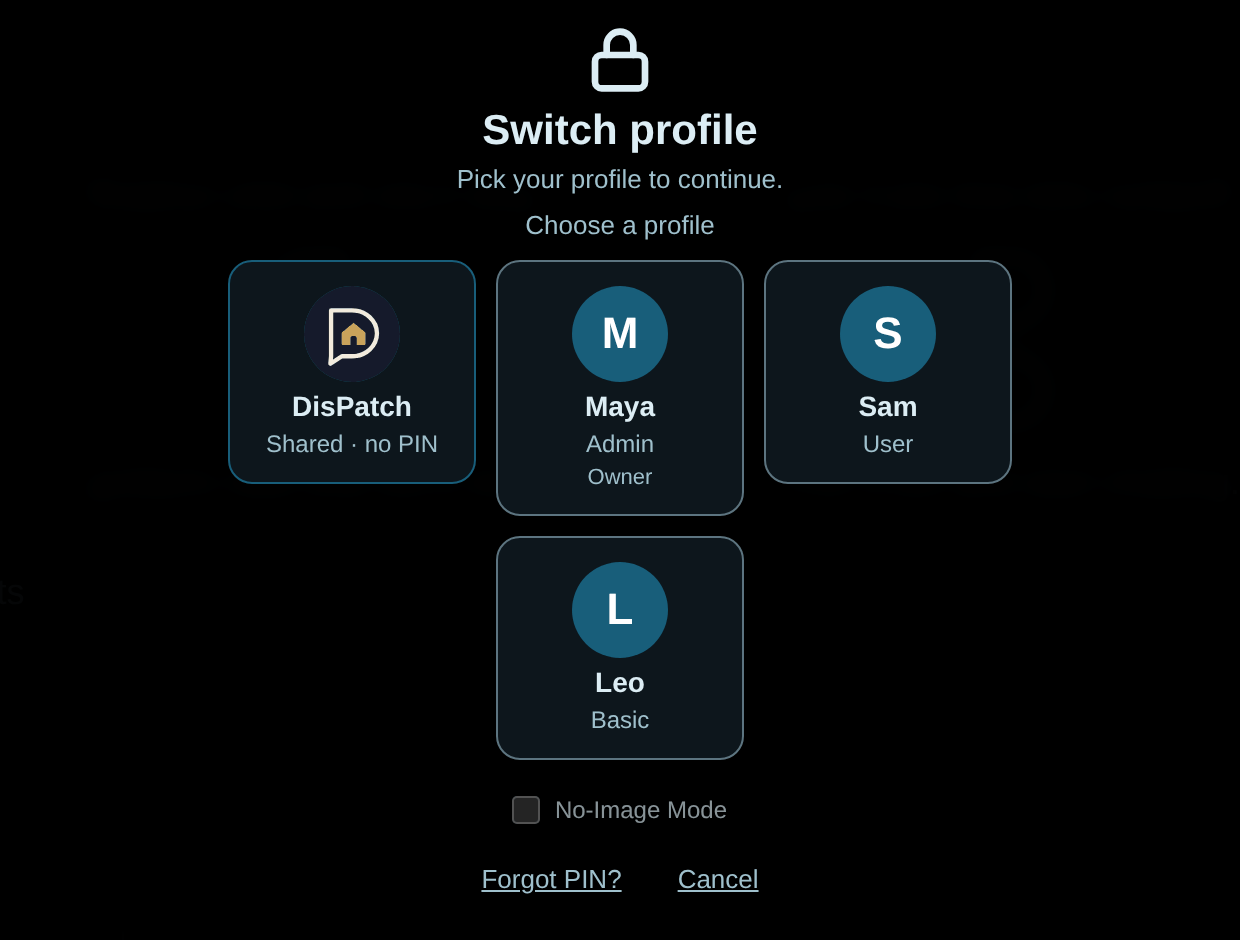
Sohbetler yalnızca onları yazan profil tarafından görülebilir. Bir Yönetici başka bir kişinin sohbetlerini açamaz. Test kurulumunda bunu doğruladık: Sam bir sohbet yazdı; fakat Ev Sahibi olan Maya, sunucudan bu sohbeti istediğinde “İlgili sohbet bulunamadı” yanıtını aldı. Bu sınırlama yalnızca ekran düzeyinde değil, sunucuda da geçerlidir. Yöneticinin yine de ana bilgisayara ve yedeklerine erişimi vardır; bu nedenle profil yalnızca uygulama içinde bir gizlilik mekanizmasıdır, makineyi yöneten kişiye karşı bir engel değildir. Aşağıdaki Güvenlik bölümünde daha fazla bilgi bulabilirsiniz.

Her profilin ayrıca hangi işlemleri yapabileceğini belirleyen ayarlar listesi vardır. Bir Yönetici, bir kişi için resim oluşturma özelliğini kapatabilir veya başka bir kişi için dosya yükleme izni verebilir. “Ajan botlar” ayarı bir uyarı içerir; çünkü bu botlar DisPatch bilgisayarında komut çalıştırabilirler.

Botlar ve karakterler
Bir bot; bir isim, bir resim, bir kişilik ve bir modelden oluşur. Her yeni profil, genel amaçlı asistan olan Atlas’ın kendi kopyasını alır. Bir AI bağlantısı mevcut olduğunda Atlas hemen yanıt verir. Model yazdıkça yanıtlar formatlı şekilde, listeler ve kod bloklarıyla birlikte akar.

Botlar ayrıca canlı arama işlevlerine de sahiptir: web ve haber araması, sayfa çekme, hava durumu, Wikipedia, döviz kurları, saat ve hesap makinesi gibi. Bir sorunun çözümü için arama gerekirse bot bunu kullanır.
Kullanıcı veya Yönetici profiline sahip herkes bot oluşturabilir. Formda isim ve resim istenir; ayrıca sabırlı bir öğretmen, sıcakkanlı bir arkadaş, dürüst bir eleştirmen veya hikaye anlatıcısı gibi hazır kişilikler sunulur. Kişilik metni istendiğinde düzenlenebilir. Metindeki {name} ve {user} yer tutucuları her yanıtta otomatik olarak doldurulur.

Yöneticiler ayrıca aile botları da yönetir. Bir aile botu aslında bir şablondur. Ona atanan her profil, kendi sohbet geçmişine sahip kendi kopyasını alır. DisPatch iki hazır paket sunmaktadır. Hayvan Arkadaşlar küçük çocuklar için sekiz nazik bot içerir; örneğin İstakoz Lulu ve Baykuş Oscar. Yardımcılar ise yetişkinler için dört bot sunar: Bilge, Kâtip, Geliştirici ve Planlayıcı. Yönetici, bir paketten istediği botları seçip onları hangi profillere vereceğine karar verir.

Çocuk profilleri
Bir çocuk profili, yöneticinin onayladığı evdeki botların bulunduğu bir Temel profildir. Aşağıdaki örnekteki Leo’nun profilinde Atlas, Lulu, Oscar ve Pip bulunuyor; başka hiçbir şey yok. Hayvan Arkadaşlar kısa ve basit cümlelerle yanıt verirler. Leo, bir botu veya bağlantıyı değiştirmek için Ayarlar’ı açamaz.

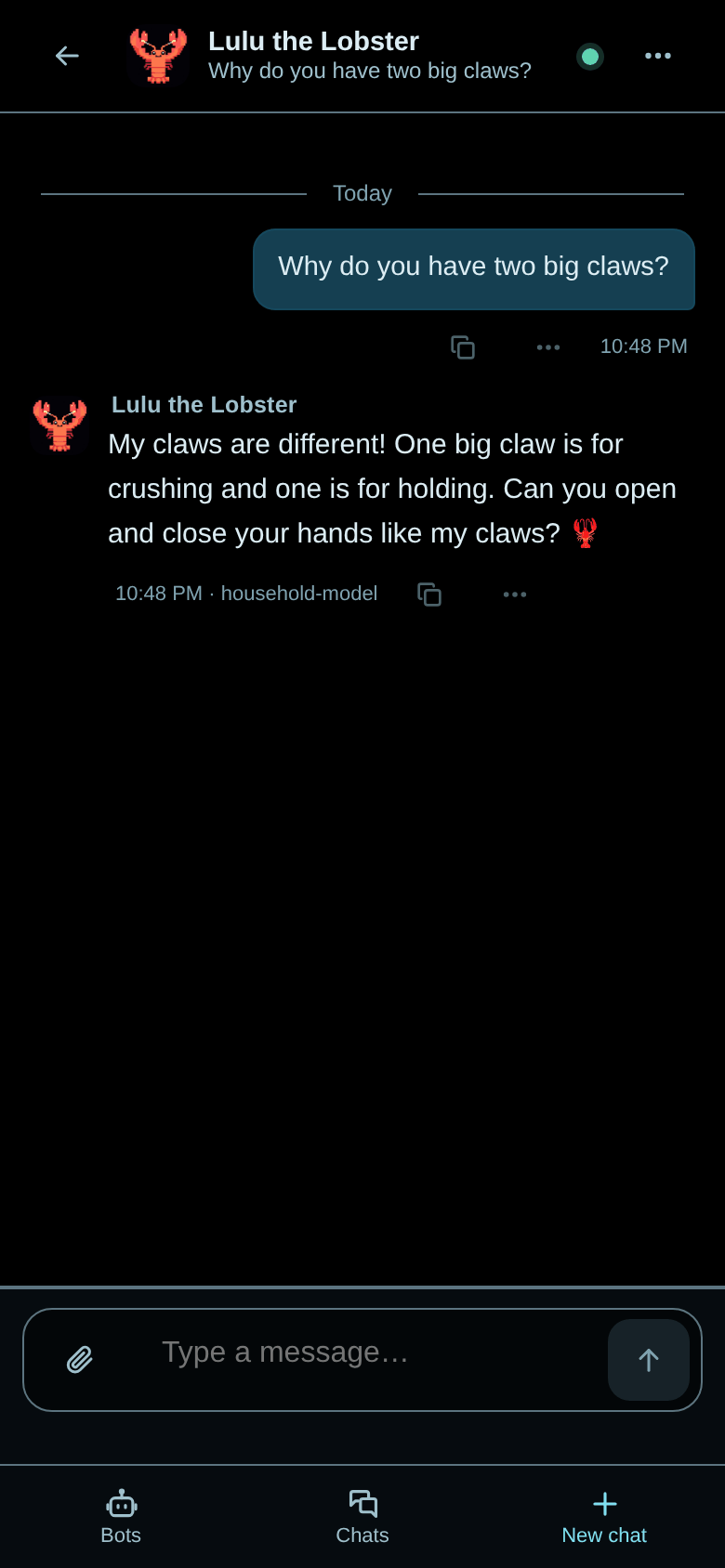
DisPatch 4.x’da günlük zaman sınırlamaları veya sessiz saatler bulunmamaktadır. DisPatch 3.0 ile ilgili makale’de bunlardan bahsedilmektedir; ancak bu kısıtlamalar 4.0 sürümünde kaldırılmıştır. Eğer bir çocuğun yalnızca belirli saatlerde uygulamayı kullanması gerekiyorsa, bunun için cihazın kendi ebeveyn kontrol ayarları kullanılmalıdır.
Resimler
Botlar resim çizebilir. Bir sohbette bir resim isteyin; yanıtta o resim size ulaşır. DisPatch, resimleri bir görüntü sağlayıcısı aracılığıyla oluşturur: MiniMax, OpenAI, xAI Grok, OpenAI ile uyumlu herhangi bir görüntü uç noktası ya da kendi görüntü sunucunuz. Herhangi bir sağlayıcı olmadan da diğer tüm işlevler çalışmaya devam eder.

Image Studio, özellikle resim oluşturmak için tasarlanmış bir uygulamadır. Bir komut yazın, sağlayıcıyı, modeli, şekli ve üretilecek resim sayısını seçip ‘Oluştur’ butonuna basın. Elde edilen sonuçlar bir ızgarada görüntülenir ve indirme, kopyalama, silme gibi işlemler mümkündür.

Dosyalar, arama ve araçlar
Menü çubuğundaki Araçlar düğmesine tıkladığınızda Image Studio, Dosya Sunucusu ve tema seçici açılır. Ek uygulamalar da aynı menüde görünür.
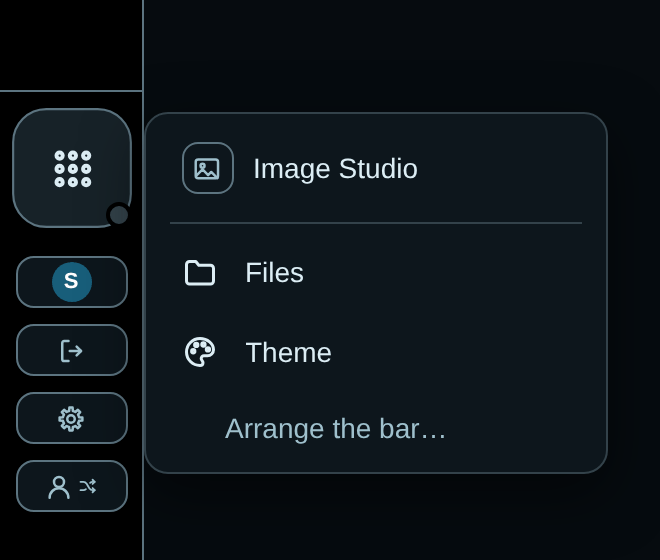
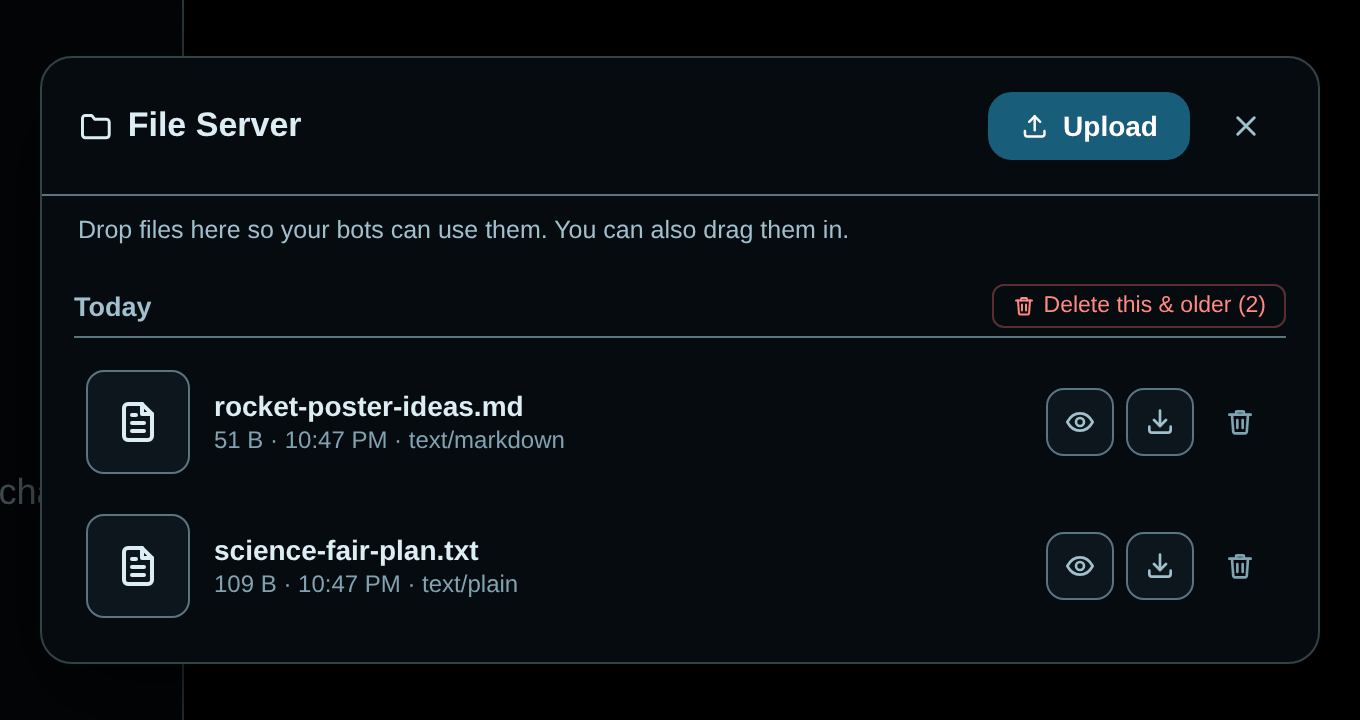
Dosya Sunucusu, DisPatch bilgisayarında bulunan bir bırakma kutusudur. Herhangi bir cihazdan bir dosyayı buraya sürükleyin; dosya sunucuda günlere göre gruplanarak botların kullanımına hazır hale gelir. Bir Kullanıcı yalnızca kendi yüklediği dosyaları görüntleyebilir ve indirebilir. Temel bir profil sahibi kullanıcılar dosya yükleyebilir ancak yüklenen dosyaların listesini göremezler. Dosya Sunucusu yalnızca kendisine yüklenen dosyaları gösterir; ana bilgisayarın diskindeki diğer dosyaları göstermez.
Arama işlemi, kendi profilinizdeki tüm sohbetleri kapsar. Eşleşmelerde bot, sohbet ve eşleşen kelimeler gösterilir.

Masaüstünde, mesaj kutusunun yanındaki yıldırım simgesinin altında hızlı işlemler bulunur: özetleme, çeviri, dilbilgisi düzeltme ve diğer hazır komutlar; bunlar herhangi bir bot için kullanılabilir.
Bir Yapay Zeka Hizmetine Bağlanma
Bir bağlantı, her bir AI hizmeti veya model sunucusu için tek bir kayıttır. Anahtar bilgisi yalnızca bir kez, DisPatch bilgisayarında saklanır ve ekrana bir daha asla gösterilmez. DisPatch şu bağlantı türlerini tanır: OpenAI uyumlu, StudioForge, LM Studio, Ollama, OpenAI, Anthropic, DeepSeek, xAI, MiniMax, OpenRouter, Groq, Mistral ve Together. Sunucuları bul özelliği, bu bilgisayarda ve eğer kutuyu işaretlerseniz yerel ağda StudioForge, LM Studio ve Ollama sunucularını arar. Her bağlantının bir Test düğmesi vardır. Her bot daha sonra bir bağlantı ve bir model seçer.

Yedeklemeler
Hemen yedekle seçeneği, sohbetleri, botları, ayarları ve kutucuğu işaretlerseniz resimleri ve dosyaları da içeren şifreli bir yedek dosyası (.dpbk) oluşturur. Zamanlanmış yedeklemeler ise Ayarlar → Sistem bölümünde ayarlanabilir. Her yedek için bir Doğrula düğmesi bulunur; geri yükleme işleminde ise dosya üzerinde kontrol yapılır ve ancak ondan sonra veriler değiştirilir. DisPatch ayrıca veritabanının otomatik kopyalarını ve her güncellemeden önce bir kopyasını da saklar. Hata raporları için hazırlanan destek paketi ise anahtarları, PIN’leri ve parolaları siler.

Şifreli bir yedek dosyasını açmanın tek yolu, yedekleme parolası veya DisPatch tarafından oluşturulan kurtarma anahtarıdır. Bunu bilgisayarın dışında, güvenli bir yerde saklayın.
Telefonlar, temalar ve diller
DisPatch, telefon tarayıcılarında çalışmaktadır; telefon üzerinden ana ekrana bir uygulama olarak eklenebilir (tarayıcı menüsünde Ana Ekrana Ekle veya Uygulamayı Yükle seçenekleriyle). Uygulama ana ekrana eklendikten ve cihaz hatırlandıktan sonra, ayrıca adres HTTPS olduğunda anlık bildirimler çalışmaktadır. Toplamda on üç tema ve sekiz uygulama dili mevcuttur: İngilizce, Arapça, Çince, Fransızca, Almanca, Japonca, Portekizce ve İspanyolca.

Senaryolardan gelen mesajlar
Host sistemdeki bir senaryo, HTTP yoluyla sohbete bir mesaj gönderebilir. Bir yedekleme işlemi veya ev otomasyonu tetikleyicisi bu şekilde rapor verebilir. Senaryo, Yöneticinin Ayarlar → Kullanıcılar ve Erişim bölümünde bulduğu veya host sistemdeki backend klasöründe uv run python -m app token show komutuyla elde edebileceği makine API anahtarını gönderir. Test ortamımızda, anahtar olmadan yapılan gönderim reddedildi; anahtarla yapılan gönderim ise o gün için Atlas’ın sohbetine ulaştı:
curl -X POST http://127.0.0.1:8765/api/inject \
  -H "X-API-Key: $DISPATCH_KEY" \
  -H 'Content-Type: application/json' \
  -d '{"bot_id": "<bot id>", "content": "The dishwasher finished.", "notify": true}'
"notify": true ifadesi ayrıca bildirimleri açmış olan tüm cihazlara da sinyal gönderir. Bot kimlikleri de aynı anahtar kullanılarak GET /api/bots yoluyla elde edilir.
Eklenti özellikleri
Aşağıdaki her bir öğe isteğe bağlıdır. DisPatch bunlardan hiçbirine ihtiyaç duymadan da çalışır.
Sesli sohbet
DisPatch Voice eklentisi, her sohbet ekranına bir mikrofon düğmesi ve bir arama ekranı ekler. Siz konuşursunuz, bot da kendi sesiyle yanıt verir; ayrıca yanıt hâlâ söylenirken siz de yazarak cevap verebilirsiniz. Klonlanan sesler, onları oluşturan profile aittir.
Ses özelliğinin gereksinimleri: Eklenti paketinin DisPatch’in ortamına yüklenmesi, sistem programları ffmpeg ve libopus, ayrıca Ayarlar → Ses bölümünden tek bir düğmeyle indirilen yaklaşık 1,4 GB’lık konuşma modelleri. Docker ortamında ise .env dosyasına VOICE=1 yazmak, içinde tüm modellerin bulunduğu yaklaşık 1,7 GB’lık bir imaj oluşturur. Konuşma işlemleri için GPU’lu bir makine isteğe bağlıdır. Yerel kurulumlarda README dosyasındaki bu satırlar eklentiyi kurar (DisPatch klasöründen son satırı çalıştırın ve her uv sync işleminden sonra tekrarlayın):
sudo apt-get install -y ffmpeg libopus0
git clone https://github.com/LaserLloyd/DisPatch_Voice.git ~/DisPatch_Voice
cd backend && uv pip install --python .venv/bin/python ~/DisPatch_Voice
Daha sonra DisPatch’i yeniden başlatıp Ayarlar → Ses bölümünü açın. Bu eklenti MIT-0 lisansıyla dağıtılmaktadır. İsteğe bağlı Kokoro sesleri ise GPL lisansına tabi ayrı bir eklentidir.
Ajan botlar
Bir ajan bot, ana bilgisayarda çalışır; dosyaları okuyabilir, araçları çalıştırabilir ve uzun süreli işleri üstlenebilir. Ajan botlar belirli zamanlarda da çalışabilir. DisPatch şu ajan altyapılarını desteklemektedir:
- OpenClaw. Aynı bilgisayarda OpenClaw’un kurulu olması,
openclawkomutunun PATH’de bulunması veya OpenClaw’un ağ geçidinin çalışıyor olması gerekir. - Claude Ajanı. Bir Anthropic API anahtarına ihtiyaç vardır.
- Komut satırı programları. Ana bilgisayarda ilgili programın bulunması gerekir. Sadece Sahip kullanıcıları bir tane ayarlayabilir.
- Claude Yönetilen Ajanları. Varsayılan olarak kapalıdır. README’de bu altyapının canlı servisle henüz test edilmediği belirtilmektedir.
Agent botlar, host üzerinde kullanıcınızın haklarıyla çalışır. Bu yüzden onları kullanmak ayrı bir izin gerektirir. Yöneticilerin her zaman bu izni vardır. Bir Kullanıcı veya Temel profil için bu özellik, bir Yönetici tarafından etkinleştirilene kadar kapalıdır. Agent botların eylemleri onay bekleme durumunda da olabilir. Bir agent botu her profilin sohbetlerini okuyabilir; bu nedenle profiller arasındaki sohbetlerin gizliliği bir agent bota karşı geçerli değildir. Docker ortamında agent botlar host’u göremez; bu yüzden bunlar için natif kurulum kullanılmalıdır.
Uygulamalar
Bir uygulama, kendine ait sayfası, yolları ve istenirse kendi botu olan bir klasördür. Ayarlar → Eklentiler ve Uygulamalar bölümünde kurulu olan uygulamalar ve her birinin hangi izinlere ihtiyacı olduğu listelenir. Depoda iki uygulama bulunmaktadır:
- Image Studio, yukarıda gösterilmiştir. Bir görsel sağlayıcıya ihtiyaç duyar ve profilin “görsel oluşturma” iznine sahip olması gerekir.
- Job Board, bir ajanın topladığı iş ilanlarının listelendiği bir sıralama tablosudur. OpenClaw ve onun iş arama ajanını gerektirir; yalnızca Yöneticiler tarafından kullanılabilir.
Kendi eklediğiniz bir uygulama data klasörüne yerleştirilir ve DisPatch onu yükleyebilmesi için ayar dosyasında “güvenilir” olarak işaretlenmelidir. Bir paket, botlar için yeni arama seçenekleri de ekleyebilir veya Ayarlar bölümünde kendi sekmesini oluşturabilir.
Kendi sunucularınız
- Kendi donanımınızda bir model sunucusu. StudioForge, LM Studio, Ollama veya OpenAI ile uyumlu herhangi bir sunucu. Sunucunun çalışıyor ve erişilebilir olması gerekir. Kurulum sihirbazı ilk üçünü aynı bilgisayarda bulabilir.
- Kendi görsel sunucunuz. ComfyUI’nin önünde bulunan bir MCP görsel sunucusu gibi. GPU’lu bir makine ve
DISPATCH_IMAGE_SERVER_URLiçindeki sunucu adresine ihtiyaç vardır. - MailForge. Kendi başına e-posta göndermeyen yerel bir e-posta asistanı için “E-postalar” sekmesidir. MailForge’un DisPatch’in yanında çalışıyor olması gerekir.
- Çevrimdışı Wikipedia. InfoForge aracılığıyla yerel bir Wikipedia kopyasından alıntılar yapar. InfoForge ve onun Wikipedia sunucusuna ihtiyaç vardır; çevrimiçi Wikipedia araması ise bunlarsız da çalışır.
Kurulum ve ilk ayarlar
Aşağıdaki adımları 28 Kasım 2026 tarihinde Linux sisteminde, boş bir klasörde ve halka açık repodaki main dalındaki kodla test ettik. Bu kodun sürümü 4.3.0 olarak görünüyordu. Sunucuyu başlattık, sağlık durumunu kontrol ettik ve tarayıcıda tüm kurulum sihirbazını uyguladık.
Gerekli olanlar
- Sürekli açık kalan bir bilgisayar: Linux, Raspberry Pi 4 veya 5, Mac veya Docker Desktop’a sahip bir Windows PC. Reponun belgelerinde her biri için ayrı bir sayfa bulunuyor.
- Git ve ya uv ya da Docker.
- Bağlanılacak bir yapay zeka: bir API anahtarı ya da kendi donanımınızda çalışan bir model sunucusu.
uv ile kurulum (test ettiğimiz yöntem)
Bu altı satır, uv’yi kurar, DisPatch’ı indirir ve başlatır. Eğer uv zaten kurulmuşsa ilk iki satırı atlayabilirsiniz. İkinci satır, uv’yi bulunduğunuz kabuğun PATH ortam değişkenine ekler.
curl -LsSf https://astral.sh/uv/install.sh | sh
source "$HOME/.local/bin/env"
git clone https://github.com/LaserLloyd/DisPatch_Chat.git
cd DisPatch_Chat/backend
uv sync
uv run uvicorn app.main:app --port 8765
uv sync komutu, sisteminizde Python yoksa desteklenen bir sürümü indirir. Başka bir terminalde sunucunun yanıt verdiğini kontrol edin:
curl -s http://localhost:8765/api/healthDaha sonra aynı bilgisayarda http://localhost:8765 adresini tarayıcıda açın. --host 0.0.0.0 parametresini ekleyene kadar sunucu yalnızca bu bilgisayarda dinleme yapar. Verileriniz ~/.local/share/local-chat dizininde saklanır. Terminal kapandıktan sonra DisPatch’in çalışmaya devam etmesi için README dosyasındaki üçüncü yöntem ile bir systemd kullanıcı servisi eklenir.
Docker Compose ile kurulum
Docker Compose, README’de Windows ve Linux için ilk yöntem olarak gösterilmiştir. Bu makale için bu yolu denemedik. README’deki Linux adımları şöyledir:
git clone https://github.com/LaserLloyd/DisPatch_Chat.git
cd DisPatch_Chat
sudo docker compose up -d
sudo docker compose logs app | grep "SETUP TOKEN"
İlk başlatma, repodan görüntüyü oluşturur; görüntünün boyutu yaklaşık 840 MB’dır. Compose dosyası, port 8765’i tüm ağ arayüzlerinde açık hale getirir. DisPatch’in yalnızca bu bilgisayarda çalışmasını sağlamak için ilk up komutundan önce .env dosyasına BIND_ADDR=127.0.0.1 satırını ekleyin. Verileriniz dispatch-data adlı volume’de saklanır ve docker compose down -v komutu ile silinir.
Kurulum anahtarı
Yeni bir kurulumda, ilk Yönetici oluşturulana kadar başka hiçbir cihaz kabul edilmez. Sunucuyla aynı bilgisayarda kurulum sihirbazını açarsanız herhangi bir anahtara ihtiyaç olmaz. Farklı bir cihazdan açarsanız sihirbaz, sunucunun günlüklerinde yazan KURULUM ANAHTARI’nı ister.
İlk kullanım sihirbazı
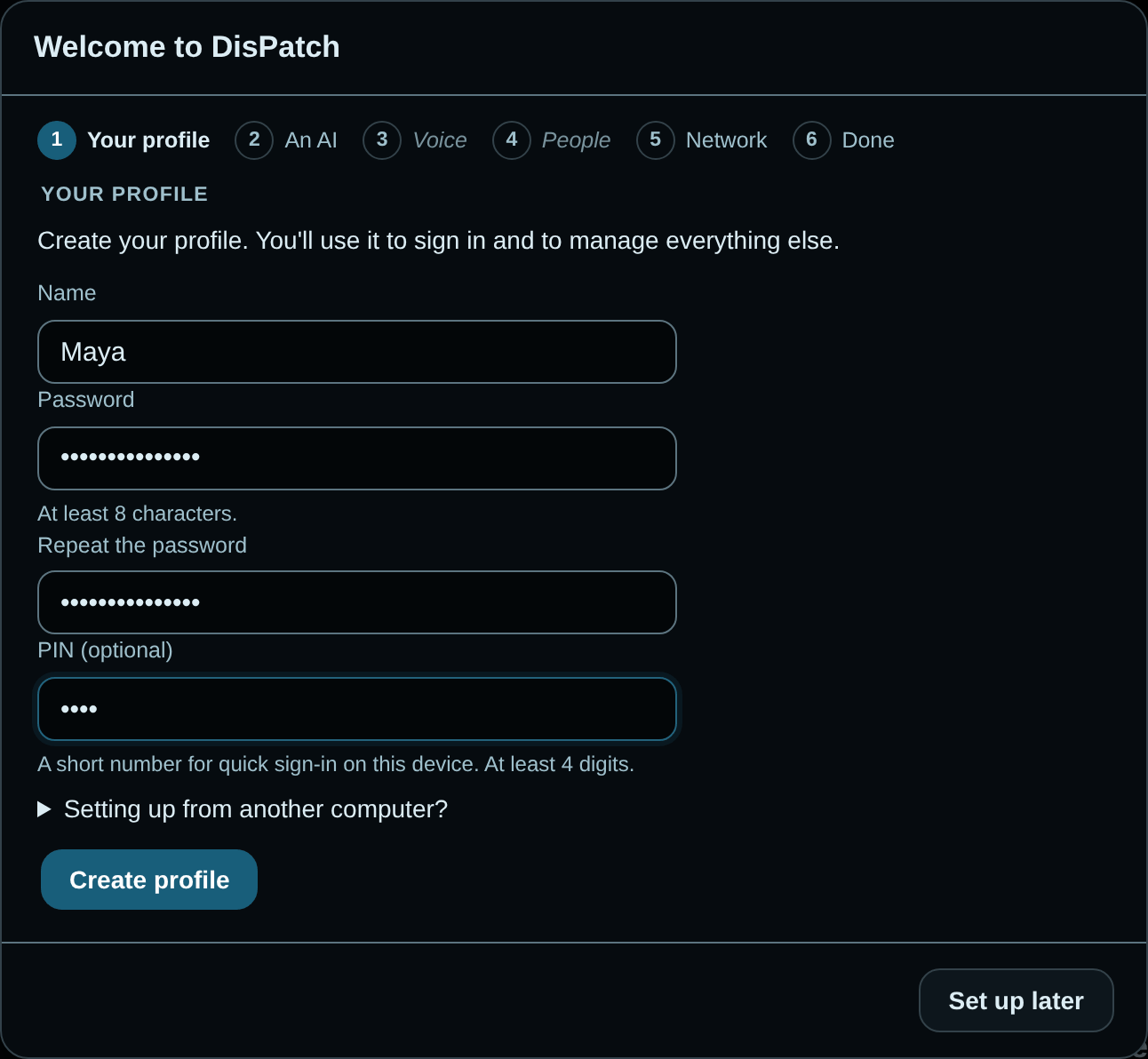
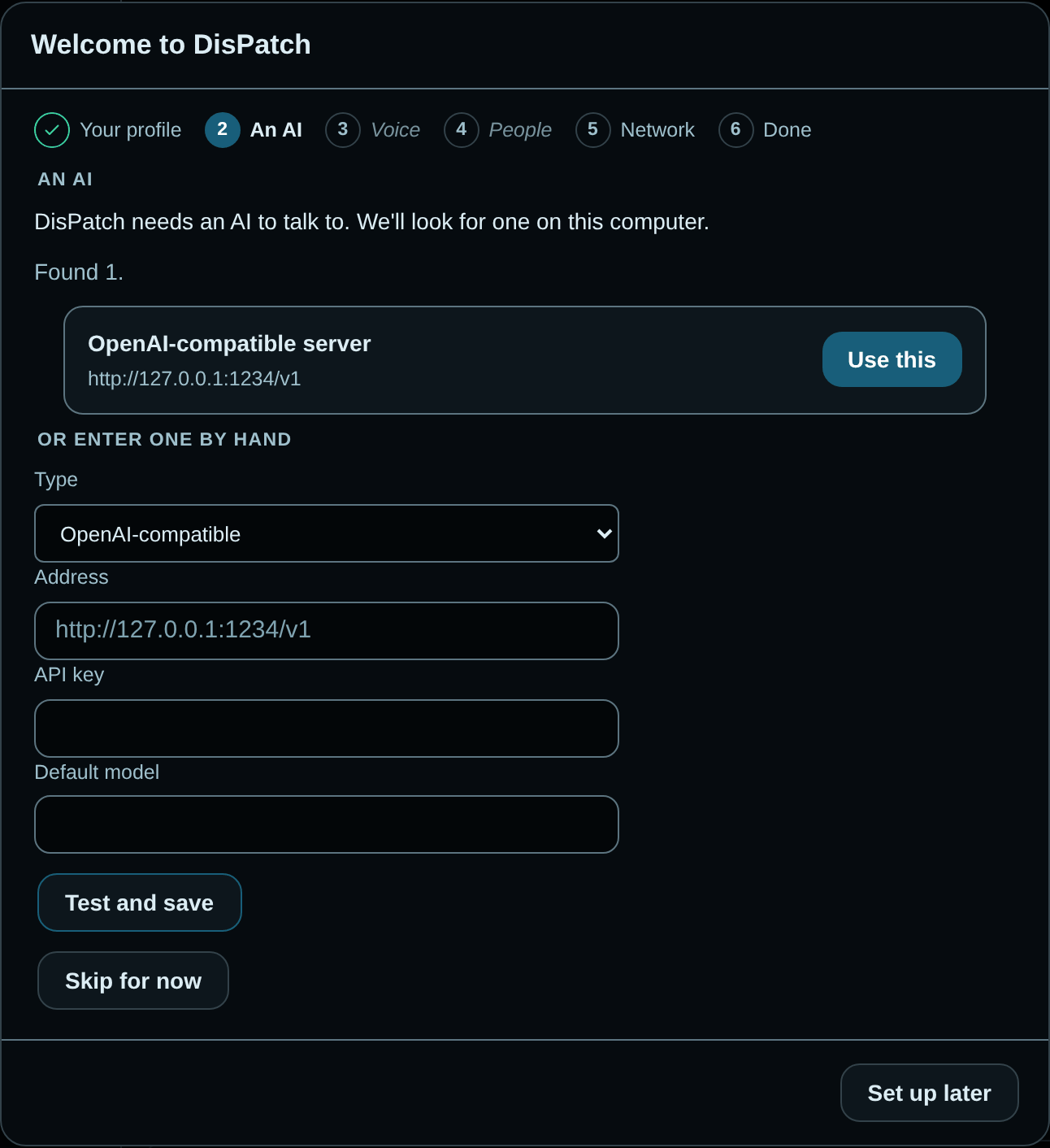
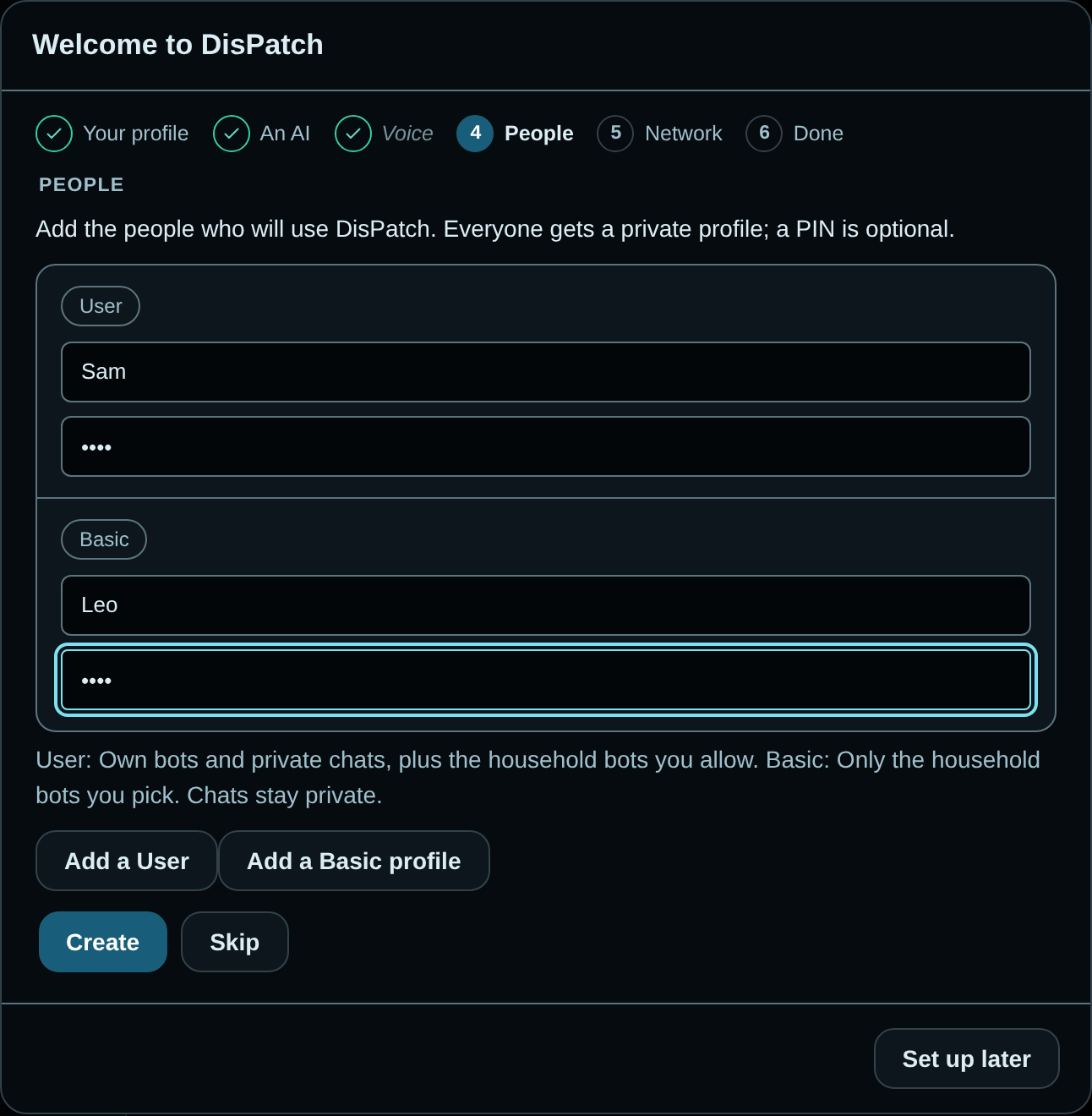
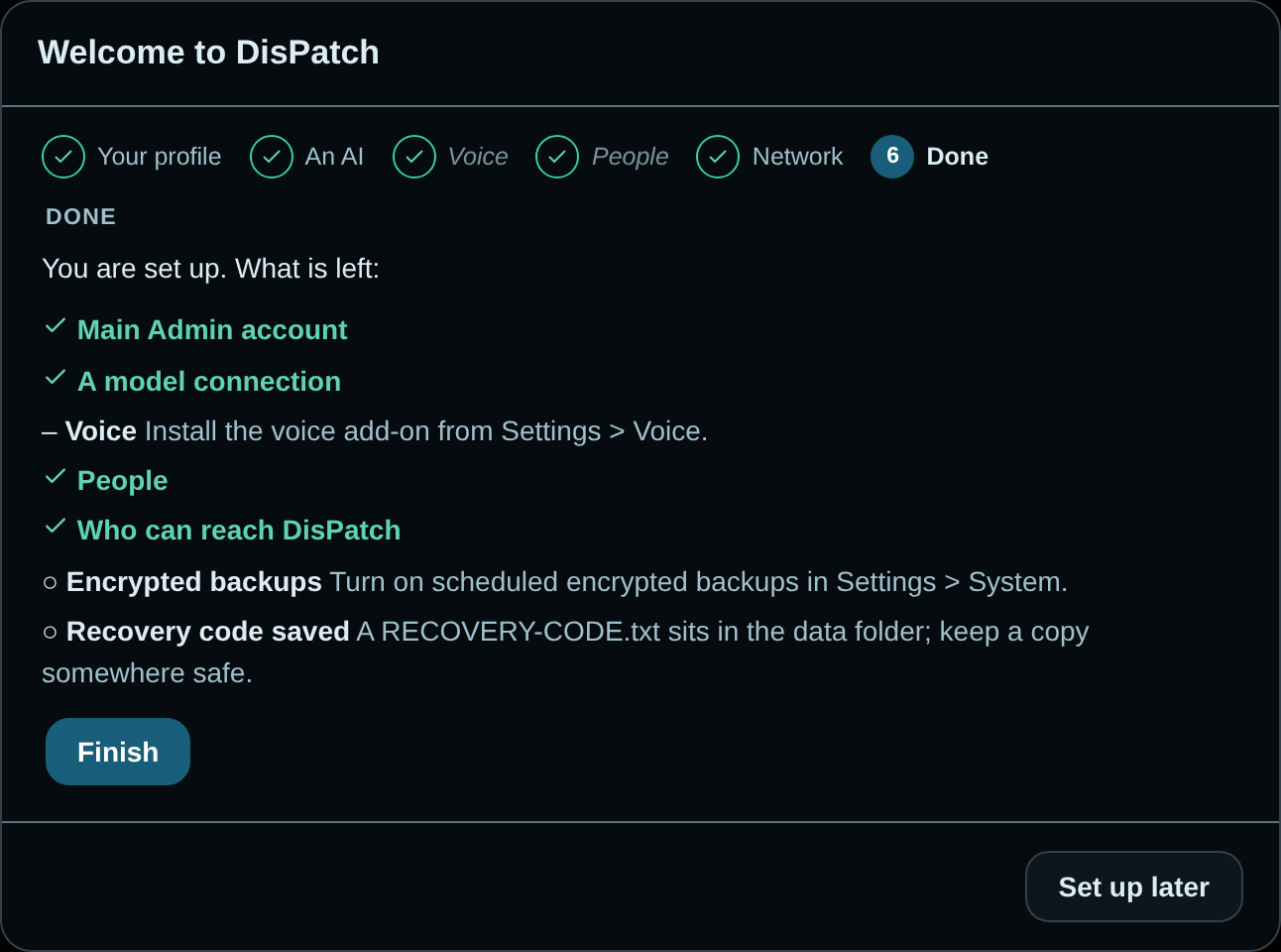
Sihirbaz altı adımdan oluşur. İlk adımdan sonraki adımlar atlanabilir ve daha sonra Ayarlar bölümünden tamamlanabilir.
1. Profiliniz. En az 8 karakterli bir isim ve şifre girin. Hızlı giriş için isteğe bağlı olarak en az 4 basamaklı bir PIN belirleyebilirsiniz. Bu profil Sahip profilidir.
2. Yapay zeka. Sihirbaz, bilgisayarda bir model sunucusu arar. Bulunan bir sunucu için Bunu kullan butonuna tıklayın ya da manuel olarak tür, adres, API anahtarı ve varsayılan model bilgilerini girin. Test et ve kaydet seçeneği bağlantıyı doğrular. Atlas bu bağlantıyı kullanır.
3. Ses. Ses eklentisi kurulmadıkça bu adımı atlayabilirsiniz.
4. Kişiler. Her kişi için isteğe bağlı bir PIN ile bir Kullanıcı veya Temel profili ekleyin. Herkes kendi özel profiline sahip olur.
5. Ağ. Sadece bu bilgisayar (güvenli varsayılan seçenek) ya da Ev ağımdaki diğer cihazlar seçeneklerinden birini işaretleyin; isteğe bağlı olarak diğer cihazların kullanacağı adresi belirleyin. https:// şeklindeki adresler bağlantının şifreli olduğunu gösterir.
6. İşlem tamamlandı. Bir kontrol listesi, nelerin ayarlandığını ve nelerin kaldığını gösterir: şifreli yedeklemeler ve kurtarma kodu. DisPatch, kurtarma kodunu veri klasöründeki bir dosyaya yazar. Bunun bir kopyasını güvenli bir yerde saklayın.
Kurtarma kodu, unutulan bir PIN için kullanılır. Kilit ekranında kurtarma kodu PIN’i devre dışı bırakır. Eğer yeni bir PIN’i kurtarma koduyla birlikte girerseniz, yeni PIN eski PIN’in yerini alır. Bazen DisPatch PIN’i kaldırmaz ve sizden yeni bir PIN girmenizi ister. En yaygın durumda; başka kişilerin profilleri vardır ve Sahibin hiçbir şifresi bulunmamaktadır. Bu kod, kaybedilmiş bir şifre için işe yaramaz; şifresi olan bir Yönetici ise her zaman şifresiyle giriş yapabilir. Eğer hem Sahibin şifresi hem de PIN’i kaybedilmişse, bu sorunu çözmek için ana bilgisayara ihtiyaç vardır. backend klasöründe uv run python -m app admin reset komutunu çalıştırın. Bu komut, Sahibin giriş bilgilerini temizler ve yeni bir kurulum belirteci oluşturur; ardından sihirbaz aynı Sahip profili için yeni bir şifre belirler. Terminal olmadan da veri klasöründe RESET_LOGIN adlı boş bir dosya oluşturulursa, bir sonraki başlatmada aynı işlem gerçekleşir. Deponun docs/accounts.md dosyasında tüm detaylar yer almaktadır.
Kurulum sonrası
- Ev botlarını ekleyin. Ayarlar → Karakterler → Ev → Hazır bir paket ekle seçeneğinden istediklerinizi seçin.
- Planlı yedeklemeleri açın Ayarlar → Sistem bölümünden.
- Telefonlardan DisPatch’e erişin. Ev ağında
--host 0.0.0.0parametresiyle sunucuyu başlatın (veya Docker’ın varsayılan ayarını kullanın). Bildirimler ve ev dışından erişim için DisPatch’in HTTPS adresine ihtiyacı vardır. Reponundocs/remote-access.mdbelgesinde gerçek bir sertifikayla ters proxy, operatör NAT’ının arkasındaki evler için küçük bir röle sunucusu ve yalnızca ev ağında kalma seçenekleri anlatılmaktadır. Port 8765’i doğrudan internete açmayın. - Güncelleme yapın
git pull, ardındanuv synckomutlarıyla ve sunucuyu yeniden başlatarak. Yeni sürüm çalışmaya başlamadan önce DisPatch veritabanlarını otomatik olarak kopyalar.
Diğer notlar
Güvenlik
- Ana bilgisayar güvenlik sınırıdır. Kabuk erişimine veya veri klasörüne okuma iznine sahip herkes her şeyi okuyabilir. Veritabanı dinlenme sırasında şifrelenmemiştir; bu yüzden böyle bir koruma istiyorsanız tam disk şifrelemesi kullanmalısınız.
- Mesajlar uçtan uca şifrelenmez. Sunucu geçmişi saklar ve metni AI’ya iletir. HTTPS bağlantıyı korur; fakat saklanan verileri korumaz.
- Sunucu, her isteği yalnızca ekrana göre değil, profilin izinlerine göre de kontrol eder. Giriş işleminde katı çerezler kullanılır ve her isteğin nereden geldiği denetlenir. İlk Yönetici oluşturulana kadar yeni kurulumlar ağa erişemez.
- Gizlilik modu bir cihazın hiçbir şeyi saklamamasını sağlar: ne çevrimdışı önbellek, ne kaydedilmiş ayarlar, ne de kalıcı bir oturum.
Gizlilik
DisPatch’ta herhangi bir telemetri mekanizması bulunmamaktadır. Bu makale için herkese açık kodu inceledik: analiz veya izleme amaçlı hiçbir çağrı yok; web sayfaları da başka sitelerden hiçbir şey yükmemektedir. İsminde “telemetry” ifadesi geçen opentelemetry-api adlı bir paket ise yalnızca MCP kütüphanesinin bir bağımlılığı olarak gelmektedir. Bu paket sadece bir arayüzdür ve DisPatch onun için hiçbir veri gönderme işlemi yapmamaktadır; dolayısıyla hiçbir şey gönderilmemektedir. DisPatch, geliştiricilerine hiçbir veri göndermemektedir. Sizin sohbetleriniz ise belirlediğiniz AI bağlantılarına ve ajan arka uçlarına iletilir. Bir bot canlı bir arama işlemi yaptığında, istek ilgili servise gider: web ve haber aramaları için DuckDuckGo, Wikipedia, hava durumu için Open-Meteo, döviz kurları için Frankfurter ve sayfa içeriği çekimi için ilgili sayfa kendisidir. Arama işlemleri, her bot için ayrı ayrı ayarlardan açılıp kapatılabilmektedir. Sohbetler, botlar, ayarlar ve dosyalar bilgisayarınızda tek bir veri klasöründe saklanmaktadır. API anahtarları, eğer mevcut ise işletim sisteminin anahtar deposuna kaydedilir; aksi takdirde bu klasördeki ve yalnızca sahibinin erişebileceği bir dosyaya kaydedilir.
Lisans
DisPatch MIT-0 (MIT No Attribution) lisansına tabidir. Onu çalıştırabilir, değiştirebilir, paylaşabilir ve satabilirsiniz; bunun için herhangi bir bildirimde bulunmanız gerekmez. Ses eklentisi de MIT-0 lisanslıdır; isteğe bağlı Kokoro sesleri ise GPL lisansına tabidir. Web arayüzünde bulunan kütüphanelerin kendi lisansları mevcuttur ve bunlar repo’da listelenmiştir.
Planlananlar
README’daki yol haritasında henüz tasarlanmış ancak geliştirilmemiş bir madde yer alıyor: tek seferlik kodlar (TOTP) ve geçiş anahtarları içeren ikinci bir giriş faktörü. 2026-11-28 itibarıyla DisPatch’te yalnızca parolalar, PIN’ler ve kurtarma kodları mevcuttur. Claude Managed Agents arka ucunun ise canlı servise karşı bir teste ihtiyacı vardır.
Bilinen sınırlamalar
- HTTPS olmadan yalnızca yerel ağda erişilebilen kurulumlarda itme bildirimleri genellikle çalışmaz.
- Docker ortamında ajan botlar ve ana bilgisayarı kontrol eden özellikler ana bilgisayarı göremez.
- Yerel Windows desteği deneyseldir. Windows’ta Docker Desktop kullanmalısınız.
mainüzerindeki en yeni çalışmalar için henüz etiketli bir sürüm bulunmamaktadır. Son etiket 4.3.0 sürümüdür.mainüzerinden kurulum yapabilirsiniz.
Sorunları bildirmek için
DisPatch sorun izleyicisi üzerinden bir konu açabilirsiniz. Ayarlar → Sistem → Destek paketini indir seçeneğiyle anahtarlar, PIN’ler ve parolalar silinmiş bir ZIP dosyası oluşturulur. Bir güvenlik sorunuyla karşılaşırsanız kamuya açık bir konu açmayın; repo’nun Güvenlik sekmesindeki Güvenlik açığı bildir seçeneğini kullanın; bunu SECURITY.md belgesinde detaylıca açıkladık.
İlgili içerikler: GitHub’da DisPatch · DisPatch: Yerel AI ajanları için kendin barındırılabilen bir sohbet uygulaması · DisPatch 3.0: Aile profilleri ve kurulum sihirbazı · StudioForge