DisPatch: Um aplicativo privado de chat com IA para toda a família
- Categoria
- IA e LLM Local
- Publicado em
- 28 novembro 2026
- Por
- Jacob Lloyd — escrito com ajuda de IA, depois do projeto
- Tempo de leitura
- 21 min de leitura
Em termos simples: O DisPatch é um aplicativo de chat que roda em um computador na sua casa. Todas as pessoas da casa o abrem em um celular ou laptop e conversam com assistentes de IA por meio dele. Cada pessoa tem um perfil privado; as crianças recebem um perfil simples, contendo apenas os personagens amigáveis selecionados pelos pais. Você pode conectá-lo a um serviço de IA ou a um modelo rodando no seu próprio hardware. O DisPatch não envia nada para seus desenvolvedores. Suas conversas são encaminhadas exclusivamente para os serviços de IA aos quais você se conecta; as consultas do bot sobre web, clima e Wikipedia também são enviadas para esses serviços.
O DisPatch é o aplicativo de chat que nossa família usa todos os dias. Ele roda em um único computador em casa, e todos os telefones, tablets e notebooks da casa acessam-no por meio de um navegador. Cada pessoa possui um perfil privado. Os bots que o compõem podem ser um serviço de IA pago, um modelo rodando no próprio hardware da família ou um agente que opera no computador principal. O curta-metragem acima mostra o aplicativo em uso.
Esta página é um panorama geral. Começa com as funcionalidades básicas do DisPatch, sem nenhum complemento; em seguida, aborda os complementos disponíveis e o que cada um deles requer. Por fim, descreve a instalação e a configuração inicial, passo a passo. Todas as capturas de tela foram feitas a partir de uma instalação de teste com uma família fictícia (Maya, Sam e Leo), conversas inventadas e um modelo substituto. Nada daquilo são dados reais nossos.
Resumo:
- O que é: um aplicativo de chat privado para uso doméstico. O DisPatch roda no seu próprio computador e funciona em qualquer navegador, seja no desktop ou em celulares.
- Recursos inclusos: perfis privados para cada pessoa, perfis simplificados para crianças, bots com personalidades próprias, compartilhamento de imagens no chat, um Servidor de Arquivos, função de busca, backups criptografados e treze temas disponíveis.
- Complementos: chat por voz, backends como o OpenClaw, aplicativos adicionais e seu próprio servidor de imagens. Cada complemento é opcional.
- Instalação: basta executar seis comandos usando o uv, ou utilizar o Docker Compose. Um assistente de seis etapas cuida do restante. Testamos o método via uv em 28 de novembro de 2026.
- Privacidade: sem telemetria. As conversas são encaminhadas para os serviços de IA que você conectar. As buscas realizadas pelos bots utilizam serviços externos, como DuckDuckGo ou Wikipedia.
- Licença: MIT-0. O DisPatch é gratuito.
Recursos integrados
Tudo nesta seção funciona em uma instalação nova, com uma única conexão de IA. Nada aqui requer nenhum complemento adicional.
Um perfil para cada pessoa
Todas as pessoas na casa recebem um perfil, com um PIN ou senha opcionais. Existem três tipos de perfil:
- Administrador. Um Administrador gerencia tudo no sistema: pessoas, bots, conexões e backups. O primeiro Administrador é o Proprietário. Apenas o Proprietário pode ativar funcionalidades que executam código ou leem arquivos no computador host.
- Usuário. Um Usuário pode conversar, criar seus próprios bots e utilizar os bots permitidos pelo Administrador.
- Básico. Um perfil Básico só vê os bots selecionados pelo Administrador. Esse perfil não permite alterar nenhuma configuração. É o perfil que oferecemos para crianças.
Há também um perfil compartilhado chamado DisPatch sem nenhum PIN. Um dispositivo no qual ninguém fez login é aberto como DisPatch; assim, um tablet compartilhado continua funcionando.
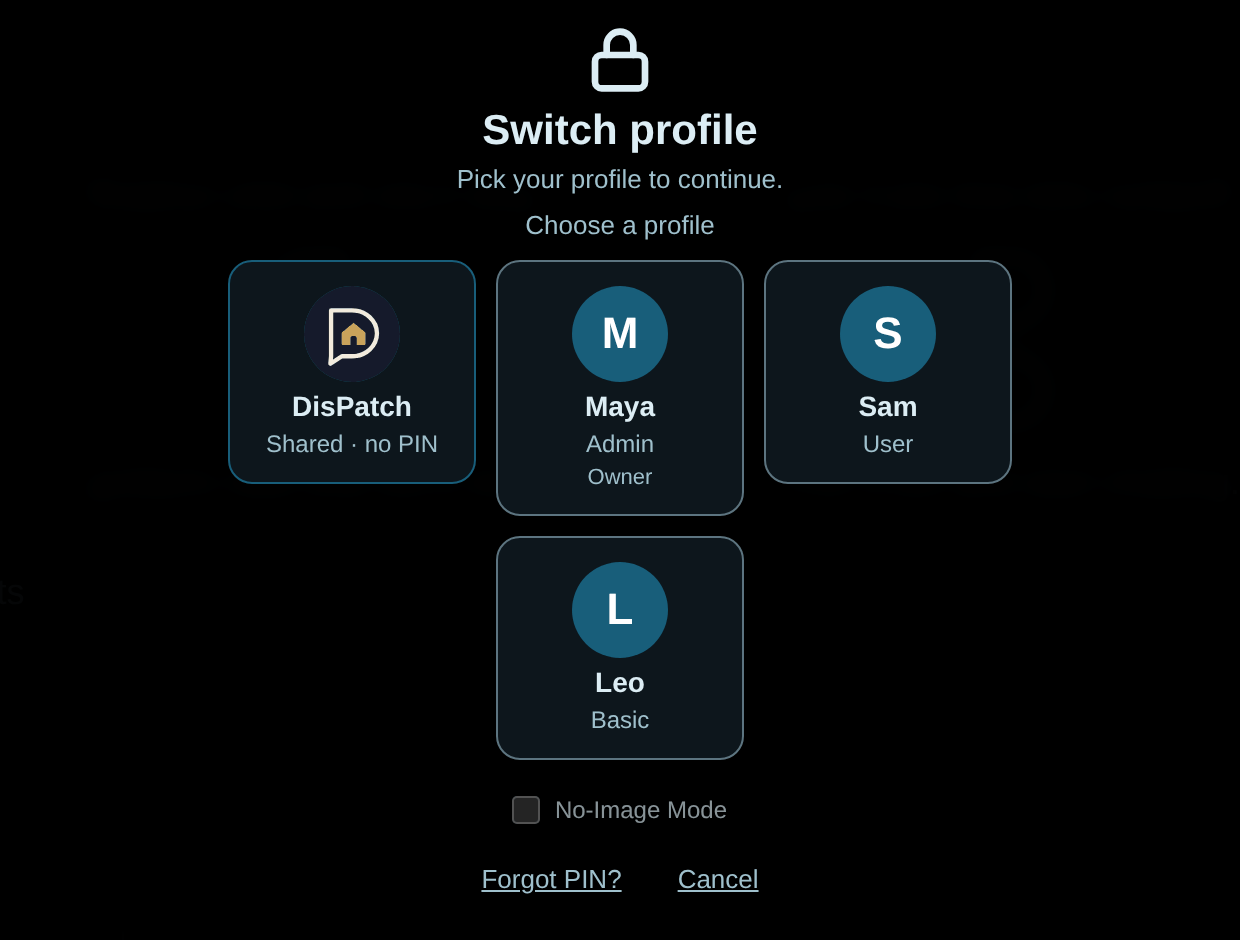
Os chats são privados para o perfil que os escreveu. Um Admin não pode abrir os chats de outra pessoa. Verificamos isso na instalação de teste: Sam escreveu um chat, e Maya, a Proprietária, recebeu a mensagem “Thread não encontrado” ao solicitar esse chat ao servidor. O limite existe no servidor, não apenas na interface. Um Admin ainda tem acesso ao computador host e aos seus backups; portanto, o perfil garante privacidade dentro do aplicativo, mas não impede a pessoa que gerencia a máquina de acessar esses dados. A seção de Segurança abaixo contém mais informações.

Cada perfil também possui uma lista de opções que definem o que ele pode fazer. Um Administrador pode desativar a geração de imagens para uma pessoa ou ativar o upload de arquivos para outra. A opção relacionada aos bots agentes vem acompanhada de um aviso, pois um bot agente pode executar comandos no computador do DisPatch.

Bots e personagens
Um bot é um nome, uma imagem, uma personalidade e um modelo. Cada novo perfil recebe sua própria cópia do Atlas, um assistente geral. O Atlas responde assim que uma conexão de IA é estabelecida. As respostas chegam à medida que o modelo as gera, incluindo formatação, listas e blocos de código.

Os bots também realizam buscas em tempo real: busca na web e notícias, obtenção de páginas, informações sobre o clima, Wikipedia, taxas de câmbio, hora atual e calculadora. Um bot utiliza essas buscas quando uma pergunta assim o exige.
Qualquer pessoa com perfil de Usuário ou Administrador pode criar um bot. O formulário pede um nome e uma imagem, e oferece uma lista de personalidades prontas, como um tutor paciente, um amigo carinhoso, um crítico direto ou um contador de histórias. O texto da personalidade permanece editável. {name} e {user} são preenchidos automaticamente em cada resposta.

Os Administradores também gerenciam os bots domésticos. Um bot doméstico é um modelo que serve como template; cada perfil ao qual é atribuído recebe sua própria cópia, com conversas próprias. O DisPatch disponibiliza dois pacotes prontos: Animal Friends, com oito bots gentis para crianças pequenas, como Lulu, a Lagosta, e Oscar, a Coruja; e Assistants, com quatro bots para adultos: Sage, Scribe, Dev e Planner. O Administrador escolhe quais bots do pacote serão atribuídos a cada perfil.

Perfis infantis
O perfil infantil é um perfil Básico, no qual os bots da casa são selecionados pelo Administrador. O perfil de Leo, abaixo, inclui Atlas, Lulu, Oscar e Pip – e nada mais. Os Amigos Animais respondem em frases curtas e simples. Leo não pode acessar as Configurações para alterar nenhum bot ou conexão.

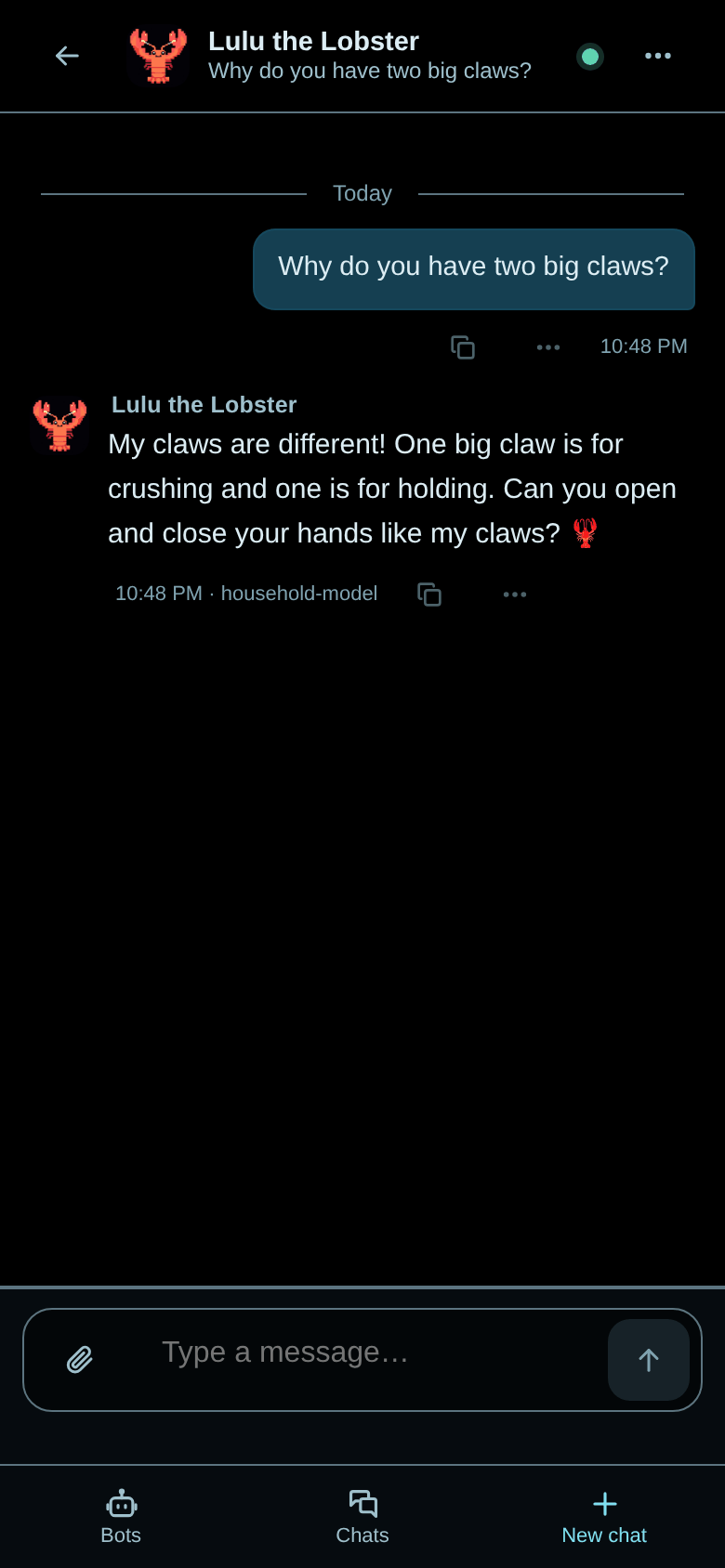
O DisPatch 4.x não possui limites diários de uso nem “horários de silêncio”. O artigo sobre o DisPatch 3.0 descreve esses recursos, que foram removidos na versão 4.0. Caso uma criança deva usar o aplicativo apenas em determinados horários, os controles parentais do próprio dispositivo devem ser utilizados para isso.
Imagens
Os bots conseguem desenhar. Peça uma imagem num chat e ela chegará na resposta. O DisPatch gera imagens através de um provedor de imagens: MiniMax, OpenAI, xAI Grok, qualquer endpoint de imagens compatível com o OpenAI ou até o seu próprio servidor de imagens. Sem um provedor, todas as outras funcionalidades continuam a funcionar.

O Image Studio é um aplicativo integrado ao DisPatch para criar imagens de propósito. Digite um prompt, escolha o provedor, o modelo, o formato e a quantidade de imagens, depois clique em ‘Gerar’. Os resultados aparecem numa grade, com botões para download, cópia e exclusão.

Arquivos, pesquisa e ferramentas
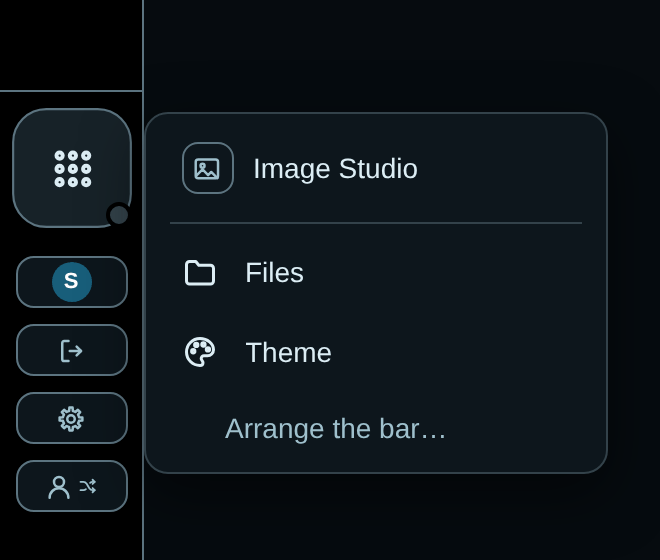
O botão Ferramentas no painel lateral abre o Image Studio, o Servidor de Arquivos e o seletor de temas. Aplicativos complementares também aparecem no mesmo menu.
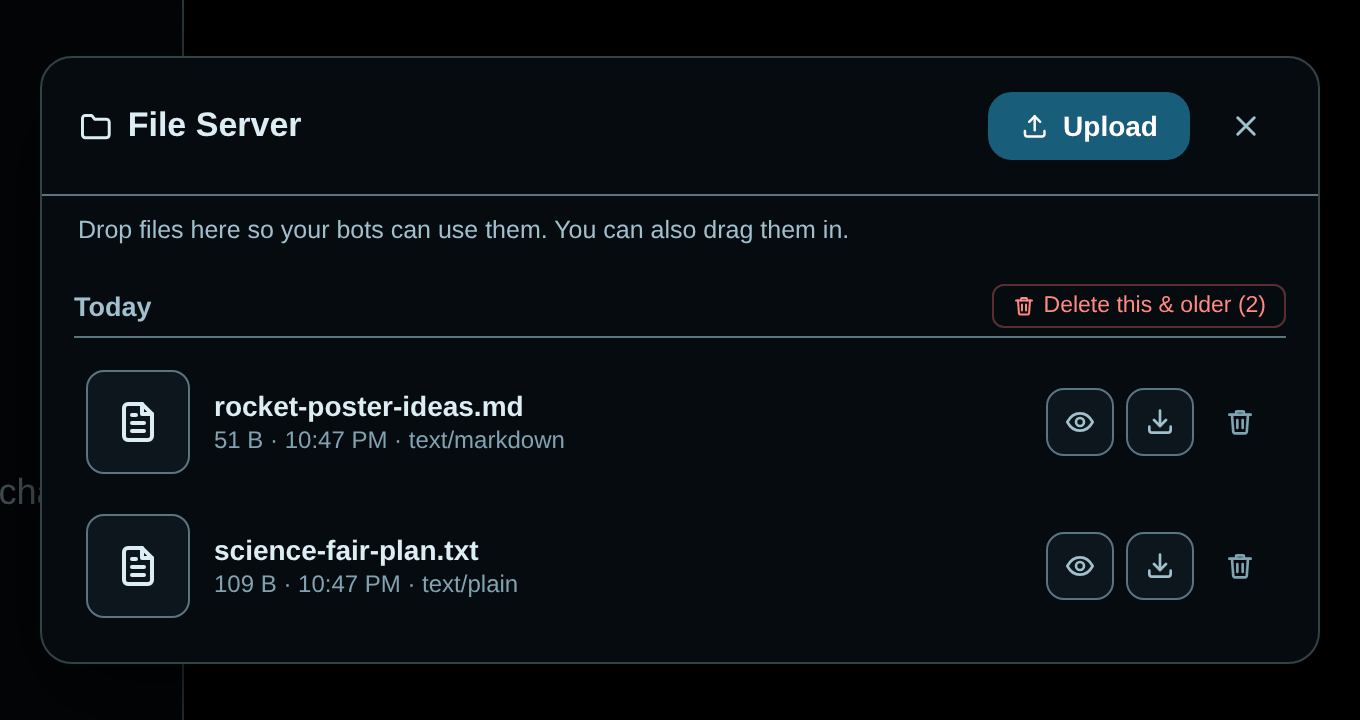
O Servidor de Arquivos é uma pasta de transferência no computador DisPatch. Arraste um arquivo para lá a partir de qualquer dispositivo; o arquivo ficará no servidor, agrupado por dia, para ser utilizado pelos bots. Um usuário pode listar e baixar apenas os próprios arquivos enviados. Um perfil Básico pode fazer upload de arquivos, mas não pode listá-los. O Servidor de Arquivos exibe apenas os arquivos enviados a ele, e não o restante do disco rígido do servidor.
A funcionalidade de pesquisa abrange todas as conversas no seu perfil. Os resultados exibem o bot, a conversa e as palavras correspondentes.

No desktop, as ações rápidas ficam abaixo do botão relâmpago, ao lado da caixa de mensagens: resumir, traduzir, corrigir gramática e outros comandos prontos para serem usados com qualquer bot.
Conectando uma IA
Uma conexão corresponde a um registro por serviço de IA ou servidor de modelos. A chave de acesso é armazenada uma única vez no computador DisPatch; ela nunca é exibida novamente na tela. O DisPatch reconhece os seguintes tipos de conexão: compatível com OpenAI, StudioForge, LM Studio, Ollama, OpenAI, Anthropic, DeepSeek, xAI, MiniMax, OpenRouter, Groq, Mistral e Together. O botão Encontrar servidores procura por servidores StudioForge, LM Studio e Ollama neste computador; se você marcar a caixa de seleção, também serão procurados na rede doméstica. Cada conexão possui um botão Testar. Em seguida, cada bot escolhe uma conexão e um modelo.

Backups
Fazer backup agora cria um arquivo de backup criptografado (.dpbk) contendo conversas, bots, configurações e, se você marcar a caixa correspondente, também fotos e arquivos. Os backups agendados podem ser configurados em Configurações → Sistema. Cada backup possui um botão Verificar; ao restaurar um backup, o sistema verifica o arquivo antes de substituir qualquer coisa. O DisPatch também mantém cópias automáticas do banco de dados, além de uma cópia antes de cada atualização. O pacote de suporte para relatórios de bugs elimina chaves, PINs e senhas dos arquivos de backup.

A frase-senha de backup, ou a chave de recuperação gerada pelo DisPatch, é a única forma de abrir um backup criptografado. Guarde-a em um local seguro, fora do computador.
Telefones, temas e idiomas
O DisPatch funciona no navegador de um telefone, e este pode adicioná-lo à tela inicial como um aplicativo (no menu do navegador: Adicionar à tela inicial ou Instalar aplicativo). As notificações push funcionam assim que o aplicativo está na tela inicial, o dispositivo é reconhecido e o endereço é HTTPS. Existem treze temas e oito idiomas disponíveis para o aplicativo: inglês, árabe, chinês, francês, alemão, japonês, português e espanhol.

Mensagens dos scripts
Um script no host pode enviar uma mensagem para um chat via HTTP. Um trabalho de backup ou um gatilho de automação doméstica podem reportar informações dessa forma. O script envia a chave da API da máquina, que um Administrador encontra em Configurações → Pessoas e Acesso, ou através do comando uv run python -m app token show na pasta backend do host. Na nossa instalação de teste, uma solicitação sem a chave foi rejeitada, enquanto uma solicitação com a chave foi exibida no chat do Atlas naquele dia:
curl -X POST http://127.0.0.1:8765/api/inject \
  -H "X-API-Key: $DISPATCH_KEY" \
  -H 'Content-Type: application/json' \
  -d '{"bot_id": "<bot id>", "content": "The dishwasher finished.", "notify": true}'
O parâmetro "notify": true também notifica todos os dispositivos que têm as notificações ativadas. Os IDs dos bots são obtidos através de GET /api/bots, usando a mesma chave.
Recursos dos add-ins
Cada item abaixo é opcional. O DisPatch funciona sem nenhum deles.
Chat de voz
O complemento DisPatch Voice adiciona um botão de microfone a cada chat, além de uma tela de chamadas. Você fala, e o bot responde com sua própria voz; você também pode digitar sua resposta enquanto a resposta do bot ainda está sendo falada. As vozes clonadas pertencem ao perfil que as criou.
Do que a voz precisa: o pacote complementar deve ser instalado no próprio ambiente do DisPatch; os programas do sistema ffmpeg e libopus; além de aproximadamente 1,4 GB de modelos de fala que podem ser baixados via Configurações → Voz com um único clique. No Docker, basta definir VOICE=1 no arquivo .env para gerar uma imagem de cerca de 1,7 GB contendo tudo isso. Um computador com GPU para o processamento de fala é opcional. Em uma instalação nativa, as linhas abaixo, extraídas do README, instalam o complemento (execute a última linha a partir da pasta do DisPatch, e repita-a após qualquer uv sync):
sudo apt-get install -y ffmpeg libopus0
git clone https://github.com/LaserLloyd/DisPatch_Voice.git ~/DisPatch_Voice
cd backend && uv pip install --python .venv/bin/python ~/DisPatch_Voice
Em seguida, reinicie o DisPatch e abra Configurações → Voz. O complemento é licenciado sob MIT-0. Suas vozes Kokoro opcionais constituem um plugin separado, licenciado sob GPL.
Bots agentes
Um bot agente opera no computador host: ele pode ler arquivos, executar ferramentas e realizar tarefas demoradas. Os bots agentes também podem ser executados de acordo com um cronograma. O DisPatch suporta os seguintes backends de agentes:
- OpenClaw. É necessário ter o OpenClaw instalado no mesmo computador, com o comando
openclawno PATH, ou então ter seu gateway em execução. - Agente Claude. É necessária uma chave de API da Anthropic.
- Programas de linha de comando. É necessário ter o programa no host. Apenas o Proprietário pode configurar um.
- Agentes gerenciados pelo Claude. Desativado por padrão. O README indica que este backend ainda não foi verificado em relação ao serviço real.
Os bots agente são executados com os direitos do seu usuário no host. É por isso que seu uso requer uma permissão separada. Administradores têm essa permissão por padrão. Para usuários comuns ou perfis básicos, ela fica desativada até que um administrador a ative. As ações dos bots agente também podem aguardar aprovação. Um bot agente pode ler as conversas de todos os perfis; portanto, a privacidade das conversas entre perfis não oferece proteção contra esses bots. No Docker, os bots agente não conseguem visualizar o host; por isso, recomenda-se a instalação nativa para eles.
Aplicativos
Um aplicativo é uma pasta que possui sua própria página, rotas e, se desejar, seu próprio bot. Em Configurações → Plugins e Aplicativos, é possível ver o que está instalado e o que cada aplicativo solicita permissão para fazer. Dois aplicativos vêm incluídos no repositório:
- Image Studio, mostrado acima. Requer um provedor de imagens; além disso, o perfil precisa ter a permissão para criar imagens.
- Job Board, um quadro de anúncios de empregos que é preenchido por um agente. Requer o OpenClaw e seu agente de busca de empregos. Apenas administradores podem usar.
Um aplicativo que você adiciona manualmente deve ser colocado na pasta de dados e marcado como confiável no arquivo de configurações, antes que o DisPatch o carregue. Um pacote também pode adicionar novas opções de busca para os bots, ou até mesmo uma aba própria nas Configurações.
Seus próprios servidores
- Um servidor de modelos no seu próprio hardware. StudioForge, LM Studio, Ollama ou qualquer servidor compatível com OpenAI. É necessário que o servidor esteja em execução e acessível. O assistente encontra os três primeiros no mesmo computador.
- Seu próprio servidor de imagens. Um servidor de imagens MCP, como o que fica na frente do ComfyUI. É preciso uma máquina com GPU e o endereço dela em
DISPATCH_IMAGE_SERVER_URL. - MailForge. Uma aba de E-mails para um assistente de e-mail local que nunca envia mensagens por conta própria. É necessário que o MailForge esteja em execução ao lado do DisPatch.
- Wikipedia offline. Respostas baseadas em uma cópia local da Wikipedia, fornecidas pelo InfoForge. É preciso ter o InfoForge e seu servidor da Wikipedia. A busca online na Wikipedia funciona sem ele.
Instalação e primeira configuração
Testamos os passos abaixo em 28/11/2026, no Linux, em uma pasta vazia, usando o código do ramo main do repositório público. Esse código indica a versão 4.3.0. Iniciamos o servidor, verificamos o endereço de saúde e percorremos todo o assistente de configuração no navegador.
O que você precisa
- Um computador sempre ligado: Linux, Raspberry Pi 4 ou 5, Mac ou PC Windows com Docker Desktop. A documentação do repositório possui uma página para cada um desses sistemas.
- Git e, opcionalmente, uv ou Docker.
- Uma IA para conexão: uma chave de API ou um servidor de modelos no seu próprio hardware.
Instalação com uv (o método que testamos)
Essas seis linhas instalam o uv, baixam o DisPatch e o iniciam. Pule as duas primeiras linhas se o uv já estiver instalado. A segunda linha adiciona o uv ao PATH do shell em que você está.
curl -LsSf https://astral.sh/uv/install.sh | sh
source "$HOME/.local/bin/env"
git clone https://github.com/LaserLloyd/DisPatch_Chat.git
cd DisPatch_Chat/backend
uv sync
uv run uvicorn app.main:app --port 8765
uv sync baixa uma versão compatível do Python, caso seu sistema não a possua. Em outro terminal, verifique se o servidor responde:
curl -s http://localhost:8765/api/healthEm seguida, abra http://localhost:8765 no navegador, no mesmo computador. O servidor escuta apenas neste computador até que você adicione --host 0.0.0.0. Seus dados ficam em ~/.local/share/local-chat. Para manter o DisPatch rodando após o fechamento do terminal, o terceiro método descrito no README cria um serviço de usuário systemd.
Instalação com Docker Compose
O Docker Compose é o primeiro método descrito no README para Windows e Linux. Não testamos essa opção para este artigo. Os passos para Linux são:
git clone https://github.com/LaserLloyd/DisPatch_Chat.git
cd DisPatch_Chat
sudo docker compose up -d
sudo docker compose logs app | grep "SETUP TOKEN"
A primeira inicialização compila a imagem a partir do código baixado; essa imagem tem cerca de 840 MB. O arquivo compose publica a porta 8765 em todas as interfaces de rede. Para restringir o acesso ao DisPatch apenas a este computador, insira BIND_ADDR=127.0.0.1 em .env antes de executar up. Seus dados ficam no volume dispatch-data; executar docker compose down -v apaga esse volume.
O token de configuração
Uma instalação nova nega acesso a quaisquer outros dispositivos até que o primeiro Administrador seja criado. Se você abrir o assistente no mesmo computador onde o servidor está rodando, não será necessário nenhum token. Caso contrário, o assistente pedirá o TOKEN DE CONFIGURAÇÃO que o servidor exibe em seu log.
O assistente de primeira execução
O assistente possui seis etapas. As etapas após a primeira podem ser puladas e realizadas posteriormente nas Configurações.
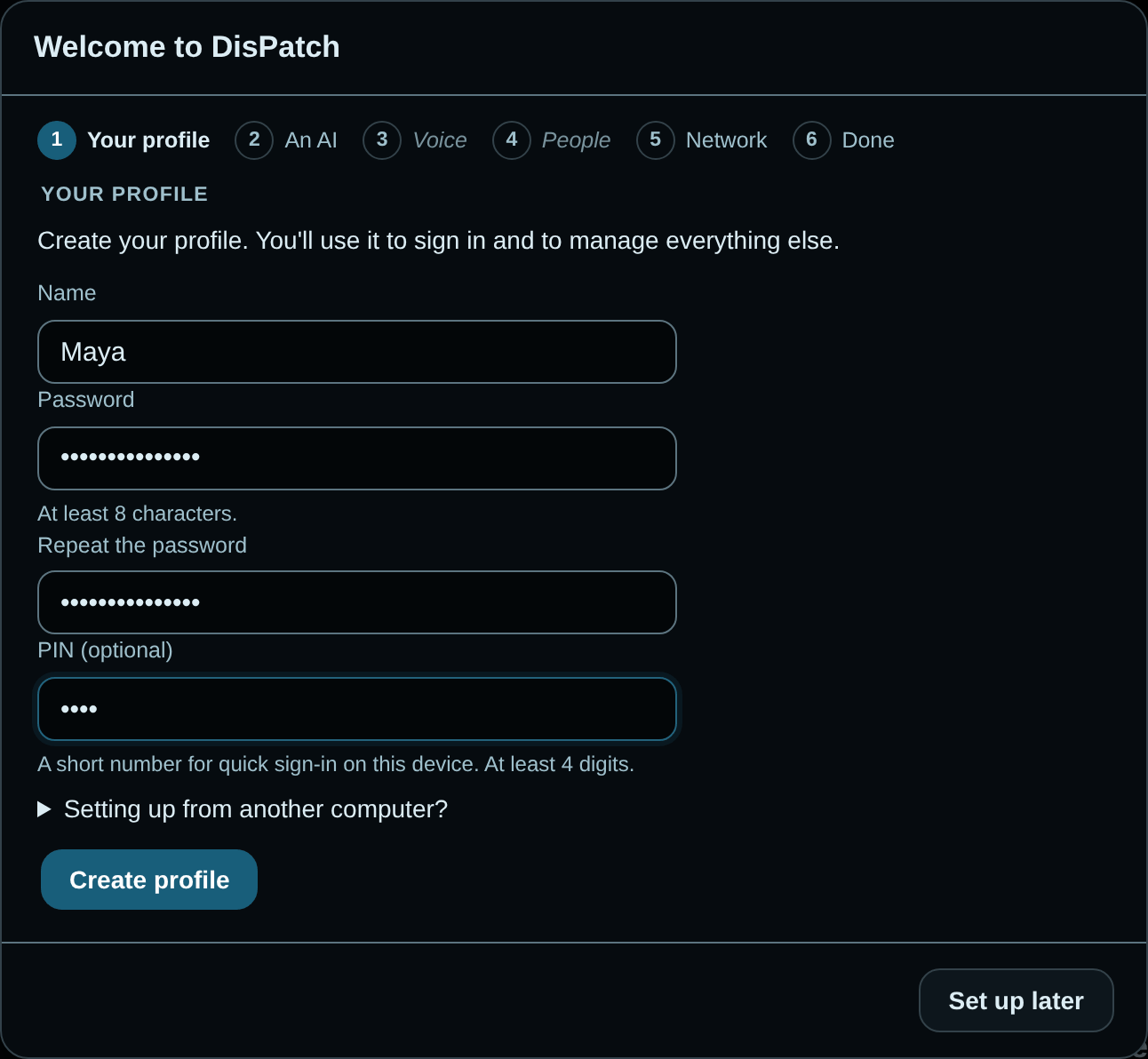
1. Seu perfil. Insira um nome e uma senha com pelo menos 8 caracteres. Um PIN com no mínimo 4 dígitos é opcional, para login rápido. Esse perfil torna-se o Proprietário.
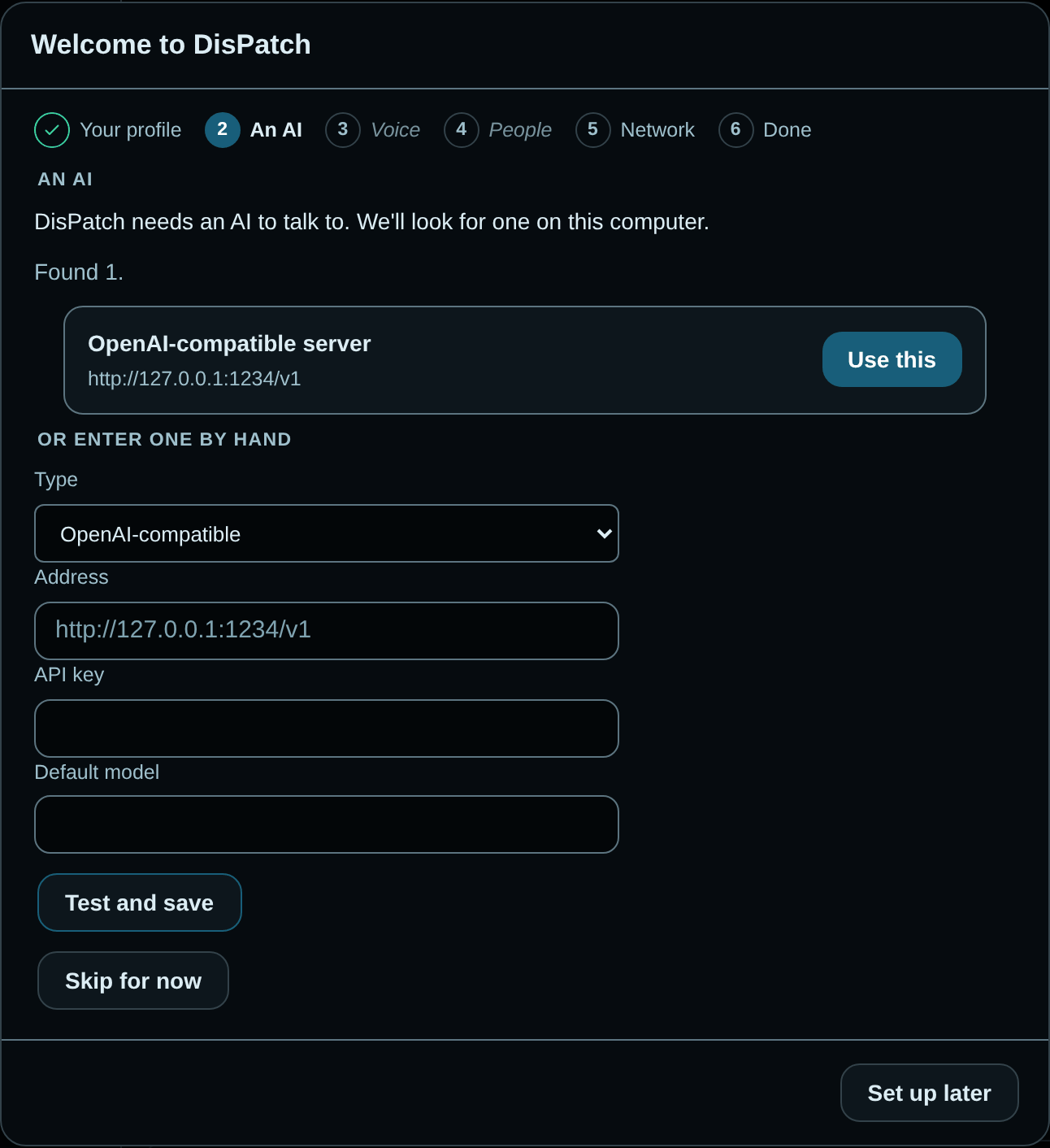
2. Uma IA. O assistente busca automaticamente por um servidor de modelos neste computador. Clique em Usar este caso o servidor seja encontrado, ou insira os dados manualmente: tipo, endereço, chave de API e modelo padrão. Testar e salvar verifica a conexão; a partir daí, o Atlas utiliza essa conexão.
3. Voz. Pule esta etapa, a menos que o complemento de voz esteja instalado.
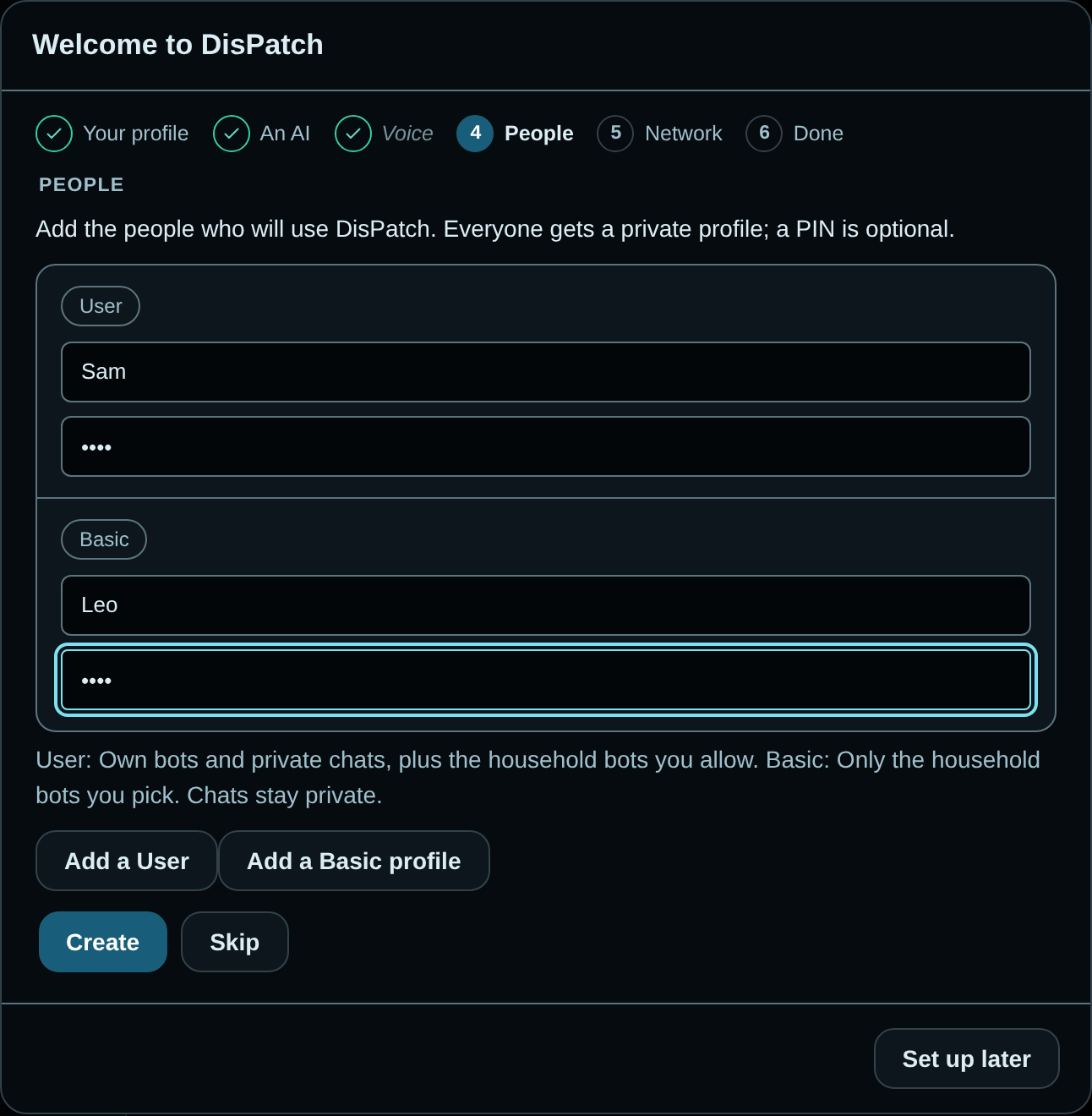
4. Pessoas. Adicione um perfil de Usuário ou Básico para cada pessoa; um PIN opcional também pode ser definido. Cada pessoa possui seu próprio perfil privado.
5. Rede. Escolha Apenas este computador (a opção padrão e mais segura) ou Outros dispositivos na minha rede doméstica; opcionalmente, defina o endereço que os outros dispositivos usarão. Um endereço https:// indica que as conexões serão criptografadas.
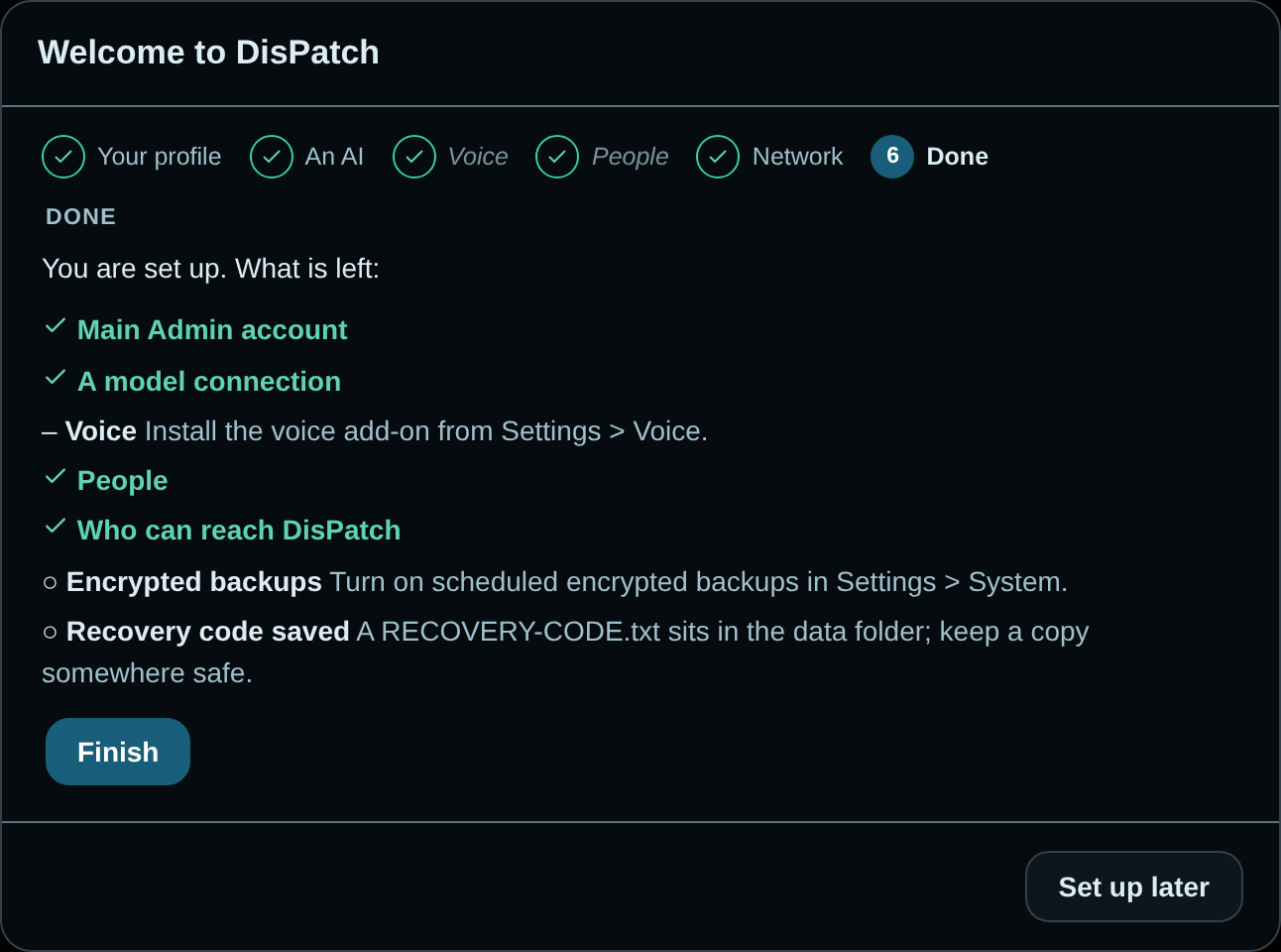
6. Concluído. A lista de verificação mostra o que já foi configurado e o que ainda resta: backups criptografados e o código de recuperação. O DisPatch grava o código de recuperação num arquivo na pasta de dados. Guarde uma cópia dele em um local seguro.
O código de recuperação serve para o caso de esquecer o PIN. Na tela de bloqueio, o código de recuperação remove o PIN existente. Se você digitar um novo PIN juntamente com o código de recuperação, o novo PIN substituirá o antigo. Por vezes, o DisPatch não remove o PIN e pede que um novo seja digitado. O caso mais comum é quando outras pessoas têm perfis no sistema, mas o Proprietário não possui nenhuma senha. O código de recuperação não tem efeito algum no caso de perda da senha; um Administrador que conhece a senha pode sempre fazer login usando-a. Caso tanto a senha quanto o PIN do Proprietário tenham sido perdidos, será necessário usar o computador host para corrigir a situação. Na pasta backend, execute uv run python -m app admin reset. Esse comando apaga as informações de login do Proprietário e gera um novo token de configuração; em seguida, o assistente permite definir uma nova senha para o perfil do Proprietário. Sem acesso ao terminal, criar um arquivo vazio chamado RESET_LOGIN na pasta de dados produz o mesmo efeito na próxima inicialização do sistema. Os detalhes podem ser encontrados em docs/accounts.md no repositório.
Após a configuração
- Adicionar bots domésticos. Vá em Configurações → Personagens → Doméstico → Adicionar pacote pronto e marque quem receberá cada bot.
- Ativar backups programados em Configurações → Sistema.
- Acessar o DisPatch por celulares. Na rede doméstica, inicie o servidor com
--host 0.0.0.0(ou use o padrão do Docker). Para notificações push e acesso externo, o DisPatch precisa de um endereço HTTPS. O arquivodocs/remote-access.mddo repositório explica como usar um proxy reverso com certificado válido, um pequeno servidor intermediário para casas atrás de NAT da operadora, ou restringir o acesso à rede local. Nunca abra diretamente a porta 8765 para a internet. - Atualizar o sistema com
git pull, depoisuv synce reinicie. O DisPatch copia os bancos de dados antes de iniciar uma nova versão.
Outras observações
Segurança
- O computador host representa o limite de confiança. Qualquer pessoa com acesso ao shell ou permissão de leitura à pasta de dados pode ler tudo. O banco de dados não é criptografado em repouso; portanto, utilize criptografia de disco inteiro se isso for necessário.
- As mensagens não são criptografadas de ponta a ponta. O servidor armazena o histórico e encaminha o texto para a IA. O HTTPS protege a conexão, mas não os dados armazenados.
- O servidor verifica cada solicitação com base nas permissões do perfil, não apenas na tela. O login utiliza cookies rigorosos e verifica a origem de cada solicitação. Uma nova instalação permanece fechada à rede até que o primeiro administrador seja criado.
- O modo de privacidade permite que um dispositivo não armazene nada: sem cache offline, sem configurações salvas e sem sessões permanentes.
Privacidade
O DisPatch não possui telemetria. Verificamos o código público para este artigo: não há chamadas de análise ou rastreamento, e as páginas da web não carregam nada de outros sites. Um pacote cujo nome indica a presença de telemetria, opentelemetry-api, é incluído como dependência da biblioteca MCP. Esse pacote é apenas uma interface; o DisPatch não configura nenhum exportador para ele, portanto não envia nenhum dado. O DisPatch não envia nada para seus criadores. Seus chats são encaminhados para as conexões de IA e os backends de agentes que você configurou. Quando um bot utiliza uma busca em tempo real, a solicitação é encaminhada para o serviço correspondente: DuckDuckGo para buscas na web e notícias, Wikipédia, Open-Meteo para informações meteorológicas, Frankfurter para taxas de câmbio, e a própria página para o download do conteúdo. As buscas em tempo real podem ser ativadas ou desativadas para cada bot, nas configurações dele. Chats, bots, configurações e arquivos ficam armazenados em uma única pasta de dados no seu computador. As chaves de API são armazenadas no “keyring” do sistema operacional, quando disponível; caso contrário, são salvas em um arquivo acessível apenas pelo proprietário, na mesma pasta.
Licença
O DisPatch utiliza a licença MIT-0 (MIT No Attribution). Você pode executá-lo, modificá-lo, compartilhá-lo e até vendê-lo, sem necessidade de aviso prévio. O complemento de voz também está sob a licença MIT-0; já as vozes Kokoro opcionais estão sob a licença GPL. As bibliotecas incluídas na interface web mantêm suas próprias licenças, listadas no repositório.
O que está planejado
O roteiro descrito no README menciona um item que já foi projetado, mas ainda não implementado: um segundo fator de autenticação com códigos únicos (TOTP) e chaves de acesso. Até 28 de novembro de 2026, o DisPatch dispõe apenas de senhas, PINs e códigos de recuperação. O backend de agentes gerenciados pelo Claude ainda precisa de testes com o serviço real.
Limitações conhecidas
- As notificações push geralmente não funcionam em instalações acessíveis apenas pela rede local, sem HTTPS.
- No Docker, os bots agentes e os recursos de controle do host não conseguem “enxergar” o host.
- O suporte nativo ao Windows ainda é experimental; recomenda-se usar o Docker Desktop no Windows.
- Não há versão marcada para os trabalhos mais recentes em
main; a última versão é a 4.3.0. Faça a instalação a partir demain.
Onde relatar problemas
Abra uma issue no rastreador de issues do DisPatch. Em Configurações → Sistema, a opção Baixar pacote de suporte gera um arquivo ZIP sem chaves, PINs ou senhas. Para problemas de segurança, não abra uma issue pública: utilize a opção Relatar vulnerabilidade na aba Segurança do repositório, conforme descrito em SECURITY.md.
Relacionado: DisPatch no GitHub · DisPatch: um app de chat auto-hospedado para agentes de IA locais · DisPatch 3.0: perfis familiares e um assistente de configuração · StudioForge