DisPatch:家族全員で利用できるプライベートなAIチャットアプリ
- カテゴリ
- AIとローカルLLM
- 公開日
- 2026年11月28日
- 著者
- Jacob Lloyd — プロジェクト完了後、AIの支援を受けて執筆
- 読了時間
- 約29分で読めます
かんたんに言うと: DisPatchは、ご自宅のコンピュータ上で動作するチャットアプリです。家にいる全員がスマートフォンやノートパソコンからこのアプリを起動し、AIアシスタントと会話することができます。各ユーザーには個人用のプロフィールが用意されており、子供用には親が選んだ友好的なキャラクターのみが表示されるシンプルなプロフィールも用意されています。DisPatchは、AIサービスやご自身のハードウェア上にあるモデルに接続することが可能です。DisPatch自体は製作者側に一切のデータを送信しません。ユーザーの会話内容は接続したAIサービスのみに送信され、ボットによるウェブ検索や天気情報の取得、ウィキペディア検索もすべて該当するサービスへ送られるだけです。
DisPatchは、私たち家族が毎日利用しているチャットアプリです。DisPatchは自宅の1台のコンピューター上で動作しており、家にあるすべてのスマートフォン、タブレット、ノートパソコンからブラウザを通じて利用できます。各家族メンバーそれぞれにプライベートなプロフィールが用意されています。バックエンドとなるボットは、有料のAIサービスでも、ご自身のハードウェア上で動作するモデルでも、ホストコンピューター上で作動するエージェントでも構いません。上記の短編映像が、このアプリの利用例です。
このページでは概要を説明します。まずは追加機能なしの状態でDisPatchがどのような機能を提供するかを説明し、その後各追加機能とそれらを利用するために必要な条件、そしてインストール手順や初期設定の方法を段階的に解説しています。掲載されているすべてのスクリーンショットは、架空の家族(マヤ、サム、レオ)や架空のチャット内容、そして代替用モデルを用いて新たにテストインストールした際に撮影されたものです。いずれも私たち自身の実際のデータではありません。
要約
- 概要:家庭内用のプライベートチャットアプリです。DisPatchはご自身のコンピュータ上で動作し、デスクトップやスマートフォン上のあらゆるブラウザで利用可能です。
- 標準機能:各家族メンバー用のプライベートプロフィール、子供向けの簡易プロフィール、個性豊かなボット、チャット内での画像送信機能、ファイルサーバー、検索機能、暗号化されたバックアップ機能、そして13種類のテーマが備わっています。
- 追加機能:ボイスチャット、OpenClawのようなエージェントバックエンド、専用アプリ、ご自身で用意した画像サーバーなどがあります。これらはすべて任意で利用できます。
- インストール方法:uvを使って6つのコマンドを実行するか、Docker Composeを利用します。6ステップのウィザードが残りの手順を案内します。私たちは2026年11月28日にuvを使った方法を試してみました。
- プライバシー:テレメトリ情報は一切収集されません。チャット内容はユーザーが接続したAIサービスに送信されます。ボットによる情報検索時には、DuckDuckGoやウィキペディアといった各サービスが利用されます。
- ライセンス:MIT-0です。DisPatchは無料で利用できます。
組み込み機能
このセクションに記載されている機能は、AI接続が1つだけ設定された状態の新規インストール環境でも問題なく動作します。ここに挙げられている機能には、どれも追加のアドオンは必要ありません。
それぞれのユーザーに専用のプロファイルが用意されています
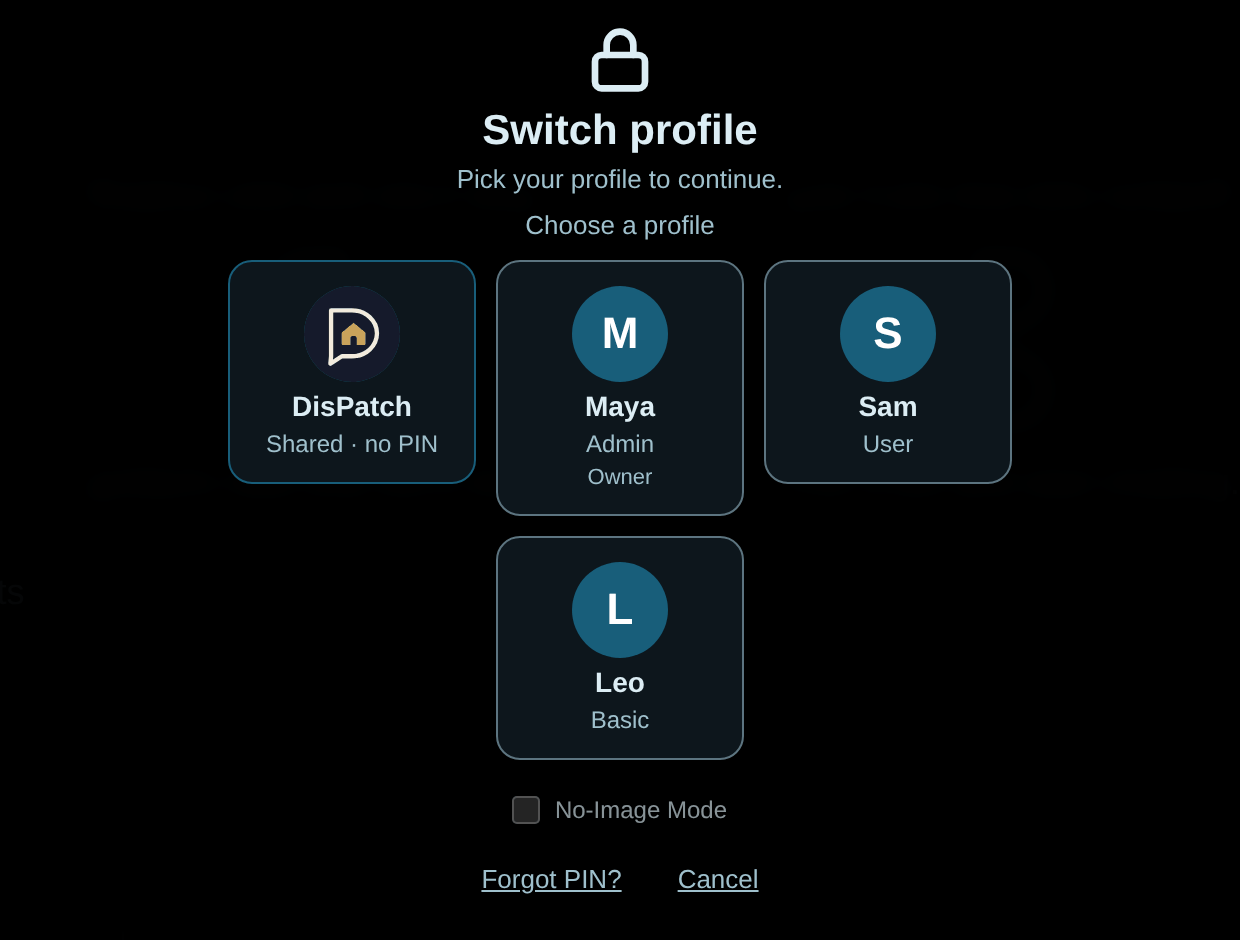
家の中の全員にそれぞれプロファイルが割り当てられ、任意でPINコードやパスワードを設定することも可能です。プロファイルには3種類あります:
- 管理者。 管理者が家の中の全てを管理します。つまり、他の人々やボット、接続設定やバックアップも管理します。最初の管理者がオーナーです。オーナーだけが、ホストコンピュータ上でコードを実行したりファイルを読み取ったりする機能を有効にできます。
- 一般ユーザー。 一般ユーザーはチャットをしたり、自分用のボットを作成したり、管理者が許可した家の中のボットを利用したりします。
- 基本ユーザー。 基本ユーザープロファイルでは、管理者が選んだ特定のボットのみが利用可能です。また、設定の変更もできません。このプロファイルは子供向けに用意されています。
さらに、PINコード不要の共有用プロファイルとして DisPatch も存在します。誰もログインしていない状態の端末はDisPatchとして起動するため、共有用タブレットでも問題なく利用できます。
チャット内容は、それを書いたプロファイル専用のものとなります。管理者であっても他の人のチャットを閲覧することはできません。テスト環境で確認したところ、Samがチャットを書き込んだ後、オーナーであるMayaがサーバーにその内容を問い合わせた際には「スレッドが見つかりません」という結果となりました。この制限は画面側だけでなくサーバー側にも存在します。もっとも、管理者はホストコンピュータおよびそのバックアップにもアクセスできるため、プロファイルはアプリ内でのプライバシー保護機能に過ぎず、コンピュータの実際の管理者を阻むものではありません。詳細は下記のセキュリティ関連の項目をご覧ください。

各プロファイルには、そのプロファイルが行えることの一覧もあります。例えば管理者は、あるユーザーに対して画像生成機能を無効にしたり、別のユーザーに対してファイルアップロード機能を有効にしたりできます。エージェントボット関連の設定には注意が必要です。なぜならエージェントボットはDisPatchコンピュータ上でコマンドを実行できるからです。

ボットとキャラクター
ボットとは、名前・画像・性格・そしてAIモデルの組み合わせです。新しく作成されるプロフィールには、汎用的なアシスタントであるAtlasのコピーが自動的に割り当てられます。AI接続が確立され次第、Atlasは即座に応答します。モデルが返信内容を生成すると同時に、書式付きテキストやリスト、コードブロックなどが次々と表示されます。

各ボットにはリアルタイムな検索機能も備わっています。ウェブ検索やニュース検索、ウェブページの取得、天気情報、ウィキペディア、為替レート、現在時刻や計算機能なども利用可能です。質問内容に応じて自動的に該当する検索機能が使われます。
ユーザープロフィールまたは管理者権限を持つ方なら誰でもボットを作成できます。作成フォームでは名前や画像を指定し、辛抱強い家庭教師や親しみやすい友人、率直な批評家、物語を語る語り手といったあらかじめ用意された性格設定から選ぶことができます。性格設定のテキストは自由に編集可能です。テキスト内の{name}や{user}といった記述は、返信ごとに実際の値に置き換えられます。

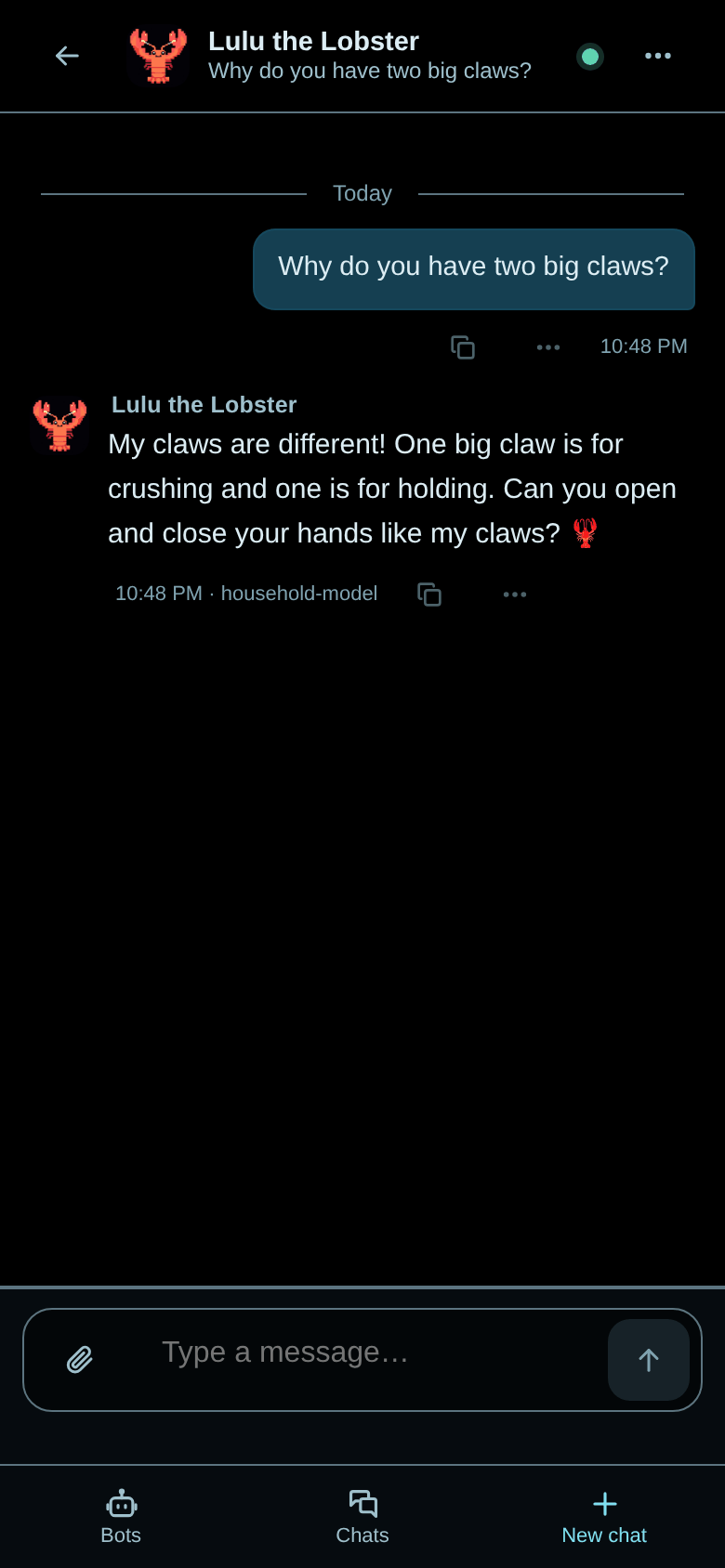
管理者の方はハウスホールドボットも管理できます。ハウスホールドボットとはテンプレートのようなもので、これが割り当てられた各プロフィールごとに独自のコピーが作成され、それぞれのチャット履歴も独立して保存されます。DisPatchにはあらかじめ2つのパックが用意されています。Animal Friendsは小さなお子様向けの優しいボット8体で、例えば「Lulu the Lobster」や「Oscar the Owl」などが含まれます。Assistantsは大人向けのボット4体で、Sage、Scribe、Dev、Plannerといったボットが揃っています。管理者はこれらのパックからボットを選び、どのプロフィールに割り当てるかを決定します。

子供用プロフィール
子供用プロフィールとは、管理者が設定を選んで作成する基本的なプロフィールです。下にあるレオのプロフィールには、アトラス、ルル、オスカー、ピップの4体のボットのみが登録されており、他には何もありません。アニマル・フレンズたちは短くて簡単な文で返答します。レオは「設定」を開いてボットや接続先を変更することはできません。

DisPatch 4.xには、1日あたりの利用時間制限や夜間利用禁止時間帯の設定は存在しません。これらについてはDisPatch 3.0に関する記事で説明されていますが、4.0版では削除されました。もし子供が特定の時間帯のみアプリを利用できるようにしたい場合は、端末自体に備わっているペアレンタルコントロール機能を利用してください。
画像
ボットは画像を描くことができます。チャットで画像を依頼すれば、返信としてその画像が届きます。DisPatchでは、MiniMax、OpenAI、xAI Grok、OpenAI互換の画像エンドポイント、またはご自身の画像サーバーといった画像提供サービスを利用して画像を生成します。提供サービスがなくても、他の機能は問題なく動作します。

イメージスタジオは、目的に応じて画像を作成するためのアプリケーションです。プロンプトを入力し、使用する提供サービスやモデル、画像の形状や枚数を選択した上で「生成」ボタンを押すだけです。生成された結果はグリッド形式で表示され、ダウンロードやコピー、削除の操作も可能です。

ファイル、検索機能、およびツール
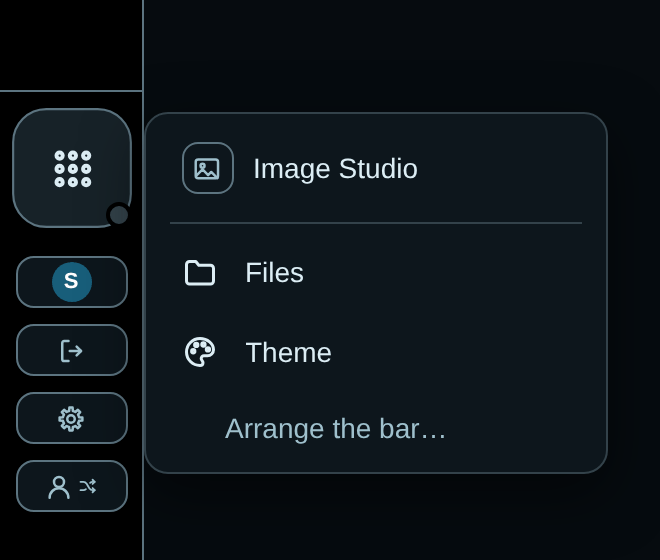
サイドバーにある「ツール」ボタンをクリックすると、Image Studio、ファイルサーバー、テーマ選択画面が開きます。追加のアプリケーションも同じメニューに表示されます。
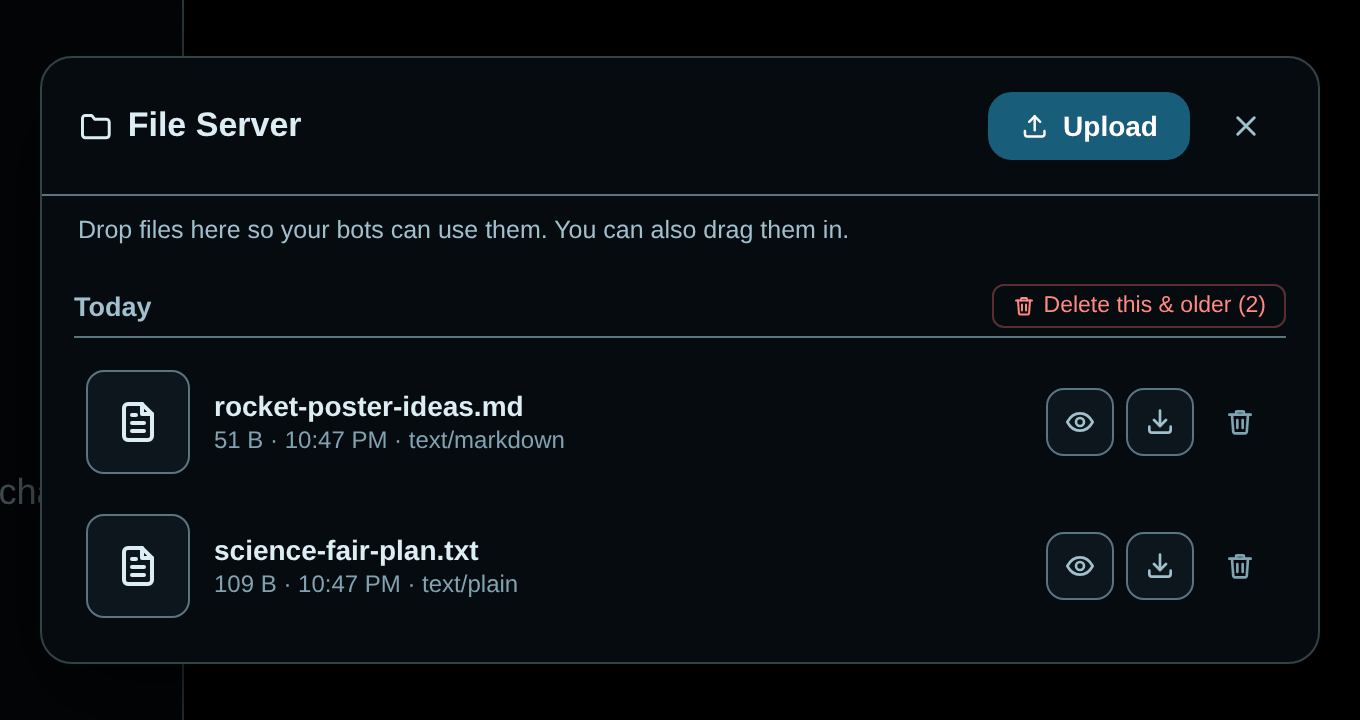
ファイルサーバーとは、DisPatchコンピュータ上にある受信用のフォルダーです。どのデバイスからでもファイルをそこにドラッグすれば、そのファイルはサーバー上に保存され、日付別に分類されてボットが利用できるようになります。ユーザーは自身がアップロードしたファイルのみを一覧表示・ダウンロードできます。基本プロフィールを持つユーザーはファイルをアップロードすることは可能ですが、一覧表示はできません。ファイルサーバーには、アップロードされたファイルのみが表示され、ホストコンピュータのディスク上の他のファイルは表示されません。
検索機能は、自分のプロフィール内にあるすべてのチャットを対象にします。検索結果には、該当するボット、チャット内容、そして一致した単語が表示されます。

デスクトップ版では、メッセージ入力欄の隣にある稲妻アイコンの下にクイックアクションが用意されています。要約や翻訳、文法修正など、あらゆるボット向けの定型プロンプトが利用可能です。
AIとの接続設定
接続設定とは、各AIサービスまたはモデルサーバーごとに作成される設定記録のことです。認証用キーは一度だけDisPatchコンピュータに保存され、その後画面には表示されなくなります。DisPatchでは、OpenAI互換、StudioForge、LM Studio、Ollama、OpenAI、Anthropic、DeepSeek、xAI、MiniMax、OpenRouter、Groq、Mistral、Togetherといった接続タイプに対応しています。サーバーを検索機能では、このコンピュータ上、またはチェックボックスをオンにした場合は自宅のネットワーク内からもStudioForge、LM Studio、Ollamaのサーバーを探すことができます。各接続設定にはテストボタンも用意されています。その後、各ボットが接続設定と使用するモデルを選択します。

バックアップ
今すぐバックアップを選択すると、チャット内容、ボット、設定情報、そしてチェックボックスをオンにした場合は画像やファイルも含めて、暗号化されたバックアップファイル(.dpbk)が作成されます。定期的なバックアップの設定は「設定」→「システム」から行えます。各バックアップには検証ボタンがあり、復元時にはファイルの整合性が確認されてから置き換えが行われます。DisPatchではデータベースの自動コピーや、アップグレード前のバックアップも作成されます。また、不具合報告用のサポートバンドルでは鍵やPIN、パスワードが非表示化されます。

暗号化されたバックアップファイルを開くには、バックアップ用のパスフレーズ、またはDisPatchが自動生成する復元用キーが必要です。これらは必ずパソコン以外の場所に保管してください。
携帯電話、テーマ、言語について
DisPatchは携帯電話のブラウザ上でも利用可能です。携帯電話からブラウザのメニューにある「ホーム画面に追加」または「アプリをインストール」を選択すれば、アプリとしてホーム画面に登録できます。アプリがホーム画面に追加され、デバイスが記憶され、かつアドレスがHTTPSである場合にはプッシュ通知も機能します。テーマは13種類、対応言語は8つあり、それらは英語、アラビア語、中国語、フランス語、ドイツ語、日本語、ポルトガル語、スペイン語です。

スクリプトからのメッセージ
ホスト上のスクリプトは、HTTPを通じてチャットにメッセージを投稿することができます。バックアップジョブやホームオートメーションのフックなどもこの方法で報告を行います。スクリプト側では、マシンAPIキーを送信する必要があります。このキーは、管理者が「設定」→「ユーザーとアクセス」で確認できるほか、ホスト上の backend フォルダ内で uv run python -m app token show を実行しても得られます。私たちのテスト環境では、キーなしでの投稿は拒否されましたが、キーを含んだ投稿はその日のAtlasのチャットに表示されました。
curl -X POST http://127.0.0.1:8765/api/inject \
  -H "X-API-Key: $DISPATCH_KEY" \
  -H 'Content-Type: application/json' \
  -d '{"bot_id": "<bot id>", "content": "The dishwasher finished.", "notify": true}'
"notify": true を指定すると、通知機能を有効にしているすべてのデバイスにも通知が送信されます。ボットのIDは、同じキーを使って GET /api/bots を実行することで取得できます。
アドイン機能
下記の各項目は任意です。これらがなくてもDisPatchは正常に動作します。
ボイスチャット
DisPatch Voiceというアドオンを使用すると、各チャット画面や通話画面にマイクボタンが追加されます。ユーザーが話すと、ボットが自身の声で応答します。また、返答が話されている最中でも、ユーザーはテキストを入力することも可能です。クローン化された音声データは、それを作成したプロフィールに紐付きます。
音声機能を利用するために必要なもの: DisPatchの環境にインストールするアドオンパッケージ、システムプログラムの ffmpeg および libopus、そして「設定」→「音声」からワンボタンでダウンロードできる約1.4 GB分の音声モデルです。Dockerを使用する場合、.env ファイル内に VOICE=1 を記述すると、全てのコンポーネントが含まれた約1.7 GBのイメージが作成されます。音声処理用のGPUマシンは必須ではありません。通常のインストール環境では、READMEに記載されている以下のコマンドを実行することでアドオンがインストールされます(DisPatchフォルダ内で最後の行を実行し、uv sync を実行した後も同様に繰り返してください)。
sudo apt-get install -y ffmpeg libopus0
git clone https://github.com/LaserLloyd/DisPatch_Voice.git ~/DisPatch_Voice
cd backend && uv pip install --python .venv/bin/python ~/DisPatch_Voice
その後、DisPatchを再起動し、設定画面から「音声」を開いてください。このアドオンはMIT-0ライセンスで配布されています。また、オプションとして提供されるKokoro音声データは、GPLライセンスに基づく別個のプラグインとなります。
エージェントボット
エージェントボットはホストコンピュータ上で動作します。ファイルの読み取りやツールの実行、長時間を要する作業の処理も可能です。また、エージェントボットは定期的に実行されるように設定することもできます。DisPatchでは、以下のエージェントバックエンドをサポートしています。
- OpenClaw。 同一コンピューター上にOpenClawがインストールされており、PATHに
openclawコマンドが存在するか、またはそのゲートウェイが稼働している必要があります。 - Claudeエージェント。 Anthropic社のAPIキーが必要です。
- コマンドラインプログラム。 ホスト上に該当するプログラムが存在する必要があります。設定できるのはオーナーのみです。
- Claude管理型エージェント。 デフォルトでは無効になっています。READMEによると、このバックエンドはまだ実際のサービス環境で検証されていないとのことです。
エージェントボットは、ホスト上でユーザーの権限を持って実行されます。そのため、これらを使用するには別途許可が必要となります。管理者であれば常にこの権限がありますが、一般ユーザーやベーシックプロファイルの場合は、管理者が有効化しない限りこの機能はオフの状態です。また、エージェントの操作内容は承認を待つこともあります。エージェントボットはあらゆるプロファイルのチャット内容を読み取ることができるため、プロファイル間のチャットのプライバシーはエージェントボットに対しては保護されません。Docker環境下ではエージェントボットはホストを認識できないため、その場合はネイティブなインストール方法を利用してください。
アプリケーション
アプリとは、独自のページやルートを持ち、必要に応じて独自のボットも持つことのできるフォルダーです。「設定」→「プラグイン&アプリ」からは、インストールされているアプリや、各アプリが許可を求めている機能が一覧表示されます。このリポジトリには2つのアプリが同梱されています。
- 上記に示したImage Studioです。画像プロバイダーが必要であり、プロフィールには画像作成の許可設定も必要となります。
- Job Boardは、エージェントが収集した求人情報を掲載するためのボードです。OpenClawおよび求人検索用エージェントが必要です。管理者のみが利用可能です。
ご自身で追加したアプリケーションはデータフォルダ内に配置する必要があり、DisPatchがそれを読み込む前に設定ファイル内で「信頼済み」としてマークしておかなければなりません。また、パッケージを使用することで、ボット用の新しい参照情報を追加したり、設定画面内に独自のタブを作成したりすることも可能です。
ご自身のサーバー
- ご自身のハードウェア上で動作するモデルサーバーです。 StudioForge、LM Studio、Ollama、またはOpenAI互換の任意のサーバーが利用可能です。サーバーが起動しており、アクセス可能である必要があります。このウィザードでは、同じコンピュータ上にある上記3つのサーバーが自動的に検出されます。
- ご自身用の画像サーバーです。 ComfyUIの前段などで使われるMCP対応の画像サーバーになります。GPU搭載のマシンが必要で、そのアドレスは
DISPATCH_IMAGE_SERVER_URLに設定する必要があります。 - MailForgeです。 ローカル環境で動作するメールアシスタント用の機能で、単独でメールを送信することはありません。DisPatchと併せてMailForgeも起動しておく必要があります。
- オフライン版ウィキペディアです。 InfoForgeを通じてローカルに保存されたウィキペディアデータから情報を取得します。InfoForgeおよびそのウィキペディアサーバーが必要です。オンライン版ウィキペディアの検索機能は、これらがなくても利用可能です。
インストールと初期設定
私たちは2026年11月28日に、Linux環境の空のフォルダ内で、公開リポジトリの main ブランチにあるコードを使い、以下の手順を試しました。そのコードのバージョンは4.3.0となっていました。サーバーを起動し、ヘルスチェック用のアドレスを確認した後、ブラウザ上で設定ウィザードを全て実行しました。
必要なもの
- 常時稼働できるコンピュータ:Linux、Raspberry Pi 4または5、Mac、もしくはDocker Desktopが利用可能なWindows PC。リポジトリのドキュメントには各環境向けの説明ページがあります。
- Git、そして uv またはDockerのいずれか。
- 接続用のAI:APIキー、または自身のハードウェア上で動作するモデルサーバー。
uvを使ってインストールする(私たちが試した方法)
この6行のコマンドで、uvをインストールし、DisPatchを取得して起動させます。すでにuvがインストール済みの場合は、最初の2行をスキップしてください。2行目では、現在使用しているシェルのPATHにuvを追加します。
curl -LsSf https://astral.sh/uv/install.sh | sh
source "$HOME/.local/bin/env"
git clone https://github.com/LaserLloyd/DisPatch_Chat.git
cd DisPatch_Chat/backend
uv sync
uv run uvicorn app.main:app --port 8765
uv sync を実行すると、お使いのシステムにPythonが存在しない場合には対応するバージョンがダウンロードされます。別のターミナルからは、サーバーが応答しているか確認できます。
curl -s http://localhost:8765/api/healthその後、同じコンピュータ上のブラウザで http://localhost:8765 を開いてください。--host 0.0.0.0 を指定しない限り、サーバーはそのコンピュータ上のみで待ち受けます。データは ~/.local/share/local-chat に保存されます。ターミナルを閉じた後もDisPatchを継続的に稼働させるためには、READMEにある3番目の方法として systemdユーザーサービスを設定します。
Docker Composeを使ってインストールする
Docker Composeは、WindowsおよびLinux環境においてREADMEで紹介されている最初の方法です。今回の記事ではこの方法は試していません。Linux環境における手順は以下の通りです。
git clone https://github.com/LaserLloyd/DisPatch_Chat.git
cd DisPatch_Chat
sudo docker compose up -d
sudo docker compose logs app | grep "SETUP TOKEN"
初回起動時には、チェックアウトしたコードからイメージが作成されます。そのイメージのサイズは約840MBです。Composeファイルにより、ポート8765が全てのネットワークインターフェースで公開されます。DisPatchをこのコンピュータ上のみで利用するためには、最初の up を実行する前に .env に BIND_ADDR=127.0.0.1 を記述してください。データは dispatch-data というボリューム内に保存され、docker compose down -v を実行するとそのデータも削除されます。
セットアップ用トークン
新規インストール時には、最初の管理者アカウントが作成されるまで他のどのデバイスからの接続も拒否されます。サーバーと同じコンピュータ上でウィザードを開く場合にはトークンは不要ですが、別のデバイスから開く際にはサーバーのログに出力される SETUP TOKEN が求められます。
初回実行用ウィザード
このウィザードは全6段階からなります。最初のステップ以降は後から設定画面から実行することも可能です。
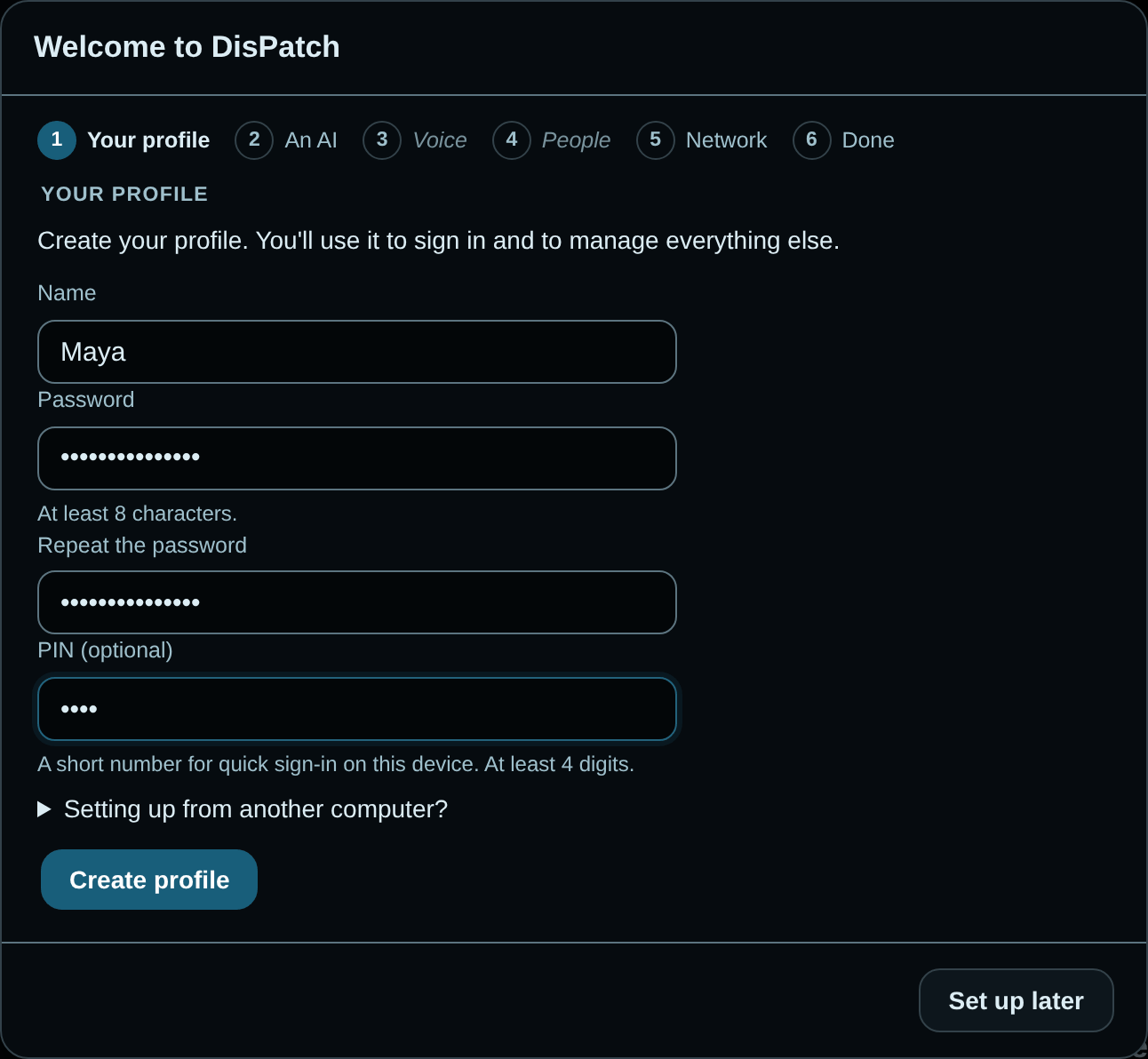
1. プロフィール作成。 名前と8文字以上のパスワードを入力します。4桁以上のPINコードは任意ですが、迅速なログインに利用できます。このプロフィールがオーナー用のアカウントとなります。
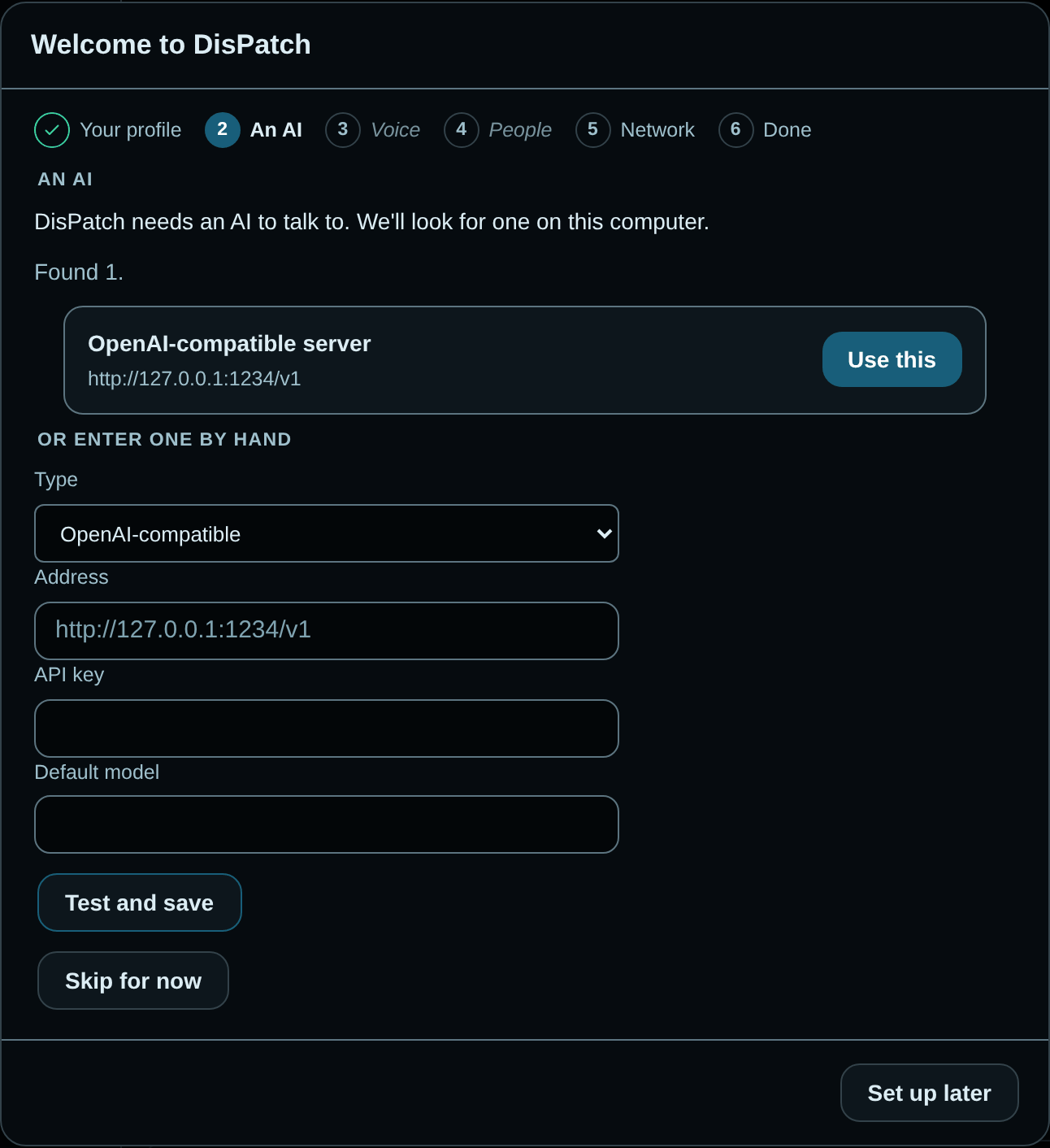
2. AIモデルの設定。 ウィザードがコンピュータ上にあるモデルサーバーを自動検出します。見つかったサーバーがあれば『このサーバーを使用』を選択し、なければ手動でモデルの種類、アドレス、APIキー、デフォルトモデルを入力します。『テストして保存』を押すと接続確認が行われ、Atlasがその接続先を利用するようになります。
3. 音声機能。 音声アドオンがインストールされていない限り、このステップはスキップできます。
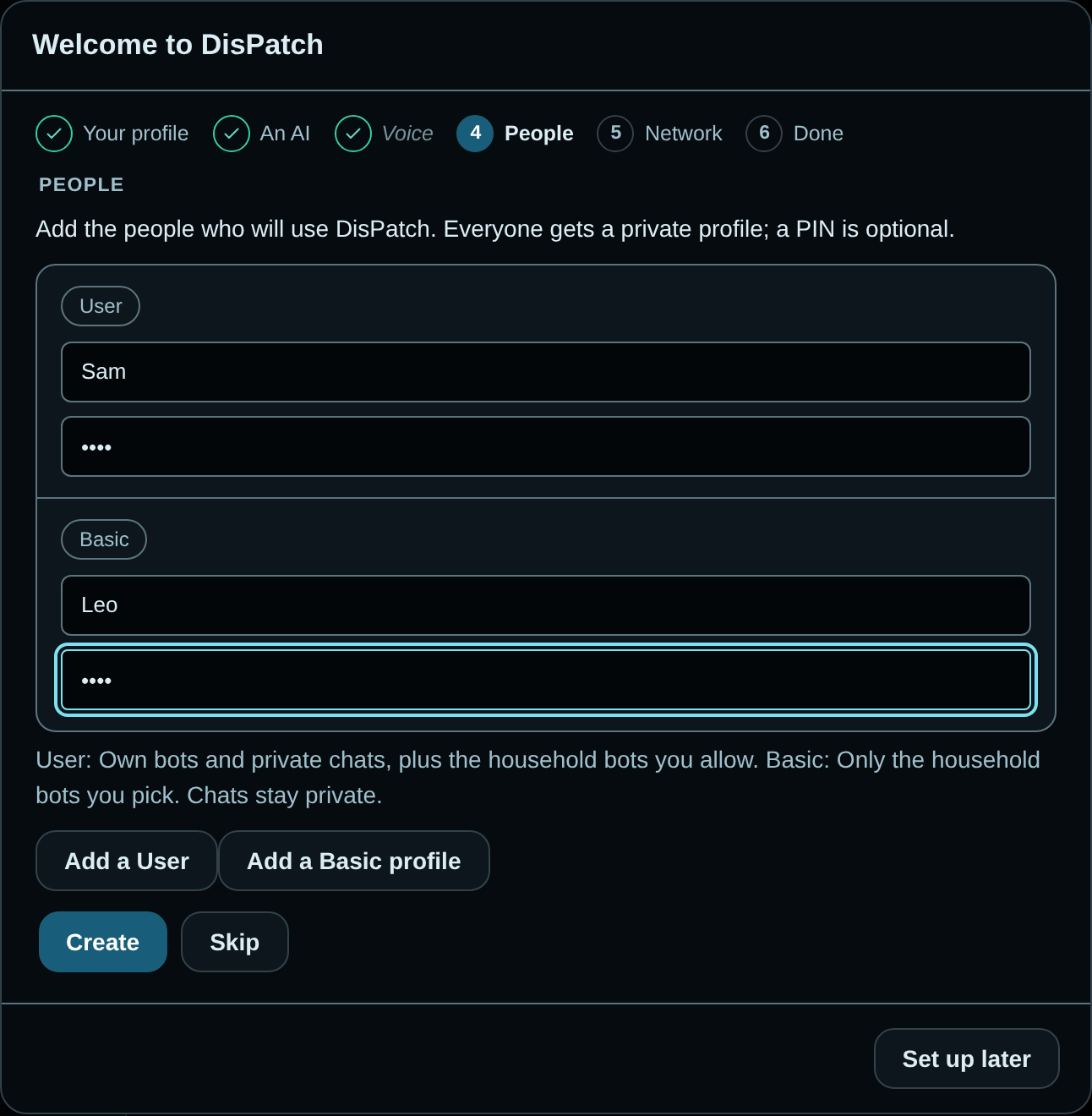
4. 利用者登録。 各人用にユーザーまたはベーシックなプロフィールを作成します。任意でPINコードも設定可能です。全ての利用者には個人用のプロフィールが付与されます。
5. ネットワーク設定。 『このコンピュータのみ』(安全なデフォルト設定)または『自宅ネットワーク内の他のデバイス』を選択します。後者を選ぶ場合は他のデバイスが接続する際のアドレスも指定できます。https:// 形式のアドレスを利用すると通信が暗号化されます。
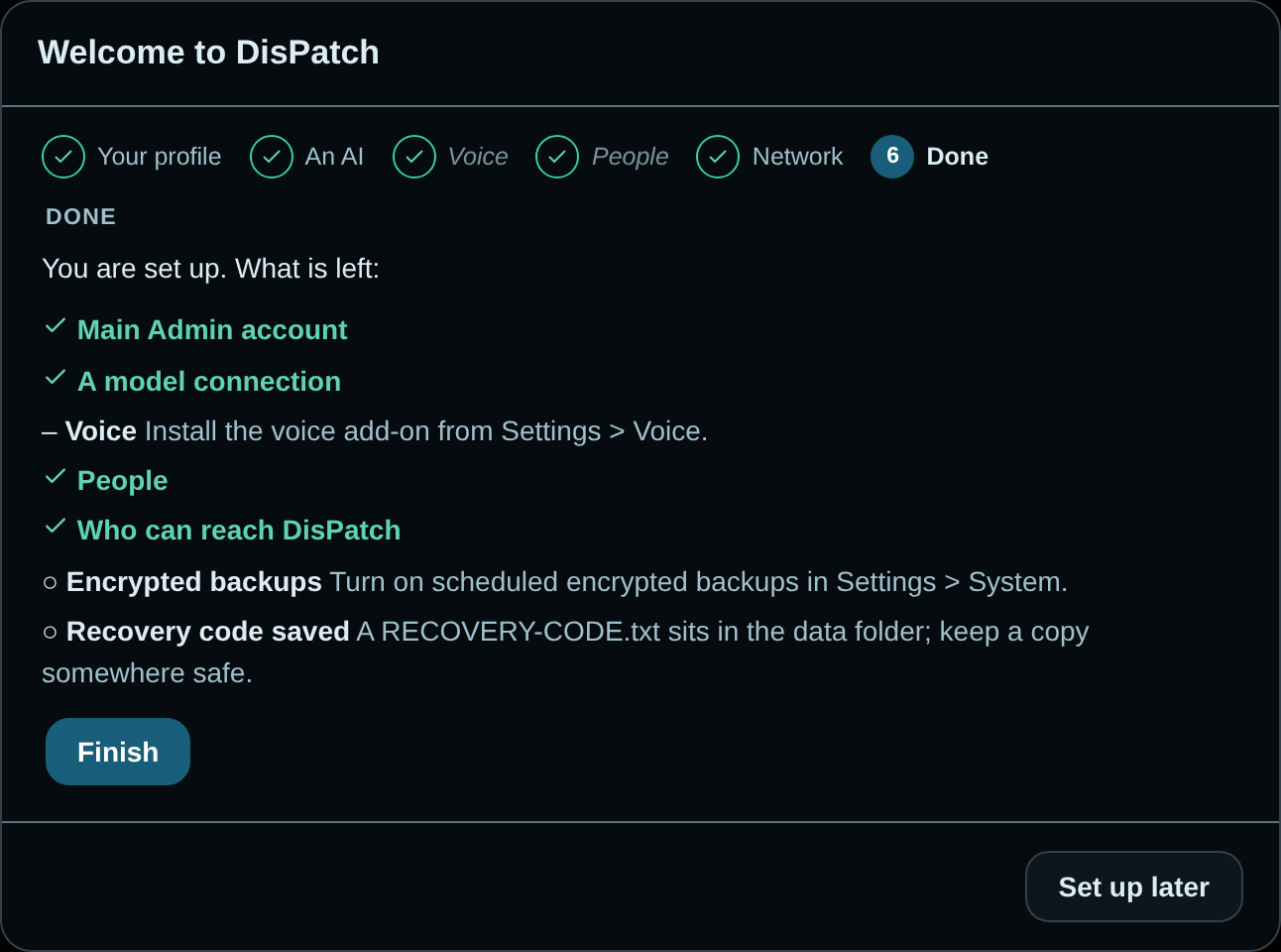
6. 完了です。 チェックリストには、既に設定済みの項目と残っている項目が記載されています。具体的には暗号化されたバックアップや復旧コードなどです。DisPatchは、その復旧コードをデータフォルダ内のファイルに書き込みます。そのファイルのコピーを安全な場所に保管しておいてください。
復旧コードは、PINコードを忘れた際に使用します。ロック画面において、この復旧コードを入力するとPINコードが解除されます。また、復旧コードと共に新しいPINコードを入力すれば、古いPINコードは新しいものに置き換わります。ただし、場合によってはDisPatchがPINコードを解除せず、新しいPINコードの入力を求めることもあります。主なケースとしては、他のユーザーがプロファイルを持っており、オーナーにはパスワードが設定されていない場合です。なお、このコードはパスワードを紛失した場合には何の効果もありません。また、パスワードを持つ管理者であれば常にそのパスワードでログイン可能です。オーナーのパスワードおよびPINコードの両方が失われた場合、ホストコンピューターが必要となります。backendフォルダ内で uv run python -m app admin reset というコマンドを実行してください。これによりオーナーのログイン情報が初期化され、新しい設定用トークンが表示されます。その後ウィザードを使って同じオーナープロファイル用の新しいパスワードを設定できます。端末がない場合でも、データフォルダ内に RESET_LOGIN という名前の空ファイルを作成すれば、次回起動時に同様の処理が行われます。詳細については、リポジトリ内の docs/accounts.md をご覧ください。
設定後
- 家族用ボットの追加。 設定画面 → キャラクター → 家族用 → 『既存のパックを追加』を選び、各ボットを利用できる人物を指定します。
- 定期バックアップの有効化。 設定画面 → システムから設定できます。
- スマホからのアクセス。 自宅ネットワーク内では
--host 0.0.0.0を付加してサーバーを起動します(Dockerのデフォルト設定でも可能です)。プッシュ通知や外部からのアクセスにはHTTPSアドレスが必要です。リポジトリのdocs/remote-access.mdにて、真正な証明書を用いたリバースプロキシやキャリアのNAT環境下でも利用できる中継サーバーの構築方法、そして自宅ネットワーク内のみで利用する方法が説明されています。ポート8765を直接インターネットに公開するのは避けてください。 - アップグレード。
git pullを実行した後、uv syncを実行し、再起動してください。新しいバージョンが初めて起動する際、DisPatchは事前にデータベースをバックアップします。
その他の注意事項
セキュリティ
- ホストコンピュータが信頼の境界となります。 シェルへのアクセス権やデータフォルダへの読み取り権を持つ者は、すべての内容を閲覧できます。データベースは保存時の暗号化を行っていないため、必要であればディスク全体の暗号化を利用してください。
- メッセージはエンドツーエンドで暗号化されていません。 サーバーは履歴を保存し、テキストをAIに送信します。HTTPSによって接続は保護されますが、保存されているデータ自体は保護されません。
- サーバーは画面の情報だけでなく、各リクエストをプロファイルの権限と照らし合わせて確認します。 ログイン時には厳格なクッキーが使用され、リクエストの送信元も検証されます。初めて管理者が作成されるまで、新規インストール時はネットワークから隔離された状態が維持されます。
- プライバシーモード では、オフラインキャッシュや設定情報、永続的なセッション情報など一切が残りません。
プライバシー
DisPatchにはテレメトリ機能は存在しません。この記事のために公開されているコードを確認したところ、分析や追跡用の呼び出しは一切なく、ウェブページも他のサイトから何も読み込んでいません。ただし、MCPライブラリの依存パッケージとして、名前に「telemetry」という文言が含まれる opentelemetry-api が含まれています。しかしこのパッケージは単なるインターフェースに過ぎず、DisPatch側ではそのためのエクスポーターを設定していないため、何も送信されません。つまり、DisPatchは製作者側へ一切データを送信しません。ユーザーのチャット内容は、設定したAI接続先やエージェントのバックエンドへ送信されます。ボットが外部情報の検索を利用する際には、そのリクエストは各サービスへ送られます。例えば、ウェブやニュース検索にはDuckDuckGo、Wikipediaの検索にはWikipedia、天気情報にはOpen-Meteo、為替レートにはFrankfurter、またページの取得には該当ページ自体が使われます。こうした検索機能は、各ボットごとに設定画面から有効/無効を切り替えることが可能です。チャット内容、ボット、設定情報、ファイル類はすべて、ユーザーのコンピュータ上の同一データフォルダ内に保存されます。APIキーは、利用可能な場合はオペレーティングシステムのキーリングに保存され、そうでない場合はそのフォルダ内の所有者のみがアクセス可能なファイルへ保存されます。
ライセンス
DisPatchはMIT-0(MIT No Attribution)ライセンス下で利用できます。通知義務なしに実行・改変・共有・販売が可能です。音声機能のアドオンもMIT-0ライセンスですが、その中の任意選択用のKokoro音声素材はGPLライセンスとなります。ウェブフロントエンドに同梱されているライブラリ群もそれぞれ独自のライセンスを有し、詳細はリポジトリに記載されています。
今後の予定
READMEのロードマップには、すでに設計済みだがまだ実装されていない機能として、ワンタイムコード(TOTP)やパスキーを用いた二段階認証の導入が挙げられています。2026年11月28日時点で、DisPatchではパスワード、PIN、復旧コードのみが利用可能です。またClaude Managed Agentsバックエンドに関しても、実際のサービス環境でのテストがまだ必要です。
既知の制限事項
- HTTPSが利用できない家庭内ネットワークのみでアクセス可能な環境では、プッシュ通知が通常機能しません。
- Docker環境下では、エージェントボットやホストを制御する機能がホスト側の情報を取得できません。
- ネイティブWindows環境は実験的機能に過ぎません。Windows上ではDocker Desktopの使用を推奨します。
mainにおける最新の開発内容については、正式なリリースタグがありません。最新タグはバージョン4.3.0となっており、インストールにはmainから行ってください。
問題の報告先
DisPatchの問題報告用トラッカーに課題を作成してください。設定→システム→「サポート情報パックをダウンロード」を選ぶと、キーやPIN、パスワードが削除されたzipファイルが作成されます。セキュリティ上の問題については公開課題として報告せず、SECURITY.md に記載されている通り、リポジトリのセキュリティタブにある「脆弱性を報告する」機能をご利用ください。
関連情報: GitHub上のDisPatch · DisPatch:ローカルAIエージェント用の自己ホスト型チャットアプリ · DisPatch 3.0:ファミリープロファイルとセットアップウィザード · StudioForge